
Économisez jusqu’à 60 % sur les forfaits annuels avec notre meilleure offre de l’année. Offre limitée. 🍂
Ver preços

Comment créer un formulaire Google (guide étape par étape 2026)
Résumez avec
TL;DR: Étapes pour créer un Google Form
1. Ouvrez Google Forms à l'adresse docs.google.com/forms
2. Choisissez un formulaire vierge ou sélectionnez parmi les modèles prédéfinis
3. Ajoutez des questions en utilisant le bouton plus du menu flottant à droite
4. Utilisez la logique conditionnelle pour créer des formulaires dynamiques et ramifiés
5. Cliquez sur l'icône de la palette en haut pour personnaliser l'apparence de votre formulaire
6. Allez dans l'onglet des paramètres pour configurer les paramètres des e-mails, les limites de réponses, etc.
7. Partagez via e-mail, lien, code d'intégration ou code QR
8. Suivez et analysez les soumissions depuis l'onglet des réponses ou via Google Sheets
Créer un Google Form simple permet à quiconque de collecter des données, de recueillir des commentaires, d'inscrire des participants ou de créer des évaluations sans aucune expertise technique.
Que vous soyez un enseignant créant un quiz, un propriétaire d'entreprise recueillant les commentaires de ses clients, un organisateur d'événements gérant les inscriptions, ou un chercheur menant des enquêtes, Google Forms offre une solution de base pour vos besoins de collecte de données.
Dans ce tutoriel complet sur Google Forms, vous apprendrez tout ce que vous devez savoir sur la création et la gestion des Google Forms en 2026. Nous passerons en revue chaque fonctionnalité, de la création de formulaires de base à la logique conditionnelle avancée, et explorerons quand vous pourriez avoir besoin d'alternatives plus puissantes comme forms.app pour des flux de travail complexes.
1. Ouvrir Google Forms
Il existe plusieurs façons pratiques d'accéder à Google Forms, en fonction de votre flux de travail :
Accès direct : La méthode la plus rapide consiste à naviguer directement vers docs.google.com/forms et à vous connecter avec votre compte Google. Vous verrez immédiatement vos formulaires récents et l'option d'en créer un nouveau.
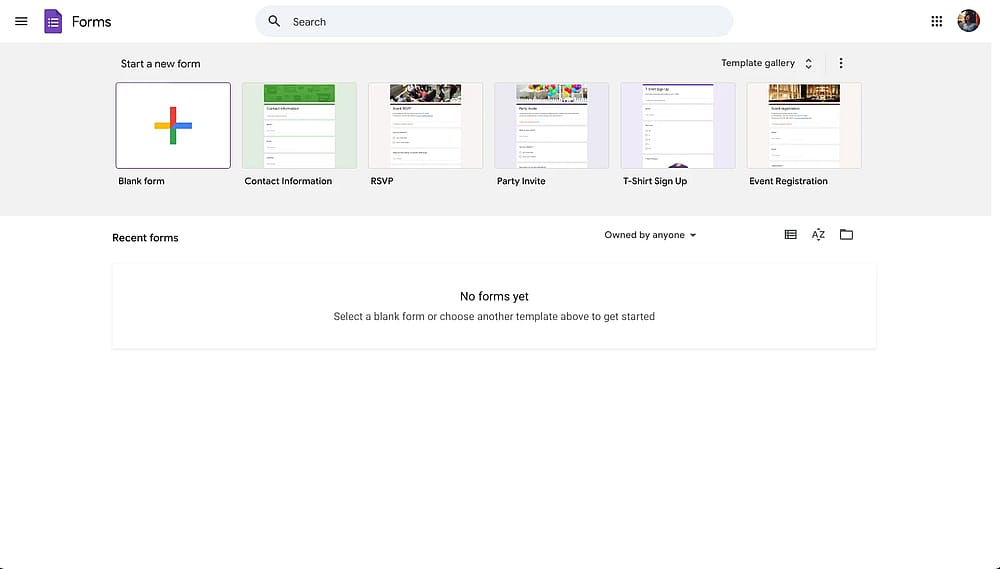
Tableau de bord Google Forms
Si vous travaillez déjà dans Google Drive, vous pouvez créer un formulaire sans quitter la plateforme :
- Faites un clic droit sur un dossier
- Sélectionnez "Google Forms"
- Choisissez "Formulaire vierge" ou "À partir d'un modèle"
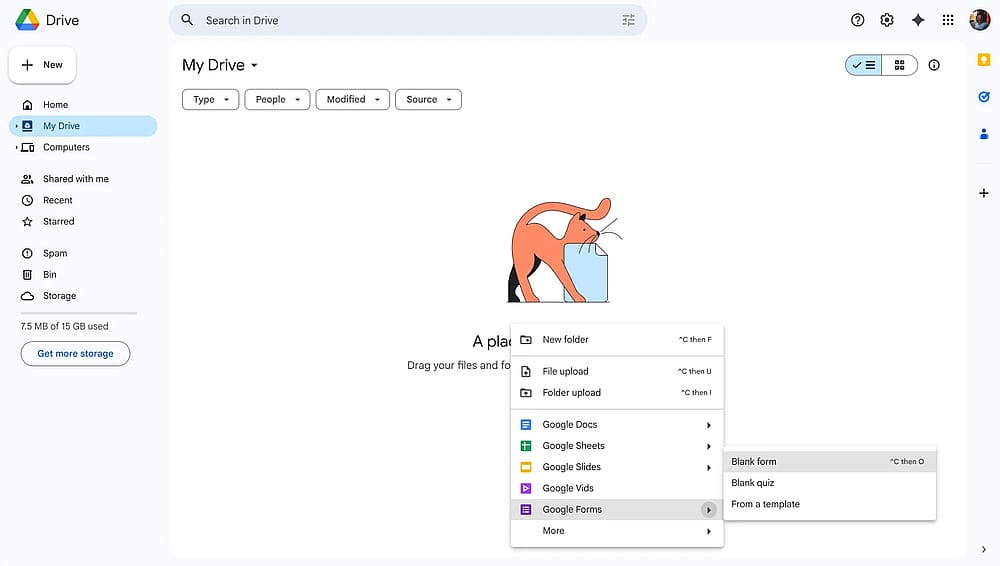
Option Formulaires dans le menu contextuel de Google Drive
Google Forms ne dispose pas d'application mobile pour les appareils iOS et Android. Cependant, il existe des applications tierces qui sont essentiellement des encapsuleurs Google Forms. Vous pouvez télécharger ces applications depuis l'App Store de votre appareil ou accéder à vos Google Forms via le web mobile pour créer un Google Form sur mobile.
2. Créer votre premier Google Form
Une fois sur Google Forms, la création de votre premier formulaire ne prend que quelques clics. Vous avez deux options pour créer votre Google Form :
Option 1 : Partir de zéro
- Allez sur forms.google.com
- Cliquez sur le bouton "+" intitulé "Formulaire vierge"
- Votre nouveau formulaire sans titre s'ouvrira dans l'éditeur
Commencer par un formulaire vierge vous donne un contrôle créatif total. Cette approche est idéale lorsque vous souhaitez construire quelque chose de entièrement personnalisé.
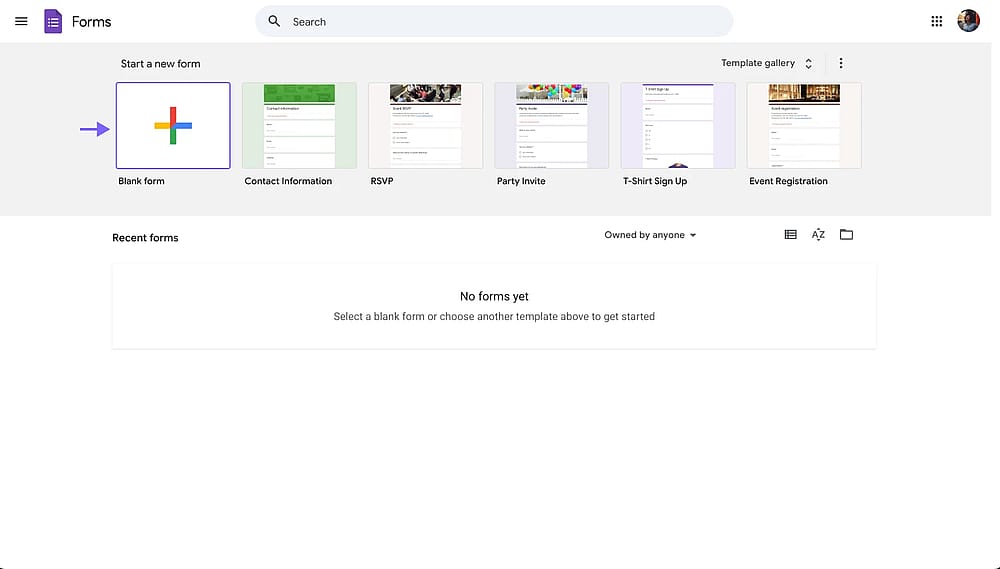
L'option de formulaire vierge sur le tableau de bord Google Forms
Option 2 : Utiliser des modèles
Sur le tableau de bord Google Forms, vous verrez quelques modèles et un bouton « Galerie de modèles ». La galerie de modèles comprend 17 modèles de Google Forms de base pour commencer, tels que : Inscription à un événement, Commentaires clients, Demande d'emploi, ou RSVP.
Pour utiliser un modèle :
- Cliquez sur "Galerie de modèles" en haut à droite
- Parcourez les modèles disponibles
- Cliquez sur le modèle de votre choix
- Personnalisez les questions pré-remplies pour correspondre à vos besoins
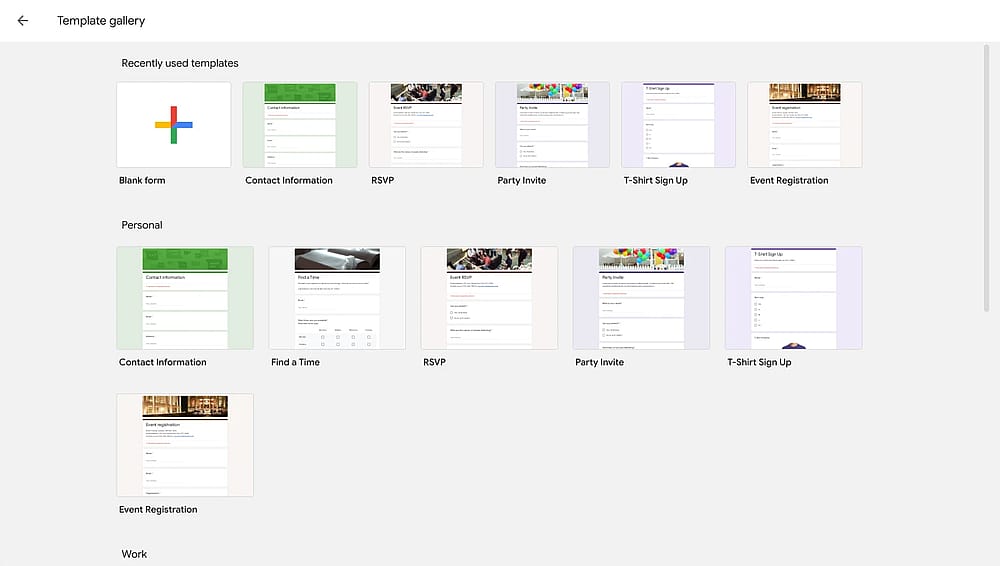
La galerie de modèles dans Google Forms
Les modèles constituent un excellent point de départ, surtout si vous débutez dans la création de formulaires ou si vous travaillez sous contraintes de temps.
Avant de passer à l'ajout de questions à votre Google Form, il y a une étape importante : Ajouter le titre et la description de votre Google Form.
Your form's title and description create the first impression for respondents. Keep the title clear and descriptive (e.g., "2026 Customer Satisfaction Survey" not "Survey"). The description appears below the title and should explain the purpose of the form, set expectations (e.g., "Takes approximately 5 minutes to complete"), Provide any necessary instructions.
Titre : « Événement annuel X 2026 : Enquête de satisfaction » Description : « Aidez-nous à améliorer nos services en partageant vos commentaires. Cette enquête prend environ 5 minutes à remplir. Toutes les réponses sont confidentielles. »
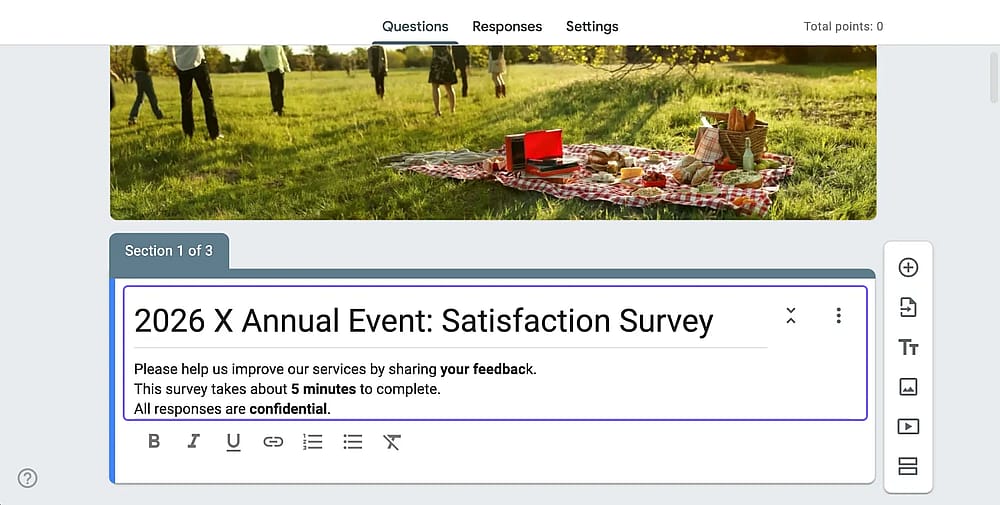
Exemple de titre et de description de Google Forms
3. Ajouter des questions à votre Google Form
Après avoir ajouté le titre et la description, il est maintenant temps d'ajouter une question à votre Google Form :
- Cliquez sur le bouton "+" dans la barre d'outils de droite
- Un nouveau champ de question apparaît ; cliquez sur "Question sans titre" et tapez votre question
- Sélectionnez le type de question dans le menu déroulant
- Ajoutez des options de réponse (si applicable)
- Configurez les paramètres de la question au besoin
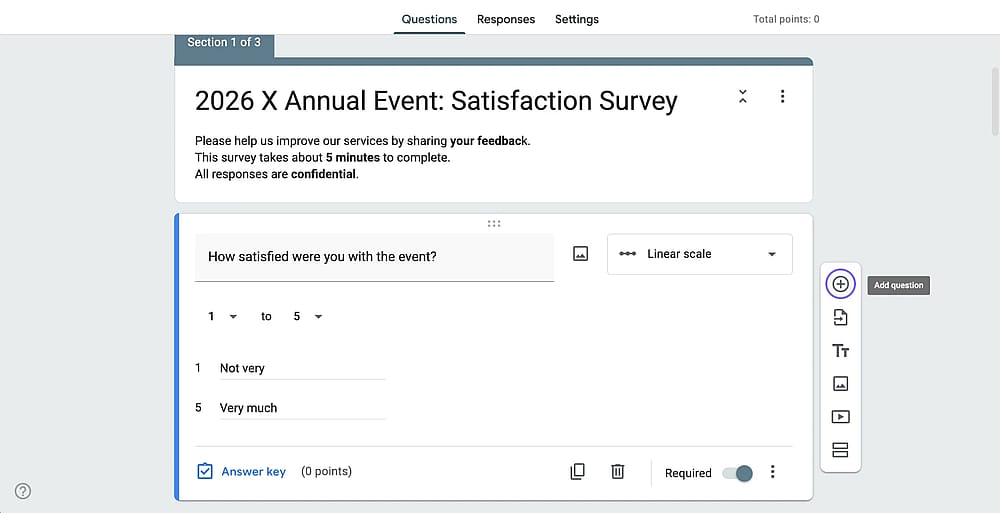
Le bouton plus du menu flottant à droite
Vous pouvez dupliquer une question en cliquant sur l'icône de copie en bas d'une boîte de question. Supprimez en cliquant sur l'icône de la corbeille. Réorganisez en faisant glisser les questions vers le haut ou vers le bas à l'aide de la poignée à six points. Et rendez les questions obligatoires en activant l'interrupteur « Obligatoire ».
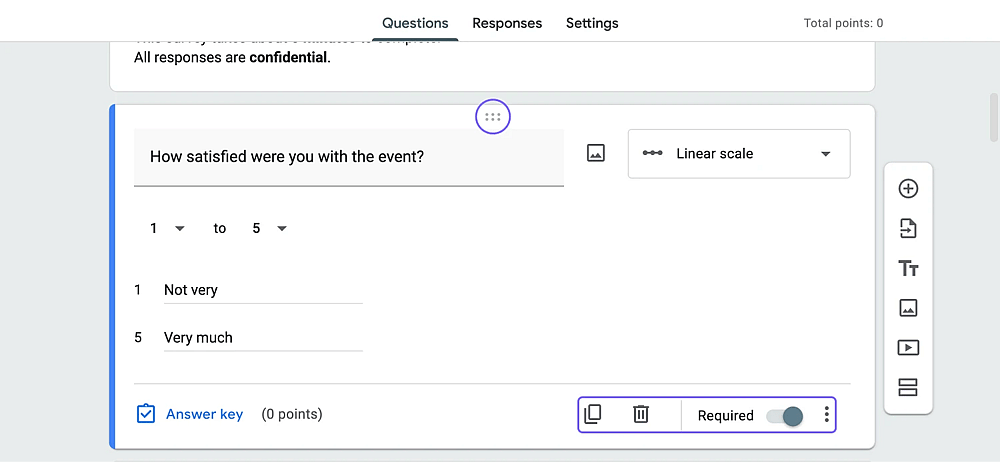
Options de suppression, duplication, réorganisation et obligatoire
Question types in Google Forms
Google Forms propose 12 types de questions différents, chacun adapté à des besoins spécifiques de collecte de données :
- Réponse courte (pour des réponses brèves, sur une seule ligne, telles que des noms, adresses e-mail, numéros de téléphone ou autres réponses textuelles courtes)
- Paragraphe (pour des réponses plus longues et ouvertes)
- Choix multiple (pour permettre aux répondants de sélectionner une option parmi une liste)
- Cases à cocher (pour permettre plusieurs sélections dans une liste)
- Liste déroulante (pour fournir un menu d'options compact)
- Échelle linéaire (pour des échelles de notation numérotées)
- Évaluation (pour des échelles de notation visuelles avec des étoiles, des cœurs ou des pouces levés)
- Grille à choix multiple (pour présenter des questions en lignes avec les mêmes options de réponse en colonnes)
- Grille de cases à cocher (similaire à une grille à choix multiple, mais pour permettre plusieurs sélections par ligne)
- Date (pour collecter des dates et offrir un calendrier pour choisir une date)
- Heure (pour capturer des informations horaires)
- Importation de fichier (pour permettre aux répondants de télécharger des fichiers depuis leurs appareils)
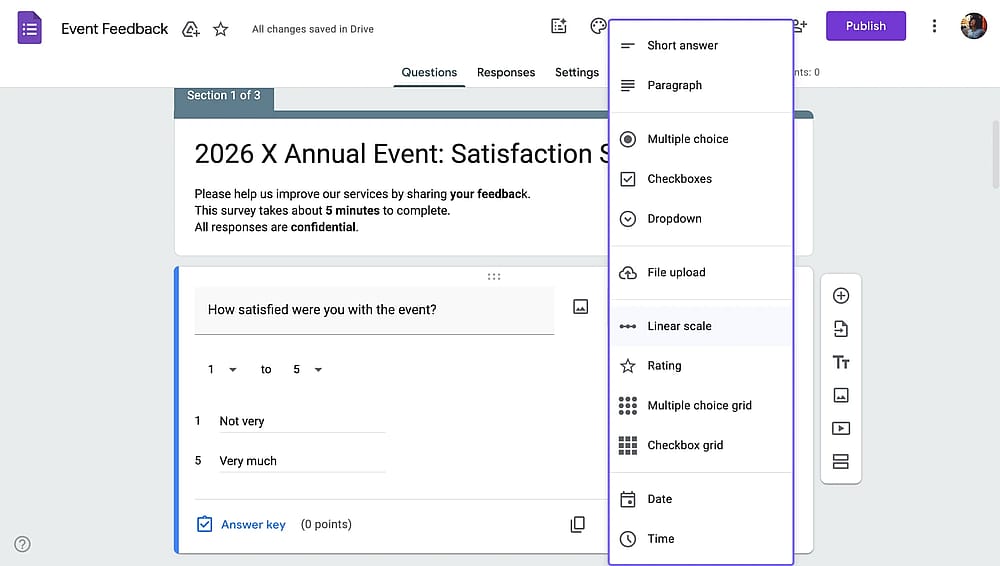
Options dans le menu déroulant du type de question dans Google Forms
4. Utiliser la logique conditionnelle pour une meilleure expérience Google Form (Facultatif)
La logique conditionnelle dans Google Forms (également appelée logique de branchement ou de saut) affiche ou masque des sections de formulaire en fonction des réponses. Cela crée des expériences de formulaire personnalisées. Par exemple, vous pouvez montrer différentes questions aux clients par rapport aux prospects, sauter des questions non pertinentes ou poser des questions de suivi personnalisées.
La logique conditionnelle dans Google Forms ne peut pas masquer ou afficher des questions individuelles. Vous devez donc d'abord créer des sections et ajouter des embranchements pour les sections de votre formulaire. Consultez notre guide sur l'utilisation de la logique conditionnelle dans Google Forms pour une explication plus détaillée.
Comment ajouter des sections Google Forms
Les sections divisent les formulaires longs en pages gérables, les rendant moins accablants pour les répondants. Vous pouvez facilement découper les formulaires longs, regrouper les questions connexes et définir une navigation conditionnelle. Voici les étapes pour créer des sections dans Google Forms :
- Cliquez sur l'icône de section (deux rectangles) dans la barre d'outils de droite
- Une nouvelle section apparaît avec son propre titre et sa description
- Ajoutez des questions à chaque section selon les besoins
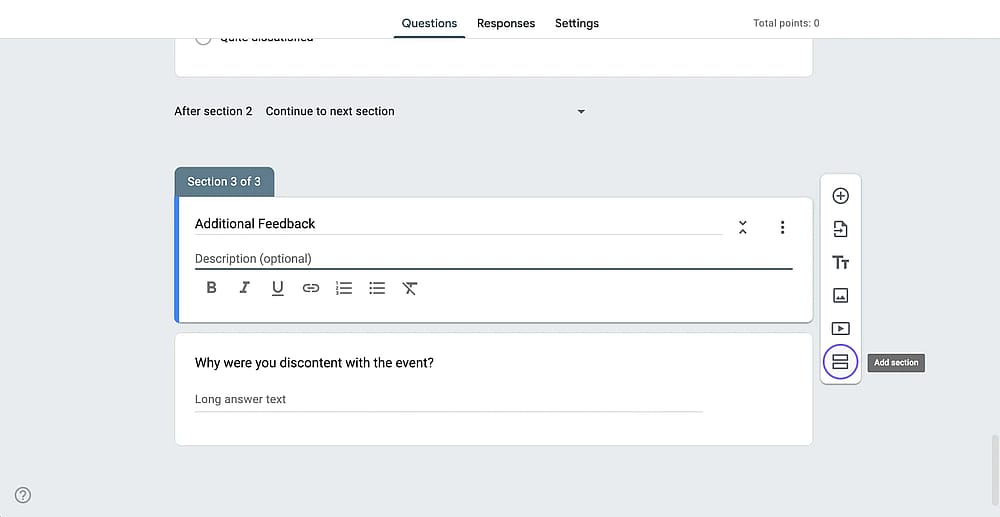
L'option « Ajouter une section » du menu flottant à droite
Après avoir ajouté une section, vous remarquerez des options de navigation/routage sous chaque section. Là, vous pouvez choisir de sauter les sections inutiles ou de soumettre directement le formulaire après une section.
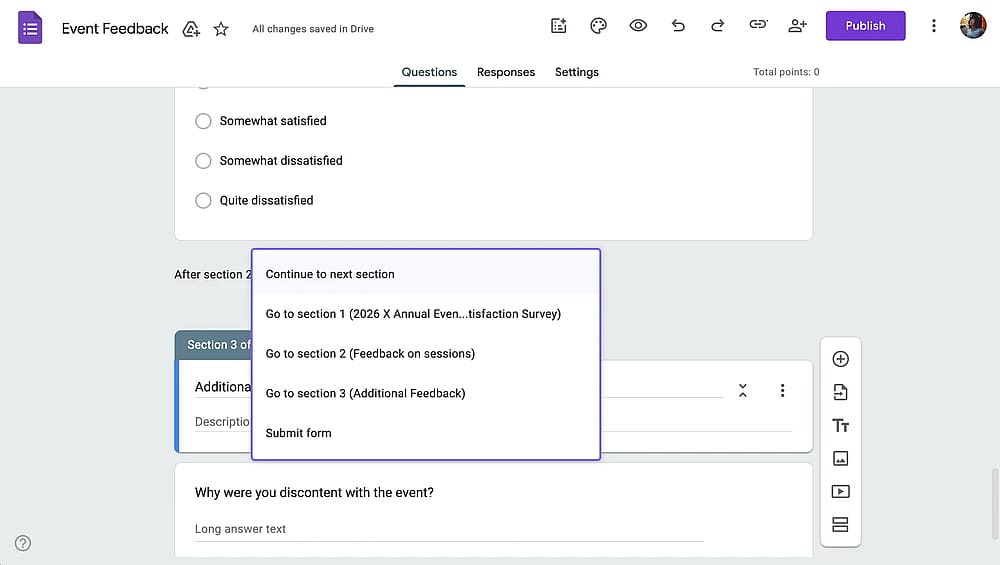
Options de routage de section dans Google Forms
Comment configurer la logique conditionnelle dans Google Forms
Une fois que vous avez plusieurs sections dans votre formulaire, vous pouvez ajouter une logique conditionnelle via une question à choix multiple. Voici les étapes pour ajouter des questions conditionnelles dans Google Forms :
- Ajoutez une question à choix multiple
- Cliquez sur le menu à trois points
- Sélectionnez « Accéder à la section en fonction de la réponse »
- Pour chaque option de réponse, choisissez la section à afficher ensuite
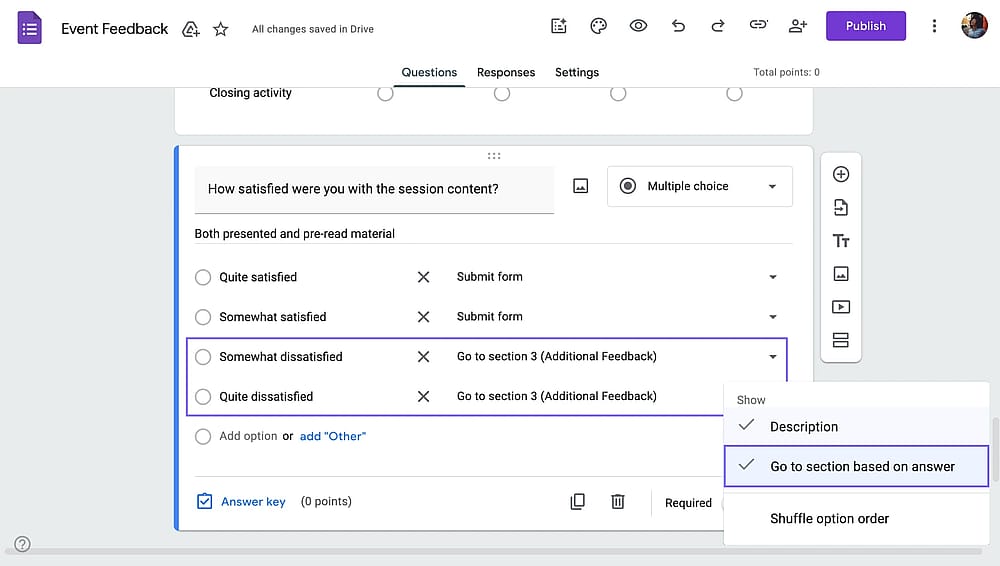
Ajouter une logique conditionnelle à un Google Form
Toujours prévisualiser et tester votre formulaire en cliquant sur l'icône de prévisualisation (œil) et en vérifiant que toutes les sections s'affichent correctement.
5. Personnaliser l'apparence de votre formulaire
Des formulaires d'aspect professionnel augmentent la crédibilité et les taux de réponse. Bien que vous disposiez d'options limitées pour personnaliser votre Google Form, la modification de quelques détails peut faire une grande différence.
Pour commencer à personnaliser votre Google Form, cliquez sur l'icône de la palette dans le coin supérieur droit. Le panneau d'options de thème s'ouvrira :
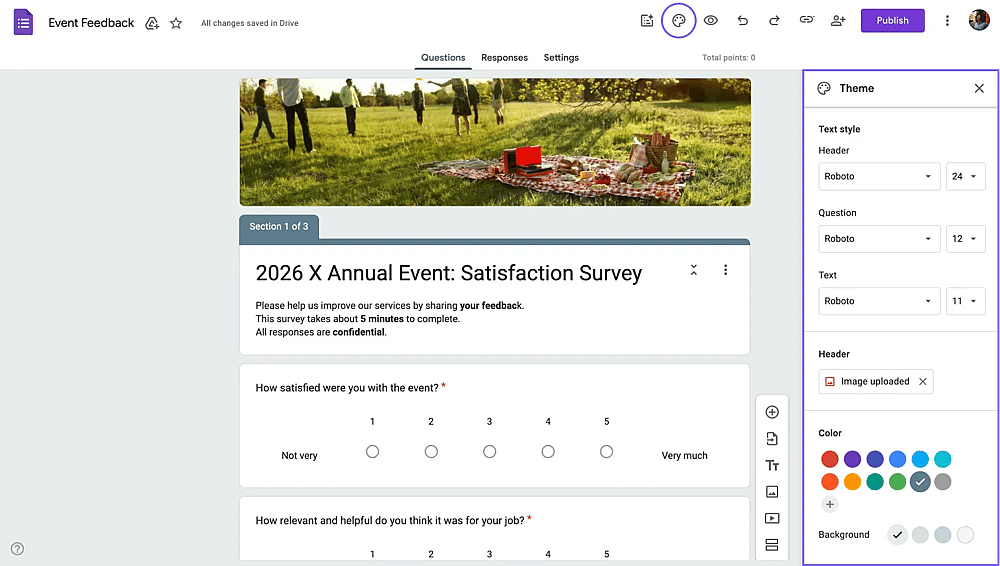
Le menu de thème sur Google Forms
Depuis le menu Thème, vous pouvez :
- Choisissez parmi des thèmes de couleurs prédéfinis
- Sélectionnez des couleurs personnalisées pour l'arrière-plan et l'accent.
- Ajoutez une image d'en-tête Google Forms (Dimensions recommandées : 1600 x 400 pixels)
- Modifiez la famille et la taille de la police pour l'en-tête, la question et le texte.
Bien que Google Forms ne dispose pas d'un champ dédié au logo, vous pouvez ajouter votre logo à un Google Form comme image d'en-tête ou l'insérer comme image dans la première section. Consultez notre article pour en savoir plus sur l'ajout d'un logo à Google Forms.
6. Configurer les paramètres de Google Form
Vous avez trois onglets dans l'éditeur Google Form : Questions, Réponses et Paramètres. Il suffit de basculer vers l'onglet des paramètres pour ajuster les réglages.
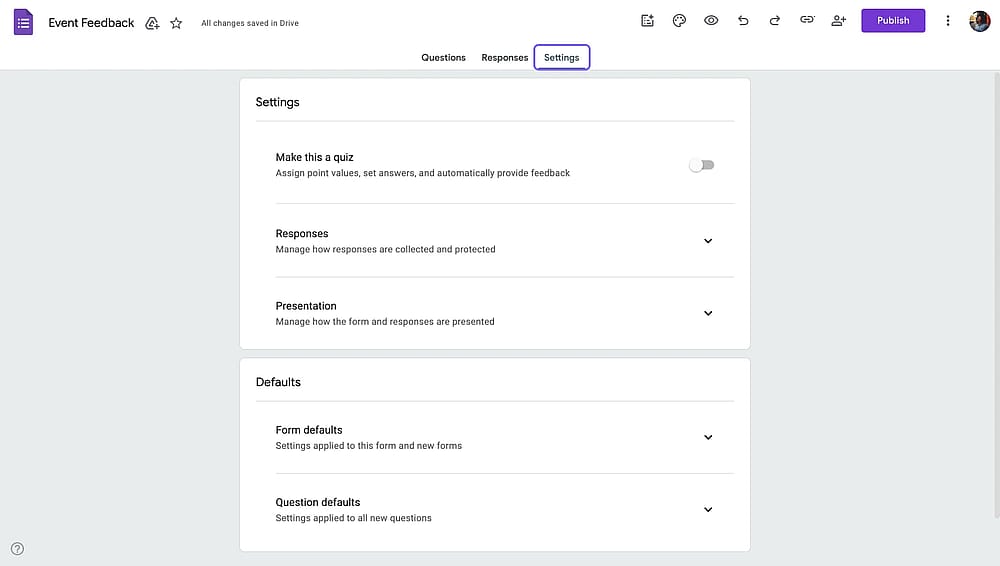
L'onglet des paramètres sur Google Forms
Sous le menu déroulant « Réponses » de l'onglet des paramètres, vous pouvez apporter des modifications à :
- Collecter les adresses e-mail (Vous avez les options de leur demander de se connecter, de simplement demander une adresse e-mail, ou de ne pas collecter)
- Limiter à 1 réponse (Nécessite une connexion)
- Autoriser la modification des réponses
- Envoyer aux répondants une copie de leur réponse
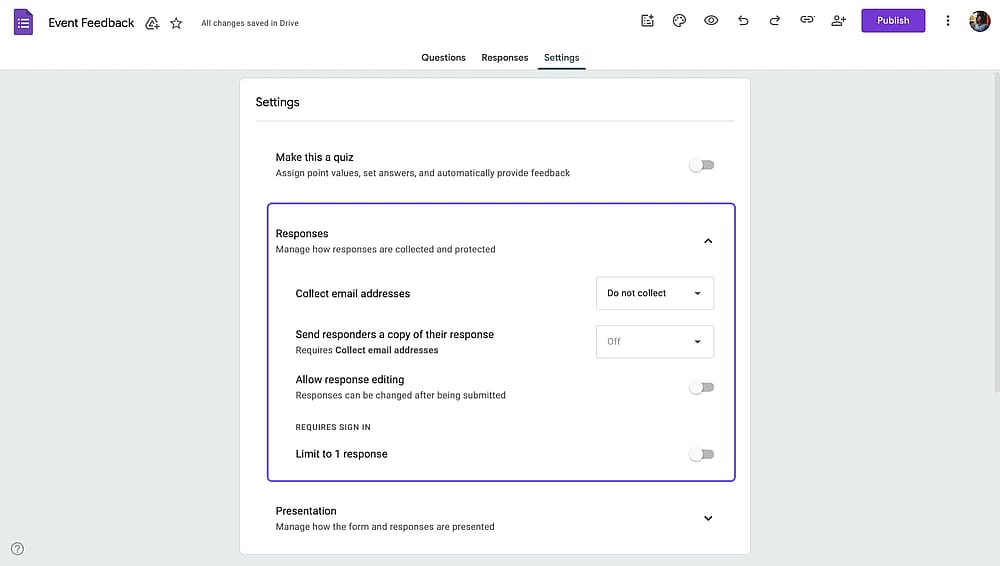
Les paramètres « Réponses » sur Google Forms
Sous le menu déroulant « Présentation » de l'onglet des paramètres, vous pouvez apporter des modifications à :
- Afficher la barre de progression
- Mélanger les questions
- Afficher/modifier le message de confirmation (le message que les répondants verront après la soumission)
- Ajouter un lien « Soumettre une autre réponse » (Il s'appelle « Afficher le lien pour soumettre une autre réponse »)
- Afficher une option pour « afficher le résumé des résultats »
- Désactiver la sauvegarde automatique pour tous les répondants
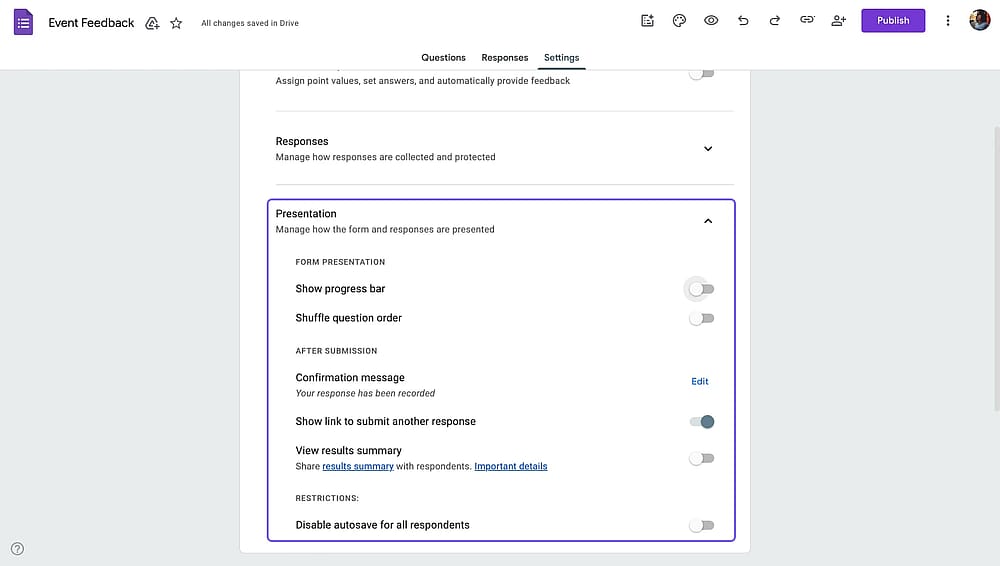
Les paramètres « Présentation » sur Google Forms
Vous pouvez également transformer votre Google Form en un quiz noté. Il suffit d'activer l'option « Faire de ce questionnaire un quiz ». Visitez notre article ici pour en savoir plus sur la création de quiz sur Google Forms.
7. Partager votre formulaire
Cliquez sur le bouton « Publier » en haut à droite pour accéder à toutes les options de partage.
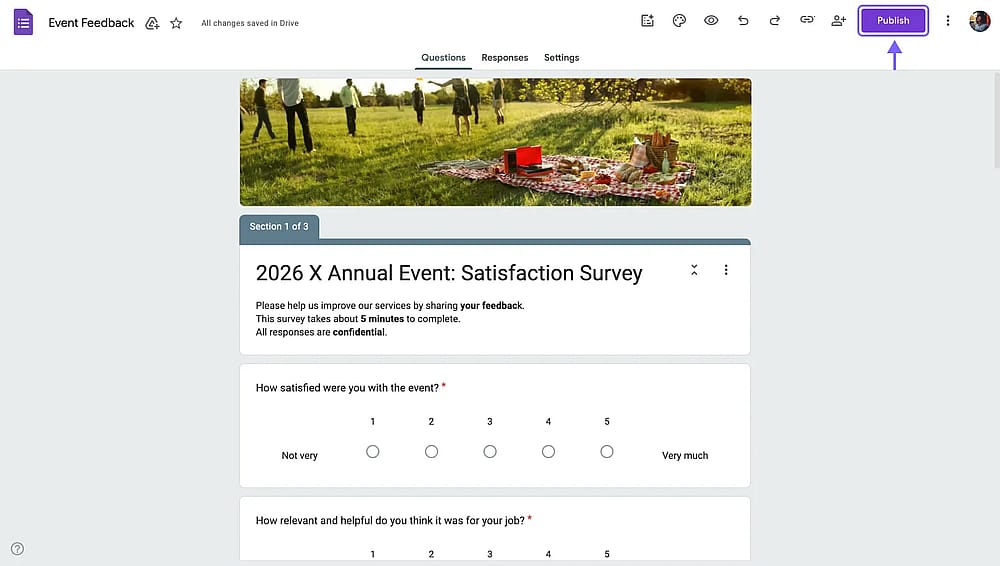
Le bouton « Publier » sur Google Forms
Dans le menu Publier, vous pouvez obtenir un lien Google Forms pour les répondants, définir des dates de clôture ou activer/désactiver l'acceptation des réponses.
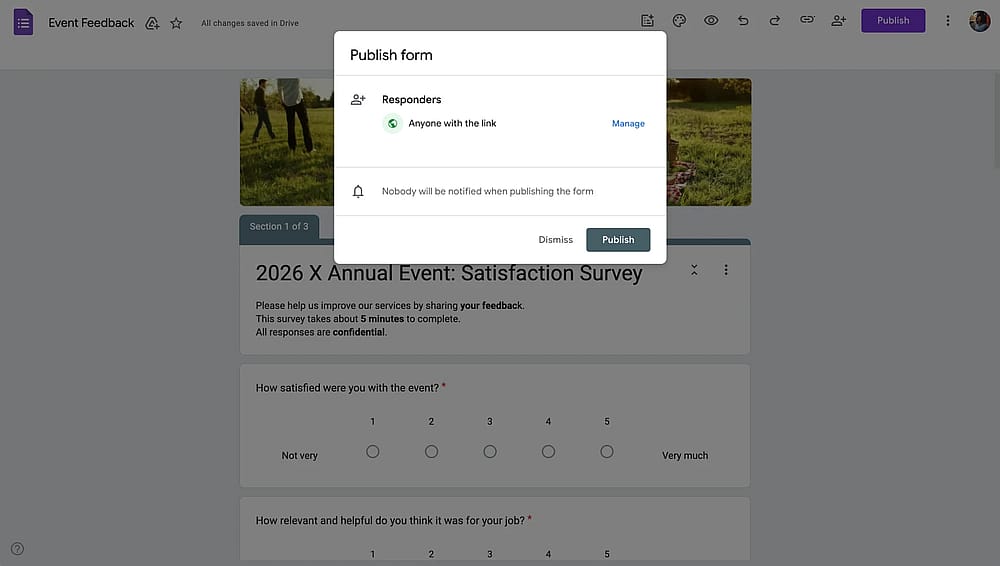
Le menu « Publier » sur Google Forms
Bien que Google Forms ne génère pas nativement de codes QR pour votre Google Form, vous pouvez copier le lien de votre formulaire et utiliser un générateur de codes QR gratuit (Qr-code-generator.com, QRCode Monkey, etc.). Visitez notre article ici pour en savoir plus sur la création d'un code QR Google Forms.
Comment intégrer un Google Form
Outre le partage de lien, vous pouvez également intégrer votre Google Form sur votre site web. Suivez simplement les étapes ci-dessous pour obtenir votre code d'intégration sur Google Forms :
- Cliquez sur les trois points dans le coin supérieur droit de votre Google Form
- Sélectionnez l'option Intégrer HTML
- Copiez le code iframe HTML
- Collez-le dans le code HTML de votre site web
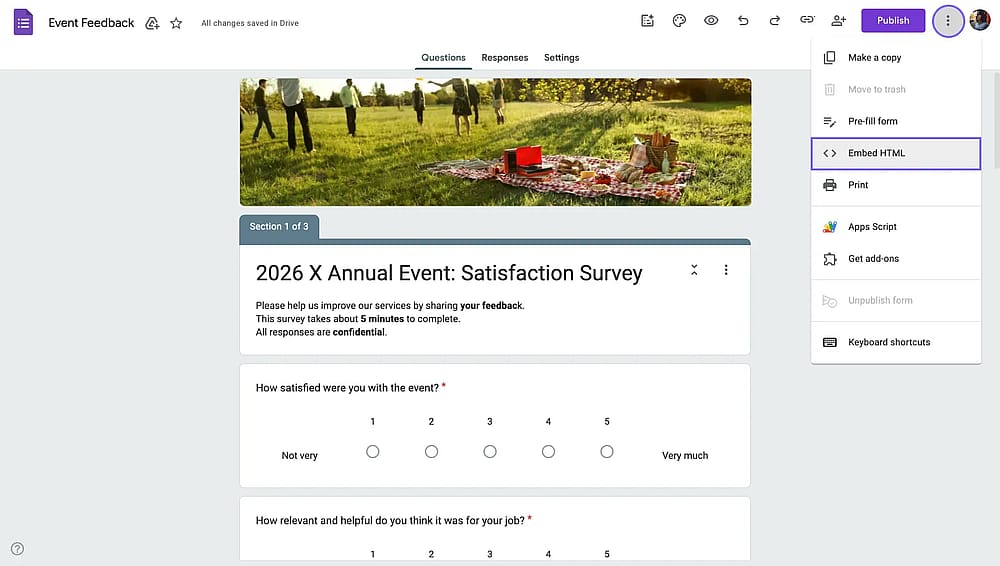
L'option « Intégrer HTML » sur Google Forms
8. Collecter et gérer les réponses
Vous avez créé votre Google Form et obtenu votre première soumission. Super ! Accédez à l'onglet « Réponses » pour voir les soumissions. Là, vous aurez trois onglets pour analyser les réponses de votre Google Form :
L'onglet Résumé affiche les données agrégées, présente des graphiques pour les questions à choix multiples et liste toutes les réponses textuelles.
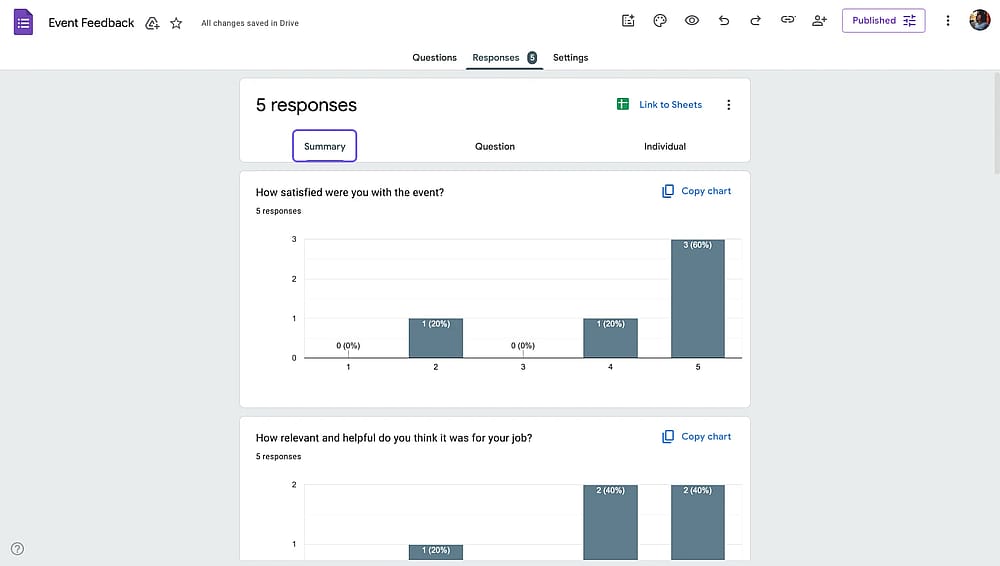
L'onglet « Résumé » sur Google Forms
L'onglet Individuel affiche les soumissions une par une.
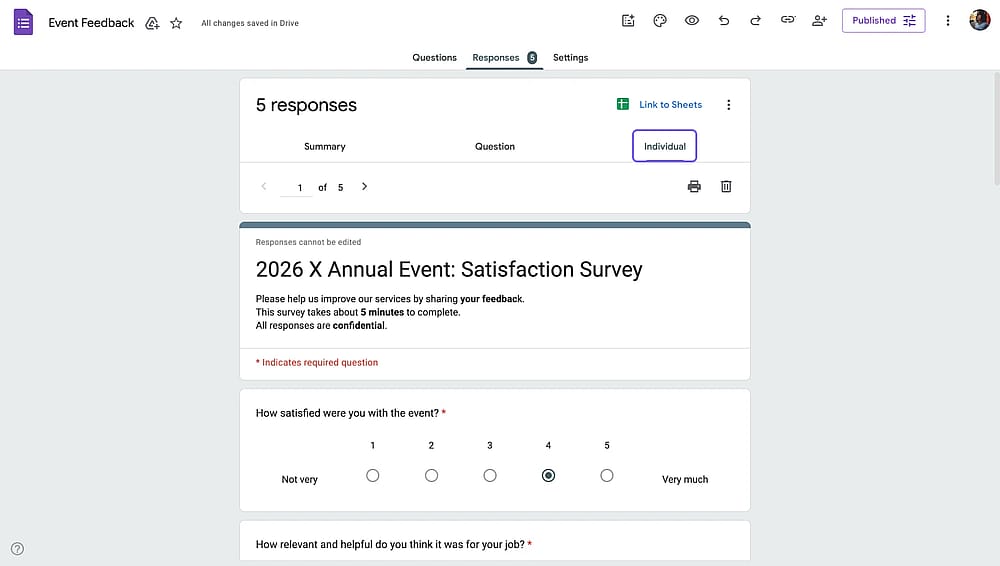
L'onglet « Individuel » sur Google Forms
L'onglet Question affiche les réponses pour une question spécifique.
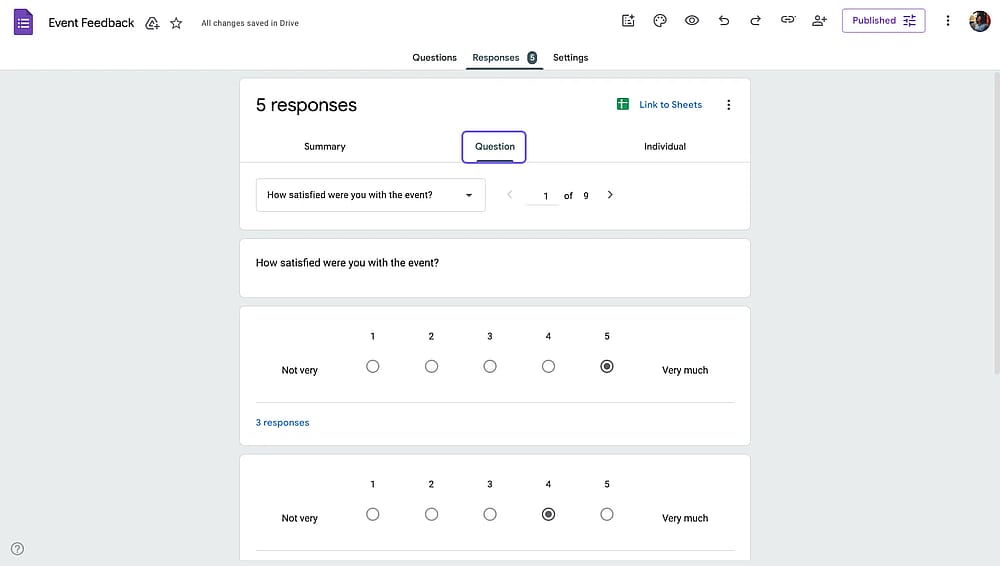
L'onglet « Question » sur Google Forms
Astuces et conseils pour Google Forms
- Installez les extensions populaires de Google Forms pour ajouter plus de fonctionnalités à votre Google Form
- Partagez les réponses de Google Form avec votre équipe
- Assurez la conformité GDPR en incluant des avis de confidentialité, en expliquant l'utilisation des données et en fournissant des cases à cocher d'opt-in.
- Choisissez des thèmes avec un contraste suffisant pour l'accessibilité.
- Rédigez dans un langage simple. Évitez le jargon et la terminologie complexe
- Activez les notifications par e-mail pour être averti lorsque vous recevez une nouvelle soumission.
Comment résoudre les problèmes courants avec Google Forms
Certains problèmes avec Google Forms sont courants ; heureusement, il existe de nombreuses solutions et contournements que vous pouvez essayer. Si les contournements ne suffisent pas, vous avez également de nombreuses alternatives à Google Forms à essayer gratuitement.
Voici le format. Nous partageons le problème, et nous partageons ce que vous pouvez essayer pour le résoudre.
Formulaire non soumis
- Vérifiez si tous les champs obligatoires sont remplis
- Vérifiez la connexion internet
- Essayez un autre navigateur
- Videz le cache et les cookies du navigateur
- Désactivez temporairement les extensions du navigateur
Réponses n'apparaissant pas
- Actualiser l'onglet Réponses
- Vérifier que vous êtes dans le bon formulaire
- Vérifier que le formulaire est défini sur "Accepter les réponses"
- Vérifier le lien Google Sheets (si connecté)
- Rechercher les réponses dans le dossier spam (pour les notifications par e-mail)
Logique conditionnelle ne fonctionne pas
- Vérifier les paramètres de navigation des sections
- Tester tous les chemins de réponse possibles
- Vérifier l'absence de logique circulaire (boucles)
- S'assurer que les sections sont correctement étiquetées
- Prévisualiser le formulaire pour tester le flux logique
When Google Forms falls short (The limitations of Google Forms)
Bien que Google Forms soit un excellent outil pour la collecte de données de base, il présente plusieurs limitations notables :
- Personnalisation limitée
- Logique conditionnelle de base (Impossible d'afficher/masquer des questions individuelles au sein des sections)
- Pas de traitement des paiements
- Intégrations limitées
- Rapports de base
- Pas de collecte de signatures électroniques
Voici un tableau comparatif pour vous aider à visualiser les limites de Google Forms :
Fonctionnalité | Google Forms | forms.app |
|---|---|---|
Modèles | 17 modèles de base | Plus de 5 000 modèles professionnels |
Types de champs | 12 types | Plus de 30 types |
Génération de formulaires par IA | (bêta) | Générateur de formulaires IA complet |
Signatures électroniques | ||
Génération de PDF personnalisés | ||
Champ de paiement | ||
Liste de produits | ||
Personnalisation du formulaire | Limitée | Avancée |
Options de mise en page du formulaire | Vue liste uniquement | Vue liste et vue par étapes |
Logique conditionnelle | Basée sur les sections uniquement | Niveau question + avancée |
Logique Et/Ou | ||
Domaines personnalisés | ||
Options d'intégration | 1 option | 6 options (Standard, pop-up…) |
Notation | ||
Analyse d'abandon | ||
Intégration Google Sheets | ||
Collaboration d'équipe | ||
Application mobile officielle | ||
Mode hors ligne | ||
Notifications par e-mail |
forms.app : Une alternative puissante à Google Forms
forms.app est un constructeur de formulaires complet conçu pour surmonter les limites des outils de formulaires de base tout en conservant une grande facilité d'utilisation. Il est particulièrement adapté aux entreprises, aux spécialistes du marketing, aux éducateurs et aux organisations qui ont besoin de formulaires professionnels dotés de capacités avancées.
Qui devrait utiliser forms.app ?
- Petites entreprises qui ont besoin de collecter des paiements
- Équipes marketing menant des campagnes de génération de leads
- Établissements d'enseignement nécessitant des quiz avec des fonctionnalités avancées
- Organisations ayant besoin de formulaires personnalisés
- Équipes nécessitant une automatisation des flux de travail
- Quiconque est frustré par les limites de Google Forms
Comment créer un formulaire sur forms.app
1. Ouvrez forms.app et choisissez parmi :
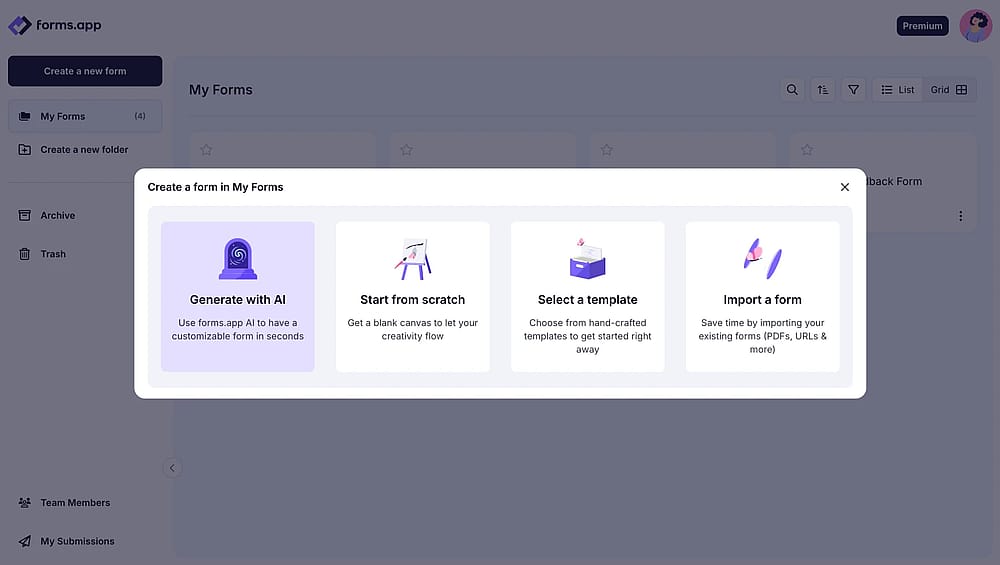
Options de création de formulaire sur forms.app
2. Personnalisez votre formulaire
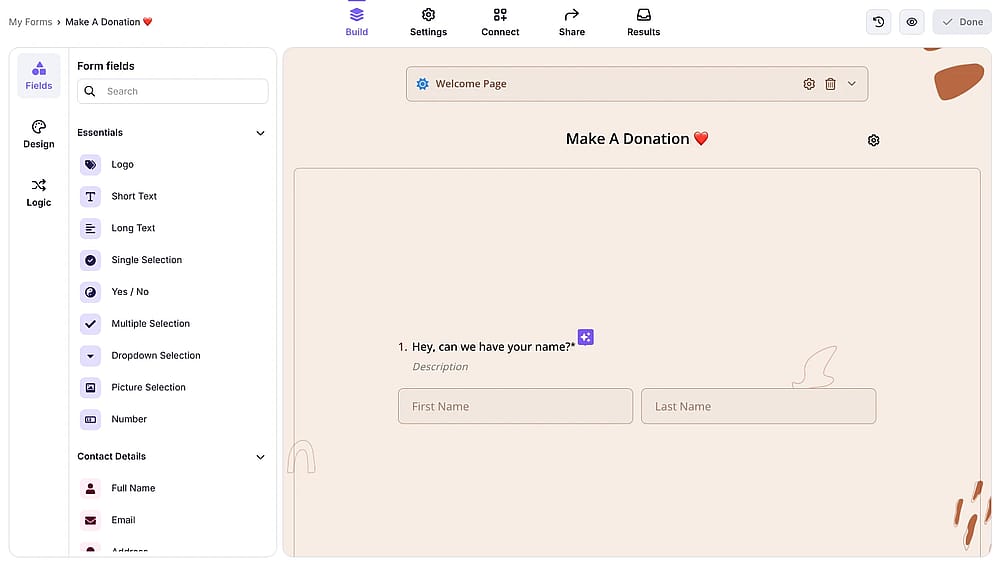
Éditeur de formulaires par glisser-déposer de forms.app
3. Partager ou intégrer
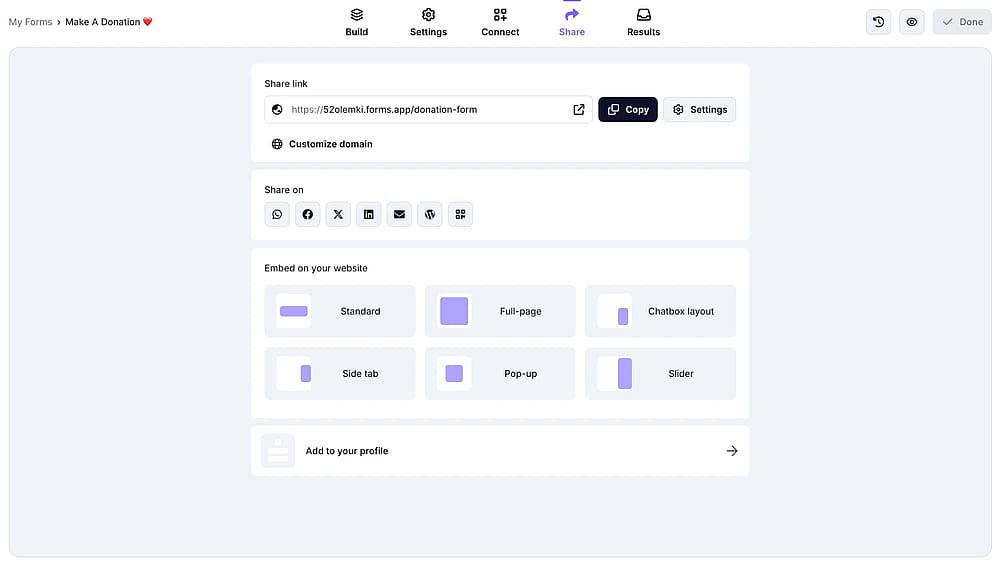
Options de partage de formulaire sur forms.app
Foire aux questions sur la création d'un formulaire Google
Oui, Google Forms est entièrement gratuit à utiliser. Vous avez juste besoin d'un compte Google pour commencer. Il n'y a pas de coûts cachés, de limites de réponse (dans des limites raisonnables) ou de niveaux premium.
Oui, vous avez besoin d'un compte Google pour créer des formulaires. Cependant, les répondants n'ont pas besoin d'un compte Google pour remplir les formulaires à moins que vous ne le demandiez spécifiquement dans vos paramètres.
Non, Google Forms nécessite une connexion Internet pour créer des formulaires et collecter des réponses. Les constructeurs de formulaires et les répondants doivent être en ligne.
Google Forms itself has no response limit. However, if linked to Google Sheets, you're limited by Sheets' 10 million cell limit (rows × columns). For most forms, this allows hundreds of thousands of responses.
Simplement, cliquez sur l'icône d'image à côté d'une question ou d'une option à choix multiples et choisissez parmi les options Télécharger, Webcam, Par URL, Photos, Google Drive ou Google Images.
Cliquez sur Paramètres → Quiz → Activez "Faire de ceci un quiz". Ensuite, attribuez les bonnes réponses et les valeurs de points à chaque question en revenant aux questions et en utilisant l'option "Clé de réponse".
Cliquez sur les trois points en haut à droite de votre formulaire → Choisissez Intégrer HTML → Copiez le code d'intégration → Collez-le dans le HTML de votre site web. Ajustez les paramètres de largeur et de hauteur selon vos besoins.
Créez des sections dans votre formulaire, puis ajoutez une question à choix multiple. Cliquez sur le menu à trois points → "Aller à la section en fonction de la réponse" → Attribuez des sections différentes pour chaque option de réponse.
Google Forms natif permet de basculer "Accepter les réponses" à une certaine date. Il suffit de cliquer sur publier, puis de choisir “Définir une date de clôture ou une limite de réponses” pour fermer automatiquement votre formulaire Google.
Oui. Dans l'onglet Réponses, cliquez sur le menu à trois points → "Télécharger les réponses (.csv)". Ouvrez ce fichier dans Microsoft Excel.
Pour les réponses individuelles: Ouvrez l'onglet des réponses → Allez sur Individuel → Cliquez sur l'icône Supprimer.
Pour toutes les réponses: Allez dans l'onglet Réponses → Ouvrez le menu à trois points → Choisissez "Supprimer toutes les réponses."
Oui, Google Forms prend en charge la collaboration en temps réel. Plusieurs éditeurs peuvent travailler sur le même formulaire simultanément, de la même manière que Google Docs.
Oui. Dans l'onglet Réponses, cliquez sur le menu à trois points → "Recevoir des notifications par e-mail pour les nouvelles réponses." Vous recevrez un e-mail pour chaque soumission. Pour des notifications personnalisées, utilisez des modules complémentaires ou Zapier.
Conclusion
Google Forms reste un excellent outil pour la collecte de données de base, offrant une plateforme gratuite et conviviale intégrée de manière transparente à Google Workspace. Pour les sondages simples, les formulaires de commentaires de base et les quiz directs, il fournit tout ce dont vous avez besoin pour commencer rapidement.
Tout au long de ce guide, nous avons couvert tous les aspects de Google Forms, de l'accès et de la création de votre premier formulaire aux conseils d'experts et à la résolution des problèmes courants. Vous avez maintenant les connaissances nécessaires pour créer des formulaires professionnels, personnaliser leur apparence, les partager efficacement et analyser vos réponses.
Cependant, à mesure que vos besoins deviennent plus sophistiqués, vous pourriez trouver les limites de Google Forms restrictives. Lorsque vous avez besoin de traitement des paiements, de personnalisation avancée, de signatures électroniques, de génération de PDF ou d'une expérience utilisateur supérieure, il vaut la peine d'explorer des alternatives plus puissantes.
forms.app comble le fossé entre les outils de base gratuits et les solutions d'entreprise coûteuses. Il offre la facilité d'utilisation que vous attendez de Google Forms tout en fournissant des fonctionnalités professionnelles qui améliorent réellement vos flux de travail, le tout à des prix transparents et abordables.
Que vous restiez avec Google Forms pour des besoins simples ou que vous passiez à forms.app pour des capacités avancées, la clé est de choisir le bon outil pour vos exigences spécifiques.
Merci d'avoir lu jusqu'ici. Vous avez maintenant tous les outils et les connaissances pour y arriver. Créez votre premier formulaire Google ou créez un formulaire sur forms.app maintenant !
Ressources supplémentaires
Contributeurs
Recherché et rédigé par
forms.app, ton créateur de formulaires gratuit
- Nombre illimité de vues
- nombre illimité de questions
- nombre illimité de notifications
Articles connexes

Comment créer un formulaire de contact avec Google Forms pour votre site web
