Économisez jusqu’à 60 % sur les forfaits annuels avec notre meilleure offre de l’année. Offre limitée. 🍂
Ver preços

Guide ultime des questions conditionnelles de Google Forms

Résumez avec
Google Forms est une plateforme connue pour permettre aux utilisateurs de créer des enquêtes, des formulaires et des quiz gratuits. Une de ses fonctionnalités natives, la logique conditionnelle de base, vous aide à rendre vos formulaires plus efficaces et conviviaux.
Imaginez une enquête sur les préférences de produits de votre public cible. Après la question "Quel type de vacances préférez-vous?": Si le répondant répond "Vacances d'hiver," la question suivante pourrait être "Quelle ville choisiriez-vous pour des vacances d'hiver?". Ou pour ceux qui préfèrent "vacances d'été," vous pouvez poser des questions telles que "Préférez-vous les hôtels ou le camping/bungalows pour l'hébergement?". Comme cet exemple le montre, les questions conditionnelles améliorent votre expérience utilisateur en s'adaptant aux réponses.
Dans cet article, nous expliquerons les questions conditionnelles et vous donnerons des étapes pour ajouter des questions conditionnelles à Google Forms. Vous obtiendrez également la réponse à la question de savoir si vous pouvez créer des questions conditionnelles nativement dans Google Forms. Maintenant passons aux questions conditionnelles!
Pouvez-vous créer des questions conditionnelles dans Google Forms?
Oui, il est possible de créer des questions conditionnelles de base dans Google Forms en utilisant des “sections.” Les sections dans Google Forms sont essentiellement des pages pour organiser les champs de formulaire, ce qui est utile, surtout pour les formulaires longs. Avoir des sections séparées pour les questions dépendantes vous permet d'utiliser la logique conditionnelle dans Google Forms.
Comment faire des questions conditionnelles dans Google Forms
- Créez un formulaire Google ou ouvrez-en un existant.
- Ajoutez des questions au formulaire.
- Cliquez sur le bouton "Ajouter une section" sous le menu flottant sur la droite.
- Ajoutez une logique conditionnelle en choisissant "Aller à la section en fonction de la réponse".
- Prévisualisez et testez le formulaire.
Maintenant que vous savez que vous pouvez ajouter des questions conditionnelles à vos Google Forms, il est temps de voir les étapes et de rendre vos questions effectivement conditionnelles. Comprendre comment utiliser cette fonctionnalité est crucial pour rendre vos formulaires plus dynamiques et efficaces.
En affichant uniquement des questions pertinentes en fonction des réponses précédentes, vos utilisateurs peuvent remplir facilement le formulaire. Vous augmenterez également la précision des informations que vous collectez à partir de votre formulaire ou de vos résultats d'enquête. Suivez les étapes ci-dessous pour intégrer cette fonctionnalité puissante dans vos formulaires dès maintenant!
Étape 1: Créez un formulaire Google ou ouvrez-en un existant
Si vous souhaitez créer un formulaire à partir de zéro, vous pouvez sélectionner un formulaire vierge. Cependant, si vous n'avez jamais utilisé la plateforme auparavant ou si vous ne savez pas comment créer un formulaire, il est préférable de commencer par des modèles de formulaires Google prêts à l'emploi. Par exemple, considérons un formulaire de candidature à un emploi.
Vous pouvez modifier les questions ou les champs en cliquant sur les champs du formulaire. Vous pouvez également ajouter des sections à votre formulaire en cliquant sur le bouton "Ajouter une section" dans la zone rectangulaire à côté du formulaire. Vous pouvez également ajouter vos questions en cliquant sur le bouton "plus" dans la même zone. Après avoir terminé toutes ces étapes, vous pouvez personnaliser votre formulaire en cliquant sur le bouton "Personnaliser le thème".
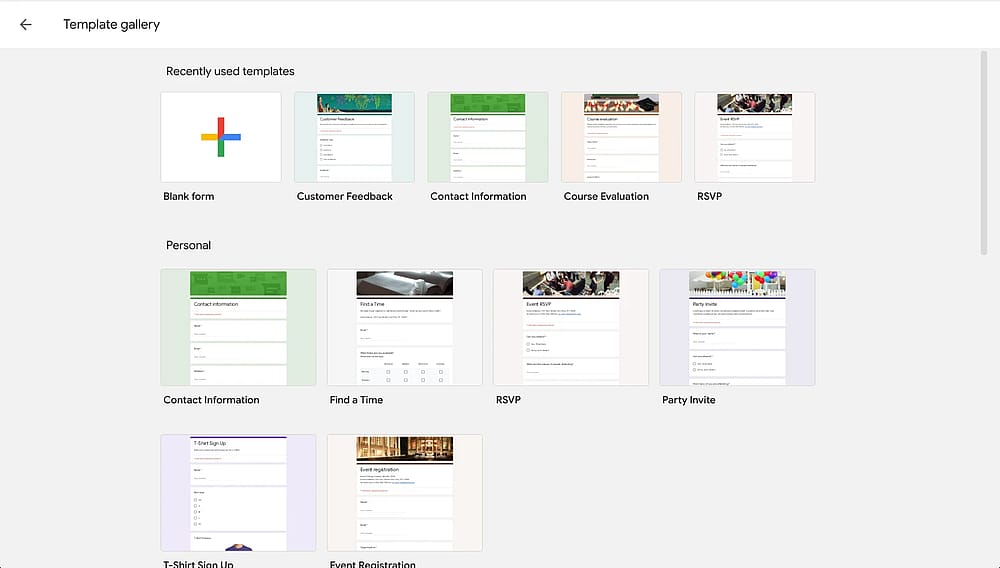
Création d'un formulaire Google
Étape 2 : Créer des questions de formulaire
Pour ajouter une question, cliquez sur le bouton plus sur le côté et sélectionnez le format de la question. Vous pouvez ajouter une question comme "Avez-vous une expérience professionnelle antérieure dans ce domaine ?". Avec le format de question à choix multiple, vous pouvez fournir des réponses comme "oui" ou "non".
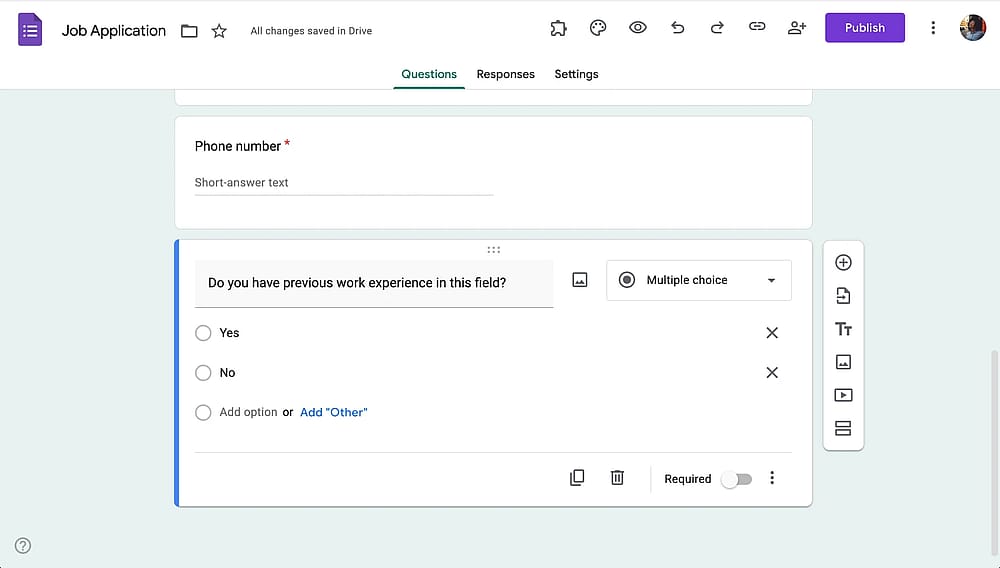
Ajout de questions de formulaire à Google Forms
Étape 3 : Ajouter des sections à votre formulaire Google
Vous avez besoin de plusieurs sections de formulaire pour afficher ou masquer des questions en fonction des réponses. Par exemple, si la réponse est "oui" à la question sur l'expérience professionnelle antérieure, vous pouvez afficher la section suivante où vous demandez : "Combien de temps avez-vous travaillé dans ce domaine ?". En revanche, si la réponse est non, ils peuvent passer à une autre section avec des questions par défaut. Pour ce faire, vous avez besoin de sections dans Google Forms.
Il suffit de choisir l'option "Ajouter une section" dans le menu flottant sur la droite pour ajouter des sections.
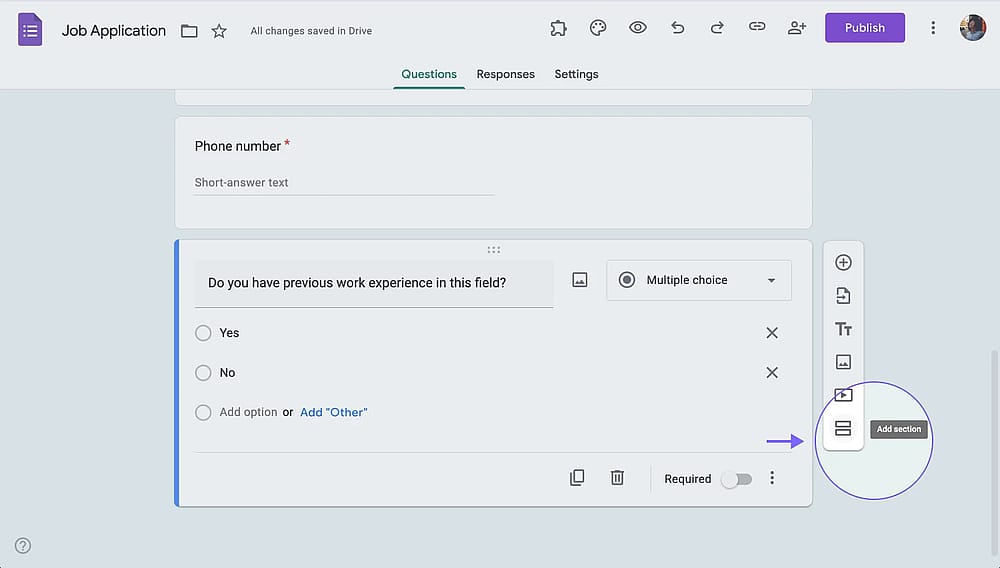
Ajout d'une section à Google Forms
Étape 4: Créer des questions conditionnelles
Poursuivons avec le scénario de la candidature à un emploi. La question à laquelle vous souhaitez appliquer une logique conditionnelle est, "Avez-vous une expérience professionnelle antérieure?". Vous verrez trois points en dessous lorsque vous cliquez sur ce champ de question. En cliquant dessus, cliquez sur l'option "Aller à la section en fonction de la réponse" dans le menu ouvert. Il y aura un autre menu déroulant à côté de vos options "Oui" et "Non".
Pour ceux qui sélectionnent l'option "Oui", vous devriez sélectionner d'aller à la section 2, qui est la question "Pendant combien de temps avez-vous travaillé dans ce domaine?". Ceux qui répondent "Non" peuvent passer à la section 3, où vous avez d'autres questions.
Sélectionnez "Envoyer le formulaire" dans le menu déroulant pour terminer le formulaire lorsque les répondants sélectionnent certaines réponses.
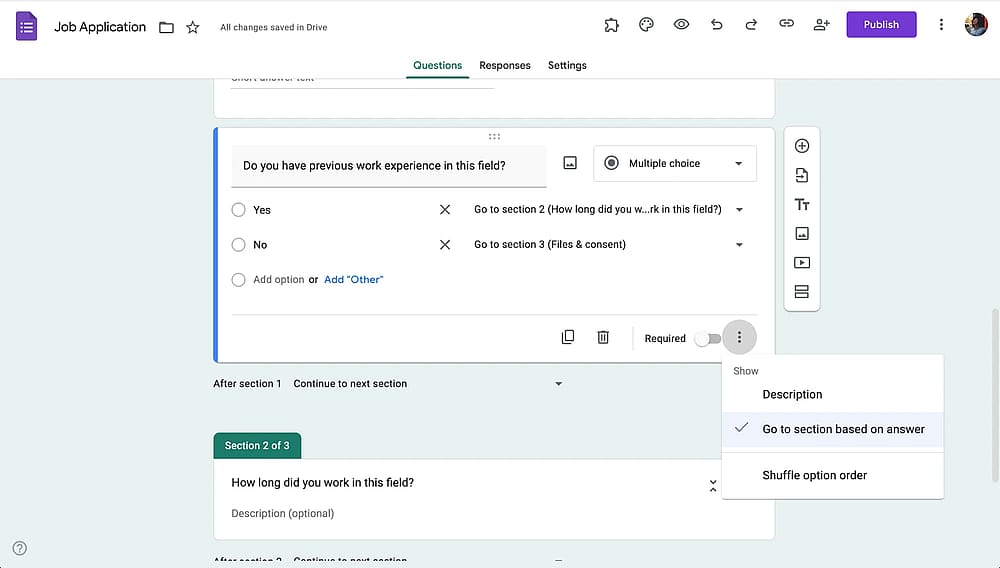
Créer des questions conditionnelles dans Google Forms
Étape 5: Prévisualiser et tester le formulaire
Avant de rendre votre Google Form public, vous pouvez le prévisualiser en cliquant sur l'icône de l'œil en haut de la page. Allez aux questions où vous appliquez une logique conditionnelle et répondez à celles-ci. De cette manière, vous testez également si vous appliquez correctement la logique conditionnelle.
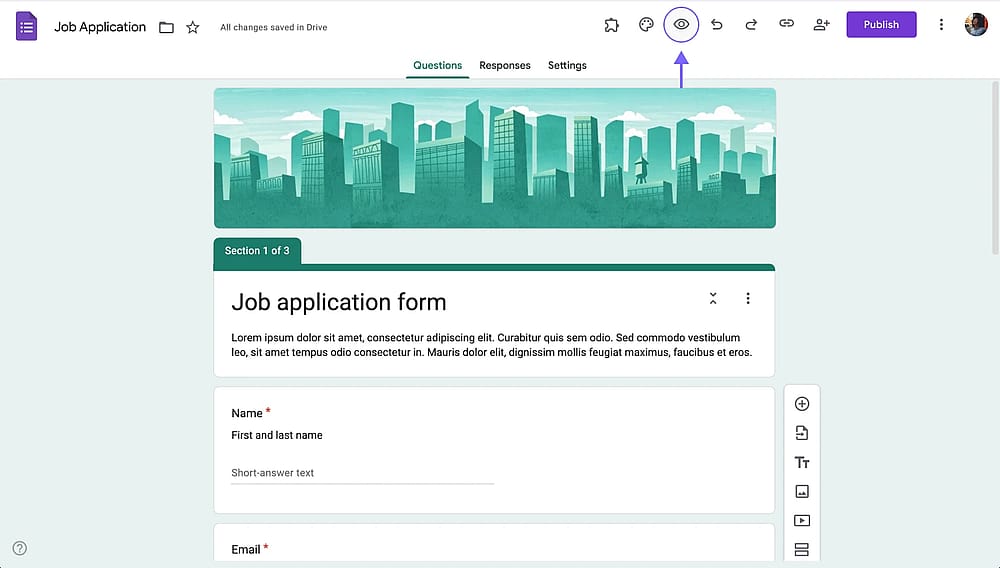
En cliquant sur l'icône "œil" pour prévisualiser et tester le formulaire
Limitations de la logique conditionnelle dans Google Forms
Google Forms est gratuit et a ses utilisations. Cependant, ses capacités de branchement de formulaire peuvent ne pas répondre à vos besoins. Voici quelques limitations de la logique de Google Forms:
- Google Forms ne prend pas en charge la logique de saut sur des questions individuelles. Au lieu de cela, vous devez utiliser une logique basée sur les sections. Cela nécessite de diviser votre formulaire en sections distinctes, puis d'appliquer des conditions d'affichage à ces sections, en veillant à ce qu'elles s'enchaînent correctement. Cette approche est fastidieuse et chronophage; sans parler compliquée, surtout lorsque vous avez besoin de plus d'une question conditionnelle.
- Google Forms ne prend pas en charge de multiples conditions, c'est-à-dire la logique et/ou. Vous êtes limité à une logique de type si/alors basique.
- Les conditions ne sont pas possibles pour les questions textuelles. Le branchement de formulaire est basique et uniquement possible si vous utilisez des questions à choix multiples.
Il est clair que pour des chemins logiques et des conditions sophistiqués, vous avez besoin d'un meilleur constructeur de formulaires que Google Forms, tel que forms.app.
Création de formulaires conditionnels plus avancés avec forms.app
Bien que Google Forms vous permette de créer des formulaires avec une logique conditionnelle, le processus est assez basique et fastidieux. En revanche, forms.app offre une fonctionnalité de logique conditionnelle conviviale même pour ceux qui ne savent pas comment créer des formulaires. En plus de la logique conditionnelle, vous pouvez accéder à de nombreuses autres fonctionnalités gratuites pour rendre vos formulaires et enquêtes plus dynamiques. Suivez les étapes ci-dessous pour créer des formulaires à logique conditionnelle en utilisant forms.app!
- Étape 1: Sélectionnez parmi les modèles de formulaires gratuits ou utilisez le générateur de formulaires AI pour créer un formulaire. Vous pouvez toujours personnaliser le formulaire.
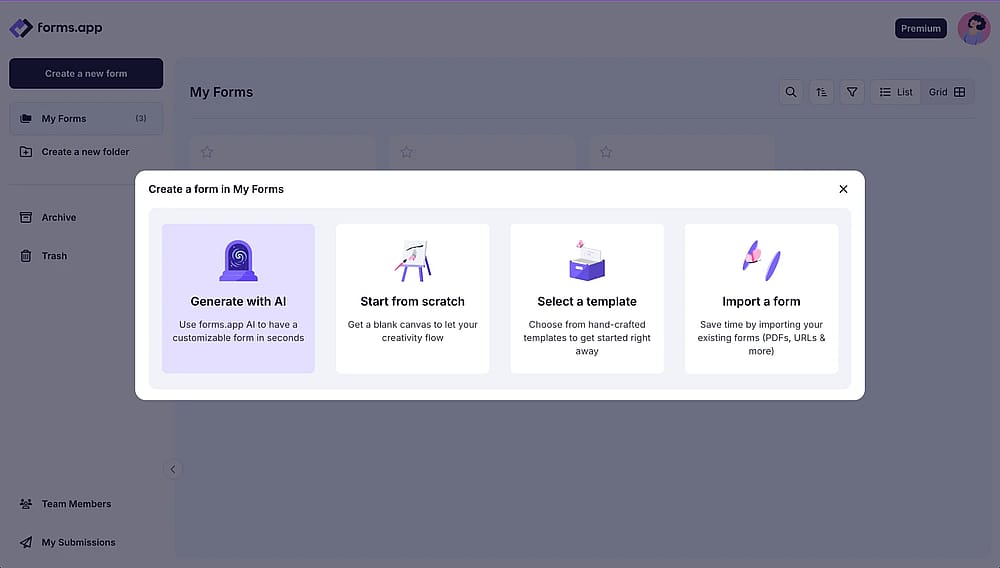
Créez un formulaire sur forms.app
- Étape 2: Une fois que vous avez créé un formulaire, vous pouvez choisir parmi plus de 30 champs de formulaire pour ajouter vos questions de formulaire. Contrairement à Google Forms, vous pouvez afficher des questions en fonction des réponses sans sections/pages séparées. Cependant, vous pouvez également utiliser un "Saut de page" pour avoir plusieurs pages si vous le souhaitez.
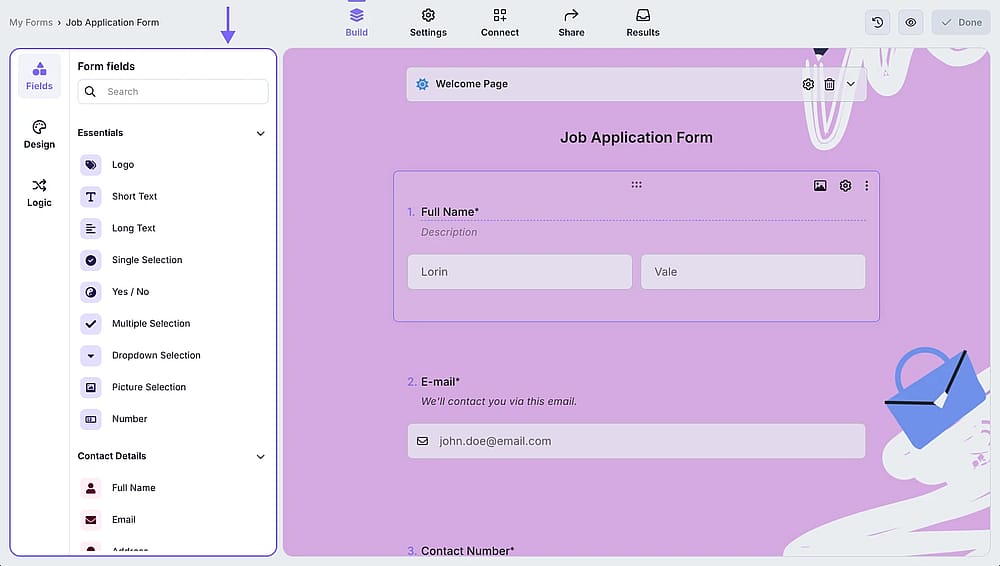
Ajoutez ou personnalisez des questions
- Étape 3: Allez dans l'onglet "Conditions" et cliquez sur le bouton "ajouter une condition". Et sélectionnez la question à laquelle vous souhaitez ajouter une condition dans le champ "Si".
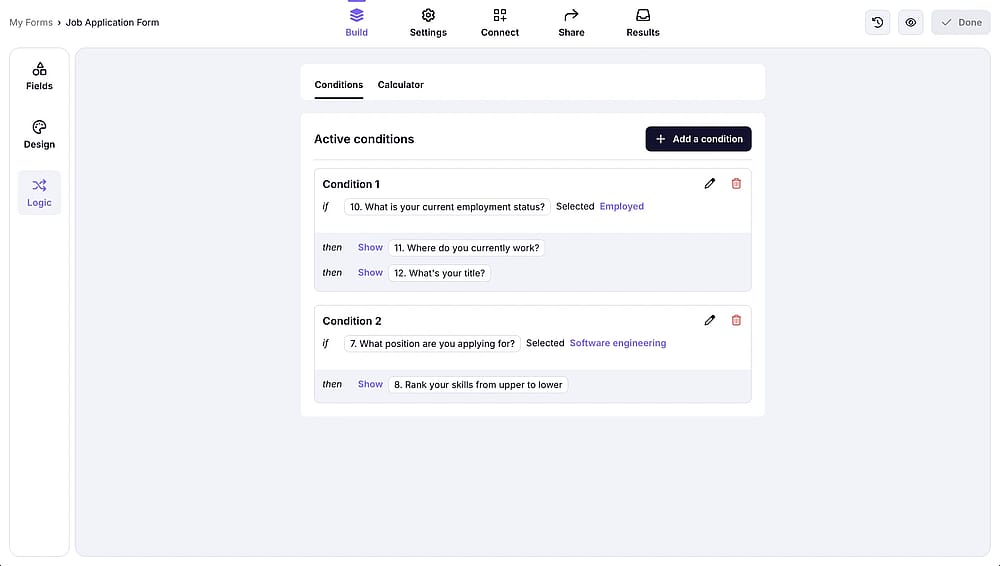
Page des conditions sur forms.app
- Étape 4: En fonction de la réponse saisie dans la section "alors", vous pouvez décider de montrer ou de cacher une question.
Sur forms.app, vous pouvez utiliser la logique "et/ou" dans vos conditions.
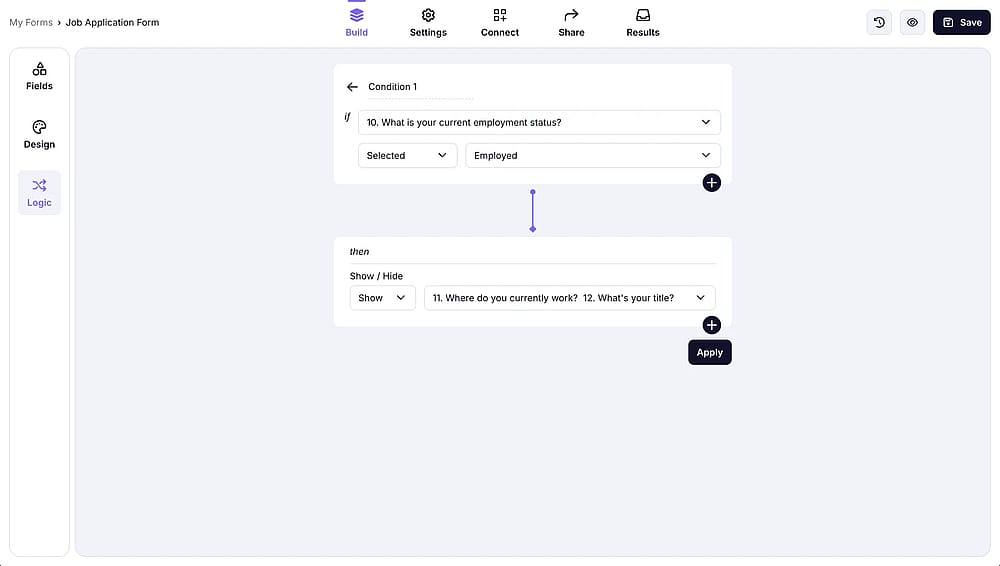
Définir des conditions pour les questions du formulaire
- Étape 5: Lorsque vous avez ajouté toutes les conditions, prévisualisez et testez le formulaire. Si tout est en ordre, vous êtes prêt à partager le formulaire.
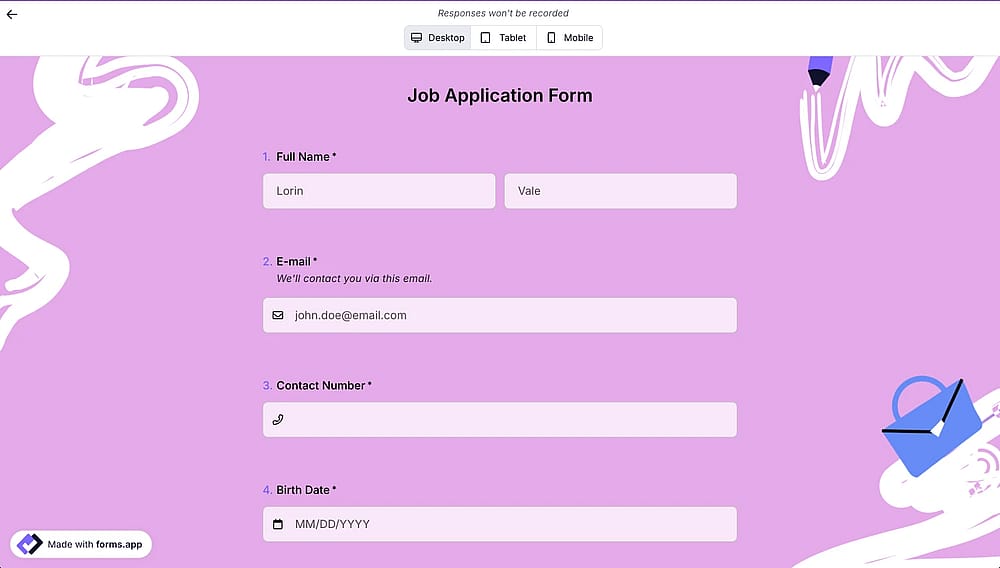
Prévisualiser le formulaire pour voir si les conditions fonctionnent
Questions que vous pourriez poser sur les questions conditionnelles dans Google Forms
Question conditionnelle, également connue sous le nom de logique conditionnelle, vous permet de montrer ou de cacher certaines questions en fonction des réponses de l'utilisateur.
Les questions conditionnelles dans les formulaires en ligne améliorent l'expérience utilisateur en ne montrant que les champs pertinents, en réduisant le désordre, en gagnant du temps et en augmentant les taux de complétion tout en garantissant une collecte de données plus précise.
Par exemple, si un utilisateur répond "oui" à son statut professionnel actuel, vous pouvez lui montrer une question sur son travail. En revanche, s'ils répondent "non", vous pouvez masquer la question sur le travail et les laisser passer à la question suivante. Comme le montre cet exemple, en réduisant le nombre de questions que les utilisateurs doivent répondre, le taux de complétion de votre formulaire et de votre enquête augmentera.
Google Forms permet aux utilisateurs de définir une logique de branchement simple basée sur des sections. Vous pouvez sélectionner quelle section sera affichée en fonction d'une réponse à choix multiples ou après une section.
Google Forms propose des branchements simples. Si vos règles de branchement ne fonctionnent pas comme prévu, assurez-vous que les conditions d'affichage que vous recherchez sont possibles via Google Forms. Vous pouvez également mapper vos questions et vos règles sur un canevas tiers, puis les implémenter dans Google Forms.
Contributeurs
forms.app, ton créateur de formulaires gratuit
- Nombre illimité de vues
- nombre illimité de questions
- nombre illimité de notifications
Articles connexes
Comment noter vos questionnaires sur Google Forms
Comment utiliser Google Forms pour le suivi des dépenses (Guide complet et plus)
Comment créer des graphiques circulaires via Google Forms (étape par étape)