Économisez jusqu’à 60 % sur les forfaits annuels avec notre meilleure offre de l’année. Offre limitée. 🍂
Ver preços

Comment ajouter un logo à un formulaire Google (Guide complet 2026)
Résumez avec
TL;DR : Étapes rapides pour ajouter votre logo
1. Cliquez sur l'icône de la palette (🎨) sur un Google Form.
2. Cliquez sur le bouton Choisir une image sous la section En-tête .
3. Passez à l'onglet télécharger dans la fenêtre contextuelle.
4. Téléchargez votre logo ou une image de couverture contenant votre logo (1600 x 400 pixels recommandé)
Ajouter un logo aux Google Forms n'est pas seulement une question d'esthétique. Il s'agit de bâtir la confiance, de renforcer votre identité de marque et de créer une impression professionnelle qui encourage les gens à remplir vos formulaires.
En fait, des neuroscientifiques du MIT ont découvert que notre cerveau peut identifier des images en seulement 13 millisecondes, en un clin d'œil. Ainsi, avoir un formulaire avec votre logo signifie une reconnaissance instantanée de votre marque et des taux de réponse plus élevés à mesure que vous bâtissez la confiance.
Dans ce guide complet, vous apprendrez exactement comment ajouter votre logo aux Google Forms, l'optimiser pour le meilleur impact visuel, et découvrir des alternatives plus avancées lorsque les limitations de Google Forms vous retiennent.
Avant de commencer : Conseils de préparation du logo pour Google Forms
Avant de télécharger votre logo sur Google Forms, prenez quelques minutes pour l'optimiser. Cette préparation garantira que votre logo est net, professionnel et s'affiche correctement sur tous les appareils. Google Forms fonctionne mieux avec des dimensions et des formats d'image spécifiques :
- Taille de l'en-tête : 1600 x 400 pixels (rapport d'aspect 4:1)
- Format de fichier : PNG, WebP (recommandé pour la transparence) ou JPG
- Taille du fichier : Gardez-le sous 2 Mo pour un chargement plus rapide
- Résolution : Minimum 72 DPI pour l'affichage à l'écran, 300 DPI pour un rendu de haute qualité
Si votre logo ne fait pas exactement 1600 x 400 pixels, ne vous inquiétez pas. Google Forms vous permettra de le recadrer, mais avoir les bonnes dimensions dès le départ vous donne plus de contrôle sur son apparence. Pour plus d'informations, lisez notre guide sur l'ajout d'une image d'en-tête aux Google Forms.
Comment ajouter un logo aux Google Forms
La principale façon d'ajouter votre logo à un Google Form est d'ajouter une image à l'en-tête du Google Form. Votre logo apparaîtra en haut de votre formulaire, dans un en-tête professionnel et de marque.
Étape 1 : Ouvrez le menu de personnalisation sur un Google Form
Créez d'abord un Google Form ou ouvrez-en un existant. Recherchez l'icône de la palette (🎨) dans le coin supérieur droit de votre éditeur de formulaire. Cette icône ouvre le panneau de personnalisation du thème, où vous pouvez ajuster les couleurs, les polices et les images d'en-tête.
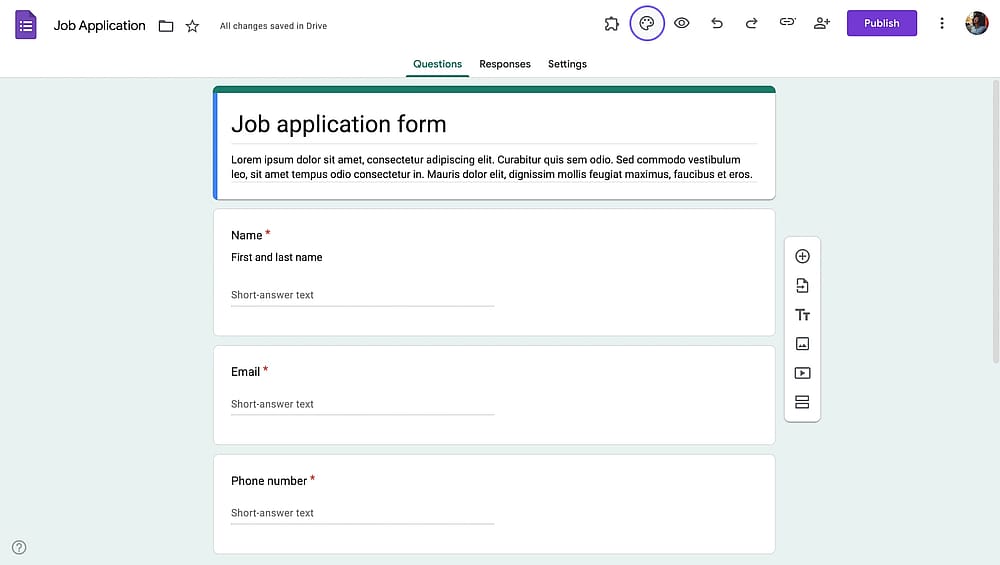
L'emplacement de l'icône de la palette sur Google Forms
Étape 2 : Cliquez sur « Choisir une image » dans la section En-tête
Dans le panneau de personnalisation qui apparaît sur le côté droit de votre écran, vous verrez une section « En-tête » près du haut. Cliquez sur « Choisir une image » pour commencer à télécharger votre logo.
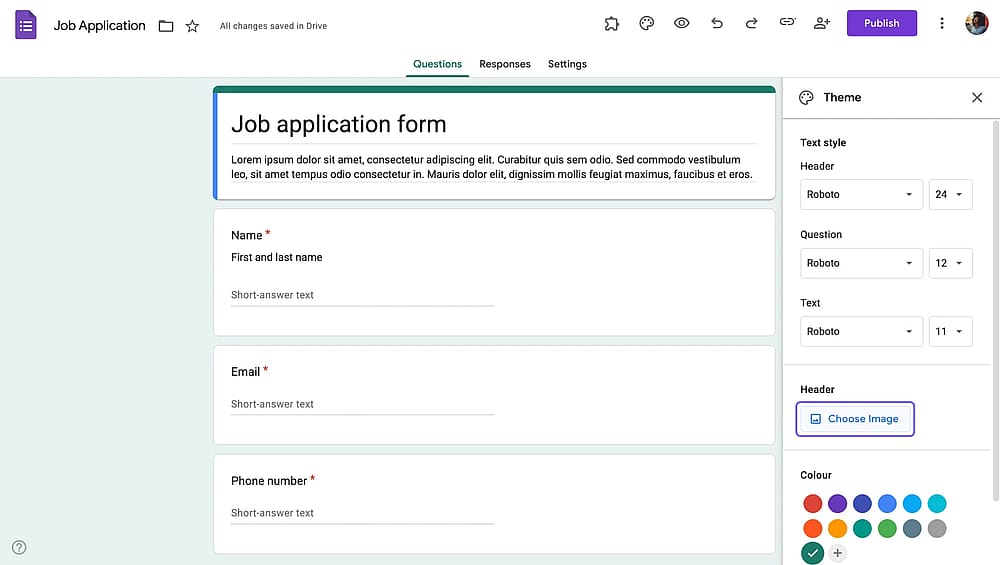
L'emplacement de la section « Choisir une image » sous En-tête
Étape 3 : Téléchargez votre logo
Google Forms vous offre plusieurs options de téléchargement, telles que les thèmes (images préexistantes par Google), le téléchargement (téléchargements manuels depuis un appareil) et les photos (vos photos téléchargées).
Pour la plupart des utilisateurs, l'onglet « Télécharger » est l'option la plus simple.
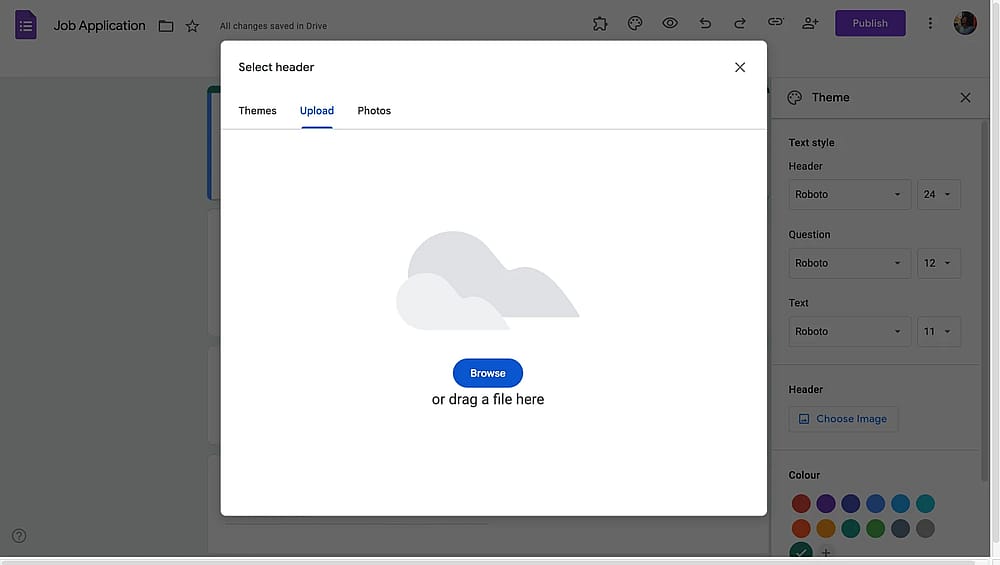
La fenêtre contextuelle de téléchargement d'images sur Google Forms
Étape 4 : Recadrez et ajustez votre logo
Après le téléchargement, Google Forms affiche une interface de recadrage. Vous pouvez :
- Faire glisser les coins pour sélectionner la portion de votre image à utiliser
- Faire pivoter l'image si nécessaire
- Zoomer avant ou arrière pour obtenir le cadrage parfait
Gardez à l'esprit
Une fois votre logo enregistré, vous ne pouvez pas le redimensionner dans Google Forms. La seule façon de changer la taille est de supprimer l'image d'en-tête et de télécharger une version de taille nouvelle.
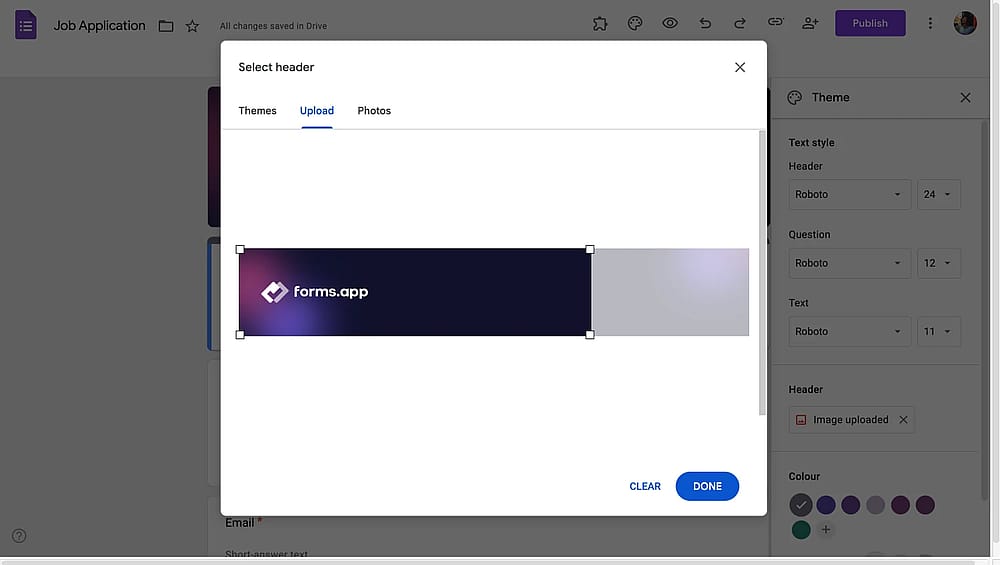
Ajustement du logo téléchargé sur Google Forms
Étape 5 : Cliquez sur « Terminé » pour enregistrer
Une fois que vous êtes satisfait de l'apparence de votre logo, cliquez sur « Terminé » pour l'appliquer à votre formulaire.
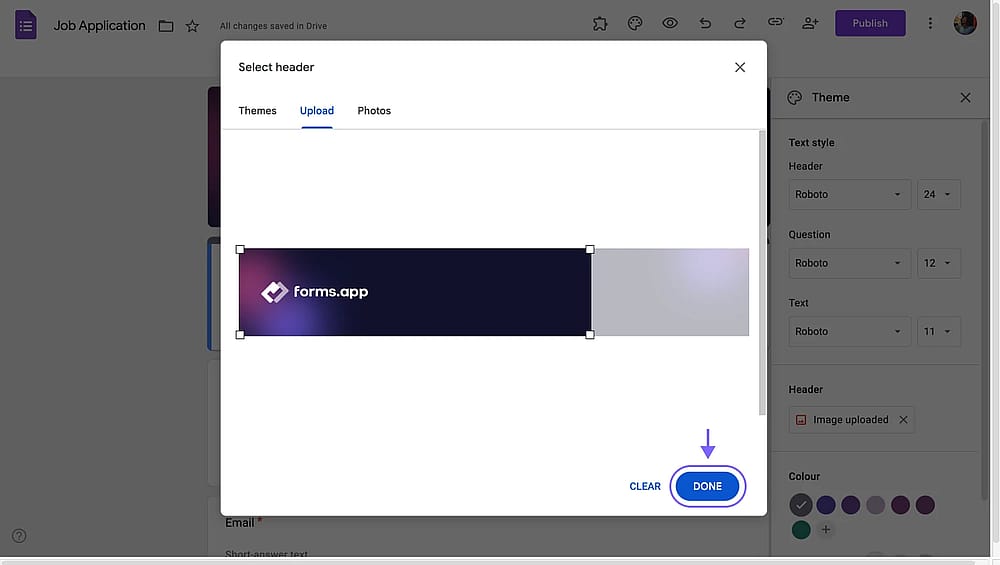
Enregistrement du logo téléchargé sur Google Forms
Étape bonus : Ajuster les couleurs du formulaire
Vous remarquerez que Google Forms modifie automatiquement les couleurs du formulaire lorsque vous téléchargez une image d'en-tête. Vous pouvez éventuellement personnaliser le jeu de couleurs du formulaire pour compléter votre logo. Vous avez deux options :
- Couleur : La couleur d'accentuation qui apparaît sur les bordures et les boutons
- Couleur d'arrière-plan : Choisissez parmi des couleurs unies ou des motifs clairs
Sélectionnez les couleurs de votre marque, ou toute couleur qui s'harmonise avec votre logo, pour une apparence professionnelle.
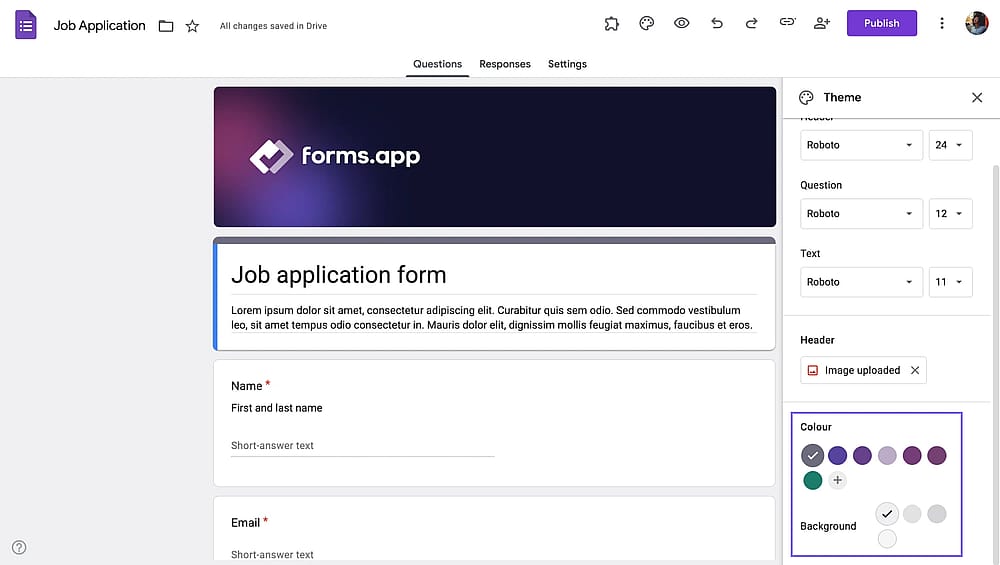
Ajustement des couleurs du formulaire après l'ajout d'un logo aux Google Forms
Comment ajouter un logo à Google Form comme contenu d'image
Bien que l'en-tête soit l'emplacement le plus courant, vous pouvez également ajouter votre logo à des questions de formulaire individuelles ou comme sections de contenu d'image. Cette méthode est utile pour les formulaires multipages, pour accentuer des sections spécifiques, ou lorsque votre en-tête contient déjà une image de bannière et que vous avez besoin d'un emplacement de logo secondaire.
Étape 1 : Cliquez sur l'icône « Ajouter une image »
Sur le côté droit de la barre d'outils des questions, vous verrez plusieurs icônes. Cliquez sur l'icône d'image (🖼️) pour ouvrir le menu de téléchargement d'images.
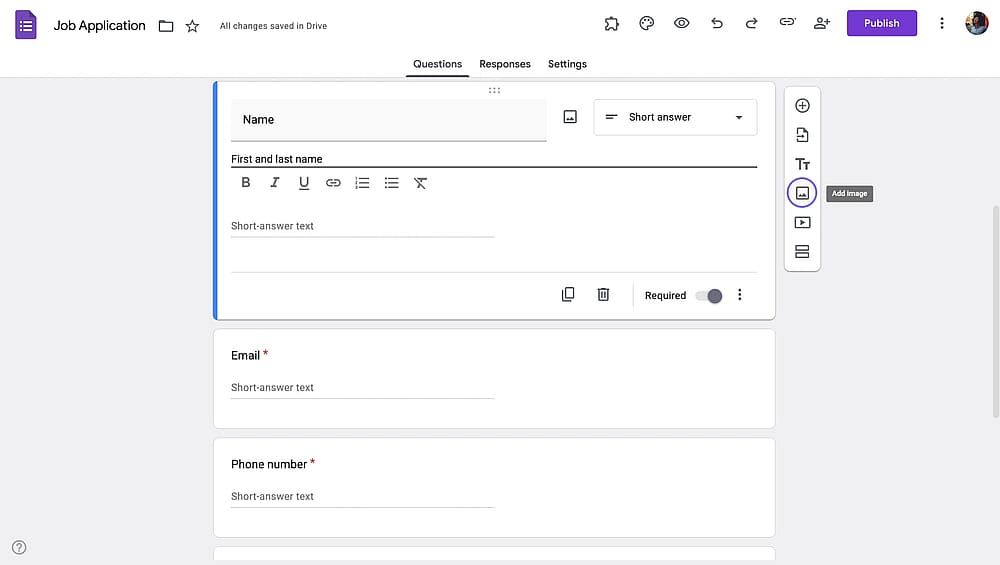
L'emplacement de l'icône « Ajouter une image » à côté du titre de la question
Étape 2 : Téléchargez votre logo
Semblable à la méthode de l'en-tête, vous verrez les options de téléchargement. Choisissez celle qui vous convient et insérez votre image.
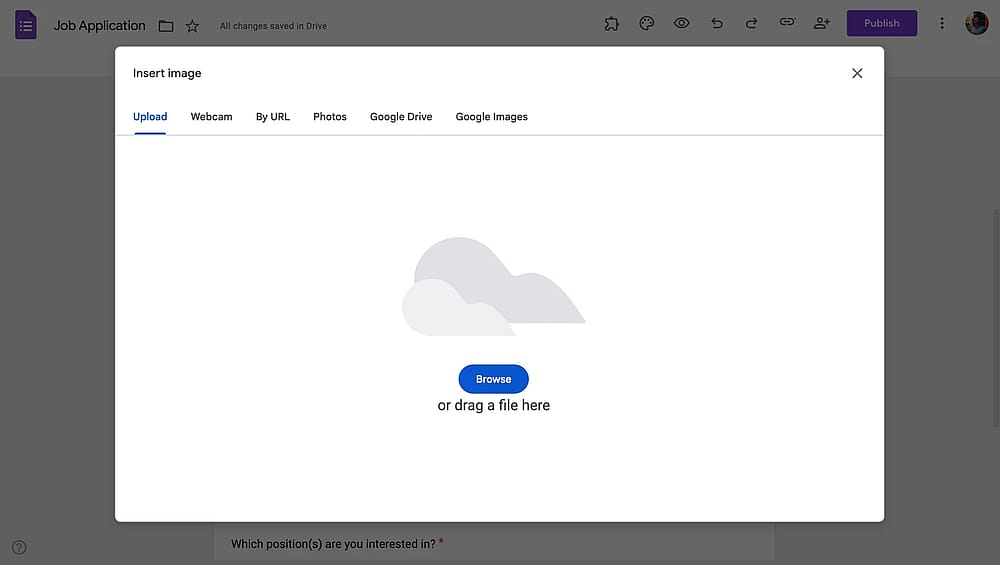
La fenêtre contextuelle de téléchargement d'images sur Google Forms
Étape 3 : Ajustez les paramètres de l'image
Après le téléchargement, donnez-lui un titre et cliquez sur le menu à trois points (⋮) sur l'image pour accéder à des options supplémentaires :
- Alignement : Gauche, centre ou droite
- Changer l'image : Remplacer par une image différente
- Supprimer l'image : Supprimer l'image
- Ajouter une légende : Ajouter un texte descriptif sous l'image
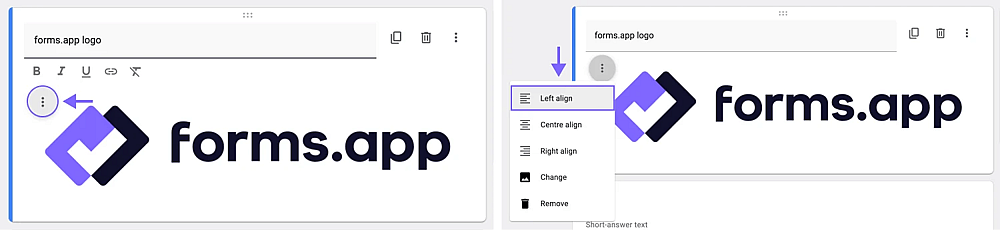
Ajustement de l'image de la question après le téléchargement
Limitations de Google Forms lors de la création de formulaires de marque
Bien que Google Forms fonctionne bien pour les formulaires internes de base et les sondages simples, il rencontre des difficultés lorsque les cas d'utilisation deviennent complexes. Par exemple, vous remarquerez rapidement qu'il manque de nombreuses fonctionnalités essentielles et options de personnalisation.
forms.app offre beaucoup plus de flexibilité de marque pour les cas d'utilisation professionnels. Si vous avez besoin que vos formulaires représentent vraiment votre marque, forms.app fournit les outils pour créer une expérience soignée et entièrement personnalisée. Mais nous n'aimons pas nous contenter de paroles. Voici un tableau comparatif pour mieux visualiser les différences.
Fonctionnalité/Outil | Google Forms | forms.app |
En-tête/Couverture | ||
Champ de logo dédié | ||
Positions de logo multiples | ||
Nom de domaine personnalisé | ||
CSS personnalisé | ||
Vue Liste | ||
Vue par étapes (une question à la fois) | ||
Support multipage | ||
Polices personnalisées | ||
Arrière-plan personnalisé | Couleur uniquement | Couleurs, images & vidéos* |
Arrière-plans animés | ||
Rappel de réponse | ||
Génération de PDF personnalisée à partir des réponses |
Autres méthodes pour ajouter un logo à vos formulaires (sur forms.app)
forms.app est un outil de création de formulaires polyvalent et vous offre trois façons distinctes d'ajouter votre logo. Quelle que soit l'option que vous choisissez, les formulaires sont magnifiques sur forms.app, à chaque fois, dès le départ.
Méthode 1 : Utilisation du champ « Logo »
La première façon d'ajouter un logo au formulaire que vous avez créé à l'aide de forms.app est d'utiliser le champ « Logo ». C'est exact ; forms.app dispose d'un champ dédié pour ajouter votre logo en haut de votre formulaire.
Pour accéder à ce champ, ouvrez simplement votre formulaire, cliquez sur le menu « Champs » dans la section « Construire », puis cliquez sur « Logo ». Cette action ouvrira une section au début du formulaire pour vous permettre d'ajouter votre logo.
Vous pouvez également ajuster la luminosité, l'ajustement et la position de votre logo après l'avoir ajouté. Pour des instructions détaillées, lisez notre article sur comment insérer votre logo sur les formulaires de forms.app.
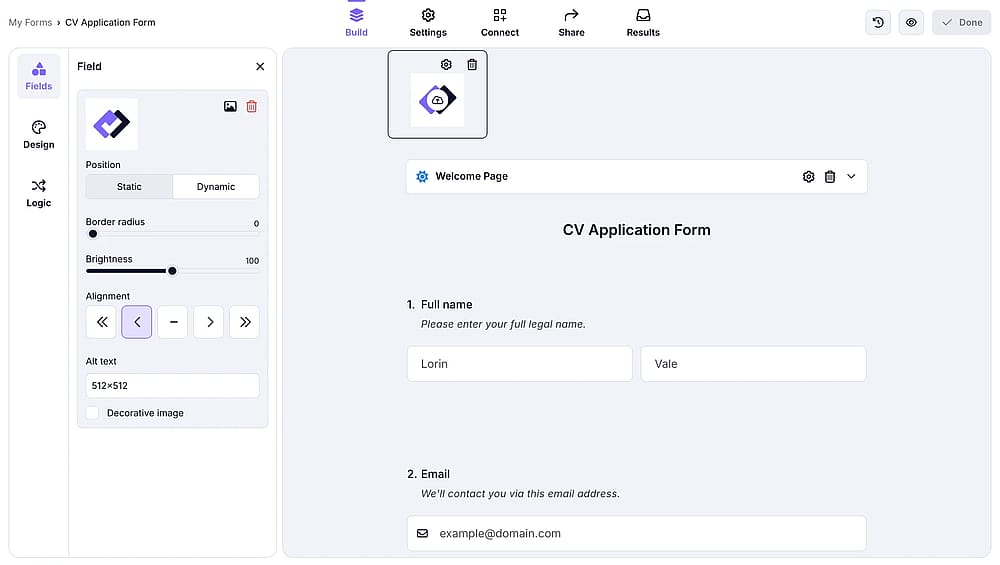
Ajout d'un logo à l'aide d'un champ de logo dédié
Méthode 2 : Utilisation du champ « Contenu d'image »
Une autre façon d'ajouter votre logo à un formulaire de forms.app est d'utiliser le champ « Contenu d'image ». Si vous faites défiler le menu « Champs » jusqu'à l'en-tête « Médias et structure », vous verrez une option appelée « Contenu d'image ». Ce champ vous permet d'ajouter une image n'importe où sur le formulaire, vous pouvez donc ajouter une image de votre logo à afficher après n'importe quelle question que vous souhaitez.
💡 Vous pouvez également ajouter une vidéo via ce champ si vous avez un logo animé.
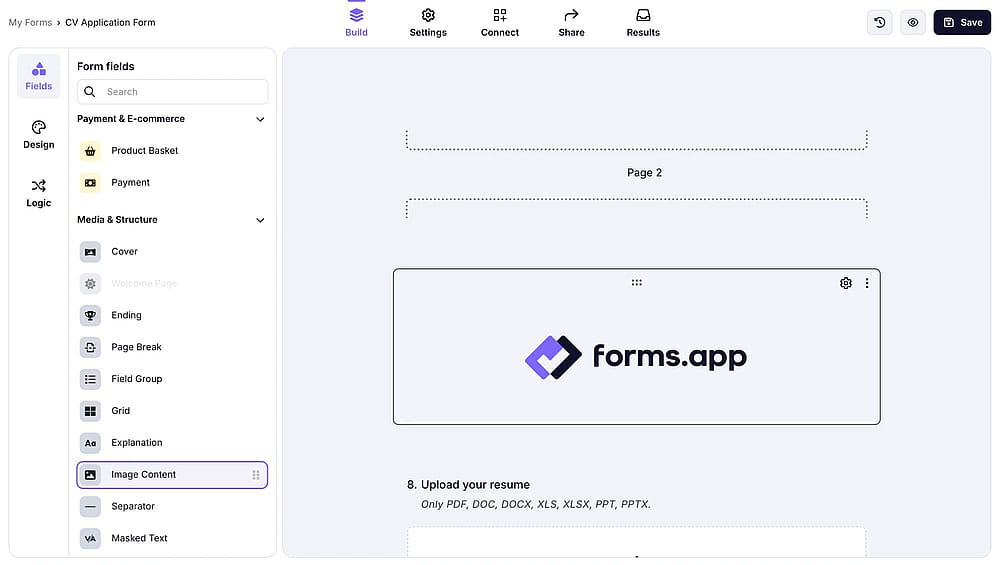
Ajout d'un logo en tant que contenu d'image
Méthode 3 : Ajout de votre logo directement à la question
La troisième et dernière façon d'ajouter votre logo à votre formulaire est d'ajouter une image de votre logo directement à la question elle-même. Pour ce faire, cliquez simplement sur la question de votre choix et cliquez sur l'icône d'image dans le coin supérieur droit de la question. Cette action vous mènera à un menu de téléchargement d'images où vous pourrez ajouter une image ou une vidéo de votre logo.
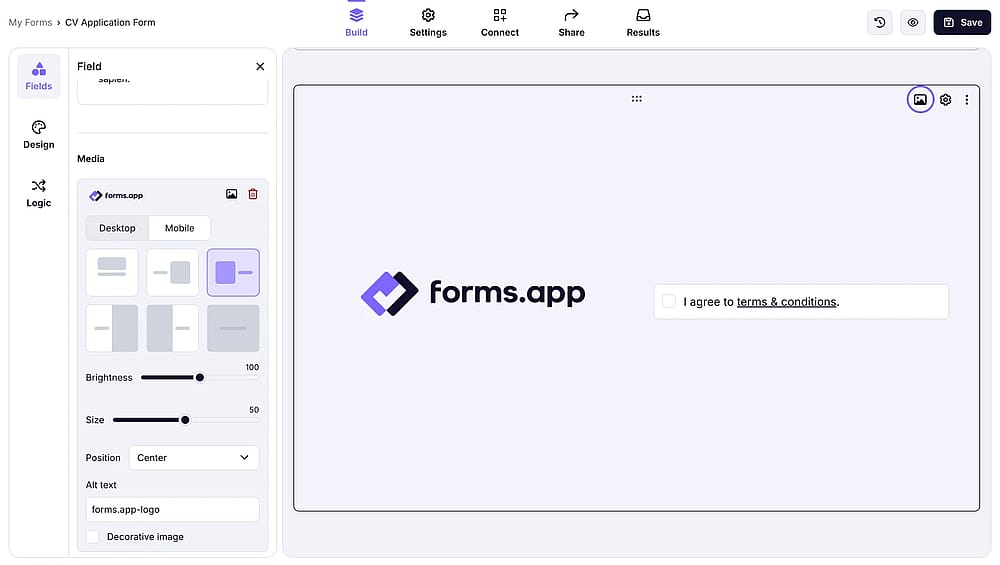
Ajout d'un logo à une question
Foire aux questions sur le logo dans Google Forms
Réponse courte : Pas simultanément dans la position d'en-tête. Google Forms ne permet qu'une seule image d'en-tête à la fois.
Pour le placement de l'en-tête : 1600 x 400 pixels (rapport de 4:1) est la taille recommandée par Google. Cela garantit que votre logo s'affiche nettement sans recadrage excessif.
Pour les images de question : Aucune exigence spécifique, mais 800 x 200 pixels fonctionne bien pour les logos en ligne. Gardez les fichiers sous 2 Mo pour de meilleures performances.
Oui ! Les fichiers PNG et WebP prennent en charge la transparence, et Google Forms préserve cette transparence.
Vous ne pouvez pas ajouter un filigrane traditionnel à un formulaire Google. Malheureusement, Google ne vous permet que d'ajouter une image de votre logo ou de votre filigrane. Il n'y a également aucun module complémentaire qui vous permet d'ajouter un filigrane.
Il s'agit d'une plainte courante parmi les utilisateurs de Google Forms, car il n'est pas possible de redimensionner l'image d'en-tête. La seule solution de contournement consiste à utiliser un outil de conception comme Figma ou Canva pour créer une image d'en-tête au ratio 4:1 qui inclut votre logo.
Oui, vous pouvez télécharger un fichier GIF. Cependant, la résolution peut ne pas être parfaite ou telle que vous l'espérez.
Non, vous ne pouvez pas rendre l'image d'en-tête sur Google Forms cliquable. Google Forms ne prend pas en charge l'ajout de liens hypertexte aux images.
Ressources additionnelles
Vous voulez approfondir la conception de formulaires sur Google Forms ? Consultez ces ressources utiles :
Mots de la fin
Dans cet article, nous avons abordé les préparations avant d'ajouter un logo aux Google Forms, comment insérer un logo dans les Google Forms, des alternatives et de meilleures options sur forms.app, et les questions fréquemment posées.
Nous espérons que cet article vous a aidé à ajouter un logo à Google Form et à créer des formulaires visuellement attrayants. Merci de nous avoir supportés et d'avoir lu jusqu'ici.
Et rappelez-vous
Vos formulaires sont une extension de votre marque. Prenez le temps de les rendre professionnels, et vous verrez les résultats en termes de taux de complétion plus élevés, d'une meilleure qualité des données et d'une reconnaissance de marque plus forte.
Contributeurs
Recherché et rédigé par
forms.app, ton créateur de formulaires gratuit
- Nombre illimité de vues
- nombre illimité de questions
- nombre illimité de notifications
Articles connexes
Comment personnaliser Google Forms en 2026 (Guide complet étape par étape)