Économisez jusqu’à 60 % sur les forfaits annuels avec notre meilleure offre de l’année. Offre limitée. 🍂
Ver preços

Comment personnaliser la police dans Google Forms
Résumez avec
Personnaliser la police dans Google Forms vous donne un avantage invisible. Cela aide votre formulaire à paraître un peu plus comme vous. Avoir une police adaptée est directement lié à l'engagement que vous obtiendrez de votre site Web ou des médias sociaux. Par conséquent, changer la police dans Google Forms est une partie essentielle de la personnalisation de votre formulaire.
Même si vous ne vous concentrez pas sur la police, vous la remarquez quand même.
Cela peut sembler être une chose simple -et parfois inutile-. Cependant, la police que vous choisissez est essentielle et a un impact sur le comportement des gens. Dans cet article, nous discuterons de l'importance des polices dans un formulaire, nous vous montrerons un guide détaillé sur comment personnaliser la police dans Google Forms, une meilleure option pour la personnalisation générale, et répondrons aux questions fréquemment posées sur les polices dans Google Forms.
Comment personnaliser la police dans Google Forms?
Personnaliser votre formulaire Google inclut également le fait d'avoir le bon style de police dans Google Forms. Il est temps de voir comment changer les polices dans Google Forms, plus un moyen bonus d'obtenir plus de polices.
- Ouvrez Google Forms
- Cliquez sur le bouton “Personnaliser” (icône Palette dans le menu supérieur)
- Choisissez les polices pour l'en-tête, la question et le texte
- Cliquez sur “Plus de polices” pour obtenir plus de polices à choisir
1. Ouvrez Google Forms
Accédez à Google Forms et ouvrez un formulaire de votre choix. Vous pouvez également créer un nouveau formulaire Google en cliquant sur l'icône +.
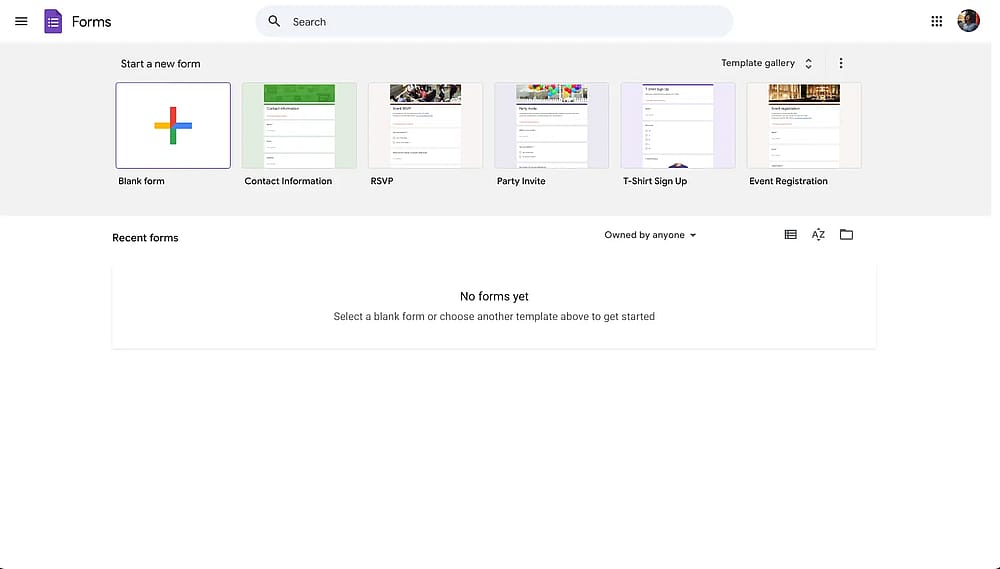
Une image montrant le tableau de bord de Google Forms
2. Cliquez sur le bouton “Personnaliser” (icône Palette dans le menu supérieur)
Une fois que vous avez ouvert un formulaire Google, cliquez sur l'icône palette (🎨) pour ouvrir le menu de personnalisation.
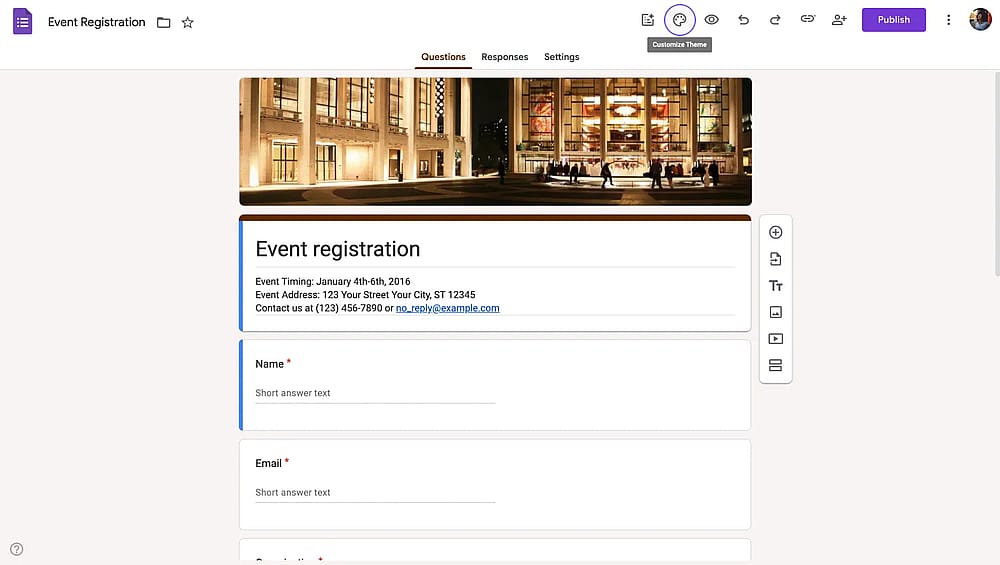
Une image mettant en évidence l'icône palette
3. Choisissez les polices pour l'en-tête, la question et le texte
Sur le menu de personnalisation, vous verrez des options de police que vous pouvez utiliser dans différents styles de formulaire. Il vous suffit de choisir la police de votre choix pour l'en-tête, la question et le texte. Vous pouvez également changer la taille de la police pour ces éléments ici.
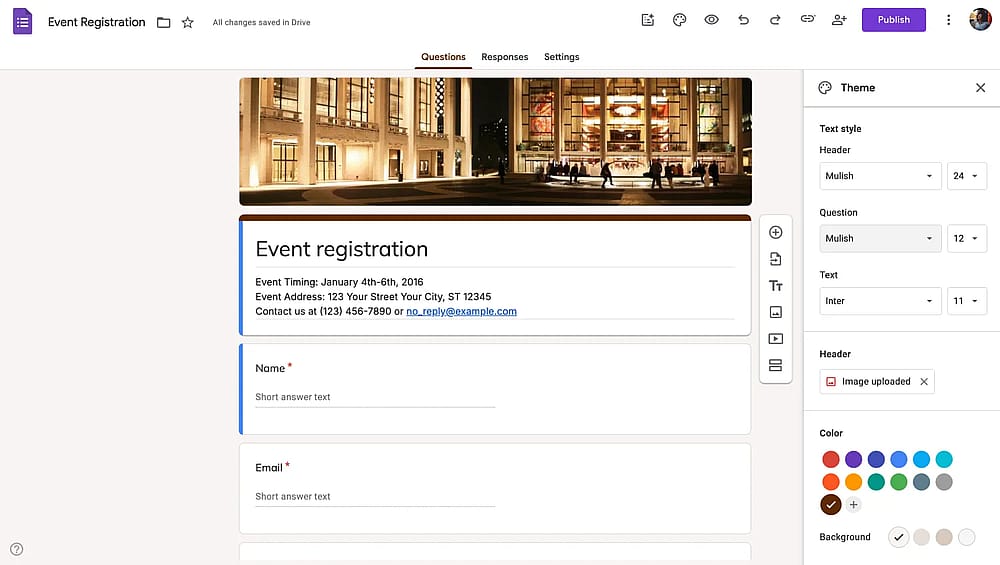
Les options de police sous le menu de personnalisation
💡 Google Forms utilise Roboto comme police par défaut.
4. Cliquez sur “Plus de polices” pour obtenir plus de polices à choisir
Pour obtenir plus d'options de police, il vous suffit de cliquer sur “Plus de polices” dans le menu déroulant. Cette action vous amènera à un menu où vous pourrez trouver différentes polices pour chaque langue.
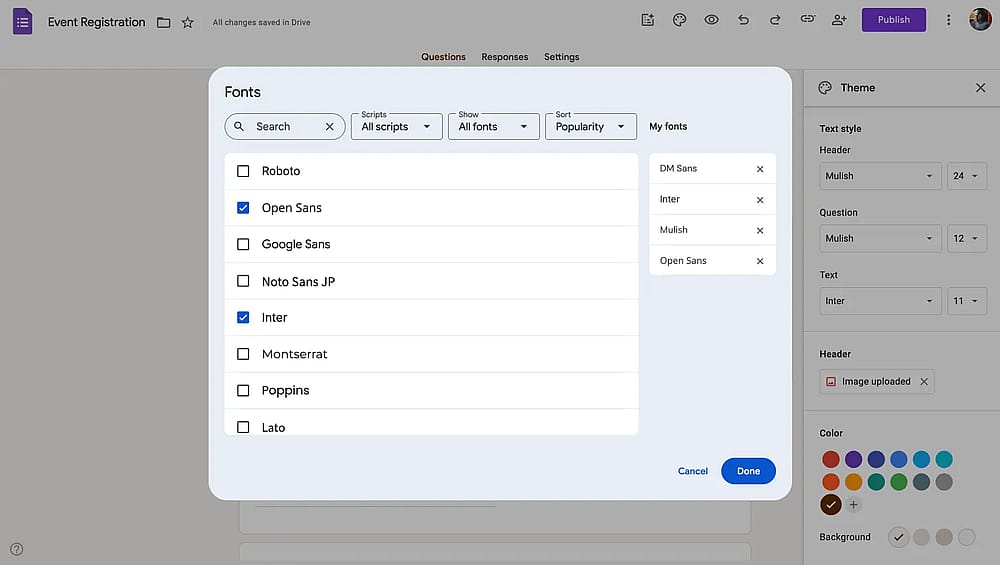
La fenêtre contextuelle "Plus de polices"
💡 Alors que certains modules complémentaires pour Google Forms prétendent offrir plus de polices, ce n'est pas le cas.
Limitations de la personnalisation de la police dans Google Forms
Google Forms vous permet d'utiliser n'importe quelle police de Google Fonts. Cependant, connaître les limitations de Google Forms vous aidera à prendre des décisions éclairées.
1. Pas de changements de couleur de police natifs : La plus grande plainte des utilisateurs est l'incapacité de changer les couleurs de police sans modules complémentaires. Vous êtes coincé avec du texte gris foncé ou noir, ce qui limite considérablement les options de branding.
2. Impossible de télécharger des polices de marque personnalisées : Si votre entreprise utilise une police sous licence spécifique, vous ne pouvez pas la télécharger dans Google Forms. Cela rend impossible une correspondance parfaite de la marque.
3. Pas de contrôles typographiques granulaires : Vous ne pouvez pas ajuster : La hauteur de ligne, L'espacement des lettres, Les variations de graisse de police, Les ombres de texte, Les effets, ou Le style de question individuel.
4. Contrôle de taille limité : Les options de taille sont limitées sur Google Forms. Entre 18-24 pour les en-têtes, 12-18 pour les questions, et 9-12 pour les textes.
forms.app : Une meilleure alternative pour la personnalisation des formulaires
Bien qu'il soit simple de comprendre et d'utiliser Google Forms, il a ses limites, surtout en termes de personnalisation. forms.app offre plus de polyvalence et de possibilités de créativité à tous les niveaux possibles. Avec un constructeur de formulaires complet comme forms.app, vous pouvez créer des formulaires au look professionnel dès le départ.
Caractéristique / outil | Google Forms | forms.app |
Familles de polices | Toutes les polices Google | Toutes les polices Google |
Changer la couleur de la police | ||
Stylisation des éléments individuels | avec CSS | |
Téléchargement de polices personnalisées | ||
Disposition du formulaire | Standard | Vue étape + Vue liste |
CSS personnalisé | ||
Transitions fluides | ||
Logique conditionnelle | Limitée | Avancée |
Rayon de bordure | Standard | Changeable |
Image de fond | ||
Arrière-plans animés |
Comment changer les polices sur forms.app
Pour changer la police sur un formulaire créé avec forms.app, allez à l'onglet “Design” dans la section “Construire” du formulaire et cliquez sur “Personnaliser.” À cet onglet, vous pouvez changer non seulement la police elle-même, mais aussi la couleur de chaque section individuelle, comme la couleur des questions et des réponses.
1. Ouvrez ou créez un formulaire sur forms.app
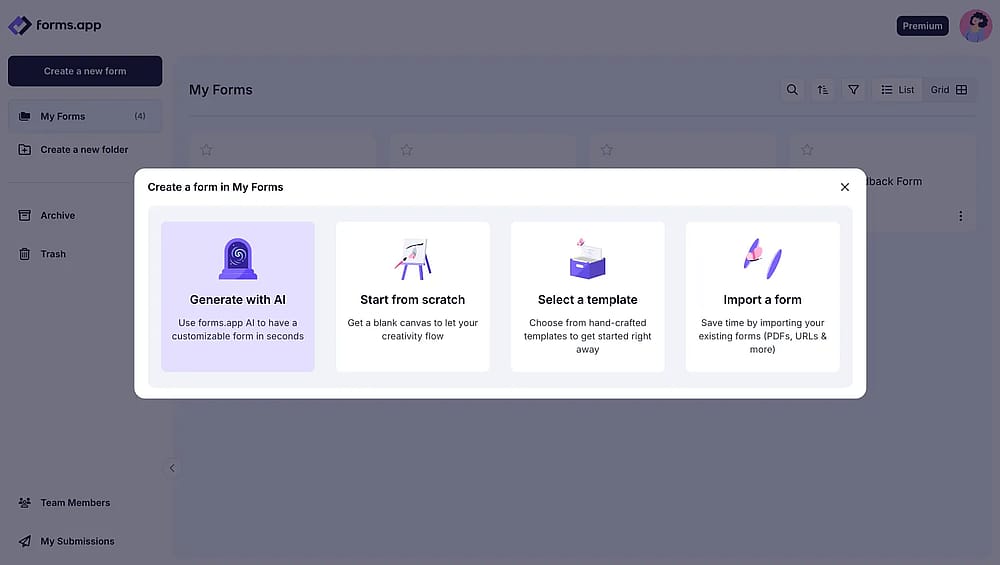
Options de création de formulaire sur forms.app
2. Allez à l'onglet “Design”
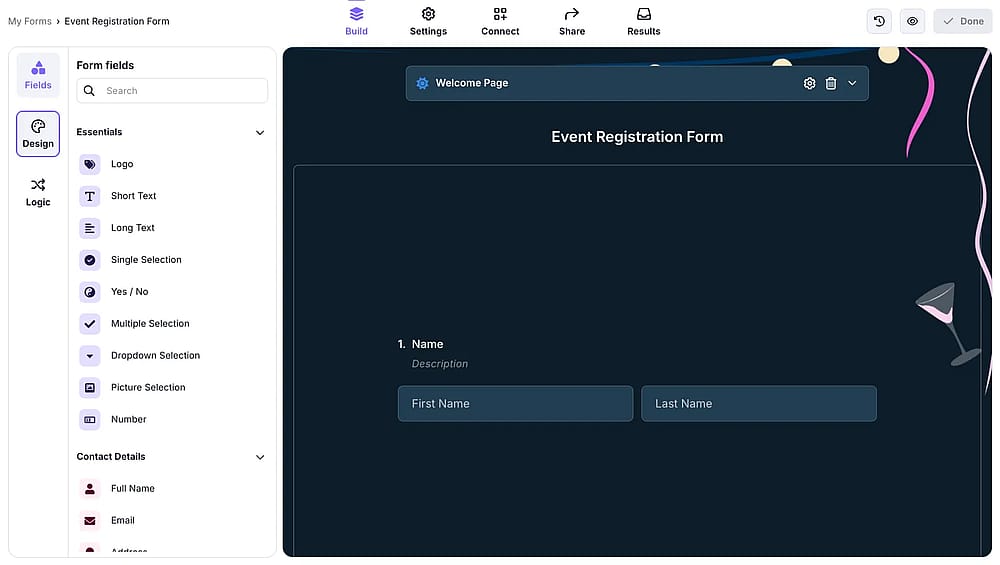
Une image mettant en évidence l'onglet de design sur forms.app
3. Basculez sur “Personnaliser” et choisissez la famille de polices de votre choix
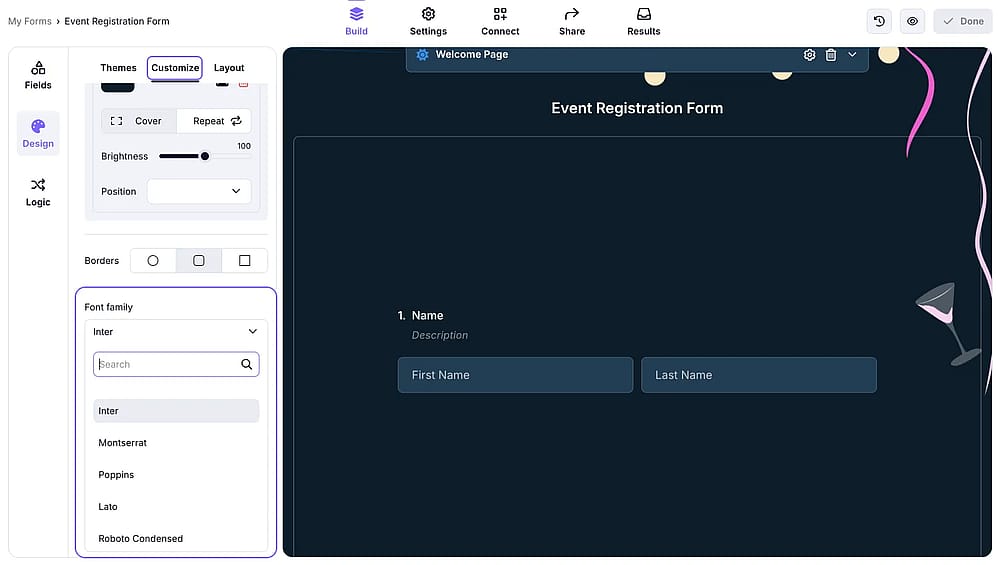
Options de police sur forms.app
Pourquoi les polices sont-elles importantes dans Google Forms?
Les polices, en général, sont considérées comme de la typographie parmi les designers. Comme la typographie est vue comme une véritable science, choisir des options de polices adaptées, des tailles de polices, des couleurs de polices et la bonne variété de polices peut faire ou défaire ce que vous créez. Les designers experts ont depuis longtemps étudié la psychologie des polices. Par conséquent, choisir la bonne police pour votre formulaire Google peut augmenter votre succès plus que vous ne le pensiez.
💡 La police sans empattement est la première police jamais créée, et il a été constaté qu'elle est plus lisible dans de grands corps de texte. (LinkedIn)
Questions fréquemment posées sur les polices dans Google Forms
Maintenant que nous avons compris comment changer les polices de votre formulaire en utilisant à la fois forms.app et Google Forms et touché à la raison pour laquelle les polices sont importantes et comment elles affectent les candidats, il est temps de répondre aux questions fréquemment posées sur les polices de Google Forms pour éliminer toute confusion sur les polices et le processus de conception.
Pour formater le texte dans Google Forms, il suffit de cliquer sur la question que vous souhaitez modifier le format, sélectionner les parties du texte que vous souhaitez personnaliser, et cliquer sur les symboles en dessous de la zone de texte pour votre option préférée.
💡 Vous ne pouvez changer le format que des textes à l'intérieur des questions; vous ne pouvez pas changer le format des textes de réponse.
Malheureusement, vous ne pouvez pas avoir Google Forms changer la couleur du texte naturellement. Vous devez utiliser un module complémentaire. Vous pouvez voir comment télécharger des modules complémentaires en allant à la rubrique “Utilisation de modules complémentaires pour obtenir plus de polices” et en téléchargeant tout module complémentaire qui vous permet de changer la couleur du texte dans votre formulaire.
Il existe de nombreuses façons de personnaliser votre formulaire dans Google Forms. Pour accéder à toutes les options de personnalisation, cliquez sur l'icône de la palette en haut à droite de la page. À partir de là, vous pouvez changer tout, de la couleur du formulaire aux polices.
Pour personnaliser une question spécifique, cliquez sur la question elle-même et sélectionnez l'une des options sur le côté droit, comme ajouter une image, une description, une vidéo, ou même une section séparée dans la question.
Chaque formulaire dans Google Forms est livré avec la police “Roboto” par défaut. Cependant, il y a des différences dans les tailles de police. La taille de l'en-tête est de 24, les questions sont de 12, et la taille pour tout texte en dehors des questions et de l'en-tête est de 11.
Pour changer la taille de la police:
- Cliquez sur l'icône palette (🎨) en haut à droite
- Dans le panneau Personnaliser le thème, trouvez les contrôles de taille de police
- Sélectionnez parmi : Petit, Normal, Grand, ou Très grand
- Le changement s'applique à tout le texte de manière proportionnelle
La modification de la taille affecte les en-têtes, les questions et les descriptions dans l'ensemble de votre formulaire. Vous ne pouvez pas définir des tailles différentes pour différents éléments sans modules complémentaires.
Non, dans les formulaires Google natifs, vous ne pouvez pas attribuer des polices différentes à des questions individuelles. Lorsque vous sélectionnez un thème de police, il s'applique à l'ensemble du formulaire. Toutes les questions utilisent la même police de votre thème choisi.
Points clés à retenir
Alors que beaucoup de gens le négligent lors de la personnalisation du formulaire, choisir la bonne police pour votre formulaire est l'une des choses les plus importantes en ce qui concerne l'aspect design, car cela peut même affecter l'approche psychologique des personnes face au formulaire. Par conséquent, savoir quelle police choisir et comment personnaliser votre formulaire est très important.
Nous avons discuté de pourquoi les polices sont importantes dans un formulaire, vous avons montré comment personnaliser la police dans Google Forms, et fourni une meilleure alternative pour avoir plus d'options de personnalisation sur vos polices avec forms.app. Nous avons également répondu à plusieurs FAQ concernant les polices de Google Forms. Bien que Google Forms offre une bonne quantité de personnalisation, nous vous recommandons d'essayer forms.app pour voir la différence par vous-mêmes.
Contributeurs
Recherché et rédigé par
forms.app, ton créateur de formulaires gratuit
- Nombre illimité de vues
- nombre illimité de questions
- nombre illimité de notifications
Articles connexes
Comment personnaliser Google Forms en 2026 (Guide complet étape par étape)
Comment mettre en gras du texte dans Google Forms (Étape par étape)