Économisez jusqu’à 60 % sur les forfaits annuels avec notre meilleure offre de l’année. Offre limitée. 🍂
Ver preços

Comment personnaliser Google Forms en 2026 (Guide complet étape par étape)
Résumez avec
TL;DR: Étapes pour personnaliser un formulaire Google
1. Allez sur docs.google.com/forms et ouvrez un formulaire Google
2. Cliquez sur l'icône de la palette (🎨) dans le coin supérieur droit
3. Sous les options de couleur, sélectionnez parmi les couleurs prédéfinies ou cliquez sur + pour ajouter une couleur personnalisée
4. Changez les polices et les tailles de police
5. Ajoutez une image d'en-tête (taille idéale : 1600x400px)
6. Personnalisez les questions (Utilisez la barre d'outils de droite pour ajouter des images, des vidéos, des titres et des descriptions)
7. Cliquez sur le bouton "Ajouter une section" pour regrouper les questions connexes
8. Allez dans l'onglet paramètres pour activer la barre de progression, mélanger les questions, personnaliser le message de confirmation, etc.
La personnalisation des formulaires Google vous aide à créer des formulaires professionnels et à faire bonne impression avec vos formulaires. Ici, nous parlerons de la personnalisation des formulaires Google. Que vous soyez propriétaire d'entreprise, marketeur, éducateur ou professionnel des ressources humaines, ce guide vous aidera à créer des formulaires qui ont un aspect professionnel et qui donnent des résultats.
La création de formulaires en ligne est devenue une compétence essentielle dans le monde des affaires. Les formulaires en ligne sont des outils utiles, que vous obteniez des retours de clients, construisiez des enquêtes d'employés ou gériez des inscriptions à des événements. Google Forms, faisant partie de la plateforme Google Workspace, fournit aux entrepreneurs et aux propriétaires d'entreprise un outil convivial pour créer des formulaires et collecter des informations pour leurs entreprises.
Une personnalisation puissante est la clé pour créer des formulaires qui non seulement recueillent des informations, mais qui ont également un aspect impressionnant et professionnel. Dans cet article, vous apprendrez comment créer plus rapidement et plus facilement un formulaire Google personnalisé. De plus, nous allons explorer diverses options de style, de l'ajustement des styles et tailles de police à l'ajout d'images et de couleurs de fond. De plus, nous répondrons aux questions fréquemment posées sur la personnalisation des formulaires Google.
Que pouvez-vous personnaliser dans Google Forms?
Avant de plonger dans les étapes de comment faire, comprenons ce qui est possible avec la personnalisation de Google Forms.
- Personnalisation des questions (modification du texte des questions, de leurs réponses, du type, de l'ordre, etc.)
- Changement des couleurs d'accent et de fond
- Choix des polices et tailles de police pour les éléments du formulaire
- Ajout d'une image d'en-tête à Google Forms
- Regroupement des questions avec des sections
- Ajout d'images et de vidéos à Google Forms
- Affichage d'un message de confirmation personnalisé (à la fin du formulaire)
Ainsi, Google Forms propose quelques options de personnalisation de base. Ces fonctionnalités améliorent la personnalisation, rendant vos formulaires plus attrayants. C'est une excellente possibilité pour les entreprises de gérer les données collectées et d'améliorer l'expérience client. Mais, rappelez-vous qu'un formulaire Google aura toujours l'aspect d'un formulaire Google.
Comment personnaliser les formulaires Google (étape par étape)
Personnaliser les formulaires Google vous permet de personnaliser à la fois le thème global de votre page de formulaire et les questions individuelles, vous aidant à créer de nombreux formulaires Google sympas. Ci-dessous, nous explorons chaque type de personnalisation avec des détails et des étapes détaillées:
1. Ouvrez un formulaire Google
Pour commencer à personnaliser votre formulaire Google, ouvrez un formulaire Google en mode édition. Ou vous pouvez créer un formulaire Google sur docs.google.com/forms.
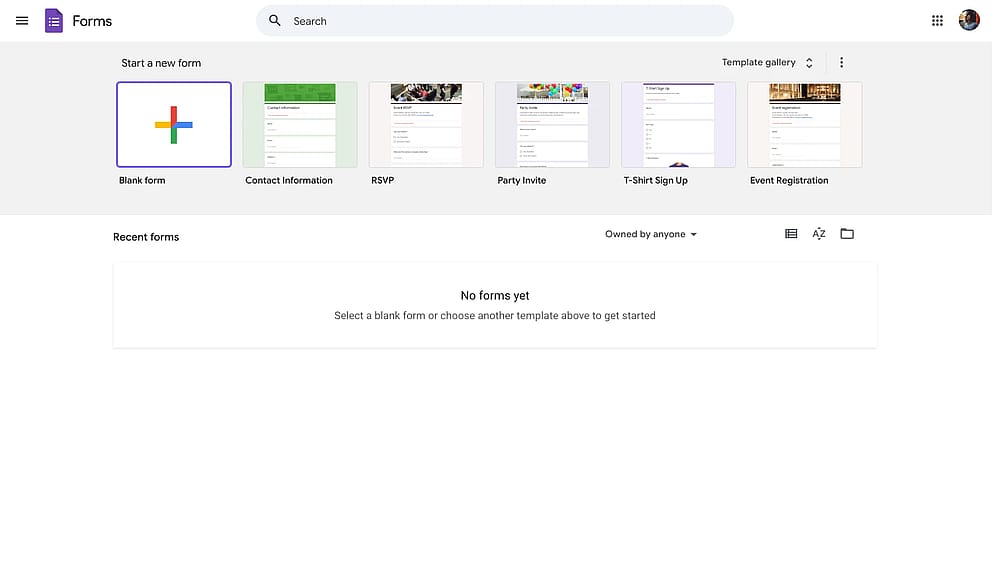
Tableau de bord des formulaires Google
2. Cliquez sur l'icône de palette pour ouvrir le menu Thème
Ensuite, recherchez l'icône de palette (🎨) dans le coin supérieur droit de votre écran et cliquez dessus. Cela ouvrira le menu Thème des formulaires Google. C'est là que vous trouverez les paramètres pour créer de jolis formulaires Google.
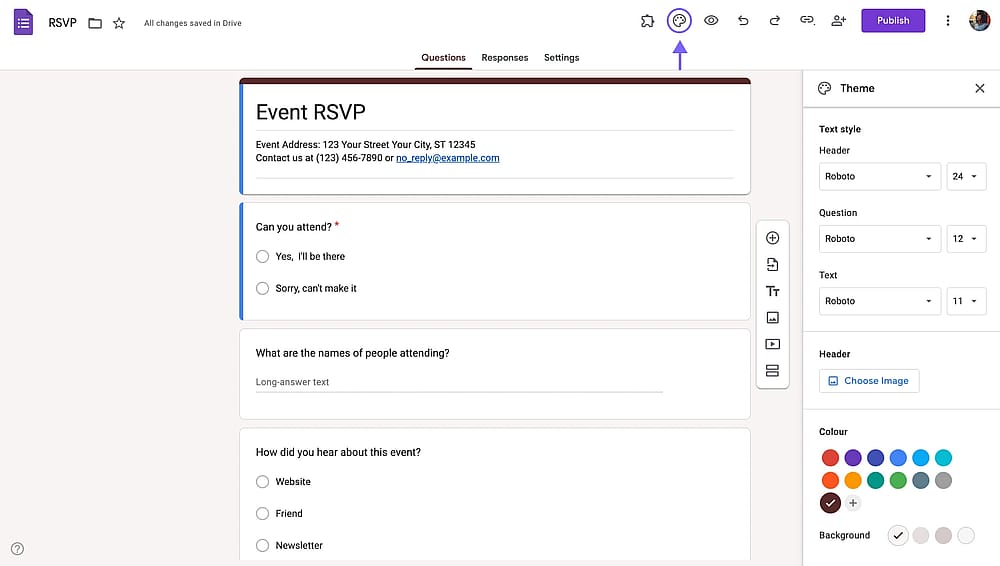
Icône de palette dans le coin supérieur droit d'un formulaire Google
Astuce pro Gardez ce panneau ouvert pendant que vous travaillez sur le processus de personnalisation. Vous y retournerez fréquemment pour apporter des ajustements.
3. Sélectionnez vos couleurs de thème
Les couleurs de thème affectent plusieurs éléments de votre formulaire, et créent un aspect cohérent. Pour changer votre couleur de thème:
- Dans le panneau de personnalisation, faites défiler jusqu'à la section Couleur
- Vous verrez une rangée horizontale d'échantillons de couleurs prédéfinies (violet, bleu, rouge, vert, jaune, etc.)
- Cliquez sur n'importe quel échantillon de couleur pour l'appliquer instantanément
- Cliquez sur le bouton + (plus) à la fin de la rangée de couleurs pour créer une couleur personnalisée
Une fois que vous avez sélectionné une couleur d'accentuation; vous pouvez choisir parmi les options de couleur de fond. Google Forms génère automatiquement quatre couleurs de fond parmi lesquelles choisir; en fonction de votre couleur d'accentuation.
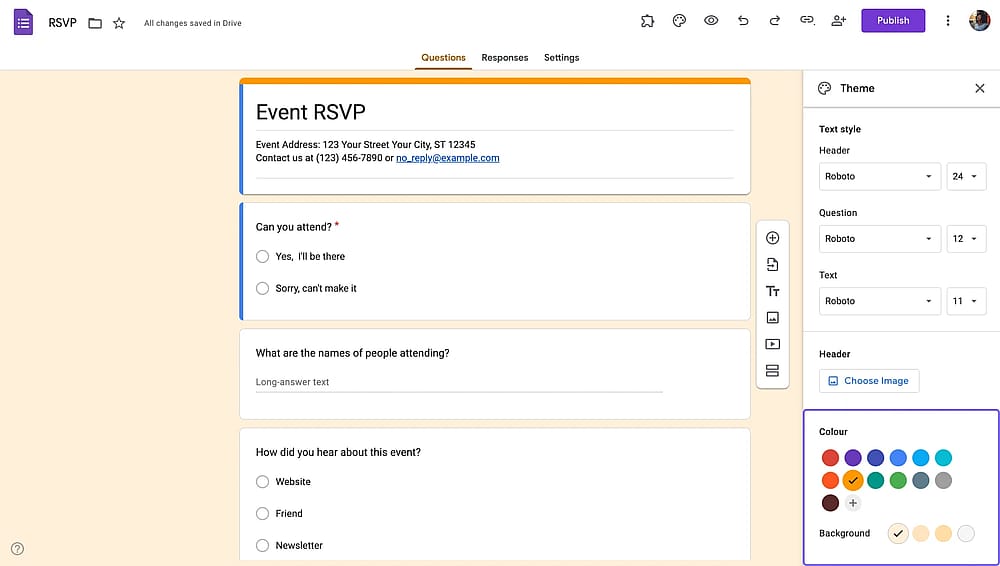
Paramètres de couleur dans un formulaire Google
4. Changer les polices et les tailles de police
Lorsque vous tapez quelque chose, n'importe quoi, votre police de caractères fait face au lecteur en premier. Choisir les bonnes polices vous aide à créer un environnement approprié.
Heureusement, Google Forms vous permet de choisir parmi de nombreuses familles de polices dans Google Fonts. Vous pouvez également changer les polices et les tailles de police pour différents éléments de formulaire, à savoir, en-tête, question et texte.
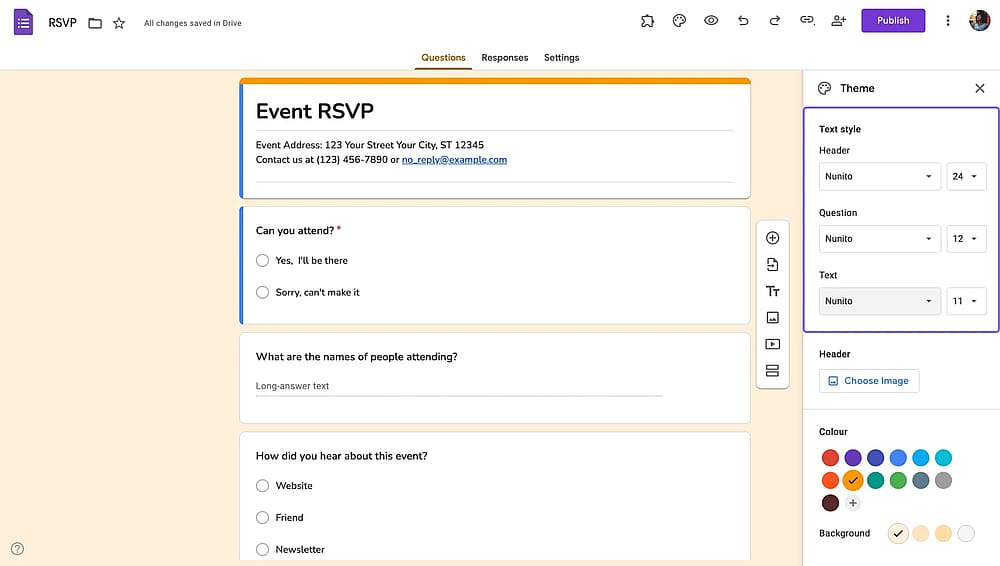
Paramètres de police dans un formulaire Google
5. Ajouter une image d'en-tête
Les images d'en-tête ont le plus grand impact visuel sur votre formulaire. Elles apparaissent en haut et donnent le ton pour toute l'expérience. Pour ajouter une image d'en-tête :
- Dans le panneau de personnalisation, localisez la section En-tête
- Cliquez sur Choisir une image
- Une fenêtre contextuelle apparaît avec six options de source :
- Sélectionnez votre source d'image et choisissez votre image
- Cliquez sur Sélectionner pour l'appliquer à votre formulaire
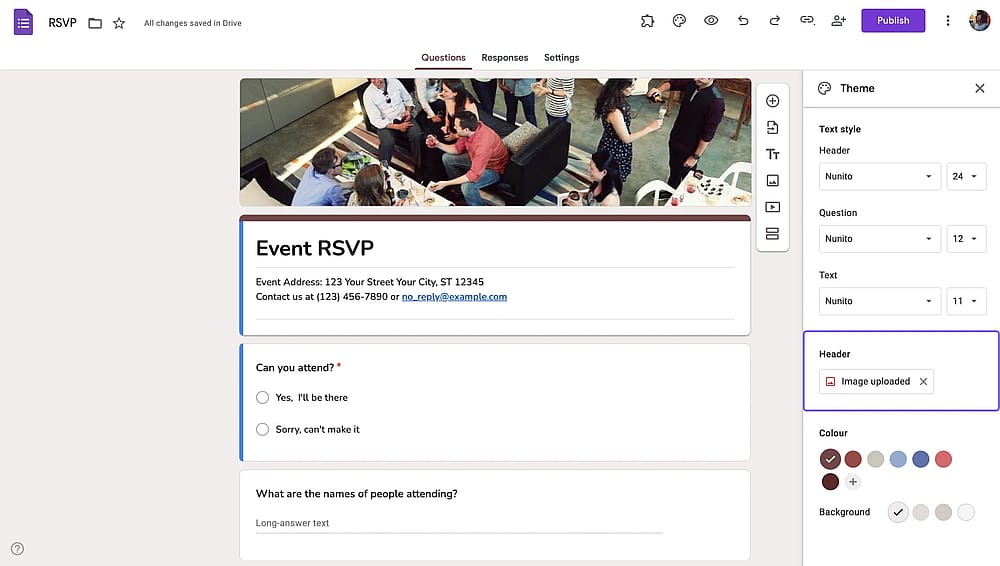
Paramètre d'image d'en-tête dans un formulaire Google
6. Personnalisez les questions
Outre la personnalisation de la conception du formulaire Google, vous pouvez modifier le contenu du formulaire lui-même.
Vous pouvez modifier le texte de la question, son type, ses réponses ou son ordre. Vous pouvez également ajouter des images aux questions ou les ajouter en tant qu'élément de formulaire distinct à l'aide de la barre d'outils sur la droite.
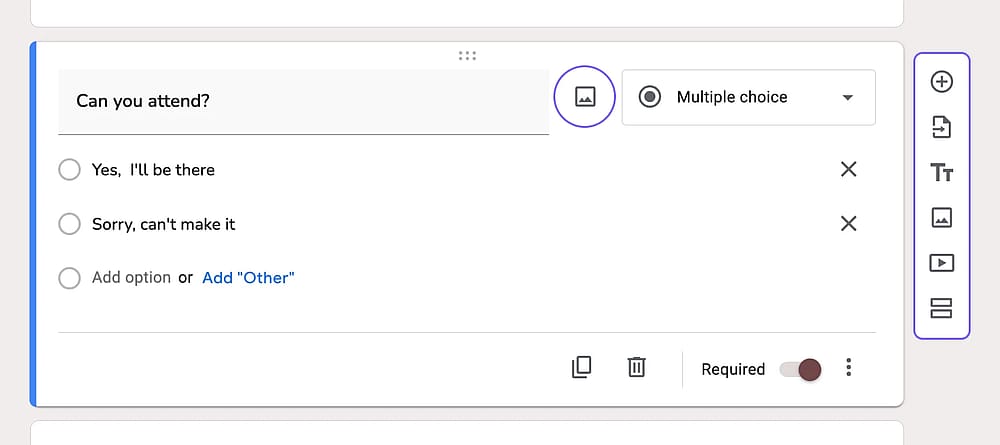
Personnalisation des questions dans un formulaire Google
7. Ajoutez des sections pour regrouper des questions connexes
Les sections divisent les formulaires longs en morceaux gérables et créent des regroupements logiques. Pour créer une nouvelle section, il suffit de cliquer sur le bouton Ajouter une section (icône avec deux lignes horizontales) sur la barre d'outils de droite.
Ensuite, ajoutez un titre et une description de section. Une fois que vous avez ajouté une section; faites glisser et déposez les questions dans votre section pour les regrouper ensemble.
Conseil professionnel Vous pouvez afficher ou ignorer des sections en fonction des réponses sur Google Forms. Consultez notre article sur questions conditionnelles dans Google Forms pour en savoir plus.
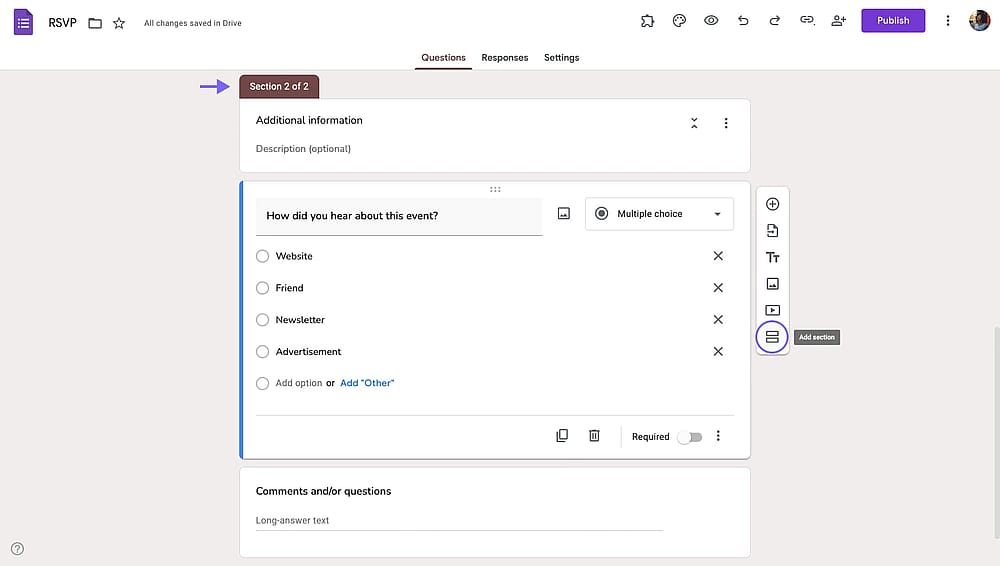
Le bouton Ajouter une section dans un formulaire Google
8. Accédez à l'onglet Paramètres
Sur Google Forms, vous avez plusieurs options pour modifier la façon dont vous présentez vos formulaires. Il vous suffit de basculer vers l'onglet "Paramètres" et d'ouvrir le menu déroulant "Présentation". Vous y trouverez les paramètres pour:
- Mélanger les questions
- Afficher la barre de progression
- Changer le message de confirmation (le message qui s'affiche à la fin du formulaire)
- Afficher un lien pour soumettre une autre réponse au formulaire
- Afficher un résumé des résultats
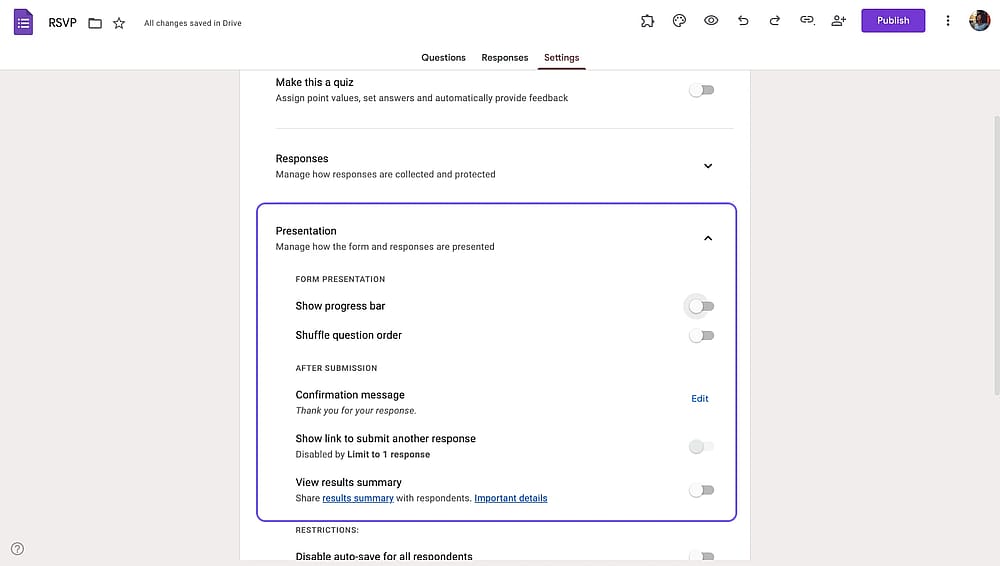
Le bouton Ajouter une section dans un formulaire Google
forms.app est une meilleure alternative pour des formulaires personnalisés
Google Forms permet aux utilisateurs de personnaliser divers éléments pour améliorer l'attrait visuel et la fonctionnalité de leurs formulaires. Malgré ces précieuses fonctionnalités de personnalisation, Google Forms a ses limites, surtout lorsque vous ou vos employés cherchez des options plus avancées pour vos formulaires. Si vous souhaitez créer et personnaliser votre formulaire de manière avancée, envisagez d'utiliser des outils alternatifs.
forms.app est un constructeur de formulaires en ligne qui vous permet de créer, personnaliser et gérer des formulaires web. Contrairement à Google Forms, forms.app est conçu pour offrir des options de personnalisation plus avancées et étendues aux utilisateurs souhaitant adapter leurs formulaires à des besoins spécifiques. La plateforme propose une gamme d'excellentes options, vous donnant plus de contrôle sur la conception de vos formulaires en ligne. Voici quelques étapes clés pour personnaliser votre formulaire avec forms.app:
1. Sélectionnez le thème d'un formulaire
forms.app vous permet de choisir parmi plus de 50 thèmes conçus par des experts, changeant instantanément l'apparence de votre formulaire. Vous pouvez ajouter ces styles visuels prédéfinis à votre formulaire en un seul clic. Ouvrez votre formulaire et allez à l'onglet "Design". Vous verrez automatiquement la section "Thèmes".
Conseil professionnel Pour une touche supplémentaire, explorez les thèmes animés et faites en sorte que vos formulaires se démarquent vraiment.
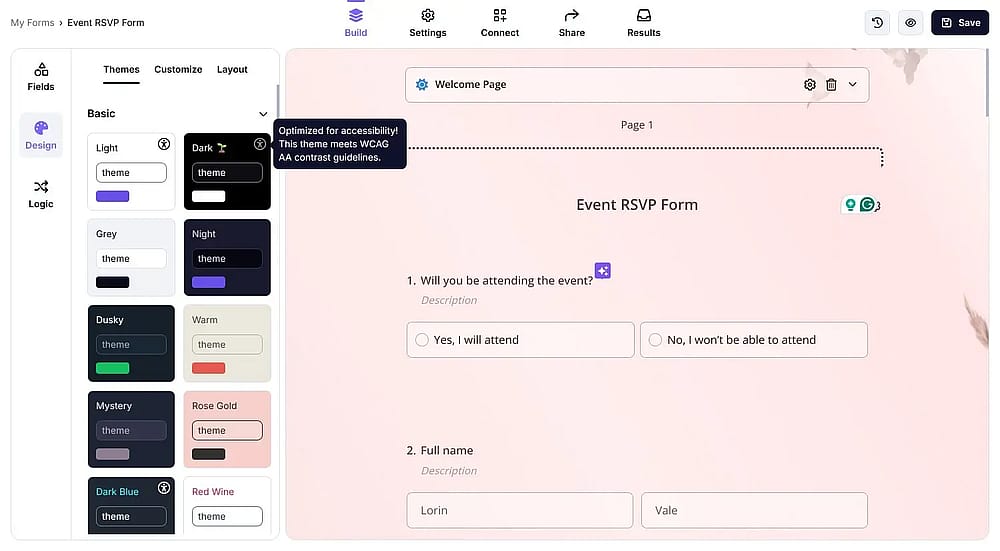
Choisir un thème pour votre formulaire sur forms.app
2. Changer les couleurs
forms.app vous permet de personnaliser facilement les couleurs. Ce niveau de personnalisation des couleurs va au-delà de ce que Google Forms offre. Dans la section "Personnaliser", modifiez ou choisissez des couleurs dans une riche palette de couleurs. De plus, vous pouvez ajuster la transparence et voir les changements instantanément.
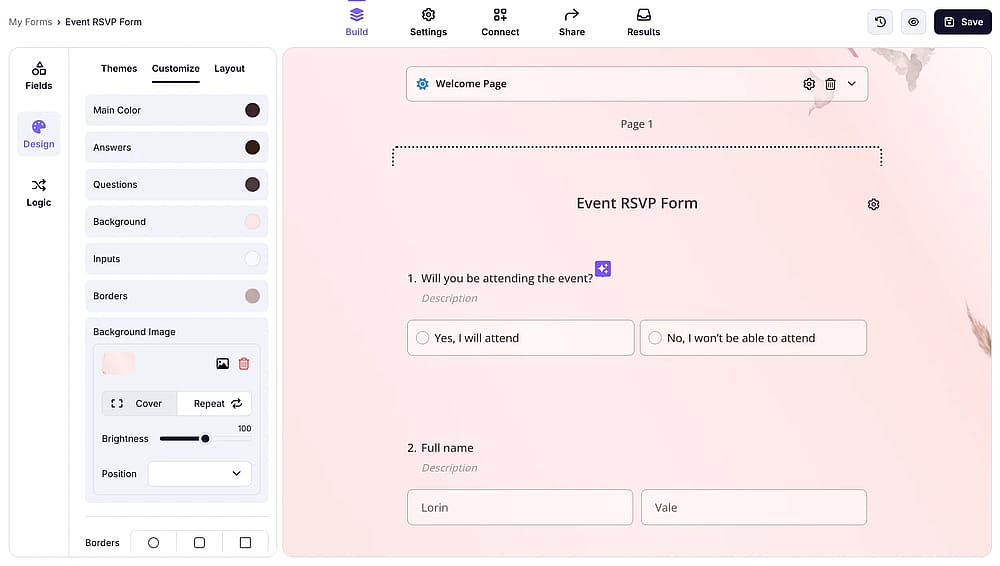
Changer les couleurs du formulaire sur forms.app
3. Ajouter une image de fond
Sur la page "Design", dans la section "Personnaliser", cliquez sur le bouton plus à côté de l'option "Image de fond". Vous pouvez choisir votre image, ajuster la luminosité et voir instantanément à quoi ressemble votre formulaire avec un arrière-plan personnalisé.
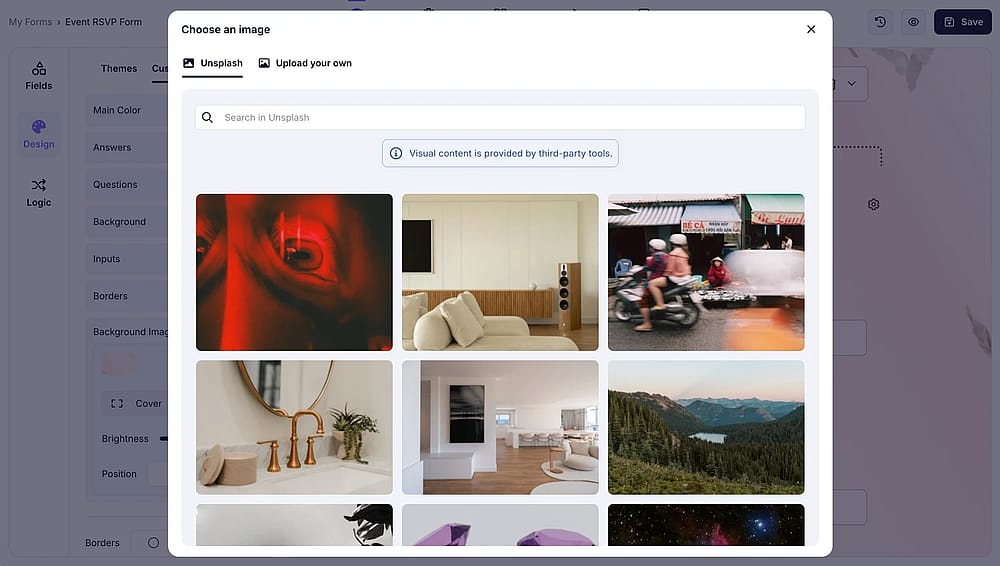
Téléchargement d'une image de fond personnalisée sur forms.app
4. Sélectionnez un type de vue
Sur la page de design, passez à l'onglet "Disposition" pour changer la disposition de votre formulaire. Ici, vous pouvez choisir entre la vue par étapes (pour afficher vos questions une par une, créant un formulaire conversationnel) ou la vue en liste (pour lister vos questions sur une ou plusieurs pages).
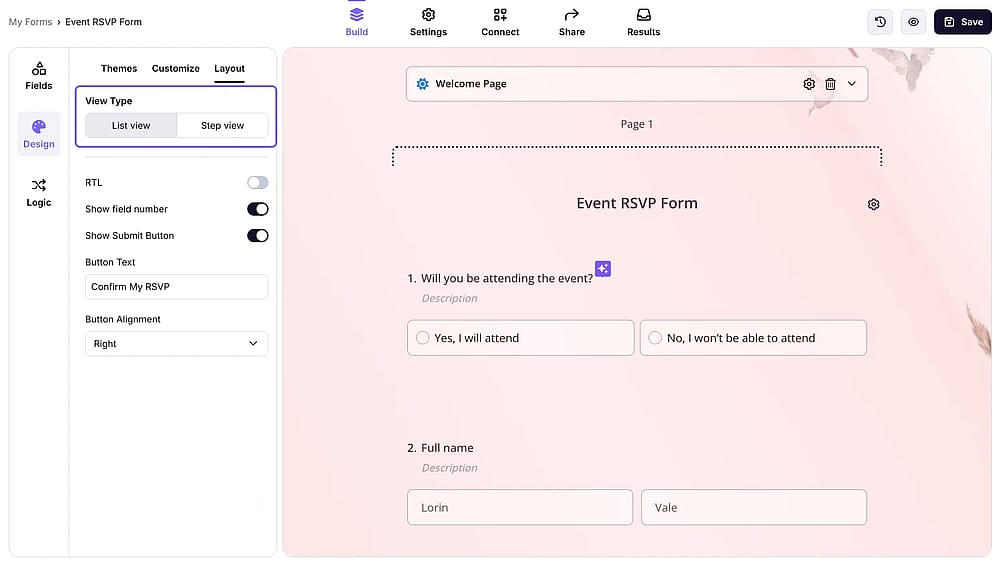
Choisir un type de vue pour votre formulaire sur forms.app
5. Ajoutez votre logo à votre formulaire
Ajouter du contenu image aux formulaires est simple avec forms.app. You can inclure des champs de contenu image, télécharger/sélectionner des photos, et même afficher votre logo d'entreprise avec une taille ajustable.
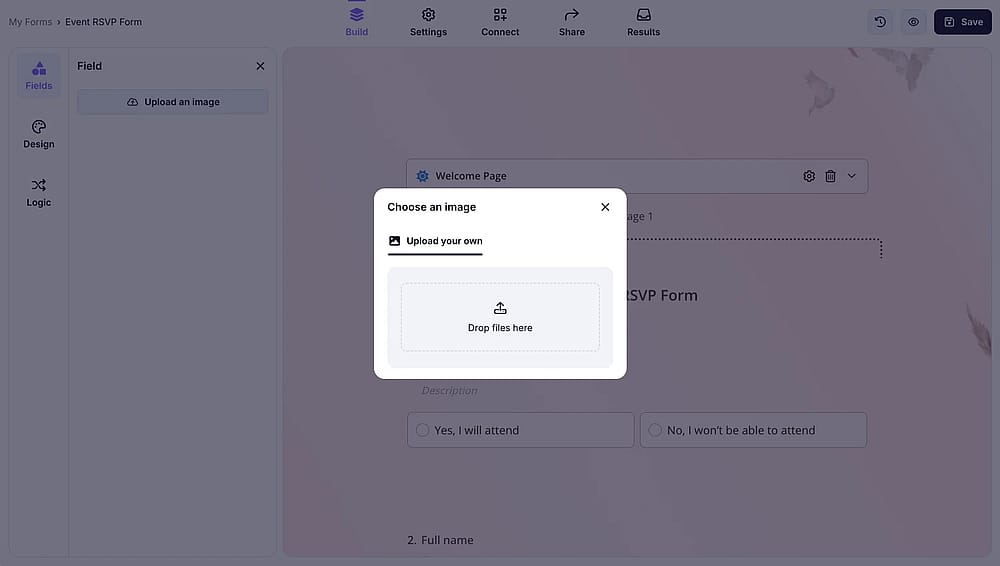
Ajouter un logo à un formulaire sur forms.app
6. Personnalisez vos questions
forms.app propose plus de 30+ types de questions pour répondre aux besoins uniques de vos formulaires et enquêtes. Vous pouvez trouver des types de questions spécifiques comme notation, liste de contrôle, grille, et même des questions de sélection d'image.
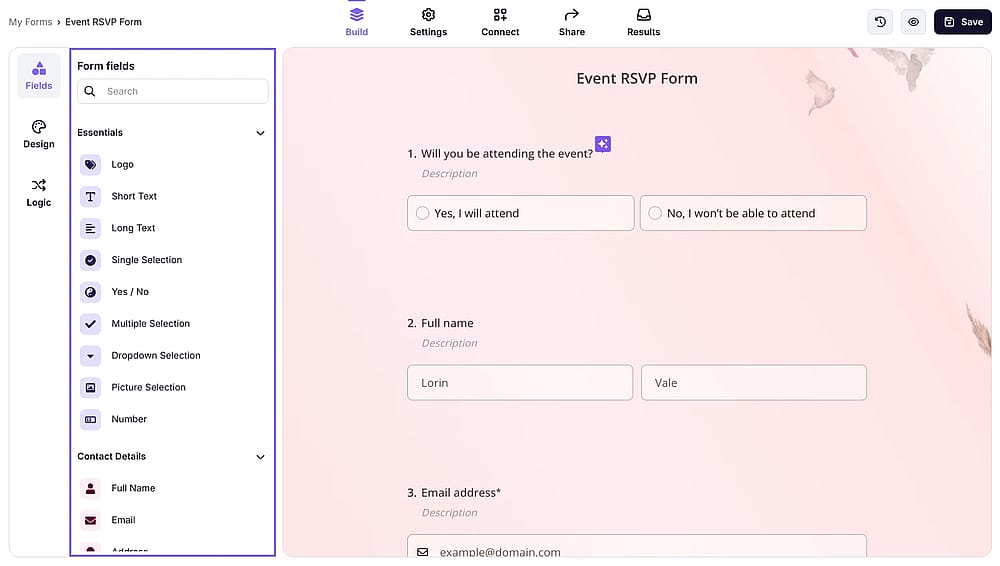
Ajouter des questions personnalisées à un formulaire sur forms.app
Questions fréquemment posées sur la personnalisation des formulaires Google
Pour vous montrer le plein potentiel de cet outil, nous avons répondu aux questions fréquemment posées sur la personnalisation des formulaires Google. Vous pourriez être curieux de changer les mises en page, ajuster les couleurs, ou d'autres options précieuses. Nous donnerons des informations sur les fonctionnalités personnalisées disponibles et répondrons aux questions courantes:
Oui, Google Forms offre quelques options pour personnaliser vos formulaires. Vous pouvez ajouter une image d'en-tête et changer le thème, l'arrière-plan et le style de police. Ces fonctions vous permettent de donner à vos formulaires un aspect plus spécifique. Pour améliorer le contenu, vous pouvez modifier les questions en ajoutant des descriptions de titre et des images ou des vidéos. Cependant, il est important de noter que Google Forms a ses limites en matière de personnalisation avancée.
Changer la mise en page de Google Forms peut être un peu limité en utilisant les paramètres natifs de l'outil. Cependant, il existe une solution : vous pouvez installer compléments pour Google Forms. Ces add-ons fournissent des options de personnalisation supplémentaires, vous permettant d'améliorer l'apparence et la qualité de vos formulaires, y compris les ajustements de mise en page. Ainsi, alors que les options intégrées peuvent avoir certaines limitations, explorer les add-ons ouvre de nouvelles possibilités pour personnaliser la mise en page de Google Forms.
Bien sûr, vous pouvez personnaliser le thème de couleur de vos formulaires Google, mais il est important de dire que l'étendue de la personnalisation est limitée.
Vous pouvez changer la couleur de fond du thème de vos formulaires Google, mais vous devez vous rappeler que cela n'affecte que la page entourant le formulaire, pas le formulaire lui-même. Vous pouvez ajuster le thème en cliquant sur l'icône de la palette du peintre dans le coin supérieur droit.
Pour personnaliser l'image d'en-tête de vos formulaires Google, cliquez sur l'icône "Personnaliser le thème", ressemblant à une palette de peinture.
Dans la fenêtre Thème, sous la section En-tête, cliquez sur "Choisir une image." Vous pouvez sélectionner un en-tête pré-fait, ajouter une image depuis Google Photos, ou télécharger la vôtre. Cette personnalisation simple vous permet d'ajouter une touche personnelle ou de marque à vos formulaires.
Non, vous ne pouvez pas supprimer le logo "Google Forms" du coin inférieur gauche des formulaires, même avec un compte Google Workspace payant. La marque reste visible pour tous les répondants au formulaire.
Oui, mais avec des limitations. Vous pouvez ajouter votre logo en tant que partie de l'image d'en-tête en haut du formulaire ou en tant qu'image séparée dans le formulaire. Cependant, vous ne pouvez pas:
1. Positionner le logo séparément de l'image d'en-tête
2. Redimensionner le logo indépendamment
3. Inclure le logo dans les messages de confirmation
4. Placer le logo dans les notifications par e-mail
En bref
Google Forms offre une base solide pour la personnalisation de base. C'est suffisant pour des enquêtes simples, des questionnaires internes et une collecte de données occasionnelle. Cependant:
Votre formulaire Google aura toujours l'aspect d'un formulaire Google
Si vos formulaires représentent votre entreprise auprès des clients, génèrent des revenus ou nécessitent une présentation professionnelle, les contraintes de Google Forms vous freineront. C'est là que forms.app excelle. Il est conçu pour les entreprises et les organisations qui ont besoin de la simplicité de Google Forms mais avec des fonctionnalités de qualité professionnelle.
Que vous restiez avec Google Forms pour des besoins basiques ou que vous passiez à forms.app pour des résultats professionnels, ce guide vous aidera à créer de meilleurs formulaires que les gens complètent réellement.
Lecture complémentaire
Contributeurs
Recherché et rédigé par
forms.app, ton créateur de formulaires gratuit
- Nombre illimité de vues
- nombre illimité de questions
- nombre illimité de notifications
Articles connexes