Économisez jusqu’à 60 % sur les forfaits annuels avec notre meilleure offre de l’année. Offre limitée. 🍂
Ver preços

Comment limiter le nombre de réponses dans Google Forms
Résumez avec
Limiter automatiquement le nombre de réponses dans Google Forms est nécessaire dans de nombreux cas d'utilisation. Imaginez que vous ayez créé un formulaire pour un atelier de 50 places, un concours limité aux 100 premières participations, ou une enquête de recherche qui ne nécessite que 200 réponses. La dernière chose que vous voulez est de vérifier manuellement les comptes de réponses et de vous précipiter pour fermer le formulaire à temps. Heureusement, Google Forms dispose désormais d'un moyen intégré pour plafonner les soumissions.
Ce guide vous explique comment définir une limite de réponses dans Google Forms, ce que l'outil peut et ne peut pas faire, et comment forms.app gère la même tâche avec beaucoup plus de flexibilité, ainsi que les questions fréquemment posées. Commençons !
Pouvez-vous limiter le nombre de réponses sur Google Forms ?
Oui. Google Forms vous permet de définir un nombre maximum de réponses ou une date et heure de clôture spécifiques. Cette fonctionnalité de base a été ajoutée à partir de 2026 et est désormais disponible directement depuis les paramètres de publication. Une fois la limite atteinte, le formulaire arrête automatiquement d'accepter de nouvelles soumissions. C'est tout, aucune bascule manuelle n'est requise.
Comment limiter les réponses dans Google Forms (étape par étape)
Voici le processus en 5 étapes pour limiter les réponses de Google Forms à l'aide des paramètres intégrés :
- Ouvrir ou créer un formulaire Google
- Publier le formulaire
- Ouvrir les options de publication pour définir des limites
- Choisir « Après un certain nombre de réponses » et définir une limite de réponses
- Personnaliser le message « Formulaire fermé »
1. Ouvrir ou créer un formulaire Google
Allez sur docs.google.com/forms et ouvrez un formulaire existant ou cliquez sur le bouton (+) pour en démarrer un nouveau. Alternativement, vous pouvez cliquer sur « Galerie de modèles » pour choisir parmi les modèles Google Forms. Ensuite, ajoutez vos questions et configurez tous les paramètres nécessaires avant de vous soucier des limites.
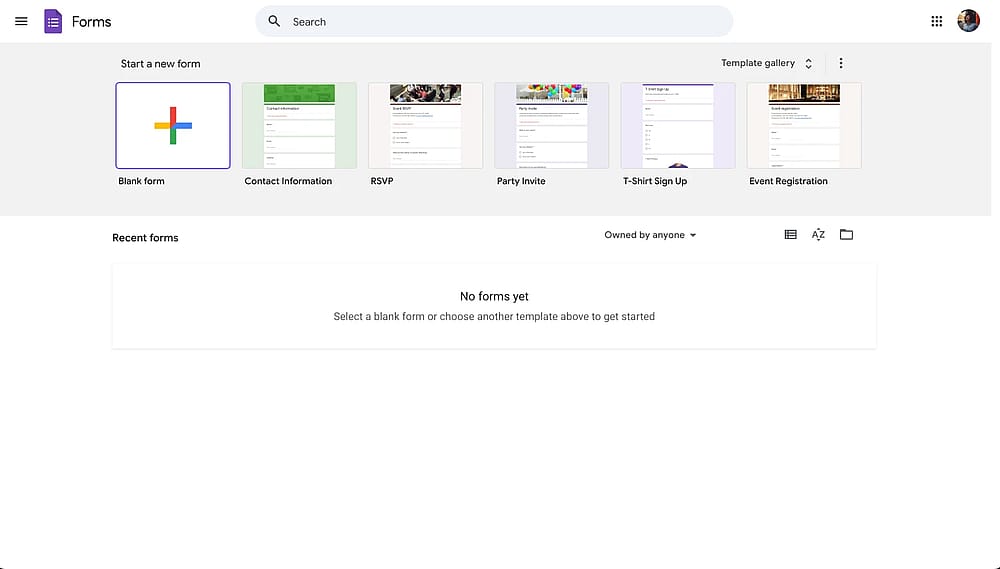
Tableau de bord Google Forms
2. Publier le formulaire
Une fois votre formulaire prêt, cliquez sur le bouton Publier dans le coin supérieur droit. Une boîte de dialogue apparaîtra vous demandant comment vous souhaitez partager le formulaire. Envoyez le lien par e-mail ou copiez-le pour le distribuer.
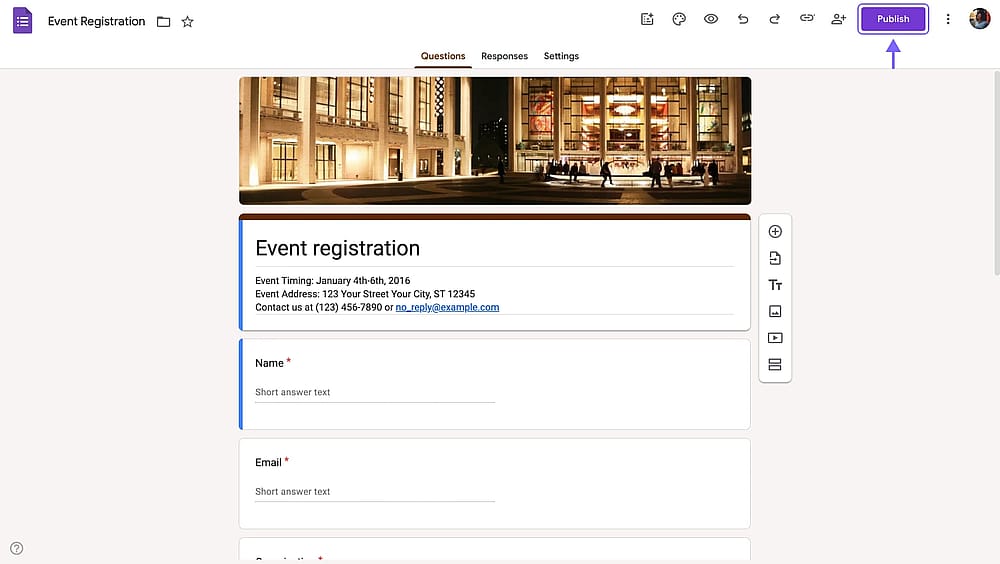
L'emplacement du bouton « Publier » dans Google Forms
3. Ouvrir les options de publication pour définir des limites
Une fois le formulaire en ligne, cliquez à nouveau sur le bouton Publier (il affichera maintenant « Publié »). Cela ouvre le panneau des paramètres de publication où vous pouvez gérer l'acceptation des réponses. Ici, cliquez simplement sur « Définir la date de clôture ou la limite de réponses ».
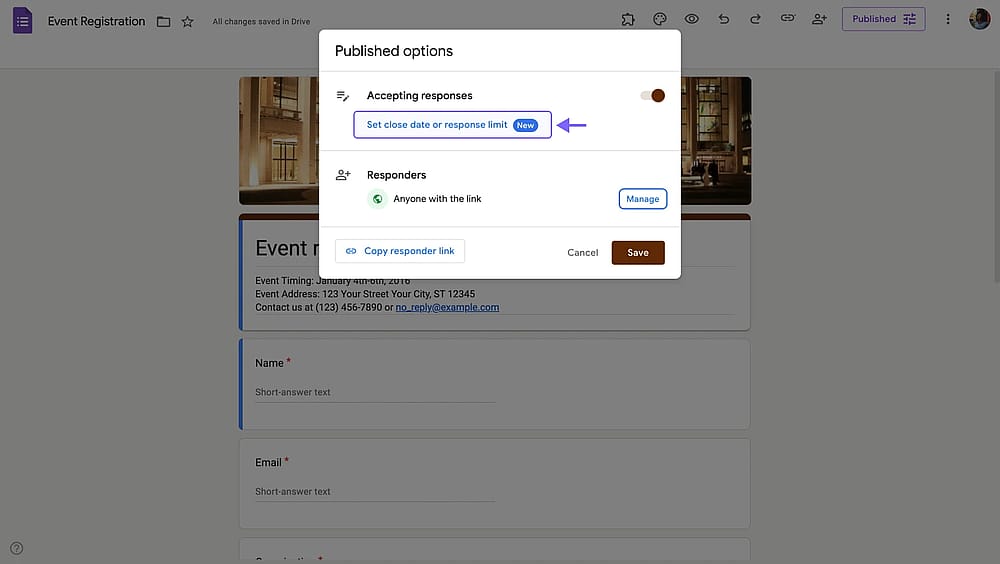
Option de limite de réponses Google Forms dans les paramètres de publication
4. Choisir « Après un certain nombre de réponses » et définir une limite de réponses
Vous avez deux options ici : Vous pouvez définir une limite maximale de réponses pour Google Forms ou ajouter une date de clôture à votre formulaire Google. Il est possible d'utiliser l'une ou l'autre, mais il n'est pas possible d'utiliser les deux simultanément. Pour limiter le nombre de soumissions, sélectionnez simplement « Après un certain nombre de réponses » et entrez un nombre.
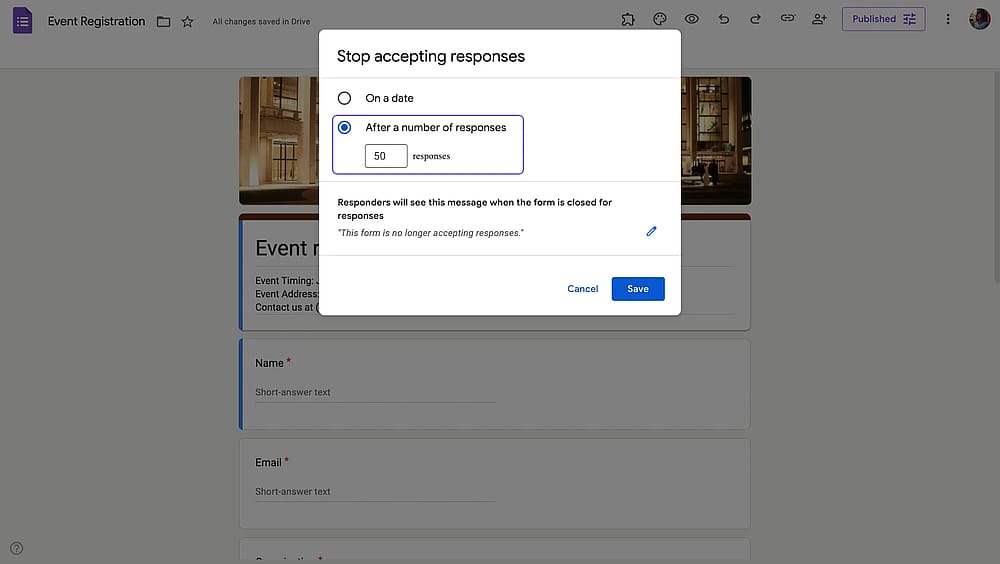
Saisie d'un nombre pour le nombre maximal de réponses
5. Personnaliser le message « Formulaire fermé » (facultatif)
Cliquez sur l'icône d'édition à côté du message « Ce formulaire n'accepte plus de réponses. ». Tapez ce que vous souhaitez que les répondants voient lorsqu'ils accèdent au formulaire fermé. À titre d'exemple, pour une inscription à un événement, vous pouvez dire « Plus de places disponibles. Merci de votre intérêt ! »
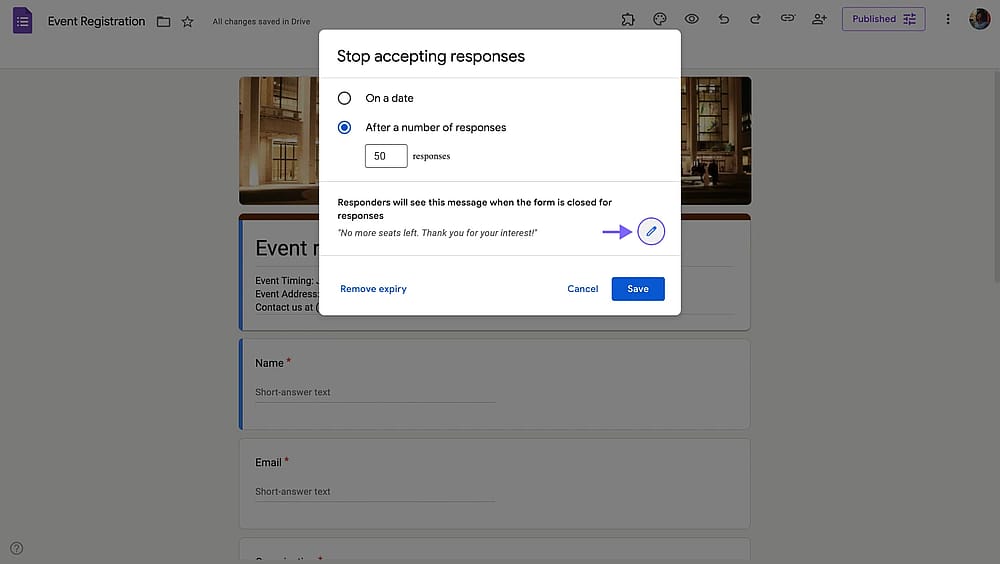
Modification du message « Formulaire fermé »
C'est tout ! Vous pouvez maintenant fermer votre formulaire Google une fois qu'il a atteint un certain nombre de réponses. Si vous souhaitez rouvrir votre formulaire Google ou augmenter la limite de réponses, accédez simplement aux paramètres de publication et suivez les mêmes étapes ci-dessus.
Une meilleure façon de limiter les réponses de formulaire avec forms.app
Google Forms a enfin ajouté cette fonctionnalité essentielle pour contrôler le nombre de réponses que vous obtenez dans un formulaire. Cependant, vous ne pouvez toujours pas utiliser simultanément la limite de réponses et la date de clôture. De plus, il n'y a aucun moyen d'ouvrir votre formulaire à une date précise.
forms.app intègre profondément les limites de réponses dans ses paramètres ; ce n'est pas une fonctionnalité ajoutée après coup. Sur forms.app, vous pouvez plafonner les réponses par nombre, par date, ou les deux. De plus, vous pouvez personnaliser exactement ce que les répondants voient lorsque le formulaire se ferme (images, vidéos, liens, et tout le reste). Voici comment le configurer :
1. Créer ou ouvrir votre formulaire sur forms.app
Connectez-vous à forms.app et sélectionnez un formulaire existant ou cliquez sur « Créer un nouveau formulaire » pour commencer. Si vous créez un nouveau formulaire, vous pouvez partir d'un formulaire vierge, utiliser le générateur de formulaires IA de forms.app, choisir parmi des modèles de formulaires personnalisables, ou importer depuis d'autres sources.
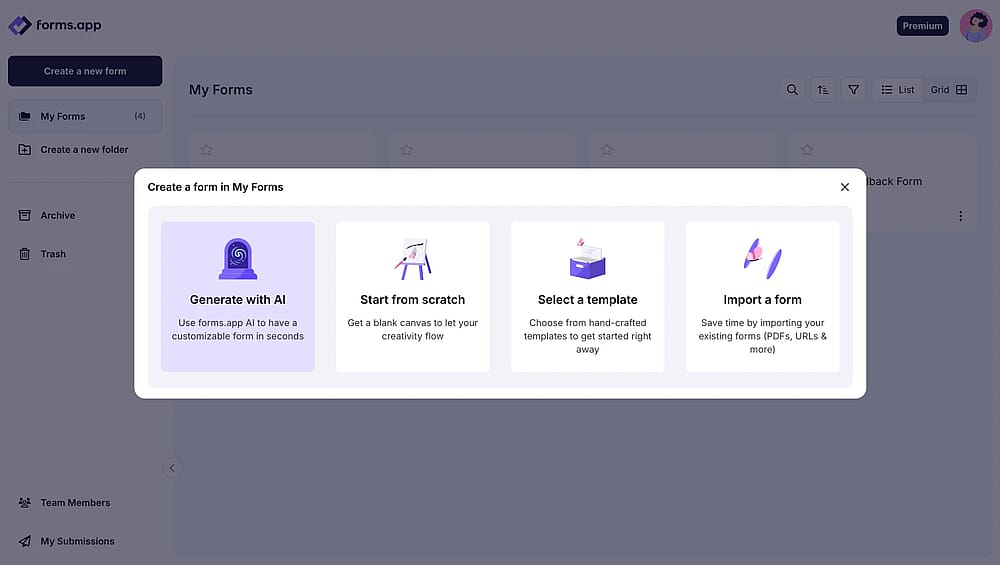
Options de création de formulaire sur forms.app
2. Aller aux paramètres
Une fois que vous avez terminé le contenu de votre formulaire, cliquez sur l'onglet « Paramètres » puis sur « Accès ».
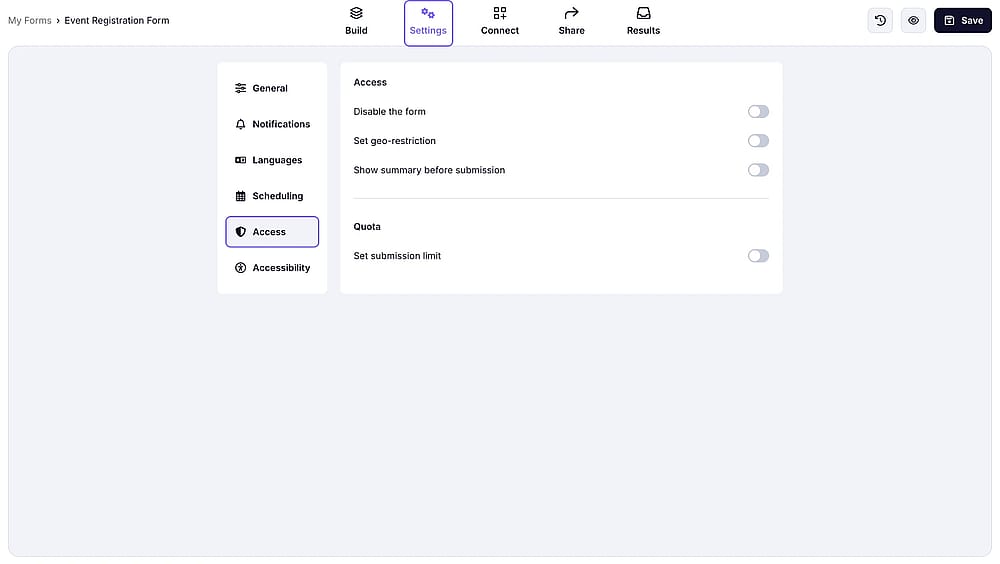
Paramètres d'accès au formulaire sur forms.app
3. Définir une limite de soumissions
Activez la limite de soumissions et entrez un nombre pour plafonner les réponses du formulaire. Cliquez sur enregistrer et votre limite de réponses est maintenant définie.
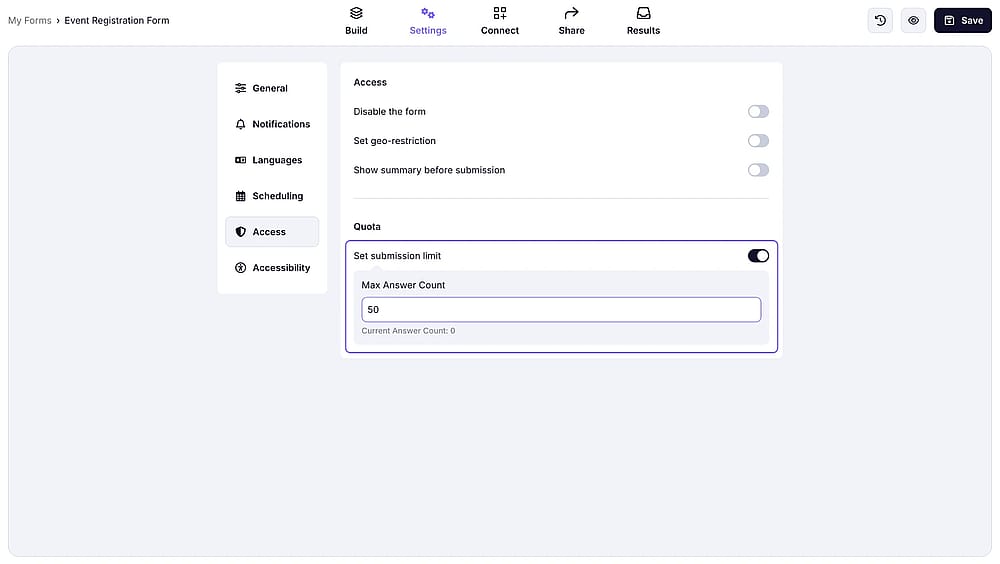
Paramètre de limite de soumissions sur forms.app
4. Modifier le message « limite d'enregistrements dépassée »
Allez dans « Langue » dans les paramètres pour modifier le message de formulaire fermé. C'est un message simple, similaire à celui de Google Forms. Pour afficher des messages détaillés et visuels, vous pouvez explorer les paramètres de planification du formulaire.
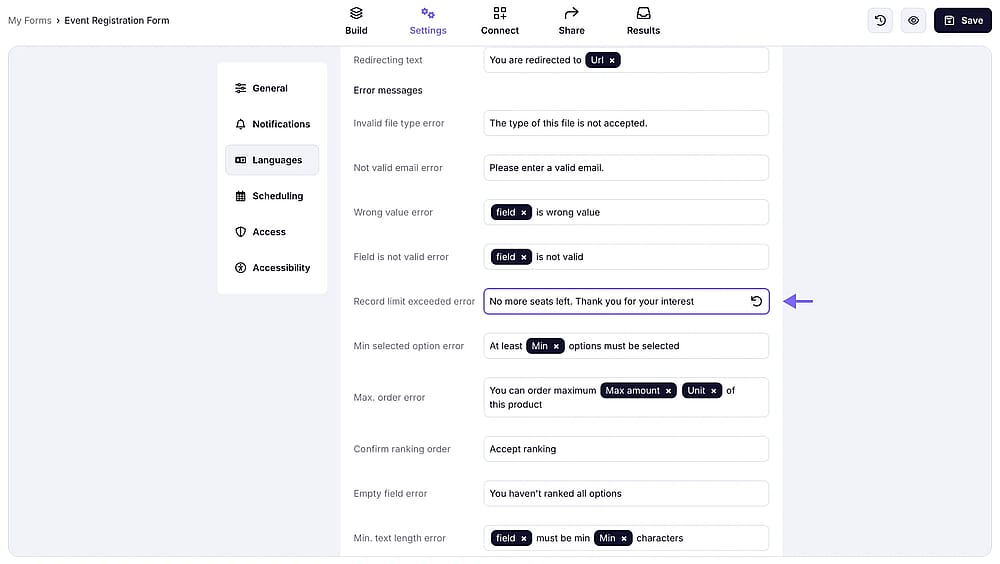
Modification du message « limite d'enregistrements dépassée » sur forms.app
5. Explorer les paramètres de planification du formulaire
Allez dans « Planification » pour sélectionner les dates d'ouverture et de fermeture de vos formulaires. Ici, vous pouvez également définir des messages personnalisés avec des images, des vidéos et des liens à afficher avant ou après une date spécifique.
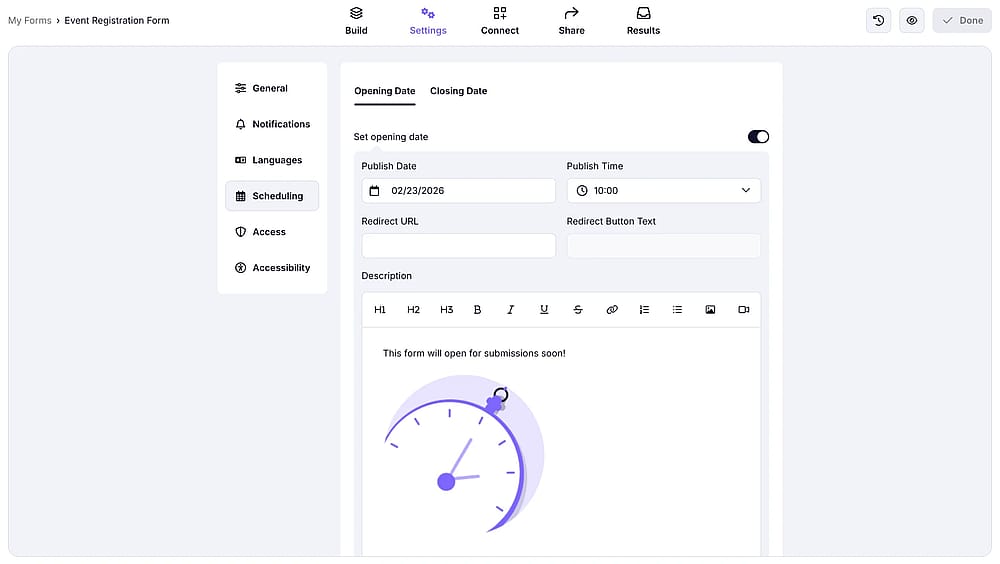
Paramètres de planification sur forms.app
Questions fréquemment posées sur la limitation du nombre de réponses dans Google Forms
Oui. Google Forms peut se fermer automatiquement une fois qu'il atteint un nombre défini de réponses ou qu'il atteint une date et une heure spécifiées. Sur Google Forms, limitez le nombre de réponses dans les paramètres de publication une fois que votre formulaire est en ligne. Aucune intervention manuelle n'est nécessaire une fois que c'est configuré.
Le formulaire cesse d'accepter de nouvelles soumissions et affiche un message "ne pas accepter de réponses" à quiconque ouvre le lien par la suite. Vous pouvez personnaliser le texte de ce message dans les paramètres de publication, bien qu'il soit limité au texte brut sans liens ni redirections.
Oui. Vous pouvez rouvrir le formulaire à tout moment en retournant aux paramètres de publication et en basculant de nouveau sur "Accepter les réponses", ou en supprimant ou en modifiant la limite de réponse. Les changements prennent effet immédiatement.
Oui, mais uniquement pour les répondants qui sont connectés à un compte Google. Sous Paramètres, vous pouvez activer "Limite à 1 réponse." Cela ne fonctionne pas pour les soumissions anonymes ou les répondants en dehors de l'écosystème Google.
Non. Google Forms ne prend en charge qu'une seule limite de réponse globale. Vous ne pouvez pas définir des limites individuelles par choix de réponse (par exemple, "Session du matin : max 20" et "Session de l'après-midi : max 20").
En résumé
Google Forms dispose désormais d'une limite de réponses intégrée, et pour les cas d'utilisation simples comme plafonner un concours à 100 participations ou fermer une enquête à une date définie, cela fonctionne parfaitement bien avec une configuration minimale en quelques clics.
Mais si vous avez besoin de plus que les limites de réponses de formulaire de base, d'une expérience de formulaire fermé personnalisée, de formulaires plus esthétiques et de fonctionnalités avancées, Google Forms vous poussera à chercher des solutions de contournement. forms.app comble toutes ces lacunes de manière intuitive. forms.app est un constructeur de formulaires complet qui offre une meilleure expérience que Google Forms à tous égards. Essayez forms.app gratuitement dès aujourd'hui !
Contributeurs
Recherché et rédigé par
forms.app, ton créateur de formulaires gratuit
- Nombre illimité de vues
- nombre illimité de questions
- nombre illimité de notifications
Articles connexes
Validation des réponses dans Google Forms (guide complet 2026)
Comment imprimer des réponses sur Google Forms (étapes les plus faciles)