Économisez jusqu’à 60 % sur les forfaits annuels avec notre meilleure offre de l’année. Offre limitée. 🍂
Ver preços

Comment ajouter un lien à votre formulaire Google (étape par étape)
Résumez avec
TL;DR: Guide rapide pour ajouter des liens dans Google Forms
Google Forms vous permet d'ajouter des hyperliens à la plupart des zones de texte de vos formulaires. Vous pouvez lier des ressources externes, des documents, des sites Web ou toute URL nécessaire. Voici les étapes rapides pour ajouter un lien :
1. Ouvrez votre formulaire Google et accédez au texte où vous souhaitez ajouter un lien
2. Double-cliquez ou sélectionnez le texte que vous souhaitez transformer en hyperlien
3. Cliquez sur l'icône de lien (symbole de chaîne) dans la barre d'outils de mise en forme en dessous du champ de texte
4. Entrez votre URL dans le champ "Lien vers"
5. Cliquez sur OK pour enregistrer l'hyperlien
6. Prévisualisez et testez votre formulaire pour vous assurer que le lien fonctionne correctement
Où vous pouvez ajouter des liens : Titres de formulaire, titres de section, descriptions, titres de question, titres d'image, titres de vidéo, options à choix multiples*, options de cases à cocher*, et étiquettes de grille*.
Où vous ne pouvez pas ajouter de liens : Menus déroulants et textes des infobulles d'image.
Ajouter des hyperliens à Google Forms est une fonctionnalité puissante mais souvent sous-utilisée qui peut améliorer significativement la fonctionnalité et l'expérience utilisateur de vos formulaires. Que vous dirigiez les utilisateurs vers des ressources supplémentaires, citiez des sources, fassiez un lien vers votre site Web ou fournissiez du contexte pour vos questions, l'utilisation stratégique des liens peut rendre vos formulaires plus professionnels et efficaces.
Dans ce guide complet, nous vous guiderons à travers tout ce que vous devez savoir sur l'ajout de liens dans les formulaires Google, y compris où vous pouvez (et ne pouvez pas) ajouter des hyperliens, les meilleures pratiques, les cas d'utilisation courants, les conseils de dépannage et les solutions alternatives lorsque les limitations des formulaires Google deviennent restrictives.
Où pouvez-vous ajouter un lien à votre formulaire Google?
Les formulaires Google sont étonnamment flexibles en ce qui concerne l'emplacement des liens. Vous pouvez ajouter des hyperliens à presque tous les éléments textuels de votre formulaire. Cela inclut:
- Titre et description du formulaire
- Titre et description de la section
- Titre et description de la question
- Titres d'images et de vidéos
- Options de réponses de cases à cocher et de choix multiples (URL simple uniquement)
- Échelles et grilles (URL simple uniquement)
Voici un tableau de comparaison pour la visualisation + les cas d'utilisation courants:
Emplacement | Texte hyperlien | URL simple | Cas d'utilisation courants |
Titre du formulaire | Marque, page d'informations principale | ||
Description du formulaire | Politiques, instructions, FAQ | ||
Texte de question | Contexte, définitions, exemples | ||
Titre de section | Ressources spécifiques à la section | ||
Description de section | Instructions spécifiques à la section | ||
Légende d'image | Attribution, plus d'informations | ||
Titre de vidéo | Attribution, plus d'informations | ||
Texte d'aide (description) | Contexte, définitions, exemples | ||
Option de choix multiple | Liens de produits, références | ||
Option de case à cocher | Liens de produits, références | ||
Étiquettes d'échelle | Matériaux de référence | ||
En-têtes de grille | Informations de catégorie | ||
Message de confirmation de réponse | Réponse reçue, message, instructions détaillées pour plus tard | ||
Option de liste déroulante | Options de question | ||
Texte de survol d'image | Description de l'image |
Comment ajouter un lien hypertexte dans Google Forms
Maintenant que nous avons examiné où vous pouvez utiliser des liens dans Google Forms, il est temps d'apprendre comment ajouter vos liens à un Google Form. Heureusement, ajouter un lien dans Google Forms est un processus assez simple et facile à comprendre. Par conséquent, vous pourrez facilement ajouter n'importe quel lien que vous aimez après avoir suivi ces étapes.
1. Ouvrez votre Google Form ou en créez un
La première étape avant tout est de créer un nouveau Google Form, si vous n'en avez pas déjà un. Il vous suffit de choisir parmi les modèles de Google Forms ou de commencer avec un formulaire vierge, et d'ajouter votre titre, votre description et vos questions. Ensuite, il vous suffit de personnaliser vos questions et l'aspect visuel de votre formulaire.
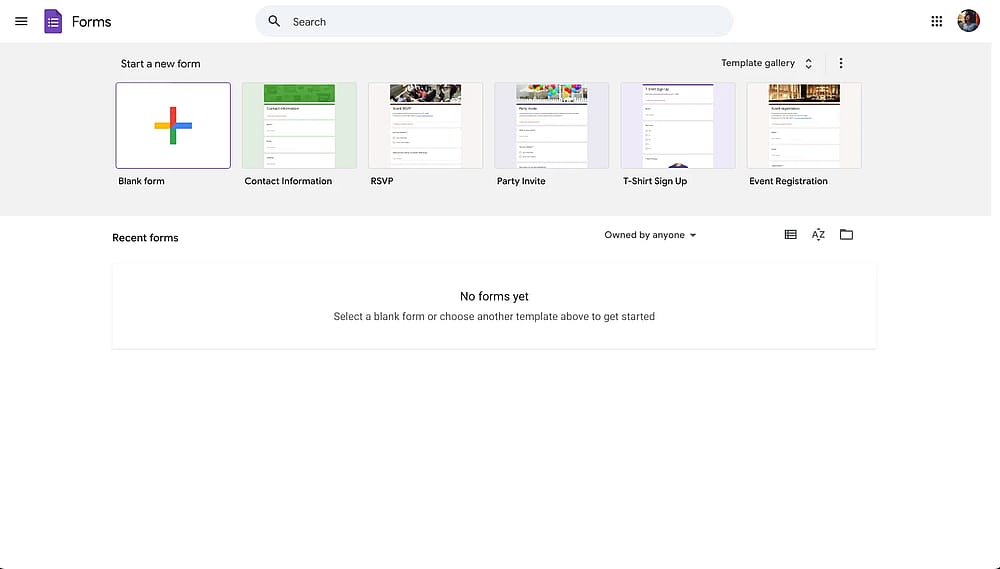
Tableau de bord Google Forms
2. Surlignez le texte que vous souhaitez lier et cliquez sur l'icône de lien
Après avoir écrit tout le texte aux endroits nécessaires, tels que vos champs de question, localisez et surlignez le texte ou une partie du texte pour le sélectionner.
Après avoir sélectionné le texte ou une partie du texte en le surlignant, cliquez simplement sur l'icône Insérer un lien, qui se trouve sous le texte avec une icône de lien. En cliquant sur ce paramètre, un menu s'ouvrira devant vous.
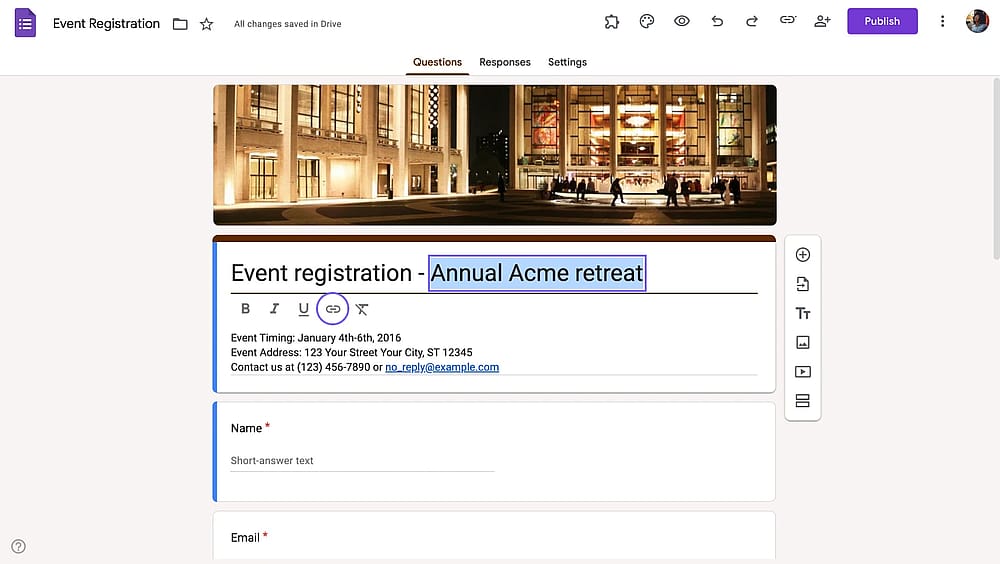
Sélection d'un texte sur Google Forms
3. Collez votre lien et cliquez sur OK
Dans le menu “Insérer un lien”, vous pouvez modifier le texte d'ancrage et coller le lien dans le champ “Lien vers”. Une fois terminé, cliquez simplement sur OK, et votre lien devrait être ajouté.
Assurez-vous de prévisualiser et tester votre formulaire pour confirmer que votre lien fonctionne.
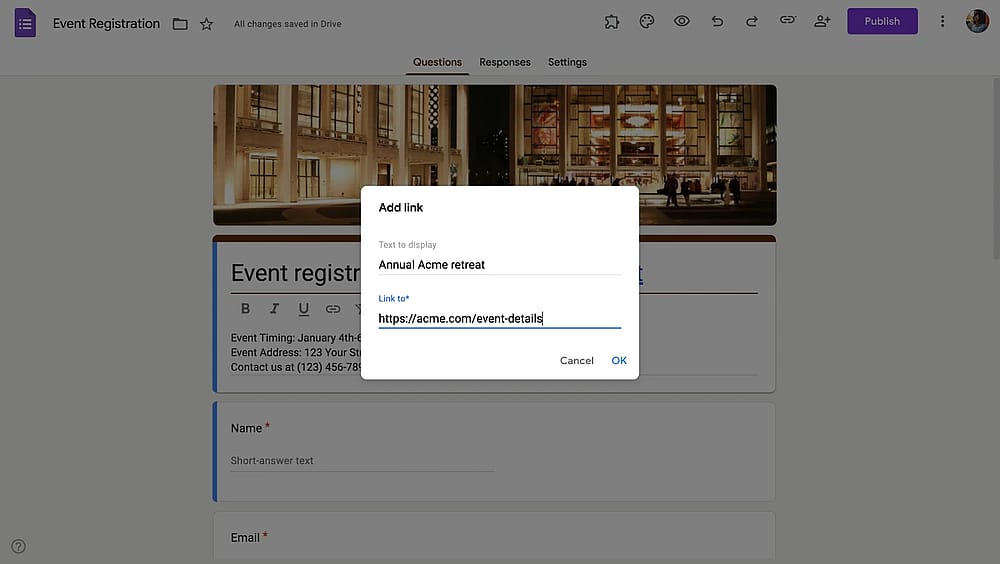
Ajouter un lien à un texte sur Google Forms
Comment ajouter des liens aux options de réponse dans Google Forms
Vous ne pouvez ajouter que des URL simples aux options de réponse dans Google Forms. Mais cette méthode fonctionne partout où vous pouvez ajouter des liens. Parfois, vous souhaitez afficher l'URL réelle plutôt que de la cacher derrière un texte hyperlien. Cela est approprié lorsque l'URL elle-même est significative ou lorsque vous souhaitez une transparence maximale.
1. Cliquez sur le champ où vous souhaitez ajouter l'URL
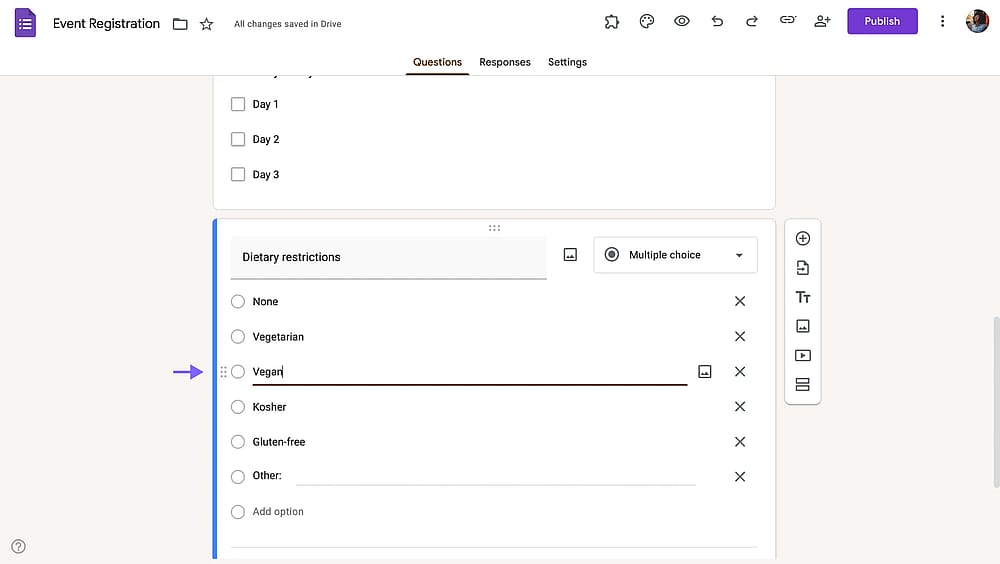
Sélection d'un champ sur Google Forms
2. Tapez simplement ou collez l'URL complète, en incluant https://
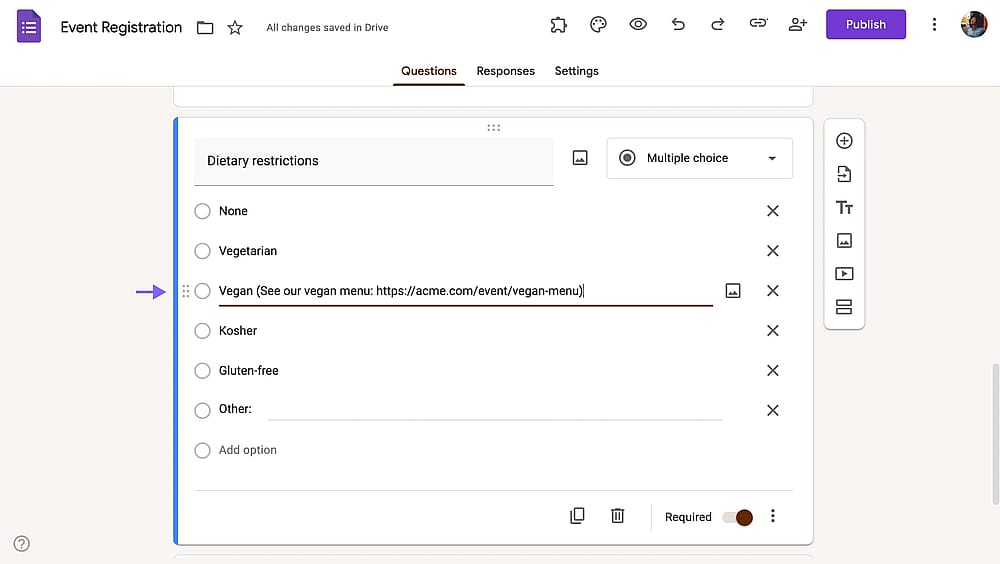
Ajouter un lien à une option de réponse sur Google Forms
3. Google Forms le reconnaîtra automatiquement comme une URL
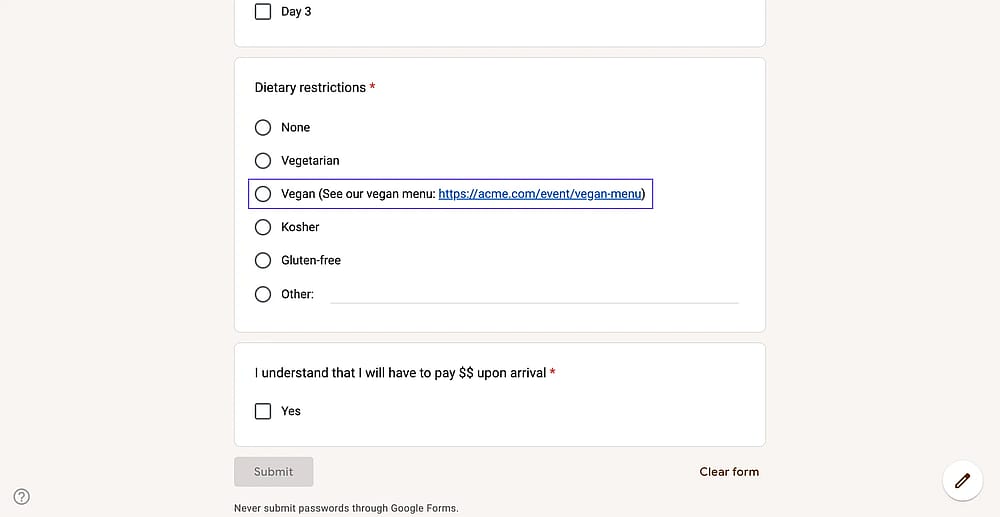
Option de réponse cliquable sur Google Forms
Comment ajouter des liens e-mail dans Google Forms
Vous pouvez ajouter des liens email cliquables aux formulaires Google, et ils ouvriront le client email par défaut de l'utilisateur lorsqu'ils sont cliqués. Voici comment :
1. Mettez en surbrillance votre texte.
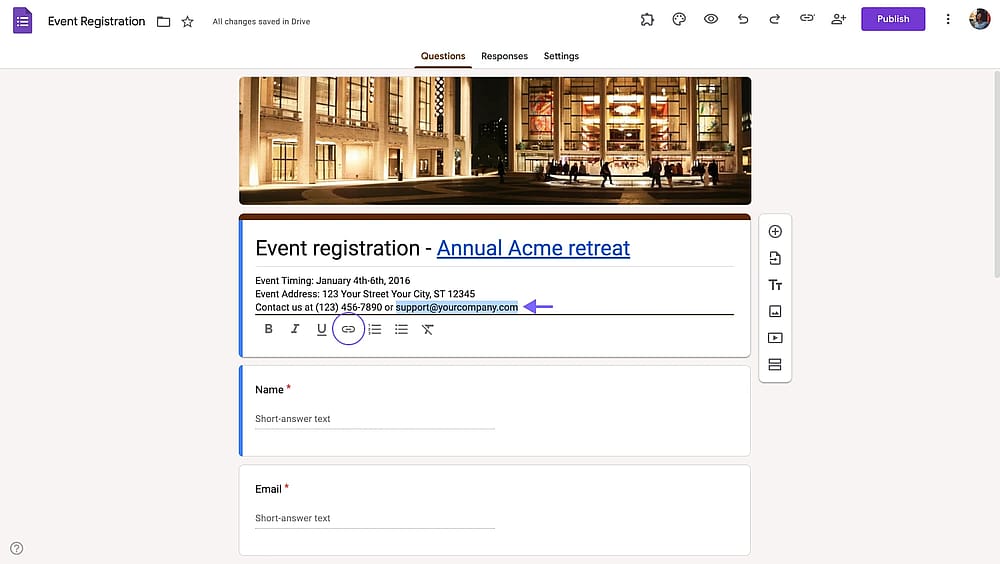
Sélection d'un texte email sur Google Forms
2. Dans le champ "Lier à", saisissez :
mailto:support[@]yourcompany.com
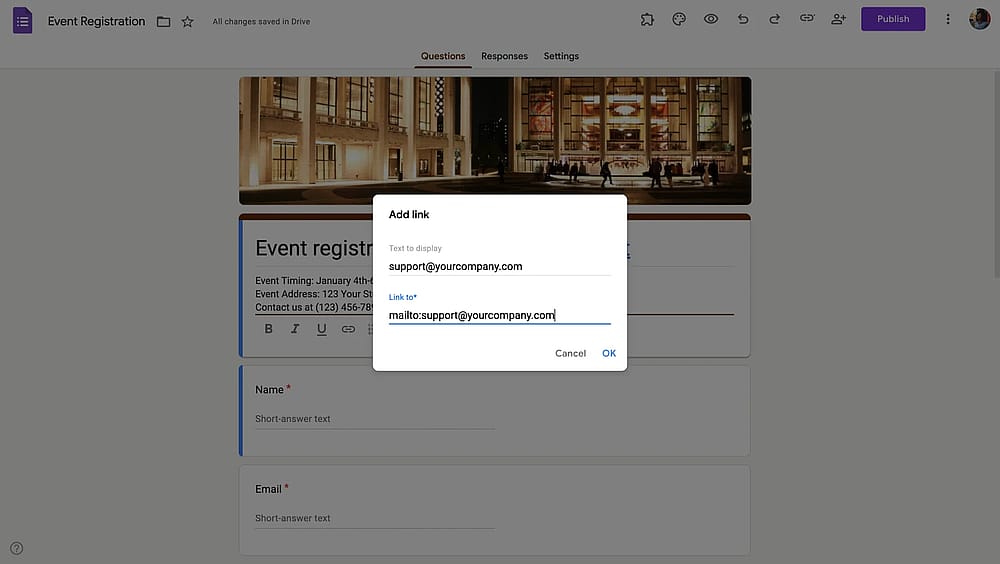
Rendre un texte email cliquable sur Google Forms
3. Facultativement, vous pouvez ajouter un sujet et un corps :
mailto:support[@]yourcompany.com?subject=Form Inquiry&body=Hello, I have a question about…
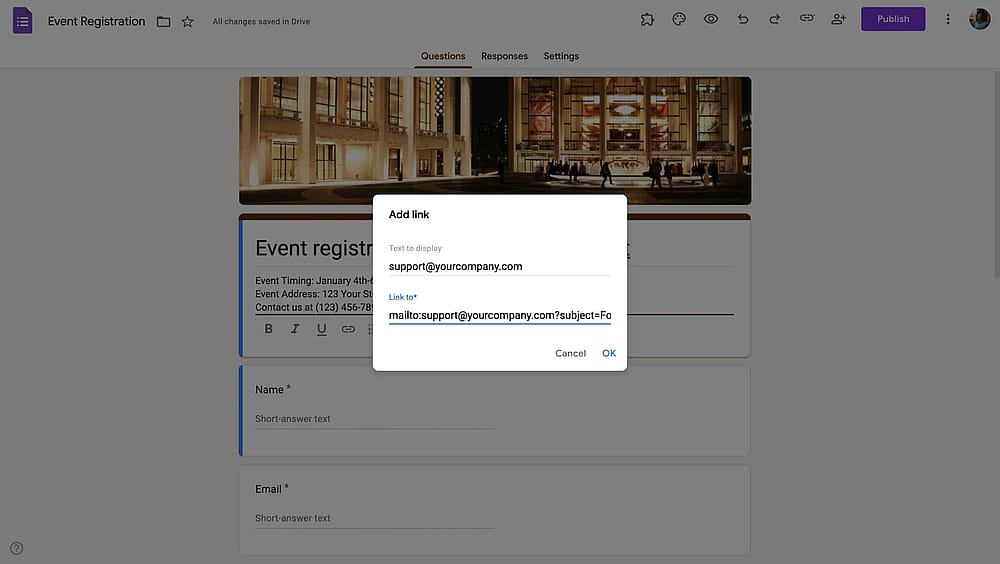
Ajout de texte de sujet et de corps aux liens email
Comment ajouter des liens téléphoniques dans Google Forms
De la même manière que les liens email cliquables, vous pouvez rendre les numéros de téléphone cliquables. Ces liens téléphoniques déclenchent le composeur téléphonique avec le numéro pré-rempli, de sorte que les répondants sur mobile peuvent facilement vous contacter en un seul clic.
1. Mettez en surbrillance le texte du numéro de téléphone
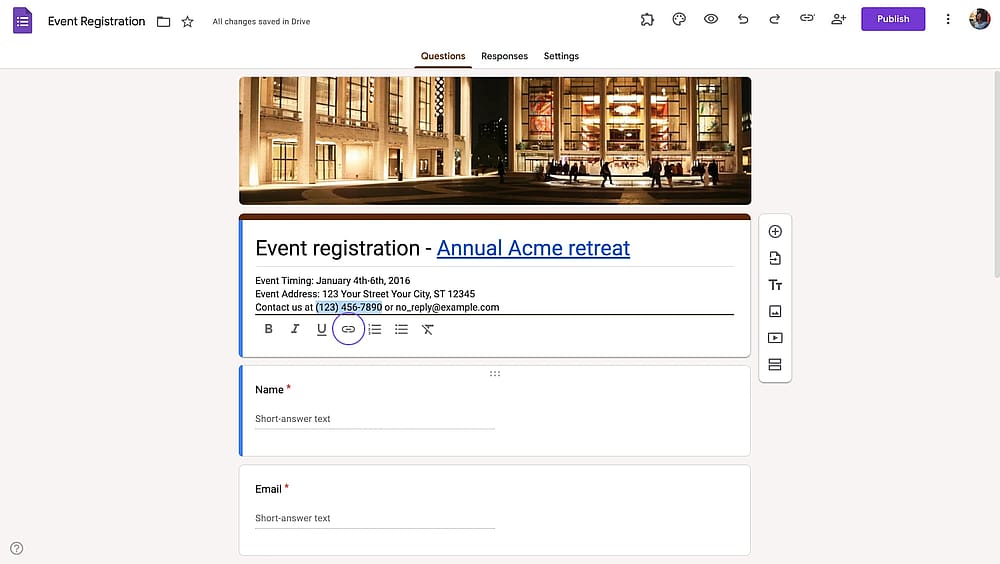
Sélection d'un texte de numéro de téléphone sur Google Forms
2. Dans le champ Lier à, saisissez : tel:+1234567890
💡 Utilisez le format international avec + et le code pays pour une meilleure compatibilité.
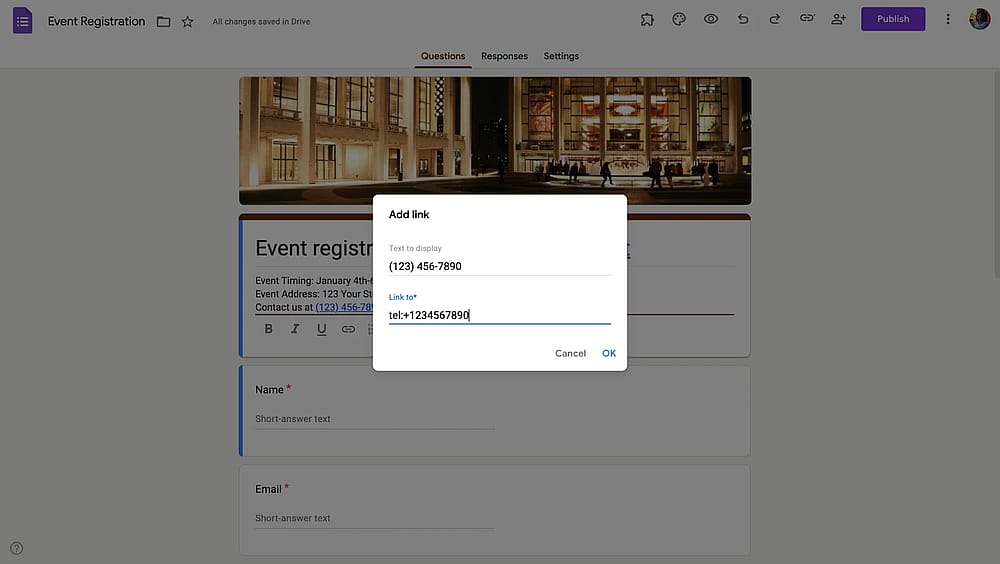
Rendre un texte de numéro de téléphone cliquable sur Google Forms
Pourquoi ajouter un lien dans Google Forms ? (Exemples d'utilisation)
Souvent négligé, ajouter un hyperlien dans votre formulaire Google Forms peut être un outil puissant pour augmenter l'engagement et renforcer votre marque. Avec l'aide des liens, vous pouvez facilement améliorer vos efforts publicitaires pour vos produits ou services. D'autres avantages d'ajouter des liens à vos formulaires Google incluent, mais ne sont pas limités à :
1. Meilleure expérience pour le répondant
En ajoutant des liens à votre formulaire, vous pouvez rediriger les personnes vers des ressources connexes telles que des vidéos, des articles, et plus encore. Il est préférable de les rediriger vers une page dédiée plutôt que de donner toutes les informations dans le formulaire lui-même.
2. Obtenir un consentement éclairé
Lier à des sources, des recherches, des politiques de confidentialité ou des conditions d'utilisation démontre la transparence et renforce la confiance avec vos répondants.
Le saviez-vous?
Sur forms.app, vous pouvez ajouter un champ dédié "Conditions générales" où vous pouvez afficher les termes dans une fenêtre contextuelle ou rediriger les gens vers des sources externes.
3. Partager des liens vers les réseaux sociaux
Dirigez les utilisateurs vers vos profils de médias sociaux, des publications spécifiques, ou des campagnes sur les médias sociaux. C'est idéal pour, construire un suivi social, partager des preuves sociales, fournir un contexte supplémentaire, ou coordonner des événements.
4. Collecte de paiements
Accepter des paiements directement dans Google Forms n'est pas possible. Mais il existe des solutions de contournement. Par exemple, vous pouvez lier vers des processeurs de paiement, des pages de dons, ou des caisses de commerce électronique.
forms.app: Une meilleure alternative pour les formulaires avec des textes enrichis
forms.app dispose d'un champ exclusif appelé « Explication » avec un éditeur de texte enrichi, où vous pouvez ajouter des liens, plusieurs titres, des descriptions, des couleurs et d'autres options de mise en forme. De plus, vous avez des avantages supplémentaires au-delà des liens. Pour n'en citer que quelques-uns:
- Logique conditionnelle avancée
- Génération de PDF personnalisée
- Intégrations natives avec des outils populaires
- Collecte de paiements intégrée
- Champ de CGV intégré pour obtenir des consentements (auxquels vous pouvez ajouter des liens)
- Plus de 30 types de champs
- URLs personnalisables (avec prise en charge de domaine personnalisé)
- Et, des formulaires au look beaucoup plus professionnel dès le départ
Questions fréquemment posées sur l'ajout de liens aux formulaires Google
Oui, vous pouvez inclure des URL dans le message de confirmation qui apparaît après que quelqu'un soumet votre formulaire. Cependant, le message de confirmation ne prend pas en charge l'éditeur de texte enrichi, donc les URL apparaîtront comme du texte brut dans certains contextes. Pour les rendre cliquables, collez l'URL complète en incluant https://. La plupart des navigateurs les convertiront automatiquement en liens cliquables.
Les liens dans les formulaires Google s'ouvrent dans un nouvel onglet par défaut. Cependant, Google Forms ne propose pas d'option intégrée pour contrôler si les liens s'ouvrent dans de nouveaux onglets ou dans le même onglet.
Oui, absolument. Google Forms vous permet d'ajouter autant de liens hypertexte que vous le souhaitez dans une seule question ou description. Il vous suffit de répéter le processus de surligner le texte et d'ajouter des liens pour chaque URL que vous souhaitez inclure.
Exemple : "Veuillez consulter notre [politique de confidentialité], nos [conditions d'utilisation] et notre [politique de rétention des données] avant de continuer."
Non, Google Forms ne prend pas en charge les liens d'ancrage ou les liens de saut vers une section à l'intérieur du formulaire lui-même.
Conclusion
Ajouter des liens aux formulaires Google les transforme de simples outils de collecte de données en expériences interactives et informatives. Tout au long de ce guide, nous avons exploré le où, le comment et le pourquoi des liens dans Google Forms, des hyperliens de base aux stratégies de suivi avancées.
J'espère que vous trouverez cet article utile. Bonne construction de formulaires, et que tous vos liens soient cliqués!
Contributeurs
Recherché et rédigé par
forms.app, ton créateur de formulaires gratuit
- Nombre illimité de vues
- nombre illimité de questions
- nombre illimité de notifications
Articles connexes
Comment imprimer des réponses sur Google Forms (étapes les plus faciles)
Comment mettre en gras du texte dans Google Forms (Étape par étape)
Comment mettre du texte en italique dans Google Forms (étape par étape)
Comment faire une copie d'un formulaire Google (Étape par étape)