Économisez jusqu’à 60 % sur les forfaits annuels avec notre meilleure offre de l’année. Offre limitée. 🍂
Ver preços

Comment collecter facilement des paiements sur Google Forms
Résumez avec
La collecte de paiements sur Google Forms est un besoin croissant, mais lorsque vous cherchez un champ de paiement Google Forms ou un processeur de paiement Google Forms, vous serez déçu.
Google Forms est l'un des outils de formulaire les plus utilisés au monde, et pour une bonne raison. C'est gratuit ! Mais c'est aussi un outil simple, et il n'a pas de fonctionnalité de paiement intégrée. Heureusement, nous sommes là avec quelques solutions.
Dans ce guide, vous apprendrez trois méthodes pour créer un formulaire Google pour collecter des paiements, laquelle choisir et quand, les limitations auxquelles vous pourriez faire face, et une meilleure alternative pour créer des formulaires de paiement. Commençons !
Google Forms peut-il accepter les paiements de manière native ?
Non. Google Forms n'a pas de champ de paiement intégré. Vous ne pouvez pas connecter Stripe, PayPal ou tout autre processeur de paiement directement à la plateforme dès le départ.
Mais vous pouvez effectivement utiliser Google Forms pour les paiements avec des solutions de contournement, à savoir, vous pouvez rediriger les utilisateurs ailleurs, en utilisant un lien ou un code QR, ou installer un module complémentaire tiers. Lisez la section suivante pour les étapes de chaque solution de contournement.
Comment ajouter une méthode de paiement dans Google Forms (3 méthodes)
La collecte de paiements via un formulaire est vraiment utile pour : Les inscriptions à des événements, les RSVP, les ateliers, les cours et les sessions de formation, les dépôts de restaurant, les confirmations de réservation, les commandes de produits ou de services, les dons et les collectes de fonds, et les inscriptions d'adhésion.
Quelle qu'en soit la raison, vous pouvez collecter des paiements via Google Forms de trois manières :
- Redirection vers un site de paiement tiers après soumission
- Ajout de codes QR ou de liens au contenu du formulaire
- Et, utilisation de modules complémentaires
Ci-dessous, nous expliquons les étapes pour chaque option de paiement Google Forms :
1. Redirection vers un site de paiement tiers après soumission
L'approche la plus simple. Après qu'une personne a soumis votre formulaire, vous lui affichez un message de confirmation personnalisé qui inclut un lien vers votre page de paiement, PayPal, Stripe, Cash App, un portail de paiement ou toute autre plateforme que vous utilisez.
- Étape 1 : accédez aux paramètres après avoir terminé la création de votre formulaire Google.
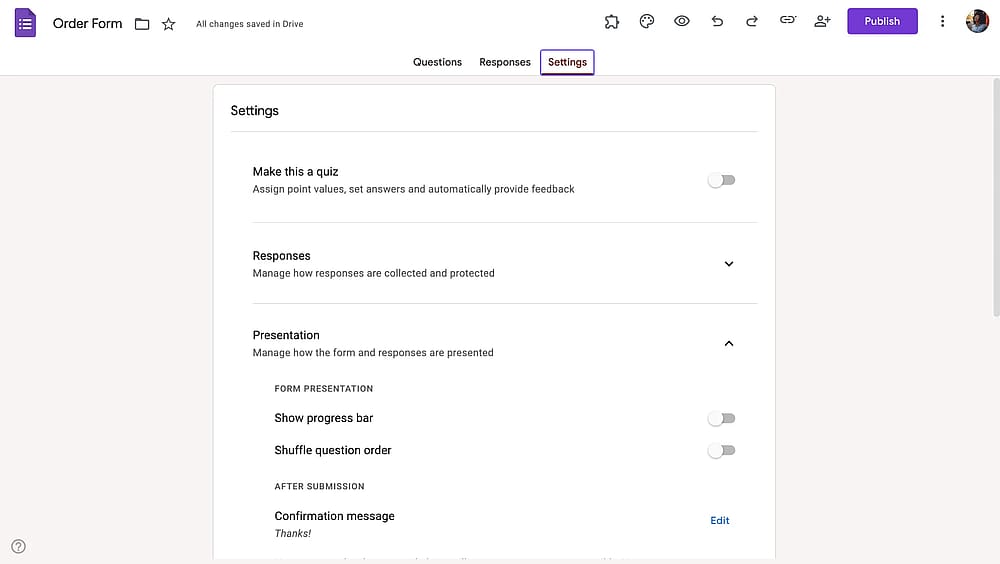
Accéder aux paramètres sur Google Forms
- Étape 2 : Cliquez sur « Présentation », puis sur le bouton modifier à côté de « Message de confirmation »
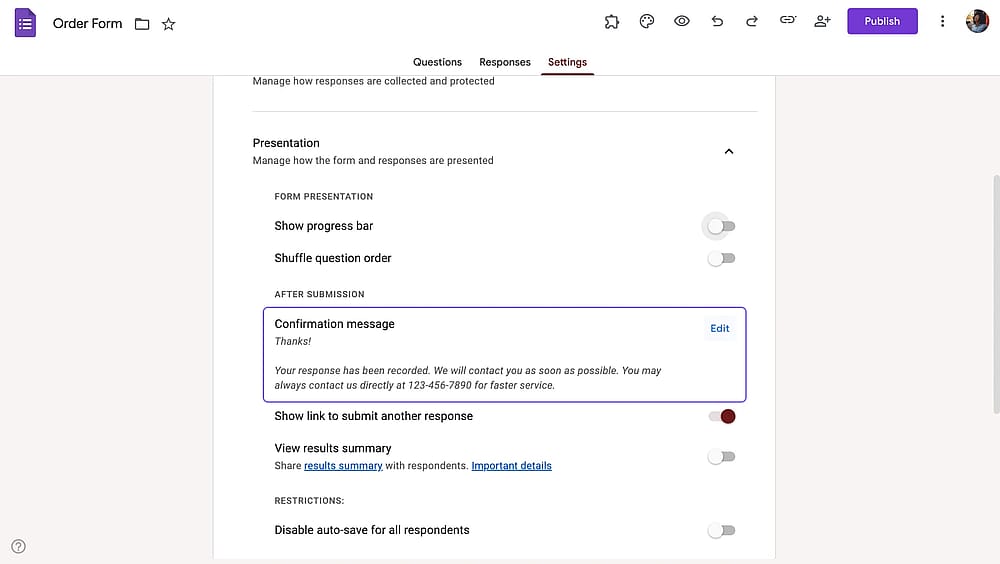
Ouvrir « Message de confirmation »
- Étape 3 : Ici, vous pouvez afficher un texte spécifique lorsque les utilisateurs remplissent votre formulaire. Cela vous permettra de coller le lien qui dirigera les clients vers la méthode de paiement (comme Google Pay ou l'option PayPal de Google Forms). Rédigez un message incluant votre lien de paiement, par exemple : "Merci de vous être inscrit ! Veuillez compléter votre paiement ici : [votre lien]"
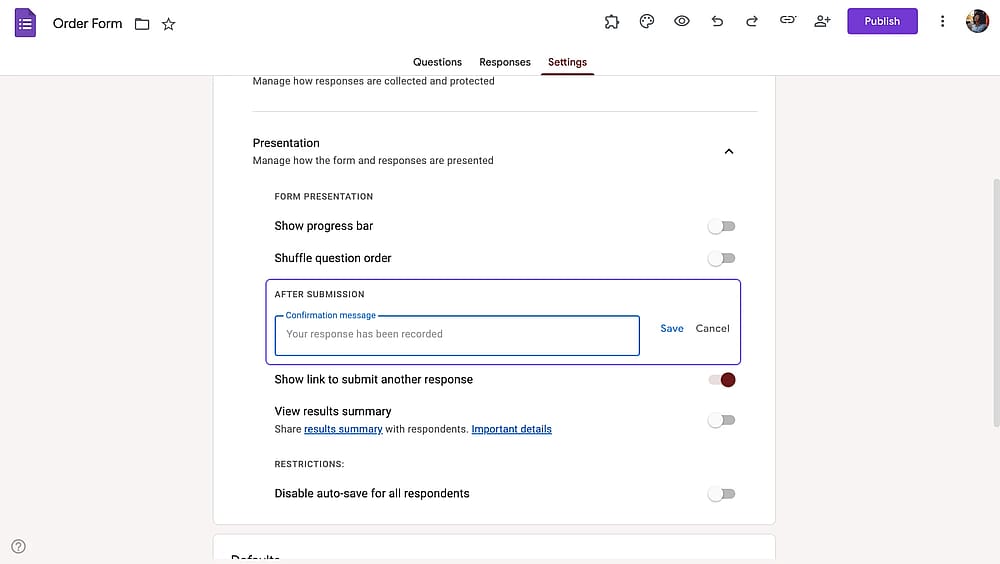
Ajouter un texte personnalisé avec un lien de paiement
- Étape 4 : Une fois que vous avez appuyé sur le bouton enregistrer, les répondants verront le lien de paiement après avoir rempli le formulaire. Vous pouvez commencer à collecter des paiements via votre formulaire Google.
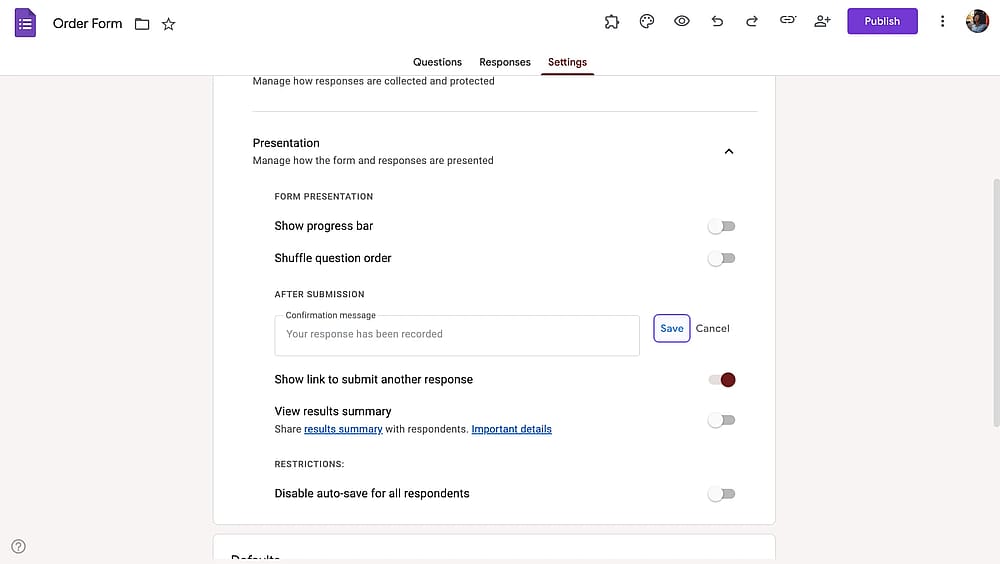
Enregistrer et quitter
Idéal pour : Les cas d'utilisation informels et à très faible volume où les répondants vous sont connus, comme un petit club collectant les cotisations annuelles ou un événement communautaire ponctuel.
2. Ajout de codes QR ou de liens au contenu du formulaire
Au lieu d'un lien dans le message de confirmation, vous intégrez un code QR ou un lien directement dans le formulaire. Essentiellement, vous créerez un formulaire Google avec un lien de paiement. Les répondants le scannent en milieu de formulaire ou à la fin pour effectuer le paiement via une plateforme P2P comme PayPal, Venmo, Cash App ou Zelle.
💡 Conseil de pro
Vous pouvez éventuellement inclure un champ de téléchargement de fichier dans votre formulaire pour collecter des preuves de paiement.
- Étape 1 : Créez un code QR pour le paiement sur une plateforme de paiement peer-to-peer. Ou obtenez un lien de paiement.
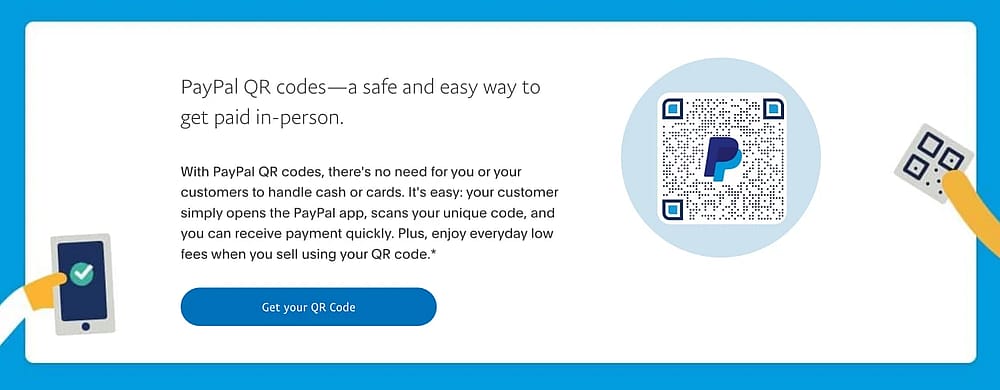
Créer un code QR pour collecter des paiements
- Étape 2 : Sur la page Questions, cliquez sur l'icône Ajouter une image à droite et téléchargez l'image de votre code QR.
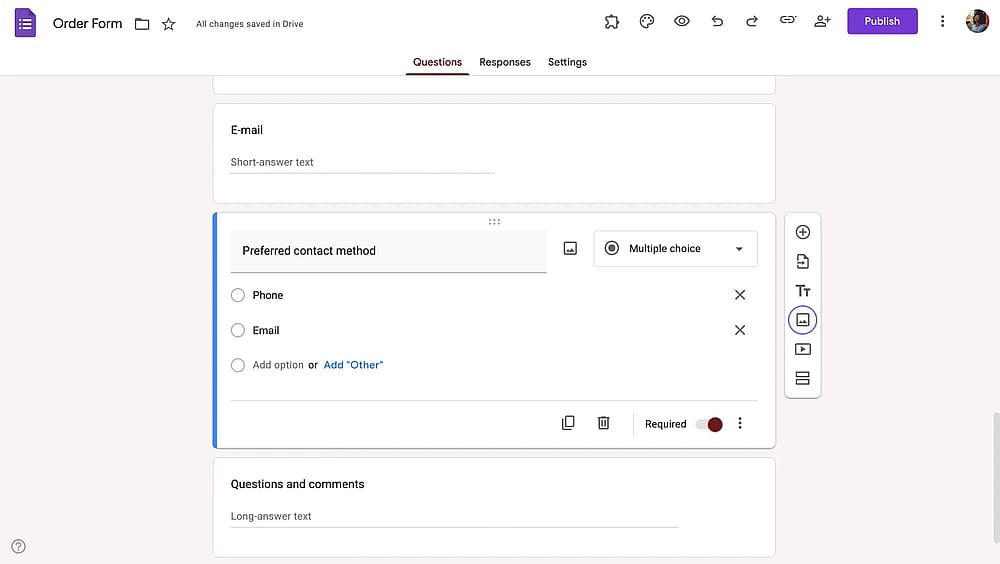
Ajouter votre code QR comme image
- Étape 3 : Vos visiteurs peuvent maintenant scanner le code QR et effectuer des paiements instantanément.
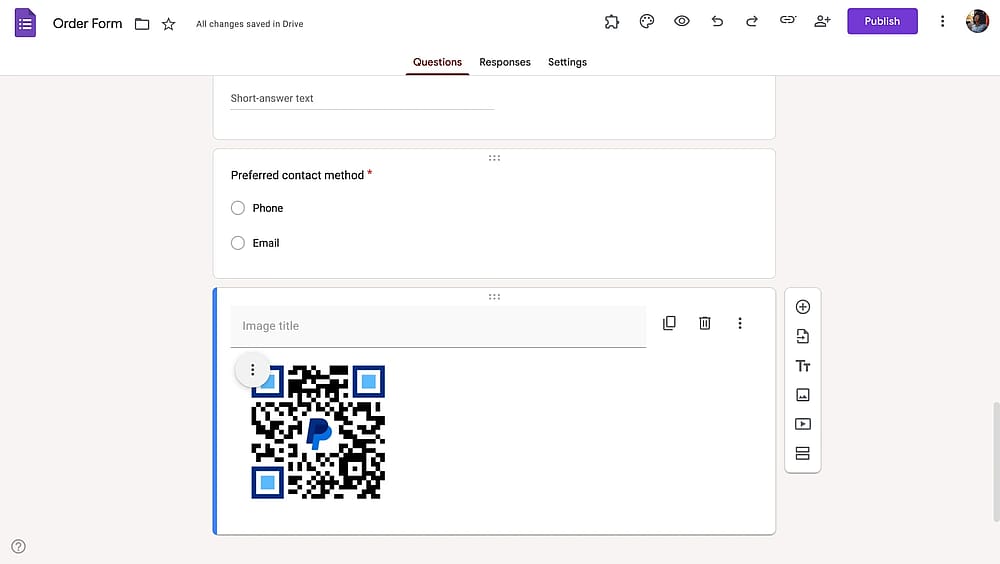
Commencer à collecter des paiements
Idéal pour : Les événements communautaires, les organisations locales ou les collectes de groupe informelles où les répondants sont susceptibles d'avoir la même application P2P.
3. Utiliser un module complémentaire Google Workspace
Si vous cherchez à accepter des paiements directement via Google Forms, vous avez une solution. Vous pouvez simplement vous rendre sur le Google Workspace Marketplace et parcourir les différents modules complémentaires Google Workspace jusqu'à ce que vous trouviez une passerelle de paiement Google Forms qui corresponde à vos besoins.
Avec ces modules complémentaires, vous pourrez intégrer de manière transparente le traitement des paiements dans vos formulaires, simplifiant l'ensemble du processus pour vous et vos clients.
- Tout d'abord, ouvrez votre formulaire et cliquez sur les trois points dans le coin supérieur droit.
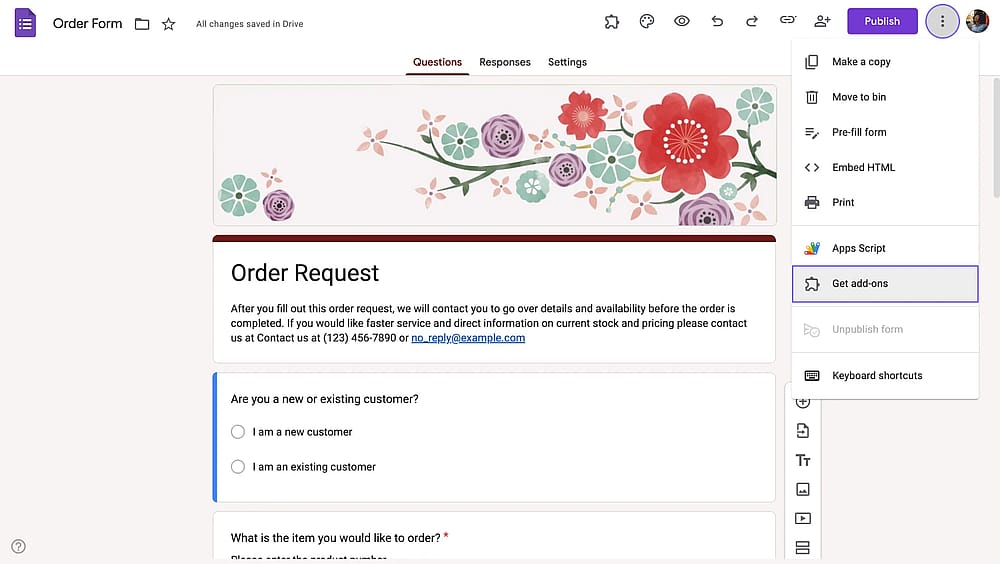
Ouvrir le Google Marketplace
- Puis tapez simplement « Payable » ou « Paiement » et appuyez sur Entrée.
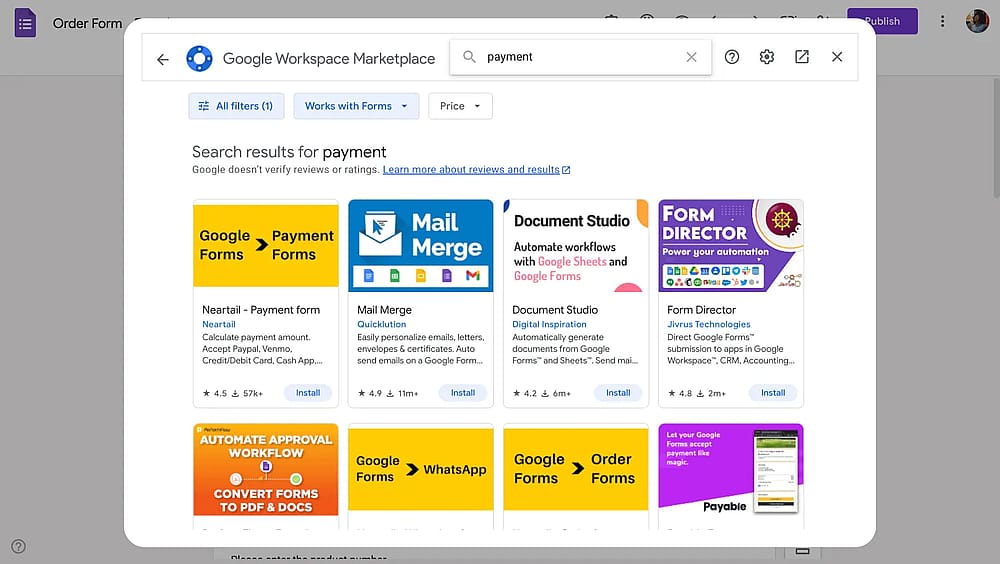
Tapez paiement pour trouver les modules complémentaires pertinents
- Après avoir choisi un module complémentaire, tel que « Payable Forms » ou « PayQ », cliquez sur Installer pour le configurer.
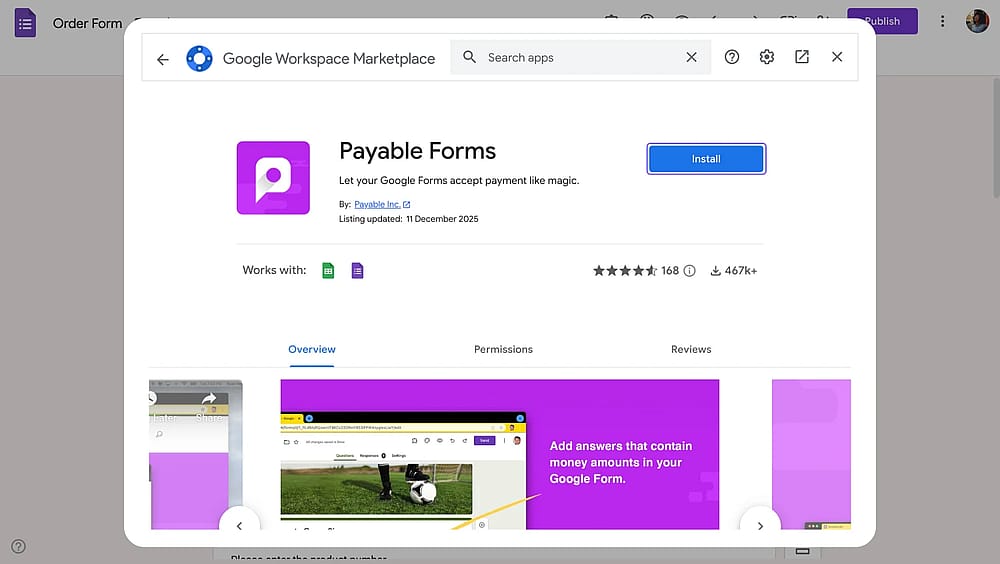
Choisir un module complémentaire et l'installer
- Enfin, utilisez le module complémentaire pour ajouter un fournisseur de paiement tel que Paypal, Stripe et Square à votre formulaire Google.
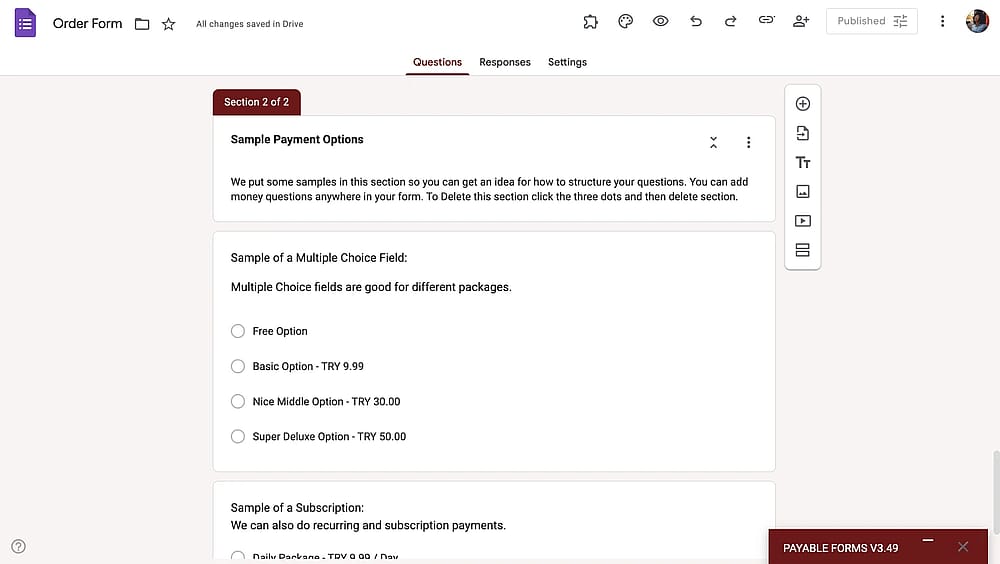
Utilisez ce nouveau module complémentaire pour collecter les paiements
Idéal pour : Les équipes déjà engagées avec Google Forms qui ont besoin de paiements par carte et sont à l'aise de payer pour un module complémentaire pour que cela fonctionne.
Les limites de l'utilisation de Google Forms pour les paiements
Quelle que soit la méthode utilisée, les configurations de paiement Google Forms partagent un ensemble de limitations communes qu'il est important de comprendre avant de s'engager :
- Pas de champ de paiement natif : Chaque méthode est une solution de contournement, pas une fonctionnalité intégrée. Cela crée des frictions dans la configuration, la maintenance et l'expérience du répondant.
- Les données de paiement et de formulaire ne sont pas liées automatiquement : Avec les méthodes de redirection et de QR code, vous n'avez aucun moyen fiable de savoir quels répondants ont payé sans les recouper manuellement. Même avec des modules complémentaires, l'intégration peut être fragile.
- Pas de liste de produits intégrée : Vous ne pouvez pas afficher de produits, définir des quantités, calculer des totaux ou gérer l'inventaire dans Google Forms. Cela le rend impropre à tout ce qui ressemble à un bon de commande.
- Pas de tarification dynamique ou calculée : Vous ne pouvez pas créer de formulaires où le montant total change en fonction des réponses du répondant (par exemple, nombre de billets, modules complémentaires sélectionnés, niveau d'adhésion).
- La responsabilité de la sécurité n'est pas claire. Google Forms seul n'est pas conforme PCI DSS. Avec les méthodes de redirection et de QR code, la sécurité dépend entièrement de l'endroit où vous envoyez les utilisateurs. Avec les modules complémentaires, elle dépend du processeur de paiement du module complémentaire.
Voici un tableau comparatif pour voir ce que vous obtenez avec chaque solution de contournement + avec un outil de création de formulaires dédié, comme forms.app.
Considérations/Méthode | Lien après soumission | Codes QR et liens intégrés au formulaire | Modules complémentaires | forms.app |
Difficulté de configuration | Facile | Modéré | Modéré-Difficile | Facile |
Prise en charge des paiements par carte | (via lien) | |||
Paiement lié à la réponse du formulaire | Partiel | |||
Liste de produits | ||||
Tarification dynamique | ||||
Conforme PCI | ||||
Coût | Gratuit | Gratuit | Des frais de module complémentaire s'appliquent | Collecte de paiements illimitée sur le plan gratuit |
Idéal pour | Informel, ponctuel | Local / communautaire | Utilisateurs réguliers de Google Forms | Collecte de paiements régulière ou professionnelle |
Comment accepter les paiements sur forms.app
Chaque méthode ci-dessus fonctionne. Mais elles partagent toutes le même problème fondamental : les données de paiement et les données de formulaire résident à des endroits différents, et leur connexion nécessite un effort manuel continu ou des intégrations fragiles.
Si vous collectez régulièrement des paiements via des formulaires, même occasionnellement, il est bon de savoir que les outils de formulaire conçus à cet effet, comme forms.app, résolvent ce problème de manière native.
forms.app est un constructeur de formulaires complet avec un champ de paiement intégré. Il n'y a pas de modules complémentaires, pas de solutions de contournement, et pas d'outils séparés à gérer. Voici à quoi cela ressemble en pratique :
1. Ouvrez votre formulaire sur forms.app ou créez-en un nouveau
forms.app propose des centaines de modèles de formulaires de commande et de modèles de formulaires de paiement. Vous pouvez simplement en choisir un ou utiliser le générateur de formulaires AI pour que l'IA crée votre formulaire. Ensuite, vous pouvez personnaliser votre formulaire comme vous le souhaitez.
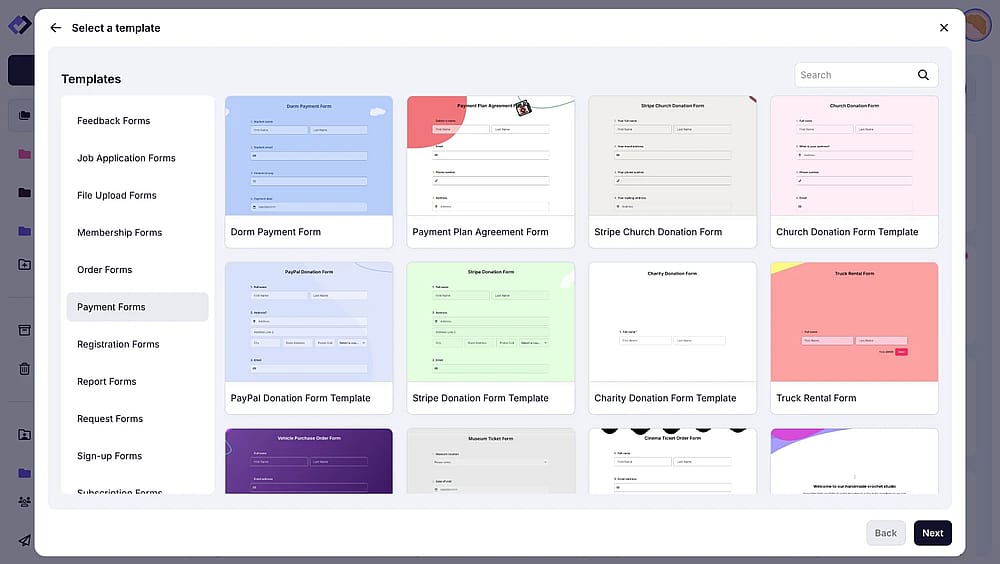
Modèles de formulaires de paiement sur forms.app
2. Ajoutez le champ Paiement sous la section Paiements & E-Commerce
Dans le menu des champs, vous verrez la section Paiements & E-Commerce ; là, cliquez sur le champ de paiement ou faites-le glisser et déposez-le sur votre formulaire.
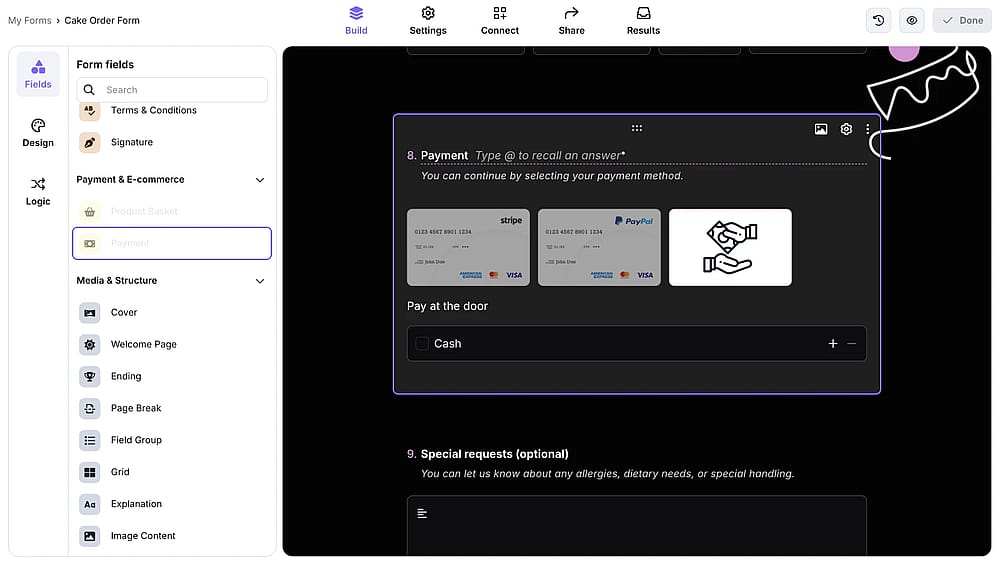
Champ de paiement sur forms.app
3. Choisissez des fournisseurs de paiement (Stripe, PayPal ou paiement à la porte)
Cliquez sur l'icône des paramètres dans le coin supérieur droit du champ et choisissez une option de paiement à afficher sur votre formulaire. Par exemple, cliquez simplement sur PayPal et appuyez sur le bouton de connexion.
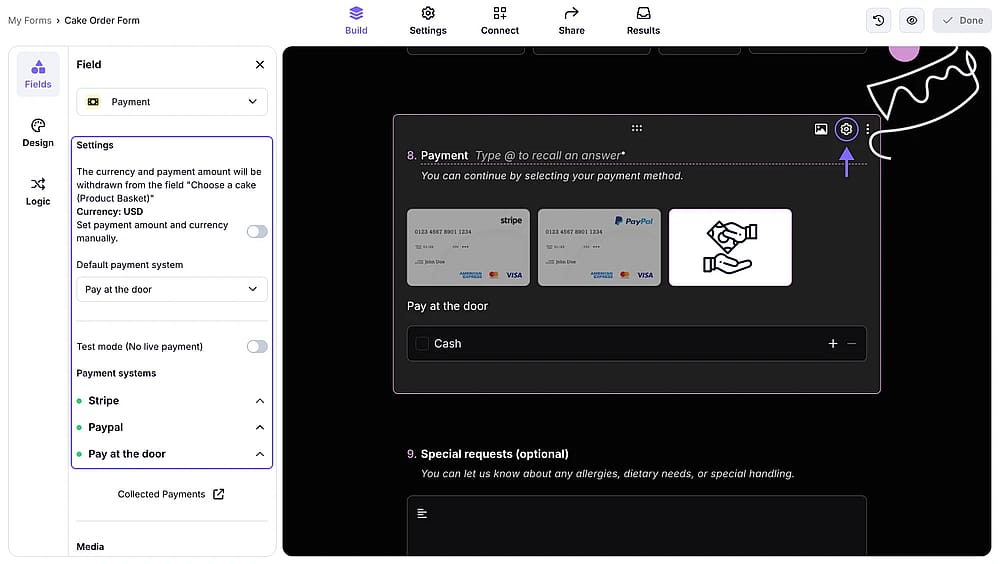
Paramètres du fournisseur de paiement pour le champ de paiement
4. Définissez votre devise et le montant du paiement
Pour votre champ de paiement, vous pouvez définir un montant fixe, laisser les répondants payer ce que leur cœur désire, ou récupérer un prix dynamique depuis votre champ de panier de produits.
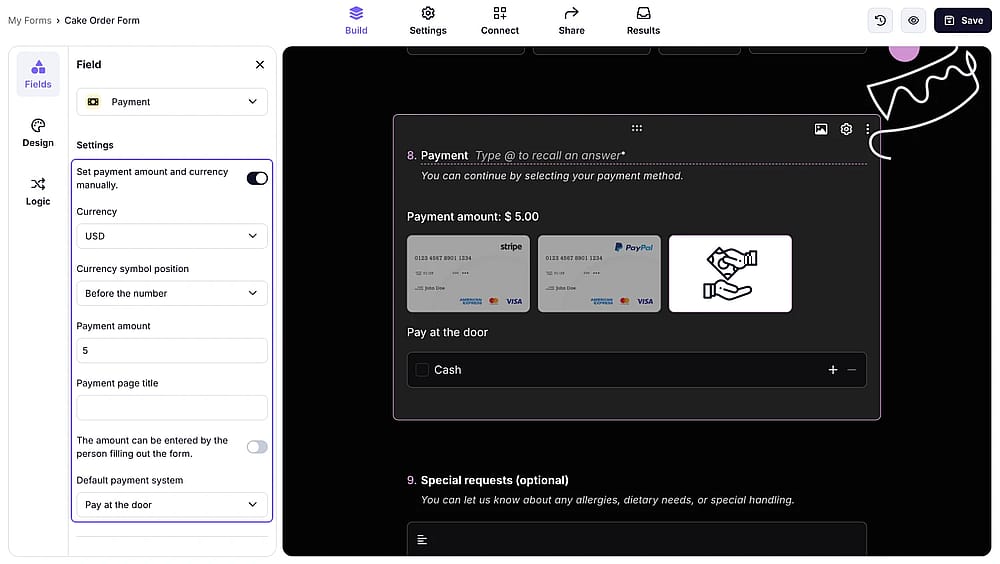
Paramètres de prix pour le champ de paiement
5. Activez le mode test pour vérifier que tout fonctionne
Avant de partager votre formulaire, ouvrez le mode test et testez votre formulaire pour vérifier que tout fonctionne comme prévu.
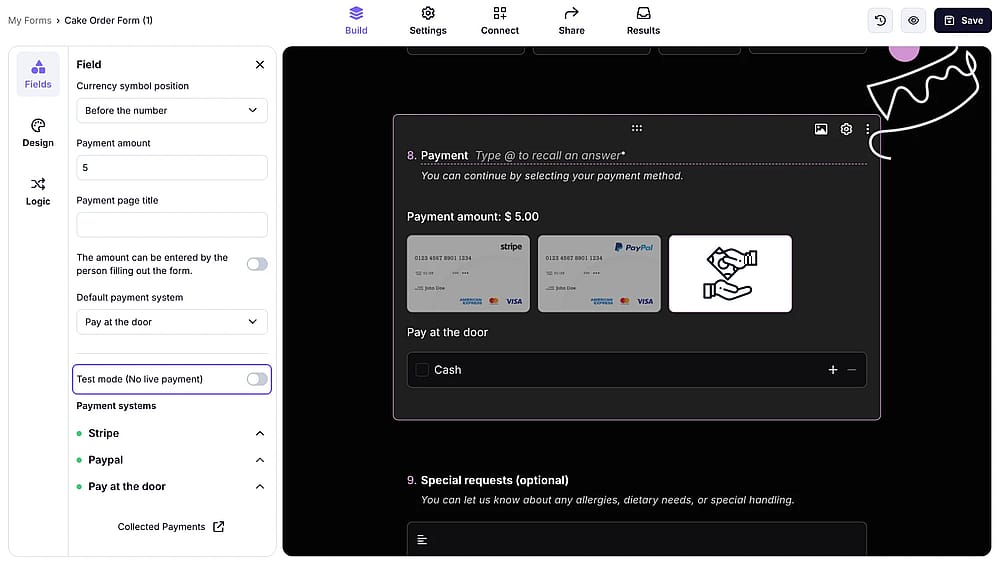
Réglage du mode test pour le champ de paiement
Bonus : Afficher vos produits/services avec un champ de panier de produits
Si vous vendez des produits ou des services, le champ de panier de produits de forms.app vous permet d'afficher des articles avec des images, des descriptions, des prix et des variantes (taille, couleur, etc.) directement dans le formulaire. Les répondants parcourent, sélectionnent et paient, le tout en un seul endroit. Vous pouvez gérer l'inventaire, définir des limites de stock et catégoriser les produits sans plateforme de commerce électronique distincte.
🪄 Vous pouvez ajouter jusqu'à 300 produits dans le champ de panier de produits.
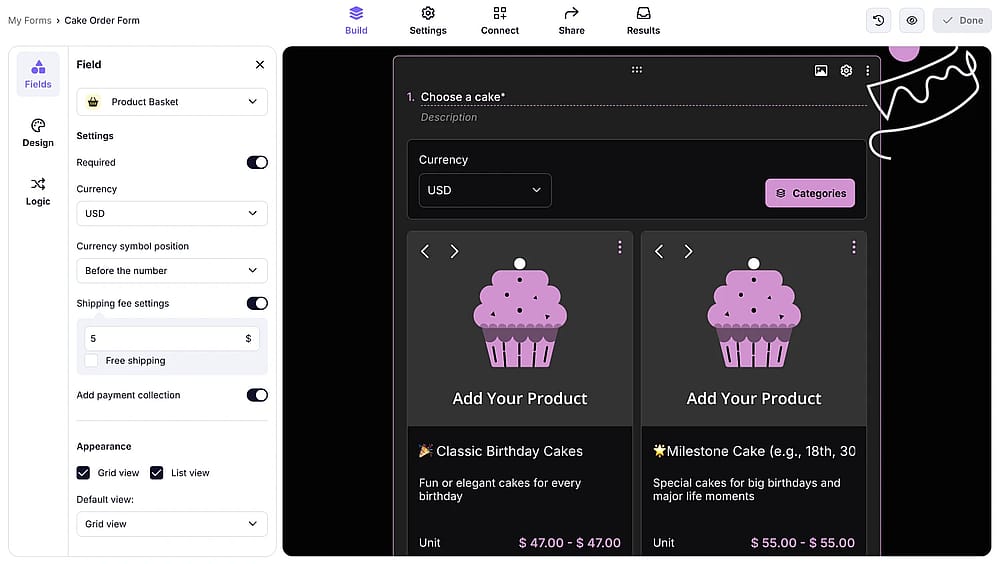
Champ de panier de produits dans un formulaire
Questions Fréquemment Posées
Seulement via un complément Google Workspace ou un lien vers une page de paiement Stripe Checkout. Stripe ne peut pas être connecté directement à Google Forms sans un complément tiers. Si vous avez besoin d'une connexion Stripe directe et native sans complément, un constructeur de formulaires dédié comme forms.app est un chemin plus simple.
Pas nativement. Google Forms n'a pas de champ de paiement intégré. Vous pouvez vous en approcher en utilisant une extension Google Workspace comme Payable Forms, qui connecte votre formulaire à Stripe pour les paiements par carte. Les méthodes de lien externe et de code QR redirigent les utilisateurs vers des plateformes externes plutôt que de collecter les données de carte dans le formulaire lui-même (ce qui est en fait l'approche la plus sûre).
Oui, à travers la méthode de lien de sortie. vous ajoutez un lien de paiement PayPal à votre message de confirmation. Il n'y a pas d'intégration directe de PayPal dans Google Forms lui-même, et les modules complémentaires se connectent généralement à Stripe plutôt qu'à PayPal.
Les méthodes de lien sortant et de code QR sont gratuites. Les modules complémentaires ont généralement leurs propres frais. Les frais de transaction standard de Stripe et PayPal s'appliquent quel que soit le mode de paiement. Le plan gratuit de forms.app inclut le champ de paiement sans frais de plateforme supplémentaires.
Mots de la fin
Dans cet article, nous avons abordé l'utilisation de Google Forms pour collecter des paiements. Cependant, il est important de noter que Google Forms ne dispose pas nativement d'une fonction de collecte de paiements intégrée. Il existe des solutions de contournement pour collecter les paiements. Un lien dans le message de confirmation suffit pour les scénarios informels et à faible volume, et un module complémentaire Google Workspace vous rapproche d'une véritable intégration. Mais chaque méthode a ses compromis : données déconnectées, rapprochement manuel, frais de module complémentaire, ou une expérience de répondant fragmentée. En conséquence, il peut falloir un certain temps pour naviguer entre différents onglets et essayer différentes méthodes pour collecter et suivre vos paiements.
Si les paiements font régulièrement partie de votre utilisation des formulaires, la solution la plus simple est un constructeur de formulaires qui les gère nativement. forms.app inclut un champ de paiement intégré, une liste de produits, une tarification dynamique et des connexions directes Stripe/PayPal. Le tout sur un plan gratuit pour commencer. Créez des formulaires de paiement et collectez des paiements sécurisés avec forms.app dès aujourd'hui !
Contributeurs
Recherché et rédigé par
forms.app, ton créateur de formulaires gratuit
- Nombre illimité de vues
- nombre illimité de questions
- nombre illimité de notifications
Articles connexes
Comment créer un formulaire d'inscription pour t-shirt dans Google Forms (Étapes et plus)
Comment créer un formulaire de commande dans Google Forms