Como criar um Formulário Google (guia passo a passo 2026)
Résumez avec
TL;DR: Passos para criar um Google Form
1. Abra o Google Forms em docs.google.com/forms
2. Escolha um formulário em branco ou selecione um dos modelos pré-prontos
3. Adicione perguntas usando o botão de mais no menu flutuante à direita
4. Use lógica condicional para criar formulários dinâmicos e com ramificações
5. Clique no ícone de paleta na parte superior para personalizar a aparência do seu formulário
6. Vá para a guia de configurações para configurar e-mails, limites de resposta, etc.
7. Compartilhe por e-mail, link, código de incorporação ou código QR
8. Rastreie e analise as submissões na guia de respostas ou através do Google Sheets
Criar um Google Form simples permite que qualquer pessoa colete dados, receba feedback, registre participantes ou crie avaliações sem nenhuma experiência técnica.
Seja você um professor criando um quiz, um empresário coletando feedback de clientes, um organizador de eventos gerenciando inscrições ou um pesquisador conduzindo pesquisas, o Google Forms oferece uma solução básica para suas necessidades de coleta de dados.
Neste abrangente tutorial do Google Forms, você aprenderá tudo o que precisa saber sobre como criar e gerenciar Google Forms em 2026. Abordaremos todos os recursos, desde a criação básica de formulários até a lógica condicional avançada, e exploraremos quando você pode precisar de alternativas mais poderosas como o forms.app para fluxos de trabalho complexos.
1. Abrir o Google Forms
Existem várias maneiras convenientes de acessar o Google Forms, dependendo do seu fluxo de trabalho:
Acesso Direto: O método mais rápido é navegar diretamente para docs.google.com/forms e fazer login com sua conta Google. Você verá imediatamente seus formulários recentes e a opção de criar um novo.
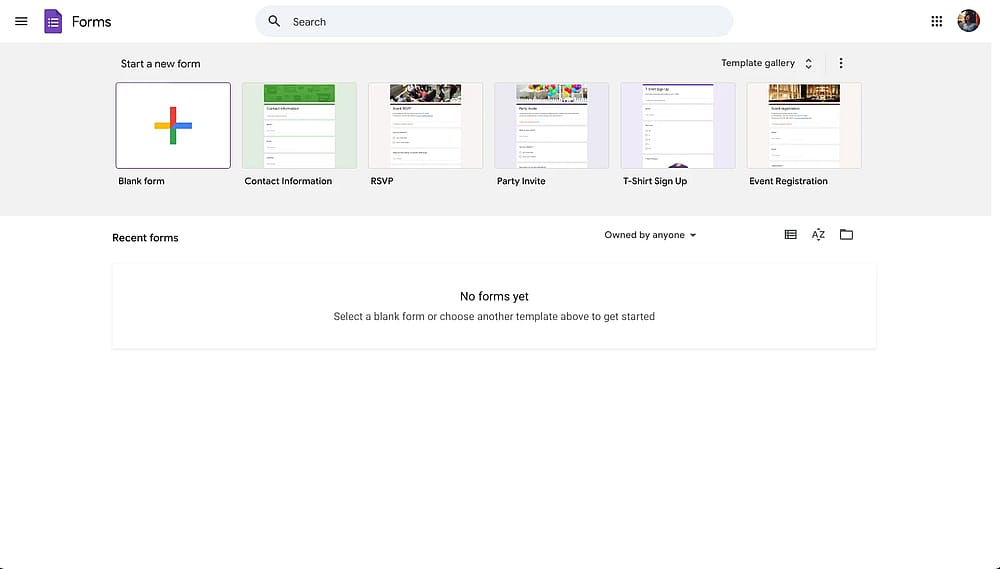
Painel do Google Forms
Se você já está trabalhando no Google Drive, pode criar um formulário sem sair da plataforma:
- Clique com o botão direito enquanto estiver em uma pasta
- Selecione "Google Forms"
- Escolha "Formulário em branco" ou "De um modelo"
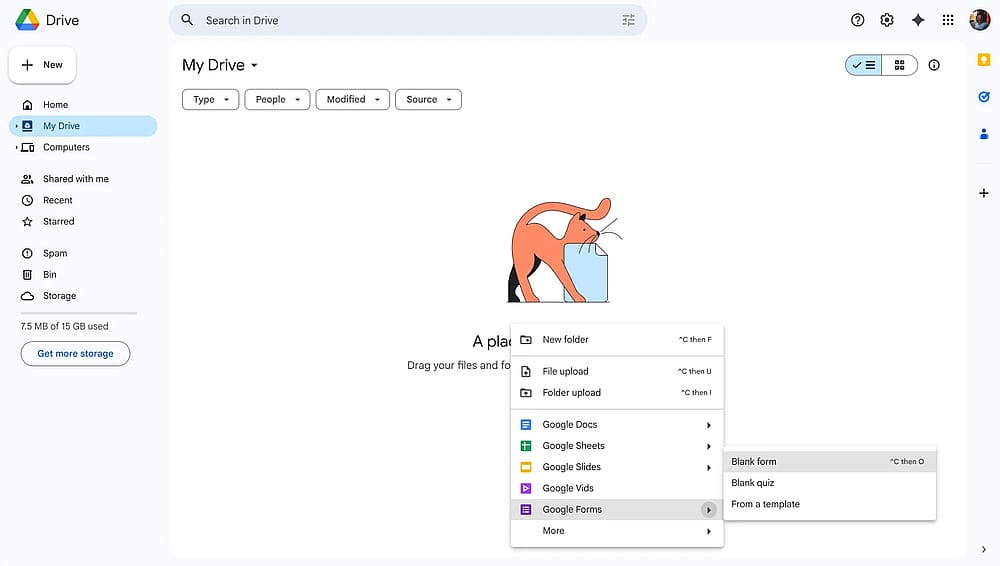
Opção de Formulários no menu de clique direito do Google Drive
Acesso móvel ao Google Forms O Google Forms não possui um aplicativo móvel para dispositivos iOS e Android. No entanto, existem aplicativos de terceiros que são basicamente wrappers do Google Forms. Você pode baixar esses aplicativos na loja de aplicativos do seu dispositivo ou acessar seus Google Forms via web móvel para criar um Google Form no celular.
2. Criando seu primeiro Google Form
Uma vez no Google Forms, criar seu primeiro formulário leva apenas alguns cliques. Você tem duas opções para criar seu Google Form:
Opção 1: Começar do zero
- Vá para forms.google.com
- Clique no botão "+" com a etiqueta "Formulário em branco"
- Seu novo formulário sem título será aberto no editor
Começar com um formulário em branco oferece controle criativo completo. Essa abordagem é ideal quando você deseja construir algo totalmente personalizado.
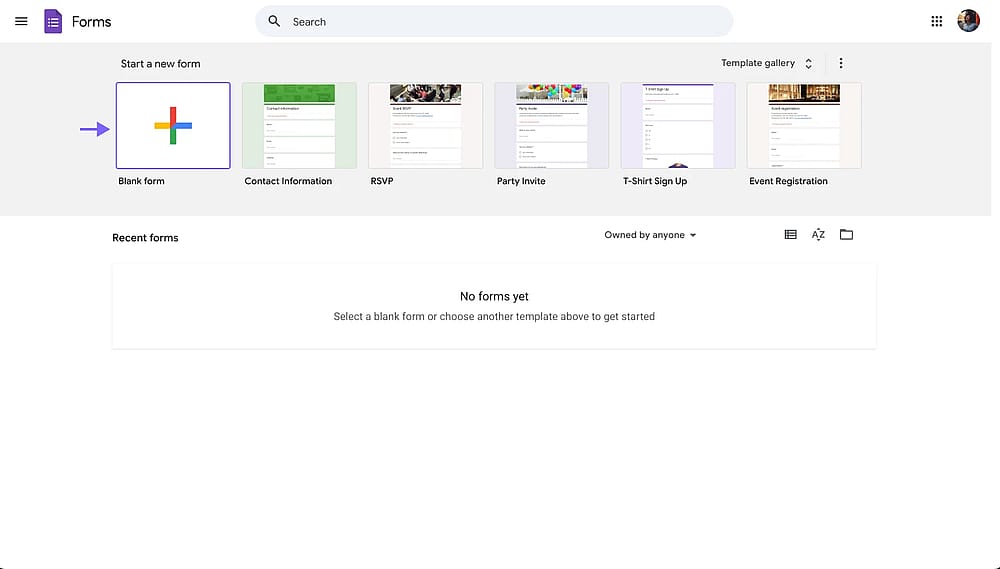
A opção de formulário em branco no painel do Google Forms
Opção 2: Usando modelos
No painel do Google Forms, você verá alguns modelos e um botão de “Galeria de modelos”. A galeria de modelos inclui 17 modelos básicos do Google Forms para começar, como: Inscrição para Evento, Feedback do Cliente, Candidatura a Emprego ou RSVP.
Para usar um modelo:
- Clique em "Galeria de Modelos" no canto superior direito
- Navegue pelos modelos disponíveis
- Clique no modelo escolhido
- Personalize as perguntas pré-preenchidas para corresponder às suas necessidades
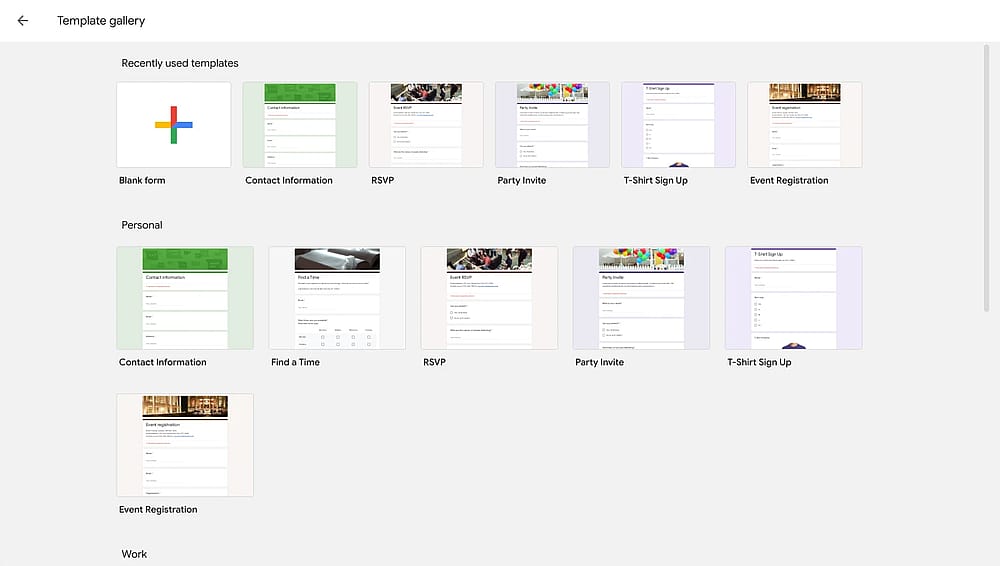
A galeria de modelos no Google Forms
Os modelos fornecem um excelente ponto de partida, especialmente se você é novo na criação de formulários ou trabalha com prazos apertados.
Antes de passar para a adição de perguntas ao seu Google Form, há uma etapa importante: Adicionar o título e a descrição do seu Google Form.
O título e a descrição do seu formulário criam a primeira impressão para os respondentes. Mantenha o título claro e descritivo (por exemplo, "Pesquisa de Satisfação do Cliente 2026" e não "Pesquisa"). A descrição aparece abaixo do título e deve explicar o propósito do formulário, definir expectativas (por exemplo, "Leva aproximadamente 5 minutos para ser concluído"), Fornecer quaisquer instruções necessárias.
Exemplo de título e descrição de Google Form Título: “Evento Anual X de 2026: Pesquisa de Satisfação” Descrição: "Por favor, ajude-nos a melhorar nossos serviços compartilhando seu feedback. Esta pesquisa leva cerca de 5 minutos para ser concluída. Todas as respostas são confidenciais."
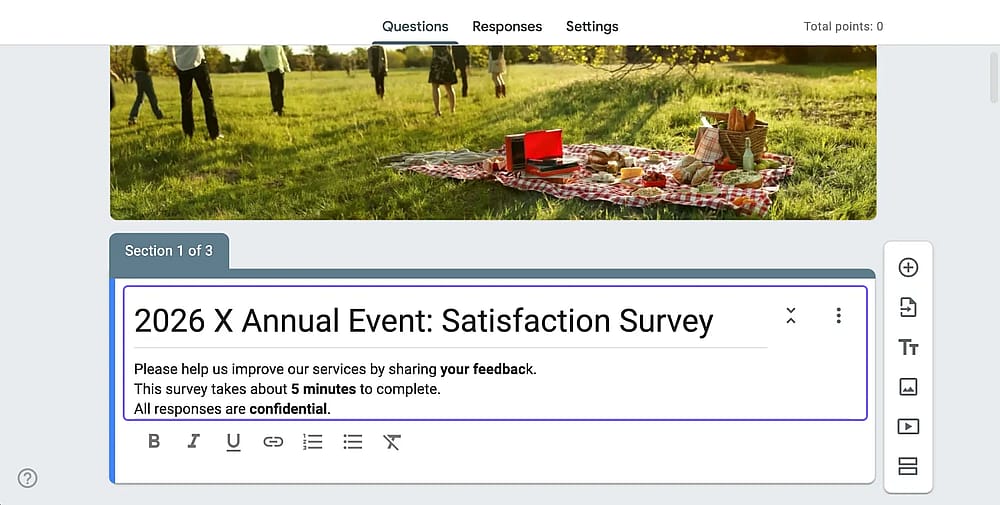
Exemplo de título e descrição de Google Forms
3. Adicionando perguntas ao seu Google Form
Depois de adicionar o título e a descrição, é hora de adicionar uma pergunta ao seu Google Form:
- Clique no botão "+" na barra de ferramentas direita
- Um novo campo de pergunta aparece; Clique em "Pergunta sem título" e digite sua pergunta
- Selecione o tipo de pergunta no menu suspenso
- Adicione opções de resposta (se aplicável)
- Configure as definições da pergunta conforme necessário
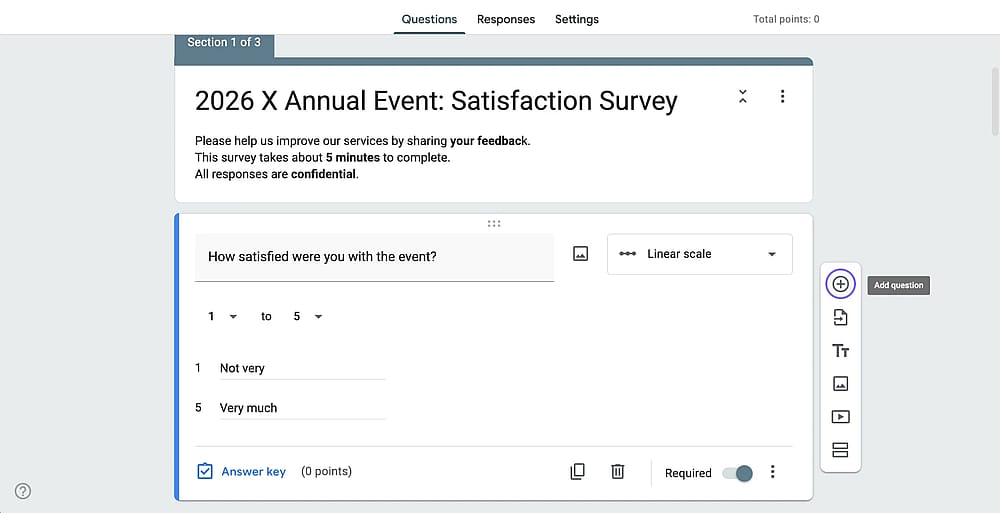
O botão de mais no menu flutuante à direita
Você pode duplicar uma pergunta clicando no ícone de cópia na parte inferior de uma caixa de pergunta. Excluir clicando no ícone da lixeira. Reordenar arrastando as perguntas para cima ou para baixo usando o identificador de seis pontos. E tornar as perguntas obrigatórias alternando o botão "Obrigatório".
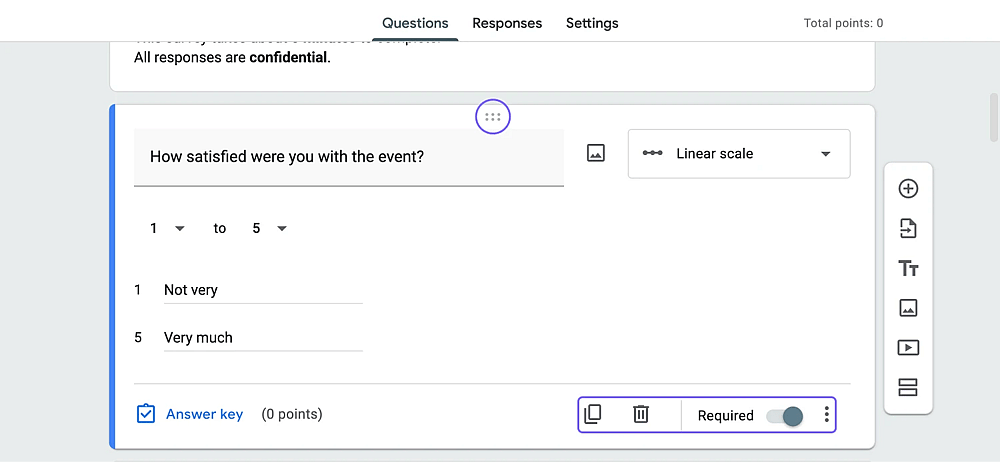
Opções de excluir, duplicar, reordenar e obrigatório
Question types in Google Forms
O Google Forms oferece 12 tipos diferentes de perguntas, cada um adequado para necessidades específicas de coleta de dados:
- Resposta Curta (para respostas breves de uma única linha, como nomes, endereços de e-mail, números de telefone ou outras respostas de texto curtas)
- Parágrafo (para respostas mais longas e abertas)
- Múltipla Escolha (para permitir que os respondentes selecionem uma opção de uma lista)
- Caixas de Seleção (para permitir múltiplas seleções de uma lista)
- Lista Suspensa (para fornecer um menu compacto de opções)
- Escala Linear (para escalas de classificação numeradas)
- Classificação (para escalas de classificação visual com estrelas, corações ou polegares para cima)
- Grade de Múltipla Escolha (para apresentar perguntas em linhas com as mesmas opções de resposta em colunas)
- Grade de Caixa de Seleção (semelhante a uma grade de múltipla escolha, mas para permitir múltiplas seleções por linha)
- Data (para coletar datas e oferecer um calendário para escolher uma data)
- Hora (para capturar informações de tempo)
- Upload de Arquivo (para permitir que os respondentes carreguem arquivos de seus dispositivos)
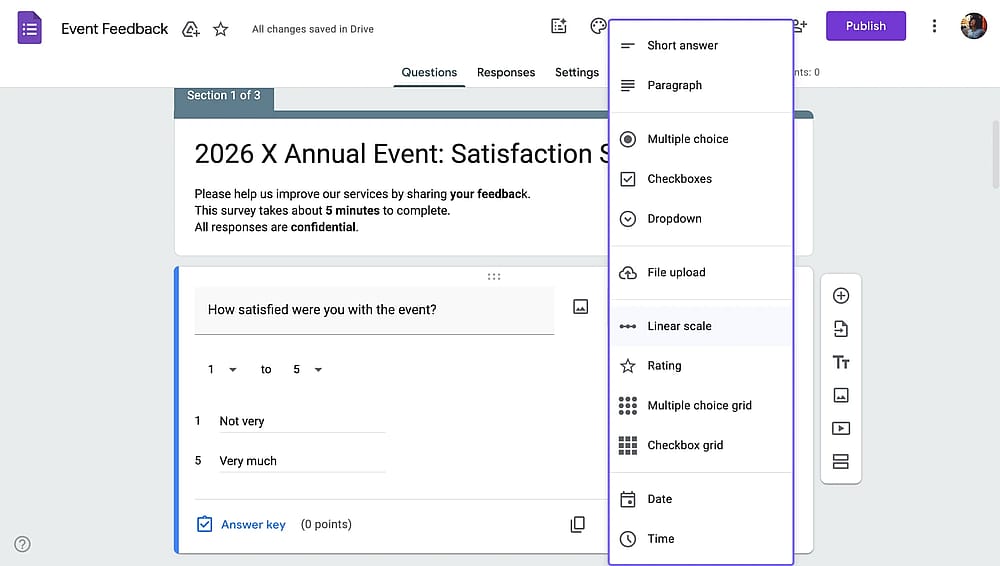
Opções no menu suspenso de tipo de pergunta no Google Forms
4. Use lógica condicional para uma melhor experiência com o Google Form (Opcional)
A lógica condicional no Google Forms (também chamada de ramificação ou lógica de salto) mostra ou oculta seções do formulário com base nas respostas. Isso cria experiências de formulário personalizadas. Por exemplo, você pode mostrar perguntas diferentes para clientes versus prospects, pular perguntas irrelevantes ou fazer perguntas de acompanhamento personalizadas.
Nota A lógica condicional no Google Forms não pode ocultar ou mostrar perguntas individuais. Portanto, você precisa criar seções primeiro e adicionar ramificações para as seções do seu formulário. Dê uma olhada em nosso guia sobre como usar lógica condicional no Google Forms para uma explicação mais detalhada.
Como adicionar seções no Google Forms
As seções dividem formulários longos em páginas gerenciáveis, tornando-os menos opressores para os respondentes. Você pode facilmente dividir formulários extensos, agrupar perguntas relacionadas e definir navegação condicional. Aqui estão os passos para criar seções no Google Forms:
- Clique no ícone de seção (dois retângulos) na barra de ferramentas direita
- Uma nova seção aparece com seu próprio título e descrição
- Adicione perguntas a cada seção conforme necessário
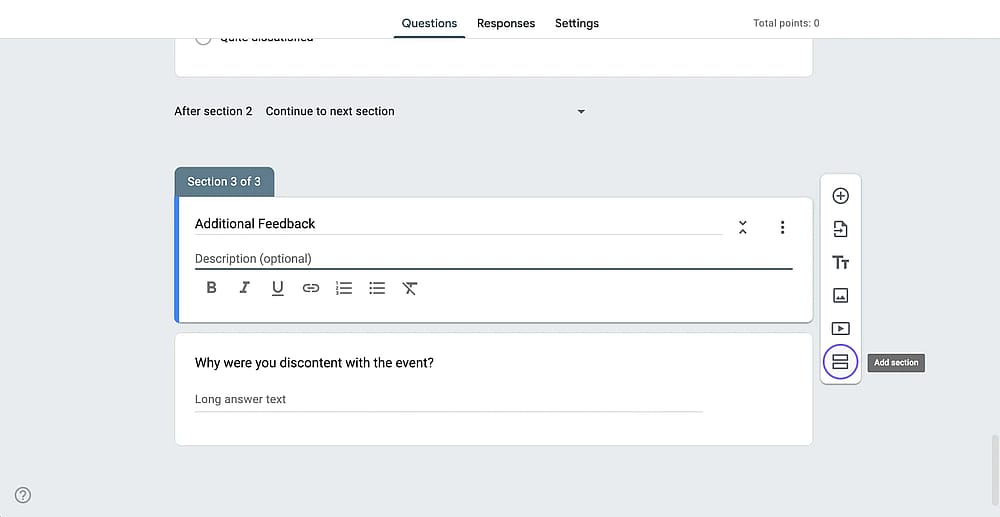
A opção “Adicionar seção” no menu flutuante à direita
Após adicionar uma seção, você notará que há opções de navegação/roteamento abaixo de cada seção. Lá, você pode optar por pular seções desnecessárias ou enviar diretamente o formulário após uma seção.
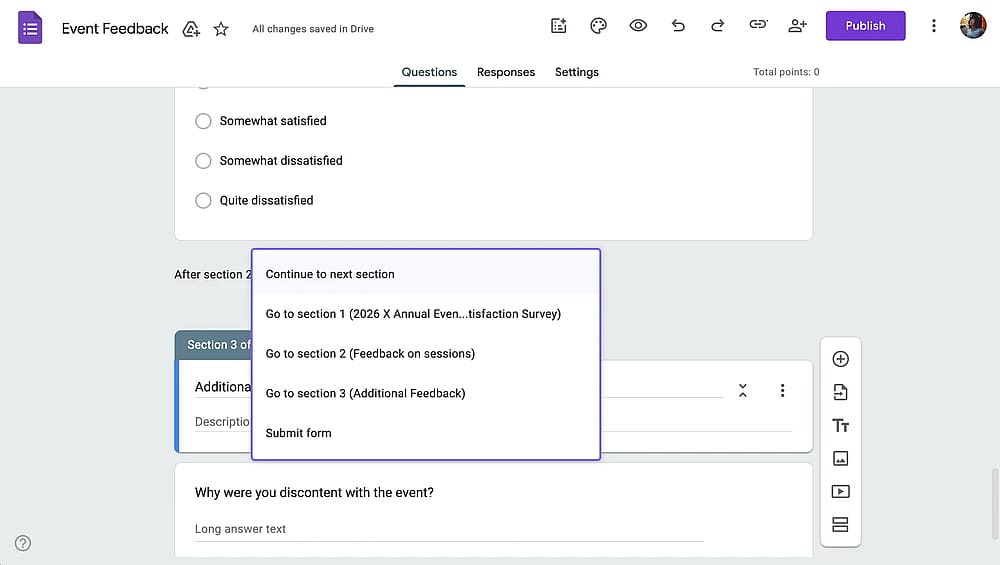
Opções de roteamento de seção no Google Forms
Como configurar a lógica condicional no Google Forms
Uma vez que você tenha várias seções em seu formulário, você pode adicionar lógica condicional através de uma pergunta de múltipla escolha. Aqui estão os passos para adicionar perguntas condicionais no Google Forms:
- Adicione uma pergunta de múltipla escolha
- Clique no menu de três pontos
- Selecione "Ir para a seção com base na resposta"
- Para cada opção de resposta, escolha qual seção exibir em seguida
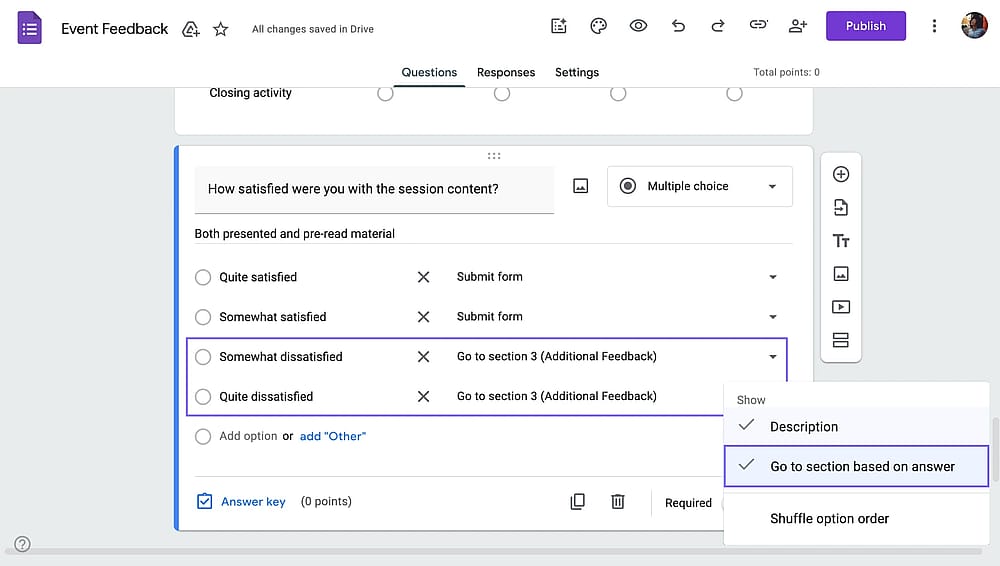
Adicionando lógica condicional a um Google Form
Nota importante Sempre visualize e teste seu formulário clicando no ícone de visualização (olho) e verificando se todas as seções são exibidas corretamente.
5. Personalize a aparência do seu formulário
Formulários com aparência profissional aumentam a credibilidade e as taxas de resposta. Embora você tenha opções limitadas para personalizar seu Google Form, mudar alguns detalhes pode fazer uma grande diferença.
Para começar a personalizar seu Google Form, clique no ícone de paleta no canto superior direito. O painel de opções de tema será aberto:
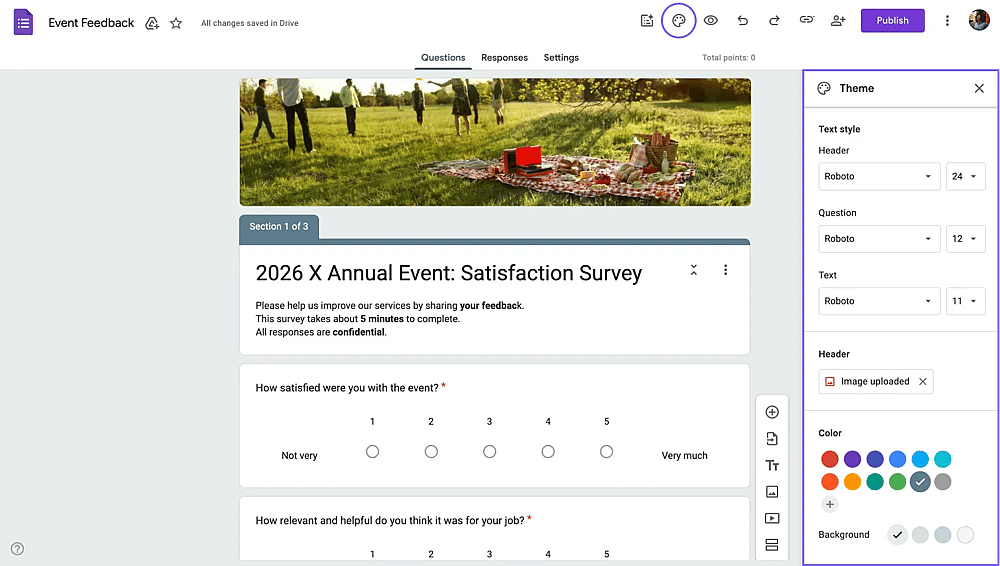
O menu de tema no Google Forms
No menu Tema, você pode:
- Escolher entre temas de cores pré-definidos
- Selecionar cores personalizadas para o plano de fundo e o destaque.
- Adicionar uma imagem de cabeçalho do Google Forms (Dimensões recomendadas: 1600 x 400 pixels)
- Mudar a família e o tamanho da fonte para o cabeçalho, pergunta e texto.
Nota Embora o Google Forms não tenha um campo dedicado para logotipo, você pode adicionar seu logotipo a um Google Form como a imagem de cabeçalho ou inseri-lo como uma imagem na primeira seção. Confira nosso artigo para saber mais sobre como adicionar um logotipo ao Google Forms.
6. Configurar as definições do Google Form
Você tem três guias em um editor de Google Form: Perguntas, Respostas e Configurações. Basta mudar para a guia de configurações para ajustar as definições.
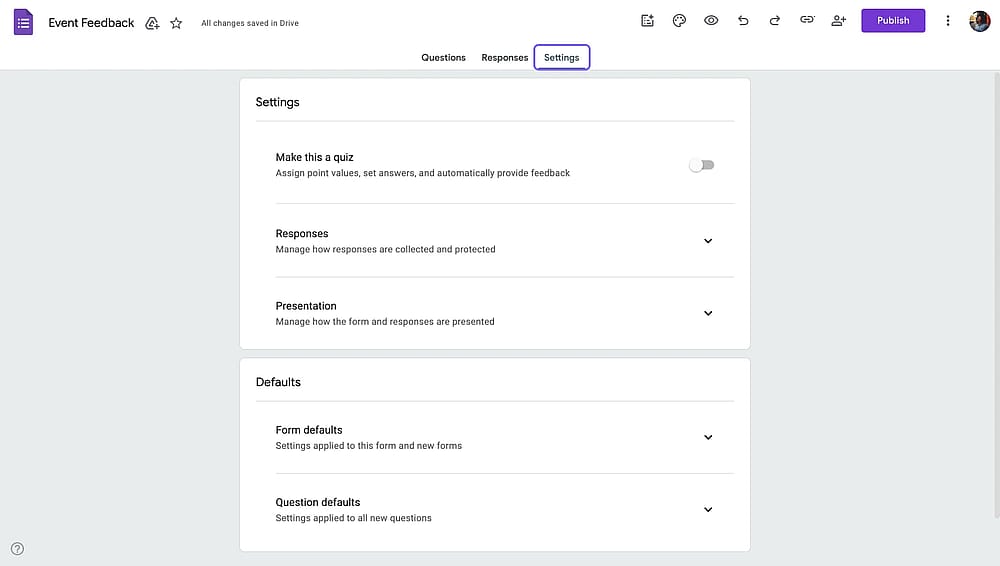
A guia de configurações no Google Forms
No menu suspenso “Respostas” na guia de configurações, você pode fazer alterações em:
- Coletar endereços de e-mail (Você tem as opções de exigir login, apenas pedir o e-mail ou não coletar)
- Limitar a 1 resposta (Requer login)
- Permitir edição de resposta
- Enviar uma cópia da resposta aos respondentes
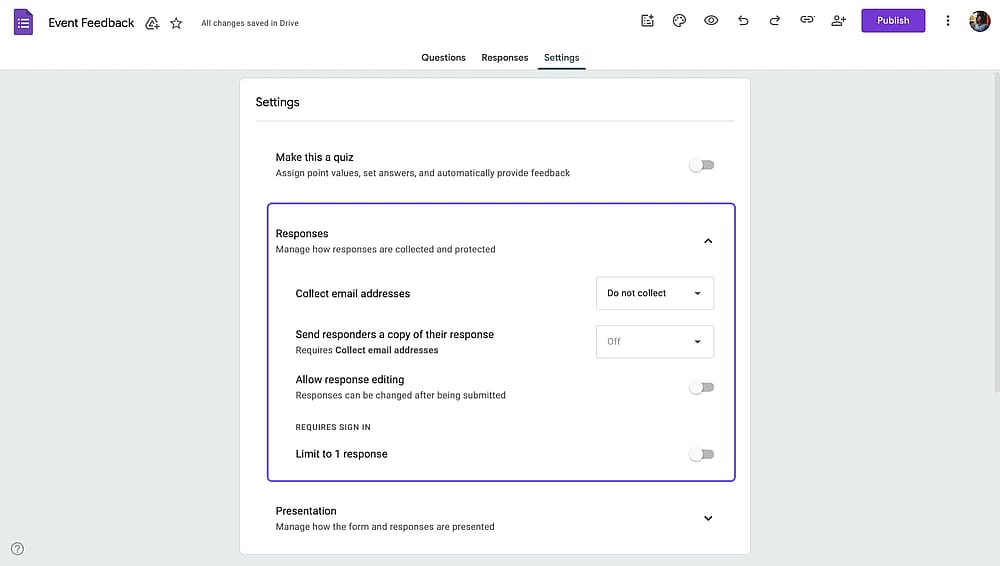
As configurações de “Respostas” no Google Forms
No menu suspenso “Apresentação” na guia de configurações, você pode fazer alterações em:
- Mostrar barra de progresso
- Embaralhar perguntas
- Mostrar/editar mensagem de confirmação (a mensagem que os respondentes verão após o envio)
- Adicionar um link "Enviar outra resposta" (aparece como “Mostrar link para enviar outra resposta“)
- Mostrar uma opção para “ver resumo dos resultados”
- Desativar o salvamento automático para todos os respondentes
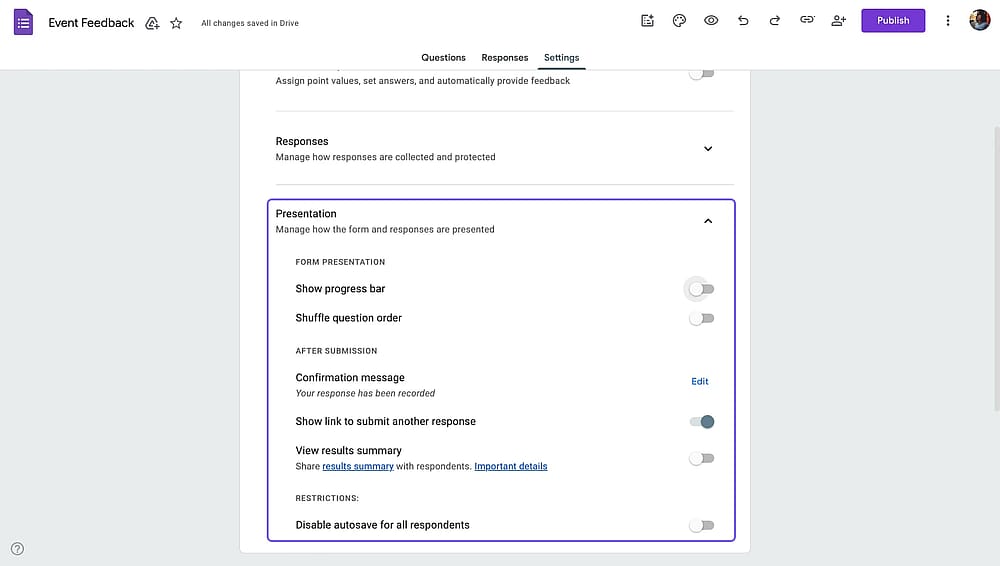
As configurações de “Apresentação” no Google Forms
Você sabia? Você também pode transformar seu Google Form em um quiz avaliado. Basta ativar a opção "Tornar este um teste". Visite nosso artigo aqui para saber mais sobre como criar quizzes no Google Forms.
7. Compartilhando seu formulário
Clique no botão "Publicar" no canto superior direito para acessar todas as opções de compartilhamento.
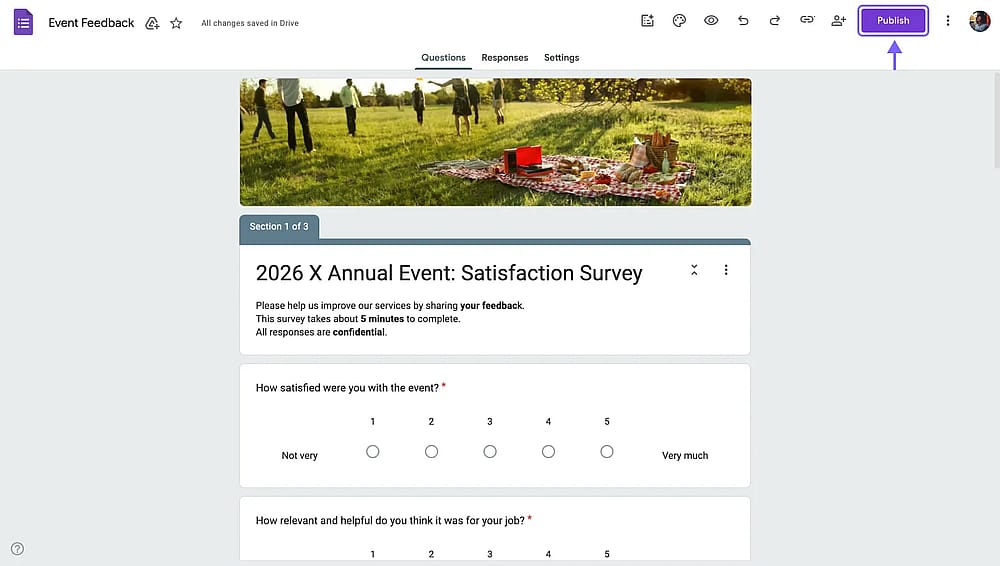
O botão “Publicar” no Google Forms
No menu Publicar, você pode obter um link do Google Forms para os respondentes, definir datas de fechamento ou alternar a aceitação de respostas.
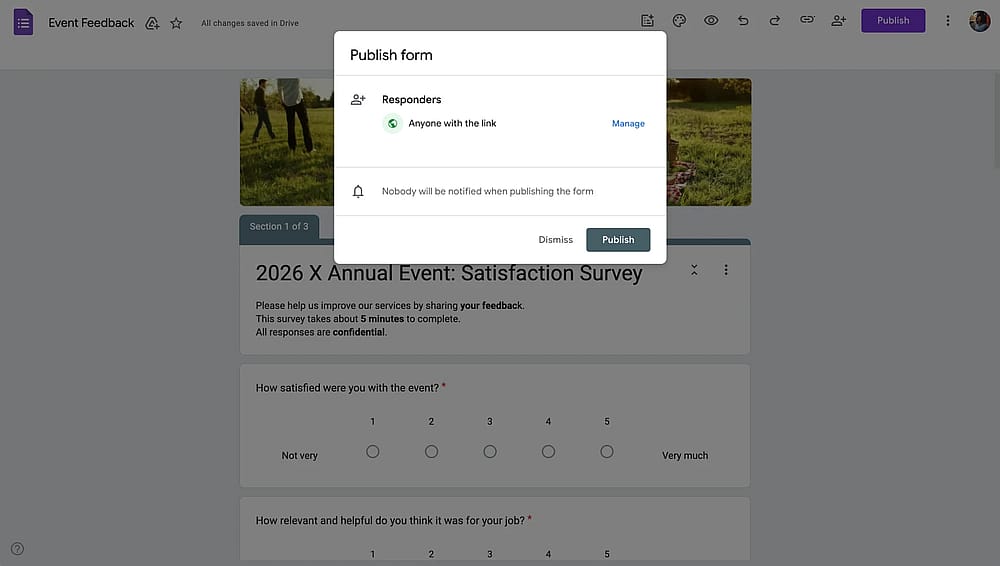
O menu “Publicar” no Google Forms
Nota
Embora o Google Forms não gere nativamente códigos QR para seu formulário, você pode copiar o link do seu formulário e usar um gerador de código QR gratuito (Qr-code-generator.com, QRCode Monkey, etc.). Visite nosso artigo aqui para saber mais sobre como criar um código QR para Google Forms.
Como incorporar um Google Form
Além de compartilhar o link, você também pode incorporar seu Google Form em seu site. Basta seguir os passos abaixo para obter seu código de incorporação no Google Forms:
- Clique nos três pontos no canto superior direito do seu Google Form
- Selecione a opção incorporar HTML
- Copie o código HTML iframe
- Cole no HTML do seu site
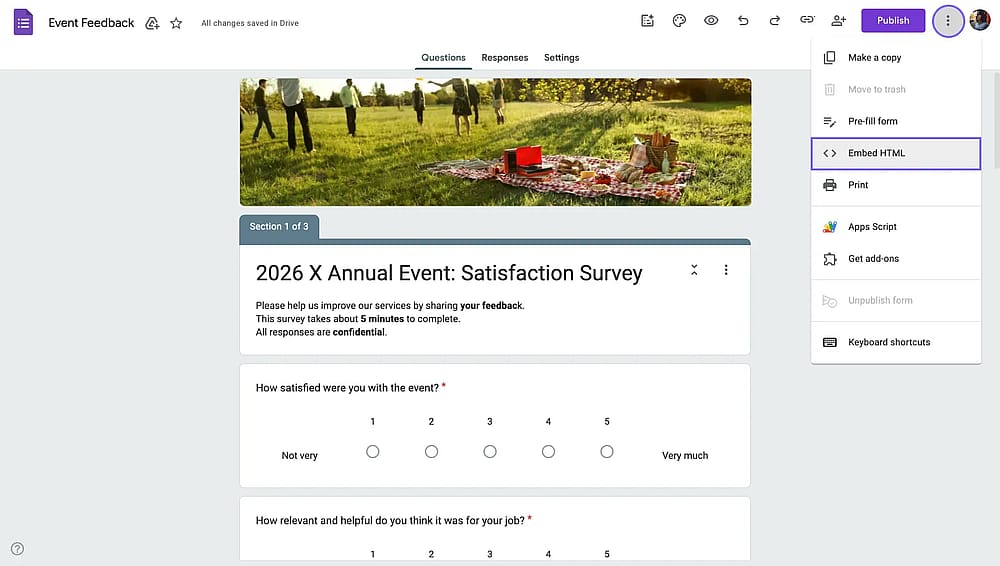
A opção “Incorporar HTML” no Google Forms
8. Coletando e gerenciando respostas
Você criou seu Google Form e recebeu sua primeira submissão. Ótimo! Acesse a guia "Respostas" para ver as submissões. Lá, você terá três guias para analisar as respostas do seu Google Form:
A guia Resumo exibe dados agregados, mostra gráficos para perguntas de múltipla escolha e lista todas as respostas de texto.
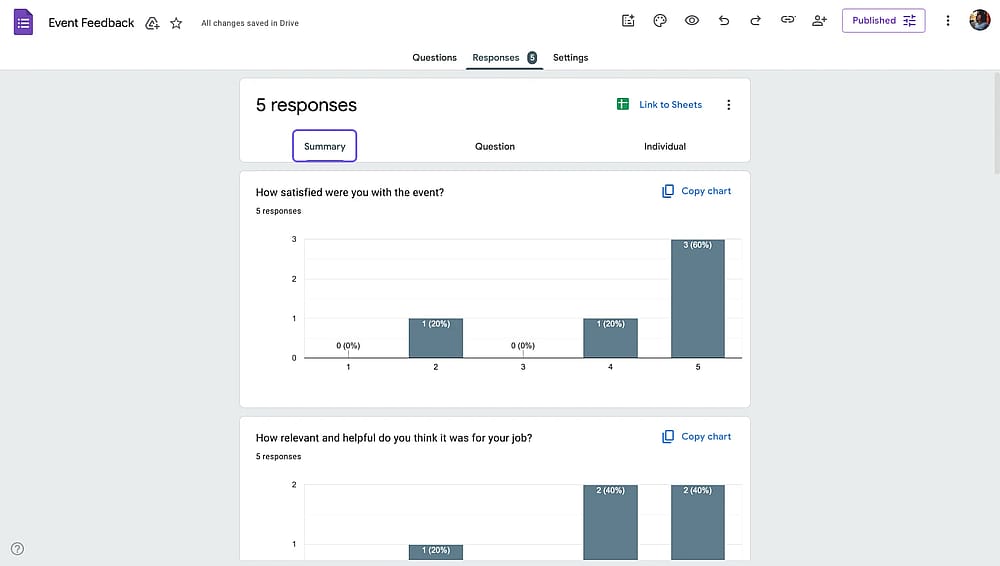
A guia “Resumo” no Google Forms
A guia Individual mostra as submissões uma por uma.
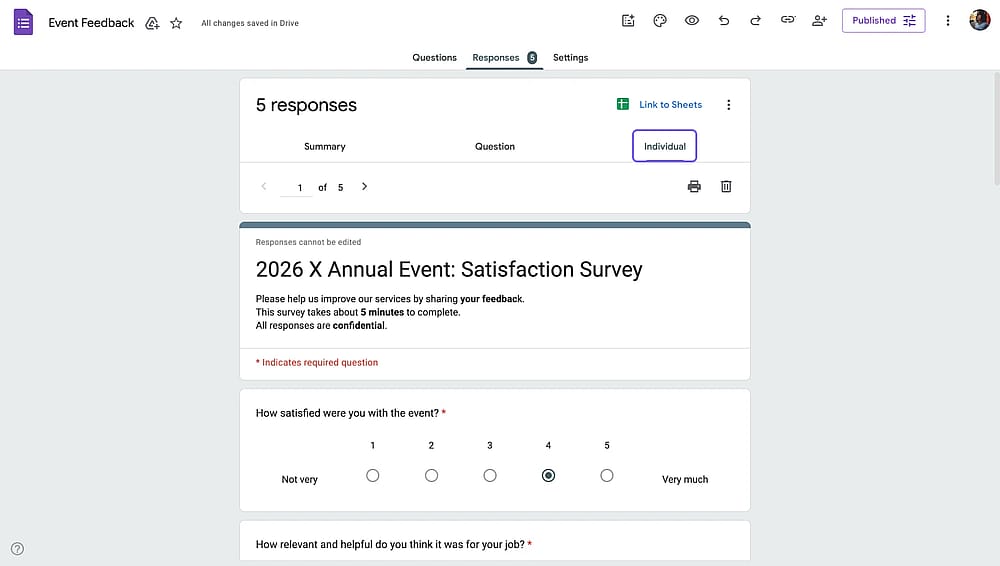
A guia “Individual” no Google Forms
A guia Pergunta mostra as respostas para uma pergunta específica.
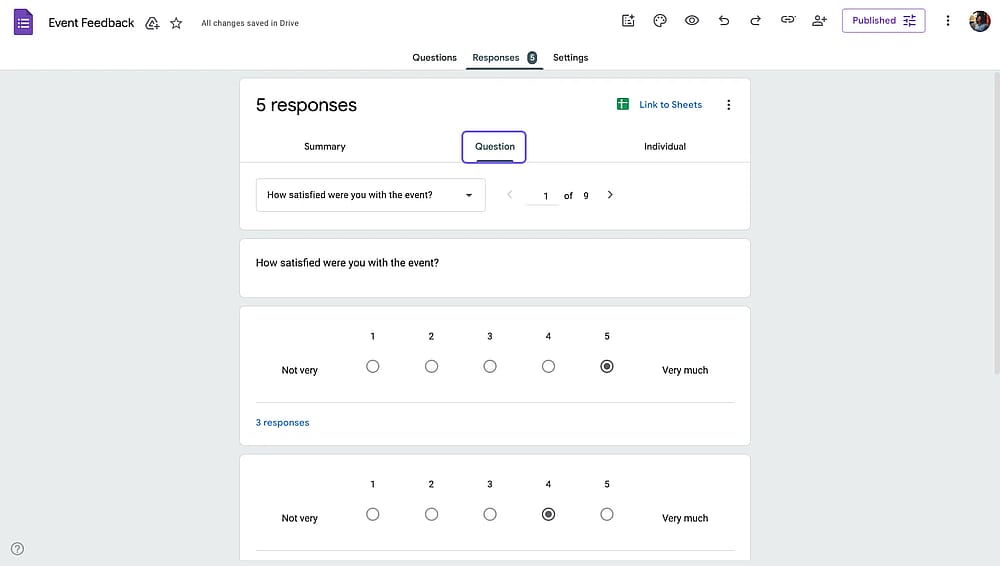
A guia “Pergunta” no Google Forms
Dicas e truques do Google Forms
- Instale populares add-ons do Google Forms para adicionar mais funcionalidade ao seu Google Form
- Compartilhe as respostas do Google Form com sua equipe
- Garanta a Conformidade com o GDPR incluindo avisos de privacidade, explicando o uso de dados e fornecendo caixas de seleção de opt-in.
- Escolha temas com contraste suficiente para acessibilidade.
- Escreva em linguagem simples. Evite jargões e terminologia complexa
- Ative as notificações por e-mail para ser notificado quando receber uma nova submissão.
Como resolver problemas comuns com o Google Forms
Alguns problemas com o Google Forms são comuns; felizmente, há muitas soluções e alternativas que você pode tentar. Se as alternativas não forem suficientes, você também tem muitas alternativas ao Google Forms para experimentar gratuitamente.
Aqui está o formato. Compartilhamos o problema e o que você pode tentar para resolvê-lo.
Formulário não está sendo enviado
- Verifique se todos os campos obrigatórios estão preenchidos
- Verifique a conexão com a internet
- Experimente um navegador diferente
- Limpe o cache e os cookies do navegador
- Desative temporariamente as extensões do navegador
Respostas não aparecendo
- Atualizar a guia Respostas
- Verificar se você está no formulário correto
- Verificar se o formulário está definido para "Aceitando respostas"
- Verificar link do Google Sheets (se conectado)
- Procurar respostas na pasta de spam (para notificações por e-mail)
Lógica condicional não funcionando
- Verificar configurações de navegação da seção
- Testar todos os caminhos de resposta possíveis
- Verificar lógica circular (loops)
- Garantir que as seções estejam devidamente rotuladas
- Visualizar formulário para testar o fluxo da lógica
When Google Forms falls short (The limitations of Google Forms)
Embora o Google Forms seja uma excelente ferramenta para coleta básica de dados, ele possui várias limitações notáveis:
- Personalização limitada
- Lógica condicional básica (Não é possível mostrar/ocultar perguntas individuais dentro das seções)
- Sem processamento de pagamentos
- Integrações limitadas
- Relatórios básicos
- Sem coleta de assinatura eletrônica
Aqui está uma tabela comparativa para ajudar você a visualizar as limitações do Google Forms:
Recurso | Google Forms | forms.app |
|---|---|---|
Modelos | 17 modelos básicos | Mais de 5.000 modelos profissionais |
Tipos de campo | 12 tipos | Mais de 30 tipos |
Geração de formulário por IA | (beta) | Gerador de formulário por IA completo |
Assinaturas eletrônicas | ||
Geração de PDF personalizado | ||
Campo de pagamento | ||
Listagem de produtos | ||
Personalização do formulário | Limitada | Avançada |
Opções de layout do formulário | Somente visualização em lista | Visualização em lista e em etapas |
Lógica condicional | Somente baseada em seção | Nível de pergunta + avançada |
Lógica E/OU | ||
Domínios personalizados | ||
Opções de incorporação | 1 opção | 6 opções (Padrão, pop-up…) |
Avaliação | ||
Análise de desistência | ||
Integração com Google Sheets | ||
Colaboração em equipe | ||
Aplicativo móvel oficial | ||
Modo offline | ||
Notificações por e-mail |
forms.app: Uma poderosa alternativa ao Google Forms
forms.app é um construtor de formulários completo, projetado para superar as limitações das ferramentas de formulário básicas, mantendo a facilidade de uso. É particularmente adequado para empresas, profissionais de marketing, educadores e organizações que precisam de formulários profissionais com recursos avançados.
Quem deve usar o forms.app?
- Pequenas empresas que precisam de coleta de pagamentos
- Equipes de marketing executando campanhas de geração de leads
- Instituições educacionais que exigem questionários com recursos avançados
- Organizações que precisam de formulários com marca personalizada
- Equipes que exigem automação de fluxo de trabalho
- Qualquer pessoa frustrada pelas limitações do Google Forms
Como criar um formulário no forms.app
1. Abra forms.app e escolha entre:
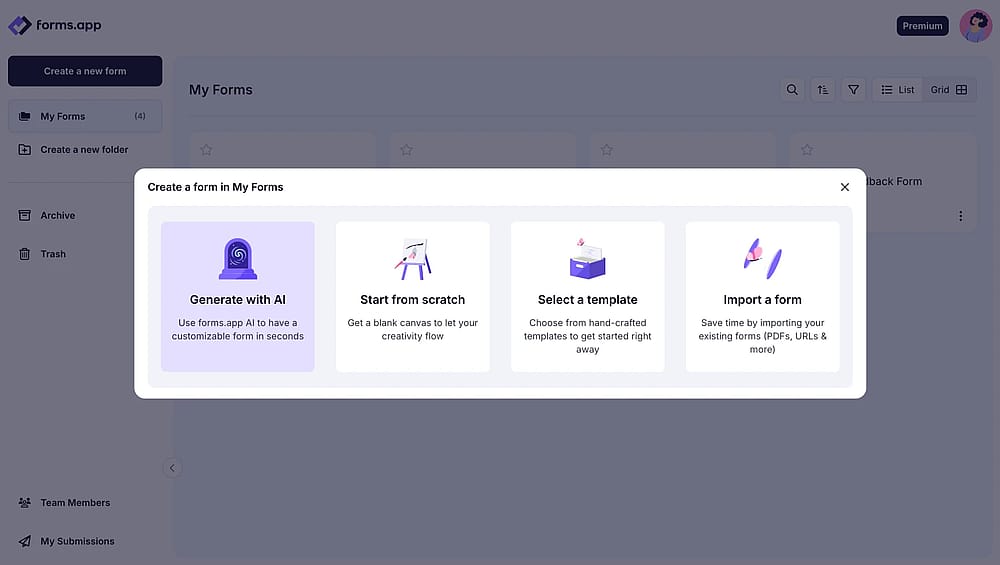
Opções de criação de formulários no forms.app
2. Personalize seu formulário
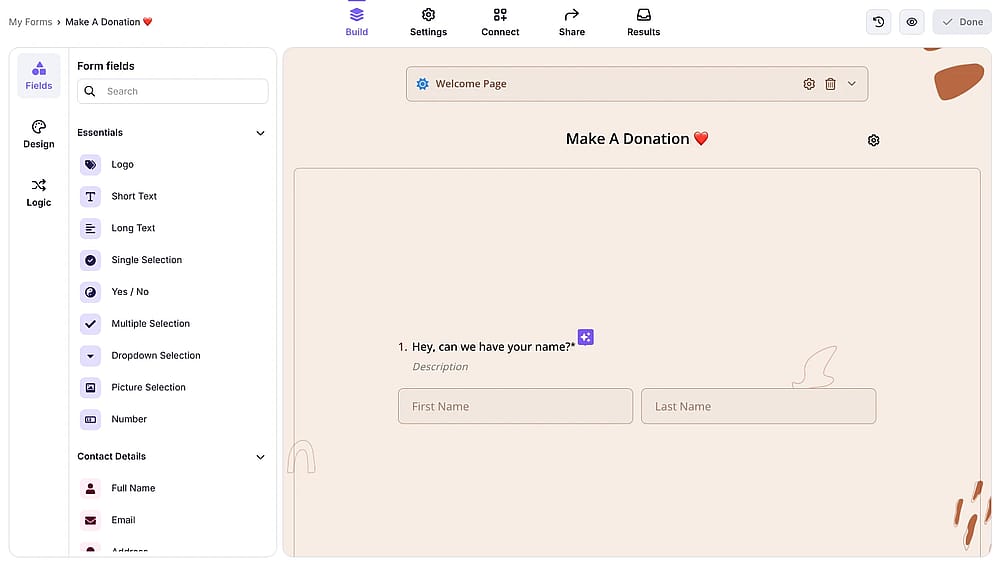
Editor de formulários arrastar e soltar do forms.app
3. Compartilhe ou incorpore
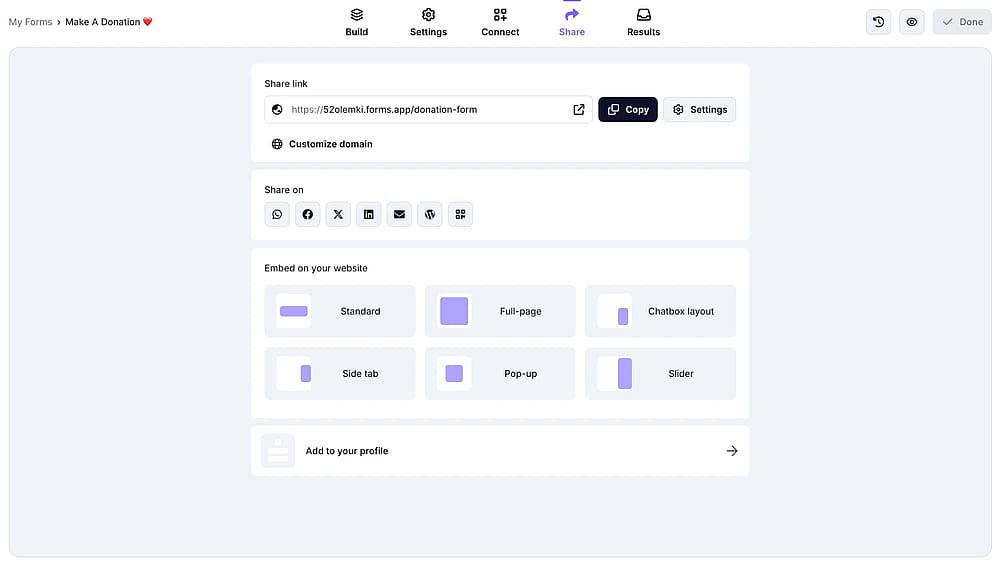
Opções de compartilhamento de formulários no forms.app
Perguntas frequentes sobre como criar um Formulário Google
Sim, o Google Forms é completamente gratuito para usar. Você só precisa de uma conta do Google para começar. Não há custos ocultos, limites de respostas (dentro do uso razoável) ou níveis premium.
Sim, você precisa de uma conta do Google para criar formulários. No entanto, os respondentes não precisam de uma conta do Google para preencher os formulários, a menos que você exija especificamente o login nas configurações.
Não, o Google Forms requer uma conexão com a internet para criar formulários e coletar respostas. Tanto os criadores de formulários quanto os respondentes precisam estar online.
O Google Forms em si não tem limite de resposta. No entanto, se estiver vinculado ao Google Sheets, você está limitado pelo limite de 10 milhões de células do Sheets (linhas × colunas). Para a maioria dos formulários, isso permite centenas de milhares de respostas.
Simplesmente, clique no ícone de imagem ao lado de uma pergunta ou de uma opção de múltipla escolha e escolha entre as opções Enviar, Webcam, Por URL, Fotos, Google Drive ou Google Images.
Clique em Configurações → Questionários → Ative "Tornar isso um questionário". Em seguida, atribua respostas corretas e valores de pontos a cada pergunta retornando às perguntas e usando a opção "Chave de resposta".
Clique nos três pontos no canto superior direito do seu formulário → Escolha Incorporar HTML → Copie o código de incorporação → Cole no HTML do seu site. Ajuste os parâmetros de largura e altura conforme necessário.
Crie seções no seu formulário, em seguida adicione uma pergunta de múltipla escolha. Clique no menu de três pontos → "Ir para a seção com base na resposta" → Atribua seções diferentes para cada opção de resposta.
O Google Forms nativo permite alternar a opção de "Aceitar respostas" em uma determinada data. Basta clicar em publicar e escolher “Definir data de encerramento ou limite de respostas” para fechar automaticamente seu Formulário Google.
Sim. Na guia Respostas, clique no menu de três pontos → "Baixar respostas (.csv)". Abra este arquivo no Microsoft Excel.
Para respostas individuais: Abra a aba de respostas → Vá para Individual → Clique no ícone Excluir.
Para todas as respostas: Vá para a aba de Respostas → Abra o menu de Três pontos → Escolha "Excluir todas as respostas."
Sim, o Google Forms suporta colaboração em tempo real. Vários editores podem trabalhar no mesmo formulário simultaneamente, semelhante ao Google Docs.
Sim. Na guia Respostas, clique no menu de três pontos → "Receber notificações por e-mail para novas respostas." Você receberá um e-mail para cada envio. Para notificações personalizadas, use complementos ou Zapier.
Conclusão
O Google Forms continua sendo uma excelente ferramenta para coleta básica de dados, oferecendo uma plataforma gratuita e fácil de usar, integrada perfeitamente ao Google Workspace. Para pesquisas simples, formulários de feedback básicos e questionários diretos, ele oferece tudo o que você precisa para começar rapidamente.
Ao longo deste guia, cobrimos todos os aspectos do Google Forms, desde o acesso e a criação do seu primeiro formulário até dicas de especialistas e a solução de problemas comuns. Agora você tem o conhecimento para construir formulários profissionais, personalizar sua aparência, compartilhá-los de forma eficaz e analisar suas respostas.
No entanto, à medida que suas necessidades se tornam mais sofisticadas, você pode achar as limitações do Google Forms restritivas. Quando precisar de processamento de pagamentos, branding avançado, assinaturas eletrônicas, geração de PDF ou uma experiência de usuário superior, vale a pena explorar alternativas mais poderosas.
forms.app preenche a lacuna entre ferramentas básicas gratuitas e soluções empresariais caras. Ele oferece a facilidade de uso que você esperaria do Google Forms, ao mesmo tempo em que fornece recursos profissionais que realmente aprimoram seus fluxos de trabalho, tudo com preços transparentes e acessíveis.
Seja você permaneça com o Google Forms para necessidades simples ou faça um upgrade para o forms.app para recursos avançados, a chave é escolher a ferramenta certa para suas necessidades específicas.
Obrigado por ler até aqui. Agora você tem todas as ferramentas e conhecimentos para fazer acontecer. Crie seu primeiro Formulário Google ou crie um formulário no forms.app agora!
Recursos adicionais
Os autores
Pesquisado e escrito por
forms.app, seu criador de formulários gratuito
- Visualizações ilimitadas
- número ilimitado de perguntas
- notificações ilimitadas
Postagens relacionadas

Como criar um formulário de contato com o Google Forms para o seu site