Como coletar pagamentos facilmente no Google Forms
Résumez avec
Coletar pagamentos no Google Forms é uma necessidade crescente, mas quando você procura por um campo de pagamento do Google Forms ou um processador de pagamento do Google Forms, você ficará desapontado.
O Google Forms é uma das ferramentas de formulário mais usadas no mundo, e por um bom motivo. É grátis! Mas também é uma ferramenta simples e não possui um recurso de pagamento integrado. Felizmente, estamos aqui com algumas soluções.
Neste guia, você aprenderá três métodos para criar um Google Form para coletar pagamentos, qual escolher e quando, as limitações que você pode enfrentar e uma alternativa melhor para criar formulários de pagamento. Vamos começar!
O Google Forms pode aceitar pagamentos nativamente?
Não. O Google Forms não possui nenhum campo de pagamento integrado. Você não pode conectar Stripe, PayPal ou qualquer outro processador de pagamento diretamente dentro da plataforma, de fábrica.
Mas você pode, de fato, usar o Google Forms para pagamentos com soluções alternativas, ou seja, você pode redirecionar usuários para outros lugares, usando um link ou um código QR, ou instalar um complemento de terceiros. Leia a próxima seção para os passos de cada solução alternativa.
Como adicionar um método de pagamento no Google Forms (3 métodos)
Coletar pagamentos via formulário é genuinamente útil para: Registros de eventos, RSVPs, workshops, aulas e sessões de treinamento, depósitos de restaurantes, confirmações de reserva, pedidos de produtos ou serviços, doações e arrecadações de fundos, e Inscrições de membros.
Seja qual for o motivo, você pode coletar pagamentos através do Google Forms de três maneiras:
- Redirecionando para um site de pagamento de terceiros após o envio
- Adicionando códigos QR ou links ao conteúdo do formulário
- E, usando complementos
Abaixo, explicamos os passos para cada uma das opções de pagamento do Google Forms:
1. Redirecionando para um site de pagamento de terceiros após o envio
A abordagem mais simples. Depois que alguém envia seu formulário, você mostra uma mensagem de confirmação personalizada que inclui um link para sua página de pagamento, PayPal, Stripe, Cash App, um portal de pagamento ou qualquer outra plataforma que você use.
- Passo 1: vá para as configurações depois de terminar de construir seu Google Form.
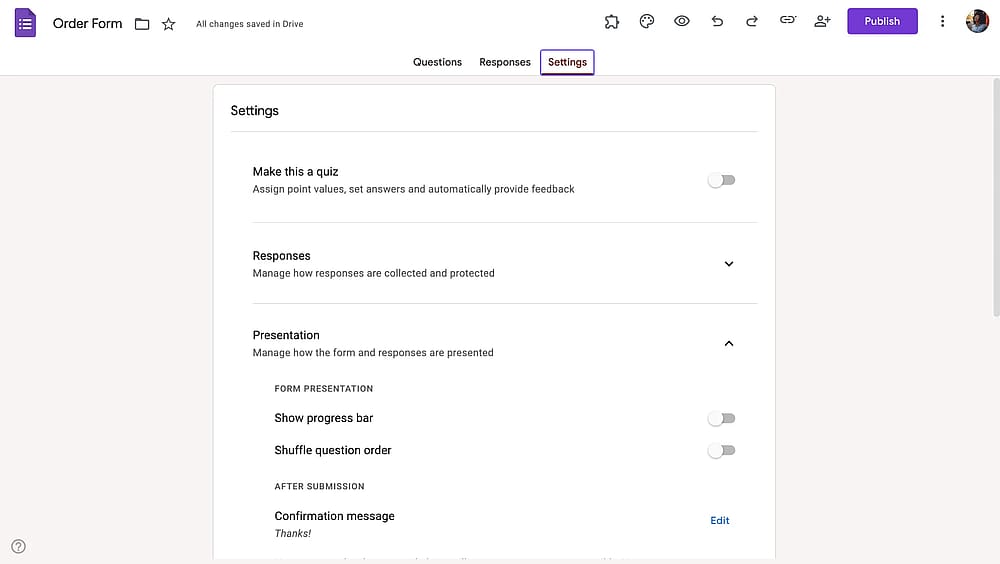
Ir para as configurações no Google Forms
- Passo 2: Clique em “Apresentação” e depois no botão de edição ao lado de “Mensagem de confirmação”
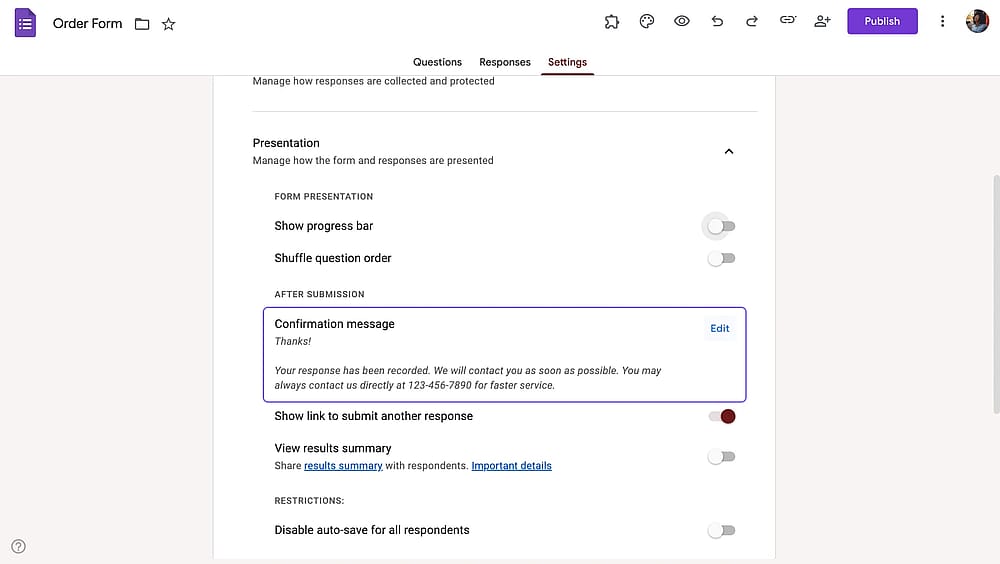
Abrir “Mensagem de confirmação”
- Passo 3: Aqui você pode exibir um texto específico quando preencherem seu formulário. Isso permitirá que você cole o link que direcionará os clientes para o método de pagamento (como Google Pay ou a opção Google Forms PayPal). Escreva uma mensagem que inclua seu link de pagamento, por exemplo: "Obrigado por se registrar! Por favor, complete seu pagamento aqui: [seu link]"
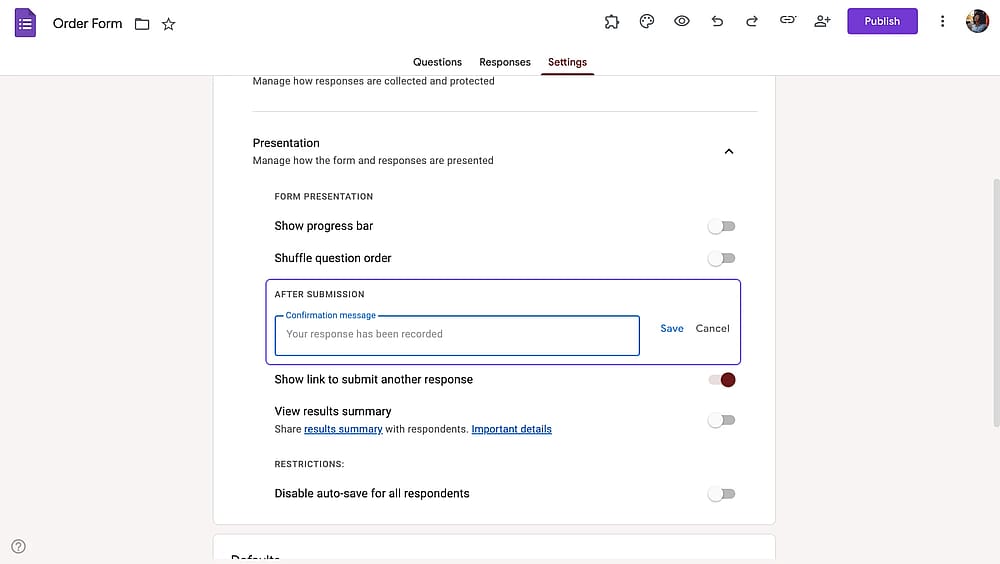
Adicionar um texto personalizado com um link de pagamento
- Passo 4: Depois de clicar no botão salvar, os respondentes verão o link de pagamento após completar o formulário. Você pode começar a coletar pagamentos através do seu Google Form.
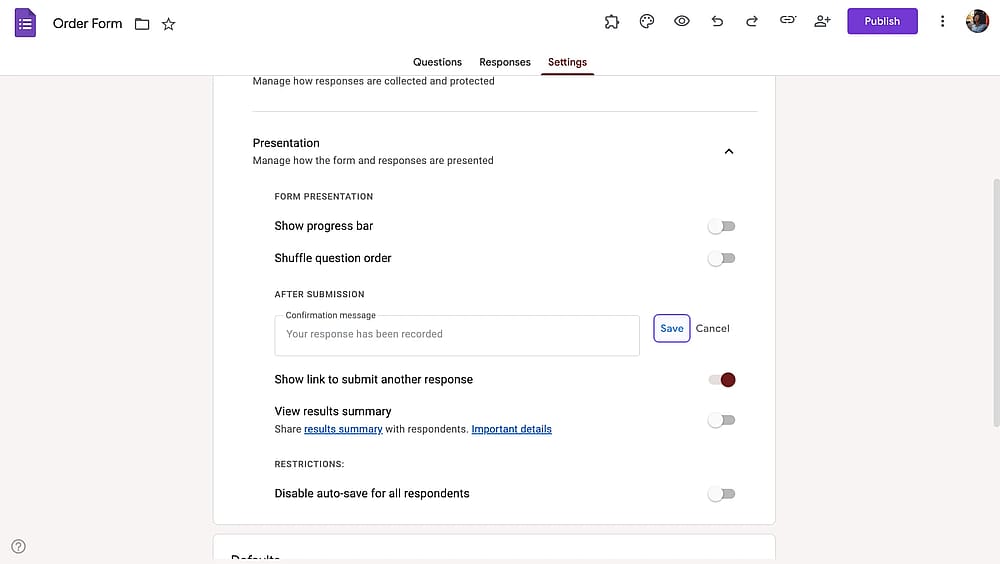
Salvar e sair
Ideal para: Casos de uso informais e de volume muito baixo, onde os respondentes são conhecidos por você, como um pequeno clube coletando anuidades ou um evento comunitário único.
2. Adicionando códigos QR ou links ao conteúdo do formulário
Em vez de um link na mensagem de confirmação, você incorpora um código QR ou link diretamente no formulário. Essencialmente, você estará criando um Google Form com um link de pagamento. Os respondentes o escaneiam no meio do formulário ou no final para completar o pagamento via uma plataforma P2P como PayPal, Venmo, Cash App ou Zelle.
💡 Dica profissional
Opcionalmente, você pode incluir um campo de upload de arquivo em seu formulário para coletar documentos de prova de pagamento.
- Passo 1: Crie um código QR para pagamento em uma plataforma de pagamento ponto a ponto. Ou obtenha um link de pagamento.
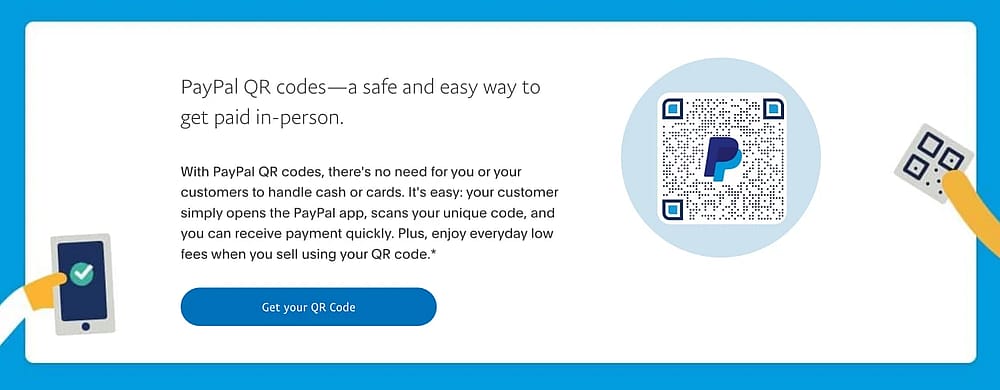
Criar um código QR para coletar pagamentos
- Passo 2: Na página de Perguntas, clique no ícone Adicionar uma Imagem à direita e faça upload da imagem do seu código QR.
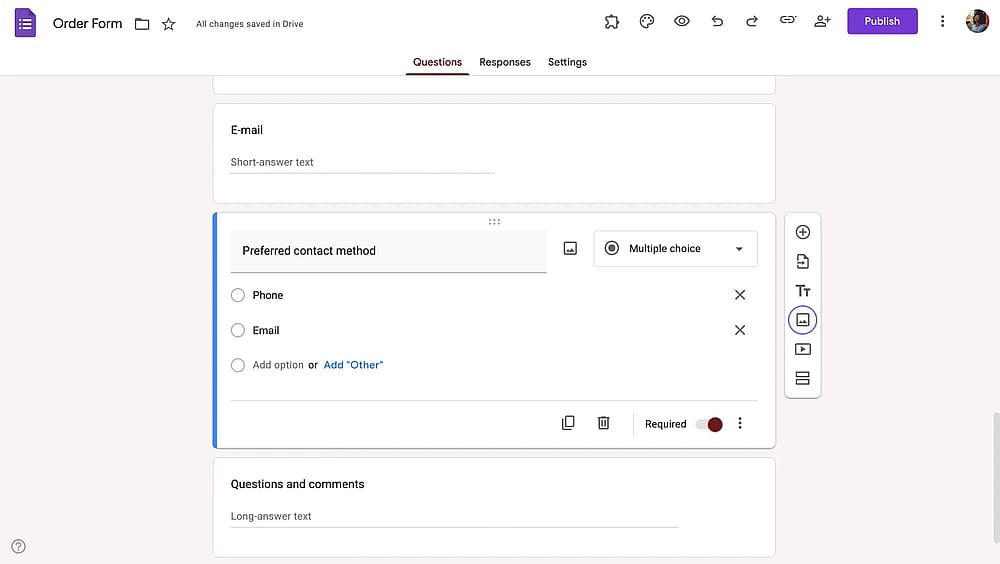
Adicione seu código QR como uma imagem
- Passo 3: Agora seus visitantes podem escanear o código QR e fazer pagamentos instantaneamente.
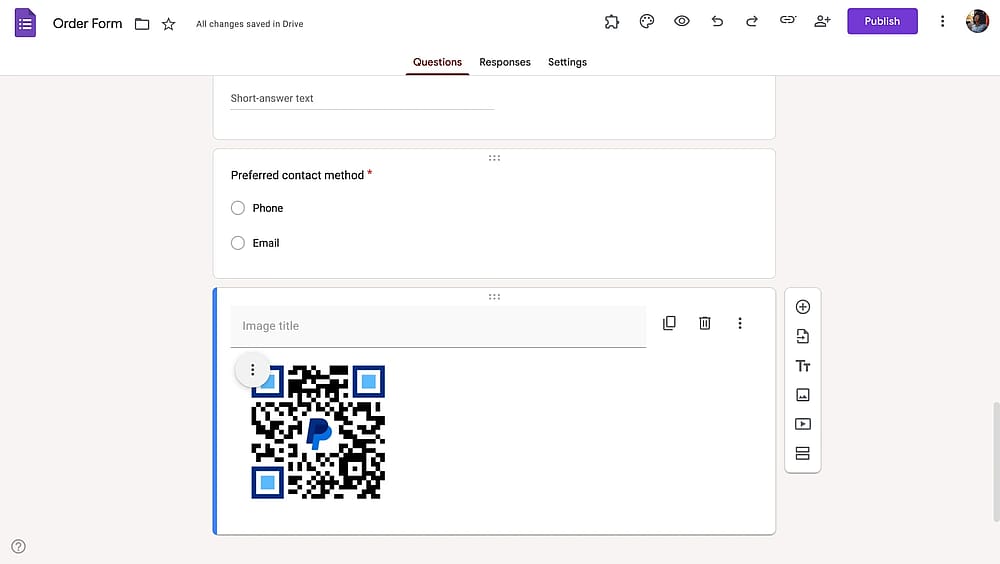
Comece a coletar pagamentos
Ideal para: Eventos comunitários, organizações locais ou coletas informais de grupos onde os respondentes provavelmente têm o mesmo aplicativo P2P.
3. Use um complemento do Google Workspace
Se você busca aceitar pagamentos diretamente via Google Forms, há uma solução. Você pode simplesmente ir ao Google Workspace Marketplace e navegar pelos vários complementos do Google Workspace até encontrar um gateway de pagamento para Google Forms que atenda às suas necessidades.
Com esses complementos, você poderá integrar perfeitamente o processamento de pagamentos em seus formulários, otimizando todo o processo para você e seus clientes.
- Primeiro, abra seu formulário e clique nos três pontos no canto superior direito.
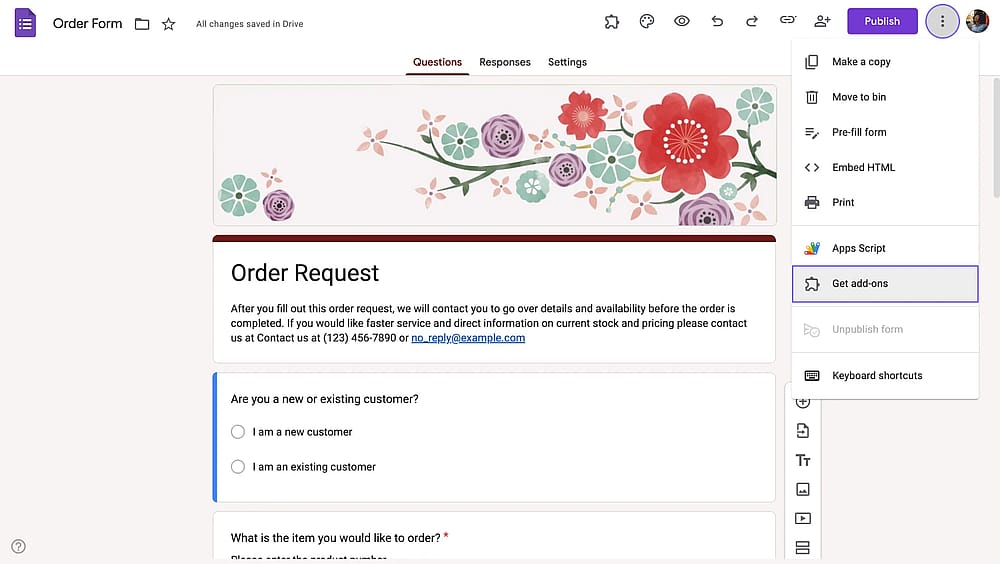
Abrir Google Marketplace
- Então, basta digitar “Payable” ou “Payment” e pressionar enter.
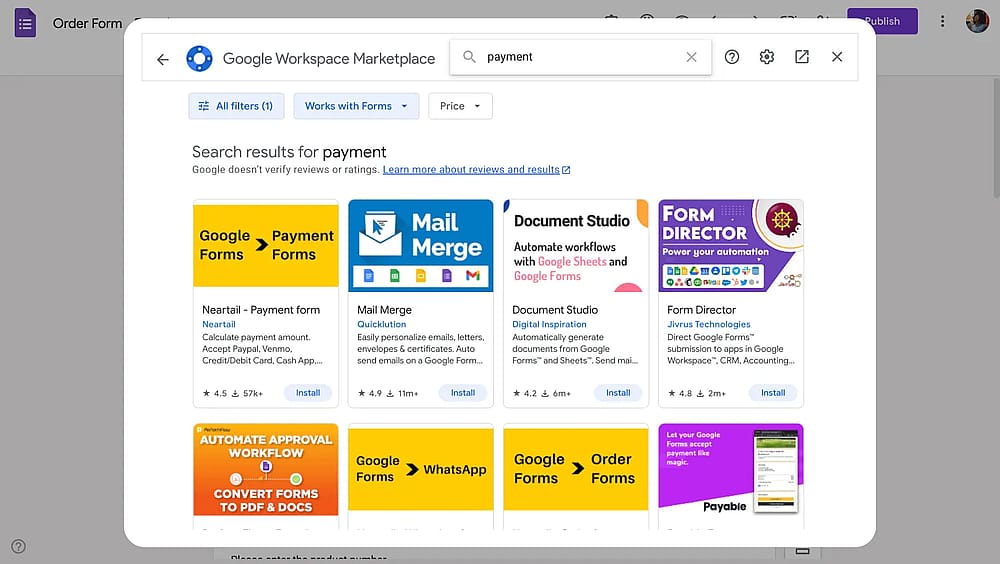
Digite pagamento para encontrar complementos relevantes
- Depois de escolher um complemento, como “Payable Forms” ou “PayQ”, clique em Instalar para configurá-lo.
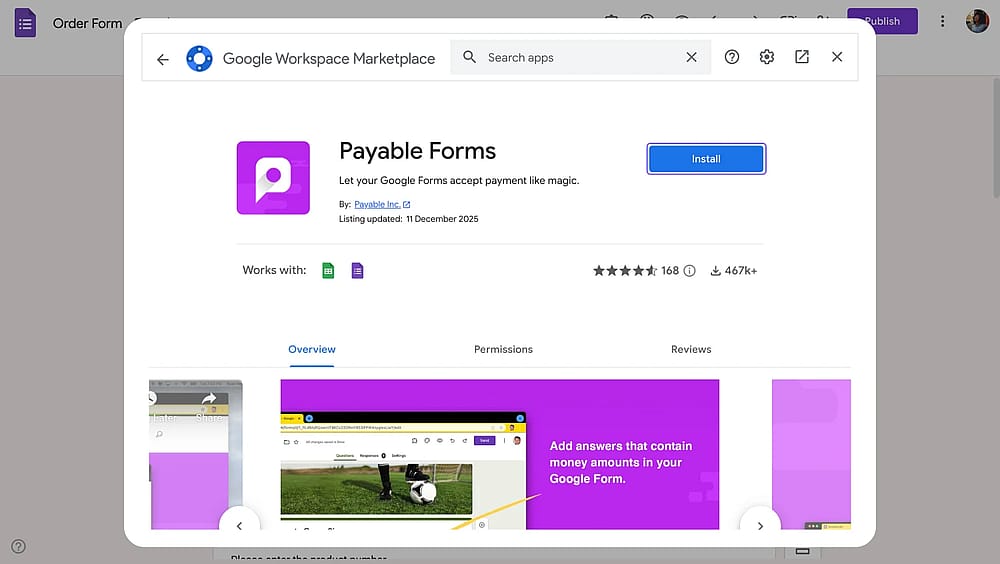
Escolha um complemento e instale
- Por fim, use o complemento para adicionar um provedor de pagamento como Paypal, Stripe e Square ao seu Google Form.
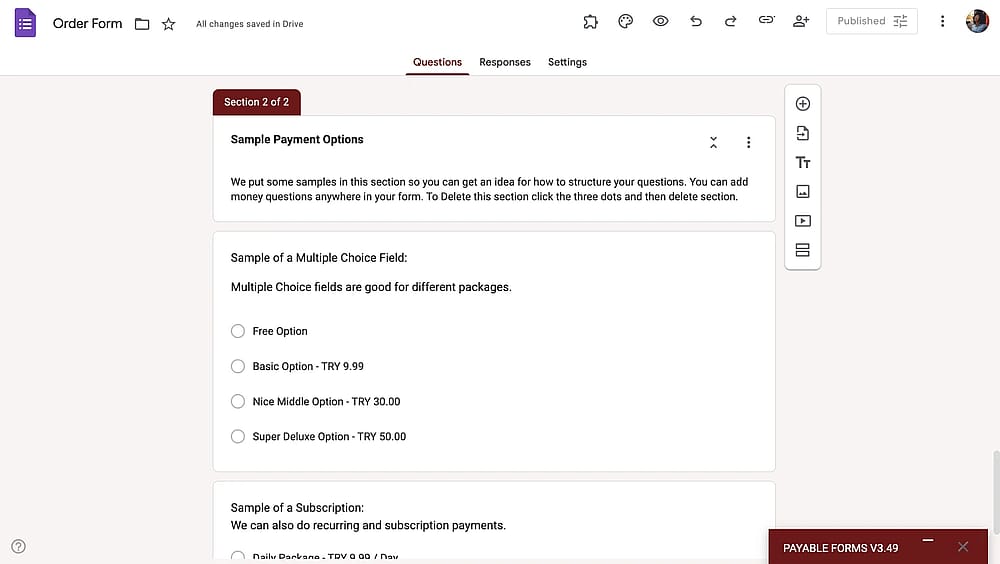
Use este novo complemento para coletar pagamentos
Ideal para: Equipes já comprometidas com o Google Forms que precisam de pagamentos com cartão e estão dispostas a pagar por um complemento para fazê-lo funcionar.
As limitações de usar o Google Forms para pagamentos
Independentemente do método que você usar, as configurações de pagamento do Google Forms compartilham um conjunto comum de limitações que vale a pena entender antes de se comprometer:
- Nenhum campo de pagamento nativo: Cada método é uma solução alternativa, não um recurso integrado. Isso cria atrito na configuração, manutenção e experiência do respondente.
- Os dados de pagamento e do formulário não são vinculados automaticamente: Com os métodos de link e QR, você não tem uma maneira confiável de saber quais respondentes pagaram sem fazer uma referência cruzada manual. Mesmo com complementos, a integração pode ser frágil.
- Nenhuma listagem de produtos integrada: Você não pode exibir produtos, definir quantidades, calcular totais ou gerenciar estoque dentro do Google Forms. Isso o torna inadequado para qualquer coisa que se assemelhe a um formulário de pedido.
- Nenhum preço dinâmico ou calculado: Você não pode construir formulários onde o valor total muda com base nas respostas do respondente (por exemplo, número de ingressos, complementos selecionados, nível de associação).
- A responsabilidade pela segurança é incerta. O Google Forms por si só não é compatível com PCI DSS. Com os métodos de link e QR, a segurança depende inteiramente de para onde você envia os usuários. Com complementos, depende do processador de pagamento do complemento.
Aqui está uma tabela comparativa para ver o que você obtém com cada solução alternativa + com uma ferramenta de criação de formulários dedicada, como forms.app.
Considerações/Método | Link após o envio | Códigos QR e links no formulário | Complementos | forms.app |
Dificuldade de configuração | Fácil | Moderada | Moderada-Difícil | Fácil |
Suporte para pagamento com cartão | (via link) | |||
Pagamento vinculado à resposta do formulário | Parcial | |||
Listagem de produtos | ||||
Precificação dinâmica | ||||
Conformidade PCI | ||||
Custo | Grátis | Grátis | Taxas de complemento aplicáveis | Coleta ilimitada de pagamentos no plano gratuito |
Melhor para | Informal, único | Local / comunidade | Usuários regulares do Google Forms | Coleta de pagamentos regular ou profissional |
Como aceitar pagamentos no forms.app
Todos os métodos acima funcionam. Mas todos compartilham o mesmo problema central: os dados de pagamento e os dados do formulário residem em lugares diferentes, e conectá-los exige esforço manual contínuo ou integrações frágeis.
Se você coleta pagamentos via formulários regularmente, mesmo ocasionalmente, vale a pena saber que ferramentas de formulário criadas para esse fim, como forms.app, resolvem isso nativamente.
forms.app é um construtor de formulários completo com um campo de pagamento integrado. Não há complementos, soluções alternativas ou ferramentas separadas para gerenciar. Veja como isso funciona na prática:
1. Abra seu formulário no forms.app ou crie um novo
O forms.app oferece centenas de modelos de formulários de pedido e modelos de formulários de pagamento. Você pode simplesmente escolher um ou usar o gerador de formulários AI para que a IA crie seu formulário. Então você pode personalizar seu formulário como quiser.
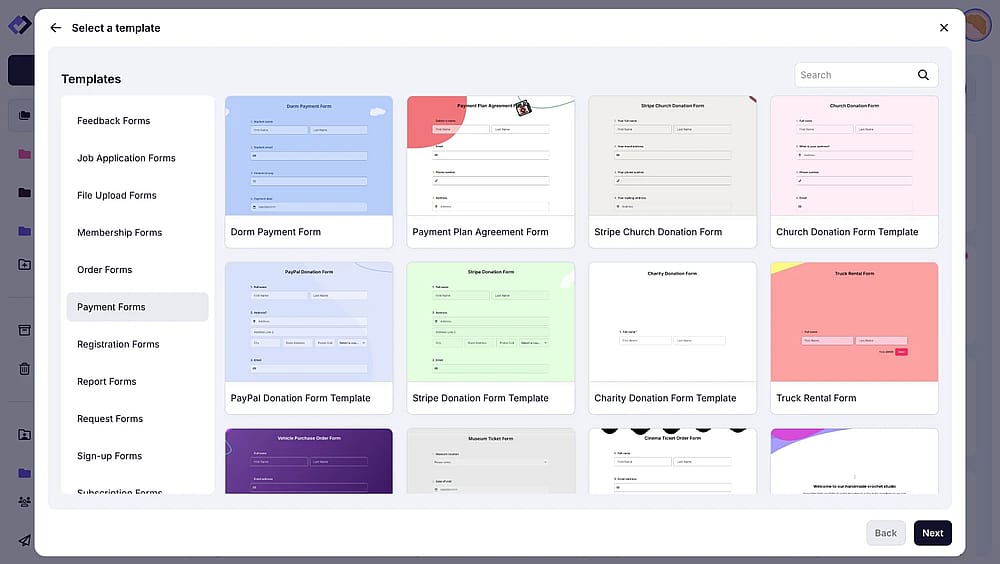
Modelos de formulários de pagamento no forms.app
2. Adicione o campo Pagamento na seção Pagamentos e E-commerce
No menu de campos, você verá a seção Pagamentos e E-commerce; lá, clique no campo de pagamento ou arraste e solte-o em seu formulário.
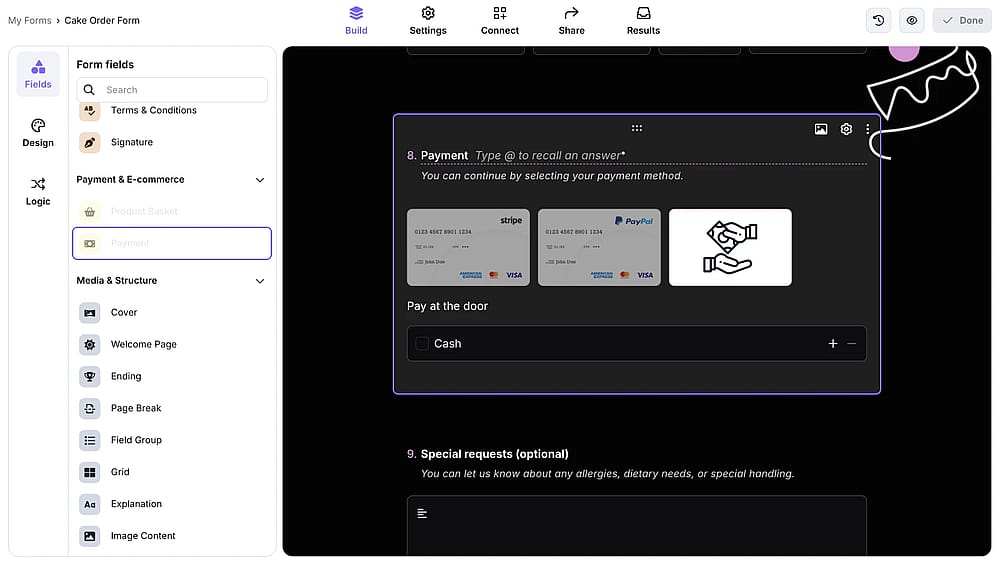
Campo de pagamento no forms.app
3. Escolha os provedores de pagamento (Stripe, PayPal ou pague na porta)
Clique no ícone de configurações no canto superior direito do campo e escolha uma opção de pagamento para exibir em seu formulário. Por exemplo, basta clicar em PayPal e apertar o botão conectar.
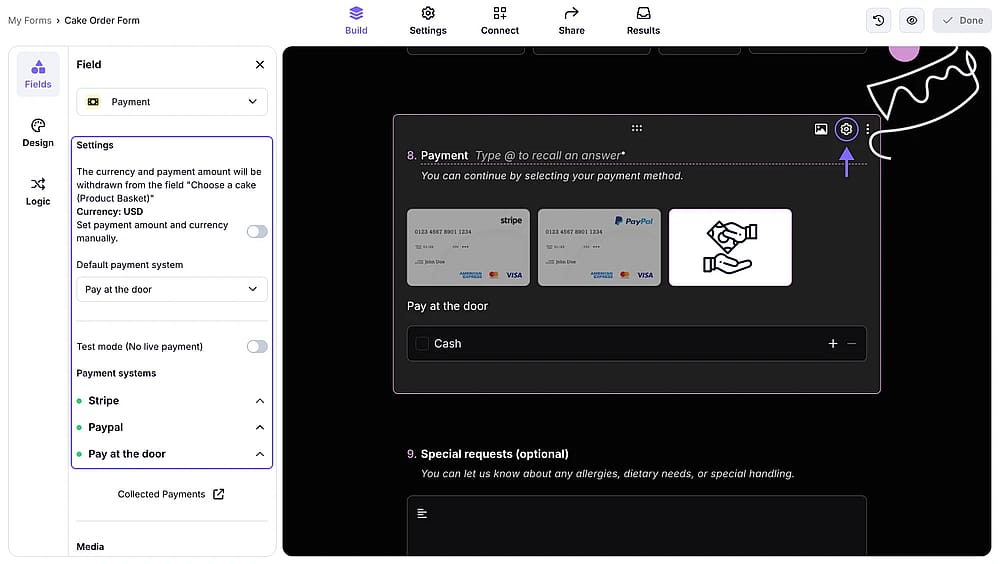
Configurações do provedor de pagamento para o campo de pagamento
4. Defina sua moeda e valor de pagamento
Para o seu campo de pagamento, você pode definir um valor fixo, permitir que os respondentes paguem o que desejarem, ou buscar um preço dinâmico do seu campo de cesta de produtos.
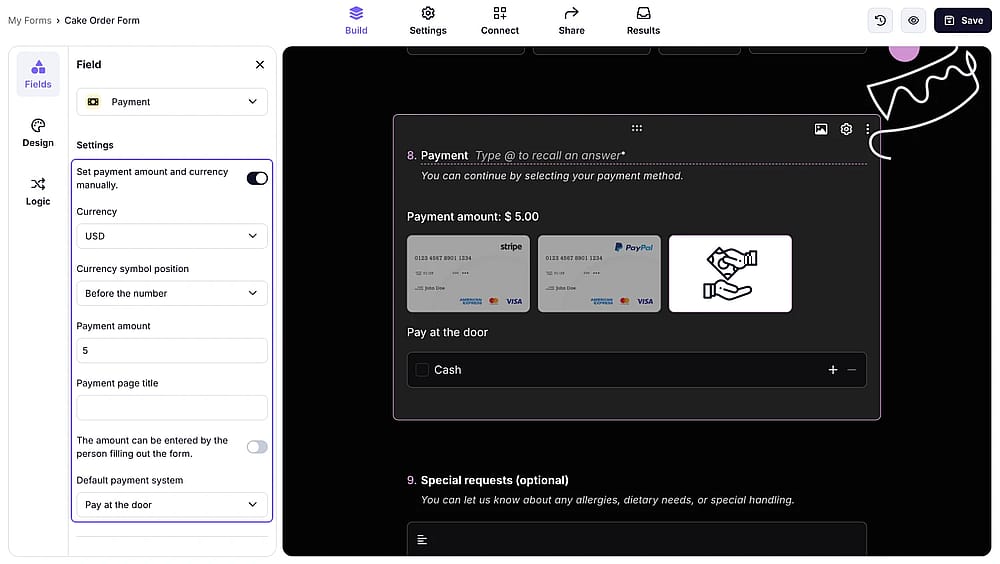
Configurações de preço para o campo de pagamento
5. Ative o modo de teste para verificar se tudo funciona
Antes de compartilhar seu formulário, abra o modo de teste e teste seu formulário para ver se tudo funciona como você pretendia.
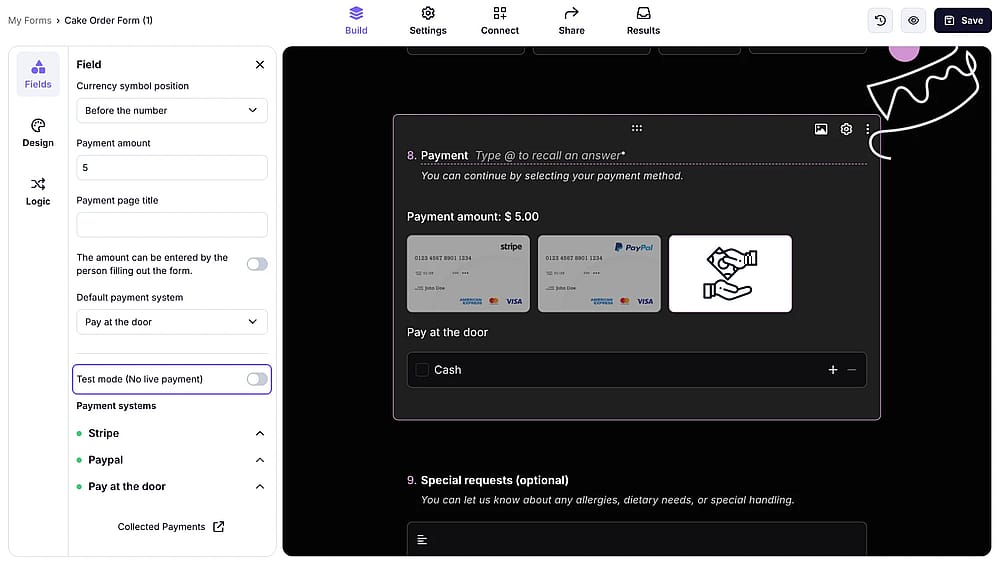
Configuração do modo de teste para o campo de pagamento
Bônus: Exibindo seus produtos/serviços com um campo de cesta de produtos
Se você está vendendo produtos ou serviços, o campo de cesta de produtos do forms.app permite que você exiba itens com imagens, descrições, preços e variantes (tamanho, cor, etc.) diretamente dentro do formulário. Os respondentes navegam, selecionam e pagam, tudo em um só lugar. Você pode gerenciar estoque, definir limites de estoque e categorizar produtos sem uma plataforma de e-commerce separada.
🪄 Você pode adicionar até 300 produtos no campo de cesta de produtos.
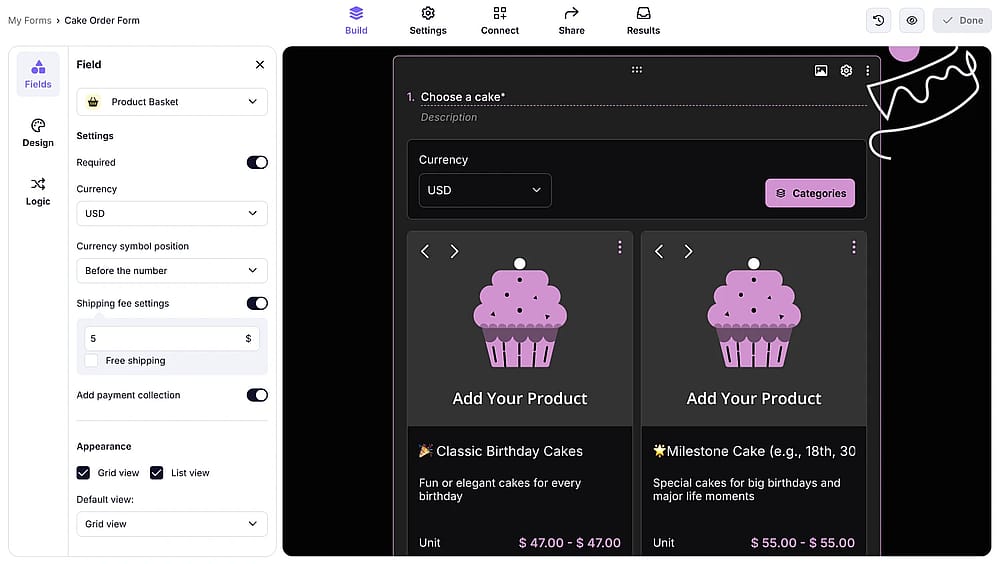
Campo de cesta de produtos em um formulário
Perguntas Frequentes
Apenas através de um complemento do Google Workspace ou de um link para uma página de Checkout do Stripe. O Stripe não pode ser conectado diretamente ao Google Forms sem um complemento de terceiros. Se você precisa de uma conexão direta e nativa com o Stripe sem um complemento, um construtor de formulários dedicado como o forms.app é um caminho mais simples.
Não nativamente. O Google Forms não possui um campo de pagamento integrado. Você pode chegar perto usando um complemento do Google Workspace como o Payable Forms, que conecta seu formulário ao Stripe para pagamentos com cartão. Os métodos de link-out e código QR redirecionam os usuários para plataformas externas em vez de coletar dados do cartão dentro do próprio formulário (que na verdade é a abordagem mais segura).
Sim, através do método de link externo. você adiciona um link de pagamento do PayPal à sua mensagem de confirmação. Não há integração direta do PayPal dentro do Google Forms em si, e os complementos geralmente se conectam ao Stripe em vez do PayPal.
Os métodos de link-out e código QR são gratuitos. Os complementos geralmente têm suas próprias taxas. As taxas padrão de transação do Stripe e do PayPal se aplicam independentemente do método. O plano gratuito do forms.app inclui o campo de pagamento sem taxas adicionais da plataforma.
Considerações finais
Neste artigo, abordamos o uso do Google Forms para coletar pagamentos. No entanto, é importante notar que o Google Forms não possui nativamente um recurso de coleta de pagamentos integrado. Ele tem algumas soluções alternativas para coletar pagamentos. Um link na mensagem de confirmação é suficiente para cenários informais e de baixo volume, e um complemento do Google Workspace o aproxima de uma integração real. Mas cada método vem com desvantagens: dados desconectados, reconciliação manual, taxas de complementos ou uma experiência de respondente fragmentada. Como resultado, pode levar algum tempo para navegar por várias abas e experimentar diferentes métodos para coletar e rastrear seus pagamentos.
Se os pagamentos são uma parte regular de como você usa formulários, o caminho mais fácil é um construtor de formulários que lida com isso nativamente. O forms.app inclui um campo de pagamento integrado, listagem de produtos, precificação dinâmica e conexões diretas com Stripe/PayPal. Tudo em um plano gratuito para começar. Crie formulários de pagamento e colete pagamentos seguros com o forms.app hoje mesmo!
Os autores
forms.app, seu criador de formulários gratuito
- Visualizações ilimitadas
- número ilimitado de perguntas
- notificações ilimitadas
Postagens relacionadas
Como criar um formulário de pedido no Google Forms