


Como criar um formulário de pedido no Google Forms
Résumez avec
TL;DR: Como criar um formulário de ordem de compra no Google Forms
1. Acesse docs.google.com/forms e use o modelo de formulário de ordem do Google Forms
2. Adicione campos para todos os detalhes essenciais da ordem de compra, como lista de produtos, quantidades, endereço de entrega e termos de pagamento
3. Escolha um método para coletar pagamentos no Google Forms (por exemplo, complementos do Google Workspace Marketplace, link de pagamento na mensagem de confirmação ou incorporação de um código QR para plataformas de pagamento)
4. Vincule as respostas ao Google Sheets para rastreamento organizado e configure notificações por e-mail
5. Teste o formulário internamente antes de compartilhar via link, e-mail ou incorporação no site
Se você tem uma grande empresa ou um pequeno negócio que trabalha em áreas como buffet, publicidade ou gerenciamento de lojas, usar formulários de pedidos online é essencial. Para empresas, formulários online simplificam o gerenciamento de pedidos e processos de pagamento, reduzindo as chances de erros inesperados e garantindo transações suaves. Além disso, seus clientes podem pedir coisas facilmente de casa, o que é super conveniente.
Um formulário de ordem do Google Forms é uma das primeiras ferramentas que as pessoas procuram. É gratuito, não requer muita configuração técnica e a maioria das pessoas já tem uma conta do Google.
Este guia o orientará sobre como construir um formulário de ordem no Google Forms. Também abordaremos o que é necessário em um formulário de ordem do Google, onde o Google Forms deixa a desejar, uma maneira melhor de criar formulários de pedidos online e perguntas frequentes sobre formulários de ordem do Google Forms.
O que é um formulário de pedido?
Um formulário de pedido é essencialmente um documento que coleta informações sobre quais produtos ou serviços o comprador deseja comprar, em que quantidades e até que data de entrega.
Um bom formulário de pedido deve ser fácil para os clientes preencherem, apresentar claramente seus produtos ou serviços com preços, confirmar o pedido de volta ao cliente e idealmente coletar o pagamento na mesma etapa. O Google Forms lida bem com o básico. A apresentação do produto e o pagamento, no entanto, exigem soluções alternativas.
Quais Campos Deve Incluir um Formulário de Pedido?
Acertar nos campos antes de começar a construir economiza muito tempo de edição posterior. Um formulário de pedido online bem estruturado deve incluir:
- Nome do cliente e endereço de e-mail (para confirmação do pedido e acompanhamento)
- Número de telefone (útil para coordenação de entrega ou esclarecimentos rápidos)
- Endereço de entrega ou envio (se estiver entregando produtos físicos)
- Seleção de produto ou serviço (o que o cliente deseja, incluindo opções para variantes como tamanho, cor ou sabor)
- Quantidade (quantos de cada item)
- Informações de preços (claramente mostradas por item para que os clientes saibam a que estão se comprometendo)
- Total do pedido (idealmente calculado automaticamente; no Google Forms, isso deve ser tratado manualmente ou via complemento)
- Data de entrega ou retirada preferencial (relevante para produtos feitos sob encomenda, catering ou serviços agendados)
- Método de pagamento ou confirmação (como o cliente pagará, ou confirmação de que o pagamento foi recebido)
- Instruções especiais ou observações (solicitações de personalização ou qualquer outra informação que o cliente precise comunicar)
Google Forms pode coletar todos esses campos de formulário. Os dois que não consegue lidar bem são totais auto-calculados e pagamentos inline. Portanto, tenha isso em mente ao seguir os passos abaixo.
Como criar um formulário de pedido no Google Forms para o seu negócio
Google Forms, parte da suite Google Workspace, é uma ferramenta de formulário básica mas eficaz, e você pode usá-la para obter pedidos online para o seu negócio.
Aqui está um guia passo a passo sobre como criar um formulário de pedido no Google Forms:
1. Abra o modelo de formulário de pedido do Google Forms ou crie um formulário em branco
Acesse docs.google.com/forms e faça login com sua conta do Google. Você tem duas opções: começar a partir de um formulário em branco, ou selecionar o modelo de formulário de pedido integrado do Google na galeria de modelos.
O modelo fornece uma estrutura inicial aproximada, mas não possui lógica de preços e nenhum campo de pagamento. Você irá personalizá-lo significativamente de qualquer maneira. Começar em branco muitas vezes é tão rápido.
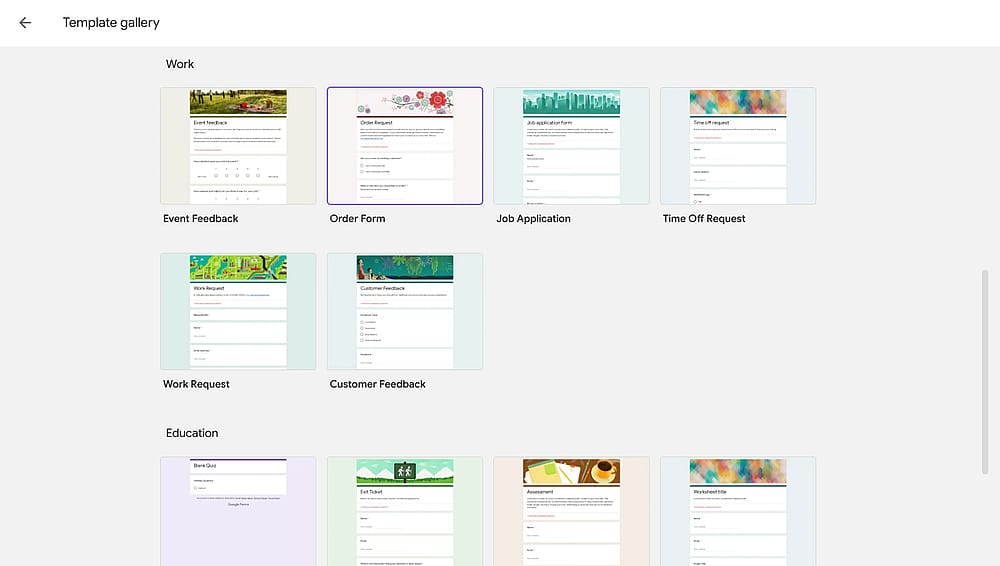
Escolha um modelo
Dica profissional Dê ao seu formulário um título claro como “[Qualquer que seja o seu produto] formulário de pedido” e adicione uma breve descrição explicando o que os clientes podem pedir e o que esperar após enviar.
2. Adicione os campos do seu pedido
Clique no ícone Adicionar pergunta na barra de ferramentas do lado direito para começar a construir seu formulário. Veja como corresponder cada elemento do pedido a um tipo de pergunta do Google Forms:
- Nome do cliente, e-mail, telefone, endereço de entrega: Resposta curta
- Data de entrega ou retirada preferida: Data
- Seleção de produtos: Escolha múltipla ou lista suspensa. Liste cada produto como uma opção e inclua o preço no rótulo (por exemplo, "Bolo de Aniversário de Baunilha (R$45)")
- Quantidade: Lista suspensa com opções numéricas, ou resposta curta com validação numérica
- Variantes do produto como tamanho, cor ou sabor: Escolha múltipla ou lista suspensa, uma por produto
- Instruções especiais: Parágrafo
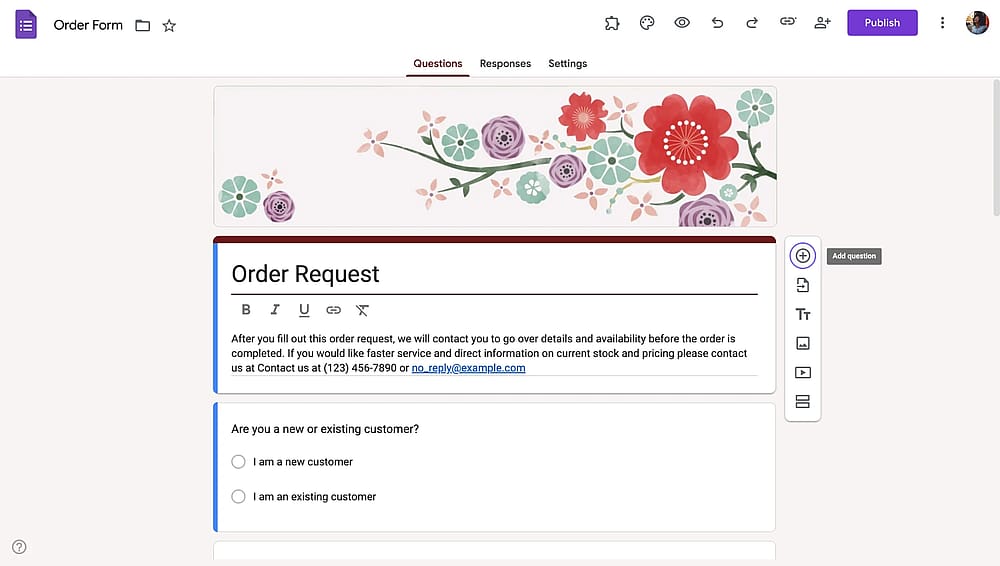
Adicione suas perguntas ao formulário de pedido
Lembre-se O Google Forms não possui um campo de produto dedicado. Você está usando uma pergunta de escolha múltipla ou lista suspensa para representar um catálogo de produtos, o que significa que não há fotos de produtos, lógica de preços por item e cálculo automático do total. Os clientes devem fazer as contas por conta própria, assim como você ao revisar os pedidos.
3. Adicione um método de pagamento ao seu formulário
Agora que você completou os detalhes do pedido e informações essenciais para seus clientes, é hora de aprender como coletar pagamentos facilmente no Google Forms. Você tem três soluções para coletar pagamentos em formulários de pedido do Google Forms.
A. Instalar um complemento de pagamento
Clique no menu de três pontos no canto superior direito do editor de formulários, selecione Complementos e pesquise por Pagamento na Google Workspace Marketplace. Uma vez instalado, o complemento conecta o Stripe, Square ou PayPal ao seu formulário e cuida do checkout após a submissão. Uma grande desvantagem: alguns dos complementos cobram uma taxa por transação em pedidos acima de $2.50, o que se acumula se você estiver processando pedidos regulares.
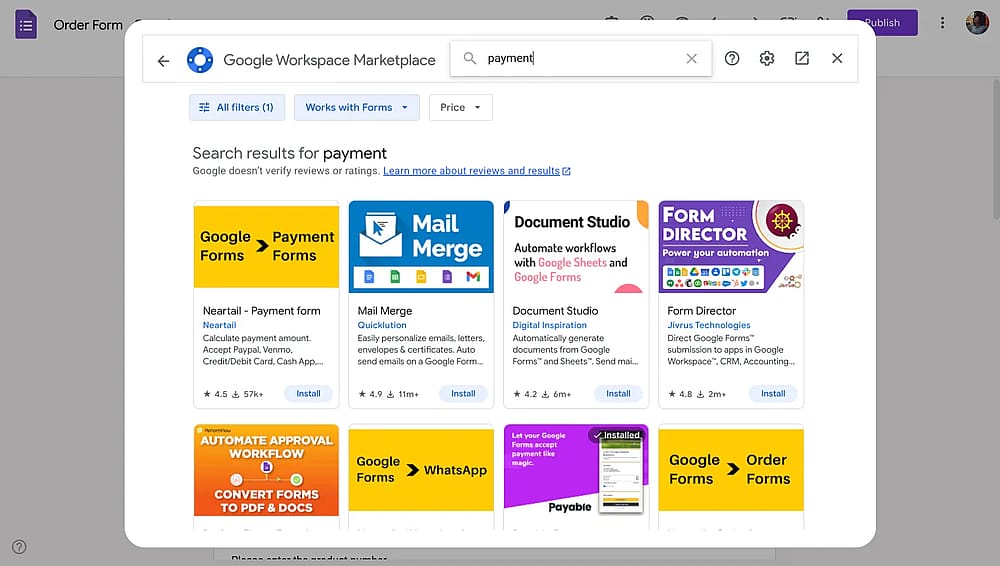
Complementos de pagamento do Google Forms
B. Redirecionar para um link de pagamento
Vá para as Configurações do formulário, abra Apresentação e edite a mensagem de confirmação para incluir um link de pagamento (uma página de pagamento do Stripe, um link do PayPal.me ou qualquer URL de checkout direto). Isso separa a coleta de pedidos do pagamento, o que funciona bem para empresas que confirmam pedidos antes de cobrar ou que faturam separadamente.
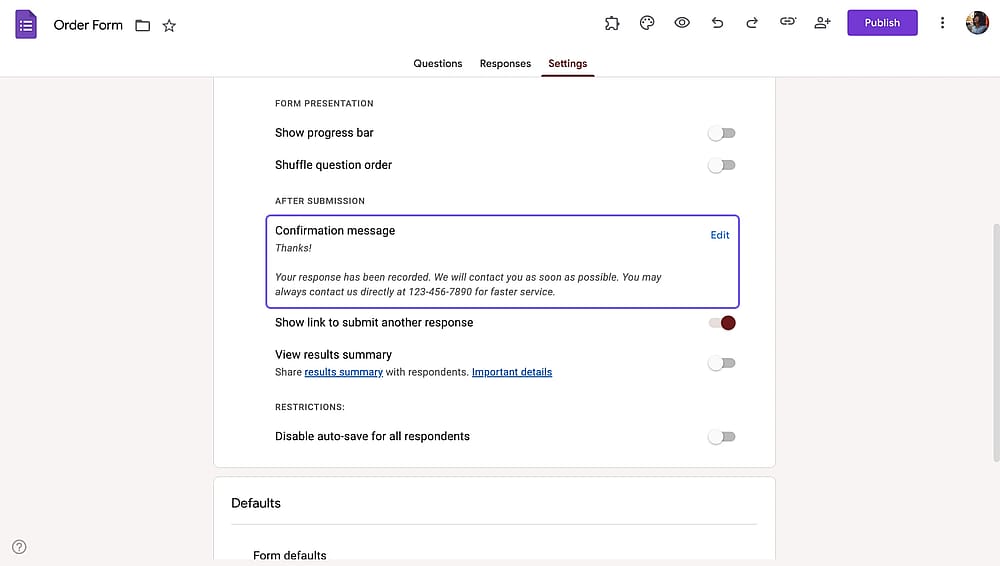
Adicionando links de pagamento à mensagem de confirmação do Google Forms
C. Código QR para aplicativos de pagamento
Use o botão Adicionar imagem no editor de formulários para fazer upload de um código QR que direciona para PayPal, Square, Venmo ou Google Pay. Uma opção de baixo atrito para empresas locais ou de baixo volume.
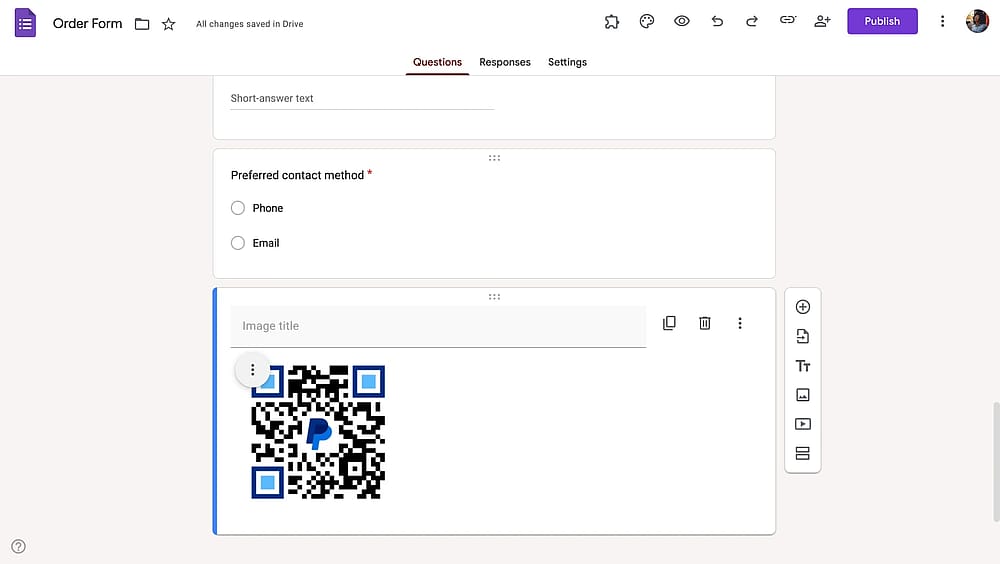
Adicionando código QR a um formulário do Google para pagamentos
4. Configurar as configurações de resposta e notificações
Vá para a aba Respostas e clique no ícone do Google Sheets para enviar automaticamente todas as submissões de pedidos para uma planilha. Isso se torna seu registro de pedidos em execução. Nomeie a planilha claramente e a adicione aos favoritos em um local acessível.
Em Configurações, configure algumas coisas importantes:
- Ative Coletar endereços de e-mail para poder enviar confirmações de pedidos
- Desative Restringir a usuários de sua organização para que clientes fora do seu Google Workspace possam fazer pedidos
- Desative Limitar a 1 resposta para que os clientes possam fazer mais de um pedido ao longo do tempo
Na aba Respostas, use o menu de três pontos para configurar notificações por e-mail e ser alertado imediatamente quando um novo pedido for recebido.
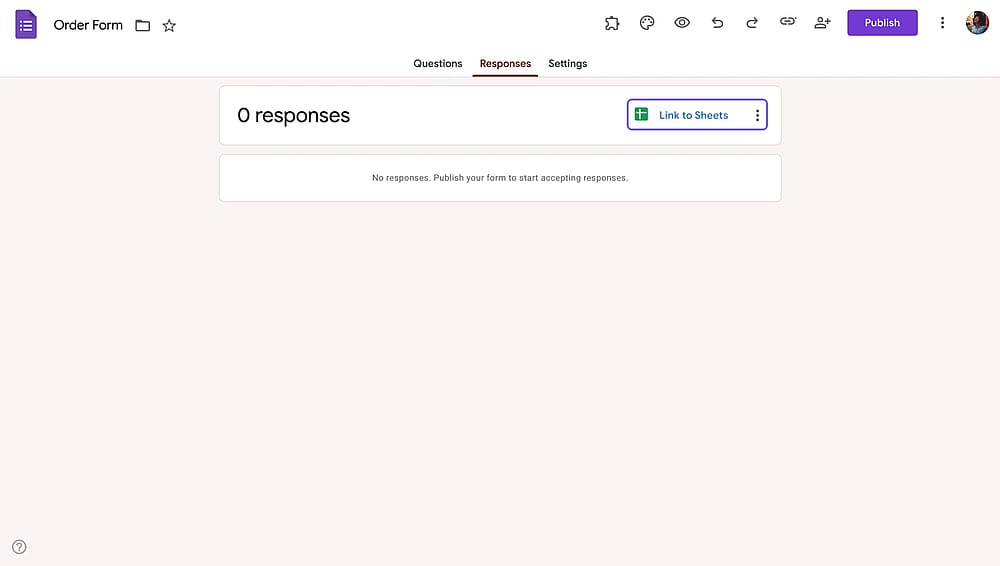
Opção “Link para planilha” no Google Forms
Dica profissional Personalize seu formulário para melhorar seu apelo. O Google Forms permite que você adicionar imagens, ajustar cores, e incluir o logotipo da sua empresa para um visual mais profissional. Ao pressionar o ícone paleta de cores, você pode acessar opções úteis como temas de formulário, cores, imagens de cabeçalho, e fontes de texto.
5. Teste seu formulário de pedidos e compartilhe
Para formulários de pedidos do Google, a visualização não é suficiente. Preencha o formulário como se fosse um cliente. Faça um pedido de teste, siga as instruções de pagamento e verifique se a mensagem de confirmação é clara e útil. Envie para uma ou duas pessoas da sua equipe para identificar qualquer coisa confusa antes de torná-lo público.
Uma vez que esteja satisfeito, clique no botão Enviar para compartilhar via email, copie o link compartilhável para postar em seu site, redes sociais ou WhatsApp, ou use o código de incorporação para colocar o formulário diretamente em uma página da web.
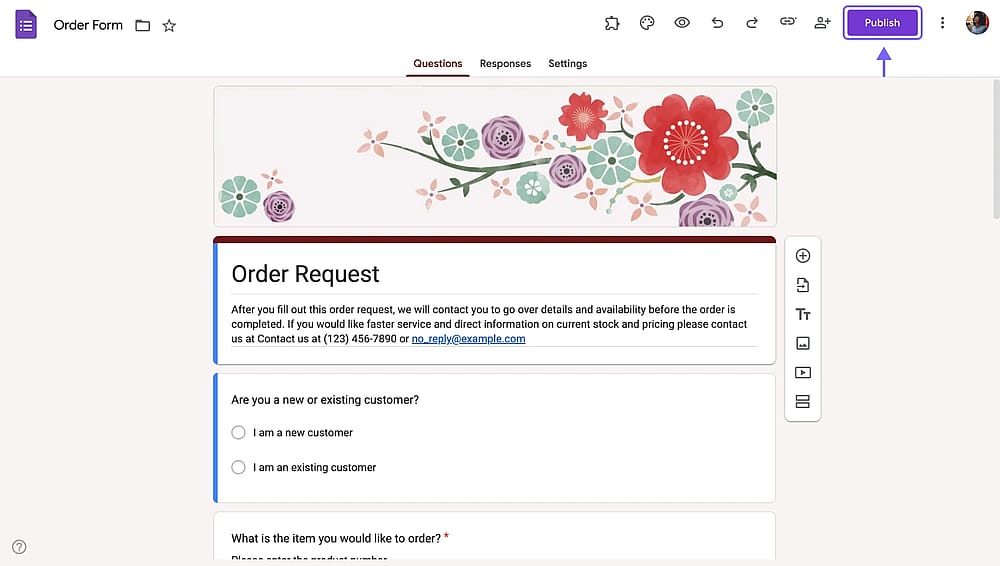
O botão de compartilhamento em um formulário de pedido do Google Forms
Limitações do Google Forms para formulários de pedido
O Google Forms funciona para coleta básica de pedidos, mas tem lacunas reais quando suas necessidades vão além de uma simples lista de opções. Para visualizar, aqui está uma tabela de comparação que mostra como um construtor de formulários dedicado, como o forms.app, suporta a criação de formulários de pedido versus como o Google Forms funciona para formulários de pedido:
Recurso/Ferramenta | Google Forms | forms.app |
Campo de catálogo de produtos | ||
Totais de pedidos auto-calculados | ||
Coleta de pagamento integrada | ||
Variantes de produtos (tamanho, cor, etc.) | (Como perguntas separadas) | (Tratado dentro do campo de cesta de produtos) |
Lógica condicional | Básico | Avançado |
Limites de envio e datas de encerramento | ||
Modelos de formulário | 17 | 5.000 |
Opções de personalização | Básico | Avançado |
Como criar um formulário de pedido com forms.app
forms.app é uma poderosa ferramenta de construção de formulários online com recursos e capacidades de design avançados. Possui um campo de listagem de produtos dedicado, campo de pagamento e campo de termos e condições em seu arsenal de mais de 30 campos de formulário. Portanto, você encontrará cada campo e configuração para fazer seus formulários de pedido online com forms.app.
Aqui está um guia útil sobre como criar um formulário de pedido em segundos usando forms.app:
1. Faça login no forms.app e crie um formulário
Para começar, faça login no forms.app usando seu email, conta do Google ou conta da Apple. Se você ainda não tem uma conta, pode criar facilmente uma gratuitamente com apenas alguns cliques.
Você tem várias opções para começar a criar seu formulário de pedido online usando o forms.app. Primeiro, você pode selecionar um dos muitos modelos de formulário de pedido online personalizáveis da biblioteca do forms.app.
Se você deseja algo personalizado, pode usar o gerador de formulários de IA do forms.app para construir seu formulário em apenas alguns segundos.
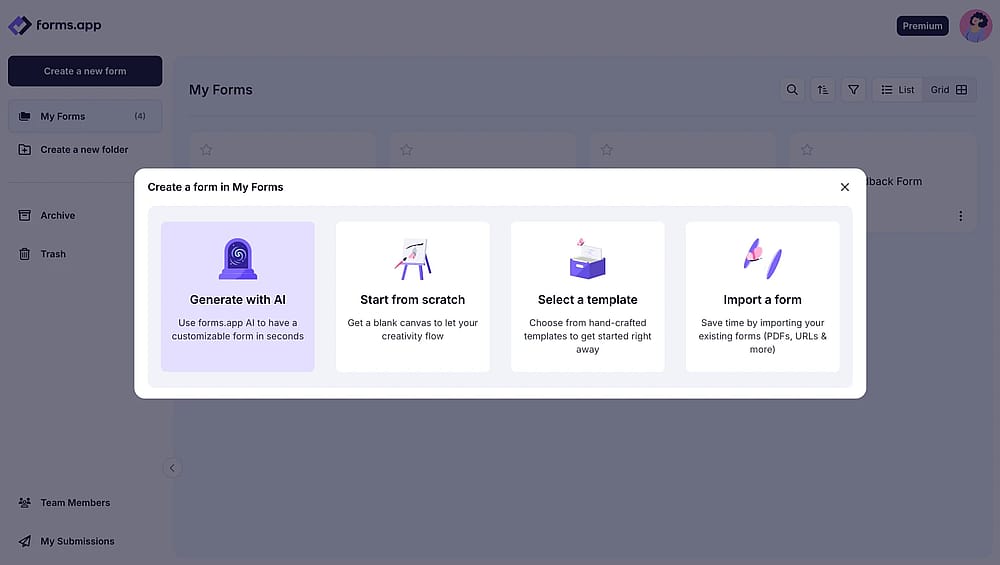
Escolhendo entre formulário em branco, modelos de formulário, gerador de formulários de IA ou opções de importação
2. Configure seu catálogo de produtos com o campo Cesta de Produtos
Este é o recurso que faz a maior diferença prática para formulários de pedido online. O campo Cesta de Produtos permite que você liste produtos com fotos, descrições, opções de variantes (tamanho, cor, sabor), seletores de quantidade e preços por item. Basicamente, é um campo de comércio eletrônico para seus formulários.
À medida que os clientes fazem seleções, o total em execução é atualizado automaticamente. Funciona como uma loja leve dentro do seu formulário, sem toda a complexidade de construir um site de comércio eletrônico completo.
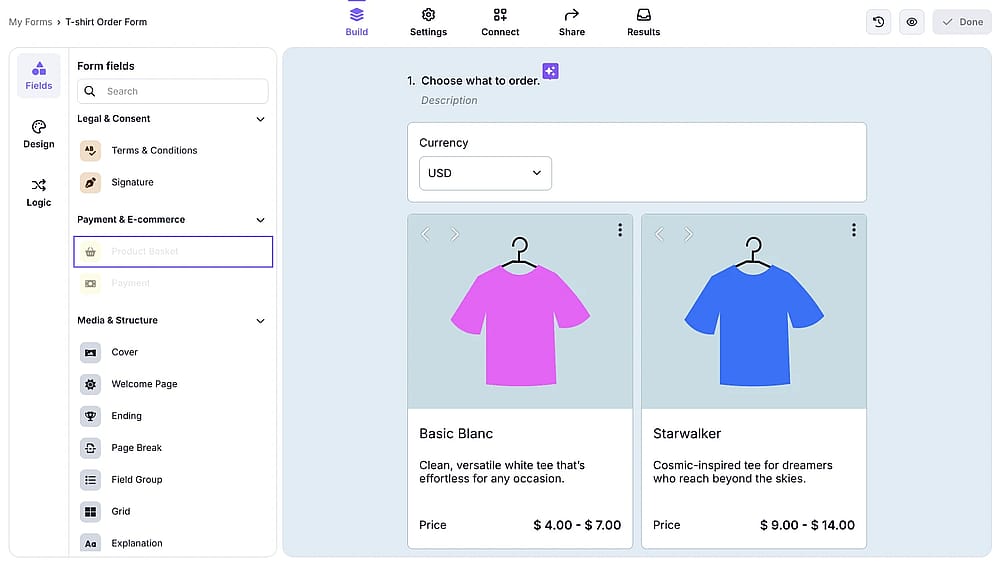
Adicionando um campo de cesto de produtos a um formulário de pedido no forms.app
3. Adicione um campo de pagamento ao seu formulário de pedido no forms.app
Selecione o campo Pagamento no menu à esquerda e conecte-se diretamente ao Stripe ou PayPal.
forms.app não requer complementos e não possui taxas por transação por si só. Os clientes completam o pagamento como parte do formulário. Um modo de teste permite verificar todo o fluxo antes de ir ao ar.
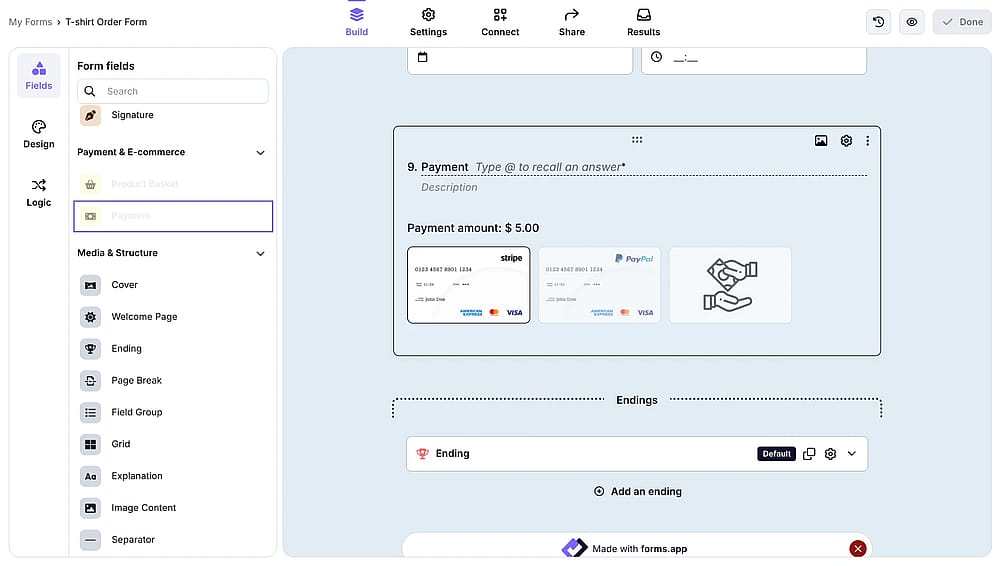
Adicionando um campo de pagamento a um formulário de pedido no forms.app
4. Personalize seu formulário de pedido
Após adicionar seus campos de formulário, clique na guia Design para personalizar a aparência do seu formulário. Você pode alterar as fontes, cores, e outros elementos de design avançados para combinar com o estilo da sua empresa.
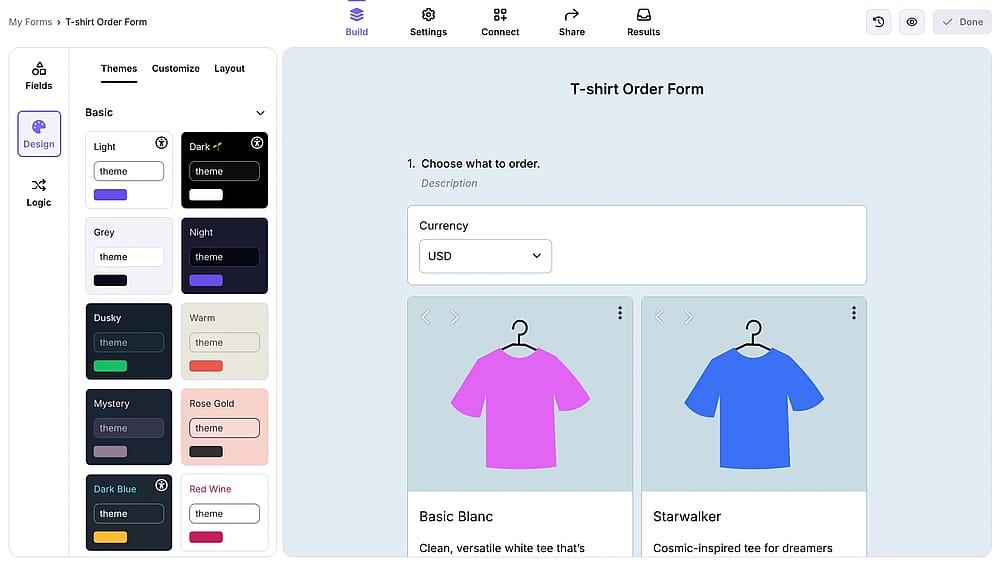
As configurações de design do formulário dentro do forms.app
5. Ajuste as configurações gerais
Depois de configurar as opções de pagamento, você pode precisar ajustar as configurações do seu formulário de pedido. Para fazer isso, vá para a guia Configurações. A partir daí, você pode configurar notificações por email para receber detalhes do pedido, criar uma página de boas-vindas ou de agradecimento personalizada para os clientes, e integrar com outros aplicativos como Google Sheets ou Mailchimp.
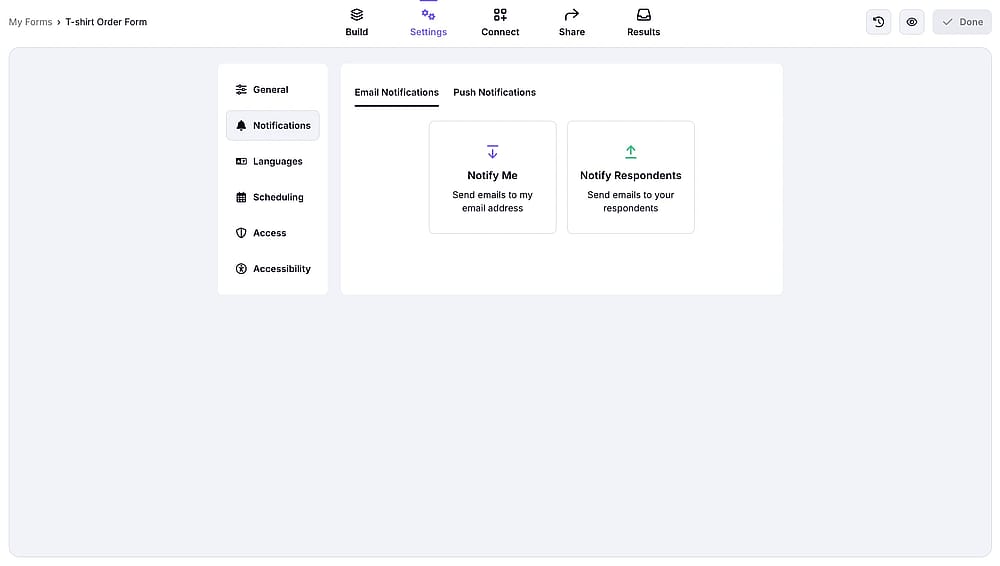
As configurações de notificação de formulário no forms.app
6. Compartilhe seu formulário de pedido
Após completar seu formulário de pedido, você pode facilmente incorporá-lo em um site ou compartilhá-lo via email. Você também tem a opção de postá-lo em plataformas de mídia social ou gerar um código QR para acesso rápido.
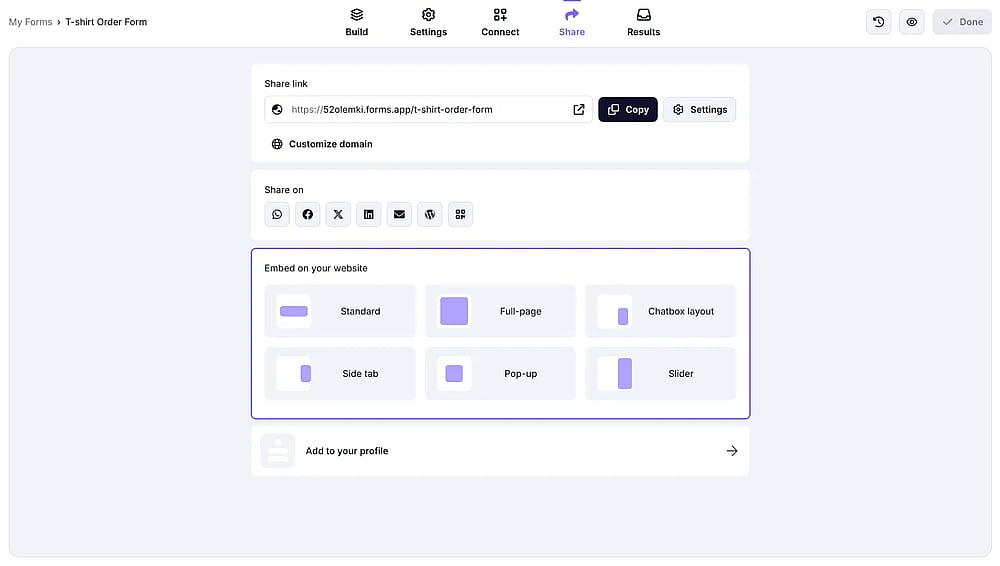
As configurações de compartilhamento de formulário no forms.app
Se você tem uma loja no Instagram ou deseja compartilhar o formulário no site da sua marca, você pode fazer isso em questão de segundos!
Por que você precisa de formulários de pedido online para o seu negócio?
Seja dono de uma padaria encantadora, uma pequena livraria, ou simplesmente esteja planejando vender seus produtos em seu site. Formulários de pedido online podem ser incrivelmente úteis para o seu negócio, ajudando a coletar pagamentos e gerenciar operações rapidamente. Abaixo, você pode explorar alguns benefícios-chave de usar formulários de pedido na web que podem contribuir para o sucesso da sua empresa:
- Fast ordering: Order forms are not just easy for customers; they're simple for businesses, too. Organizations can set up order forms and accept payments with little effort, while customers find it a breeze to use them to place orders. Web order forms help users pick what they need quickly and easily.
- Processo de pagamento seguro: Criar um formulário de pedido online ajuda você a oferecer aos clientes uma variedade de métodos de pagamento, proporcionando uma transação segura para ambas as partes. Ao integrar um processamento de pagamento seguro em seu formulário de pedido, você pode aceitar pagamentos através de cartões de crédito, carteiras digitais, e outras formas populares.
- Experiência do cliente aprimorada: Os formulários de pedidos online oferecem aos clientes a flexibilidade de fazer pedidos sempre que e onde quiserem, tornando o processo de compra mais acessível. Essa experiência de compra agradável e conveniente pode aumentar a satisfação e a fidelidade do cliente, beneficiando, em última instância, o seu negócio.
- Criação de formulários personalizados: Os formulários online podem ser personalizados para combinar com o estilo da sua marca, proporcionando uma aparência impressionante e uma experiência de compra profissional. Usando uma ferramenta poderosa de criação de formulários, você pode adicionar campos de formulário necessários ou usar diretamente modelos de formulários de pedidos pré-projetados para obter melhores resultados.
Perguntas frequentes sobre formulários de pedidos no Google Forms
Sim. O Google Forms pode coletar detalhes do pedido como seleções de produtos, quantidades, informações de entrega e detalhes de contato do cliente. Funciona bem para coleta de pedidos simples e de baixo volume. As principais limitações são que não possui um campo de pagamento integrado, não pode exibir imagens de produtos e não pode calcular automaticamente totais de pedidos, portanto, não é uma experiência de checkout completa.
Sim. Quando você abre o Google Forms, há um modelo de formulário de pedido pré-construído disponível na galeria de modelos. Ele fornece uma estrutura inicial com campos básicos, mas não inclui imagens de produtos, lógica de preços ou um campo de pagamento. Você precisará personalizá-lo significativamente para a maioria dos casos de uso de negócios reais.
Não. O Google Forms não tem capacidade de fórmula ou cálculo. Os clientes têm que calcular manualmente o que devem, e você precisa verificar cada pedido em relação aos seus preços separadamente. Se totais calculados automaticamente são importantes para o seu fluxo de trabalho, o campo de Cesta de Produtos do forms.app lida com isso automaticamente à medida que os clientes fazem seleções.
O Google Forms não possui um campo de pagamento integrado. A abordagem mais comum é instalar um complemento do Google Workspace Marketplace. Alternativamente, você pode incluir um link de pagamento ou código QR no formulário ou na mensagem de confirmação após o envio.
Sim. O Google Forms suporta imagens dentro das opções de múltipla escolha ou dentro da própria pergunta.
forms.app é a opção gratuita mais forte para empresas que precisam de listagens de produtos com imagens, totais calculados automaticamente e coleta de pagamentos em um só lugar. O plano gratuito inclui o campo Cesta de Produtos, integração com Stripe e PayPal, lógica condicional, o gerador de formulários de IA e mais de 5.000 modelos. Planos pagos oferecem limites de respostas mais altos e recursos adicionais.
Pontos chave a serem observados
O Google Forms é uma opção sólida e gratuita para coleta de pedidos diretos, digamos se você só precisa de uma lista curta de produtos, alguns detalhes do cliente e acompanhamento de pagamento manual.
Quando você precisa que os clientes naveguem pelos produtos com várias imagens, vejam um total em execução e paguem na mesma etapa, o Google Forms mostra seus limites. As soluções alternativas funcionam, mas tornam o processo mais longo, adicionam atrito para os clientes e exigem trabalho extra para você em cada pedido.
forms.app é um construtor de formulários com um campo dedicado para um formulário de pedido online. Se você está aceitando pedidos online e se você leva os “pedidos” a sério, o forms.app é a sua escolha óbvia em relação ao Google Forms para formulários de pedidos online.
Os autores
Pesquisado e escrito por
forms.app, seu criador de formulários gratuito
- Visualizações ilimitadas
- número ilimitado de perguntas
- notificações ilimitadas
Postagens relacionadas
Como criar um formulário de inscrição no Google Forms (Dicas e mais)

Como criar um formulário de contato com o Google Forms para o seu site

Como criar um formulário de inscrição no Google Forms (passo a passo)

Como criar uma petição no Google Forms (passo a passo)
