Como fazer uma enquete no Google Forms (Passos e Exemplos)

Résumez avec
Criar uma enquete no Google Forms é uma maneira simples e sólida de reunir votos sobre um tópico específico. Precisa tomar uma decisão em grupo rapidamente? Enquetes. Quer que a comunidade vote no que vem a seguir? Enquetes. Seja planejando um evento em equipe, reunindo preferências dos clientes ou tomando decisões no local de trabalho, uma enquete bem elaborada pode fornecer as informações de que você precisa em minutos.
O Google Forms é conhecido por criar formulários, mas também permite criar uma enquete online. Este artigo abordará como criar uma enquete no Google Forms passo a passo, fornecerá as melhores práticas de enquete, limitações que você pode enfrentar no Google Forms e uma alternativa melhor para criar enquetes online.
O Google Forms possui um recurso de enquete?
A resposta curta: De certa forma, sim.
Quando você cria uma enquete no Google Forms, essencialmente está construindo um formulário muito curto. Como este formulário curto funciona bem para enquetes, você pode dizer que o Google Forms permite a criação de enquetes gratuitas.
No entanto, o Google Forms não é a única ferramenta de enquete dentro do Google Workspace. Em vez disso, você tem duas opções dentro do ecossistema:
- Enquetes do Google Meet: Um recurso dentro do Google Meet que permite criar enquetes em tempo real durante reuniões ao vivo.
- Google Forms: Uma ferramenta de formulário que permite construir enquetes independentes que também podem ser usadas de forma assíncrona e podem ser compartilhadas por meio de um link.
Para a maioria dos casos de uso, o Google Forms é a opção padrão. Embora falte recursos especializados de enquete como exibição de resultados ao vivo ou modelos de enquete, é gratuito e fácil de compartilhar com pessoas durante e fora de reuniões.
Como Criar uma Enquete no Google Forms (passo a passo)
Criar uma enquete no Google Forms é simples assim que você conhece os passos. Siga este tutorial detalhado para construir sua primeira enquete no Google Forms.
- Abrir um Formulário do Google
- Adicionar um título claro e descrição
- Criar suas perguntas da enquete
- Adicionar opções de resposta
- Configurar as configurações para respostas anônimas
- Personalizar a aparência
- Compartilhar sua enquete
1. Abrir um Formulário do Google
Acesse docs.google.com/forms e faça login em sua conta do Google. Você deve escolher um modelo de formulário, pois não existem modelos de enquete ou pesquisa. Você pode abrir um dos modelos do Google Forms ou começar com um formulário em branco.
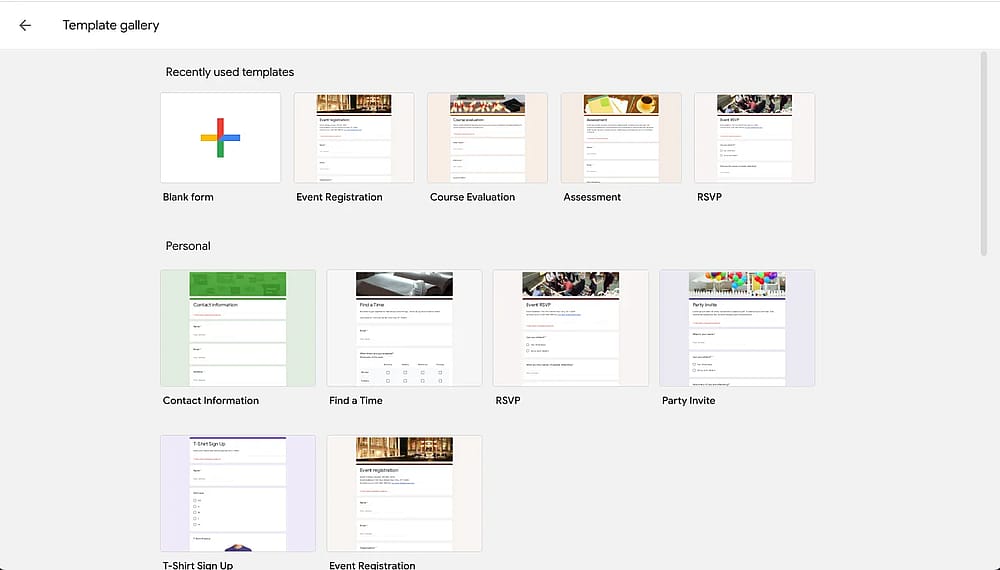
Escolhendo um modelo de formulário no Google Forms
2. Adicionar um título claro e descrição
O título da sua enquete deve comunicar imediatamente sobre o que você está perguntando. Isso ajuda os respondentes a entender o propósito e aumenta as taxas de conclusão. A melhor prática é ser específico: "Novo Horário Semanal de Reunião da Equipe" em vez de apenas "enquete".
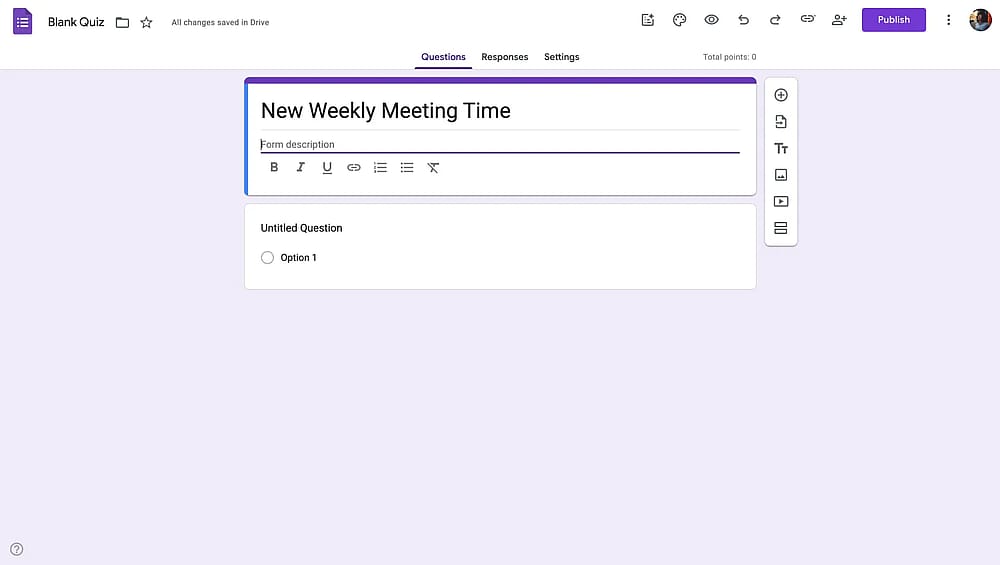
Adicionando um título e descrição para a enquete
3. Crie suas perguntas da enquete
Clique no campo padrão "Pergunta sem título" para adicionar sua primeira pergunta. Agora você sabe como fazer uma pergunta de enquete no Google Forms. Mantenha sua enquete curta e focada. Idealmente, 1-3 perguntas para taxas de conclusão máximas. A formulação das perguntas em linguagem clara é muito importante para obter feedback preciso.
Se você tem um projeto, um plano, ou uma apresentação para discutir, adicione imagens sobre isso e faça sua enquete relacionada ao assunto. Altere a ordem das perguntas como desejar e escolha os tipos, como perguntas de múltipla escolha ou abertas.
Quando você deseja que todas as perguntas sejam respondidas, você pode ativar a chave obrigatória para suas perguntas. Tente personalizar o esboço da enquete com os recursos limitados do Google Forms.
💡 Dicas para perguntas imparciais para sua enquete no Google Forms:
- Evite palavras tendenciosas (incrível, terrível, melhor, pior)
- Não assuma opiniões ("Quanto você gosta de..." assume que eles gostam)
- Mantenha o tom neutro e objetivo
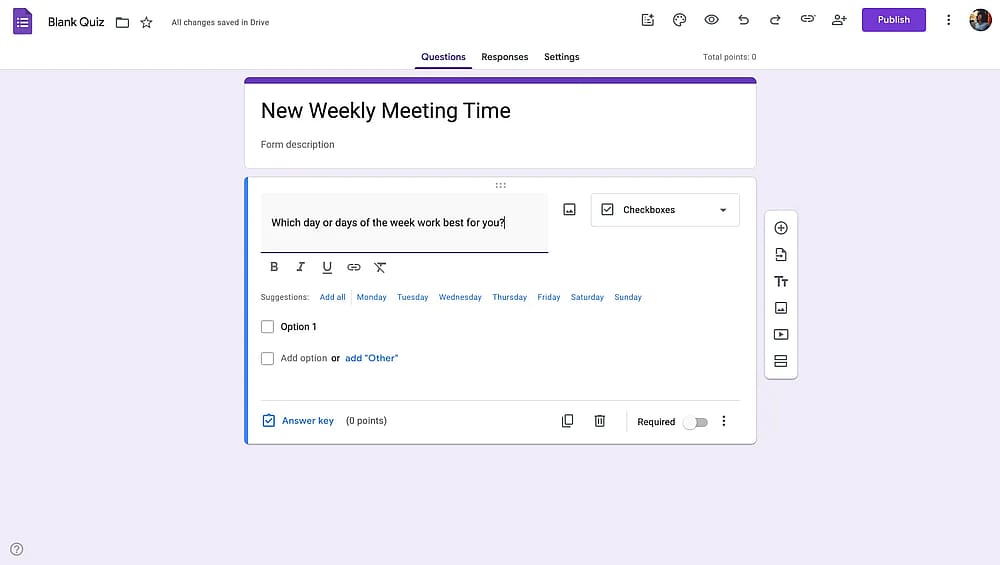
Adicionando perguntas da enquete
4. Adicione opções de resposta
Adicione respostas curtas, claras e diretas para que os destinatários não fiquem confusos ou entediados. Para reunir mais feedback e dados individuais, faça perguntas abertas ou adicione 'outro' nas opções das perguntas.
💡 Dica Pro
A menos que as opções não estejam em debate, escolha a opção "adicionar outra" para permitir que as pessoas se expressem se as opções pré-definidas não forem adequadas para elas.
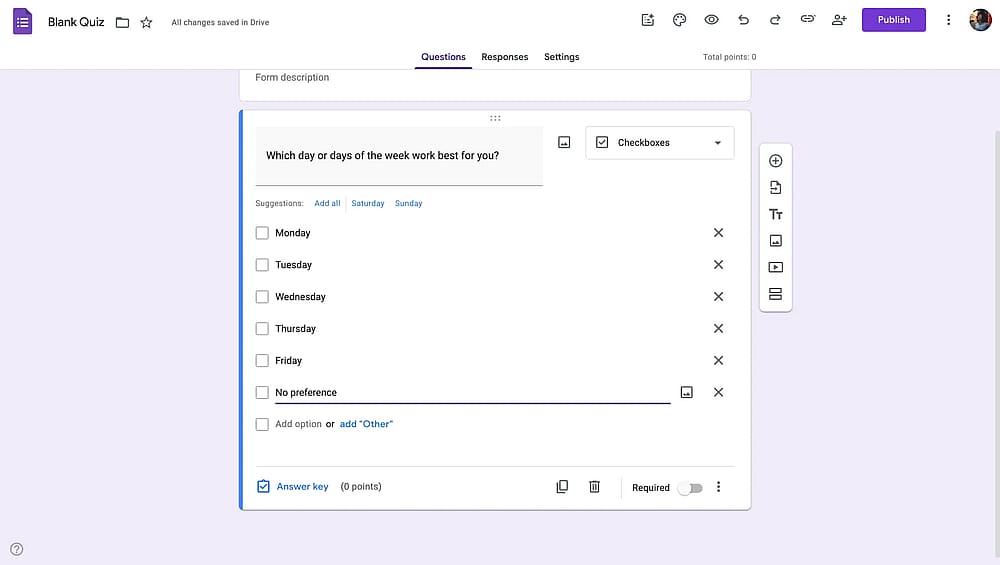
Adicionando opções de resposta à enquete
5. Ajuste as configurações do seu formulário
Clique na guia Configurações no topo do formulário para configurar opções importantes de enquete. Sob a guia "configurações", você pode:
- Desativar a coleta de endereços de e-mail para enquetes anônimas, ou ativar se precisar rastrear quem respondeu.
- Ativar Limite para 1 resposta para evitar votos duplicados. Mas lembre-se de que isso requer que os respondentes façam login no Google.
- Ativar Editar após enviar para permitir que as pessoas mudem suas respostas.
- Ativar Ver resumo dos resultados para permitir que os respondentes vejam os resultados após enviar.
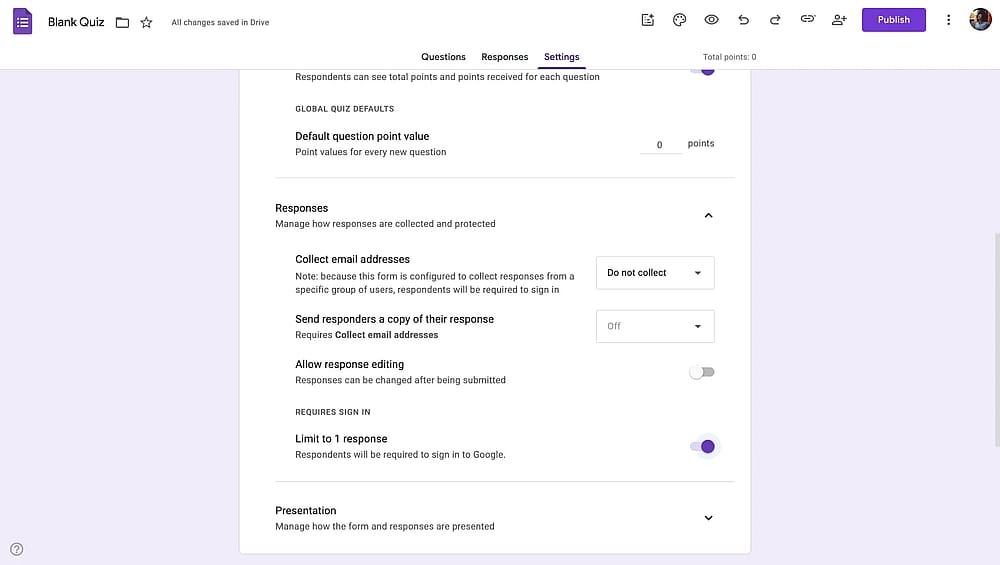
Ajustando as configurações do Google Formulários
6. Personalize a aparência
Deixe sua enquete mais visualmente atraente e com a sua marca clicando no ícone paleta (🎨) no topo. O Google Forms oferece apenas personalização básica; no entanto, você pode tentar obter o máximo disso mudando a fonte no Google Forms, experimentando diferentes cores e adicionando uma imagem de cabeçalho ao seu Google Formulário.
📖 Leitura relacionada
Saiba mais sobre como personalizar seu Google Form
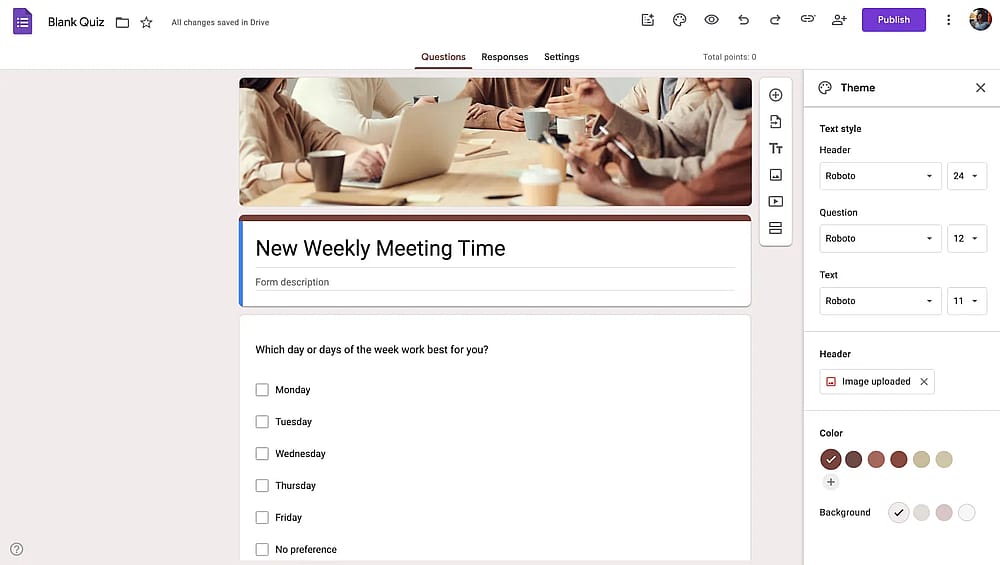
Personalizando a aparência da enquete
7. Compartilhe sua enquete
Após todas as edições, tudo o que resta é compartilhar a enquete. Clique no botão publicar e envie o link da página para as contas de mídia social ou endereços de e-mail dos destinatários.
Você também pode gerar um QR para o seu Google Form, mas o Google Forms em si não possui esse recurso, então você terá que usar outras ferramentas.
💡 Melhores práticas para compartilhar
- Adicione um prazo: Especifique quando as respostas devem ser enviadas.
- Mantenha curto: Mencione "enquete de 1 minuto" ou "3 perguntas rápidas."
- Envie lembretes: Siga com um lembrete 24-48 horas antes do fechamento.
- Agradeça aos respondentes: Envie uma breve nota de agradecimento após receber as respostas.
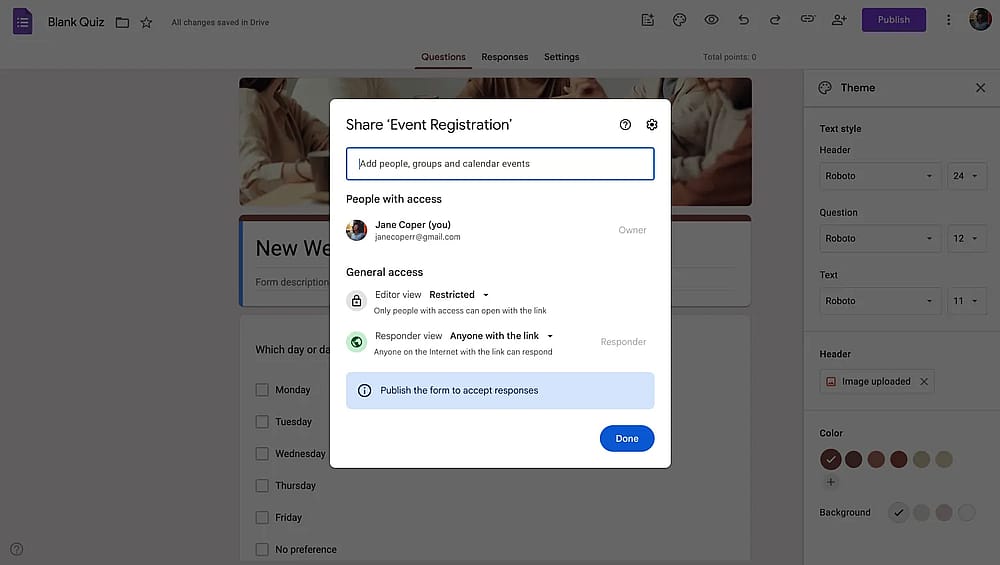
Compartilhando a enquete
Você pode analisar os resultados da enquete voltando ao Google Forms e alternando para a guia respostas sempre que quiser revisá-los. Conecte seu formulário ao Google Sheets a partir daqui ou veja os resultados como gráficos.
Bem, é possível criar enquetes diretamente sem precisar de modelos de formulários de alguma forma melhor? A resposta está abaixo com todos os detalhes.
Limitações do Google Forms para Enquetes
Embora o Google Forms funcione para enquetes básicas, ele tem limitações significativas que podem afetar suas necessidades de enquete. Aqui estão algumas delas:
- Sem modelos de enquete
- Customização limitada
- Apenas análises básicas
- Tipos de perguntas limitados
- Lógica condicional básica
- Opções de compartilhamento limitadas
- Sem tipo de pergunta de classificação
Uma forma melhor de criar enquetes: forms.app
Se você está procurando uma alternativa ao Google Forms para enquetes, experimente o forms.app. forms.app oferece um editor de arrastar e soltar fácil de usar, uma experiência muito melhor para os respondentes e modelos de enquete gratuitos como enquetes de palha, enquetes de funcionários, etc.
Aqui está uma comparação detalhada entre forms.app e Google Forms para enquetes:
Recurso/ferramenta [centro] | Google Forms | forms.app |
Modelos de enquete | ||
Tipos de perguntas | 12 | 30+ |
Perguntas de classificação | ||
Customização | Básica | Avançada |
Embaralhar opções de resposta | ||
Definir datas de abertura/encerramento | ||
Definir limite de respostas | ||
Compartilhamento de código QR | ||
Incorporação de pop-up | ||
Lógica condicional | Básica | Avançada |
Layout | As perguntas são mostradas em uma lista padrão | Opções de visualização de lista e de etapas estão disponíveis |
Como criar enquetes no forms.app
As inúmeras opções de personalização e recursos disponíveis tornam o forms.app um construtor de formulários completo, bem como um poderoso criador de enquetes, e reúnem feedback de forma eficiente. Siga os passos abaixo para aprender como fazer uma enquete online usando o forms.app:
1. Escolha um modelo de enquete ou crie um com IA
Comece escolhendo um dos modelos gratuitos de enquete online no forms.app ou use a opção de IA para criar uma enquete gratuita descrevendo-a. Alguns modelos disponíveis são enquete de funcionários, enquete de sala de aula, enquete informal, enquete de agendamento, enquete de opinião pública e enquete anônima.
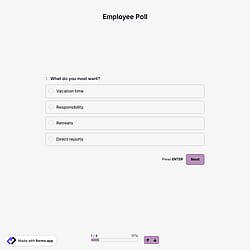
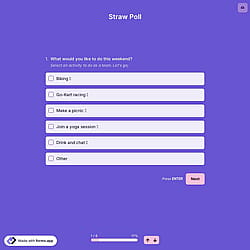
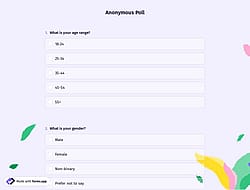
Para este tutorial, vamos criar uma enquete para permitir que os funcionários escolham um horário para o próximo retiro em equipe. Portanto, selecionamos o modelo de enquete de agendamento, mas você pode escolher o que preferir.
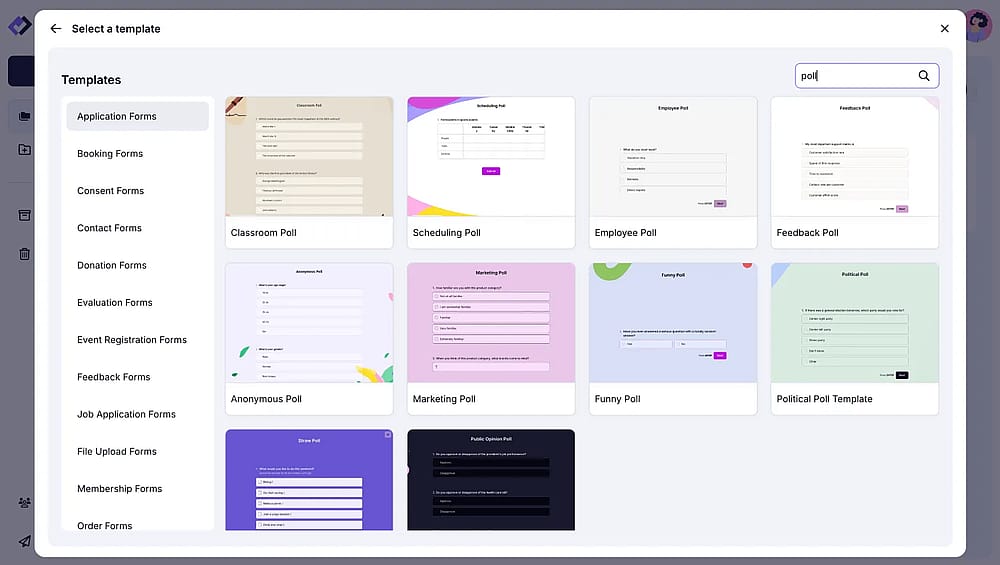
Escolhendo um modelo de enquete no forms.app
2. Altere o título ou adicione uma página de boas-vindas
Adicione um título claro para a enquete ou adicione uma página de boas-vindas para mostrar antes das perguntas. Aqui você pode compartilhar informações importantes, como o prazo, e tornar a enquete um pouco mais divertida, ou fazê-la parecer mais com você.
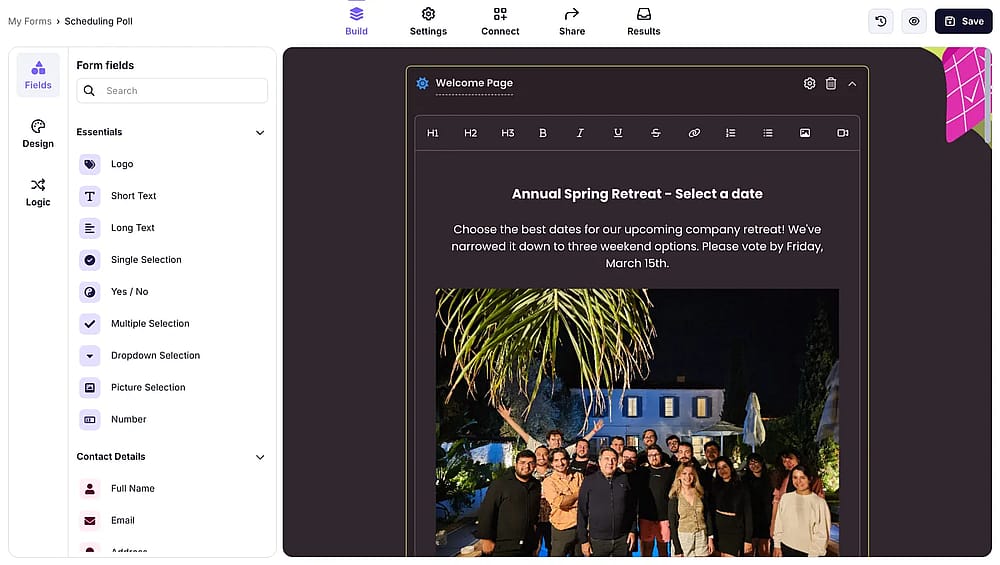
Alterar o título ou adicionar uma página de boas-vindas
3. Adicione suas perguntas
O modelo carrega com perguntas de exemplo e um design personalizado. Personalize sua enquete como desejar. Adicione perguntas para tornar sua enquete mais profissional e ajuste a ordem das perguntas. Personalize-a usando diferentes tipos de perguntas, como múltipla escolha, aberta, classificação, ranking, etc.
Para este tutorial, estamos perguntando “Qual fim de semana funciona melhor para você?” e mostramos uma pergunta condicional de acompanhamento para aqueles que escolhem “Não consigo comparecer”, perguntando o motivo.
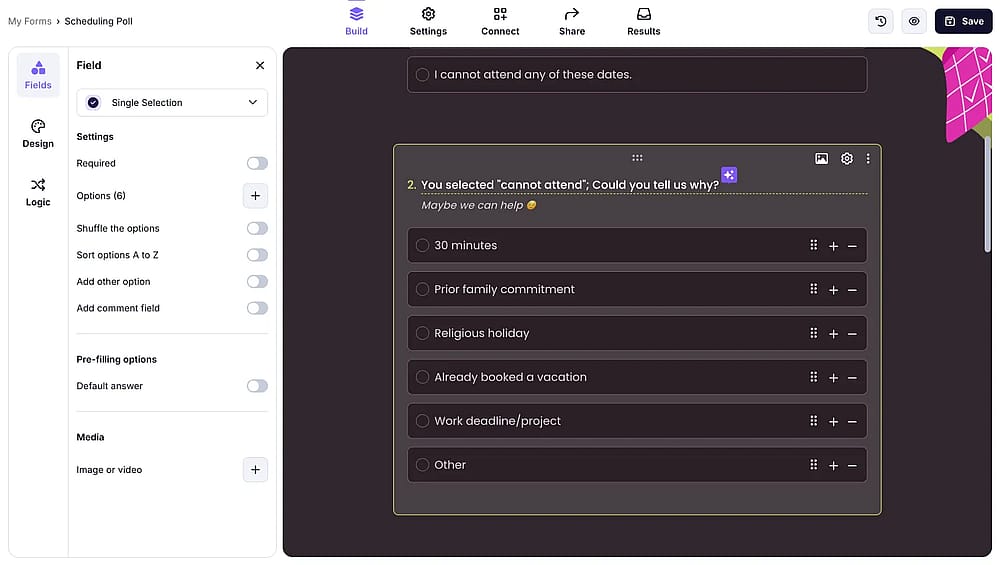
Adicione suas perguntas de votação
4. Personalize sua votação
Projete sua votação escolhendo o fundo, fonte e cores. Você pode adicionar uma imagem ou um logotipo para que pareça profissional. Você pode até fazer alterações mais específicas, como texto do botão e alinhamento do botão.
Você também pode definir como suas perguntas aparecerão com as opções de visualização de etapas e de lista. Recursos exclusivos estão esperando por você no botão design.
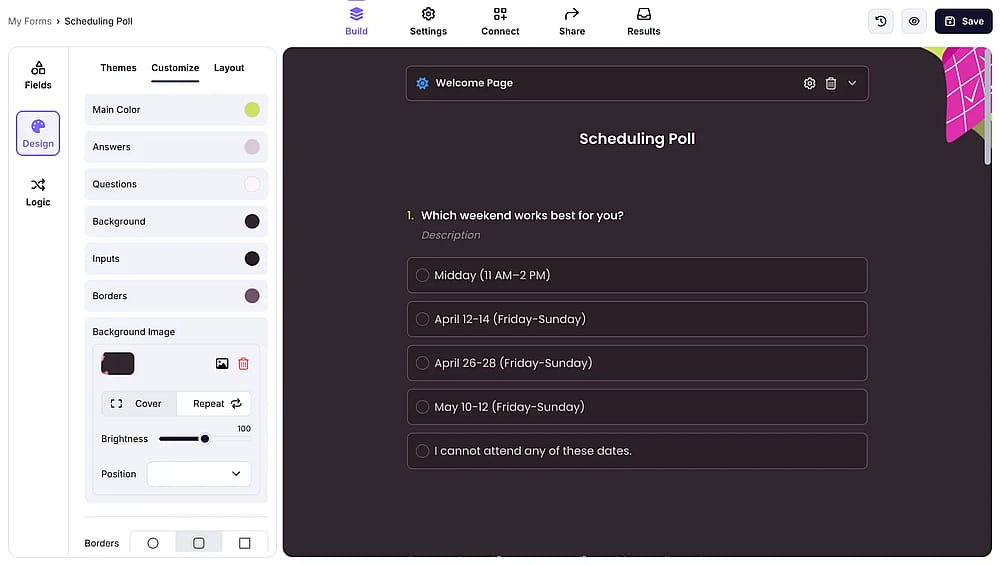
Personalize como sua votação parece
5. Compartilhe sua votação e revise as respostas
Depois de criar sua votação, clique no botão de compartilhamento acima. Compartilhe o formulário que você criou com o link, mídias sociais e opções de código QR e incorporação HTML, ou você pode enviá-lo para destinatários específicos por e-mail limitando-o.
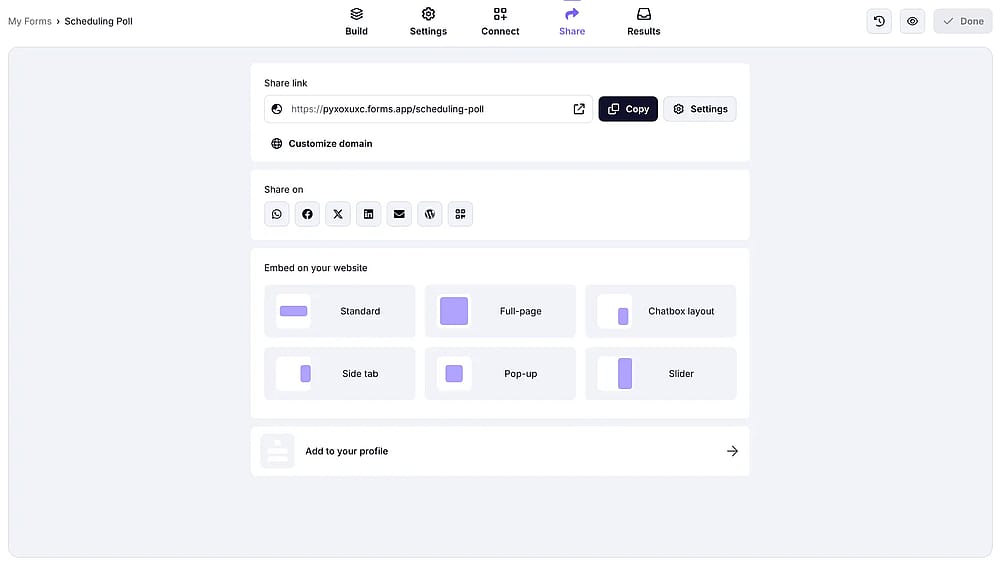
Compartilhe sua votação selecionando uma opção de compartilhamento adequada
Para revisar as respostas da votação, vá para “Resultados”. Lá, você pode ver cada resposta individual, visualizar os resultados em forma de tabela, ver o resumo dos resultados, visualizar estatísticas, obter insights de IA e compartilhar os resultados da votação.
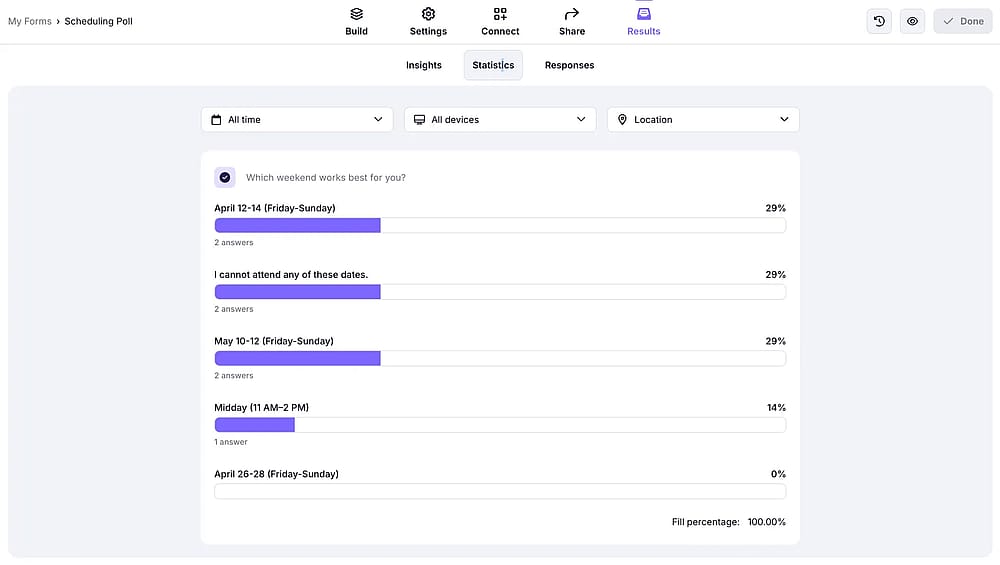
Visualizando os resultados da votação no forms.app
Perguntas frequentes
Sim. Na guia Configurações, desative "Coletar endereços de e-mail" para tornar sua enquete anônima. No entanto, observe que isso significa que você não pode rastrear quem respondeu ou não. Para evitar abusos e permitir apenas uma resposta por pessoa, ative "Limitar a 1 resposta"; isso requer login no Google, mas não coleta e-mails no formulário em si.
Ative "Limitar a 1 resposta" na guia Configurações. Isso requer que os respondentes façam login com sua conta do Google e impede envios duplicados.
Clique em uma pergunta, em seguida clique no ícone de imagem no lado direito da caixa da pergunta. Você pode fazer upload de uma imagem do seu computador, pesquisar no Google, inserir uma URL, usar o Google Drive ou usar sua câmera. A imagem aparece acima do texto da pergunta. Você também pode adicionar imagens às opções de resposta escolhendo o ícone de imagem ao lado da entrada da opção de resposta.
Não diretamente, mas há uma solução alternativa: Use um tipo de pergunta "Grade de escolha múltipla". Defina suas opções como linhas e classificações (1ª escolha, 2ª escolha, etc.) como colunas. Ative "Limitar a uma resposta por coluna" para evitar classificações duplicadas. No entanto, isso é complicado e não intuitivo para os respondentes. Ferramentas de enquete dedicadas como forms.app oferecem perguntas de classificação nativas de arrastar e soltar.
Sim. O Google Forms possui esse recurso desde o início de 2026. Depois de publicar sua enquete no Google Forms, você pode selecionar em qual data deseja que sua enquete pare de aceitar respostas.
Sim, mas é limitado. O Google Forms tem ramificação "baseada em seção". Você pode enviar os respondentes para diferentes seções com base em sua resposta a uma pergunta de múltipla escolha. No entanto, não suporta lógica condicional complexa como "Mostrar a pergunta 5 apenas se eles responderam A na pergunta 2 E B na pergunta 3." Para lógica avançada, você precisa de ferramentas de formulário dedicadas, como forms.app.
Os autores
Pesquisado e escrito por
forms.app, seu criador de formulários gratuito
- Visualizações ilimitadas
- número ilimitado de perguntas
- notificações ilimitadas
Postagens relacionadas
Coletando dados de registro de eventos com o Google Forms (+ Dicas e mais)
Como criar um formulário de inscrição no Google Forms (Dicas e mais)
Como criar testes de personalidade no Google Forms (passo a passo)

Como criar um formulário de contato com o Google Forms para o seu site