Como adicionar um logotipo a um Formulário do Google (Guia completo de 2026)
Résumez avec
TL;DR: Passos Rápidos para Adicionar Seu Logotipo
1. Clique no ícone da paleta (🎨) em um Formulário do Google.
2. Clique no botão Escolher imagem abaixo da seção Cabeçalho.
3. Mude para a aba de upload na janela pop-up.
4. Carregue seu logotipo ou uma imagem de capa que contenha seu logotipo (recomendado 1600 x 400 pixels)
Adicionar um logotipo aos Formulários do Google não é apenas sobre estética. Trata-se de construir confiança, reforçar a identidade da sua marca e criar uma impressão profissional que encoraja as pessoas a completarem seus formulários.
Na verdade, neurocientistas do MIT descobriram que nosso cérebro pode identificar imagens em apenas 13 milissegundos, num piscar de olhos. Portanto, ter um formulário com seu logotipo significa reconhecimento instantâneo da sua marca e taxas de resposta mais altas à medida que você constrói confiança.
Neste guia abrangente, você aprenderá exatamente como adicionar seu logotipo aos Formulários do Google, otimizá-lo para o melhor impacto visual e descobrir alternativas mais avançadas quando as limitações dos Formulários do Google o impedem.
Antes de começar: Dicas de preparação do logotipo para os Formulários do Google
Antes de carregar seu logotipo nos Formulários do Google, reserve alguns minutos para otimizá-lo. Essa preparação garantirá que seu logotipo pareça nítido, profissional e seja exibido corretamente em todos os dispositivos. Os Formulários do Google funcionam melhor com dimensões e formatos de imagem específicos:
- Tamanho do cabeçalho: 1600 x 400 pixels (proporção 4:1)
- Formato do arquivo: PNG, WebP (recomendado para transparência) ou JPG
- Tamanho do arquivo: Mantenha abaixo de 2MB para carregamento mais rápido
- Resolução: Mínimo de 72 DPI para exibição na tela, 300 DPI para renderização de alta qualidade
Se o seu logotipo não for exatamente 1600 x 400 pixels, não se preocupe. O Google Forms permitirá que você recorte, mas ter as dimensões corretas desde o início lhe dá mais controle sobre como ele aparece. Para mais informações, leia nosso guia sobre adicionar uma imagem de cabeçalho ao Google Forms.
Como adicionar um logotipo ao Google Forms
A maneira principal de adicionar seu logotipo a um formulário do Google é adicionar uma imagem ao cabeçalho do Google Form. Seu logotipo aparecerá no topo do seu formulário, em um cabeçalho profissional e de marca.
Passo 1: Abra o menu de personalização em um Google Form
Primeiro crie um Google Form ou abra um existente. Procure pelo ícone de paleta (🎨) no canto superior direito do editor do seu formulário. Este ícone abre o painel de personalização do tema, onde você pode ajustar cores, fontes e imagens de cabeçalho.
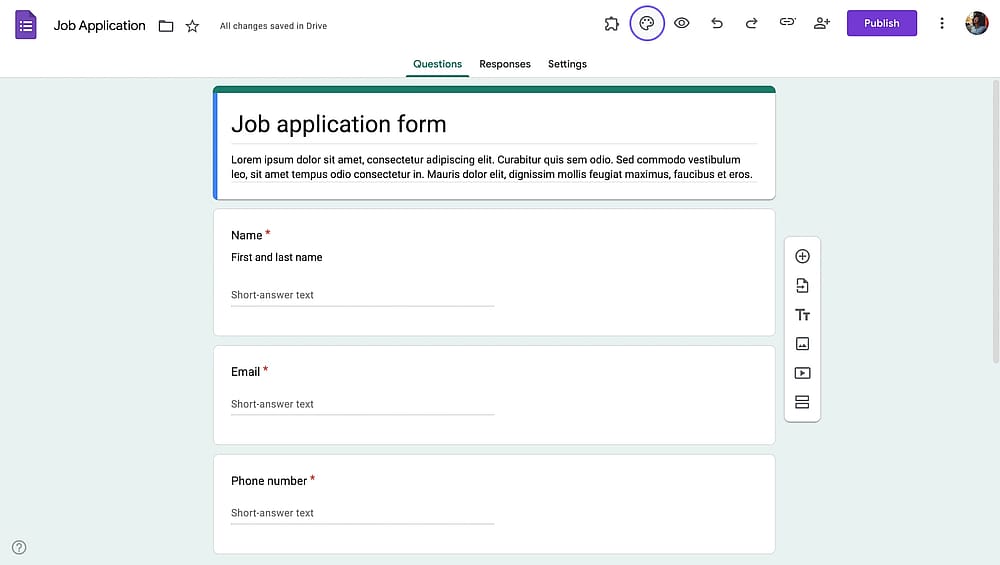
A localização do ícone de paleta no Google Forms
Passo 2: Clique em "Escolher imagem" na seção Cabeçalho
Na tela de personalização que aparece no lado direito da sua tela, você verá uma seção "Header" perto do topo. Clique em "Escolher imagem" para começar a enviar o seu logotipo.
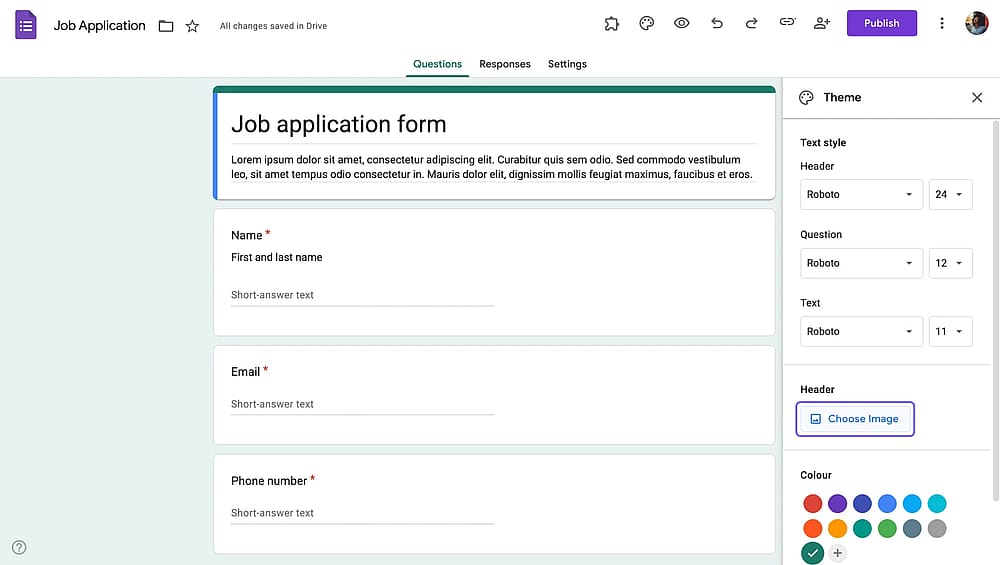
A localização do "Escolher imagem" sob a seção Header
Passo 3: Envie o Seu Logotipo
O Google Forms oferece várias opções de envio, como temas (imagens pré-existentes do Google), upload (envios manuais de um dispositivo) e fotos (suas fotos enviadas).
Para a maioria dos usuários, a aba "Upload" é a opção mais direta.
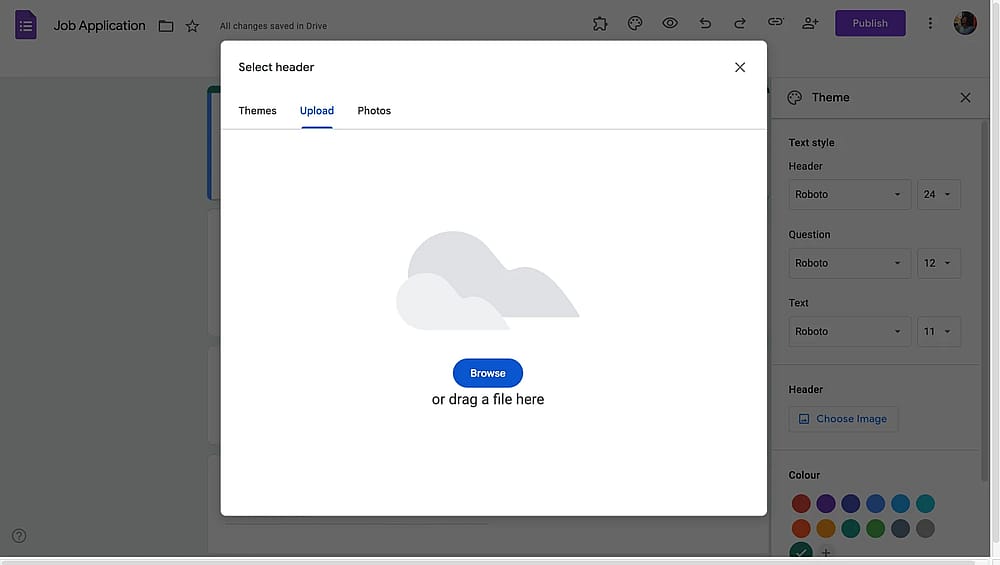
A janela de envio de imagem no Google Forms
Passo 4: Recorte e Ajuste Seu Logotipo
Após o envio, o Google Forms exibe uma interface de recorte. Você pode:
- Arrastar os cantos para selecionar qual parte da sua imagem usar
- Rotacionar a imagem se necessário
- Ampliar ou reduzir para obter o enquadramento perfeito
Tenha em mente
Uma vez que você salve o seu logotipo, não poderá redimensioná-lo dentro do Google Forms. A única maneira de alterar o tamanho é excluir a imagem do cabeçalho e enviar uma versão com novo tamanho.
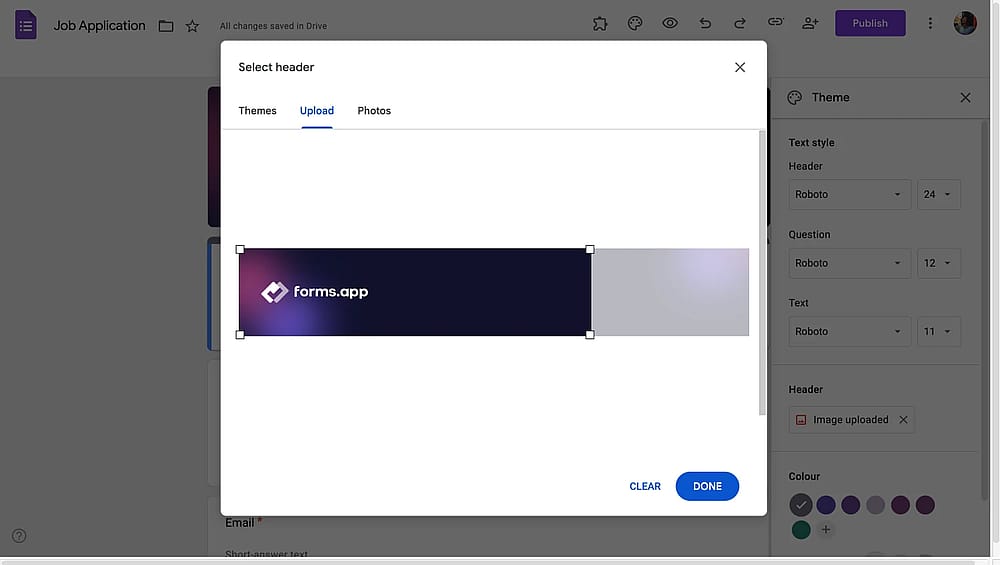
Ajustando o logotipo enviado no Google Forms
Passo 5: Clique em “Concluído” para salvar
Uma vez satisfeito com a aparência do seu logotipo, clique em "Concluído" para aplicá-lo ao seu formulário.
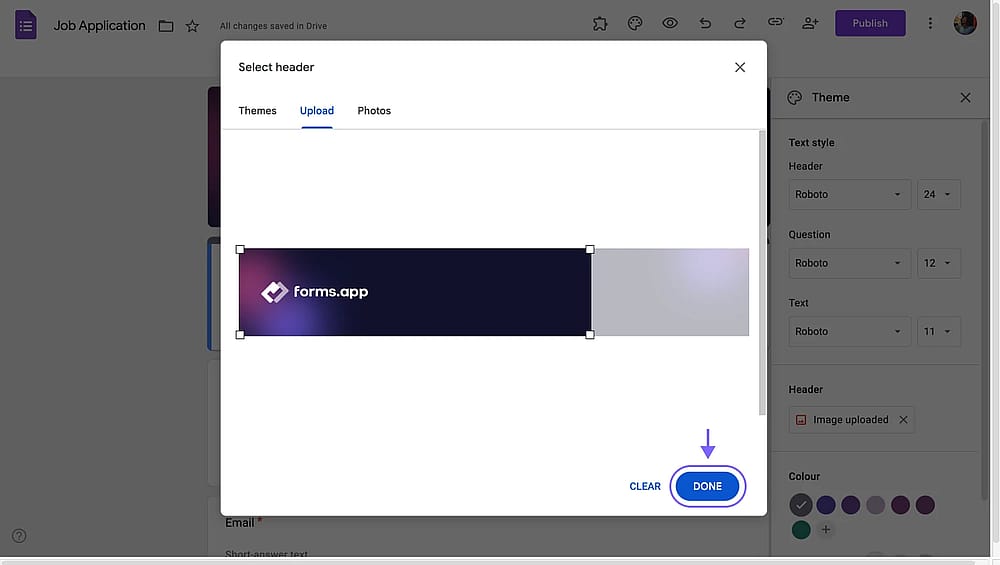
Salvando o logotipo carregado no Google Forms
Etapa bônus: Ajustar as cores do formulário
Você vai notar que o Google Forms muda automaticamente as cores do formulário quando você carrega uma imagem de cabeçalho. Opcionalmente, você pode personalizar o esquema de cores do formulário para complementar o seu logotipo. Você tem duas opções:
- Cor: A cor de destaque que aparece em bordas e botões
- Cor de fundo: Escolha entre cores sólidas ou padrões claros
Selecione as cores da sua marca, ou qualquer cor que harmonize com o seu logotipo, para uma aparência profissional.
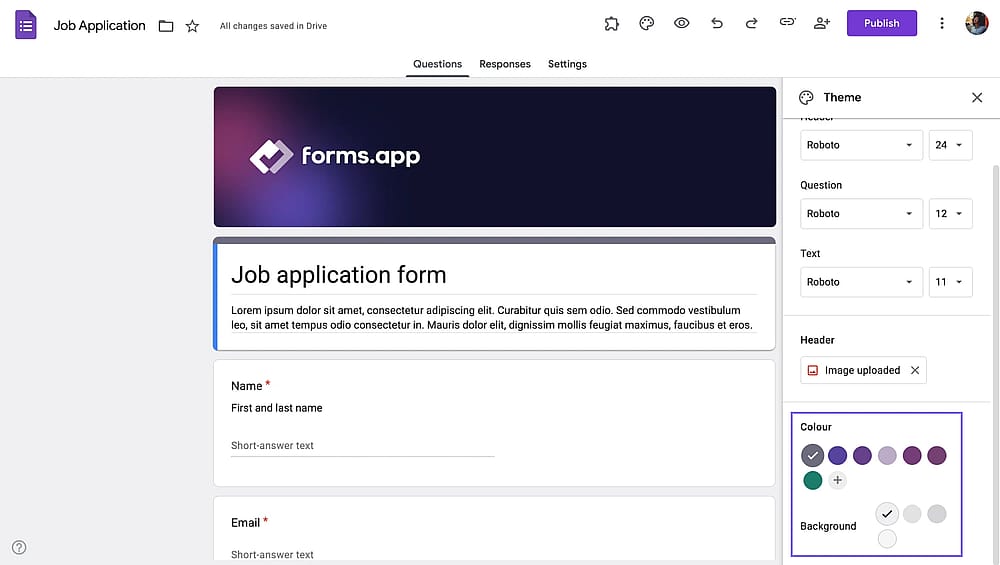
Ajustando as cores do formulário após adicionar um logotipo ao Google Forms
Como adicionar um logotipo ao Google Form como conteúdo de imagem
Embora o cabeçalho seja o local mais comum, você também pode adicionar o seu logotipo a perguntas individuais do formulário ou como seções de conteúdo de imagem. Este método é útil para formulários de várias páginas, enfatizando seções específicas, ou quando o seu cabeçalho já contém uma imagem de banner, e você precisa de um segundo local para o logotipo.
Passo 1: Clique no ícone "Adicionar imagem"
No lado direito da barra de ferramentas de perguntas, você verá vários ícones. Clique no ícone de imagem (🖼️) para abrir o menu de upload de imagem.
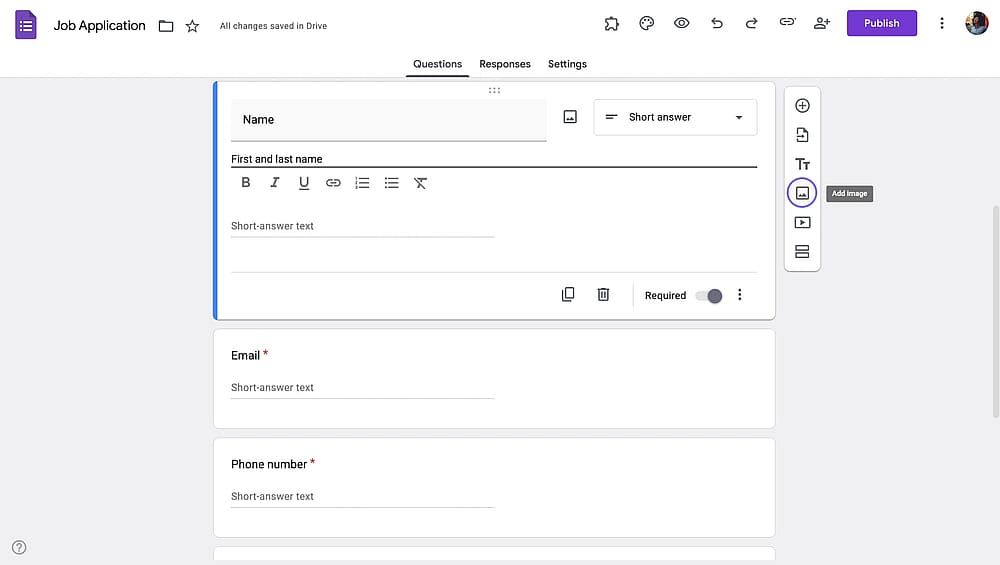
A localização do ícone "Adicionar Imagem" ao lado do título da pergunta
Passo 2: Faça upload do seu logotipo
Semelhante ao método do cabeçalho, você verá as opções de upload. Escolha a que funciona para você e insira sua imagem.
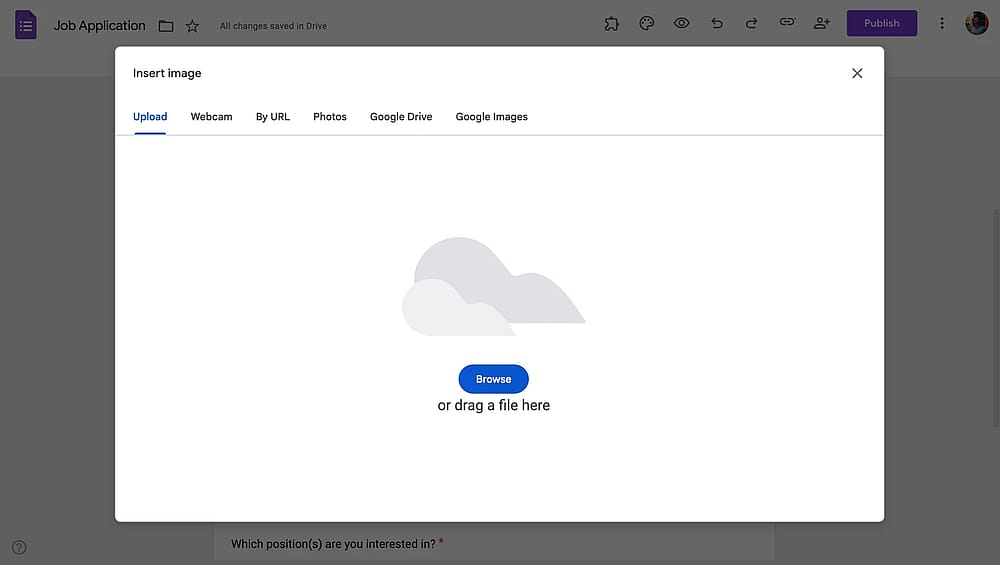
A janela pop-up de upload de imagem no Google Forms
Passo 3: Ajustar configurações da imagem
Após o upload, dê um título e clique no menu de três pontos (⋮) na imagem para acessar opções adicionais:
- Alinhamento: Esquerda, centro ou direita
- Alterar imagem: Substituir por uma imagem diferente
- Remover imagem: Excluir a imagem
- Adicionar legenda: Adicionar texto descritivo abaixo da imagem
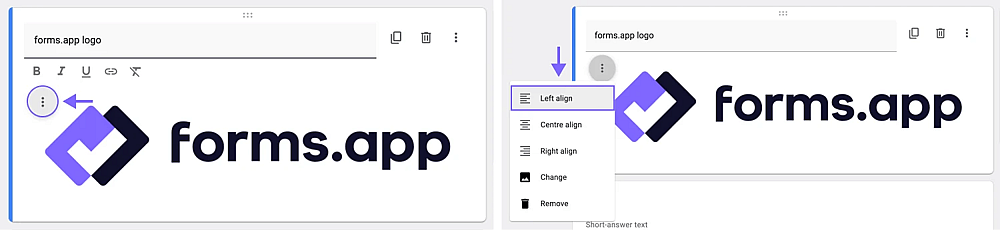
Ajustando a imagem da pergunta após o upload
Limitações do Google Forms ao criar formulários com marca registrada
Embora o Google Forms funcione bem para formulários internos básicos e pesquisas simples, ele enfrenta dificuldades à medida que os casos de uso se tornam complexos. Por exemplo, você logo perceberá que ele carece de muitos recursos essenciais e opções de personalização.
forms.app oferece significativamente mais flexibilidade de marca para casos de uso profissionais. Se você precisa que seus formulários representem verdadeiramente sua marca, o forms.app fornece as ferramentas para criar uma experiência polida e totalmente personalizada. Mas nós não gostamos de falar. Aqui está uma tabela de comparação para visualizar melhor as diferenças.
Recurso/Ferramenta | Google Forms | forms.app |
Cabeçalho/Capa | ||
Campo de logotipo dedicado | ||
Múltiplas posições de logotipo | ||
Domínio personalizado | ||
CSS personalizado | ||
Visualização em lista | ||
Visualização passo a passo (Uma pergunta de cada vez) | ||
Suporte a várias páginas | ||
Fontes personalizadas | ||
Fundo personalizado | Apenas cor | Cores, imagens e vídeos* |
Fundos animados | ||
Recuperar resposta | ||
Geração de PDF personalizado a partir das respostas |
Outros métodos para adicionar um logotipo aos seus formulários (no forms.app)
O forms.app é uma ferramenta de construção de formulários completa e oferece três maneiras distintas de adicionar seu logotipo. Não importa qual opção você escolha, os formulários ficam impressionantes no forms.app, toda vez, prontos para uso.
Método 1: Usando o campo 'Logotipo'
A primeira maneira de adicionar um logotipo ao formulário que você criou usando o forms.app é usar o campo 'Logotipo'. Isso mesmo; o forms.app possui um campo dedicado para adicionar seu logotipo no topo do seu formulário.
Para acessar este campo, basta abrir seu formulário, clicar no menu 'Campos' dentro da seção 'Construir', e depois clicar em 'Logotipo'. Esta ação abrirá uma seção no início do formulário para permitir que você adicione seu logotipo.
Você também pode ajustar o brilho, o ajuste e a posição do seu logotipo depois de adicioná-lo. Para instruções detalhadas, leia nosso artigo sobre como inserir seu logotipo em formulários no forms.app.
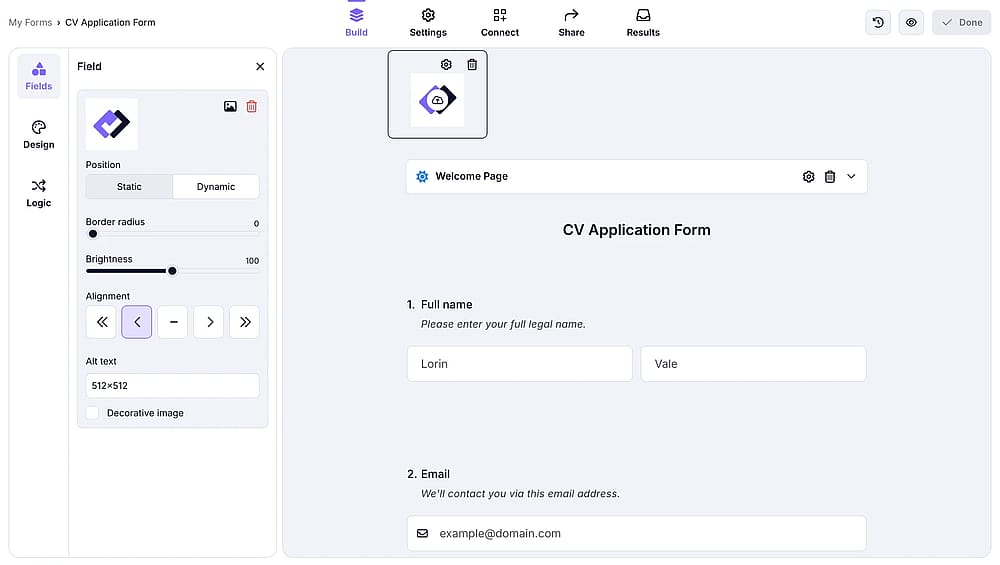
Adicionar um logotipo usando um campo de logotipo dedicado
Método 2: Usando o campo de “Conteúdo de Imagem”
Outra maneira de adicionar seu logotipo a um formulário do forms.app é usando o campo de “Conteúdo de Imagem”. Se você rolar para baixo no menu “Campos” para o cabeçalho “Mídia & Estrutura”, você verá uma opção chamada “Conteúdo de Imagem.” Este campo permite adicionar uma imagem em qualquer lugar do formulário, para que você possa adicionar uma imagem do seu logotipo para ser exibida após qualquer pergunta que desejar.
💡 Você também pode adicionar um vídeo através deste campo se tiver um logotipo animado.
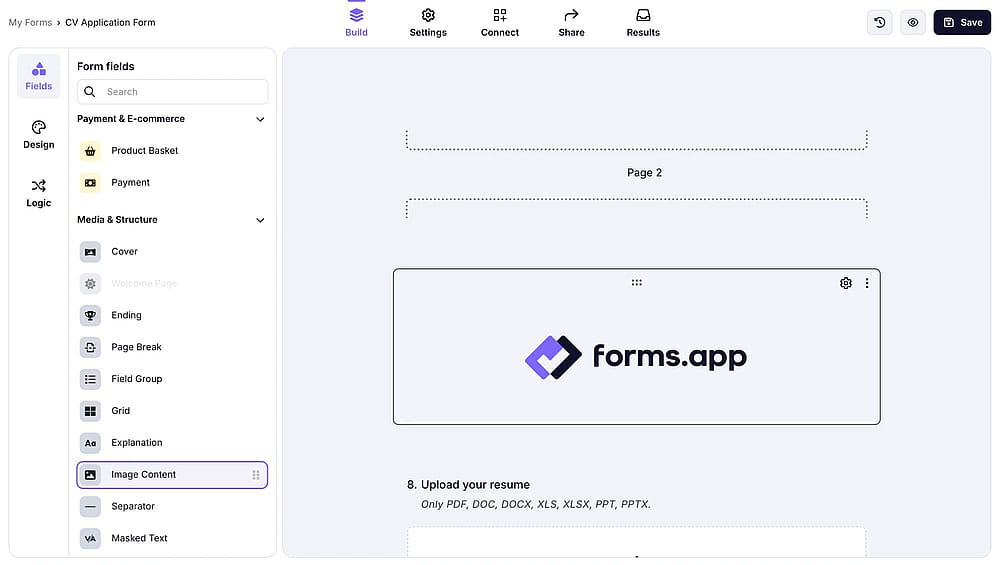
Adicionando um logotipo como conteúdo de imagem
Método 3: Adicionando seu logotipo diretamente à pergunta
A terceira e última maneira de adicionar seu logotipo ao seu formulário é adicionar uma imagem do seu logotipo diretamente à pergunta em si. Para fazer isso, basta clicar em qualquer pergunta que deseja e clicar no ícone de imagem no canto superior direito da pergunta. Esta ação o levará a um menu de upload de imagem onde você pode adicionar uma imagem ou um vídeo do seu logotipo.
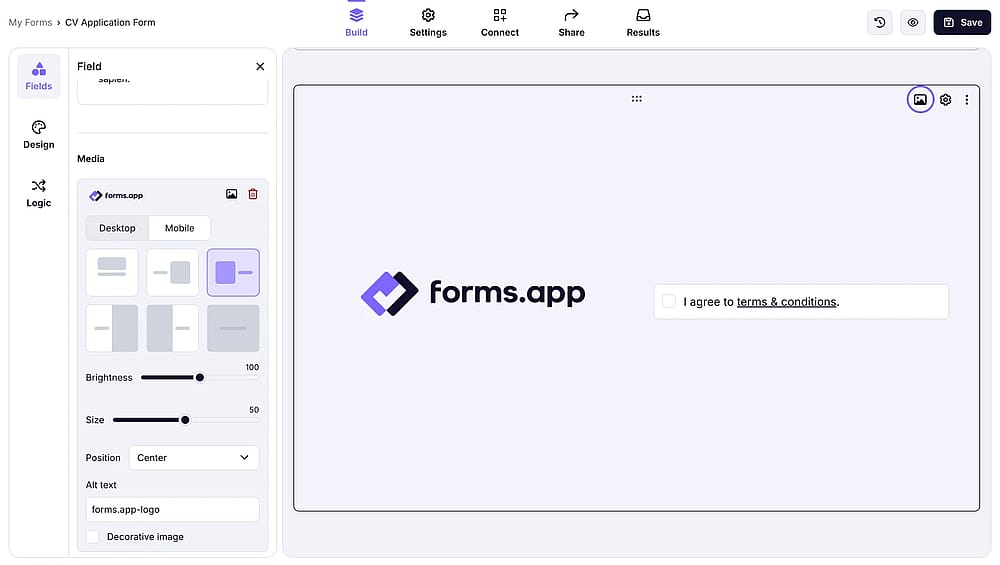
Adicionando um logotipo a uma pergunta
Perguntas frequentes sobre o logotipo no Google Forms
Resposta curta: Não simultaneamente na posição do cabeçalho. O Google Forms permite apenas uma imagem de cabeçalho por vez.
Para a colocação do cabeçalho: 1600 x 400 pixels (proporção de 4:1) é o tamanho recomendado pelo Google. Isso garante que seu logotipo seja exibido com nitidez sem cortes excessivos.
Para imagens de perguntas: Sem requisito específico, mas 800 x 200 pixels funciona bem para logotipos embutidos. Mantenha os arquivos abaixo de 2MB para melhor desempenho.
Sim! Os arquivos PNG e WebP suportam transparência, e o Google Forms preserva essa transparência.
Você não pode adicionar uma marca d'água tradicional a um Formulário do Google. Infelizmente, o Google só permite que você adicione uma imagem do seu logotipo ou da sua marca d'água. Também não existem complementos que permitam adicionar uma marca d'água.
Esta é uma reclamação comum entre os usuários do Google Forms, pois não é possível redimensionar a imagem do cabeçalho. A única solução alternativa é usar uma ferramenta de design como Figma ou Canva para criar uma imagem de cabeçalho com proporção de 4:1 que inclua seu logotipo.
Sim, você pode fazer upload de um arquivo GIF. No entanto, a resolução pode não ser perfeita ou como você espera.
Não, não é possível tornar a imagem do cabeçalho no Google Forms clicável. O Google Forms não suporta adicionar hiperlinks a imagens.
Recursos adicionais
Quer se aprofundar mais no design de formulários no Google Forms? Confira estes recursos úteis:
Palavras finais
Neste artigo, discutimos as preparações antes de adicionar um logotipo ao Google Forms, como inserir logotipo no Google Forms, opções alternativas e melhores no forms.app, e perguntas frequentes.
Esperamos que este artigo tenha ajudado você a adicionar um logotipo ao Google Form e a criar formulários visualmente atraentes. Obrigado por nos acompanhar e ler até aqui.
E lembre-se
Seus formulários são uma extensão da sua marca. Invista tempo para torná-los profissionais e você verá os resultados em taxas de conclusão mais altas, melhor qualidade dos dados e reconhecimento mais forte da marca.
Os autores
forms.app, seu criador de formulários gratuito
- Visualizações ilimitadas
- número ilimitado de perguntas
- notificações ilimitadas
Postagens relacionadas
Como personalizar o Google Forms em 2026 (Guia completo passo a passo)