Google Forms perguntas condicionais: Guia definitivo

Résumez avec
Google Forms é uma plataforma conhecida por permitir aos usuários criar pesquisas, formulários e questionários gratuitos. Uma de suas funcionalidades nativas, lógica condicional básica, ajuda a tornar seus formulários mais eficazes e amigáveis ao usuário.
Imagine uma pesquisa sobre as preferências de produtos do seu público-alvo. Após a pergunta "Qual tipo de férias você prefere?": Se o respondente responder "Férias de inverno", a próxima pergunta poderia ser "Qual cidade você escolheria para férias de inverno?". Ou para aqueles que preferem "férias de verão", você pode fazer perguntas como "Você prefere hotéis ou camping/bungalows para acomodação?". Como este exemplo mostra, perguntas condicionais melhoram sua experiência do usuário adaptando-se às respostas.
Neste artigo, explicaremos perguntas condicionais e forneceremos etapas para adicionar perguntas condicionais ao Google Forms. Você também obterá a resposta para a pergunta se você pode criar perguntas condicionais nativamente no Google Forms. Agora vamos avançar para as perguntas condicionais!
É possível criar perguntas condicionais no Google Forms?
Sim, é possível criar perguntas condicionais básicas dentro do Google Forms usando “seções.” Seções no Google Forms são basicamente páginas para organizar campos de formulário, o que é útil, especialmente para formulários longos. Ter seções separadas para perguntas dependentes permite que você use lógica condicional no Google Forms.
Como fazer perguntas condicionais no Google Forms
- Crie um Formulário do Google ou abra um existente.
- Adicione perguntas ao formulário.
- Clique no botão "Adicionar Seção" no menu flutuante à direita.
- Adicione lógica condicional escolhendo "Ir para a seção com base na resposta".
- Pré-visualize e teste o formulário.
Agora que você sabe que pode adicionar perguntas condicionais ao seu Google Forms, é hora de ver os passos e realmente tornar suas perguntas condicionais. Compreender como usar esse recurso é crucial para tornar seus formulários mais dinâmicos e eficazes.
Ao exibir apenas perguntas relevantes com base em respostas anteriores, seus usuários podem preencher facilmente o formulário. Você também aumentará a precisão das informações que coleta dos resultados do seu formulário ou pesquisa. Siga os passos abaixo para incorporar esse recurso poderoso em seus formulários agora!
Passo 1: Crie um Formulário do Google ou abra um existente
Se você deseja criar um formulário do zero, pode selecionar um formulário em branco. No entanto, se você nunca usou a plataforma antes ou não sabe como criar um formulário, é melhor começar com modelos prontos de Google Forms. Por exemplo, vamos considerar um formulário de Candidatura a Emprego.
Você pode alterar perguntas ou campos clicando nos campos do formulário. Você também pode adicionar seções ao seu formulário clicando no botão "Adicionar seção" na área retangular ao lado do formulário. Você também pode adicionar suas perguntas clicando no botão "mais" na mesma área. Após completar todos esses passos, você pode personalizar seu formulário clicando no botão "Personalizar Tema".
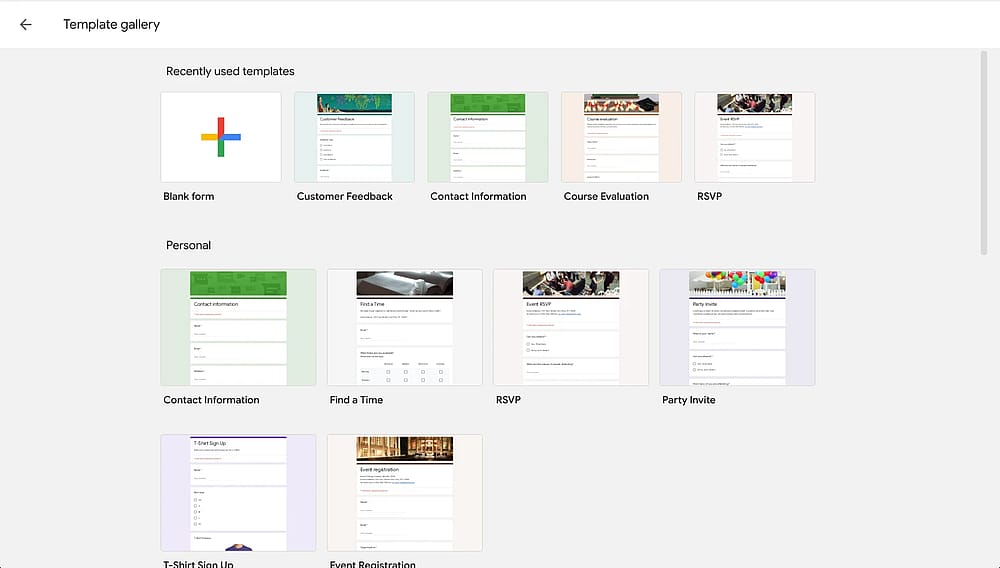
Criando um Formulário do Google
Passo 2: Criar perguntas do formulário
Para adicionar uma pergunta, clique no botão de adição do lado e selecione o formato da pergunta. Você pode adicionar uma pergunta como "Você tem experiência de trabalho anterior neste campo?". Com o formato de pergunta de múltipla escolha, você pode fornecer respostas como "sim" ou "não".
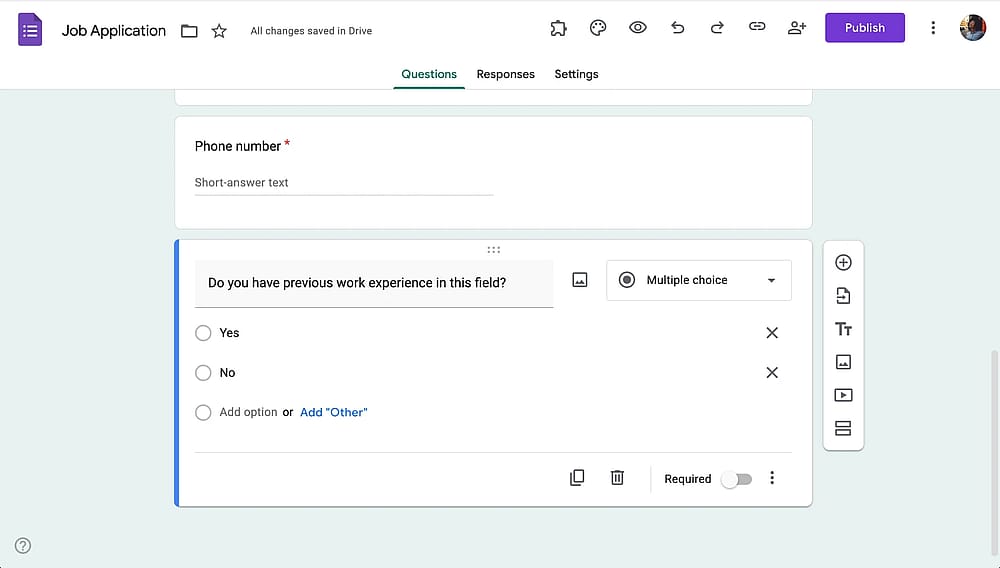
Adicionando perguntas ao formulário do Google
Passo 3: Adicionar seções ao seu formulário do Google
Você precisa de várias seções de formulário para mostrar ou ocultar perguntas com base nas respostas. Por exemplo, se a resposta for "sim" para a pergunta de experiência de trabalho anterior, você pode mostrar a próxima seção onde pergunta, “Por quanto tempo você trabalhou neste campo?”. Por outro lado, se a resposta for não, eles podem passar para outra seção com perguntas padrão. Para fazer isso, você precisa de seções no Google Forms.
Basta escolher a opção “Adicionar Seção” no menu flutuante à direita para adicionar seções.
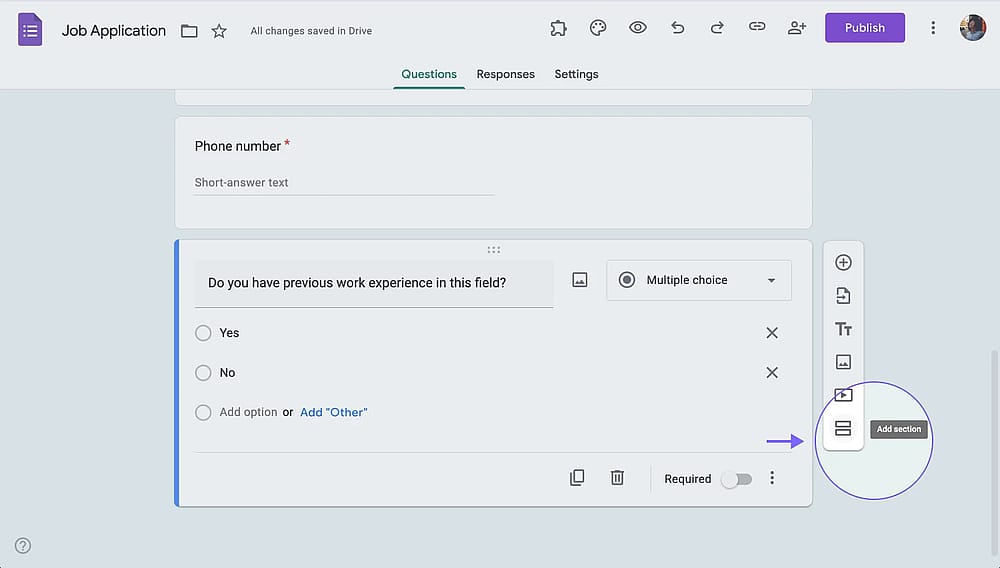
Adicionar uma seção ao Google Forms
Passo 4: Criar perguntas condicionais
Vamos continuar com o cenário de inscrição de emprego. A pergunta à qual você deseja aplicar lógica condicional é, "Você tem experiência de trabalho anterior?". Você verá três pontos abaixo quando clicar neste campo de pergunta. Ao clicar nele, clique na opção "Ir para a seção por resposta" no menu aberto. Haverá outro menu suspenso ao lado das opções "Sim" e "Não".
Para aqueles que selecionarem a opção "Sim", você deve selecionar ir para a seção 2, que é a pergunta "Por quanto tempo você trabalhou nesse campo?". Aqueles que responderem "Não" podem prosseguir para a seção 3, onde você tem outras perguntas.
Selecione "Enviar formulário" no menu suspenso para encerrar o formulário quando os respondentes selecionarem determinadas respostas.
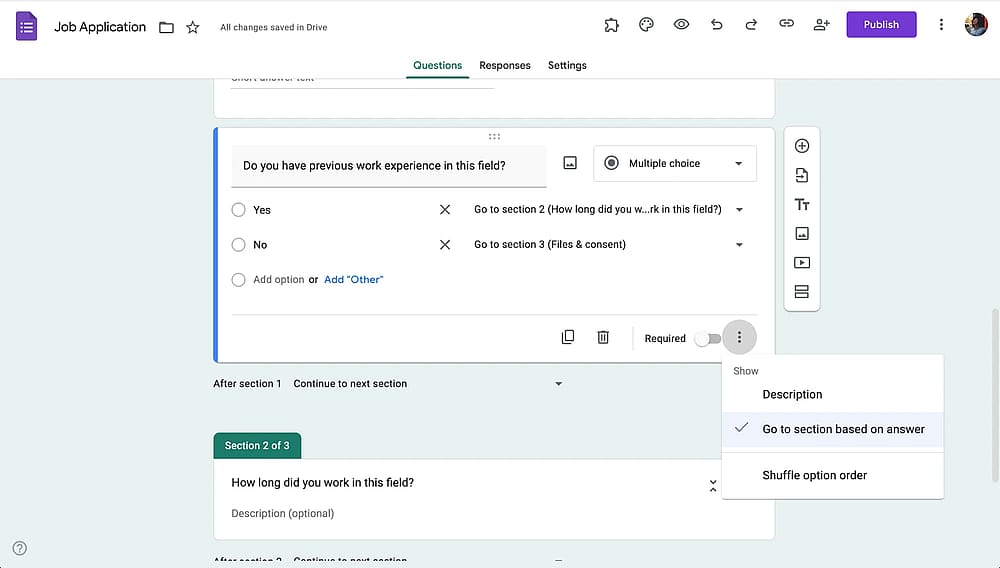
Criar perguntas condicionais no Google Forms
Passo 5: Visualizar e testar o formulário
Antes de tornar seu Google Form público, você pode visualizá-lo clicando no ícone de olho no topo da página. Vá para as perguntas onde você aplica lógica condicional e responda a elas. Dessa forma, você também testa se aplicou corretamente a lógica condicional.
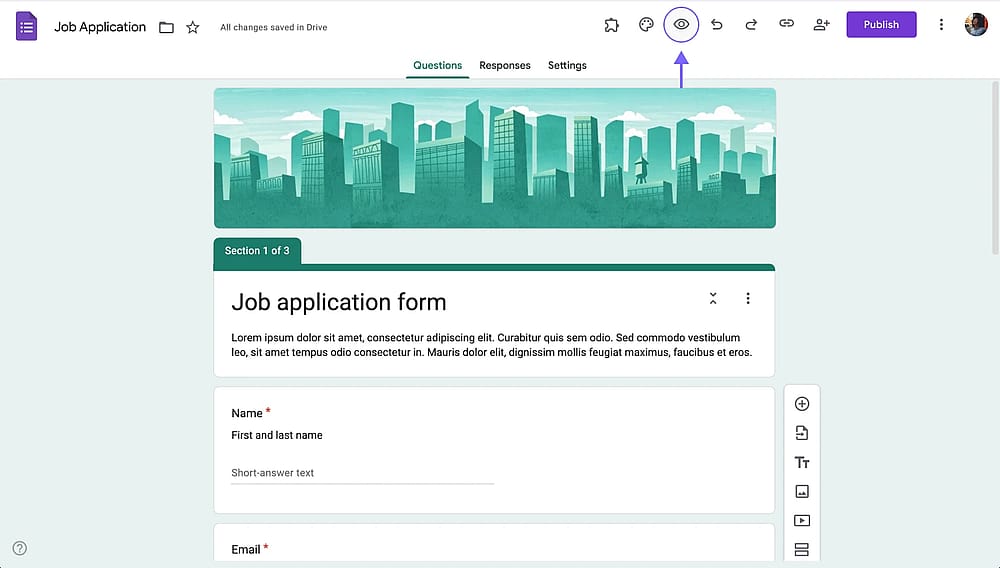
Clicar no ícone do “olho” para visualizar e testar o formulário
Limitações da Lógica Condicional no Google Forms
O Google Forms é gratuito e tem seus usos. No entanto, suas capacidades de ramificação de formulários podem não atender às suas necessidades. Aqui estão algumas limitações da lógica do Google Forms:
- O Google Forms não suporta lógica de pulo em perguntas individuais. Em vez disso, você deve usar lógica baseada em seções. Isso requer dividir seu formulário em seções separadas e então aplicar condições de exibição a essas seções, garantindo que elas fluam corretamente juntas. Essa abordagem é trabalhosa e demorada; sem mencionar complicada, especialmente quando você precisa de mais de uma pergunta condicional.
- O Google Forms não suporta múltiplas condições, ou seja, lógica e/ou. Você está restrito à lógica básica se/então.
- Condições não são possíveis para perguntas de texto. A ramificação do formulário é básica e só é possível se você usar perguntas de múltipla escolha.
É claro que para caminhos lógicos e condições sofisticadas, você precisa de um construtor de formulários melhor do que o Google Forms, como forms.app.
Criando formulários condicionais mais avançados com forms.app
Embora o Google Forms permita que você crie formulários com lógica condicional, é um processo bastante básico e trabalhoso. Por outro lado, o forms.app oferece um recurso de lógica condicional fácil de usar, mesmo para aqueles que não sabem como criar formulários. Além da lógica condicional, você pode acessar muitos outros recursos gratuitos para tornar seus formulários e pesquisas mais dinâmicos. Siga os passos abaixo para criar formulários com lógica condicional usando o forms.app!
- Passo 1: Selecione entre modelos de formulários gratuitos ou use o gerador de formulários de IA para criar um formulário. Você sempre pode personalizar o formulário.
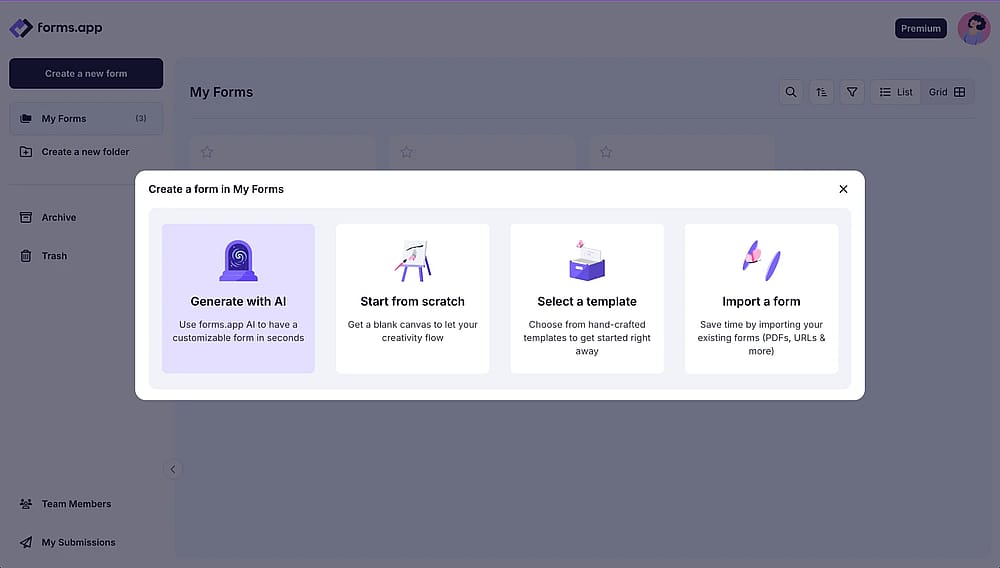
Criar um formulário no forms.app
- Passo 2: Depois de criar um formulário, você pode selecionar entre mais de 30 campos de formulário para adicionar suas perguntas. Ao contrário do Google Forms, você pode mostrar perguntas com base em respostas sem seções/páginas separadas. No entanto, você também pode usar "Quebra de página" para ter várias páginas se desejar.
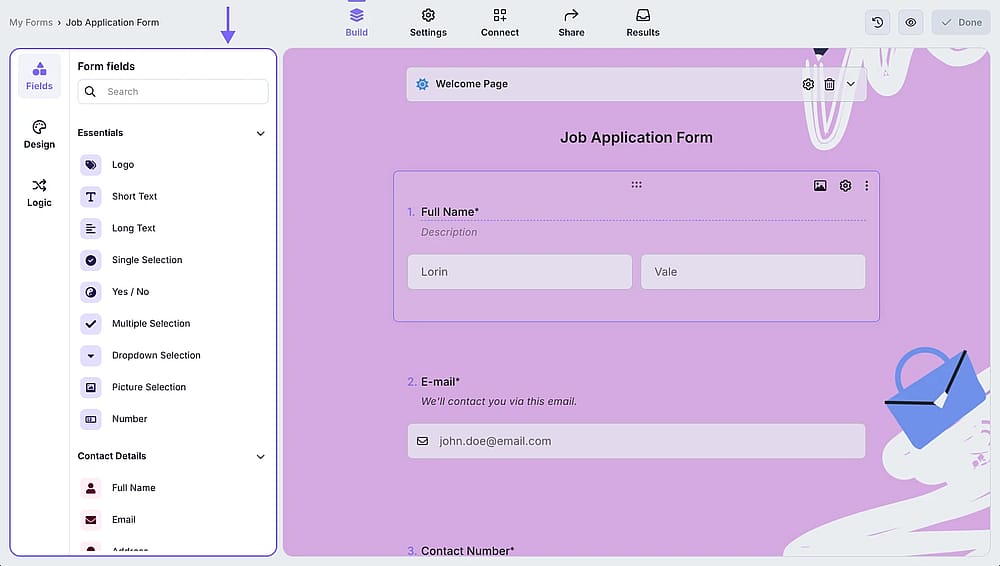
Adicionar ou personalizar perguntas
- Passo 3: Vá para a guia "Condições" e clique no botão "adicionar condição". E selecione a pergunta à qual deseja adicionar uma condição no campo "Se".
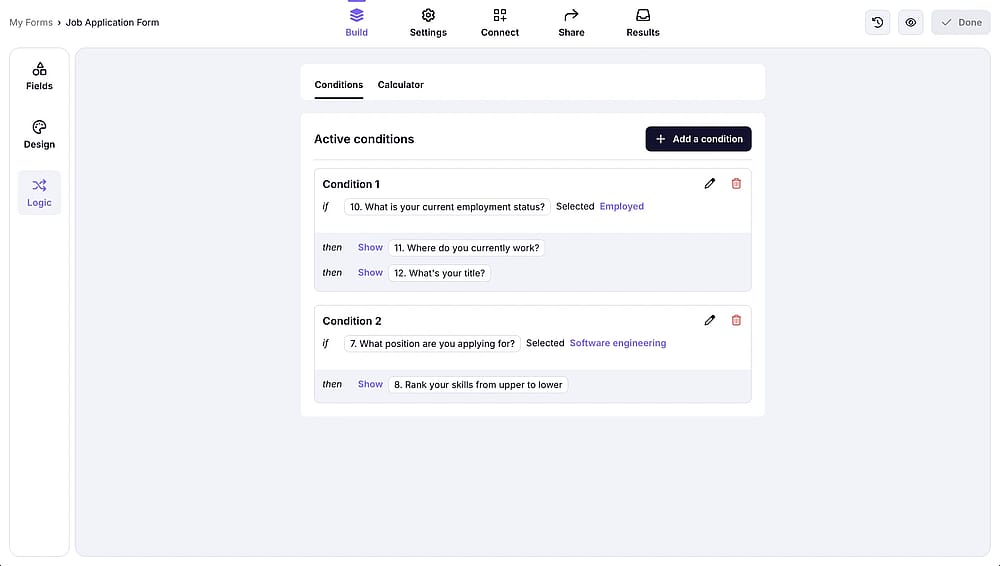
Página de Condições no forms.app
- Passo 4: Dependendo da resposta inserida na seção "então", você pode decidir se mostrar ou ocultar uma pergunta.
No forms.app, você pode usar lógica "e/ou" em suas condições.
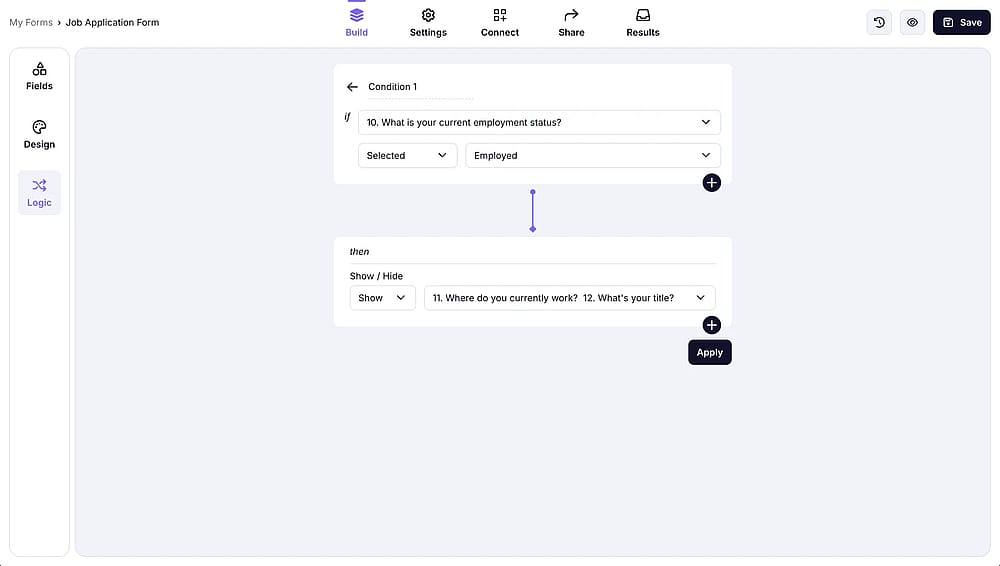
Definir condições para perguntas do formulário
- Passo 5: Quando você tiver adicionado todas as condições, visualize e teste o formulário. Se estiver tudo bem, você está pronto para compartilhar o formulário.
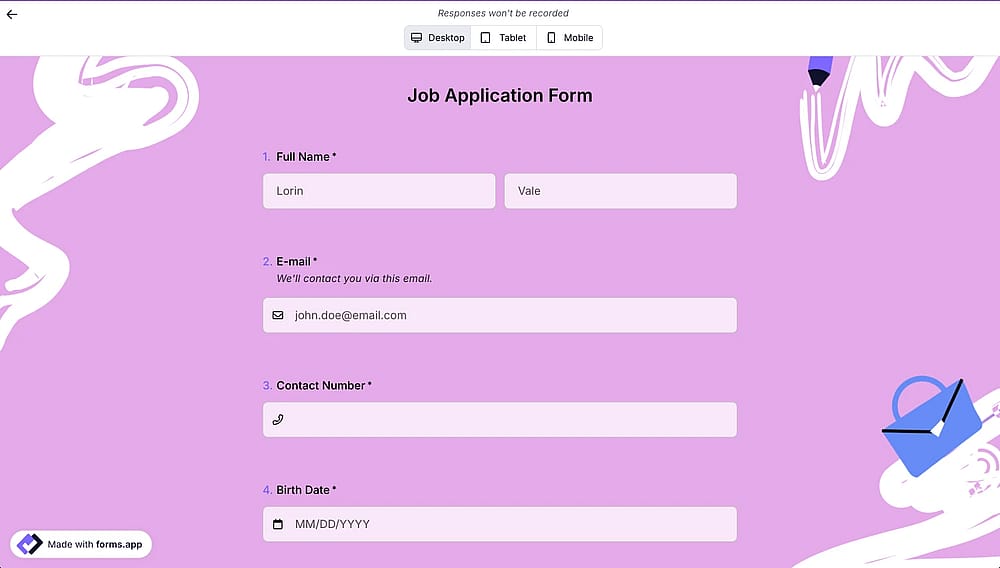
Visualizando o formulário para ver se as condições funcionam
Perguntas que você pode fazer sobre perguntas condicionais em Formulários Google
Pergunta condicional, também conhecida como lógica condicional, permite mostrar ou ocultar certas perguntas com base nas respostas do usuário .
Perguntas condicionais em formulários online melhoram a experiência do usuário mostrando apenas os campos relevantes, reduzindo a desordem, economizando tempo e aumentando as taxas de conclusão, garantindo assim uma coleta de dados mais precisa.
Por exemplo, se um usuário responder "sim" ao seu status de trabalho atual, você pode mostrar a ele uma pergunta sobre seu trabalho. Por outro lado, se ele responder "não", você pode ocultar a pergunta sobre o trabalho e permitir que ele passe para a próxima pergunta. Como pode ser visto neste exemplo, ao reduzir o número de perguntas que os usuários precisam responder, a taxa de conclusão do seu formulário e pesquisa aumentará.
Google Forms permite aos usuários definir lógica de ramificação simples com base em seções. Você pode selecionar qual seção será mostrada com base em uma resposta de múltipla escolha ou após uma seção.
Google Forms tem ramificação simples. Se as suas regras de ramificação não funcionarem como pretendido, certifique-se de que as condições de exibição que procura são possíveis através do Google Forms. Você também pode mapear suas perguntas e regras em um canvas de terceiros e depois implementá-las no Google Forms.
Os autores
forms.app, seu criador de formulários gratuito
- Visualizações ilimitadas
- número ilimitado de perguntas
- notificações ilimitadas
Postagens relacionadas
Como avaliar suas provas no Google Forms
Como usar o Google Forms para o rastreador de despesas (Guia completo e mais)
Como fazer gráficos de pizza via Google Forms (passo a passo)