Como avaliar suas provas no Google Forms
Résumez avec
TL;DR: Passos para classificar formulários do Google
1. Abra seu formulário no Google Forms e vá para Configurações → Tornar isso um teste
2. Escolha quando liberar as notas: imediatamente após a submissão ou mais tarde após revisão manual
3. Adicione suas perguntas, então clique em Chave de resposta em cada pergunta para marcar as respostas corretas e atribuir valores de pontos
4. Opcionalmente adicione mensagens de feedback para respostas corretas e incorretas
5. Clique em Enviar para compartilhar seu teste com os respondentes
6. Vá para a aba Respostas para ver as visualizações Resumo, Pergunta e Individual
7. Para perguntas abertas, vá para Respostas → Individual, atribua pontos manualmente e clique em
Adicionar feedback individual
8. Libere as notas clicando em Liberar pontuação na aba Individual e selecionando Enviar e liberar
Corrigir questionários e exames no Google Forms leva apenas alguns minutos.
Como corrigir questionários manualmente é uma das partes mais demoradas do ensino ou da realização de avaliações, usar o modo de questionário integrado do Google Forms pode lidar automaticamente com uma parte significativa desse trabalho.
Mas o processo não é totalmente óbvio. Existem tipos de perguntas que não podem ser automaticamente pontuados, configurações que precisam ser feitas na ordem correta, e opções para liberar notas que a maioria das pessoas ignora completamente.
Neste artigo, você aprenderá como usar o Google Forms para corrigir questionários, uma versão melhor de criar e corrigir questionários e exames online com a ajuda dos recursos avançados do forms.app, e perguntas frequentes sobre como corrigir respostas no Google Forms.
O que você precisa antes de corrigir o Google Forms
Antes de seguir para os passos, certifique-se de ter o seguinte em mãos:
- Uma conta do Google (obviamente)
- Um formulário que você já criou, ou está começando um novo do zero
- Coleta de e-mails ativada se você planeja liberar as notas manualmente. Isso exigirá que os alunos estejam logados no Google ao preencher o questionário
- Um senso básico de quais tipos de perguntas você usará. Nem todos eles suportam a pontuação automática (mais sobre isso na próxima seção)
Quais tipos de perguntas podem ser automaticamente pontuadas no Google Forms?
Esta é uma das coisas mais importantes a entender antes de construir seu questionário. Os seguintes tipos de perguntas suportam pontuação automática:
- Múltipla escolha
- Caixas de seleção
- Menu suspenso
- Resposta curta (correspondência exata apenas)
- Grade de múltipla escolha
- Grade de caixas de seleção
Nota importante
Em questões de resposta curta, a pontuação automática funciona apenas quando o texto do aluno corresponde exatamente ao que você inseriu na chave de resposta. Se os alunos puderem escrever "EUA," "E.U.A.," ou "Estados Unidos" de forma intercambiável, você deve adicionar todas as variantes aceitas na chave de resposta, ou mudar para múltipla escolha.
Os campos de Parágrafo, Envio de arquivo, Escala linear, Data e Hora não são adequados para pontuação automática no Google Forms. Mas o Google Forms permite adicionar pontuação manual após coletar uma resposta; então você pode pontuar manualmente as respostas posteriormente.
Como pontuar no Google Forms (Passo a passo)
O Google Forms é uma boa ferramenta para criar e pontuar questionários ou exames online. Embora possa ser um pouco restritivo de vez em quando, é mais do que suficiente para a maioria dos exames e questionários online. Aqui estão todos os passos para pontuar automaticamente um Google Form:
1. Crie seu formulário e o transforme em um questionário
O primeiro passo da classificação é criar questionários no Google Forms. Para criar um questionário no Google Forms, basta começar como você normalmente cria um Formulário do Google e clicar na aba Configurações. Dentro da aba Configurações, ative a configuração que diz Tornar isso um questionário. Isso lhe dará configurações adicionais sobre seu questionário do Google Forms.
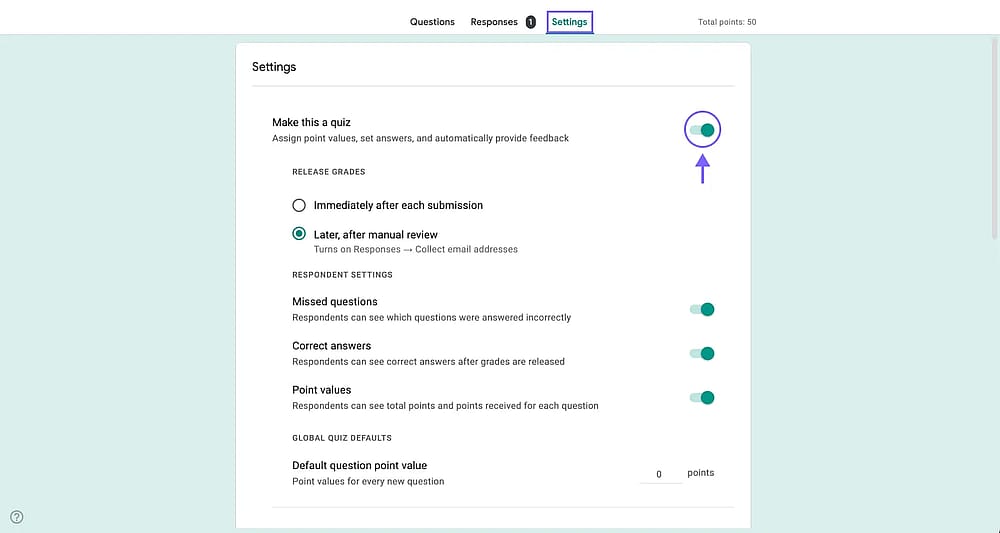
A configuração “Tornar isso um questionário” no Google Forms
2. Escolha quando liberar as notas
Sob a configuração Tornar isso um questionário, você verá duas opções para como liberar suas notas. Você pode permitir que os alunos vejam suas notas imediatamente após cada envio ou Depois, após revisão manual.
- Escolha imediatamente após cada envio: Se todas as suas perguntas puderem ser autoavaliadas.
- Escolha Depois, após revisão manual: Se você precisa revisar e avaliar manualmente algumas respostas para cada envio.
Nota
A configuração de revisão manual ativa automaticamente a configuração Coletar endereços de e-mail para que você possa notificar os alunos após sua revisão.
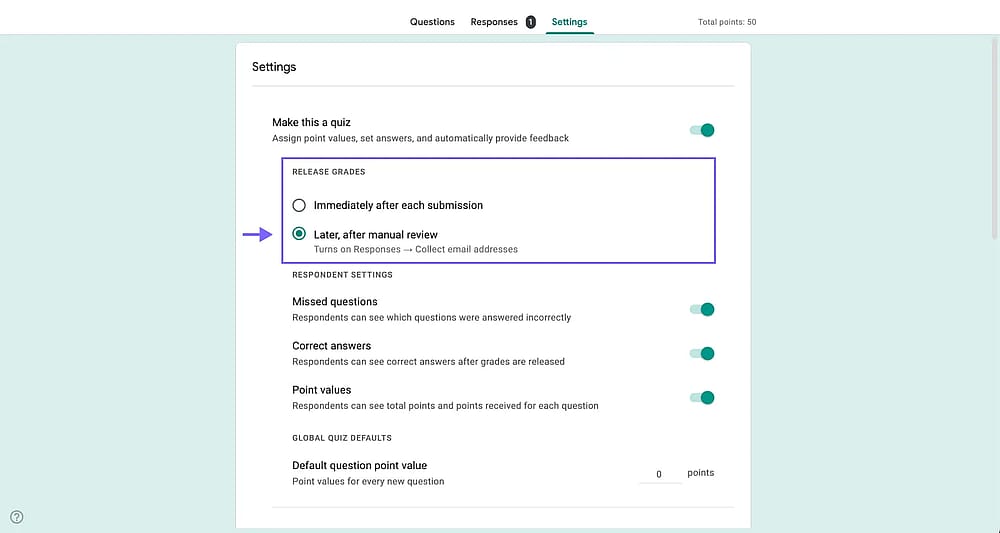
Opções de liberação para a pontuação do questionário do Google Forms
3. Adicione suas perguntas e crie uma chave de resposta
Depois de revisar e ajustar as configurações necessárias, basta adicionar suas perguntas de questionário do Google e opções de resposta e personalizar seu Formulário do Google para finalizar o conteúdo do seu questionário. Tente adicionar diferentes tipos de perguntas, como perguntas de resposta curta ou de múltipla escolha. Após concluir suas perguntas e visuais, você deve criar uma chave de resposta para que seu questionário possa ser corretamente avaliado.
Para criar uma chave de resposta, basta clicar nas perguntas em si e clicar na configuração Chave de resposta no canto inferior esquerdo da pergunta
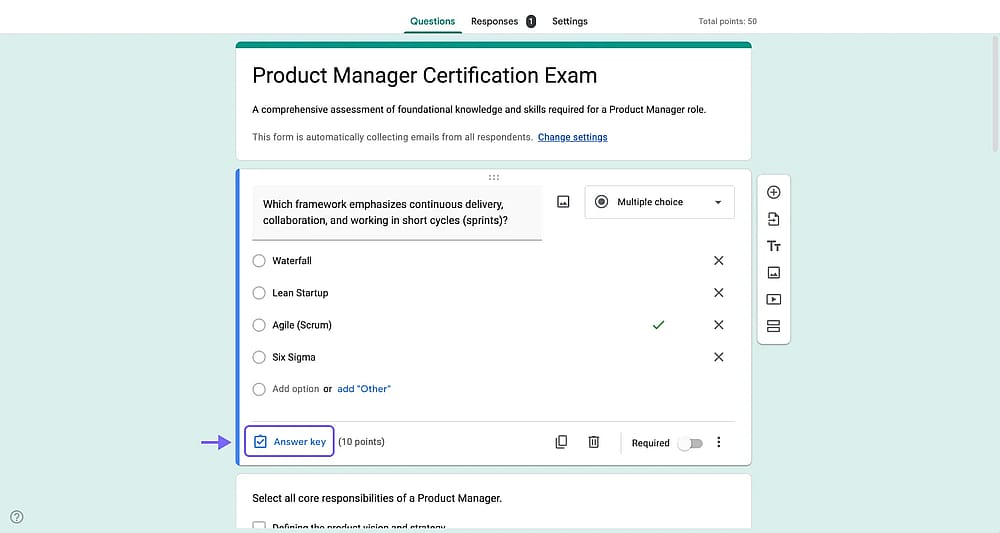
Botão de chave de resposta em uma pergunta do Google Forms
Você pode então escolher qual resposta ou respostas estão corretas e atribuir valores de pontos para elas com a configuração da chave de resposta.
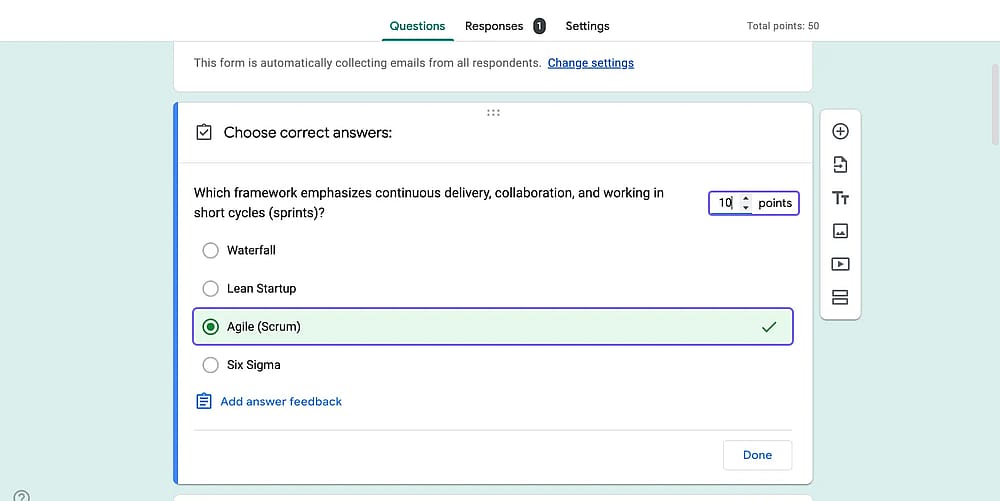
Adicionando respostas corretas à chave de resposta para uma pergunta do Google Forms
4. Adicione mensagens de feedback para respostas corretas e incorretas (Opcional)
Opcionalmente, clique em Adicionar feedback da resposta para escrever uma mensagem (ou vincular um vídeo do YouTube) que os respondentes verão dependendo se responderam corretamente ou incorretamente
Nota
O feedback da resposta é um recurso subutilizado. Vincular à parte relevante de sua lição ou adicionar uma breve explicação do porquê uma resposta está errada pode melhorar significativamente o quanto os alunos aprendem com um questionário.
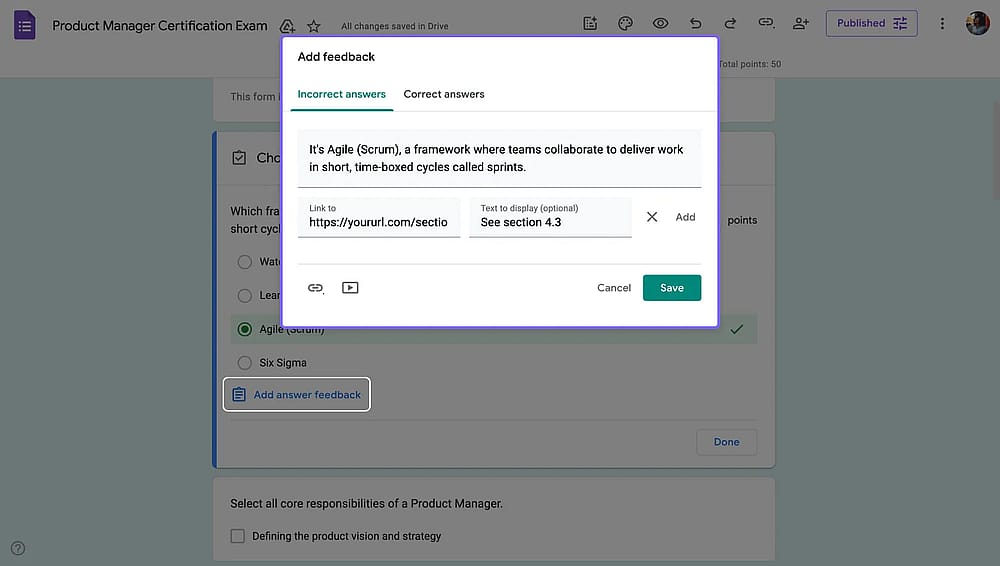
Adicionando feedback de resposta a uma pergunta do Google Forms
5. Compartilhe seu questionário e colete respostas
Depois de atribuir todos os pontos, completar a chave de resposta e adicionar feedback às perguntas que deseja, é hora de compartilhar seu questionário com seus alunos. Basta clicar no botão “Publicar” no canto superior direito e ajustar as configurações de compartilhamento, como fechar o Google Form em um horário específico.
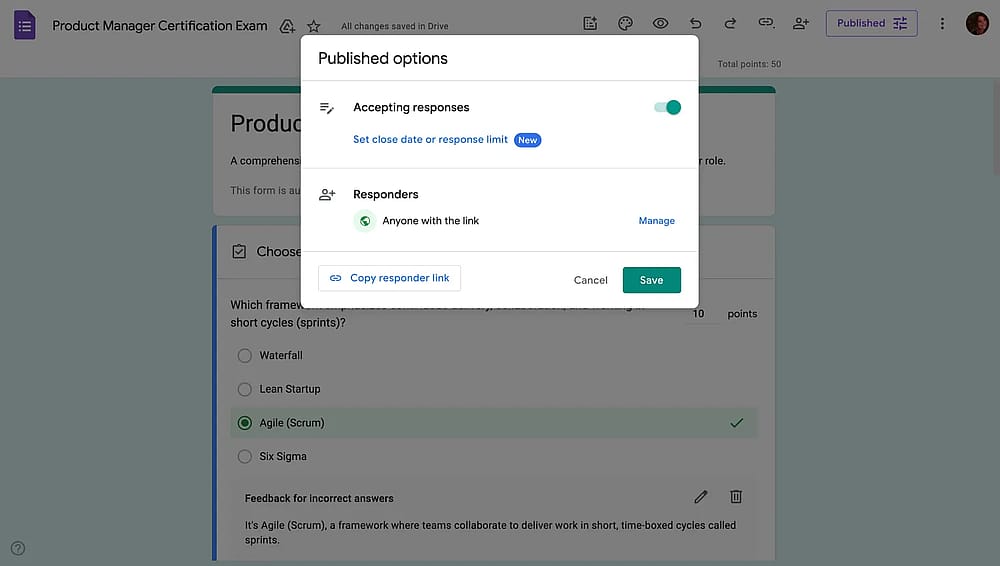
Compartilhando um Google Form
6. Vá para “respostas” para revisar as respostas
Depois de compartilhar seu questionário e começar a coletar respostas, você pode ir para a aba Respostas.
A aba Resumo mostra o número total de respostas, a pontuação média e mais. Além disso, a aba Perguntas mostra como seus alunos estão se saindo em cada pergunta individual, o que é uma ótima ferramenta para identificar em quais perguntas eles estão com dificuldades. Por fim, a aba Individual mostra as respostas de cada aluno individualmente.
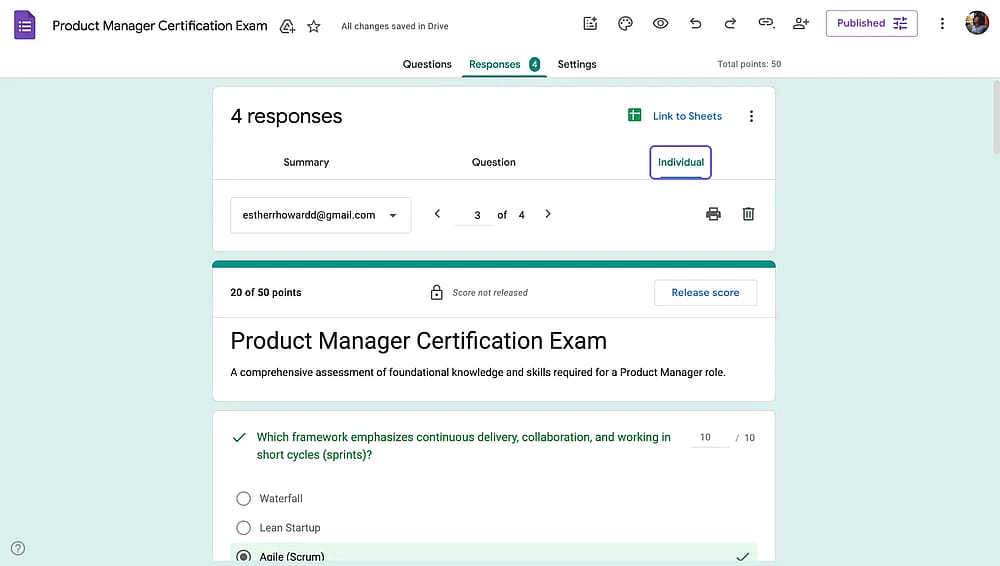
A aba de respostas em um Google Form
7. Avalie as perguntas abertas manualmente
Depois de coletar todas as respostas, é hora de avaliá-las e fornecer o feedback necessário aos seus alunos. Se você ativou a configuração Imediatamente após cada envio, você não precisará deste passo. No entanto, se você ativou a configuração Mais tarde após revisão manual, este passo é para você.
Você pode classificar as respostas indo para a aba Perguntas ou a aba Individual. Cada aba permite que você dê pontos para respostas corretas e adicione feedback para seus alunos. Basta rolar para baixo e clicar em Adicionar feedback individual para dar seu feedback.
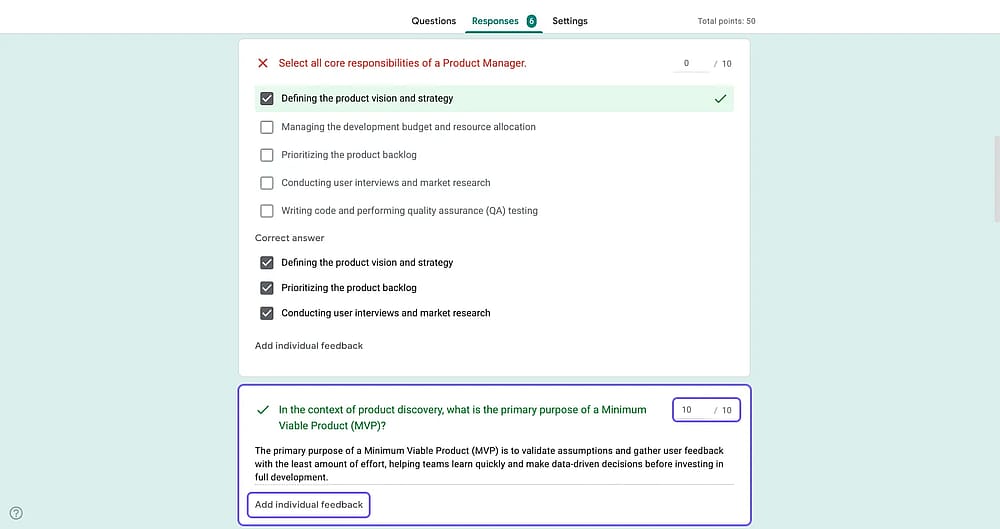
Revisando perguntas que requerem correção manual
8. Liberar as notas e notificar os participantes do quiz
Depois de terminar a correção manual ou apenas revisar as notas, você pode enviar as notas e feedback para seus alunos clicando no botão "Liberação de notas no topo de uma resposta. Uma vez que você clicar, você verá configurações para adicionar ou remover e-mails da lista e notificar as pessoas sobre suas notas.
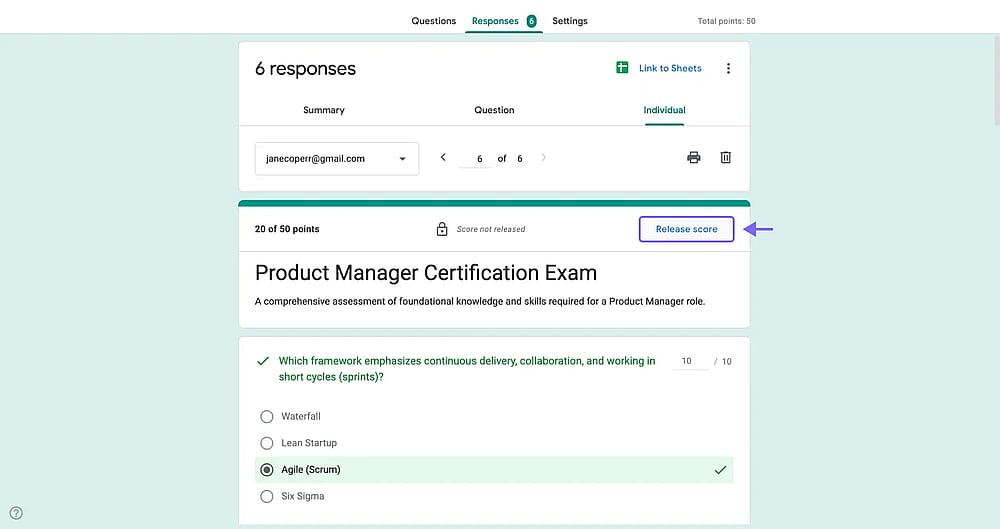
Liberando as notas
É isso. Agora você pode facilmente classificar o Google Forms e usá-lo para seus exames, testes ou avaliações.
Dicas para classificar o Google Forms
- Pondere suas perguntas por dificuldade: Lembre-se de como você pode atribuir pontos às perguntas? Simplesmente dê mais peso a perguntas mais difíceis ou importantes. Isso lhe dá uma imagem mais precisa do que os alunos realmente entendem.
- Adicione feedback em respostas incorretas: Link para a seção relevante do seu material ou escreva uma breve explicação.
- Use "Mais tarde, após revisão manual" para testes formais: Quando as notas são liberadas imediatamente, os alunos podem compartilhar respostas com colegas que ainda não fizeram o quiz. Segurar as notas até que você esteja pronto para liberá-las remove esse incentivo.
- Tenha cuidado com a correção automática de respostas curtas. Se uma pergunta tem mais de uma redação correta razoável, adicione todas as variantes aceitas na chave de resposta. Para qualquer coisa aberta, mantenha-se a múltipla escolha ou planeje para correção manual.
- Embaralhe a ordem das perguntas: Em Configurações → Apresentação, você pode embaralhar a ordem das perguntas para cada respondente. Isso não impede completamente a trapaça, mas torna mais difícil e dá a cada pergunta uma chance justa.
Problemas comuns na classificação do Google Forms e como corrigi-los
Alguns problemas são bastante comuns na classificação de um Formulário do Google. Nós os listamos juntamente com como corrigir esses problemas.
Problema | Causa Provável | Solução |
|---|---|---|
Questão de resposta curta não sendo classificada automaticamente corretamente | A resposta do aluno não corresponde exatamente à chave | Adicione respostas aceitas adicionais na chave de Resposta (clique em "Adicionar uma resposta correta") |
Pontuação não aparece após a submissão | "Ver valores de pontos" ou visibilidade da pontuação está desativada | Ative em Configurações → Configurações do respondente |
Botão "Liberar pontuação" está ausente | O formulário não está definido como "Mais tarde, após revisão manual" | Verifique Configurações → Liberar notas |
Google Sheets não atualizando com novas respostas | A planilha foi desconectada manualmente do formulário | Relinke acessando Respostas → ícone do Google Sheets e selecionando a planilha existente |
Limitações de criar um Formulário do Google com classificação automática
O Google Forms lida bem com a classificação básica, mas existem lacunas reais que valem a pena conhecer antes de se comprometer com ele para algo além de questionários simples.
- Sem crédito parcial para perguntas de caixa de seleção. Se uma pergunta tem três respostas corretas e um aluno seleciona duas delas, o Google Forms marca como zero.
- Sem limites de tempo integrados. O Google Forms não possui um cronômetro nativo. Se você precisa de avaliações com tempo, precisará de um complemento de terceiros.
- Perguntas dissertativas sempre exigem classificação manual. Não há pontuação assistida por IA ou suporte a rubrica para respostas longas.
- Sem relatórios de pontuação personalizados. Um PDF de resposta parece básico e não personalizável. Também geralmente não é adequado para impressão, pois as perguntas aparecem como na tela.
- Análises de questionário limitadas. Os gráficos integrados são básicos. Não há análise de desistência ou respostas parciais.
- A marca é fixa. Você pode alterar a cor e a imagem do cabeçalho, mas não pode remover a marca do Google, adicionar seu próprio logotipo proeminente ou combinar a identidade visual da sua escola ou empresa de maneira significativa.
forms.app: Uma melhor alternativa ao Google Forms para questionários com correção automática
Se você deseja criar a melhor experiência de questionário ou exame online para seus alunos, aumentar as taxas de conversão, tente usar o forms.app. Com a ajuda de vários recursos avançados dentro do forms.app, criar questionários online e corrigir as respostas de seus alunos nunca foi tão fácil. Aqui estão alguns deles:
- Pontuação parcial ponderada
- Múltiplos finais com base na pontuação
- Geração personalizada de PDF a partir das respostas
- Visualização de uma pergunta de cada vez
- Gerador de questionários de IA
- Modelos de questionários gratuitos
- Lógica condicional
Como criar questionários com correção automática no forms.app
Criar um questionário com pontuação automática é fácil graças à interface de arrastar e soltar e ao recurso de calculadora do forms.app. Aqui estão os passos:
1. Crie seu questionário usando modelos ou IA
Para começar a criar seu questionário, basta selecionar um formulário em branco, escolher entre nossos inúmeros modelos de questionários ou usar a IA do forms.app.
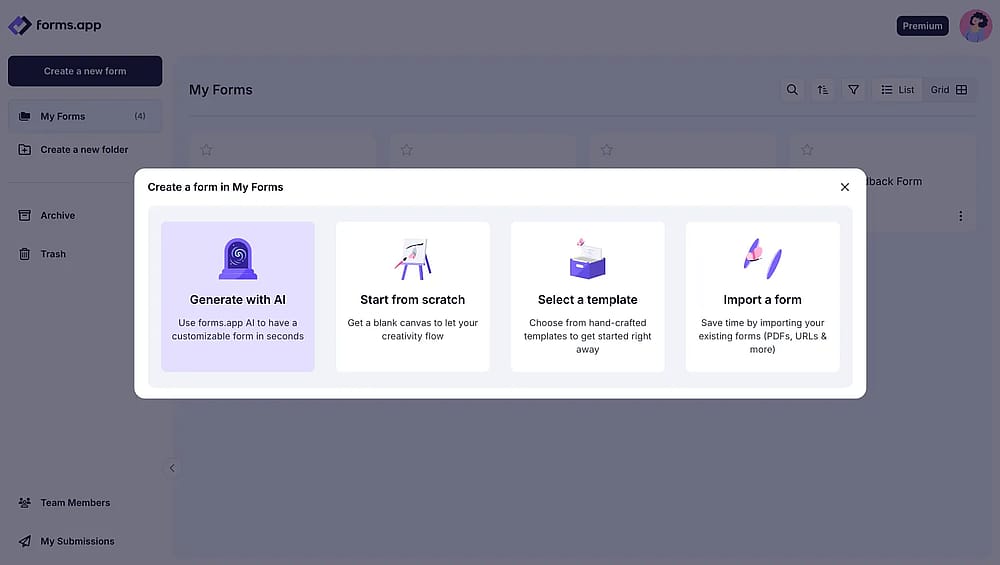
Opções de criação de formulários no forms.app
2. Adicione perguntas usando mais de 30 campos de formulário
Depois de criar seu questionário, adicione suas perguntas na aba Campos dentro da seção Construir, e personalize a aparência do seu questionário acessando a aba Design.
Recomendamos experimentar diferentes opções de perguntas dedicadas na aba Campos. Essas perguntas, como uma pergunta de menu suspenso que abre um menu suspenso ou uma pergunta de seleção de imagem, podem adicionar diversidade ao seu quiz e manter seus alunos envolvidos com o tópico.
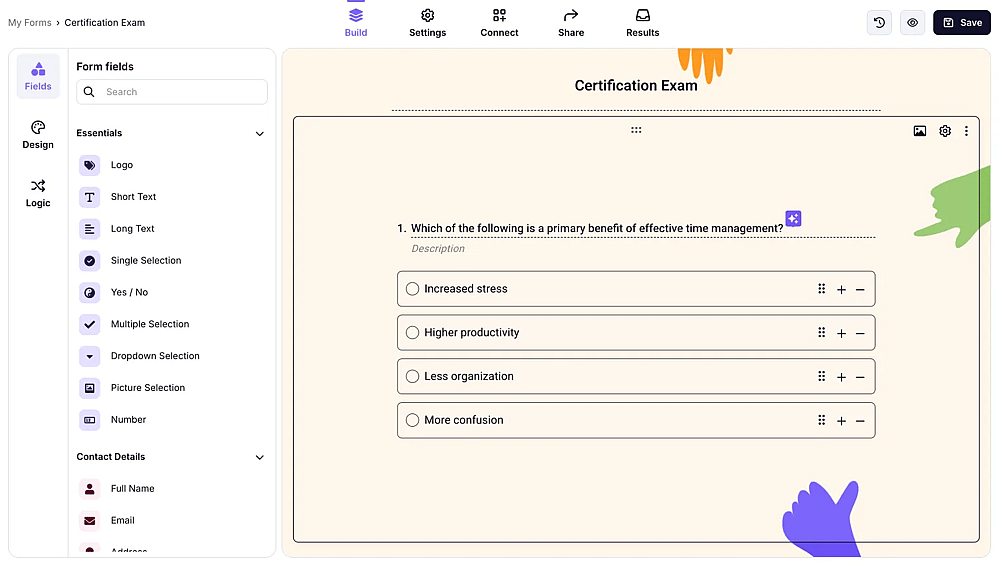
Interface de arrastar e soltar do forms.app
3. Use a funcionalidade de Calculadora
Após concluir o processo de criação, você deve ir para a aba Lógica para transformar seu formulário em um quiz. Dentro da aba Lógica, vá para a funcionalidade de Calculadora. A funcionalidade de Calculadora permite atribuir pontos a cada opção de resposta em cada pergunta. Portanto, você pode optar por ter mais de uma resposta correta para uma pergunta.
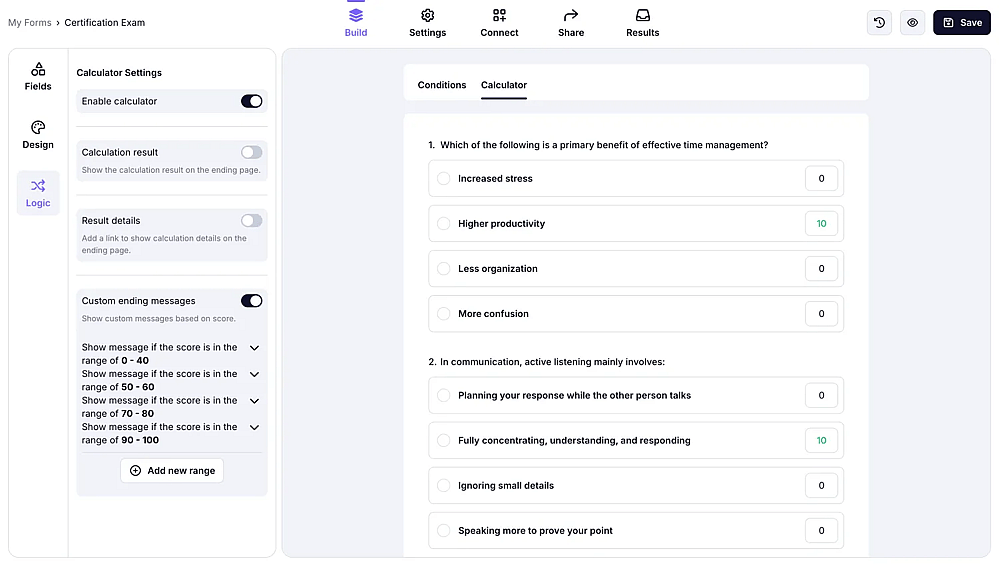
A funcionalidade de calculadora do forms.app
4. Compartilhe seu formulário
Ao terminar, basta compartilhar seu formulário indo para a seção Compartilhar e coletando respostas. No entanto, a aba Compartilhar não serve apenas para compartilhar seu quiz. Você também pode usar os atalhos de mídia social para compartilhar seu quiz em plataformas de mídia social, como o grupo do WhatsApp da sua turma, ou alterar as configurações de compartilhamento. Ou você pode escolher uma das opções de incorporação para exibir seu quiz em um site.
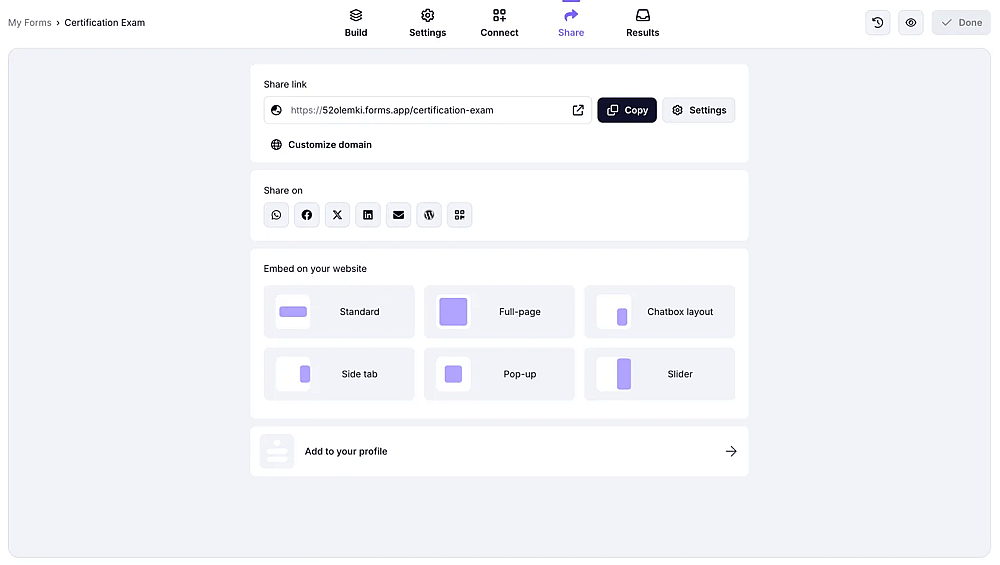
A página de compartilhamento do forms.app
5. Coletar e revisar respostas
Depois de começar a coletar respostas, recomendamos visitar a seção Conectar para conectar os dados do seu questionário a um fluxo de trabalho para melhor gerenciamento e armazenamento. Além disso, você pode ir para a seção Resultados para ver as estatísticas do seu questionário e analisar o desempenho dos seus alunos. A aba Resultados permite ver muitos detalhes, como o número de respostas, o tempo médio de envio e mais.
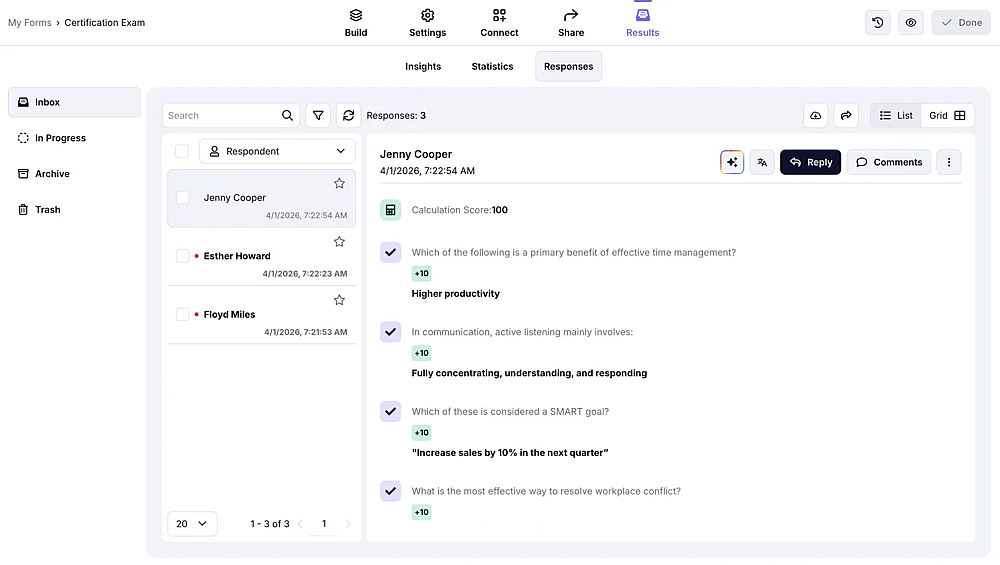
A página de estatísticas de um formulário no forms.app
Perguntas frequentes sobre a classificação de Google Forms
Uma vez que você entende como classificar seus questionários usando tanto o Google Forms quanto o forms.app, é hora de entrar nos detalhes de algumas perguntas frequentes sobre a classificação de Google Forms. Estas perguntas podem ajudá-lo a entender quaisquer detalhes ou pontos importantes que você tenha perdido.
Felizmente, o Google Forms pode fazer pontuação. Ao transformar seu formulário em um questionário e atribuir um valor de ponto a cada pergunta seguindo as etapas que fornecemos acima, você pode permitir que o Google Forms lide com o processo de pontuação em seus questionários.
A maneira de avaliar respostas longas no Google Forms é a mesma que para qualquer outra pergunta. Se a pergunta tiver uma resposta definitiva, você pode atribuir um ponto fixo. Caso contrário, basta seguir os passos acima para atribuir valores de pontos às perguntas manualmente.
Para aprender como ativar a importação de notas no Google Forms, basta ir para o Google Classroom, clicar na sua turma, ir para Trabalhos da turma, em seguida clicar na tarefa do questionário e ir para Visualizar tarefa. Uma vez na página de Trabalhos dos alunos, clique em Importar notas, depois clique em Importar. Certifique-se de ativar a opção de importação de notas no Google Classroom.
Tecnicamente, você pode exportar respostas para o Google Sheets e usar fórmulas para calcular as pontuações manualmente. Mas habilitar o modo de quiz é a abordagem correta, pois fornece chaves de resposta, valores de pontos, pontuação automática e a capacidade de liberar notas por e-mail, nenhum dos quais você obtém de outra forma.
Em Configurações → Configurações do respondente, desative "Ver respostas corretas." Você pode deixar desativado permanentemente ou habilitar depois que todos tiverem enviado. Você também pode controlar se eles veem perguntas erradas e valores de pontos separadamente.
Pontos-chave a serem lembrados
Em resumo, usar uma ferramenta como o Google Forms para criar e classificar os exames e questionários dos seus alunos é crucial se você deseja diminuir sua carga de trabalho como professor. Além disso, permite que você experimente diferentes tipos de perguntas para manter seus alunos engajados com sua aula.
Neste artigo, analisamos como você pode usar o Google Forms para classificar questionários e exames, uma maneira melhor e mais acessível de criar e classificar questionários com os recursos avançados do forms.app, e várias perguntas frequentes. Use esses passos para criar uma ótima experiência de questionário online para seus alunos e diminuir sua carga de trabalho!
Os autores
Pesquisado e escrito por
forms.app, seu criador de formulários gratuito
- Visualizações ilimitadas
- número ilimitado de perguntas
- notificações ilimitadas
Postagens relacionadas
Como personalizar o Google Forms em 2026 (Guia completo passo a passo)
Como adicionar um logotipo a um Formulário do Google (Guia completo de 2026)
Como personalizar a fonte no Google Forms