Como personalizar a fonte no Google Forms
Résumez avec
Personalizar a fonte no Google Forms dá um impulso invisível. Ajuda o seu formulário a parecer e a sentir-se um pouco mais você. Ter uma tipografia adequada correlaciona-se diretamente com o engajamento que você obterá do seu website ou através das redes sociais. Portanto, mudar a fonte no Google Forms é uma parte crítica da personalização do seu formulário.
Mesmo que você não se concentre na tipografia, você ainda a percebe.
Pode parecer uma coisa simples -e às vezes inútil-. No entanto, a fonte que você escolhe é essencial e tem um impacto no comportamento das pessoas. Neste artigo, discutiremos por que as fontes são importantes em um formulário, mostraremos um guia detalhado sobre como personalizar a fonte no Google Forms, uma opção melhor para personalização geral e responderemos a perguntas frequentes sobre fontes no Google Forms.
Como você personaliza a fonte no Google Forms?
Personalizar seu Google Form também inclui ter o estilo de fonte certo do Google Forms. É hora de ver como mudar as fontes dentro do Google Forms, além de uma forma bônus de obter mais fontes.
- Abrir o Google Forms
- Clique no botão “Personalizar” (ícone da paleta no menu superior)
- Escolha as fontes para o cabeçalho, pergunta e texto
- Clique em “Mais fontes” para obter mais fontes para escolher
1. Abrir o Google Forms
Vá para o Google Forms e abra um formulário de sua escolha. Você também pode criar um novo Google Form clicando no ícone +.
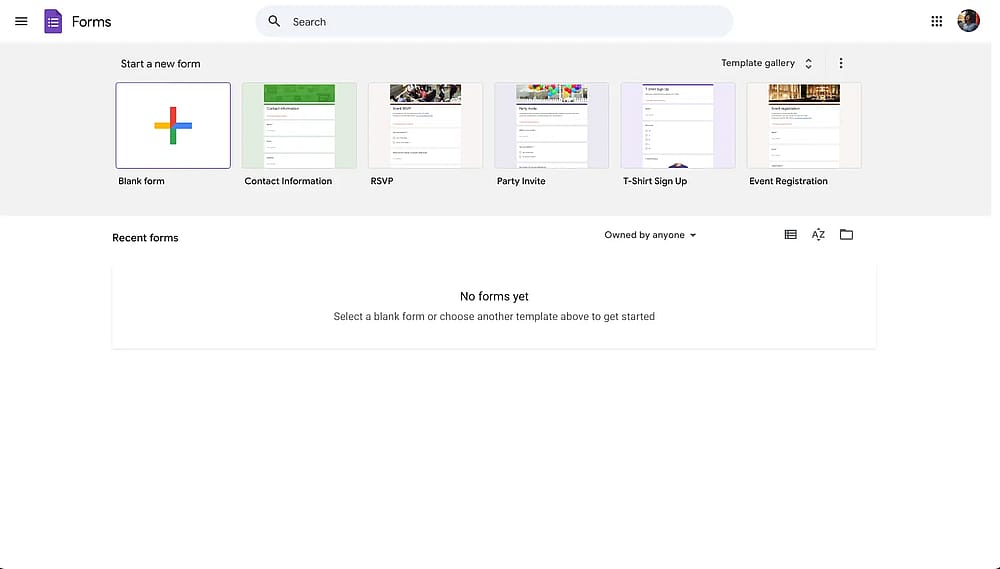
Uma imagem mostrando o painel do Google Forms
2. Clique no botão “Personalizar” (ícone da paleta no menu superior)
Depois de abrir um Google Form, clique no ícone da paleta (🎨) para abrir o menu de personalização.
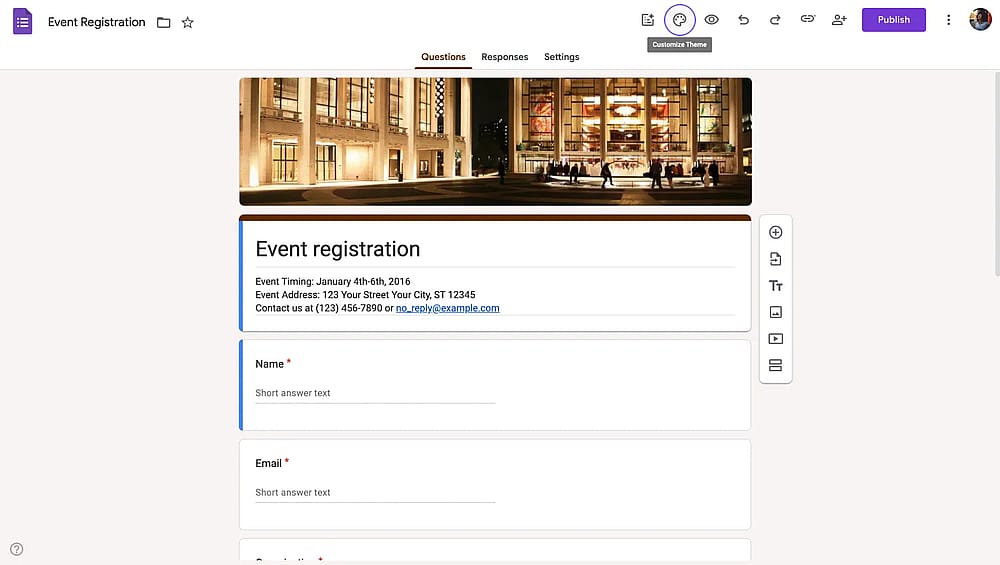
Uma imagem destacando o ícone da paleta
3. Escolha as fontes para o cabeçalho, pergunta e texto
No menu de personalização, você verá opções de fontes que podem ser adequadas para diferentes estilos de formulário. Basta escolher a fonte de sua preferência para o cabeçalho, a pergunta e o texto. Você também pode alterar o tamanho da fonte para esses elementos aqui.
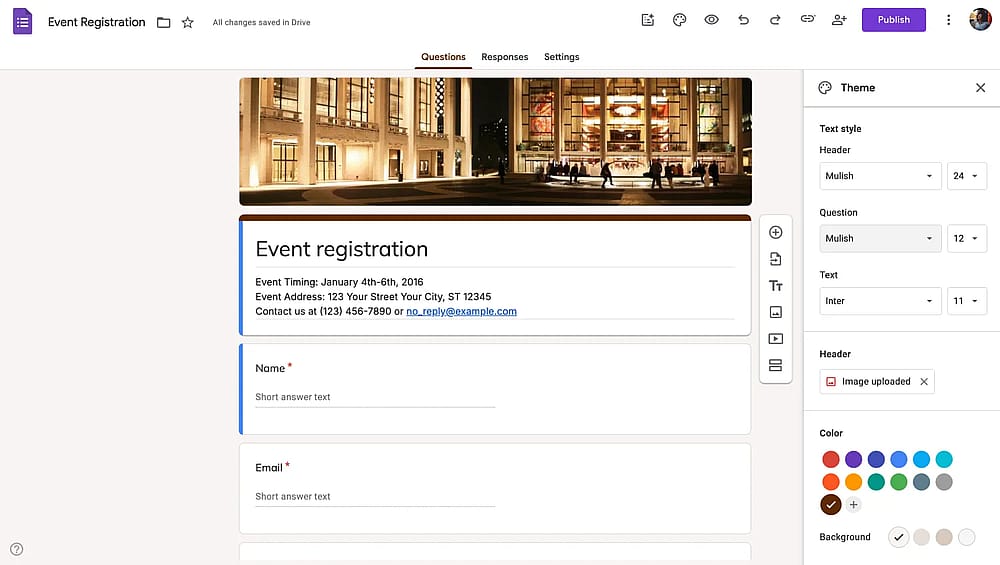
As opções de fonte no menu de personalização
💡 O Google Forms usa Roboto como sua fonte padrão.
4. Clique em “Mais fontes” para obter mais fontes para escolher
Para obter mais opções de fonte, basta clicar em “Mais fontes” dentro do menu suspenso. Esta ação o levará a um menu onde você pode encontrar diferentes fontes para cada idioma.
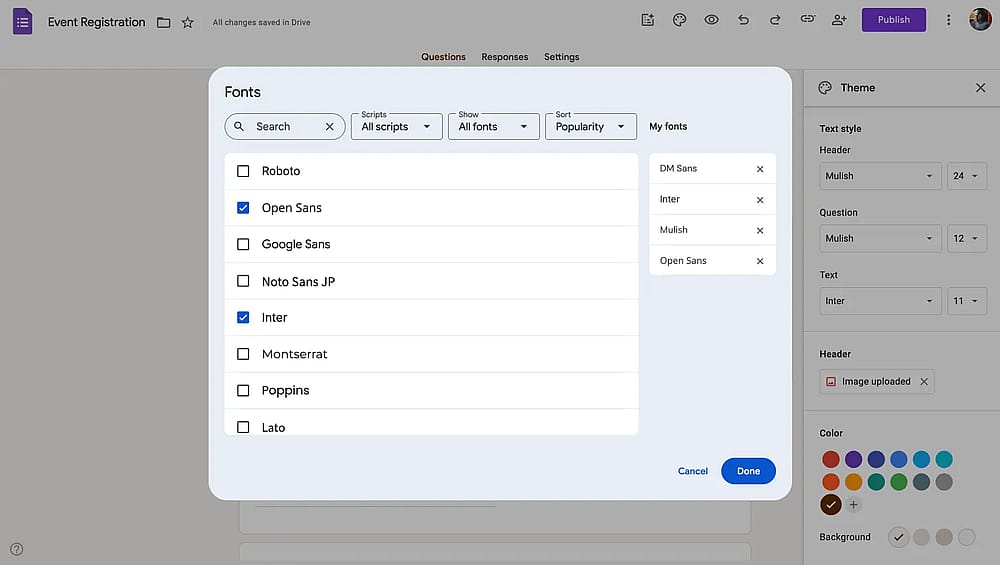
O pop-up “Mais Fontes”
💡 Embora alguns complementos para o Google Forms afirmem oferecer mais fontes, este não é o caso.
Limitações da Personalização de Fontes do Google Forms
O Google Forms permite que você use qualquer fonte do Google Fonts. No entanto, conhecer as limitações do Google Forms o ajudará a tomar decisões informadas.
1. Sem Alterações Nativas de Cor de Fonte: A maior reclamação dos usuários é a incapacidade de mudar as cores das fontes sem complementos. Você fica preso ao texto cinza escuro ou preto, o que limita significativamente as opções de marca.
2. Não é possível Carregar Fontes de Marca Personalizadas: Se sua empresa usa uma fonte licenciada específica, você não pode carregá-la para o Google Forms. Isso torna impossível uma correspondência perfeita com a marca.
3. Sem Controles de Tipografia Granulares: Você não pode ajustar: Altura da linha, Espaçamento entre letras, Variações de peso da fonte, Sombras de texto, efeitos ou Estilo de pergunta individual.
4. Controle de Tamanho Limitado: As opções de tamanho são limitadas no Google Forms. Entre 18-24 para cabeçalhos, 12-18 para perguntas e 9-12 para textos.
forms.app: Uma Alternativa Melhor para Personalização de Formulários
Embora seja simples de entender e usar o Google Forms, ele tem suas limitações, especialmente na personalização. forms.app oferece mais versatilidade e espaço para criatividade de todas as formas possíveis. Com um construtor de formulários completo como o forms.app, você pode criar formulários com aparência profissional prontos para uso.
Recurso/ferramenta | Google Forms | forms.app |
Famílias de Fontes | Todas as Fontes Google | Todas as Fontes Google |
Mudança de Cor da Fonte | ||
Estilo de Elemento Individual | com CSS | |
Upload de Fonte Personalizada | ||
Layout do Formulário | Padrão | Visualização em Etapas + Visualização em Lista |
CSS Personalizado | ||
Transições Suaves | ||
Lógica Condicional | Limitado | Avançado |
Raio da Borda | Padrão | Mutável |
Imagem de Fundo | ||
Fundos Animados |
Como mudar as fontes no forms.app
Para mudar a fonte em um formulário criado com o forms.app, vá para a guia “Design” na seção “Construir” do formulário e clique em “Personalizar.” Nesta guia, você pode mudar não apenas a fonte em si, mas também a cor de cada seção individual, como a cor das perguntas e respostas.
1. Abra ou crie um formulário no forms.app
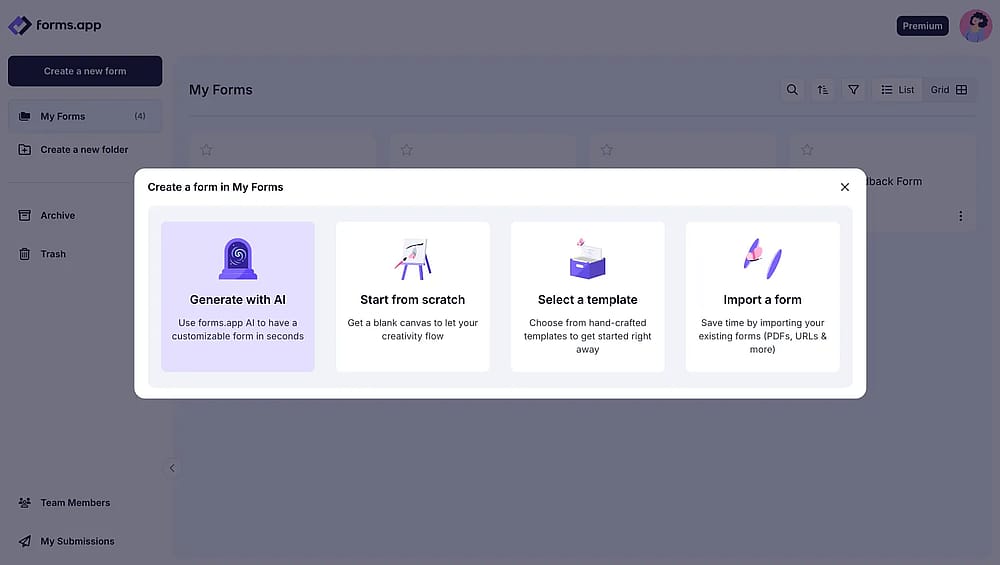
Opções de criação de formulário no forms.app
2. Vá para a guia “Design”
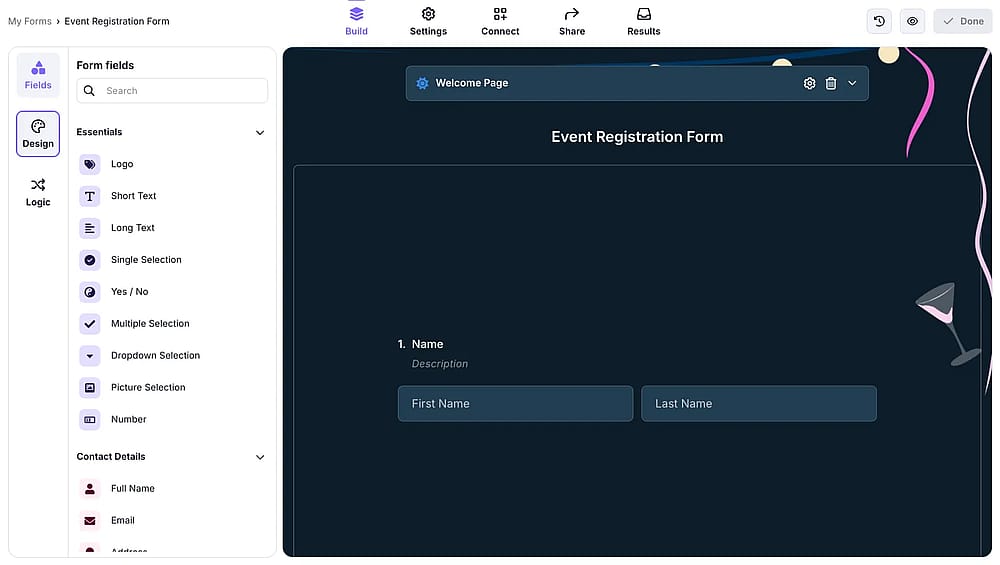
Uma imagem destacando a guia de design no forms.app
3. Mude para “Personalizar” e escolha a família de fontes de sua preferência
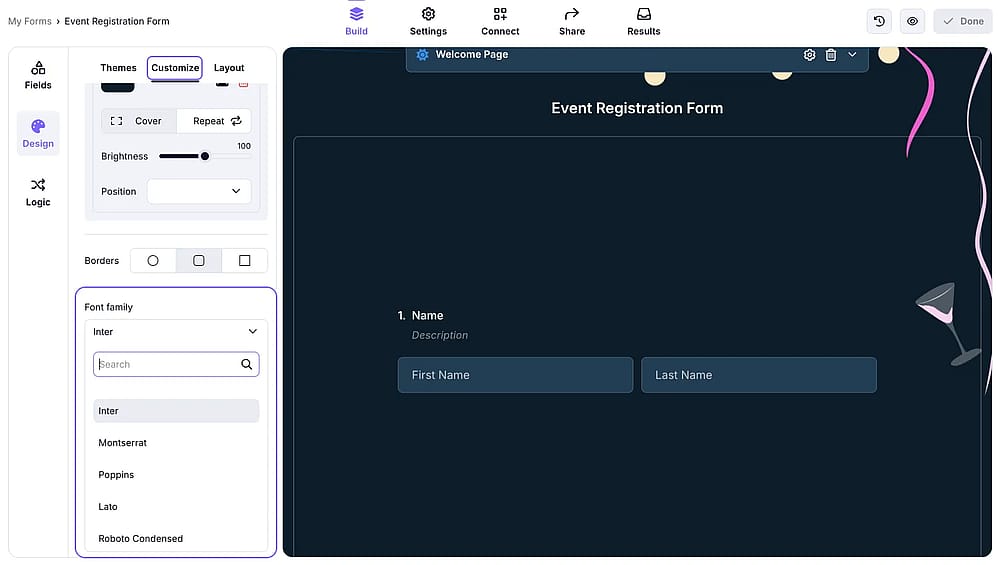
Opções de fonte no forms.app
Por que as fontes são importantes no Google Forms?
As fontes, em geral, são consideradas tipografia entre os designers. Como a tipografia é vista como uma ciência real, escolher opções de fonte adequadas, tamanhos de fonte, cores de fonte e a variedade correta de fontes pode fazer ou desfazer o que você está criando. Designers especialistas pesquisam há muito tempo a psicologia das fontes. Portanto, escolher a fonte certa para o seu Google Form pode aumentar seu sucesso mais do que você imaginava.
💡 A fonte sans serif é a primeira tipografia criada, e foi comprovado que é mais legível em grandes blocos de texto. (LinkedIn)
Perguntas frequentes sobre as fontes no Google Forms
Agora que entendemos como mudar as fontes do seu formulário usando tanto o forms.app quanto o Google Forms e abordamos por que as fontes são importantes e como elas afetam os candidatos, é hora de responder às perguntas frequentes sobre as fontes do Google Forms para eliminar qualquer confusão sobre as fontes e o processo de design.
Para formatar texto em Google Forms, basta clicar na pergunta que você gostaria de alterar o formato, selecionar as partes do texto que você gostaria de personalizar e clicar nos símbolos abaixo da caixa de texto para a opção desejada.
💡 Você só pode alterar o formato dos textos dentro das perguntas; não é possível alterar o formato dos textos das respostas.
Infelizmente, você não pode fazer com que o Google Forms mude a cor do texto naturalmente. Você precisa usar um complemento. Você pode ver como baixar complementos indo para o cabeçalho “Usando complementos para obter mais fontes” e baixando quaisquer complementos que permitam que você mude a cor do texto dentro do seu formulário.
Existem muitas maneiras de personalizar seu formulário no Google Forms. Para acessar todas as opções de personalização, clique no ícone da paleta no canto superior direito da página. A partir daí, você pode alterar desde a cor do formulário até as fontes.
Para personalizar uma pergunta específica, clique na própria pergunta e selecione uma das opções no lado direito, como adicionar uma imagem, uma descrição, um vídeo ou até mesmo uma seção separada dentro da pergunta.
Todas as formas no Google Forms vêm padrão com a fonte “Roboto.” No entanto, existem diferenças nos tamanhos das fontes. O tamanho do cabeçalho é 24, as perguntas são 12 e o tamanho para todo texto fora das perguntas e do cabeçalho é 11.
Para alterar o tamanho da fonte:
- Clique no ícone da paleta (🎨) no canto superior direito
- No painel Personalizar tema, encontre os controles de tamanho da fonte
- Selecione entre: Pequeno, Normal, Grande ou Extra Grande
- A alteração se aplica a todo o texto proporcionalmente
A alteração de tamanho afeta cabeçalhos, perguntas e descrições em todo o seu formulário. Você não pode definir tamanhos diferentes para diferentes elementos sem complementos.
Não, no Google Forms nativo, você não pode atribuir fontes diferentes a perguntas individuais. Quando você seleciona um tema de fonte, ele se aplica a todo o formulário. Todas as perguntas usam a mesma fonte do tema escolhido.
Pontos chave a reter
Embora muitas pessoas o ignorem ao personalizar o formulário, escolher a fonte certa para o seu formulário é uma das coisas mais importantes em relação ao aspecto do design, pois pode afetar até mesmo a abordagem psicológica das pessoas ao formulário. Portanto, saber qual fonte escolher e como personalizar seu formulário é extremamente importante.
Discutimos por que as fontes são importantes dentro de um formulário, mostramos como personalizar a fonte no Google Forms, e fornecemos uma alternativa melhor para ter mais opções de personalização sobre suas fontes com o forms.app. Também respondemos a várias FAQs em relação às fontes do Google Forms. Embora o Google Forms ofereça uma boa quantidade de personalização, recomendamos experimentar o forms.app para ver a diferença por si mesmos.
Os autores
Pesquisado e escrito por
forms.app, seu criador de formulários gratuito
- Visualizações ilimitadas
- número ilimitado de perguntas
- notificações ilimitadas
Postagens relacionadas

Como personalizar o Google Forms em 2026 (Guia completo passo a passo)
Como colocar texto em negrito no Google Forms (Passo a passo)