Como personalizar o Google Forms em 2026 (Guia completo passo a passo)
Résumez avec
TL;DR: Etapas para personalizar um Formulário Google
1. Acesse docs.google.com/forms e abra um Formulário Google
2. Clique no ícone da paleta (🎨) no canto superior direito
3. Sob opções de cor, selecione entre as cores predefinidas ou clique em + para adicionar cor personalizada
4. Altere as fontes e tamanhos de fonte
5. Adicione imagem de cabeçalho (tamanho ideal: 1600x400px)
6. Personalize as perguntas (Use a barra de ferramentas à direita para adicionar imagens, vídeos, títulos e descrições)
7. Clique no botão "Adicionar seção" para agrupar perguntas relacionadas
8. Vá para a aba de configurações para habilitar barra de progresso, embaralhar perguntas, personalizar mensagem de confirmação etc.
Personalizar Formulários Google ajuda você a criar formulários profissionais e causar uma forte impressão com seus formulários. Aqui falaremos tudo sobre personalização de Formulários Google. Seja você um proprietário de negócios, profissional de marketing, educador ou profissional de RH, este guia ajudará você a criar formulários que pareçam profissionais e obtenham resultados.
Criar formulários online se tornou uma habilidade essencial no mundo dos negócios. Formulários online são ferramentas úteis, seja para obter feedback de clientes, criar pesquisas de funcionários ou gerenciar inscrições em eventos. O Google Forms, parte da plataforma Google Workspace, fornece aos empreendedores e proprietários de negócios uma ferramenta fácil de usar para criar formulários e coletar informações para seus negócios.
A personalização poderosa é a chave para criar formulários que não apenas coletam informações, mas também parecem impressionantes e profissionais. Neste artigo, você aprenderá como criar um Formulário Google personalizado de forma mais rápida e fácil. Além disso, vamos explorar várias opções de estilo, desde ajustar estilos e tamanhos de fonte até adicionar imagens e cores de fundo. Além disso, vamos responder às perguntas frequentes sobre a personalização dos Formulários Google.
O que você pode personalizar nos Formulários Google?
Antes de mergulhar nos passos de como fazer, vamos entender o que é possível com a personalização dos Formulários Google.
- Personalizando perguntas (alterando texto das perguntas, suas respostas, tipo, ordem etc.)
- Alterando cores de destaque e de fundo
- Escolhendo fontes e tamanhos de fonte para elementos do formulário
- Adicionando uma imagem de cabeçalho aos Formulários Google
- Agrupando perguntas com seções
- Adicionando imagens e vídeos aos Formulários Google
- Mostrando uma mensagem de confirmação personalizada (no final do formulário)
Portanto, os Formulários Google fornecem algumas opções básicas de personalização. Esses recursos melhoram a personalização, fazendo com que seus formulários pareçam melhores. É uma excelente possibilidade para empresas gerenciarem os dados coletados e aprimorarem a experiência do cliente. Mas, lembre-se de que um Formulário Google sempre terá a aparência de um Formulário Google.
Como personalizar o Google Forms (Passo a passo)
Customizar o Google Forms permite que você adapte tanto o tema geral da página do formulário quanto perguntas individuais, ajudando você a criar muitos Google Forms legais. Abaixo, exploramos cada tipo de customização com detalhes e passo a passo:
1. Abra um Google Form
Para começar a personalizar seu Google Form, abra um Google Form no modo de edição. Ou você pode criar um Google Form em docs.google.com/forms.
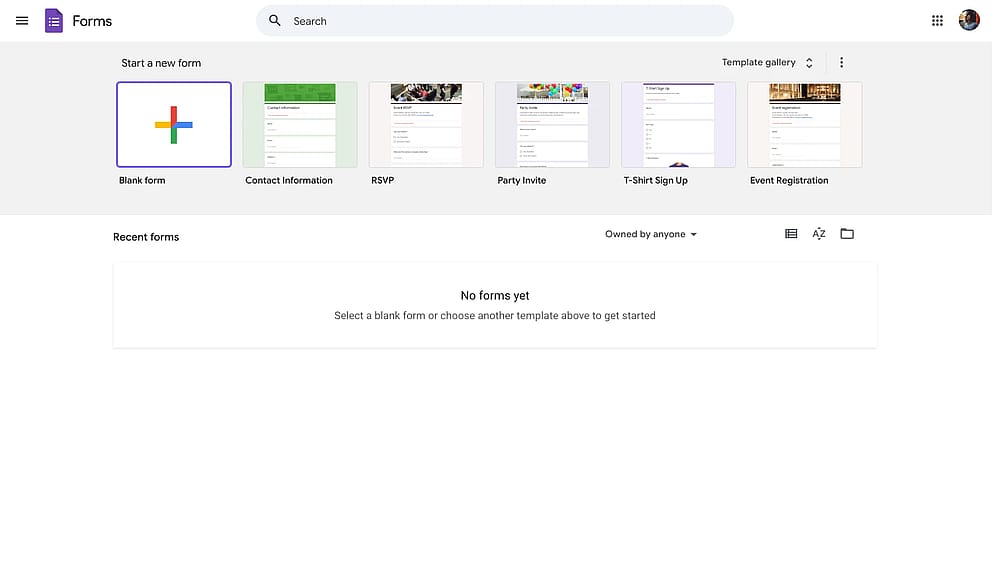
Painel do Google Forms
2. Clique no ícone da paleta para abrir o menu de Temas
Em seguida, procure o ícone da paleta (🎨) no canto superior direito da sua tela e clique nele. Ele abrirá o menu de Temas do Google Forms. Aqui é onde você encontrará configurações para fazer bonitos Google Forms.
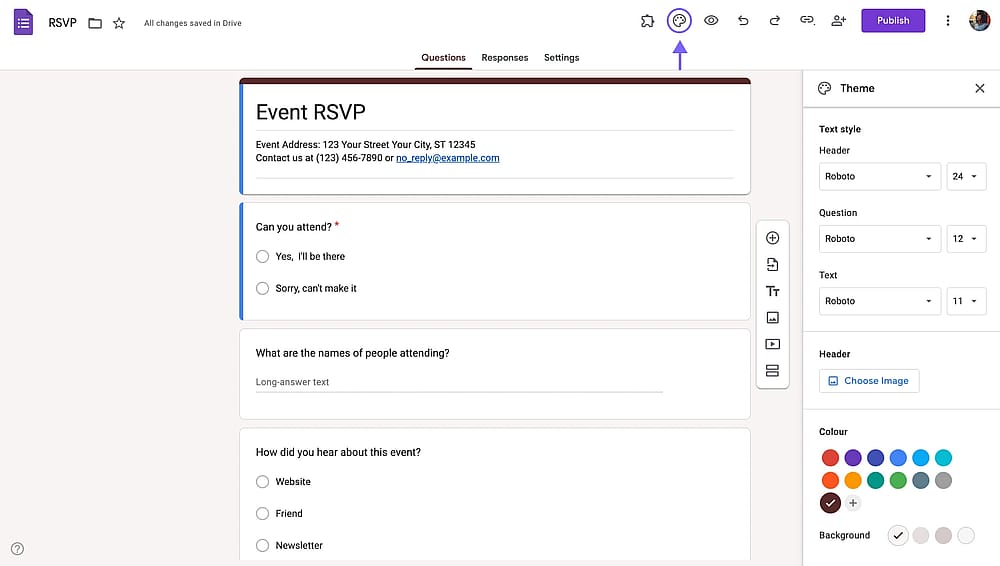
Ícone da paleta no canto superior direito de um Google Form
Dica profissional Mantenha este painel aberto enquanto trabalha no processo de customização. Você voltará a ele frequentemente para fazer ajustes.
3. Selecione suas cores de tema
As cores do tema afetam vários elementos ao longo do seu formulário, e criam um visual coeso. Para alterar sua cor de tema:
- No painel de personalização, role até a seção Cor
- Você verá uma fileira horizontal de amostras de cores pré-definidas (roxo, azul, vermelho, verde, amarelo, etc.)
- Clique em qualquer amostra de cor para aplicá-la instantaneamente
- Clique no botão + (mais) no final da fileira de cores para criar uma cor personalizada
Depois de selecionar uma cor de destaque; você pode escolher entre opções de cor de fundo. O Google Forms gera automaticamente quatro cores de fundo para você escolher; com base na sua cor de destaque.
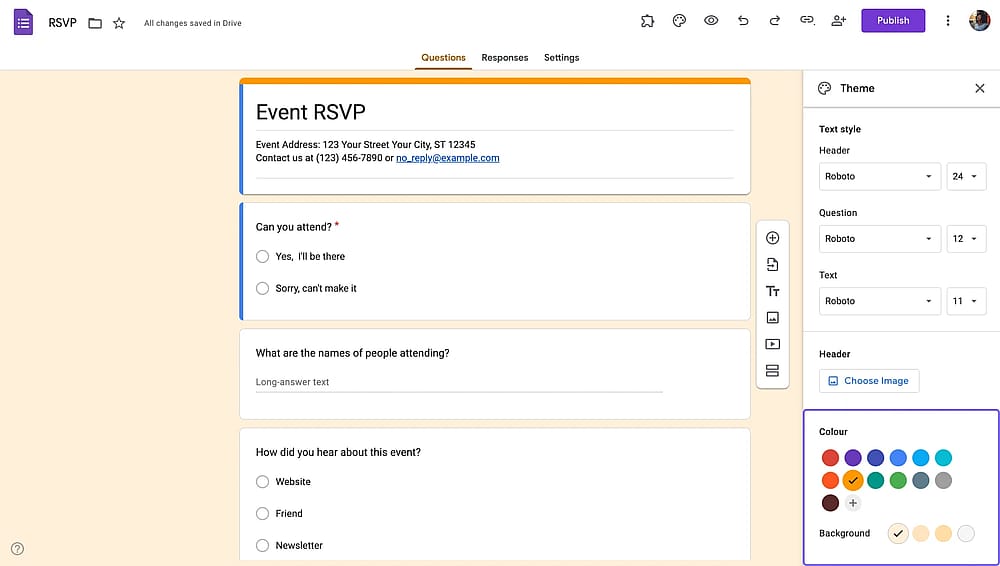
Configurações de cor em um Formulário do Google
4. Alterar fontes e tamanhos de fonte
Quando você digita algo, qualquer coisa, sua tipografia aparece primeiro para o leitor. Escolher as fontes certas ajuda a criar um ambiente apropriado.
Felizmente, o Google Forms permite que você escolha entre muitas famílias de fontes dentro do Google Fonts. Você também pode alterar fontes e tamanhos de fonte para diferentes elementos do formulário, ou seja, cabeçalho, pergunta e texto.
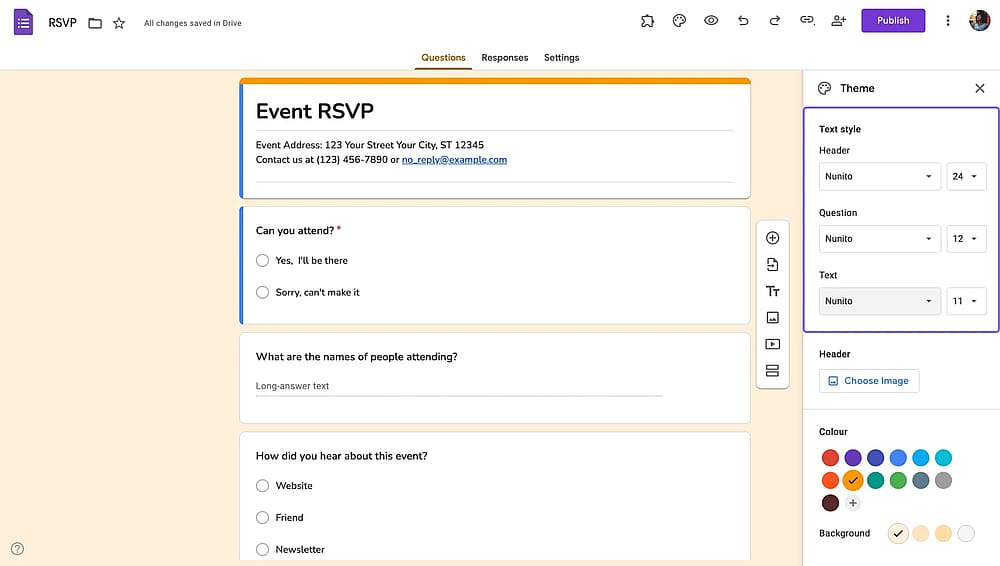
Configurações de fonte em um Formulário do Google
5. Adicionar uma imagem de cabeçalho
As imagens de cabeçalho têm o maior impacto visual em seu formulário. Elas aparecem no topo e definem o tom para toda a experiência. Para adicionar uma imagem de cabeçalho:
- No painel de personalização, localize a seção Cabeçalho
- Clique em Escolher imagem
- Uma janela pop-up aparece com seis opções de origem:
- Selecione a origem da sua imagem e escolha sua imagem
- Clique em Selecionar para aplicá-la ao seu formulário
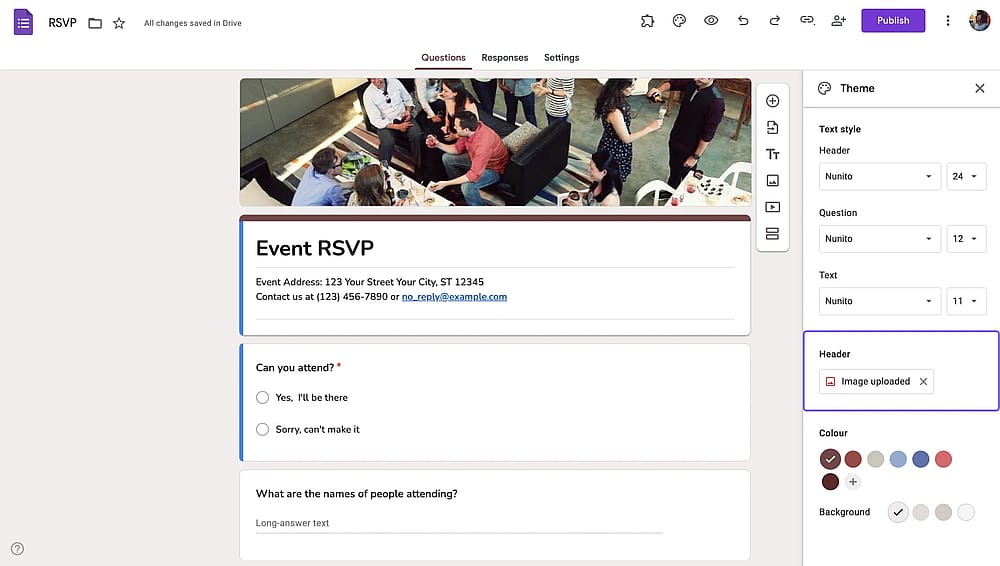
Configuração de imagem de cabeçalho em um Formulário do Google
6. Personalize as perguntas
Além da personalização do design do Formulário do Google, você pode alterar o próprio conteúdo do formulário.
Você pode alterar o texto da pergunta, seu tipo, respostas ou ordem. Você também pode adicionar imagens às perguntas ou adicioná-las como um elemento separado do formulário usando a barra de ferramentas à direita.
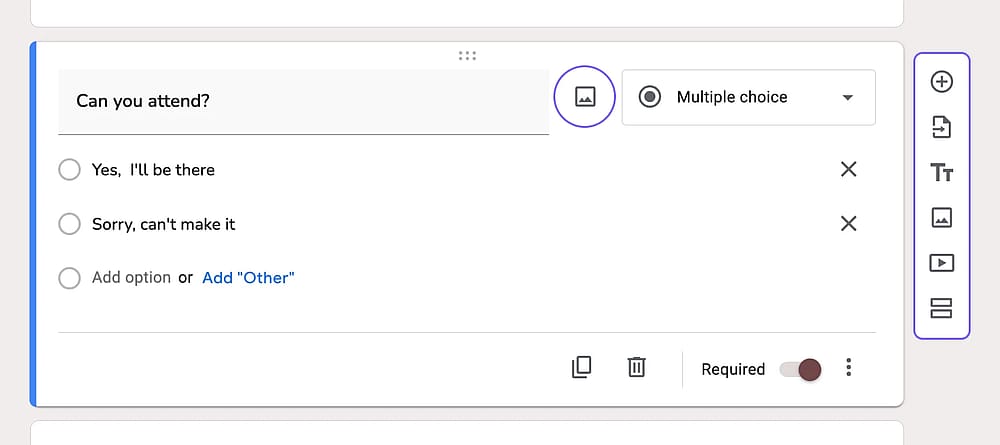
Personalizando perguntas em um Formulário do Google
7. Adicione seções para agrupar perguntas relacionadas
Seções dividem formulários longos em partes gerenciáveis e criam agrupamentos lógicos. Para criar uma nova seção, basta clicar no botão Adicionar seção (ícone com duas linhas horizontais) na barra de ferramentas à direita.
Em seguida, adicione título e descrição da seção. Depois de adicionar uma seção; arraste e solte perguntas em sua seção para agrupá-las juntas.
Dica profissional Você pode mostrar ou pular seções com base em respostas nos Formulários do Google. Confira nosso artigo sobre perguntas condicionais em Formulários do Google para saber mais.
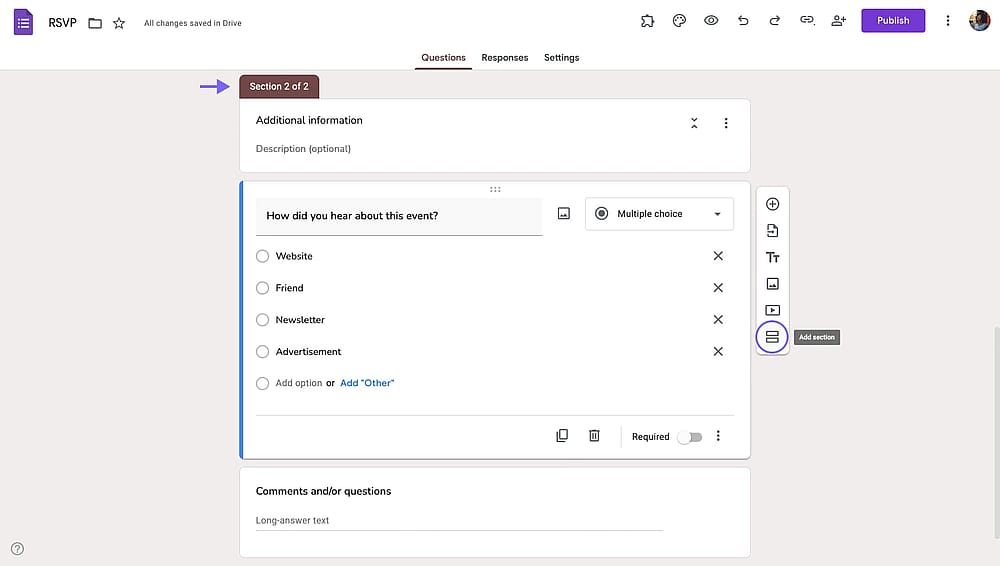
O botão Adicionar seção em um Formulário do Google
8. Vá para a aba de configurações
Nos Formulários do Google, você tem várias opções para alterar como apresenta seus formulários. Basta mudar para a aba “Configurações” e abrir o menu suspenso “Apresentação”. Lá você encontrará as configurações para:
- Embaralhar perguntas
- Mostrar barra de progresso
- Alterar a mensagem de confirmação (a mensagem que aparece no final do formulário)
- Mostrar um link para enviar outra resposta de formulário
- Mostrar resumo dos resultados
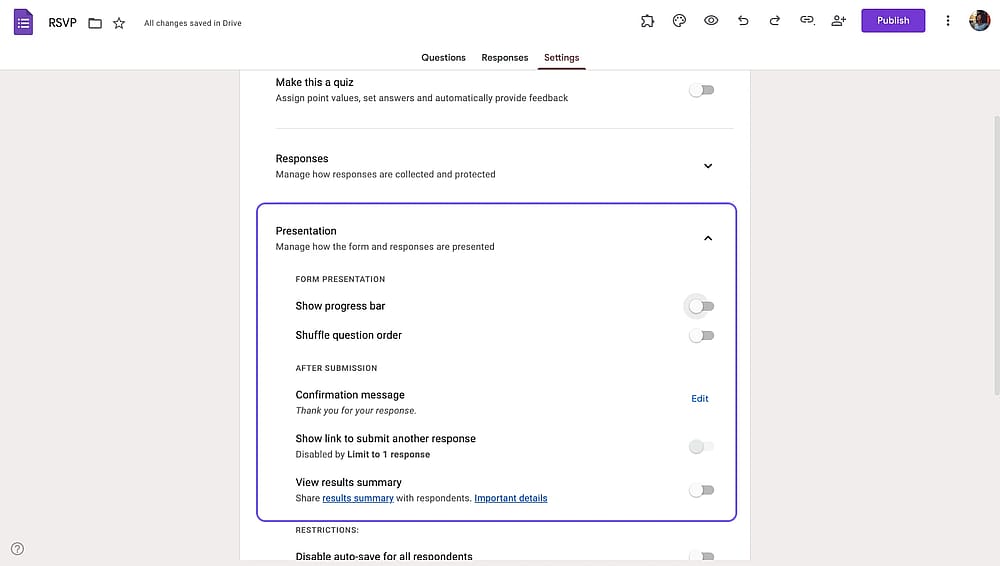
O botão Adicionar seção em um Formulário Google
forms.app é uma melhor alternativa para formulários personalizados
O Google Forms permite aos usuários personalizar vários elementos para melhorar o apelo visual e a funcionalidade de seus formulários. Apesar desses valiosos recursos de personalização, o Google Forms tem suas limitações, especialmente quando você ou seus funcionários procuram opções mais avançadas para seus formulários. Se você deseja criar e personalizar seu formulário em um nível avançado, considere usar algumas ferramentas alternativas.
forms.app é um construtor de formulários online que permite que você facilmente crie, personalize e gerencie formulários da web. Ao contrário do Google Forms, o forms.app é projetado para oferecer opções de personalização mais avançadas e extensas para usuários que desejam adaptar seus formulários a necessidades específicas. A plataforma oferece uma variedade de ótimas opções, dando a você mais controle sobre o design de seus formulários online. Aqui estão alguns passos importantes sobre como personalizar seu formulário com forms.app:
1. Selecione o tema do formulário
forms.app permite que você escolha entre mais de 50 temas projetados por especialistas, mudando instantaneamente o visual do seu formulário. Você pode adicionar esses estilos visuais predefinidos ao seu formulário com um único clique. Abra seu formulário e vá para a aba "Design". Você verá automaticamente a seção "Temas".
Dica profissional Para um toque extra, explore os temas animados e faça seus formulários se destacarem verdadeiramente.
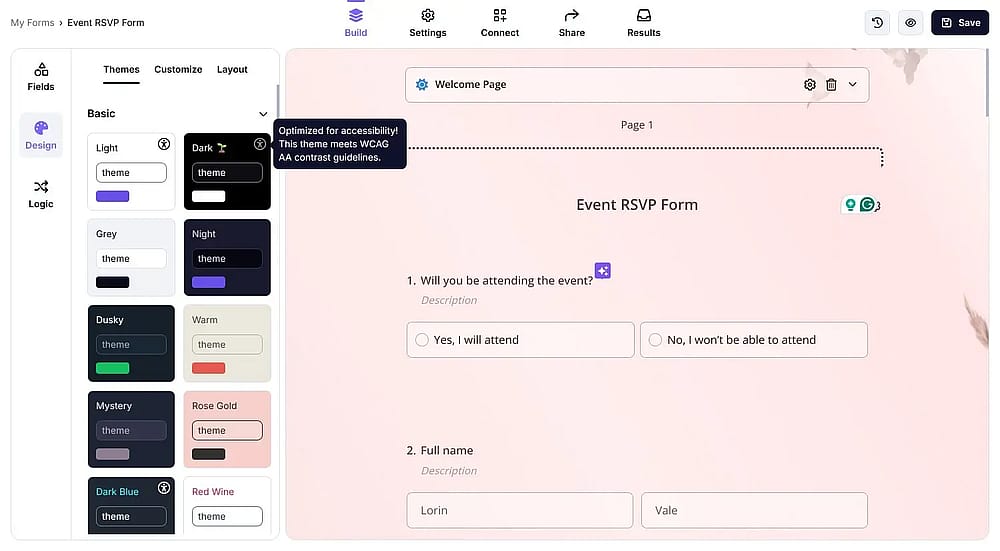
Escolhendo um tema para o seu formulário no forms.app
2. Alterar cores
O forms.app permite que você personalize cores facilmente. Esse nível de personalização de cores vai além do que o Google Forms oferece. Na seção "Personalizar", edite ou escolha cores de uma rica paleta de cores. Além disso, você pode ajustar a transparência e ver mudanças instantâneas.
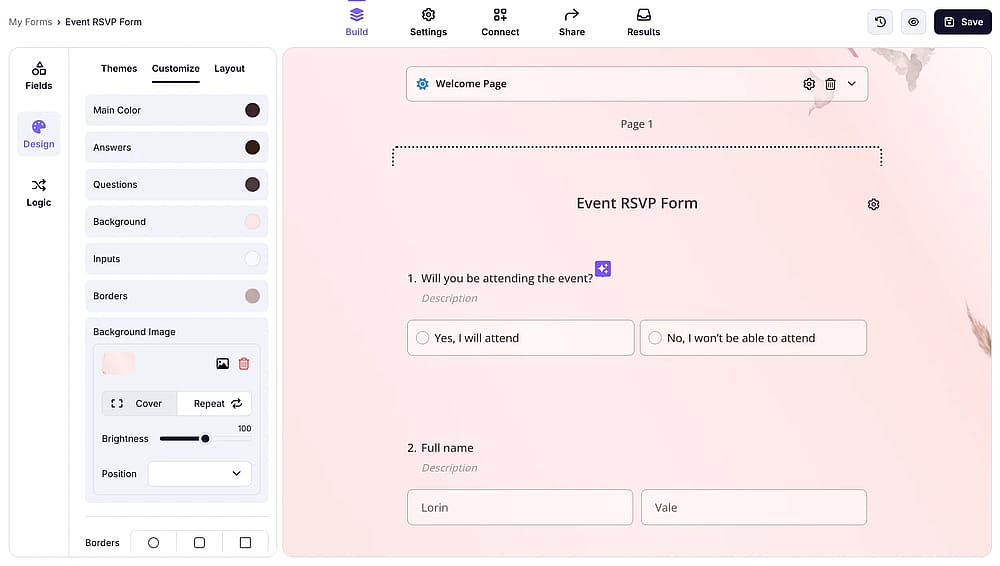
Alterando cores do formulário no forms.app
3. Adicionar uma imagem de fundo
Na página "Design", na seção "Personalizar", clique no botão de adição ao lado da opção "Imagem de fundo". Você pode escolher sua imagem, ajustar o brilho e ver instantaneamente como seu formulário fica com um fundo personalizado.
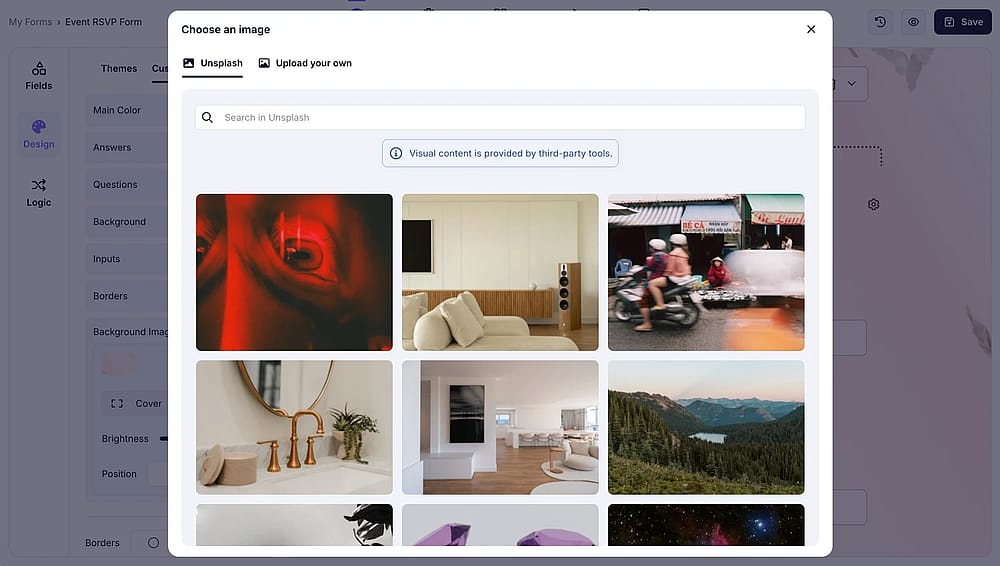
Fazendo upload de uma imagem de fundo personalizada no forms.app
4. Selecione um tipo de visualização
Na página de design, mude para a guia "Layout" para alterar o layout do seu formulário. Aqui você pode escolher entre visualização de etapas (para mostrar suas perguntas uma por uma, criando um formulário conversacional) ou visualização de lista (para listar suas perguntas em uma ou várias páginas).
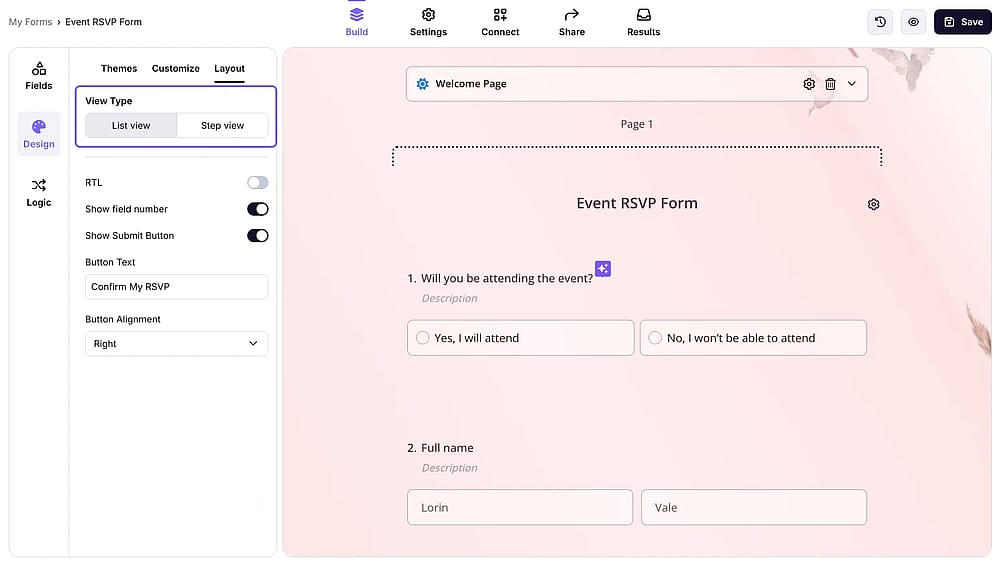
Escolhendo um tipo de visualização para o seu formulário no forms.app
5. Adicione seu logotipo ao seu formulário
Adicionar conteúdo de imagem aos formulários é simples com forms.app. Você pode incluir campos de conteúdo de imagem, carregar/selecionar fotos, e até mesmo exibir o logotipo da sua empresa com tamanho ajustável.
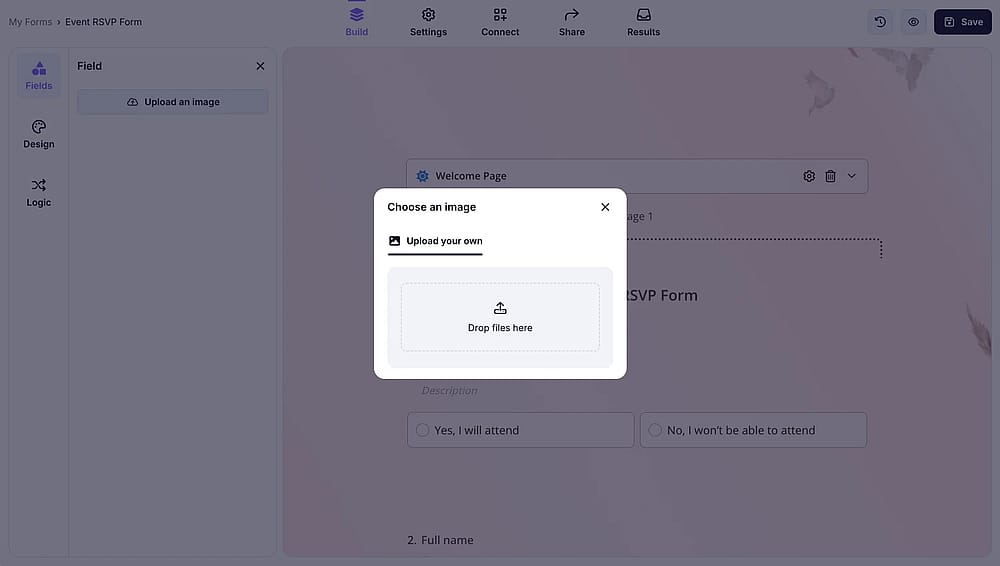
Adicionando um logotipo a um formulário no forms.app
6. Personalize suas perguntas
forms.app oferece mais de 30 tipos de perguntas para atender às necessidades únicas dos seus formulários e pesquisas. Você pode encontrar tipos de perguntas específicas como classificação, lista de verificação, grade, e até mesmo perguntas de seleção de imagem.
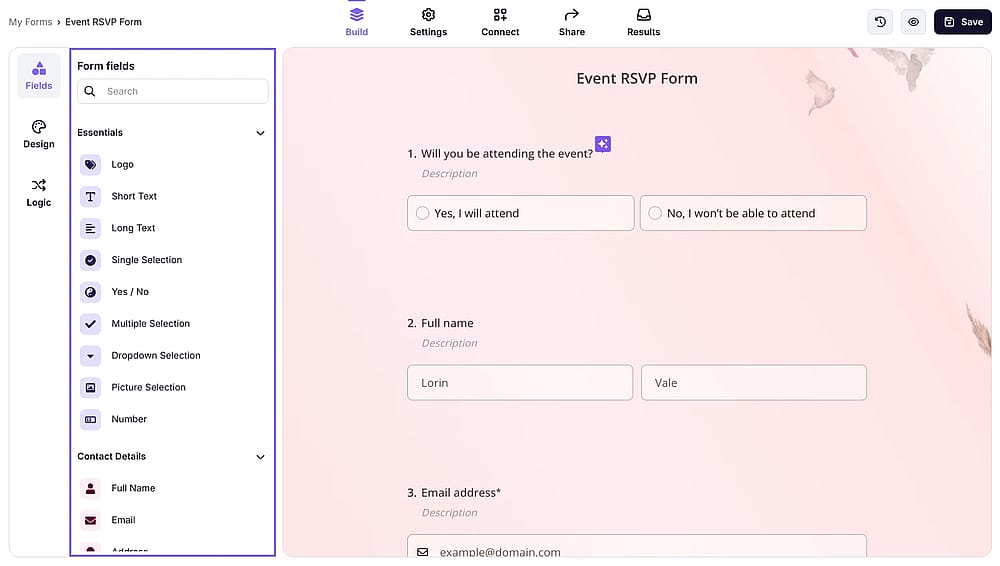
Adicionando perguntas personalizadas a um formulário no forms.app
Perguntas frequentes sobre personalização de Formulários Google
Para mostrar o potencial total dessa ferramenta, respondemos perguntas frequentes sobre personalização de Formulários Google. Você pode estar curioso sobre alterar layouts, ajustar cores, ou outras opções valiosas. Daremos insights sobre os recursos personalizados disponíveis e responderemos às perguntas comuns:
Sim, o Google Forms oferece algumas opções para personalizar seus formulários. Você pode adicionar uma imagem de cabeçalho e alterar o tema, fundo e estilo da fonte. Essas funções permitem dar aos seus formulários uma aparência mais específica. Para melhorar o conteúdo, você pode modificar as perguntas adicionando descrições de título e imagens ou vídeos. No entanto, é importante notar que o Google Forms tem suas limitações quando se trata de personalização avançada.
A alteração do layout do Google Forms pode ser um pouco limitada usando as configurações nativas da ferramenta. No entanto, há uma solução: você pode instalar complementos para Google Forms. Esses complementos fornecem opções adicionais de personalização, permitindo que você melhore a aparência e qualidade de seus formulários, incluindo ajustes de layout. Portanto, enquanto as opções integradas podem ter algumas limitações, explorar os complementos abre novas possibilidades para você personalizar o layout do Google Forms.
Certamente, você pode personalizar o tema de cores do seu Google Forms, mas é importante dizer que o nível de personalização é limitado.
Você pode alterar a cor de fundo do tema do seu Google Forms, mas você precisa lembrar que isso afeta apenas a página que envolve o formulário, não o formulário em si. Você pode ajustar o tema clicando no ícone da paleta de pintura no canto superior direito.
Para personalizar a imagem do cabeçalho em seus Formulários Google, clique no ícone “Personalizar tema”, semelhante a uma paleta de pintura.
Na janela do Tema, na seção Cabeçalho, clique em "Escolher imagem." Você pode selecionar um cabeçalho pré-fabricado, adicionar uma imagem do Google Fotos ou fazer o upload da sua própria. Essa personalização simples permite adicionar um toque pessoal ou de marca aos seus formulários.
Não, não é possível remover o logotipo do "Google Forms" do canto inferior esquerdo dos formulários, mesmo com uma conta paga do Google Workspace. A marca permanece visível para todos os respondentes do formulário.
Sim, mas com limitações. Você pode adicionar seu logotipo como parte da imagem de cabeçalho no topo do formulário ou como uma imagem separada dentro do formulário. No entanto, você não pode:
1. Posicionar o logotipo separadamente da imagem de cabeçalho
2. Redimensionar o logotipo independentemente
3. Incluir o logotipo em mensagens de confirmação
4. Colocar o logotipo em notificações por email
Em resumo
Formulários Google oferecem uma base sólida para personalização básica. É o suficiente para pesquisas simples, questionários internos e coleta casual de dados. No entanto:
Seu Formulário Google sempre terá a aparência de um Formulário Google
Se seus formulários representam seu negócio para os clientes, geram receita ou exigem um polimento profissional, as restrições do Google Forms vão te segurar. Aqui é onde o forms.app se destaca. Ele é projetado para empresas e organizações que precisam da simplicidade do Google Forms, mas com recursos de nível profissional.
Se você continuar usando o Google Forms para necessidades básicas ou mudar para o forms.app para obter resultados profissionais, este guia irá te ajudar a criar formulários melhores que as pessoas realmente completam.
Leitura adicional
Os autores
Pesquisado e escrito por
forms.app, seu criador de formulários gratuito
- Visualizações ilimitadas
- número ilimitado de perguntas
- notificações ilimitadas
Postagens relacionadas