Como limitar o número de respostas no Google Forms
Résumez avec
Limitar automaticamente o número de respostas no Google Forms é necessário em muitos casos de uso. Imagine que você construiu um formulário para um workshop com 50 vagas, um sorteio limitado às primeiras 100 inscrições, ou uma pesquisa que precisa de apenas 200 respostas. A última coisa que você quer é verificar manualmente a contagem de respostas e correr para fechar o formulário a tempo. Felizmente, o Google Forms agora tem uma maneira integrada de limitar as submissões.
Este guia mostra exatamente como definir um limite de respostas no Google Forms, o que a ferramenta pode e não pode fazer, e como o forms.app lida com a mesma tarefa com significativamente mais flexibilidade, além de perguntas frequentes. Vamos começar!
É possível limitar o número de respostas no Google Forms?
Sim. O Google Forms permite que você defina um número máximo de respostas ou uma data e hora de fechamento específicas. Este recurso básico foi adicionado a partir de 2026 e agora está disponível diretamente nas configurações de publicação. Uma vez atingido o limite, o formulário para automaticamente de aceitar novas submissões. É isso, sem necessidade de ativação manual.
Como limitar respostas no Google Forms (Passo a passo)
Aqui está o processo de 5 passos para limitar as respostas do Google Forms usando as configurações integradas:
- Abrir ou criar um Formulário Google
- Publicar o formulário
- Abrir opções de publicação para definir limites
- Escolher “Após um número de respostas” e definir um limite de respostas
- Personalizar a mensagem "Formulário fechado"
1. Abrir ou criar um Formulário Google
Vá para docs.google.com/forms e abra um formulário existente ou clique no botão (+) para iniciar um novo. Alternativamente, você pode clicar em “Galeria de modelos” para escolher entre modelos do Google Forms. Em seguida, adicione suas perguntas e configure quaisquer ajustes necessários antes de se preocupar com os limites.
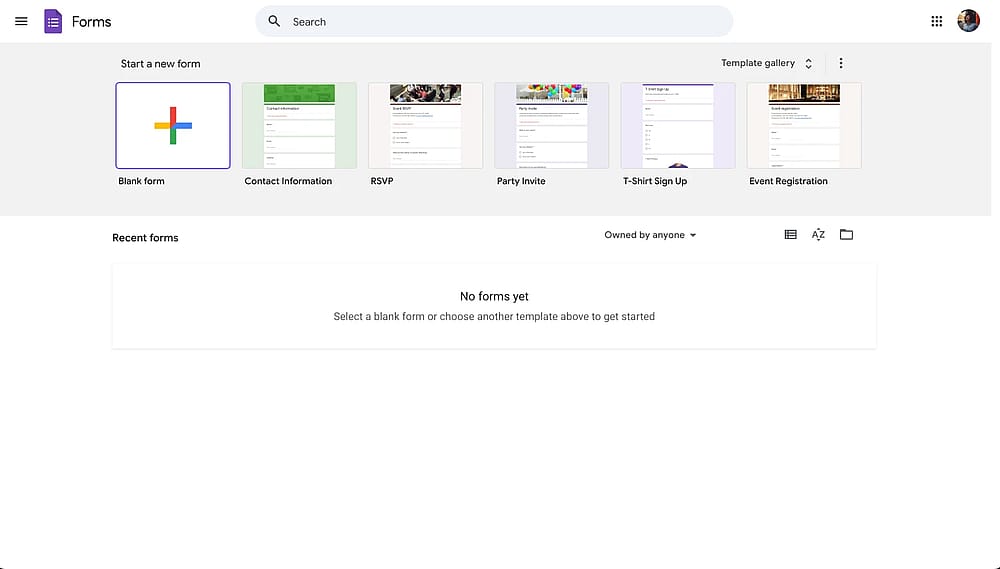
Painel do Google Forms
2. Publicar o formulário
Assim que seu formulário estiver pronto, clique no botão Publicar no canto superior direito. Uma caixa de diálogo aparecerá perguntando como você deseja compartilhar o formulário. Envie o link por e-mail ou copie-o para distribuição.
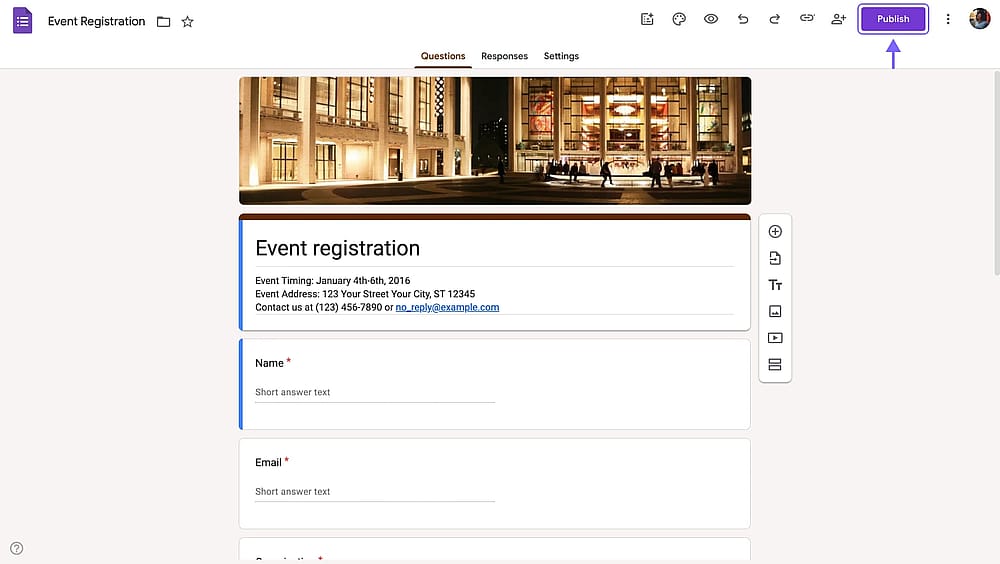
A localização do botão “Publicar” no Google Forms
3. Abrir opções de publicação para definir limites
Depois que o formulário estiver ativo, clique no botão Publicar novamente (agora ele dirá “Publicado”). Isso abre o painel de configurações de publicação onde você pode gerenciar a aceitação de respostas. Aqui, basta clicar em “Definir data de fechamento ou limite de respostas”.
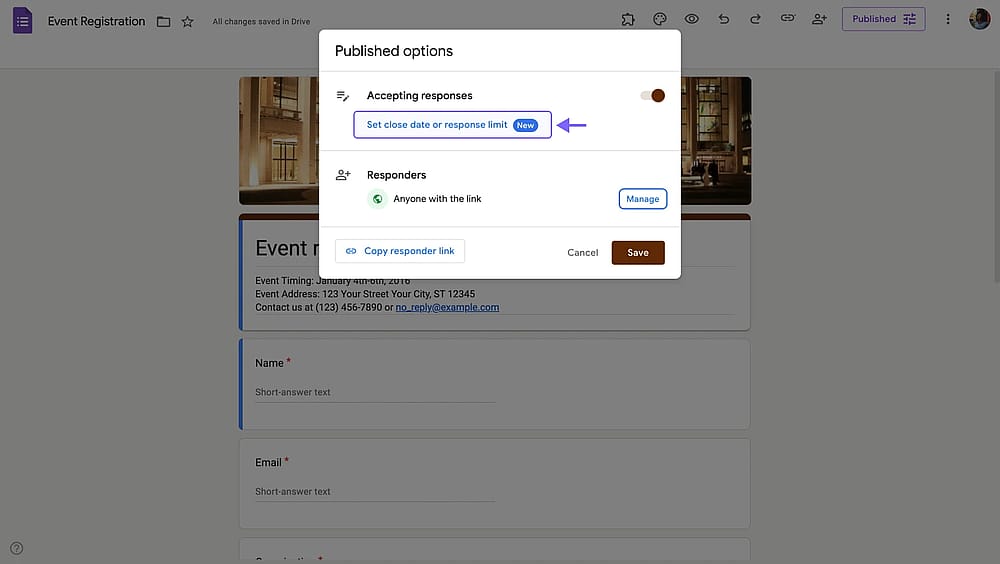
Opção de limite de respostas do Google Forms nas configurações de publicação
4. Escolher “Após um número de respostas” e definir um limite de respostas
Você tem duas opções aqui: Você pode definir um limite máximo de respostas no Google Forms ou adicionar uma data de fechamento ao seu Formulário Google. É possível usar uma ou outra, mas não é possível usar as duas juntas. Para limitar o número de submissões, basta selecionar “Após um número de respostas” e inserir um número.
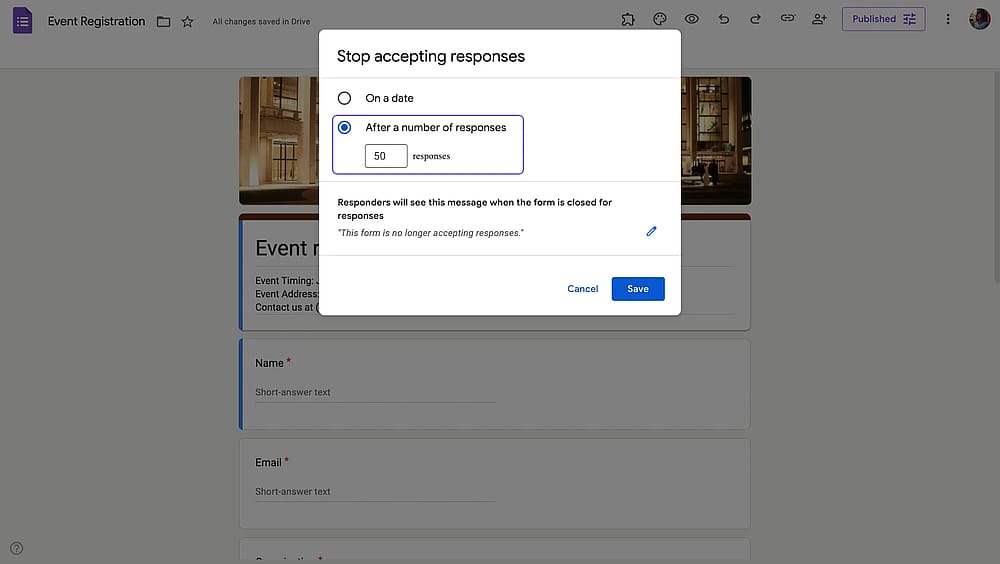
Inserindo um número para o número máximo de respostas
5. Personalizar a mensagem "Formulário fechado" (opcional)
Clique no ícone de edição ao lado da mensagem "Este formulário não está mais aceitando respostas.". Digite o que você gostaria que os respondentes vissem ao acessar o formulário fechado. Apenas para dar um exemplo, para um registro de evento, você pode dizer "Não há mais vagas. Obrigado pelo seu interesse!"
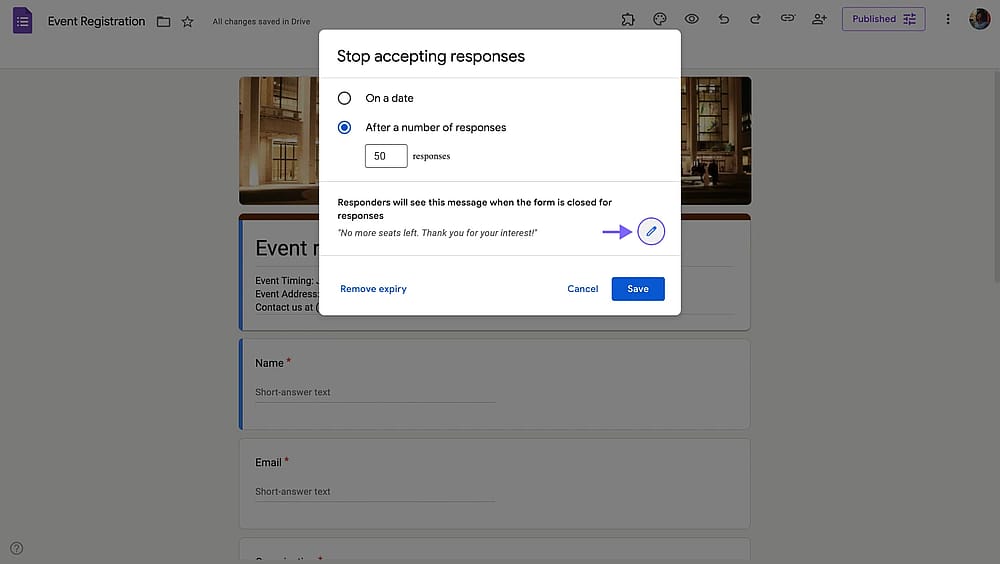
Editando a mensagem "Formulário fechado"
É isso! Agora você pode fechar seu Formulário Google depois que ele receber um certo número de respostas. Se você quiser abrir seu Formulário Google novamente ou aumentar o limite de respostas, basta ir às configurações de publicação e seguir os mesmos passos acima.
Uma maneira melhor de limitar respostas de formulários com o forms.app
O Google Forms finalmente adicionou este recurso essencial para controlar quantas respostas você obtém em um formulário. No entanto, você ainda não pode usar o limite de respostas e a data de fechamento juntos. Além disso, não há como abrir seu formulário em uma determinada data.
O forms.app tem limites de resposta profundamente integrados em suas configurações; não são adicionados como um recurso secundário. No forms.app você pode limitar as respostas por contagem, por data, ou ambos. Além disso, você pode personalizar exatamente o que os respondentes veem quando o formulário é fechado (imagens, vídeos, links e tudo mais). Veja como configurá-lo:
1. Crie ou abra seu formulário no forms.app
Faça login no forms.app e selecione um formulário existente ou clique em “Criar um novo formulário” para começar. Se você criar um novo formulário, pode começar com um formulário em branco, usar o gerador de formulários AI do forms.app, escolher entre modelos de formulário personalizáveis, ou importar de outras fontes.
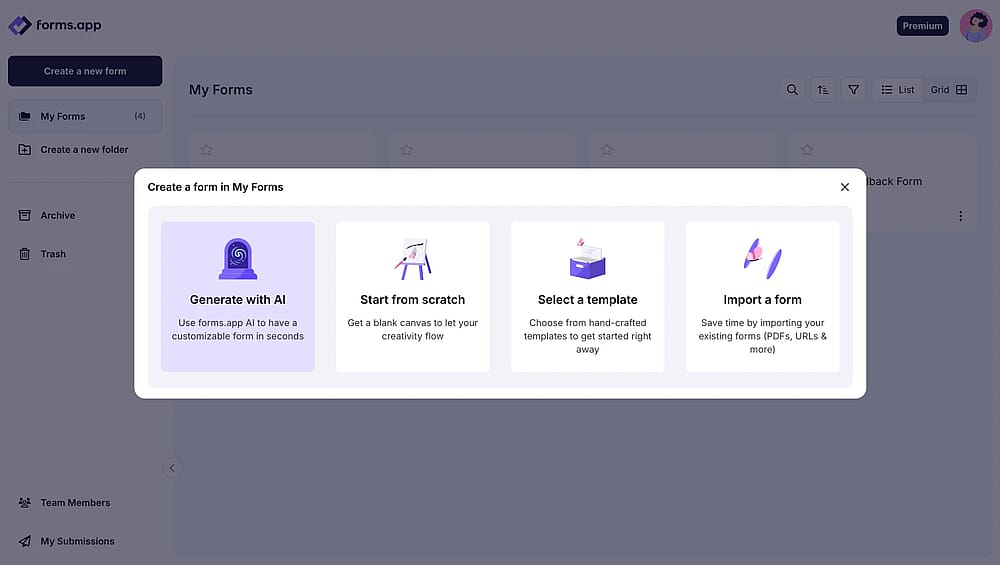
Opções de criação de formulário no forms.app
2. Vá para configurações
Quando terminar o conteúdo do seu formulário, clique na aba “Configurações” e depois em “Acesso”.
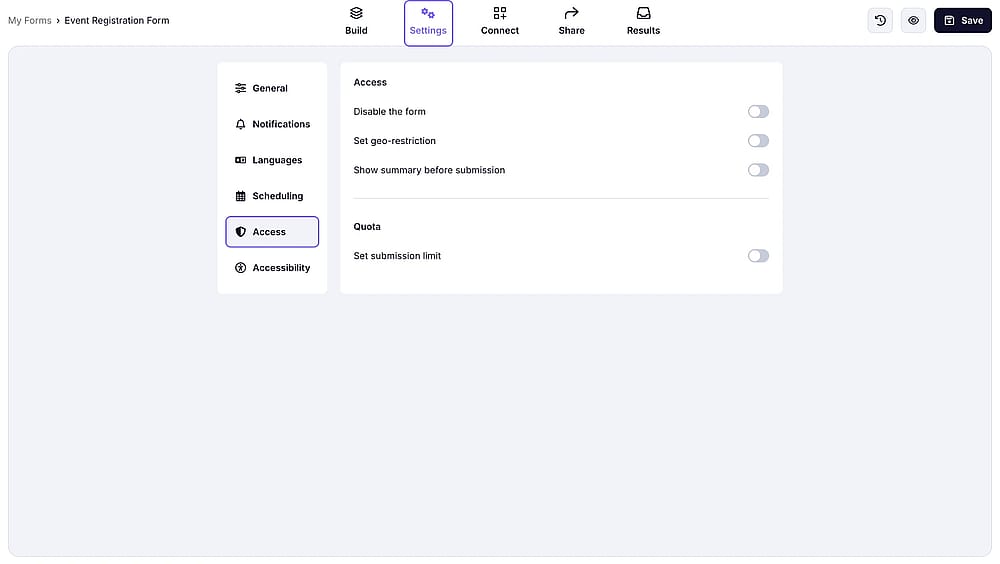
Configurações de acesso do formulário no forms.app
3. Definir limite de submissões
Ative o limite de submissões e digite um número para limitar as respostas do formulário. Clique em salvar e seu limite de respostas estará definido.
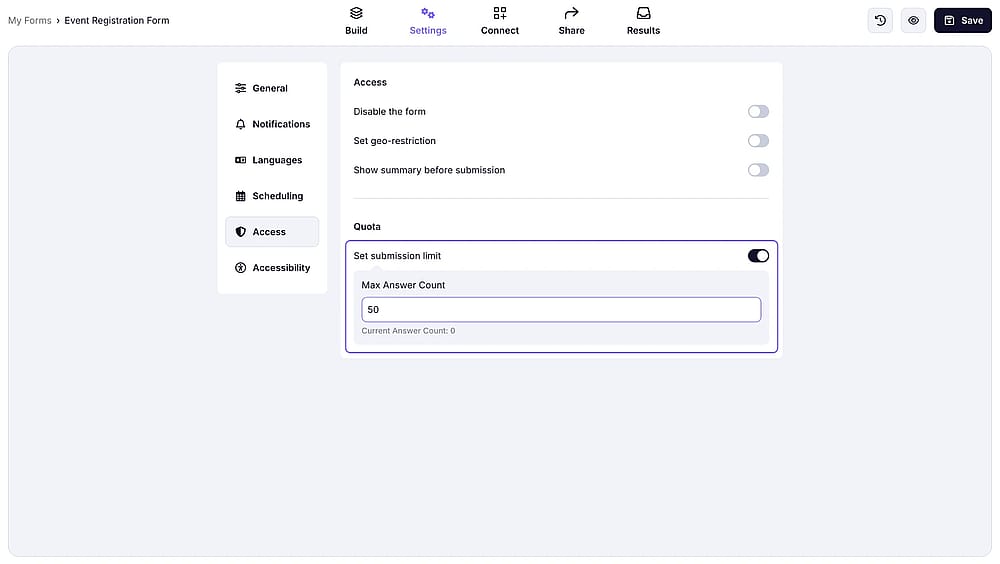
Configuração de limite de submissões no forms.app
4. Alterar a mensagem “limite de registros excedido”
Vá para "Idioma" dentro das configurações para alterar a mensagem de formulário fechado. Esta é uma mensagem simples, semelhante à do Google Forms. Para mostrar mensagens detalhadas e visuais, você pode explorar as configurações de agendamento do formulário.
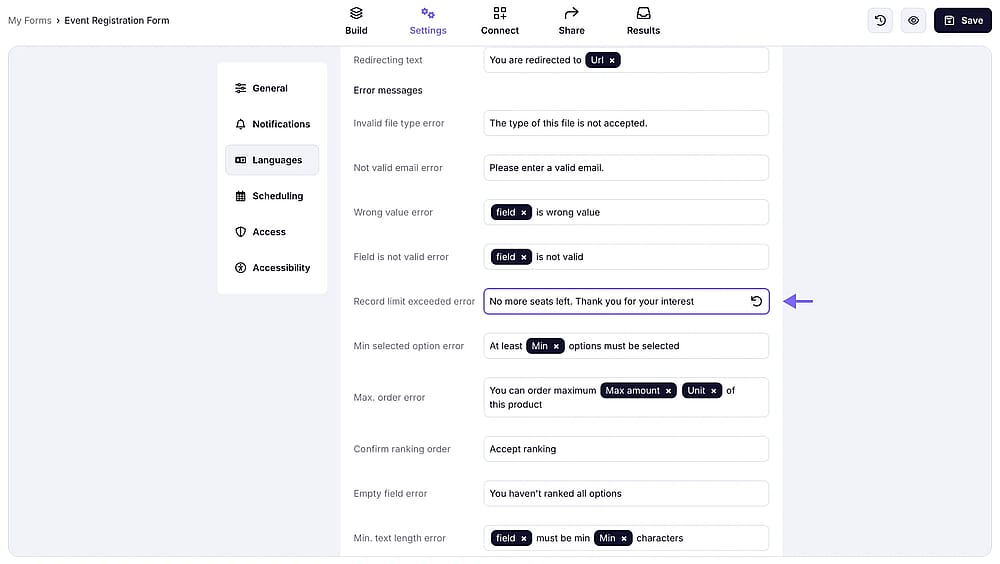
Alterando a mensagem “limite de registros excedido” no forms.app
5. Explorar as configurações de agendamento do formulário
Vá para “Agendamento” para selecionar as datas de abertura e fechamento dos seus formulários. Aqui, você também pode definir mensagens personalizadas com imagens, vídeos e links para exibir antes ou depois de uma data específica.
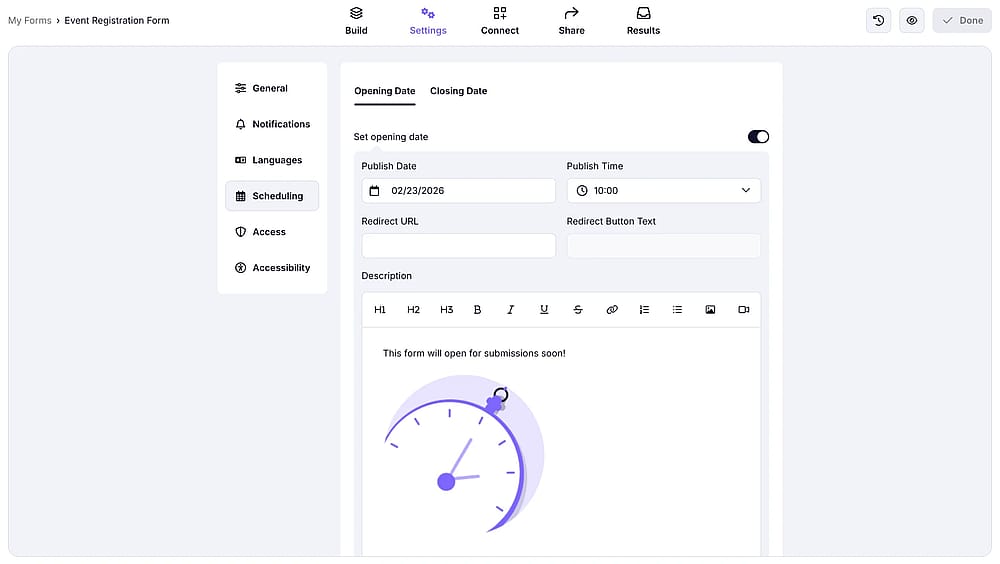
Configurações de agendamento no forms.app
Perguntas frequentes sobre como limitar o número de respostas no Google Forms
Sim. O Google Forms pode fechar automaticamente assim que atingir um número definido de respostas ou alcançar uma data e hora específicas. No Google Forms, limite o número de respostas nas configurações de publicação depois que o formulário estiver ativo. Nenhuma intervenção manual é necessária uma vez que esteja configurado.
O formulário para de aceitar novas submissões e exibe uma mensagem de "não aceitando respostas" para quem abrir o link posteriormente. Você pode personalizar o texto desta mensagem nas configurações de publicação, embora esteja limitado a texto simples sem links ou redirecionamentos.
Sim. Você pode reabrir o formulário a qualquer momento voltando para as configurações de publicação e ativando novamente a opção "Aceitando respostas", ou removendo ou alterando o limite de respostas. As mudanças entram em vigor imediatamente.
Sim, mas apenas para os respondentes que estão conectados a uma conta do Google. Em Configurações, você pode ativar "Limitar a 1 resposta." Isso não funciona para envios anônimos ou respondentes fora do ecossistema do Google.
Não. O Google Forms suporta apenas um limite de resposta global. Você não pode definir limites individuais por escolha de resposta (por exemplo, "Sessão da manhã: máximo 20" e "Sessão da tarde: máximo 20").
Em resumo
O Google Forms agora possui um limite de respostas integrado, e para casos de uso simples, como limitar um sorteio a 100 inscrições ou fechar uma pesquisa em uma data definida, funciona perfeitamente bem com nenhuma configuração além de alguns cliques.
Mas se você precisar de algo além desses limites básicos de resposta de formulário, uma experiência de formulário fechado personalizada com sua marca, formulários mais atraentes e recursos avançados, o Google Forms o deixará procurando por soluções alternativas. O forms.app cobre todas essas lacunas de forma intuitiva. O forms.app é um construtor de formulários completo que oferece uma experiência melhor do que o Google Forms em todos os aspectos. Experimente o forms.app hoje mesmo gratuitamente!
Os autores
forms.app, seu criador de formulários gratuito
- Visualizações ilimitadas
- número ilimitado de perguntas
- notificações ilimitadas
Postagens relacionadas
Validação de respostas no Google Forms (guia completo 2026)
Como imprimir respostas em formulários do Google (Passos mais fáceis)