Validação de respostas no Google Forms (guia completo 2026)
Résumez avec
TL;DR: Guia rápido para adicionar validação de resposta no Google Forms
Veja como adicionar validação de resposta aos seus Google Forms em 5 passos simples:
1. Selecione a pergunta que você deseja validar no Google Forms (deve ser Resposta Curta, Parágrafo ou Caixas de seleção)
2. Clique nos três pontos (⋮) no canto inferior direito da caixa de pergunta
3. Selecione "Validação de resposta" no menu suspenso
4. Escolha seu tipo de validação (Número, Texto, Comprimento ou Expressão Regular) e defina seus critérios
5. Escreva uma mensagem de erro personalizada que diga aos usuários o que eles precisam corrigir e salve
A validação de resposta do Google Forms é sua primeira linha de defesa contra dados ruins. É um recurso poderoso no Google Forms que garante que os respondentes forneçam o tipo correto de informação no formato correto antes de poderem enviar. Pense nisso como um ponto de controle de qualidade que detecta erros em tempo real.
Se você estiver criando um formulário de relatório que precisa de ID de funcionário em um formato específico, uma pesquisa que exige respostas numéricas dentro de faixas específicas ou um aplicativo coletando números de telefone em um formato padrão, a validação de resposta ajuda você a manter a integridade dos dados desde o início.
Neste guia abrangente, você aprenderá tudo sobre validação de resposta do Google Forms: significado de validação de resposta, como usar validação de resposta no google forms, perguntas frequentes e quando você pode precisar de uma alternativa mais poderosa. Ao final, você saberá exatamente como coletar dados precisos e confiáveis que você pode realmente usar.
O que é validação de resposta no Google Forms?
Validação de resposta é um recurso que permite definir regras e critérios específicos para como os respondentes podem responder às perguntas do seu formulário.
Quando alguém tenta enviar uma resposta que não atende aos seus requisitos, verá uma mensagem de erro personalizada e não poderá prosseguir até corrigir sua resposta.
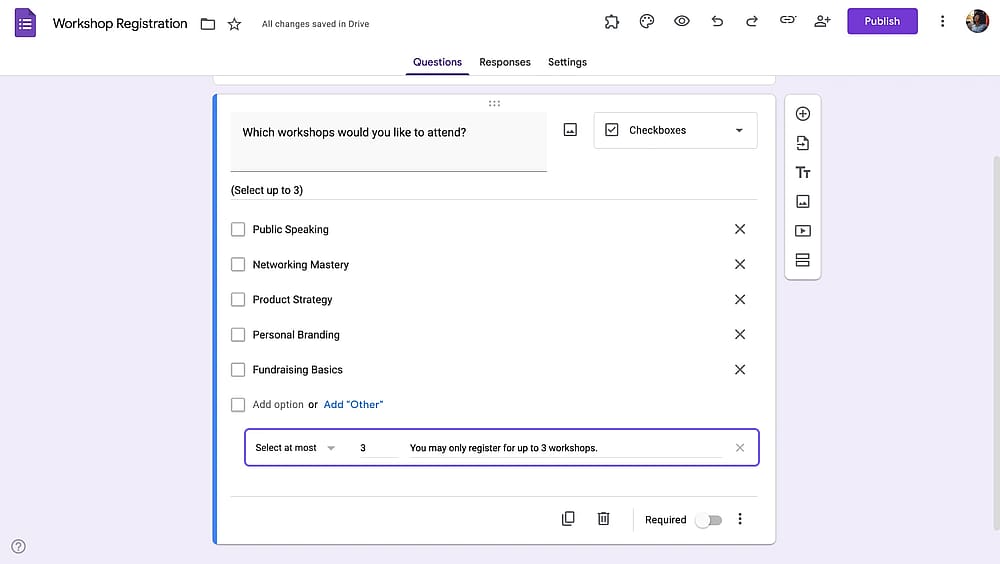
Um exemplo de pergunta de caixa de seleção com validação de resposta adicionada
Como funciona a validação de resposta
- Você define regras de validação para uma pergunta específica (por exemplo, "Máximo de 2 opções podem ser selecionadas")
- Um respondente preenche seu formulário e insere sua resposta.
- Quando eles tentam avançar ou enviar, o Google Forms verifica sua resposta em relação às suas regras.
- Se a resposta passar na validação, eles podem continuar.
- Se falhar, eles veem sua mensagem de erro e devem corrigi-la.
Isso acontece em tempo real, o que significa que os respondentes recebem feedback imediato em vez de enviar dados incompletos ou incorretos que você teria que acompanhar mais tarde.
Como adicionar uma validação de resposta no Google Forms
Agora que você sabe o que é validação de resposta, vamos ver como configurá-la. Abaixo, você encontrará os passos gerais para configurar a validação de formulários do Google. Após esta seção de instruções, você pode encontrar todos os tipos de validação de resposta no Google Forms.
1. Selecione uma pergunta no Google Forms
Primeiro, abra seu Google Form. Em seguida, clique no botão "+" para adicionar uma nova pergunta, ou clique em uma pergunta existente para editá-la.
Importante
A validação de resposta só funciona com três tipos de perguntas: Resposta curta (texto de linha única), Parágrafo (texto de múltiplas linhas) e Caixas de seleção (para limitar o número de seleções).
Se você precisar validar outros tipos de perguntas (múltipla escolha, dropdown, etc.), você precisará reestruturar sua pergunta ou usar um construtor de formulários diferente.
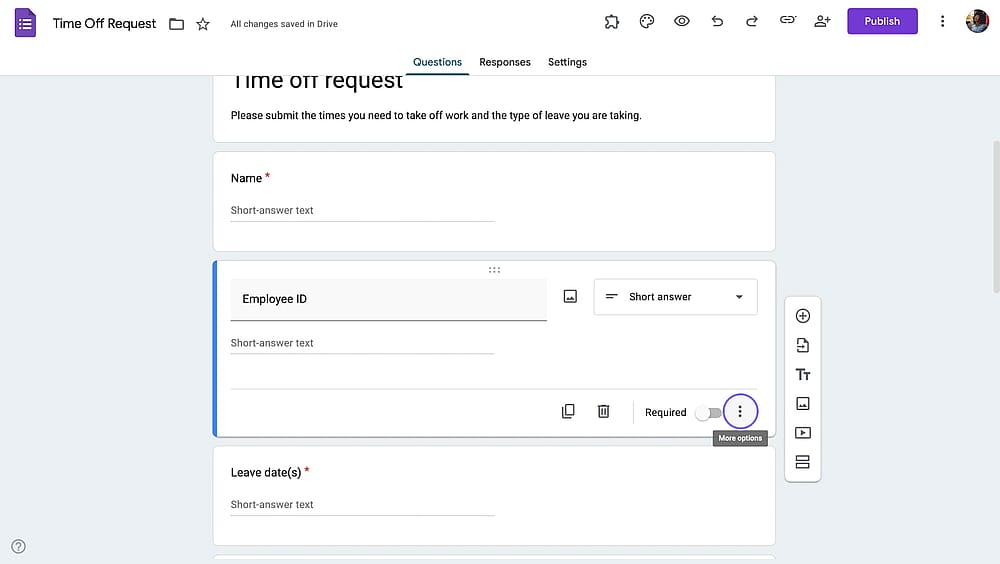
Selecionando uma pergunta no Google Forms
3. Ative a validação de resposta
Clique nos três pontos verticais (⋮) no canto inferior direito da caixa de pergunta. Um menu dropdown aparece com várias opções. Selecione "Validação de resposta" neste menu.
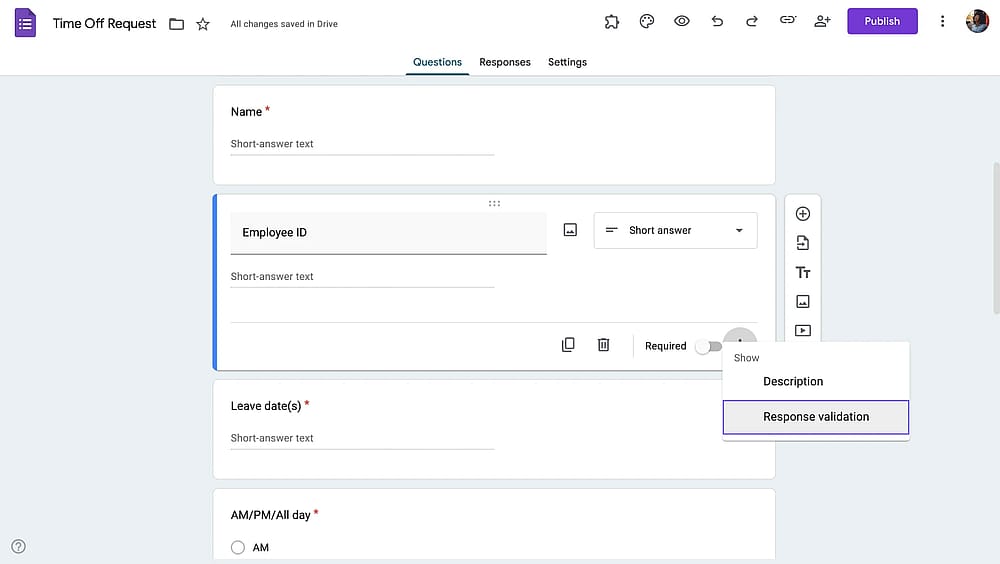
Ativando “Validação de resposta” em um Google Form
4. Configure as regras de validação
Você verá agora campos adicionais aparecerem abaixo da sua pergunta onde você pode configurar as regras de validação. A interface mostra três menus dropdown (para a maioria dos tipos de validação):
O primeiro dropdown é sua categoria de validação (Número, Texto, Comprimento, Expressão regular, Email, URL, etc.)
O segundo dropdown é onde você escolhe sua regra específica, como Maior que X, Contém Y, seleção máxima, etc. (isso muda com base na sua primeira seleção).
Terceiro campo: Insira seu valor ou padrão específico
Para este tutorial, criamos um formulário de pedido de folga e estamos pedindo o ID do funcionário. Digamos que IDs válidos nesta empresa devem ter “ACM-” neles. Então, a configuração é “Texto”, “Contém”, “ACM-”. Você precisa alterar isso com base nas suas necessidades de validação.
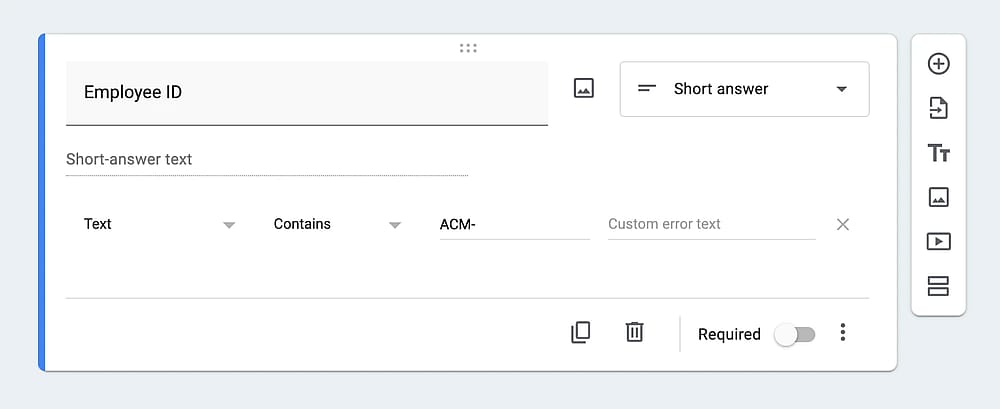
Definindo regras de validação no Google Forms
5. Insira uma mensagem de erro
Depois de passar pelas opções de configuração e selecionar as que funcionam para você, o último passo é inserir um texto de erro personalizado. O texto de erro aparece quando o participante não atende aos critérios para a resposta específica e o lembra de alterar sua resposta para uma adequada. Dependendo do tema do formulário, você pode se divertir com seu texto de erro personalizado.
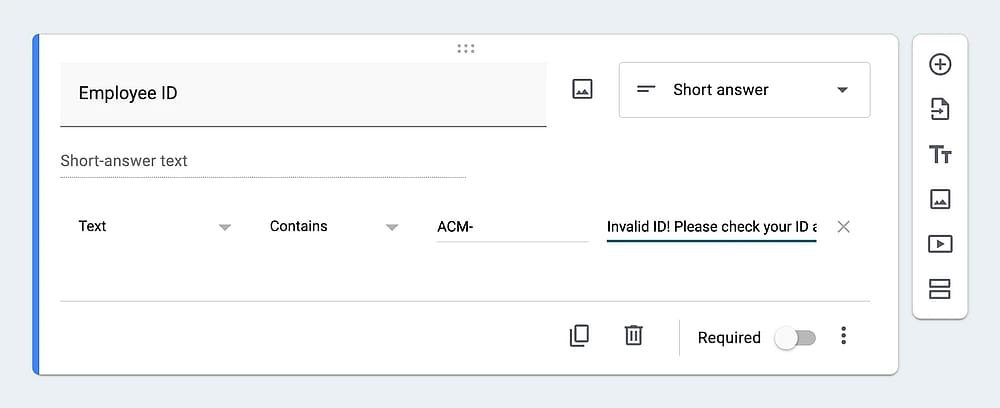
Inserindo mensagem de erro de validação personalizada
6. Teste a validação do seu Formulário Google
Esta etapa não é negociável. Clique no ícone de olho (visualizar) na parte superior do formulário para abri-lo como um respondente o veria. Então:
- Tente enviar uma resposta correta para verificar se é aceita
- Tente várias respostas incorretas para garantir que a validação as capture
- Verifique se sua mensagem de erro é exibida corretamente
- Teste casos extremos (o que acontece com caracteres especiais? espaços? campos vazios?)
- Teste no celular se seu público usará principalmente telefones
Não pule os testes. Você não quer descobrir problemas de validação depois que 100 pessoas já tiveram problemas com seu formulário.
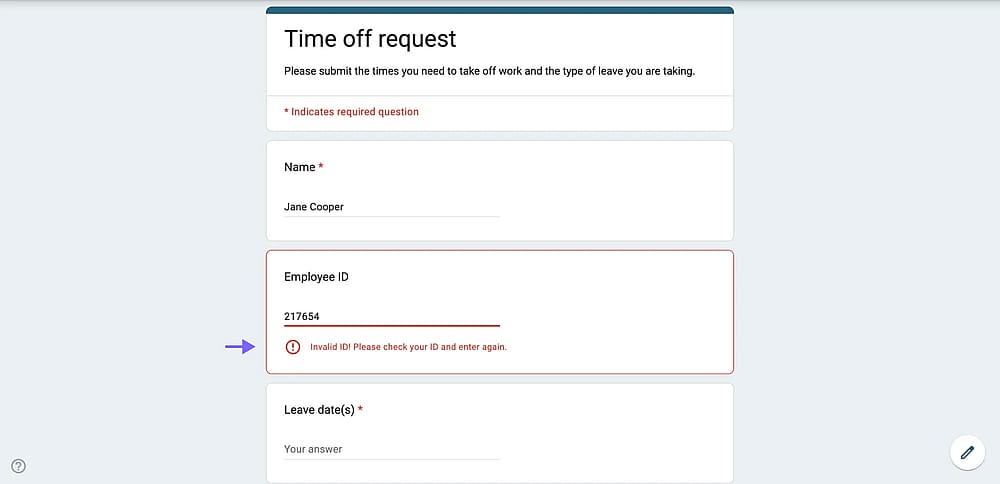
Uma prévia do Formulário Google mostrando um erro de validação
Tipos de validação de resposta no Formulários Google
O Formulários Google oferece quatro tipos principais de validação de resposta, cada um projetado para diferentes necessidades de coleta de dados. Vamos explorar cada tipo em detalhes com exemplos práticos.
1. Validação de Texto
A validação de texto ajuda você a garantir que as respostas baseadas em texto sigam padrões específicos ou contenham certas informações. Aqui estão as principais opções de validação de texto:
1.1. Validação de endereço de e-mail
O caso de uso mais comum. Isso garante que a resposta siga o formato de e-mail padrão (texto[@]domain.com). Imagine que você está coletando endereços de e-mail para uma inscrição em um boletim informativo e precisa garantir que cada endereço esteja formatado corretamente para que sua ferramenta de marketing por e-mail possa processá-los.
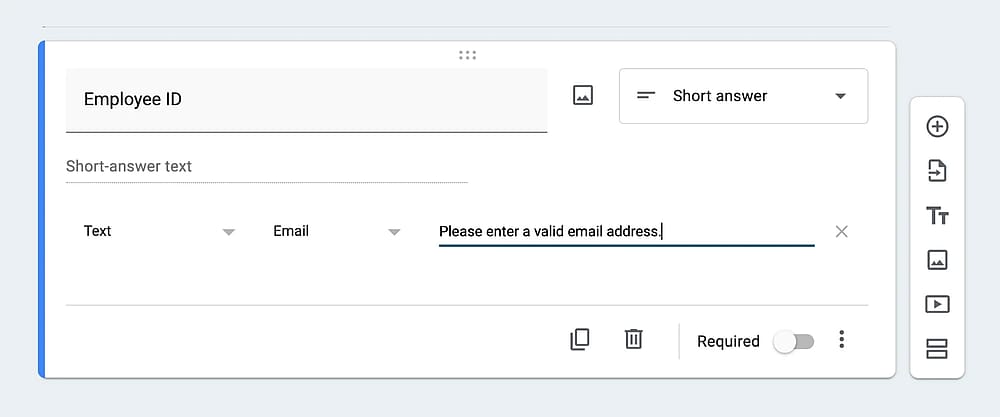
Um exemplo de pergunta com validação de endereço de e-mail
1.2. Validação de URL
A Validação de URL exige que as respostas sejam endereços da web válidos começando com http:// ou https://. Digamos que você esteja pedindo aos designers para enviarem seus links de portfólio e deseja garantir que eles forneçam URLs completos e clicáveis.
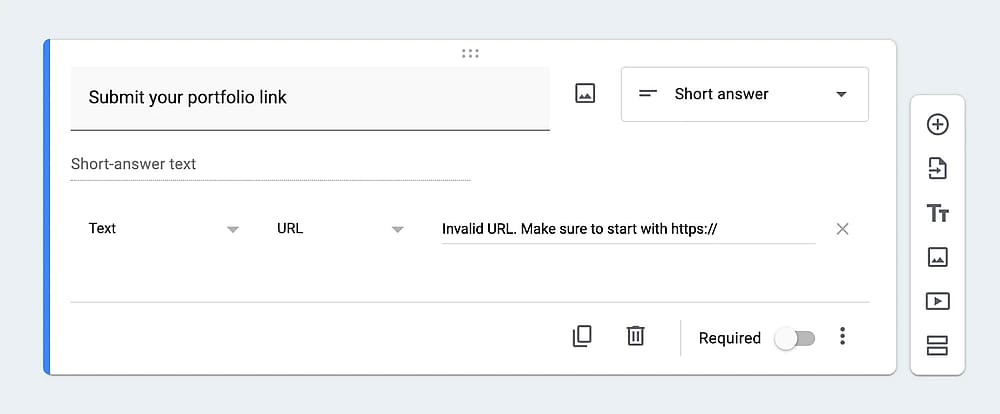
Um exemplo de pergunta com validação de URL
1.3. Contém/Não contém
“Contém/Não contém” verifica se a resposta inclui ou exclui texto ou palavras específicas. Lembre-se de como usamos este método de validação para IDs de funcionários acima, quando estamos abordando como usar a validação de resposta no Formulários Google.
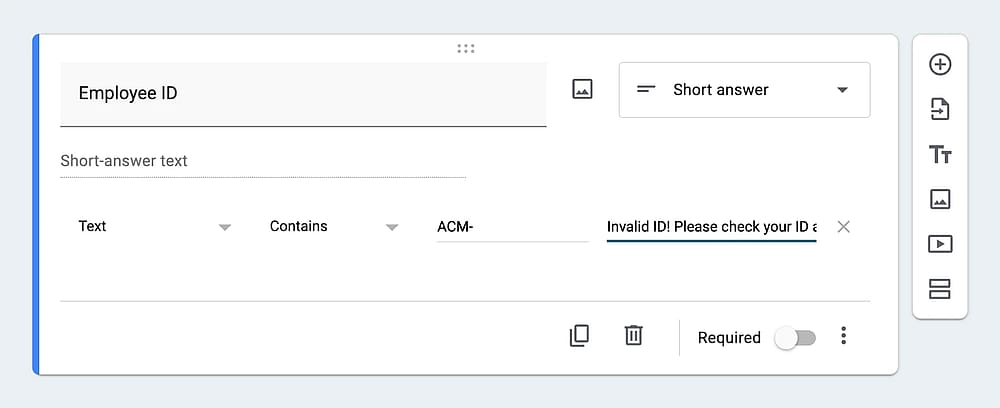
Um exemplo de pergunta com validação de “Contém/Não contém”
2. Validação de Número
A validação de número garante que as respostas sejam numéricas e estejam dentro de faixas aceitáveis. As opções incluem:
2.1. Maior que / Maior ou igual a
A validação “Maior que” garante que o número exceda um valor mínimo. Imagine que você está coletando idades para uma pesquisa apenas para adultos e precisa que todas as respostas sejam maiores ou iguais a 18. E este é apenas um exemplo.
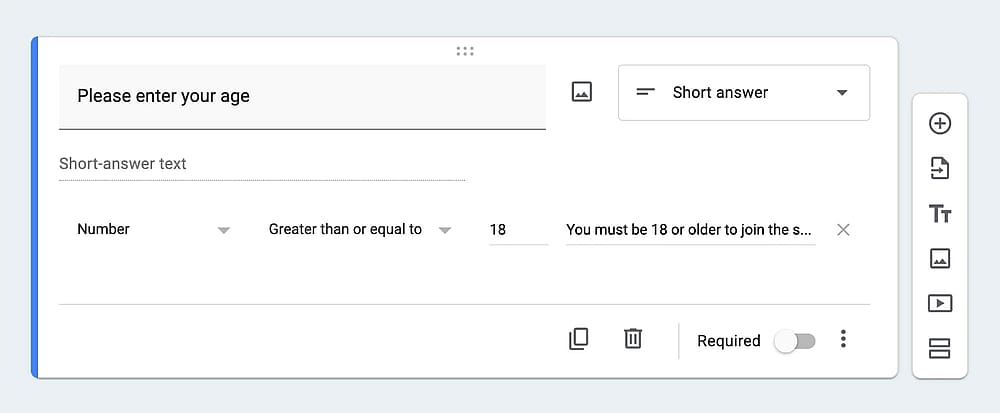
Um exemplo de pergunta com validação de “Maior ou igual a”
2.2. Menor que / Menor ou igual a
A validação “Menor que / Menor ou igual a” garante que o número permaneça abaixo de um valor máximo. No exemplo abaixo, estamos perguntando quantas horas por dia as pessoas se exercitam e evitamos respostas acima de 24 horas, pois é impossível.
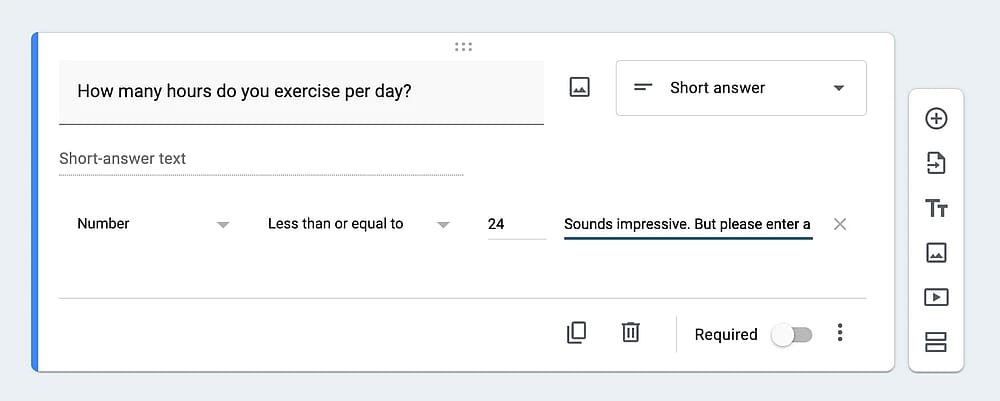
Um exemplo de pergunta com validação de “Menor ou igual a”
2.3. Igual a / Diferente de
O método de validação “Igual a” exige que o número corresponda a um valor específico. É o oposto para “Diferente de”.
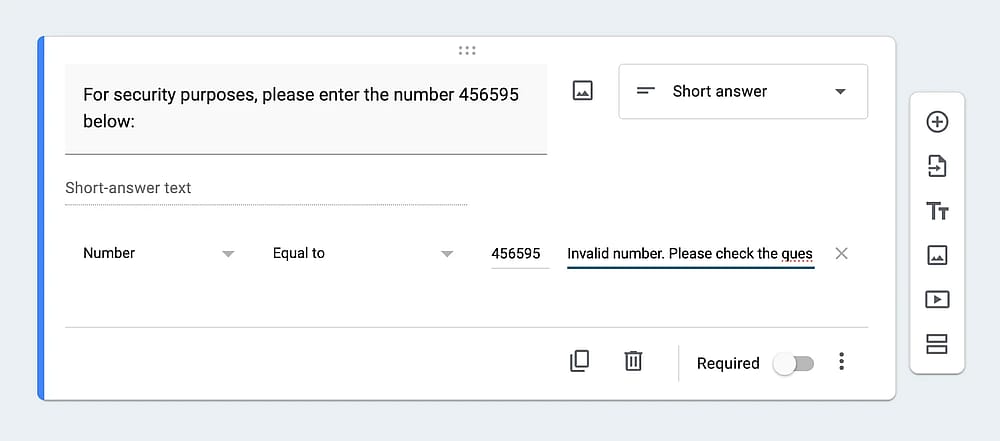
Um exemplo de pergunta com validação de “Igual a”
2.4. Entre
O método “Entre”, como o próprio nome sugere, exige que o número esteja dentro de um intervalo específico.
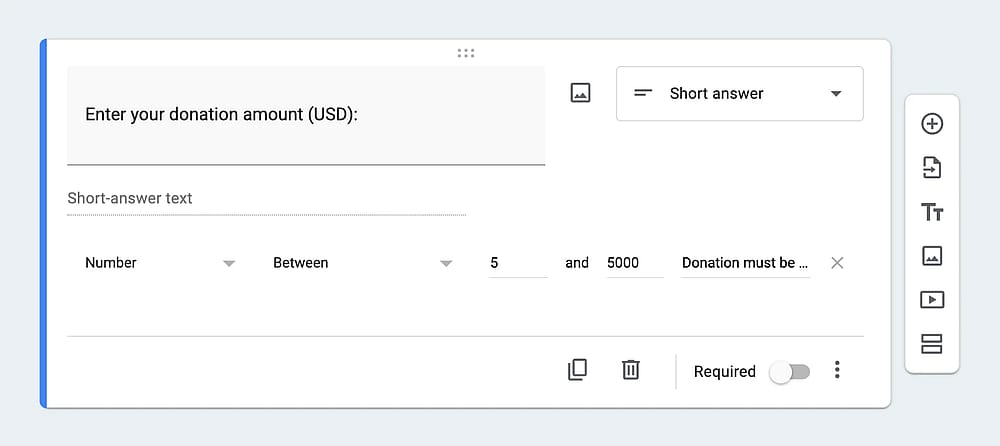
Um exemplo de pergunta com validação de “Entre”
2.5. Número/Número inteiro
O “Número” simplesmente garante que a resposta seja um número, sem restrições de intervalo, enquanto o “Número inteiro” garante que seja um número e um número inteiro. Os casos de uso comuns são números de telefone, números de identificação e assim por diante.
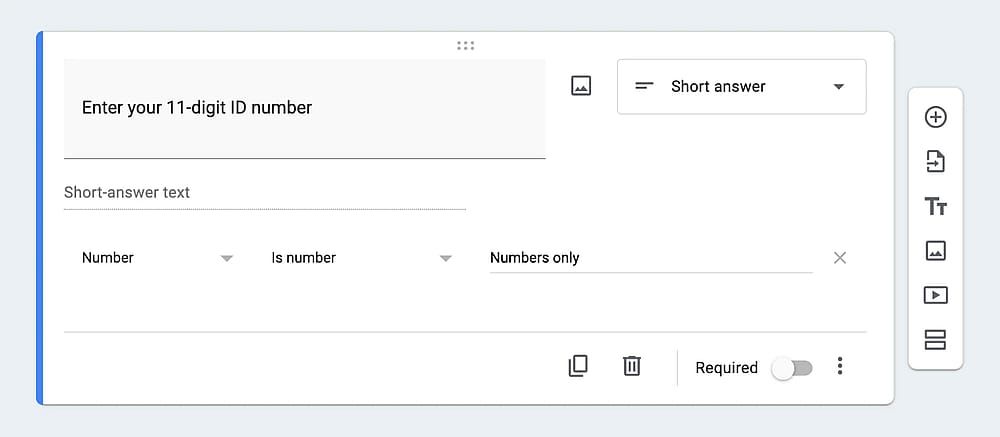
Um exemplo de pergunta com validação de “Número”
3. Validação de comprimento
A validação de comprimento controla o número de caracteres em uma resposta. Isso é particularmente útil para perguntas de resposta curta e para padronizar qualquer entrada de texto.
3.1. Contagem máxima de caracteres
A contagem máxima de caracteres define um limite superior para o tamanho da resposta. No exemplo abaixo, estamos pedindo ao respondente para inserir um nome de exibição e definir uma regra de validação para um máximo de 20 caracteres.
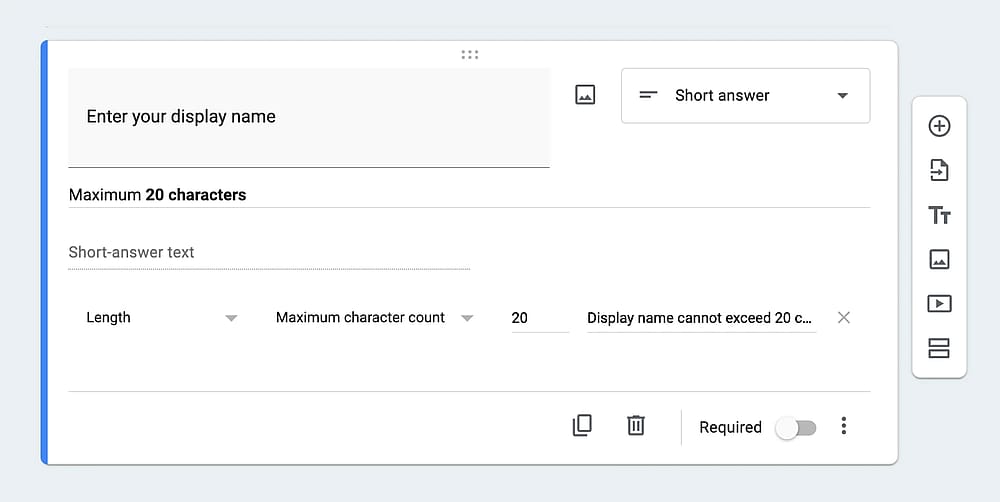
Um exemplo de pergunta com validação de “Contagem máxima de caracteres”
3.2. Contagem mínima de caracteres
A contagem mínima de caracteres exige que as respostas tenham pelo menos um determinado comprimento. Imagine que você está pedindo feedback detalhado e deseja garantir que os respondentes escrevam pelo menos 100 caracteres para obter informações significativas em vez de respostas de uma palavra. Ou imagine que você está criando um formulário de candidatura de emprego no Google Forms e pede ao candidato para falar sobre si mesmo. Este é o método de validação perfeito.
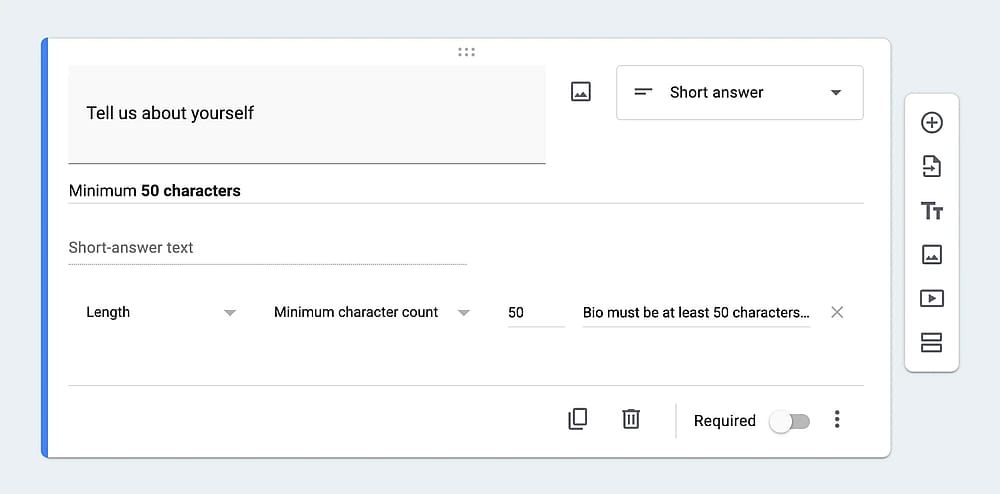
Um exemplo de pergunta com validação de “Contagem mínima de caracteres”
4. Validação de Expressão Regular (Regex)
Expressões regulares são padrões usados para corresponder combinações de caracteres no texto. Embora pareçam técnicas, são incrivelmente poderosas para necessidades complexas de validação.
Padrões comuns de Regex:
- Número de telefone:
^\d{3}-\d{3}-\d{4}$(corresponde ao formato 123-456-7890) - Código postal:
^\d{5}(-\d{4})?$(corresponde a 12345 ou 12345-6789) - Comprimento exato:
^\d{6}$(Apenas 6 dígitos) - Data (MM/DD/AAAA):
^(0[1-9]|1[0-2])\/(0[1-9]|[12]\d|3[01])\/\d{4}$
Quando usar Regex:
- As opções de validação padrão não atendem às suas necessidades
- Você precisa de formatação muito específica (placas de veículos, códigos de produtos, IDs personalizados)
- Você está coletando dados que devem seguir padrões padrão da indústria
- Você precisa validar vários critérios simultaneamente
Dica profissional
Use testadores de regex online como o regex101.com para construir e testar seus padrões antes de adicioná-los ao seu formulário.
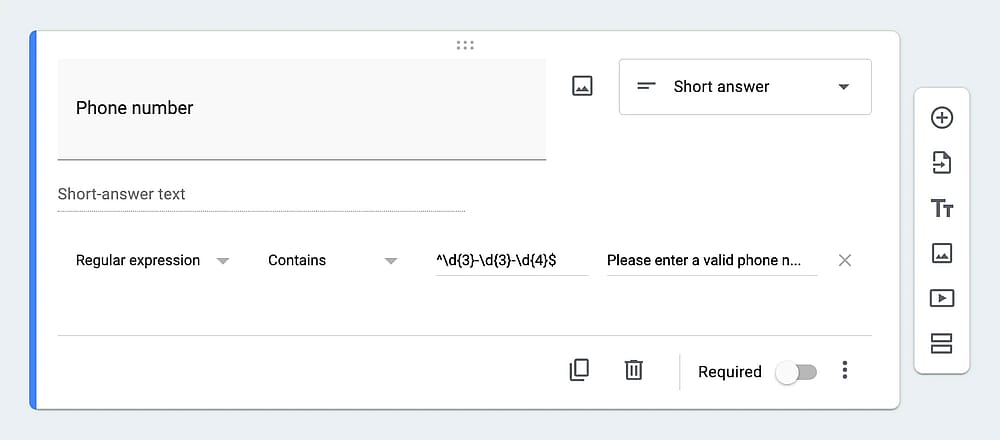
Um exemplo de pergunta com validação Regex
Limitações da validação de resposta do Google Forms
Embora a validação de resposta no Google Forms seja útil para o controle básico de qualidade de dados, ela tem limitações significativas que você deve estar ciente antes de escolhê-la para o seu projeto. Para visualizar, criamos uma tabela comparando onde a validação do Google Forms é suficiente e onde você pode precisar de um construtor de formulários poderoso como o forms.app:
Recurso/Ferramenta | Google Forms | forms.app |
Tipos de perguntas que permitem validação | 3 tipos | Quase todos os campos |
Validação condicional | ||
Feedback de validação em tempo real | ||
Validação de upload de arquivo | Limitado | Avançado |
Validação Regex | ||
Validação de número de telefone | Apenas Regex | Configurações integradas |
Comprimento exato | ||
Padrão personalizado | Apenas Regex | Configurações integradas |
Como adicionar uma validação de resposta no forms.app
Adicionar validação de resposta ao forms.app é diferente do Google Forms. No forms.app, quase cada tipo de pergunta vem com suas próprias configurações de validação. Por exemplo, você pode definir valores mínimo e máximo no campo de número; este campo só aceita números. O campo de upload de arquivo tem configurações para permitir ou não certos tipos de arquivo, bem como o número de arquivos permitidos para upload.
1. Abra o forms.app e crie seu formulário
O primeiro passo para usar o recurso de validação de resposta no forms.app é abrir ou criar um formulário. No forms.app, você pode usar o gerador de formulários AI, escolher entre modelos de formulário gratuitos, importar de outras fontes ou começar com um formulário em branco.
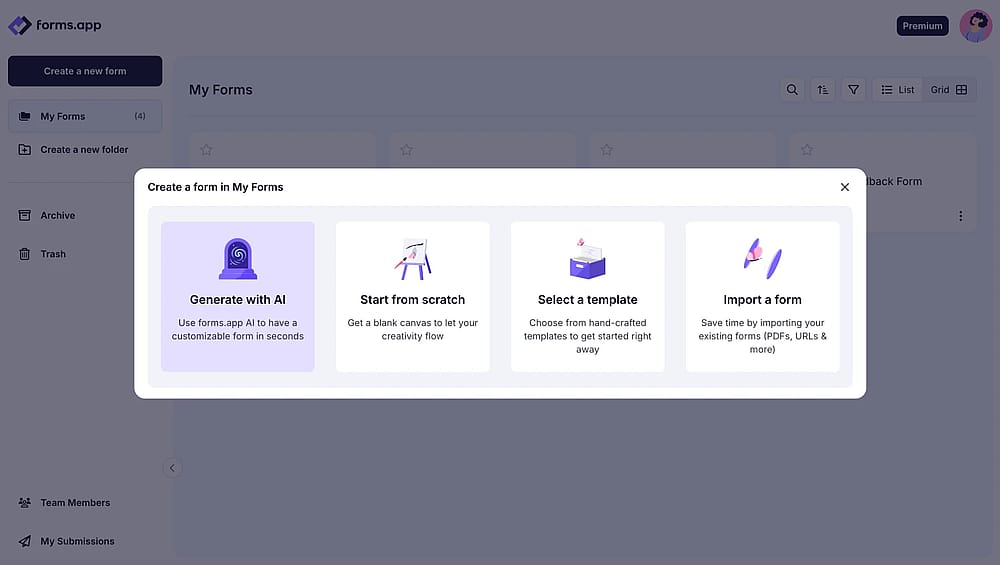
Opções de criação de formulários no forms.app
2. Selecione uma pergunta
Selecione uma pergunta e clique no ícone de engrenagem no canto superior direito. O forms.app possui mais de 30 campos de formulário e todos vêm com configurações de validação relativas ao seu tipo. Neste exemplo, estamos selecionando um campo de número de telefone.
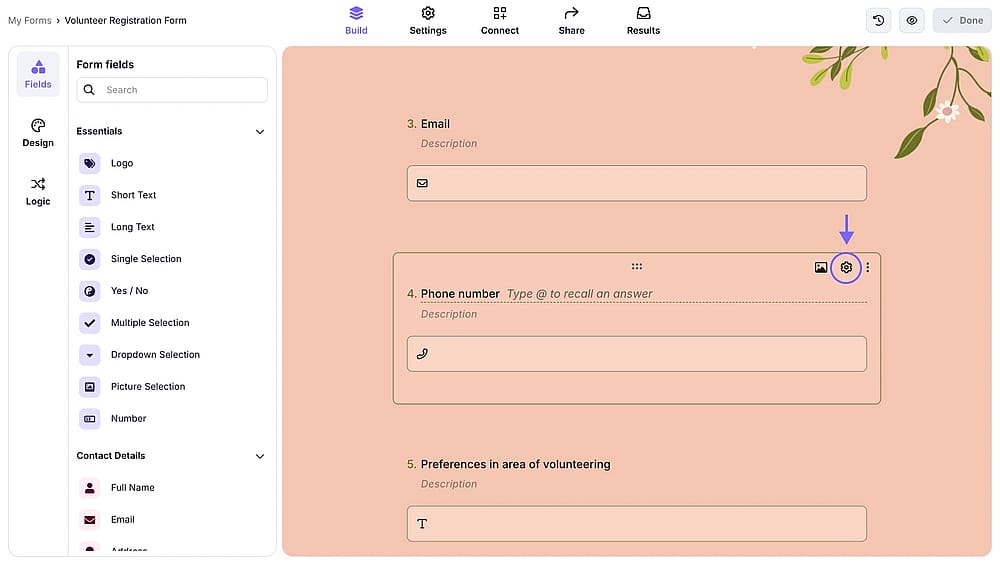
Selecionando uma pergunta e abrindo suas configurações no forms.app
3. Adicione ou altere regras de validação
Para acessar a validação de resposta, clique na pergunta desejada e clique no ícone de engrenagem no canto superior direito da pergunta. Isso abrirá a aba “Configurações do Campo”. A aba “Configurações do Campo” permite que você altere as configurações do campo e configure as condições de validação de resposta.
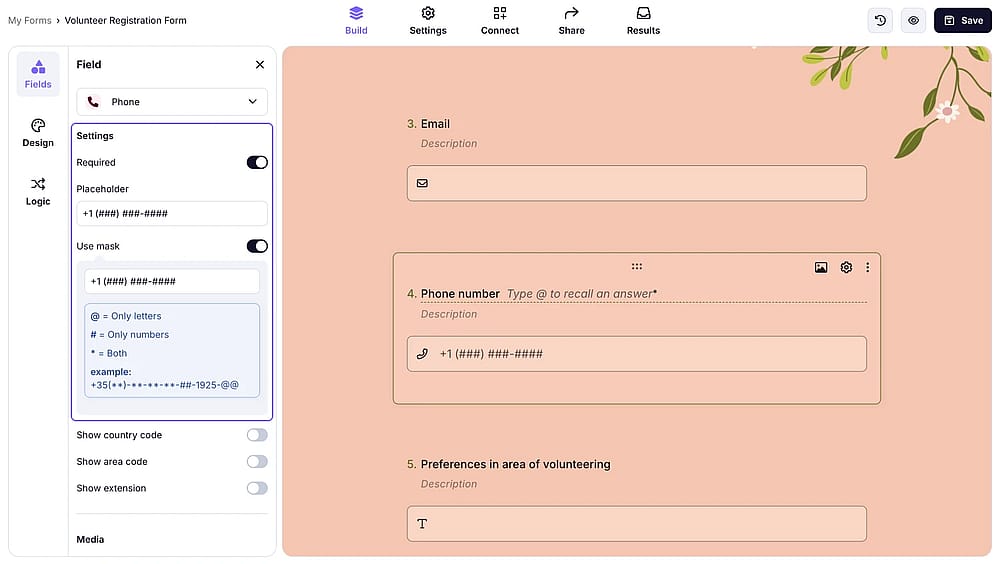
Adicionando regras de validação ao campo de número de telefone no forms.app
Dica profissional
Ao adicionar um campo de texto mascarado ao seu formulário, você pode permitir que as pessoas insiram respostas em um padrão específico ou use métodos de validação avançados, como a validação regex.
4. Altere as mensagens de erro de validação
Depois de definir as regras de validação, vá para as configurações e, em seguida, idiomas para ver e alterar as mensagens de erro de validação. Aqui no forms.app, as mensagens de validação têm sua própria página de configurações e cada uma tem um valor padrão.
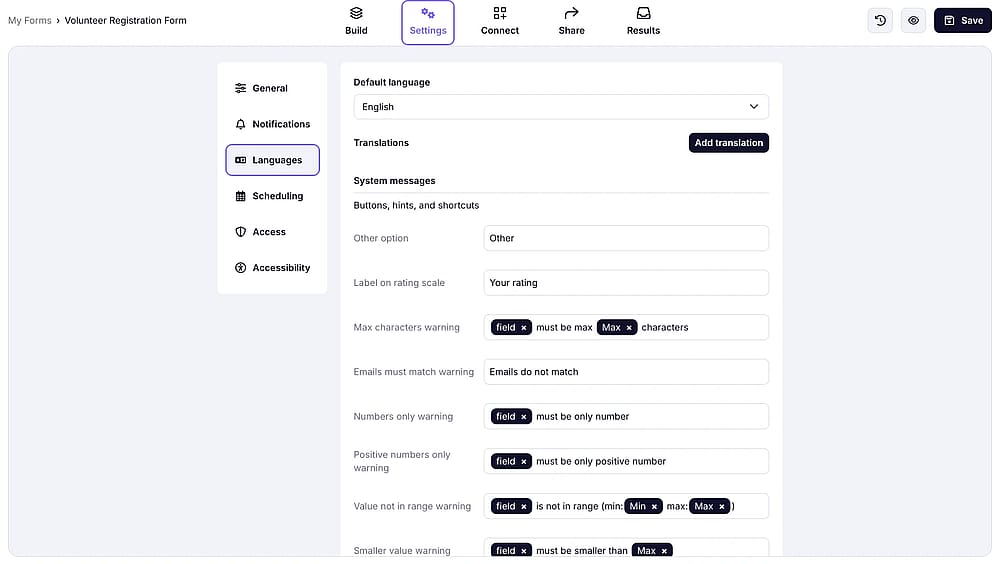
Alterando mensagens de erro de validação no forms.app
Bônus: A seção “Lógica”
Um recurso avançado particular no forms.app que pode ser útil se você quiser levar suas perguntas de validação de resposta para o próximo nível é a seção “Lógica”. Esta seção permite que você defina lógica condicional para qualquer pergunta que desejar e permite que você crie um determinado caminho para os participantes que selecionam opções de resposta específicas.
Perguntas frequentes sobre a validação de resposta no Google Forms
Como aprendemos como adicionar validação de resposta ao Google Forms e ao forms.app, agora é hora de obter detalhes do processo com dicas para o Google Forms úteis. Aqui estão as respostas para as perguntas frequentes sobre validação de resposta e o processo de como adicioná-la no Google Forms.
Para criar um formulário do Google com validação de resposta, tudo o que você precisa fazer é criar o seu formulário, adicionar uma pergunta e alterar o tipo de pergunta para resposta curta, parágrafo ou caixa de seleção.
Em seguida, você deve clicar nos três pontos verticais e selecionar “Validação de resposta”. Em seguida, basta adicionar regras de validação, como maior que, contém, etc., e testar o seu formulário.
Não. O Google Forms permite apenas uma validação por pergunta.
Não, a validação de resposta só funciona com três tipos de perguntas no Google Forms:
- Resposta curta (texto em linha única)
- Parágrafo (texto em várias linhas)
- Caixas de seleção (limitadas à validação do número de seleções)
Para validar endereços de email:
- Adicione uma pergunta de Resposta Curta
- Clique nos três pontos (⋮) na parte inferior da pergunta
- Selecione "Validação de resposta"
- No primeiro menu suspenso, selecione "Texto"
- No segundo menu suspenso, selecione "Email"
- Digite sua mensagem de erro personalizada: "Por favor, insira um endereço de email válido (por exemplo, nome[@]empresa.com)"
- Marque a pergunta como "Obrigatória"
Isso garante que os usuários só possam enviar se inserirem um endereço de email formatado corretamente com @ e um domínio.
Sim. Embora limitado, o Google Forms permite que você:
- Restringir arquivos a categorias amplas (Imagens, Vídeos, Documentos, Planilhas, PDFs, Áudio)
- Definir um número máximo de arquivos que os usuários podem enviar
- Os arquivos estão sujeitos aos limites de armazenamento do Google Drive
A validação de expressão regular (regex) permite que você defina padrões personalizados que as respostas devem seguir. É útil para dados que seguem formatos específicos não cobertos pelas opções de validação padrão.
Não, o Google Forms não suporta validação entre campos. Cada regra de validação se aplica apenas a um campo e não pode fazer referência a outros campos.
Criar uma resposta condicional é um pouco diferente da validação da resposta. Depois de criar o formulário e adicionar suas perguntas, você deve alterar o tipo de pergunta que não seja os três mencionados acima e, após alternar a configuração “Obrigatório” e clicar nos três pontos verticais, você deve selecionar “Ir para a seção com base na resposta.”
Para criar uma seção, basta clicar na própria pergunta e clicar em “Adicionar seção,” que pode ser encontrado do lado direito da pergunta como dois retângulos verticais. A partir daí, você pode adicionar suas seções com base nas respostas, e os participantes serão guiados para uma seção com base em suas respostas.
Considerações finais
Em resumo, aprender a usar o recurso de validação de resposta é uma virada de jogo, especialmente em formulários onde a qualidade da informação é mais importante do que a quantidade. Ele permite que você elimine automaticamente respostas que não se encaixam no tema do formulário.
Para formulários básicos que exigem validação simples (verificação de formato de e-mail, intervalos de números ou contagens de caracteres), o Google Forms oferece funcionalidade adequada sem custo. Mas, em alguns casos, isso pode não ser suficiente e você pode precisar de mais do que opções básicas de validação ou mais do que recursos básicos de formulário. forms.app é um construtor de formulários poderoso e uma alternativa sólida ao Google Forms. Para formulários melhores, você pode experimentar o forms.app e ver a diferença você mesmo.
Esperamos que você ache este artigo útil e tenha aprendido como adicionar validação de resposta às perguntas do Google Forms, entendido os tipos de validação de resposta disponíveis no Google Forms e encontrado resposta para suas perguntas. Tenha o dia mais agradável e as respostas de formulário mais limpas!
Os autores
forms.app, seu criador de formulários gratuito
- Visualizações ilimitadas
- número ilimitado de perguntas
- notificações ilimitadas
Postagens relacionadas