Como adicionar um link ao seu Formulário do Google (Passo a passo)
Résumez avec
TL;DR: Guia Rápido para Adicionar Links em Formulários do Google
O Google Forms permite que você adicione hiperlinks na maioria das áreas de texto em seus formulários. Você pode vincular a recursos externos, documentos, sites ou qualquer URL necessário. Aqui estão os passos rápidos para adicionar um link:
1. Abra seu Google Form e navegue até o texto onde deseja adicionar um link
2. Clique duas vezes ou selecione o texto que deseja transformar em um hiperlink
3. Clique no ícone de link (símbolo de corrente) na barra de formatação abaixo do campo de texto
4. Insira sua URL no campo "Link para"
5. Clique em OK para salvar o hiperlink
6. Pré-visualize e teste seu formulário para garantir que o link funcione corretamente
Onde você pode adicionar links:
Títulos de formulários, títulos de seções, descrições, títulos de perguntas, títulos de imagens, títulos de vídeos, opções de múltipla escolha*, opções de caixa de seleção*, e rótulos de grade*.
Onde você não pode adicionar links:
Menus suspensos e textos de sobreposição de imagens.
Adicionar hiperlinks aos Formulários do Google é um recurso poderoso, porém muitas vezes subutilizado, que pode melhorar significativamente a funcionalidade e a experiência do usuário de seus formulários. Seja direcionando os usuários para recursos adicionais, citando fontes, vinculando ao seu site ou fornecendo contexto para suas perguntas, o uso estratégico de links pode tornar seus formulários mais profissionais e eficazes.
Neste guia abrangente, vamos orientá-lo sobre tudo o que você precisa saber sobre adicionar links aos Formulários do Google, incluindo onde você pode (e onde não pode) adicionar hiperlinks, melhores práticas, casos de uso comuns, dicas de solução de problemas e soluções alternativas quando as limitações dos Formulários do Google se tornam restritivas.
Onde você pode adicionar um link ao seu Formulário do Google?
Os Formulários do Google são surpreendentemente flexíveis quando se trata de colocação de links. Você pode adicionar hiperlinks a quase todos os elementos de texto em seu formulário. Isso inclui:
- Título e descrição do formulário
- Título e descrição da seção
- Título e descrição da pergunta
- Títulos de imagem e vídeo
- Opções de resposta de caixa de seleção e múltipla escolha (Apenas URL simples)
- Escalas e grades (Apenas URL simples)
Aqui está uma tabela de comparação para visualização + casos de uso comuns:
Localização | Texto hiperlinkado | URL simples | Casos de uso comuns |
Título do formulário | Marca, página de informações principais | ||
Descrição do formulário | Políticas, instruções, FAQs | ||
Texto da pergunta | Contexto, definições, exemplos | ||
Título da seção | Recursos específicos da seção | ||
Descrição da seção | Instruções específicas da seção | ||
Legenda da imagem | Atribuição, mais informações | ||
Título do vídeo | Atribuição, mais informações | ||
Texto de ajuda (descrição) | Contexto, definições, exemplos | ||
Opção de múltipla escolha | Links de produtos, referências | ||
Opção de caixa de seleção | Links de produtos, referências | ||
Rótulos de escala | Materiais de referência | ||
Cabeçalhos de grade | Informações de categoria | ||
Mensagem de confirmação de resposta | Resposta recebida, mensagem, instruções detalhadas para mais tarde | ||
Opção de menu suspenso | Opções de pergunta | ||
Texto de sobreposição de imagem | Descrição da imagem |
Como adicionar um hiperlink no Google Forms
Agora que vimos onde você pode usar links no Google Forms, é hora de aprender como adicionar seus links a um Formulário do Google. Felizmente, adicionar um link no Google Forms é um processo bastante simples e fácil de entender. Portanto, você poderá facilmente adicionar qualquer link que desejar após seguir essas etapas.
1. Abra seu Google Formulário ou crie um
O primeiro passo antes de tudo é criar um novo Formulário do Google, se você ainda não tiver um. Basta escolher entre os modelos de Google Forms ou começar com um formulário em branco e adicionar seu título, descrição e perguntas. Depois, basta fazer as customizações necessárias em suas perguntas e na aparência do seu formulário.
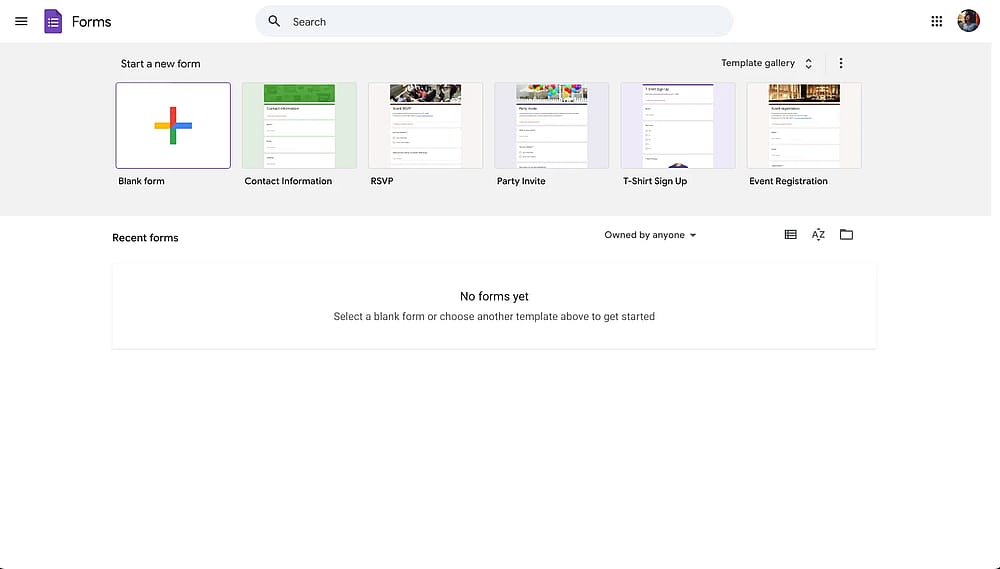
Painel do Google Forms
2. Destaque o texto que deseja vincular e clique no ícone de link
Depois de escrever todo o texto nos lugares necessários, como nos campos de pergunta, localize e destaque o texto ou parte do texto para selecioná-lo.
Após selecionar o texto ou parte do texto destacando-o, basta clicar no ícone Inserir Link, que está localizado abaixo do texto com um ícone de link. Clicar nessa configuração abrirá um menu na sua frente.
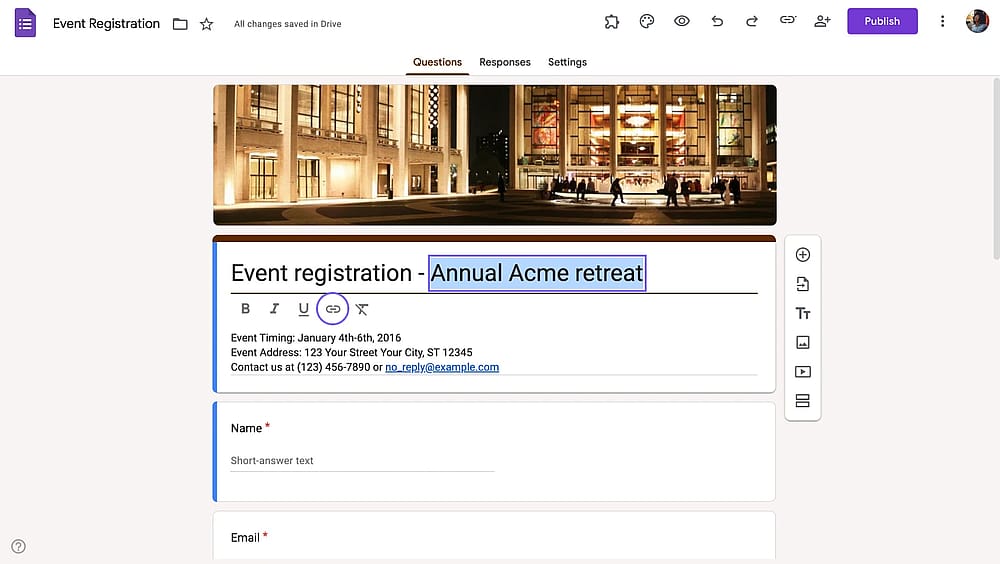
Selecionar um texto no Google Forms
3. Cole o seu link e clique em OK
Do menu “Inserir Link”, você pode editar o texto âncora e colar o link no campo “Link para”. Quando terminar, basta clicar em OK, e seu link deve ser adicionado.
Certifique-se de visualizar e testar o seu formulário para confirmar que o link funciona.
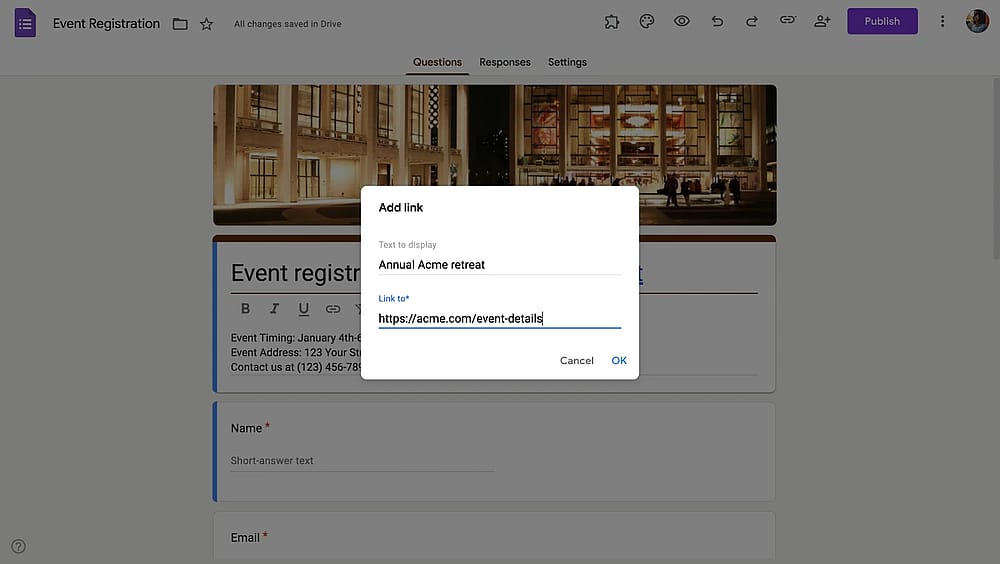
Adicionar um link a um texto no Google Forms
Como adicionar links às opções de resposta no Google Forms
Você só pode adicionar URLs simples às opções de resposta no Google Forms. Mas este método funciona em qualquer lugar onde você pode adicionar links. Às vezes, você deseja exibir a URL real em vez de escondê-la atrás de texto hiperlinkado. Isso é apropriado quando a URL em si é significativa ou quando você deseja máxima transparência.
1. Clique no campo onde deseja adicionar a URL
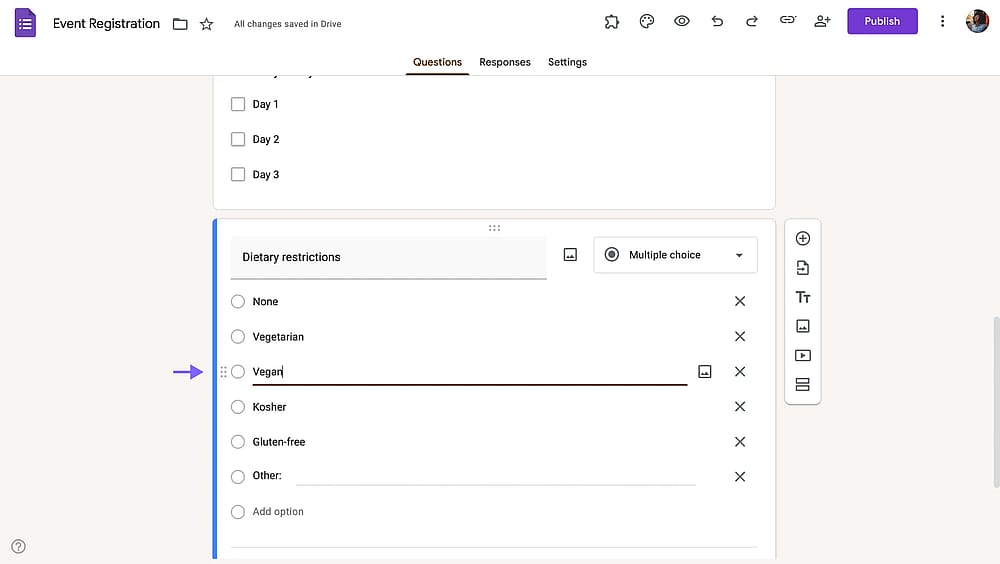
Selecionando um campo no Google Forms
2. Simplesmente digite ou cole a URL completa, incluindo https://
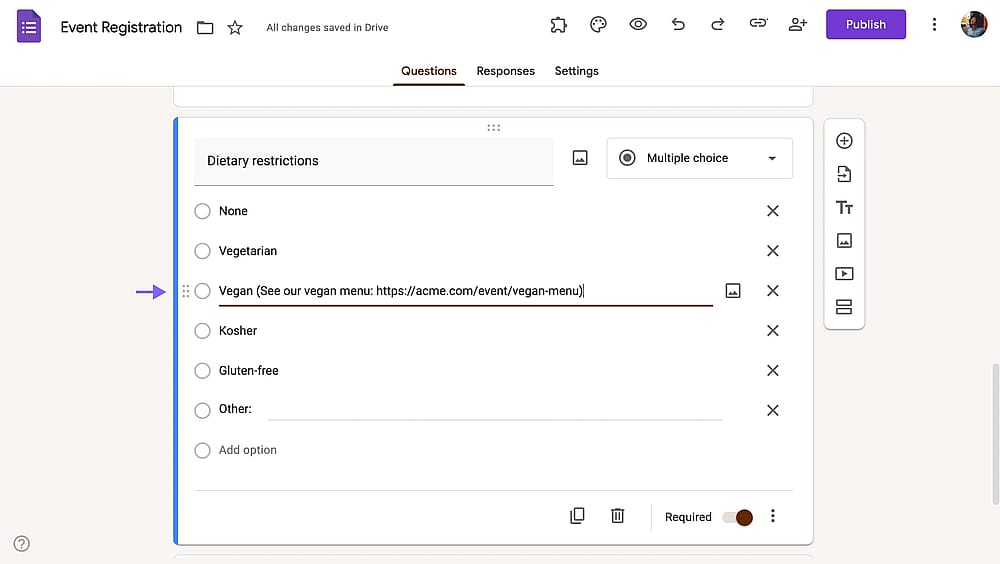
Adicionando um link a uma opção de resposta no Google Forms
3. O Google Forms reconhecerá automaticamente como uma URL
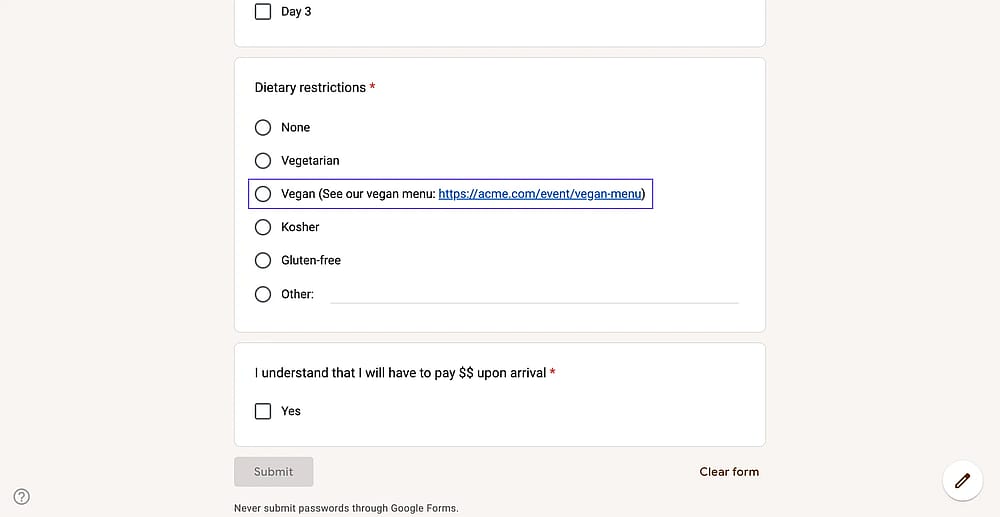
Opção de resposta clicável no Google Forms
Como adicionar links de e-mail no Google Forms
Você pode adicionar links de e-mail clicáveis aos Formulários do Google, e eles abrirão o cliente de e-mail padrão do usuário ao clicar. Veja como:
1. Destaque seu texto.
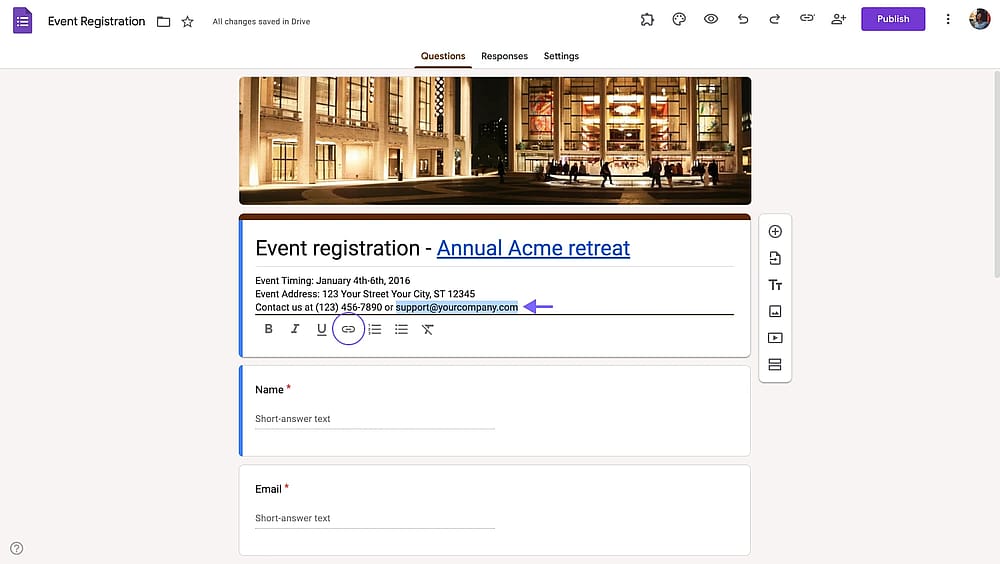
Selecionando um texto de e-mail no Google Forms
2. No campo “Link para”, insira:
mailto:support[@]yourcompany.com
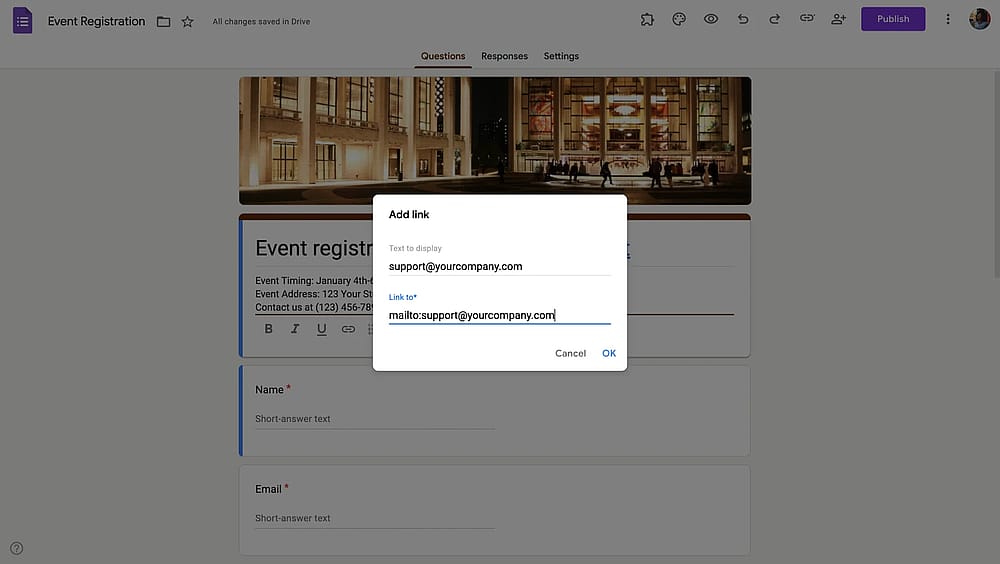
Tornando um texto de e-mail clicável no Google Forms
3. Opcionalmente, você pode adicionar assunto e corpo:
mailto:support[@]yourcompany.com?subject=Form Inquiry&body=Hello, I have a question about…
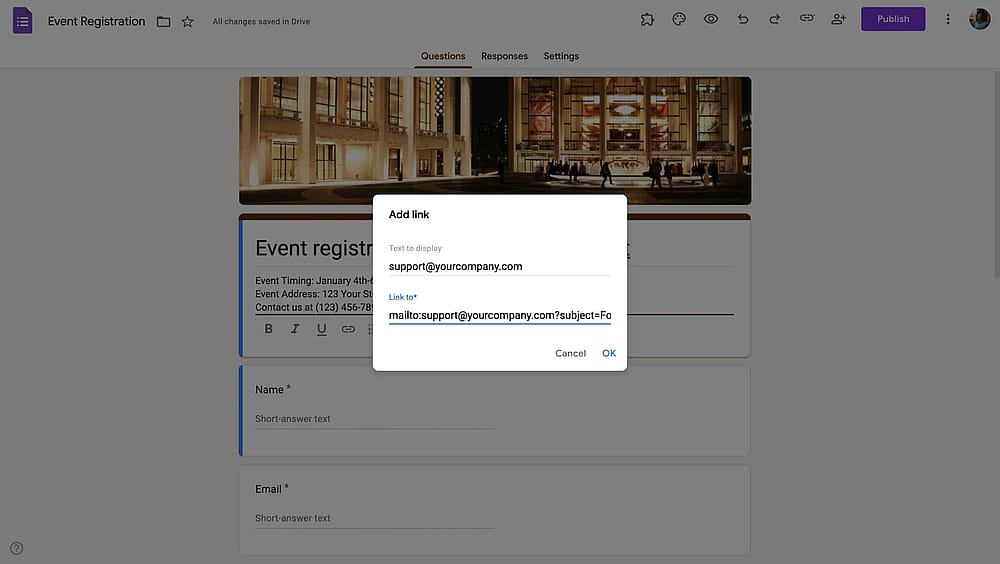
Adicionando texto de assunto e corpo a links de e-mail
Como adicionar links de telefone em Formulários do Google
Assim como os links de e-mail clicáveis, você pode tornar números de telefone clicáveis. Esses links de telefone acionam o discador com o número pré-populado, para que os respondentes em dispositivos móveis possam facilmente entrar em contato com você com um único toque.
1. Destaque o texto do número de telefone
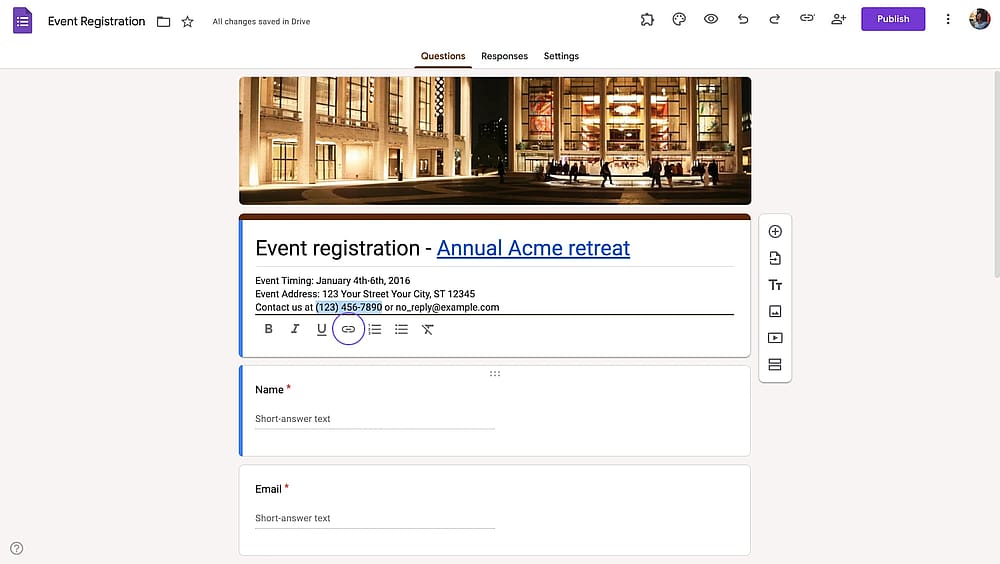
Selecionando um texto de número de telefone no Google Forms
2. No campo Link para, insira: tel:+1234567890
💡 Use o formato internacional com + e código do país para melhor compatibilidade.
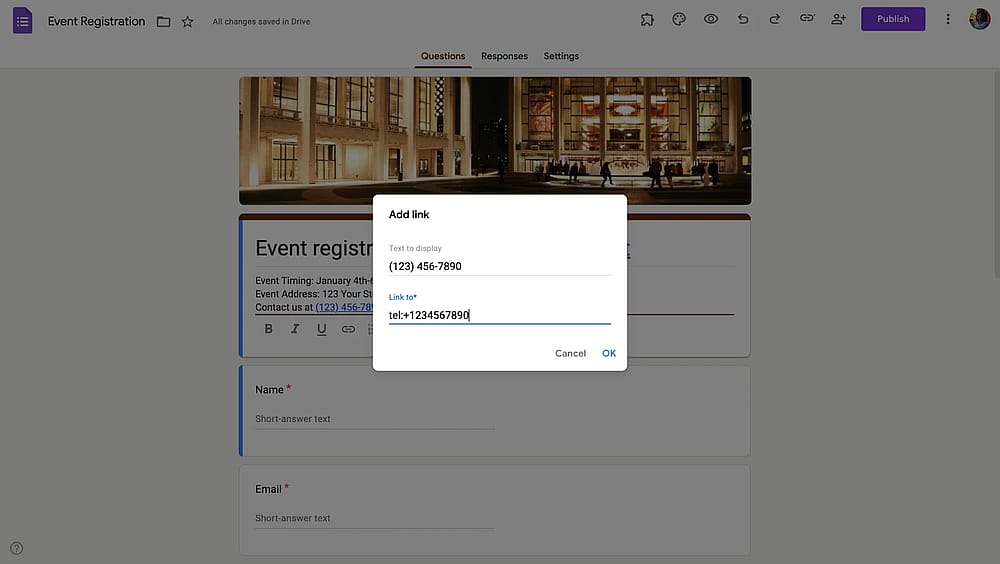
Tornando um texto de número de telefone clicável no Google Forms
Por que adicionar um link em Formulários do Google? (Exemplos de casos de uso)
Frequentemente ignorado, adicionar um hiperlink em seu formulário do Google Forms pode ser uma ferramenta poderosa para aumentar o engajamento e impulsionar sua marca. Com a ajuda de links, você pode facilmente melhorar seus esforços de publicidade para seus produtos ou serviços. Outros benefícios de adicionar links aos seus Formulários do Google incluem, mas não se limitam a:
1. Melhor experiência para o respondente
Ao adicionar links ao seu formulário, você pode redirecionar as pessoas para recursos relacionados, como vídeos, artigos e muito mais. É melhor redirecioná-los para uma página dedicada do que fornecer todas as informações no próprio formulário.
2. Obter consentimento informado
Linkar para fontes, pesquisas, políticas de privacidade ou termos de serviço demonstra transparência e constrói confiança com seus respondentes.
Você sabia?
No forms.app, você pode adicionar um campo dedicado de “Termos e condições” onde pode mostrar os termos em um pop-up ou redirecionar as pessoas para fontes externas.
3. Compartilhando links de mídias sociais
Direcione os usuários para seus perfis de mídias sociais, postagens específicas ou campanhas de mídias sociais. É ótimo para construir seguidores nas redes sociais, compartilhar provas sociais, fornecer contexto adicional ou coordenação de eventos.
4. Coletando pagamentos
Aceitar pagamentos diretamente no Google Forms não é possível. Mas existem soluções alternativas. Por exemplo, você pode linkar para processadores de pagamento, páginas de doação ou checkouts de comércio eletrônico.
forms.app: Uma alternativa melhor para formulários com textos ricos
forms.app tem um campo exclusivo chamado “Explicação” com um editor de texto rico, onde você pode adicionar links, múltiplos títulos, descrições, cores e outras opções de formatação. Além disso, você tem vantagens adicionais além dos links. Apenas para citar algumas:
- Lógica condicional avançada
- Geração personalizada de PDF
- Integrações nativas com ferramentas populares
- Coleta de pagamento integrada
- Campo de T&C incorporado para obter consentimentos (que você pode adicionar links)
- 30+ tipos de campos
- URLs personalizáveis (com suporte a domínio personalizado)
- E, formulários com aparência muito profissional prontos para uso
Perguntas frequentes sobre adicionar links ao Google Forms
Sim, você pode incluir URLs na mensagem de confirmação que aparece depois que alguém envia seu formulário. No entanto, a mensagem de confirmação não suporta o editor de texto rico, então as URLs aparecerão como texto simples em alguns contextos. Para torná-las clicáveis, cole a URL completa incluindo https://. A maioria dos navegadores irá converter automaticamente essas URLs em links clicáveis.
Os links nos Formulários do Google abrem em uma nova guia por padrão. No entanto, o Google Forms não fornece uma opção integrada para controlar se os links abrem em novas guias ou na mesma guia.
Sim, absolutamente. O Google Forms permite que você adicione quantos hyperlinks precisar dentro de uma única pergunta ou descrição. Basta repetir o processo de destacar o texto e adicionar links para cada URL que deseja incluir.
Exemplo: "Por favor, revise nossa [política de privacidade], [termos de serviço] e [política de retenção de dados] antes de continuar."
Não, o Google Forms não suporta links âncora ou links de salto para seções dentro do próprio formulário.
Conclusão
Adicionar links ao Google Forms transforma-os de simples ferramentas de coleta de dados em experiências interativas e informativas. Ao longo deste guia, exploramos o onde, como e porquê dos links do Google Forms, desde hiperlinks básicos até estratégias avançadas de rastreamento.
Espero que você ache este artigo útil. Feliz construção de formulários, e que todos os seus links sejam clicados!
Os autores
forms.app, seu criador de formulários gratuito
- Visualizações ilimitadas
- número ilimitado de perguntas
- notificações ilimitadas
Postagens relacionadas
Como imprimir respostas em formulários do Google (Passos mais fáceis)
Como colocar texto em negrito no Google Forms (Passo a passo)
Como colocar texto em itálico no Google Forms (Passo a passo)
Como fazer uma cópia de um Formulário Google (Passo a passo)