Como criar Relatórios do Google Forms (Guia de 2026)
Résumez avec
TL;DR: Como criar um relatório do Google Forms
O jeito simples
1. Abra seu formulário no Google Forms e clique na guia Respostas para ver uma visualização Resumo, Individual ou de Perguntas embutida
2. Para criar um relatório adequado, exporte seus dados para o Google Planilhas via "Criar Exportação de Planilha"
3. No Planilhas, selecione uma coluna ou intervalo de dados personalizado.
4. Clique em Inserir, depois Gráfico na barra de ferramentas no topo.
5. Personalize seu gráfico e compartilhe.
O jeito avançado
1. Exporte suas respostas usando o mesmo método acima e nomeie seus intervalos de dados
2. Adicione uma nova planilha
3. Use a fórmula CONT.SE para contabilizar respostas
4.Insira um gráfico a partir de seus dados resumidos e compartilhe a planilha com sua equipe
Coletar respostas com o Google Forms é fácil. Mas, transformar essas respostas em um relatório legível e compartilhável é outra história. O Google Forms tem uma visualização de resumo embutida básica, mas no momento em que você precisa de algo além das estatísticas básicas do Google Forms, como dados filtrados, gráficos personalizados ou um PDF para enviar a um cliente, você está entrando no território do Google Planilhas, e as coisas ficam complexas rapidamente.
Este guia o leva por todas as opções de relatório que o Google Forms oferece, incluindo o método passo a passo do Google Planilhas que a maioria dos tutoriais param. Ele também cobre o que o Google Forms realmente não pode fazer, dicas práticas para obter mais do que ele oferece e como o forms.app lida com relatórios se você preferir não gastar tempo escrevendo fórmulas CONT.SE.
O que é um relatório de formulário do Google?
Antes de mergulhar nos passos, ajuda saber o que realmente significa "um relatório de formulário do Google", porque a ferramenta oferece três opções de visualização distintas para os resultados do formulário e uma opção de sincronização para o Google Sheets.
A aba Resumo mostra resultados agregados para todo o formulário: gráficos de barras para perguntas de múltipla escolha, nuvens de palavras para respostas de texto aberto e totais básicos. É automática e não requer configuração, mas não pode ser personalizada, filtrada ou exportada como um documento formatado.
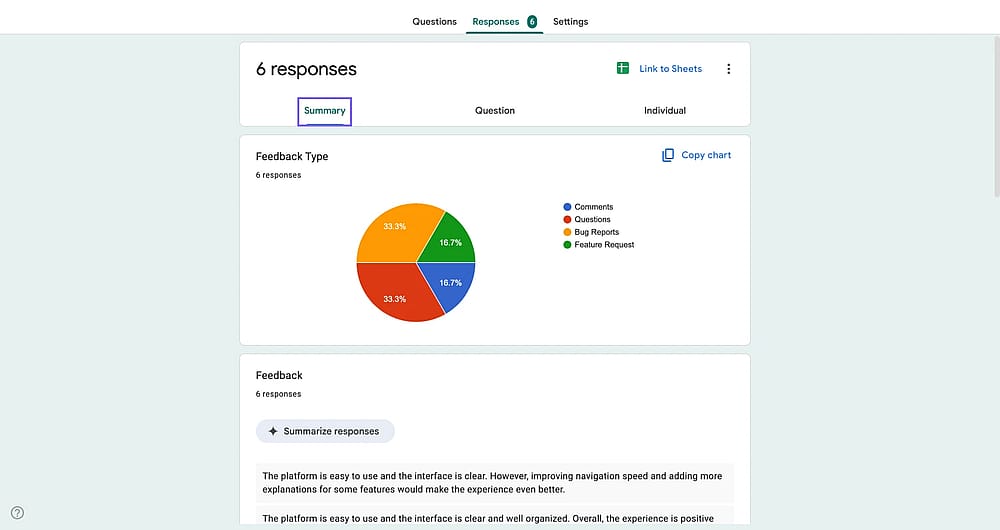
Aba de Resumo no Google Forms
A aba Perguntas permite selecionar uma pergunta e ver as respostas para essa pergunta.
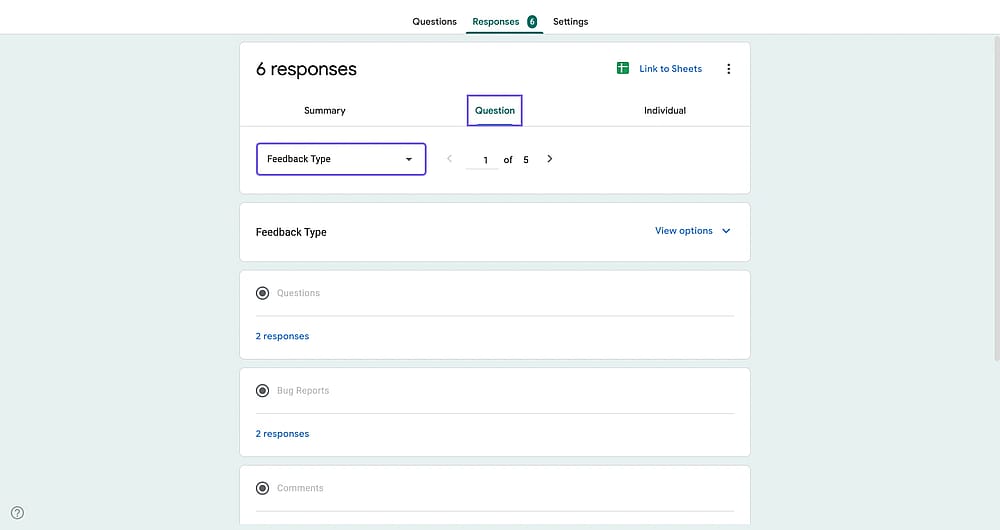
Aba de Perguntas no Google Forms
A aba Individual mostra cada envio de cada vez, o que é útil para revisar as respostas de um respondente específico, mas impraticável para análise em muitos envios.
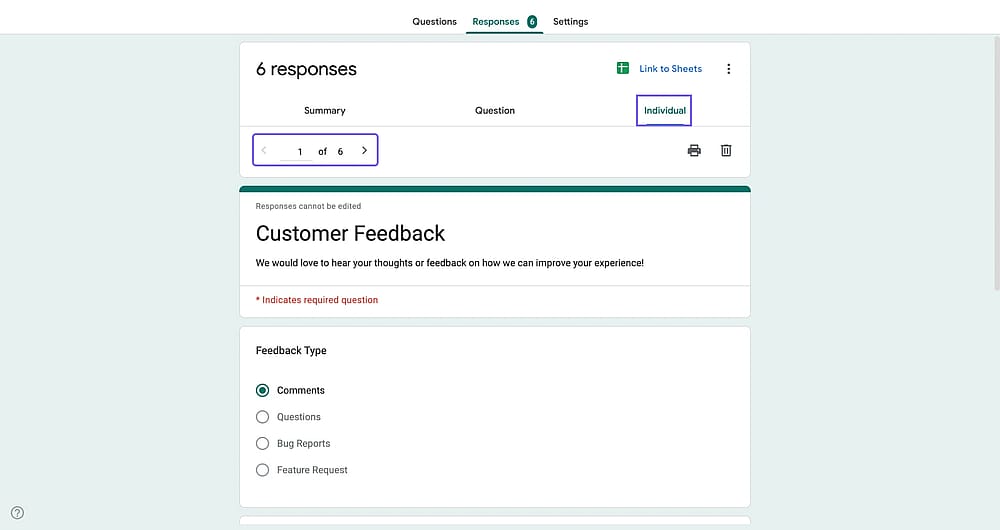
Aba Individual no Google Forms
A exportação para o Google Sheets envia todas as respostas para uma planilha vinculada, onde você pode criar gráficos reais, aplicar fórmulas e criar algo que se pareça com um relatório. Isso é o que a maioria das pessoas quer dizer quando falam sobre gerar um relatório do Google Forms, e é o processo que este artigo cobre em detalhes.
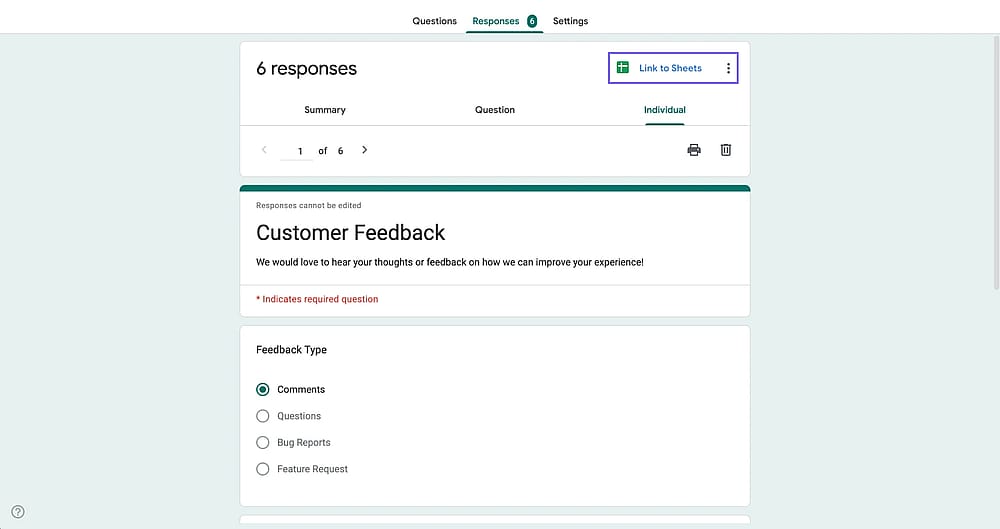
Opção de vinculação com o Google Sheets no Google Forms
Como criar relatórios do Google Forms (O jeito mais simples)
É aqui que um relatório real toma forma. Neste processo, você exportará seus dados de resposta brutos para uma planilha limpa e os transformará em gráficos que você pode apresentar ou compartilhar.
1. Exporte suas respostas para uma nova planilha
Para criar uma nova planilha, você deve abrir seu formulário no Google Forms, selecionar Respostas no topo da página e clicar em “Vincular ao Sheets” para exportar os resultados da sua pesquisa.
Dica profissional
Alternativamente, você pode clicar nos três pontos e baixar seus resultados em um arquivo CSV, depois abri-lo com o MS Excel ou usá-lo de outra forma.
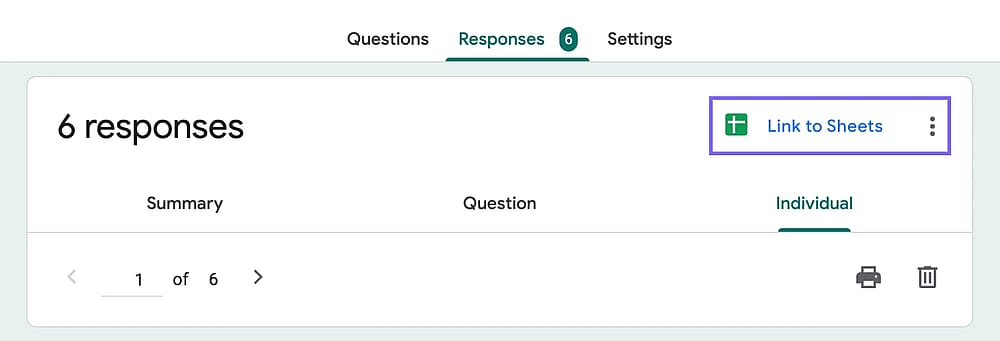
Opção “Vincular ao Google Sheets” na guia “Respostas”
2. Selecione um intervalo de dados
Clique na letra no topo da coluna para destacar todas as respostas para uma pergunta. Você pode selecionar várias colunas usando CTRL + clique esquerdo.
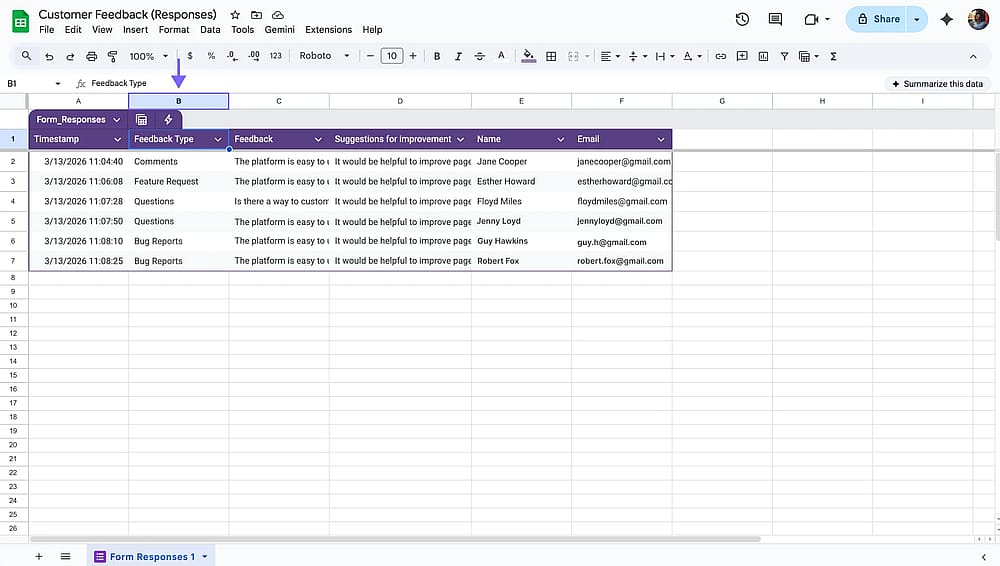
Selecionando um intervalo de dados no Sheets
3. Inserir um gráfico
Clique em Inserir, depois em Gráfico na barra de menu. O Google Sheets lerá automaticamente a coluna selecionada e gerará um gráfico.
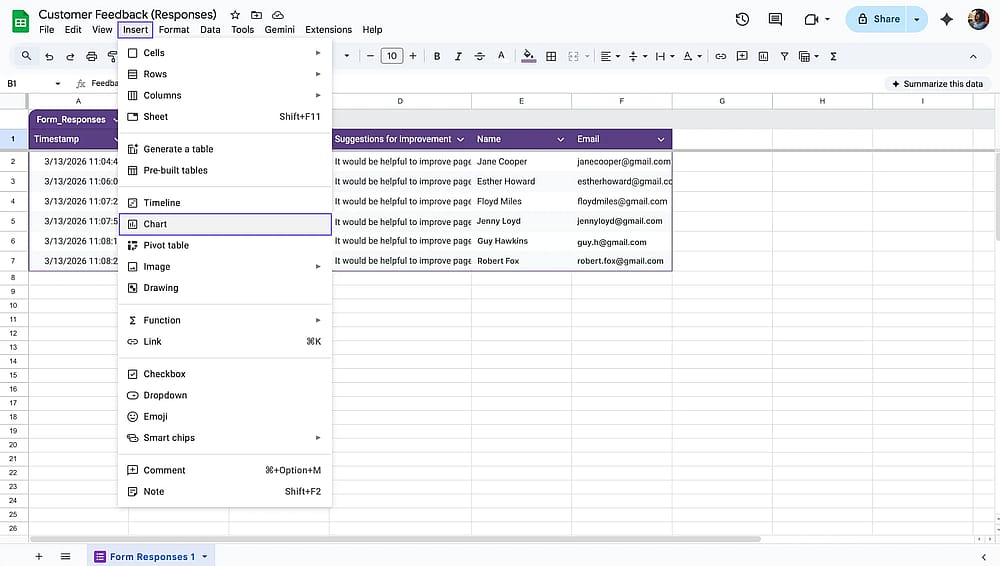
Inserindo um gráfico no Google Sheets
4. Personalize o gráfico
Abra o painel do editor de gráficos à direita para alterar o tipo de gráfico (pizza, barra, coluna, etc.) e os intervalos de dados na guia Configuração. Você também pode ajustar o título, cores e rótulos na guia Personalizar.
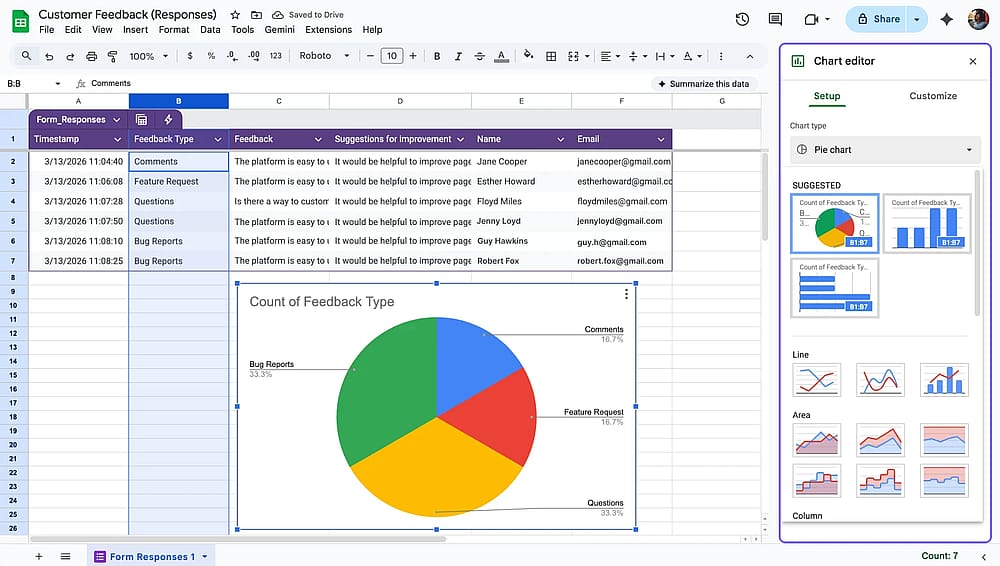
Personalização de um gráfico no Google Sheets
5. Compartilhar ou baixar
Use o botão Compartilhar para dar acesso aos colegas à planilha, ou vá para Arquivo, depois Baixar para exportar como um arquivo PDF ou Excel.
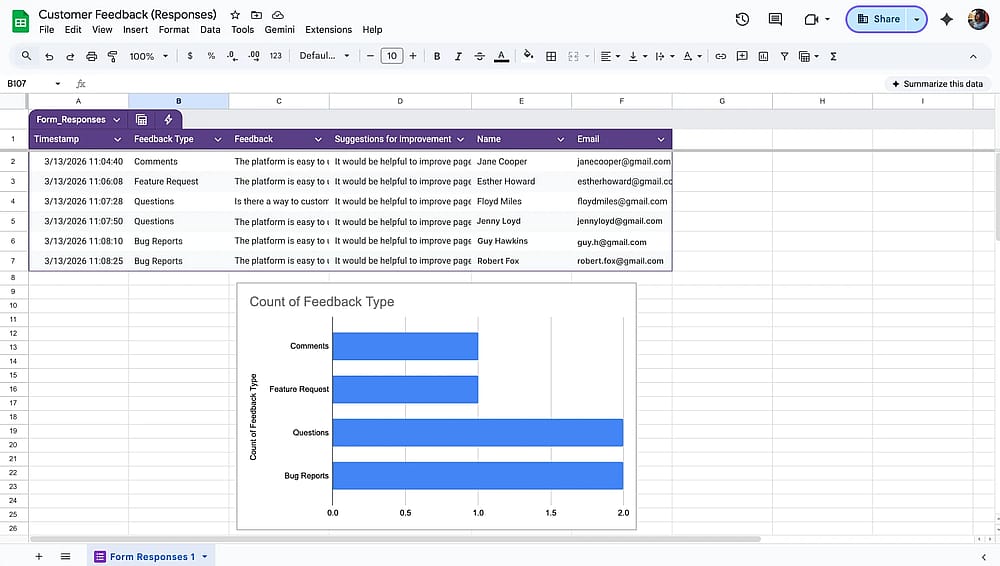
Compartilhando o relatório do Google Form usando o botão Compartilhar
Como criar um relatório do Google Forms (O modo avançado)
O Google Sheets é um oceano. Uma vez que você exporta sua opção, existem maneiras bastante avançadas de criar relatórios e até painéis! Aqui está uma das maneiras avançadas de criar um relatório do Google Forms no Google Sheets.
Para criar relatórios mais avançados, confira este tutorial detalhado sobre como criar painéis no Google Sheets por David Benaim.
1. Exportar para Planilhas e nomear seus intervalos de dados
Exporte os resultados do Google Forms para o Google Sheets seguindo os mesmos passos acima.
Nas Planilhas, selecione uma coluna, clique em Dados na barra de ferramentas e selecione Intervalos Nomeados.
Em seguida, digite o nome do intervalo e tenha cuidado para não dar um nome com espaços ou pontuação ou começar com um número. Em seguida, clique em Concluído. Por exemplo, você pode inserir tipo_feedback (sem espaços, sem pontuação e não pode começar com um número). Repita isso para cada pergunta que deseja incluir no seu relatório.
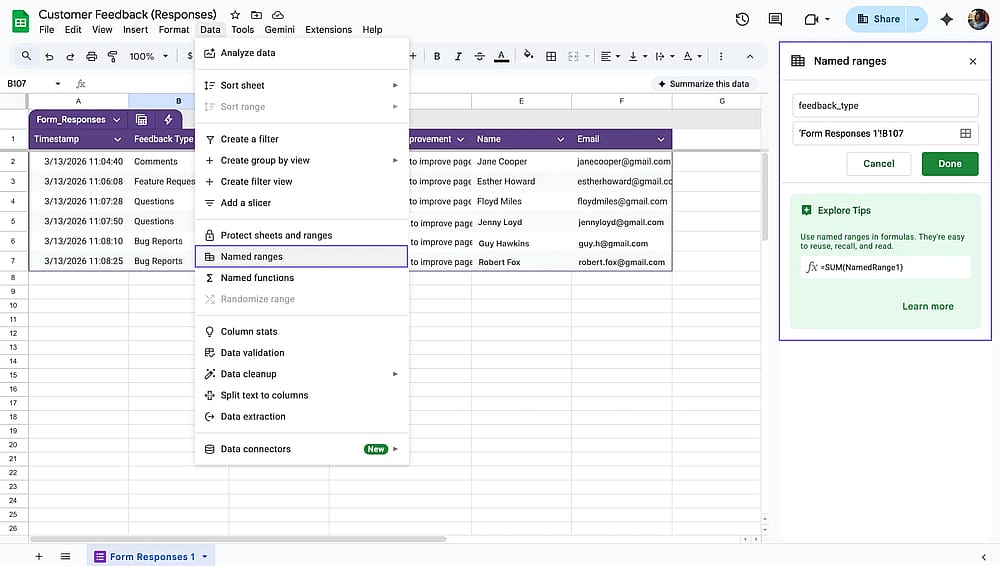
Nomeando intervalos de dados nas Planilhas do Google vinculadas
3. Criar uma planilha de resumo
Clique no ícone + na parte inferior esquerda da planilha para adicionar uma nova planilha. Na coluna A desta nova planilha, liste todas as opções de resposta possíveis para a pergunta que você nomeou no Passo 2. Se a pergunta usou uma escala de classificação de 1 a 5, liste 1, 2, 3, 4 e 5 verticalmente na coluna A.
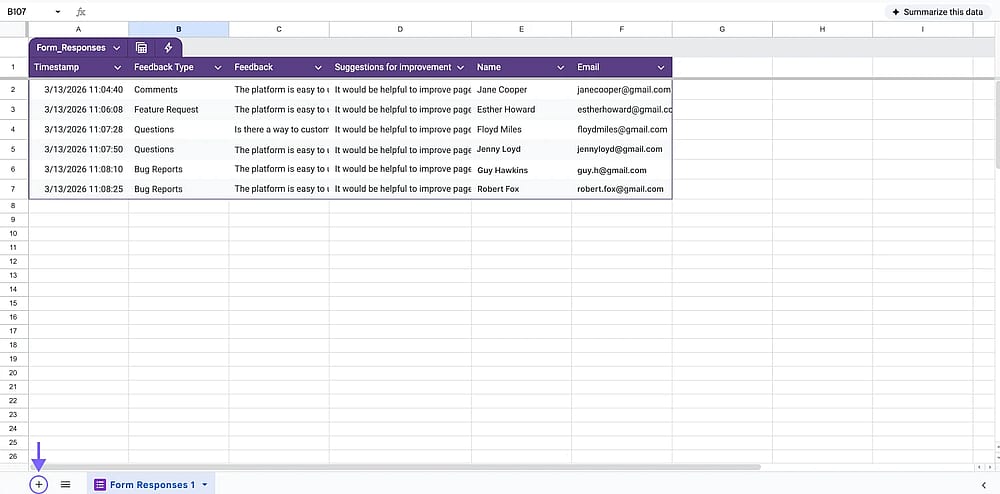
Criando uma planilha de resumo clicando no botão de adição no canto inferior esquerdo
4. Aplicar a fórmula CONT.SE
Na célula B1 da sua planilha de resumo, insira a seguinte fórmula:
=COUNTIF(feedback_type, A1)
Substitua feedback_type pelo nome que você deu à sua faixa. O Google Sheets geralmente oferecerá para preencher automaticamente a mesma fórmula para todas as linhas abaixo. Esta fórmula conta quantas vezes cada resposta apareceu nos dados originais.
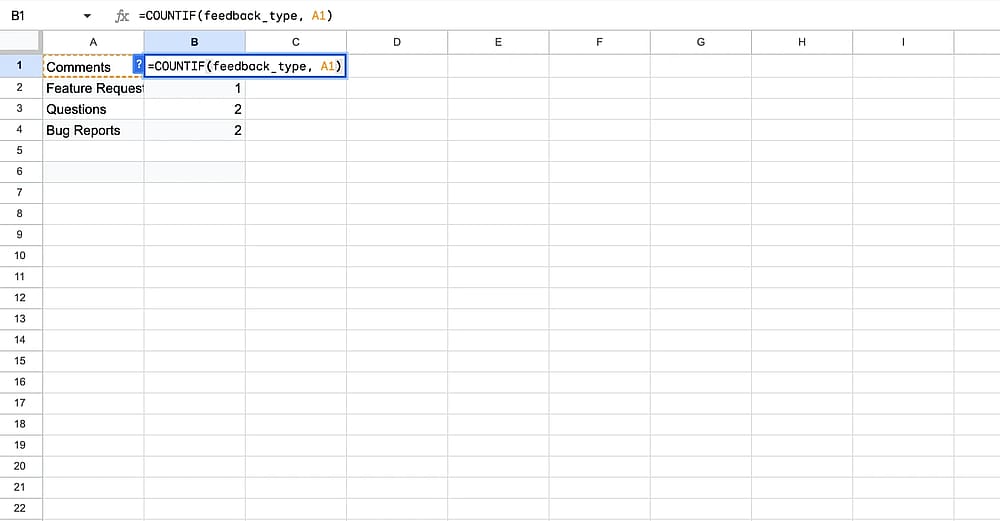
Inserindo a fórmula CONT.SE para contar e buscar respostas
5. Criar um gráfico
Destaque todos os dados nas colunas A e B, em seguida, clique em Inserir, depois em Gráfico. Desta vez, o gráfico é construído a partir das suas contagens resumidas em vez de texto bruto, o que produz resultados muito mais limpos e precisos. Escolha o tipo de gráfico na aba Configurar e personalize a aparência em Personalizar.
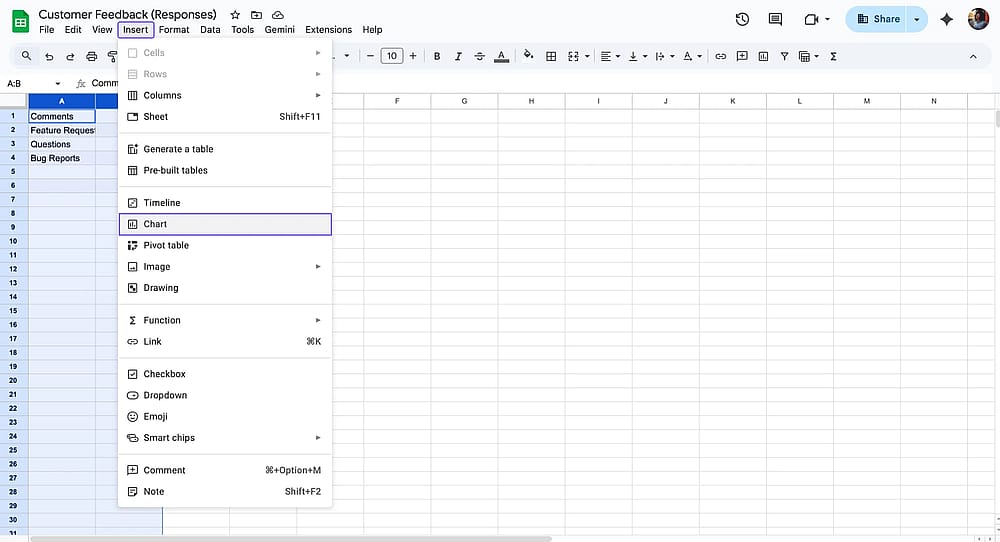
Criando um gráfico para as colunas selecionadas
Limitações do Relatório do Google Forms
O Google Forms funciona bem o suficiente para coleta de dados simples, mas suas capacidades de relatório têm lacunas reais que valem a pena entender antes de se comprometer com um fluxo de trabalho construído em torno dele. Para visualizar, aqui está uma tabela de comparação entre as capacidades de relatório do Google Forms e a página de resultados do forms.app.
Recurso/Ferramenta | Google Forms | forms.app |
Gráficos de resposta básicos | ||
Google Sheets é necessário | ||
Filtros de tempo | ||
Desagregação por dispositivo | ||
Dados de localização/país | ||
Análise de abandono | ||
Tempo médio de conclusão | ||
Análise de resposta de IA | ||
Exportações de PDF personalizadas | ||
Relatório ao vivo compartilhável |
Você tem uma opção melhor: forms.app
Criar um novo relatório do Google Forms no Google Sheets pode ser como aprender um novo idioma. É difícil de seguir e ainda mais difícil de lembrar. Você precisa ter um formulário em branco, lidar com fórmulas e muitas outras coisas. É uma maneira desatualizada de criar formulários. Felizmente, há uma maneira muito melhor e mais fácil.
forms.app é uma alternativa sólida ao Google Forms e um poderoso construtor de formulários online que permite criar formulários sem esforço. Ele possui uma interface de arrastar e soltar e torna a coleta e análise de dados de formulários muito fácil. A aba Resultados de nossa página permite que você veja tudo. Você também pode conferir nosso artigo de relatório de pesquisa para saber mais sobre relatórios de pesquisa em geral.
Visões
As visões fornecem um resumo dos resultados do seu formulário. Na aba de visões, você tem:
- Filtros para tempo, dispositivo e localização.
- A opção de visões de IA para encontrar padrões, valores discrepantes e obter um resumo.
- Um gráfico de linha do tempo para ver como seu formulário se sai ao longo do tempo.
- Uma análise de abandono para descobrir onde seus respondentes deixam o formulário sem enviar.
- Um mapa mundial para visualizar de quais locais você recebe respostas.
- Uma quebra por dispositivo e plataforma.
As visões dentro do forms.app são o pacote completo para ter uma imagem dos resultados do seu formulário.
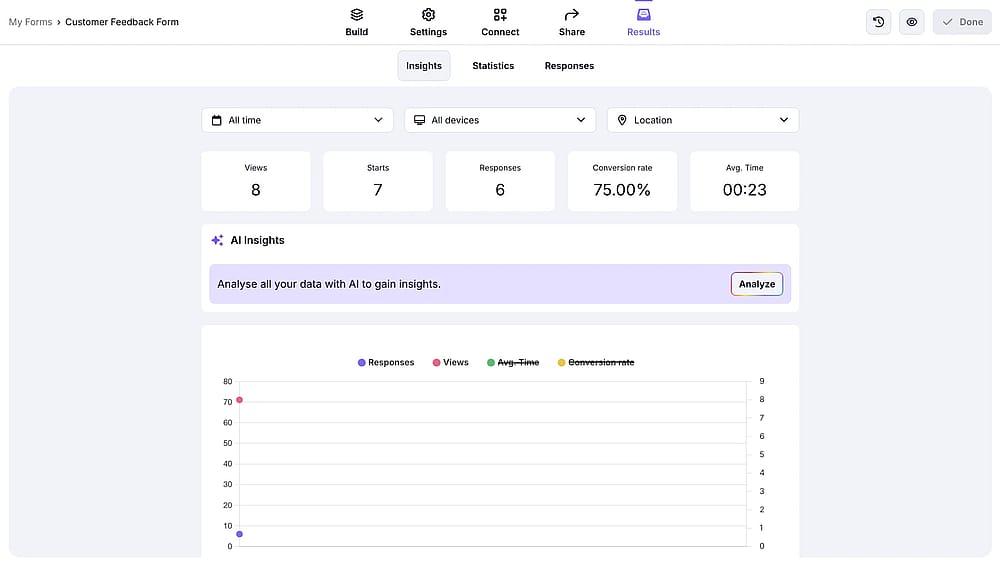
A aba de Visões no forms.app
Estatísticas
Na página de Estatísticas, o forms.app fornece um gráfico para cada uma de suas perguntas, para que você possa ver quais opções são mais selecionadas, bem como a porcentagem de preenchimento. Além disso, os filtros podem ser aplicados aqui, assim como na página de Visões.

A aba de Estatísticas no forms.app
Respostas
Esta aba permite que você veja cada resposta individual dada a uma pergunta, e você também pode classificar essas respostas com base em vários filtros. Além disso, você pode então compartilhar essas respostas com sua equipe, arquivá-las ou escrever uma mensagem personalizada para o participante que completou a pesquisa.
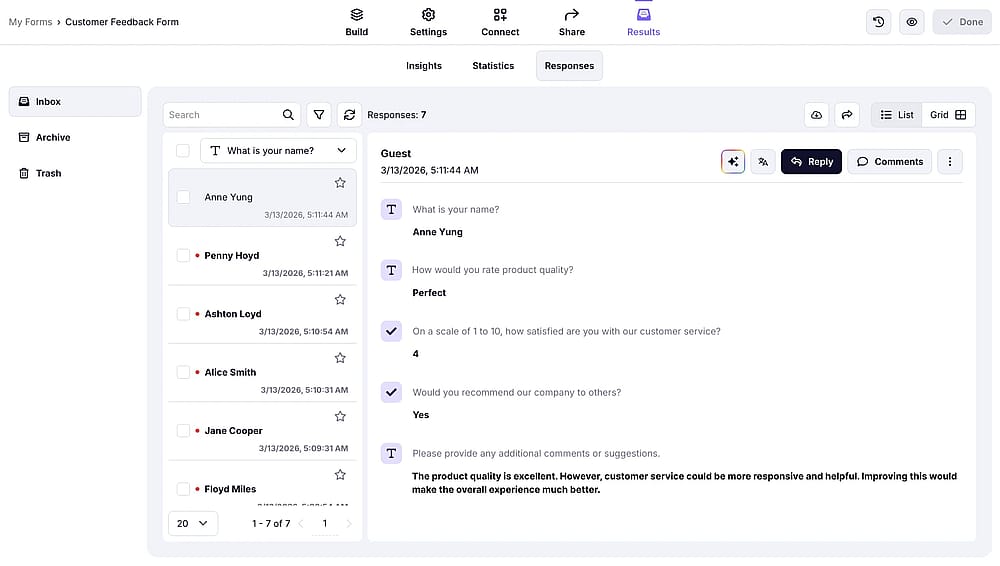
A guia Respostas nos forms.app
Perguntas frequentes sobre os relatórios do Google Forms
Se você só precisa de uma rápida olhada em seus resultados ou deseja compartilhá-los com um colega, o Google Forms lida com isso sem a necessidade de qualquer configuração de Planilhas.
Passo 1: Abra a aba Respostas. Abra seu formulário no Google Forms e clique em Respostas no centro superior da tela.
Passo 2: Escolha sua visualização. Selecione Resumo para ver gráficos agregados para todas as perguntas, Pergunta para navegar pelas respostas por pergunta, ou Individual para rolar através das submissões uma por uma.
Passo 3: Exporte para o Google Sheets. Clique no ícone do Google Sheets (ou selecione "Criar Exportação de Planilha") para enviar todas as respostas para uma planilha vinculada. Toda submissão futura será adicionada à planilha automaticamente.
Passo 4: Compartilhe a planilha. Abra a Planilha vinculada, clique em Compartilhar no canto superior direito e adicione endereços de e-mail específicos ou gere um link compartilhável. Você pode conceder acesso somente para visualização ou edição, dependendo de suas necessidades.
Esta é a extensão da capacidade de compartilhamento integrada do Google Forms. Para qualquer coisa mais estruturada, você precisará construir o relatório você mesmo dentro do Google Sheets.
Sim, o Google Forms possui uma guia Resumo integrada que mostra gráficos básicos para cada pergunta, mas não pode ser personalizada, filtrada ou exportada como um relatório formatado. Para um relatório personalizado adequado, é necessário exportar as respostas para o Google Sheets e construir os gráficos manualmente usando fórmulas.
Não há exportação de PDF em um clique a partir do Google Forms. O método mais comum é exportar as respostas para o Google Sheets, formatar os dados e gráficos lá e, em seguida, usar Arquivo → Download → Documento PDF. O resultado depende de quão bem a planilha está formatada antes da exportação. forms.app, por outro lado, pode gerar um PDF formatado de cada envio automaticamente usando um modelo personalizado.
Não. O Google Forms não coleta ou relata a localização do respondente. Se dados geográficos forem importantes para sua análise, você precisaria adicionar uma pergunta sobre país ou localização ao próprio formulário ou usar uma ferramenta de formulário diferente. forms.app mostra automaticamente uma divisão por país dos respondentes em seu painel de Estatísticas.
Palavras finais
O Google Forms é uma ferramenta capaz para coleta de dados direta, e seu método de relatório no Google Sheets é viável uma vez que você aprende. Mas ele exige mais de você do que a maioria das pessoas esperam, por exemplo, intervalos nomeados, fórmulas CONT.SE e configuração manual de gráficos. Mesmo depois de todo esse trabalho, ele ainda não dirá de onde são seus respondentes, quanto tempo passaram no seu formulário ou que dispositivo usaram.
Se você precisa de um relatório rápido e já está confortável no Google Sheets, o método deste guia o levará lá. Se você prefere que essas informações apareçam automaticamente, com gráficos, dados de localização, insights de IA e geração de PDF incorporados desde o início, o forms.app é a escolha mais prática.
Neste artigo, cobrimos como criar um resumo de relatório do Google Forms de forma simples e abordamos a criação de planilhas do Google Form para relatórios de forma avançada. Também mencionamos as limitações do Google Forms quando se trata de relatórios e compartilhamos como você pode obter melhores relatórios de formulários no forms.app. Esperamos que você ache este guia do Google Forms útil.
Os autores
forms.app, seu criador de formulários gratuito
- Visualizações ilimitadas
- número ilimitado de perguntas
- notificações ilimitadas
Postagens relacionadas
Seu guia para integrar o Google Forms com o Google Sheets
Verificando Análises em Formulários do Google: Um guia passo a passo