Économisez jusqu’à 60 % sur les forfaits annuels avec notre meilleure offre de l’année. Offre limitée. 🍂
Ver preços

Types de questions dans Microsoft Forms : Guide complet et exemples
Résumez avec
Dans le monde de la collecte de données, un sondage n'est aussi fort que sa question la plus faible. Les types de questions de sondage sont des formats spécifiques, allant du choix multiple aux zones de texte ouvertes, utilisés pour recueillir des informations auprès des répondants.
Qu'il s'agisse d'un simple "Oui/Non" ou d'une grille de classement complexe, le format que vous choisissez détermine la qualité de vos données.
Pour les équipes marketing, les services RH et les chercheurs, choisir le mauvais type peut entraîner une "fatigue liée aux sondages" ou des résultats biaisés. Ce guide vous assure de choisir le bon outil pour le travail, transformant les commentaires bruts en une stratégie claire et exploitable.
TL;DR
Le format de vos questions détermine la qualité de vos données. Pour les équipes marketing et RH, l'objectif est simple : minimiser les frictions pour maximiser les insights.
- Données quantitatives : Utilisez le choix multiple, les échelles de Likert et le NPS pour des statistiques que vous pouvez représenter graphiquement.
- Données qualitatives : Utilisez des zones de texte ouvertes pour découvrir le "pourquoi", mais gardez-les facultatives.
- Besoins avancés : Utilisez le classement pour les priorités et les grilles matricielles pour le regroupement (mais évitez-les sur mobile).
Pourquoi le format change tout
Si vous avez déjà abandonné un sondage en cours de route, ce n'était probablement pas par manque de temps ; c'est parce que les questions ressemblaient à une corvée. Pour les professionnels du marketing et des RH, le format n'est pas juste un conteneur pour votre requête ; c'est l'expérience utilisateur.
Le mauvais type de question crée trois obstacles majeurs :
- Friction et fatigue : Demander une dissertation de 500 mots sur un appareil mobile réduit vos taux de complétion. À l'inverse, un bouton "Choix multiple" maintient la dynamique.
- Données erronées : Utilisez un "Oui/Non" alors que vous auriez dû utiliser une échelle de Likert, et vous perdez en nuance. Vous saurez si ils sont mécontents, mais pas à quel point, ce qui rend les données superficielles et difficiles à exploiter.
- Paralysie par l'analyse : Si vous posez une question ouverte à 1 000 clients, vous venez de donner à votre équipe une tâche de lecture de 40 heures. Choisir des formats structurés permet une visualisation instantanée et une prise de décision plus rapide.
Considérez vos types de questions comme l'"UX du feedback". Un format bien choisi respecte le temps du répondant tout en vous donnant des données propres et prêtes pour un tableur. Il ne s'agit pas seulement de définitions ; il s'agit de concevoir un sondage que les gens ont réellement envie de terminer.
Les types de questions de sondage essentiels (avec exemples)
Toutes les données ne sont pas créées égales. Voici une ventilation des types de questions les plus efficaces pour vous aider à créer un sondage à fort taux de conversion.
1. Choix multiple (sélection unique)
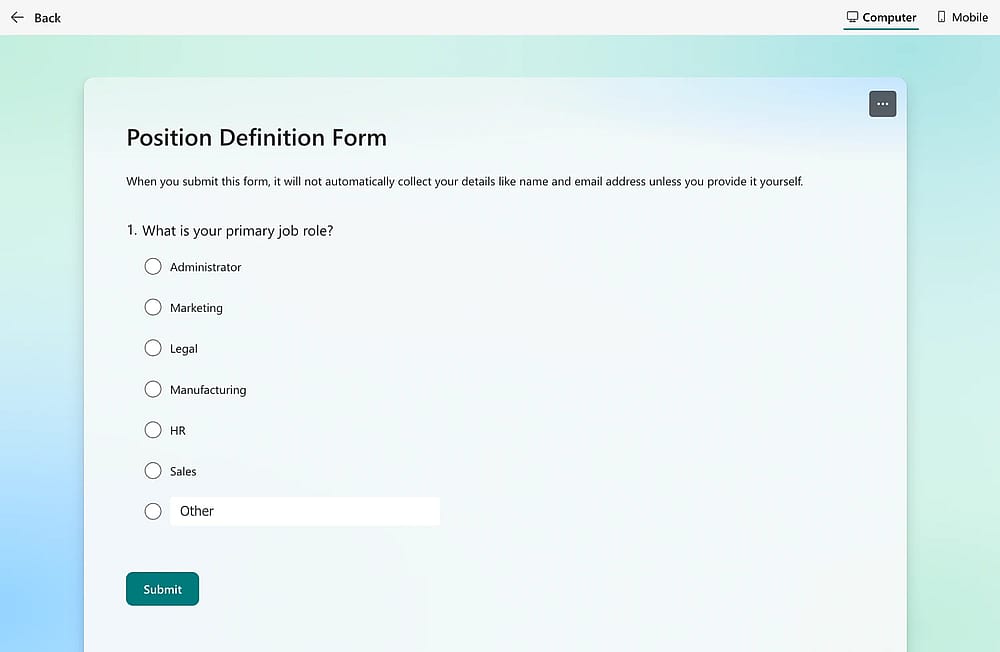
Un exemple de question à sélection unique sur MS Forms
Les questions à choix multiple sont le pain quotidien des sondages. Les répondants choisissent une option parmi une liste prédéterminée.
- Quand les utiliser : Lorsqu'il existe un ensemble clair de catégories mutuellement exclusives (ex: "Quel est votre rôle professionnel principal ?").
- Exemple : "Quelle fonctionnalité utilisez-vous le plus souvent ?"
Conseil de pro : Incluez toujours une option "Autre (veuillez préciser)" ou "Aucune de ces réponses" pour éviter que les répondants ne soient contraints de mentir.
2. Cases à cocher (sélection multiple)
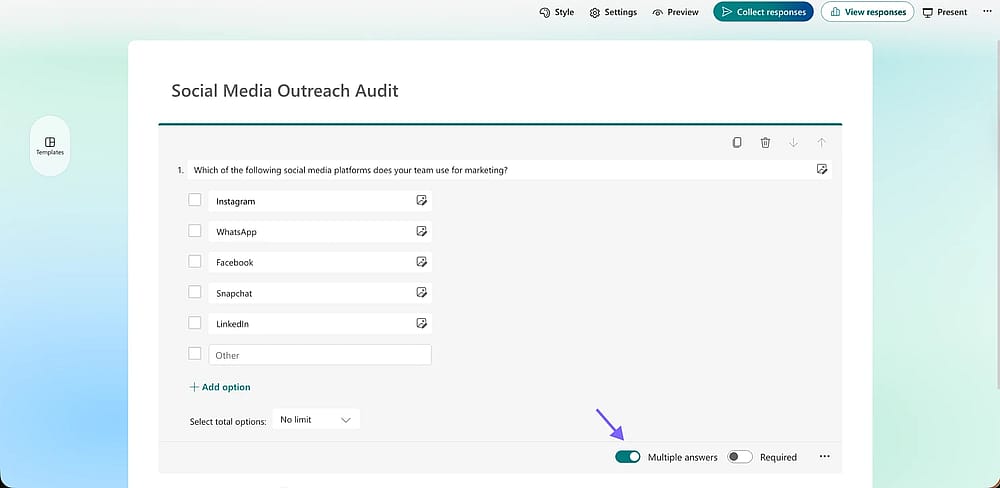
Un exemple de question à choix multiples sur MS Forms
Similaire au choix multiple, mais permet aux utilisateurs de sélectionner toutes les options qui s'appliquent à eux.
- Quand les utiliser : Pour comprendre l'étendue complète de l'expérience ou des préférences d'un utilisateur.
- Exemple : "Quelles plateformes de réseaux sociaux votre équipe utilise-t-elle pour le marketing ?"
Erreur courante : Oublier de définir une "limite" (ex: "Sélectionnez jusqu'à 3 options"). Sans limites, les utilisateurs peuvent tout cocher, ce qui dilue vos points de données les plus importants.
3. Échelle de Likert
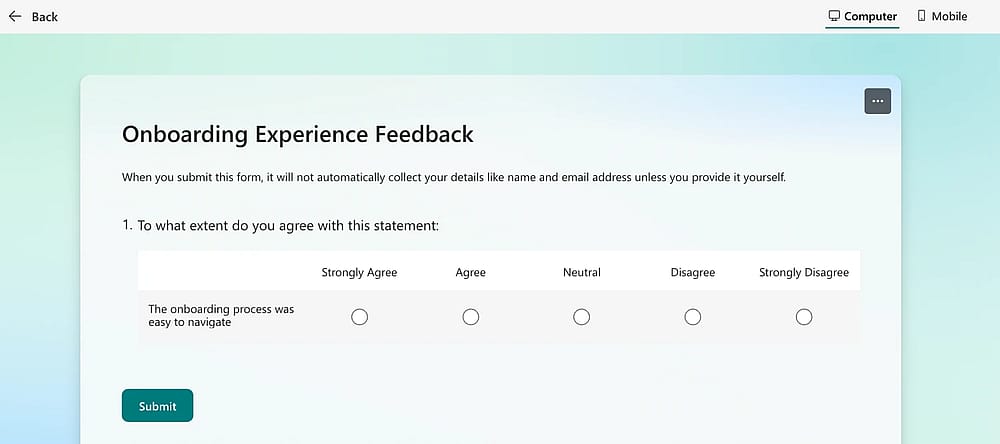
Un exemple de question sur l'échelle de Likert sur MS Forms
Les classiques questions sur l'échelle de Likert allant de "Pas du tout d'accord" à "Tout à fait d'accord."
- Quand les utiliser : Pour mesurer des attitudes, des sentiments ou l'intensité d'une opinion.
- Exemple : "Dans quelle mesure êtes-vous d'accord avec l'affirmation suivante : 'Le processus d'intégration était facile à naviguer' ?"
Conseil de pro : Utilisez une échelle à nombre impair (comme 5 ou 7) si vous voulez permettre un point médian neutre. Utilisez une échelle à nombre pair (4 ou 6) pour "forcer" un choix.
4. Net Promoter Score® (NPS)
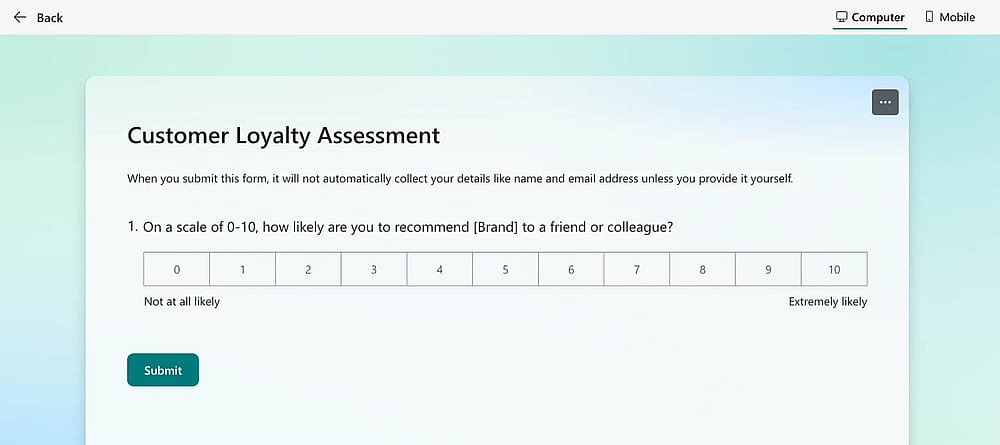
Un exemple de question NPS sur MS Forms
Les questions NPS sont la métrique de référence pour la fidélité des clients basée sur une échelle de 0 à 10.
- Quand les utiliser : Pour suivre la santé de la marque à long terme et identifier les "Promoteurs" par rapport aux "Détracteurs".
- Exemple : "Sur une échelle de 0 à 10, quelle est la probabilité que vous recommandiez [Marque] à un ami ou un collègue ?"
Erreur courante : Poser cette question trop tôt. Ne demandez pas une recommandation avant que le client n'ait réellement utilisé le produit.
5. Échelles d'évaluation (étoiles/cœurs/émojis)
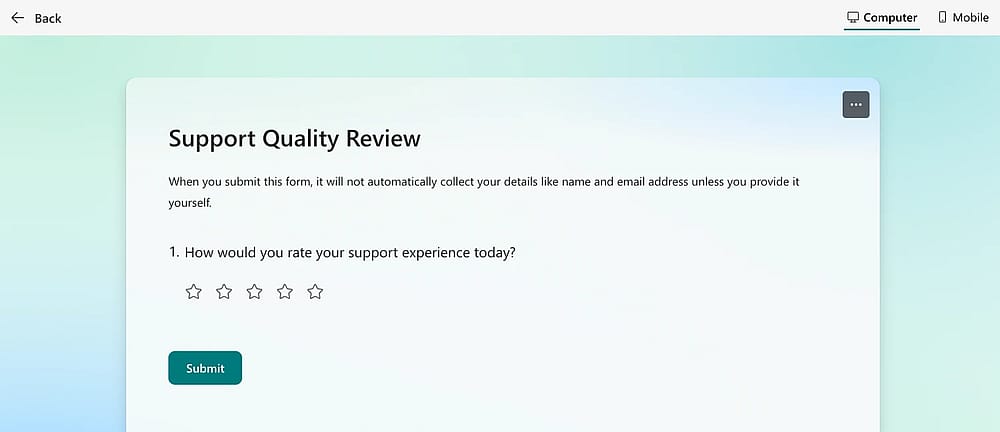
Un exemple d'échelle d'évaluation sur MS Forms
Une version visuelle et très intuitive d'une échelle numérique.
- Quand les utiliser : Pour des vérifications rapides sur des appareils mobiles où taper est une corvée.
- Exemple : "Comment évalueriez-vous votre expérience de support aujourd'hui ? [⭐ ⭐ ⭐ ⭐ ⭐]"
Conseil de pro : Soyez cohérent. Si 5 étoiles signifient "Excellent" dans une question, ne passez pas à une échelle de 10 points dans la suivante.
6. Questions de classement
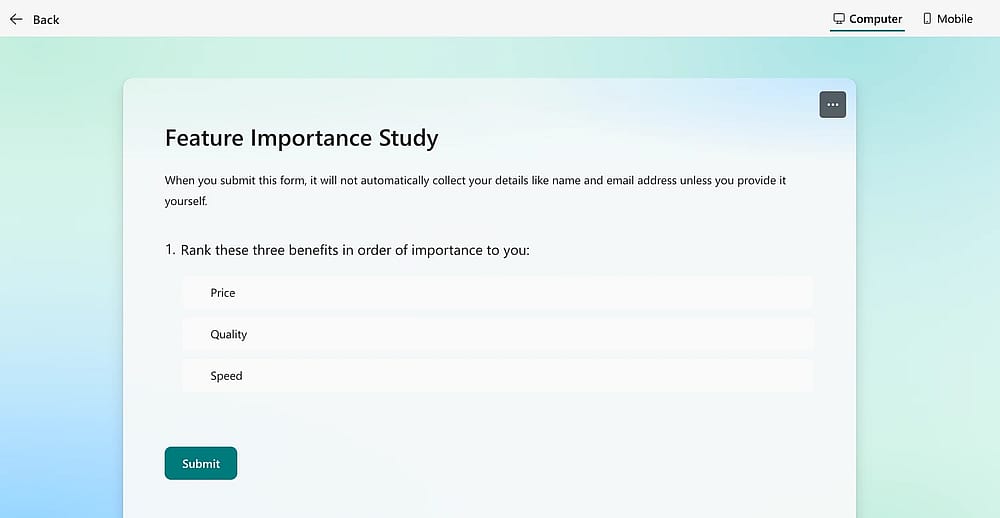
Un exemple de question de classement sur MS Forms
Grâce aux questions de classement, les répondants font glisser et déposent des éléments pour les mettre par ordre de préférence ou d'importance.
- Quand les utiliser : Lorsque vous devez comprendre des compromis (ex: "Nous ne pouvons construire qu'une seule fonctionnalité - laquelle est prioritaire ?").
- Exemple : "Classez ces trois avantages par ordre d'importance pour vous : 1. Prix, 2. Qualité, 3. Rapidité."
Erreur courante : Inclure plus de 5 à 6 éléments. Le classement est mentalement exigeant et entraîne des taux d'abandon élevés.
7. Questions matricielles
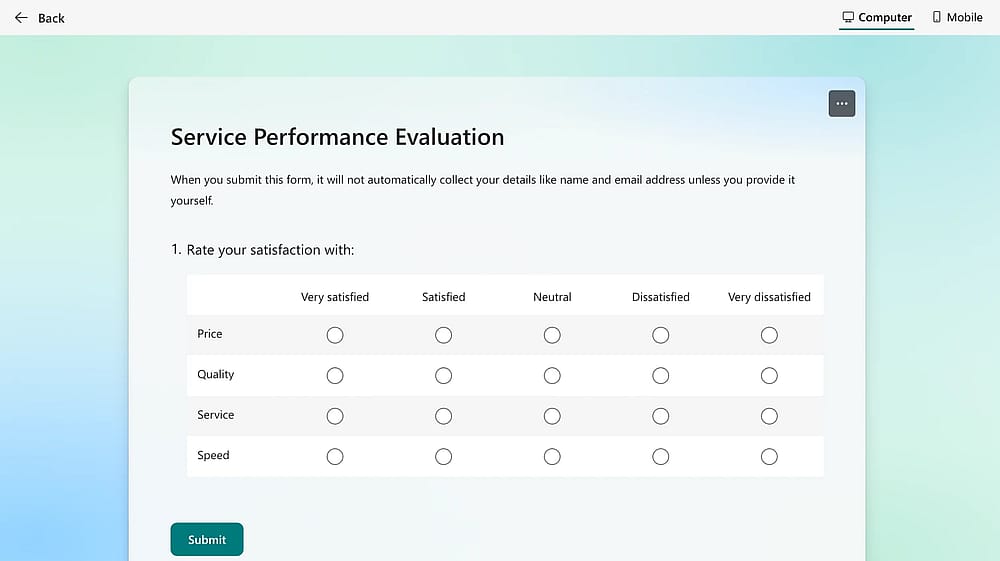
Un exemple de question matricielle sur MS Forms
Une série de questions de type Likert regroupées dans une seule grille.
- Quand les utiliser : Pour poser plusieurs questions sur le même sujet (ex: "Évaluez votre satisfaction concernant : Prix, Qualité, Service, Rapidité").
- Exemple : Un tableau où les lignes sont des "Attributs" et les colonnes des "Niveaux de satisfaction".
Erreur courante : "Surcharge matricielle". Elles ont un rendu terrible sur mobile. Si votre matrice dépasse 4x4, divisez-la en questions individuelles.
8. Questions démographiques
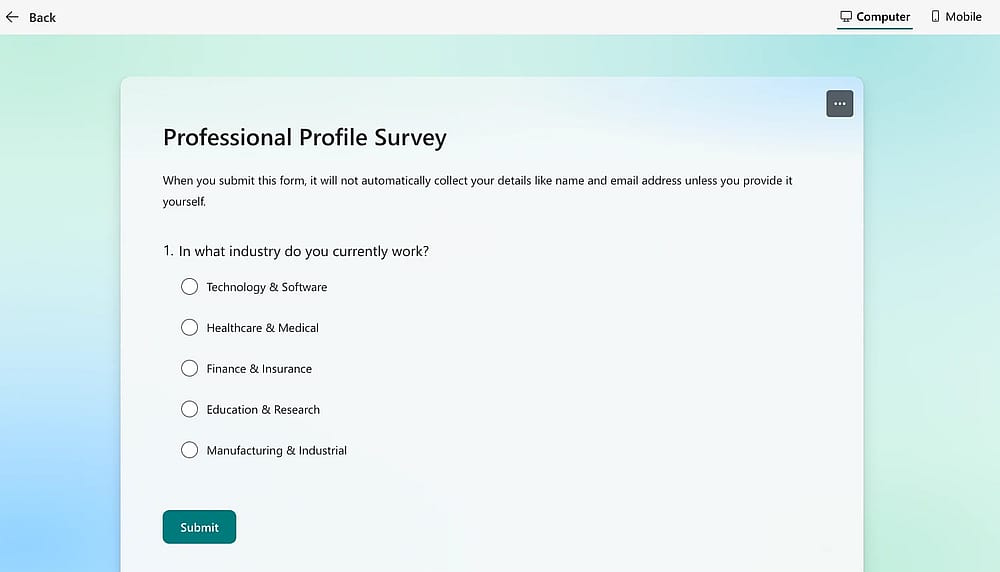
Un exemple de question démographique sur MS Forms
Questions à options fixes sur l'âge, le genre, le revenu ou le lieu.
- Quand les utiliser : Pour segmenter vos données (ex: "Les utilisateurs de la génération Z ressentent-ils les choses différemment des Baby-boomers ?").
- Exemple : "Dans quel secteur travaillez-vous actuellement ?"
Erreur courante : Poser ces questions au début. Placez-les à la fin du sondage pour ne pas ennuyer l'utilisateur avant qu'il n'arrive au "cœur" de vos questions.
9. Questions à choix d'images
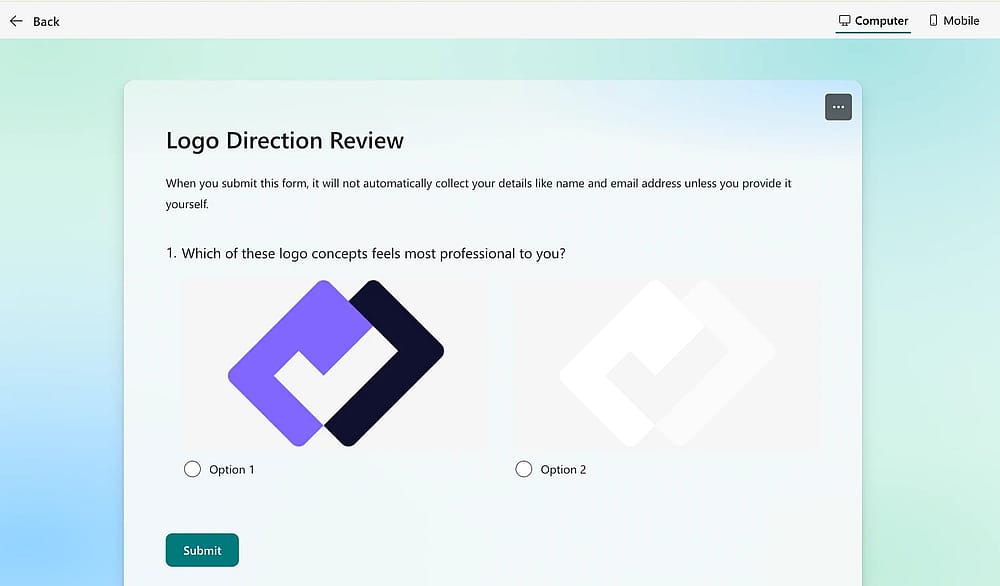
Un exemple de question à sélection d'image sur MS Forms
Utiliser des images comme réponses au lieu de texte.
- Quand les utiliser : Pour les tests esthétiques de marque, la conception de produits ou pour rendre un sondage moins "laborieux".
- Exemple : "Lequel de ces concepts de logo vous semble le plus professionnel ? [Image A] [Image B] [Image C]"
Conseil de pro : Excellent pour les propriétaires de petites entreprises testant de nouveaux emballages ou des publicités visuelles.
Voici la section finale de votre guide. Cette partie est conçue pour capturer un trafic de recherche spécifique sur le "comment faire" tout en renforçant votre autorité en proposant de meilleures alternatives aux outils standards.
Utilisez ce type de question : | Si vous voulez : |
|---|---|
Choix multiple | Obtenir une réponse unique et claire. |
Cases à cocher | Laisser les utilisateurs sélectionner plusieurs options pertinentes. |
Échelle de Likert | Mesurer l'intensité d'une opinion. |
Classement | Comprendre les priorités ou les compromis. |
NPS (0–10) | Évaluer la fidélité à la marque à long terme. |
Liste déroulante | Proposer de nombreuses options sans encombrer. |
Fichier téléchargé | Collecter des documents ou des preuves visuelles. |
Grille matricielle | Demander plusieurs évaluations sur la même échelle. |
Comment modifier le type de question dans Microsoft Forms
Nous sommes tous passés par là : vous avez méticuleusement rédigé une question complexe dans Microsoft Forms, pour réaliser ensuite qu'il aurait fallu utiliser une liste de Classement plutôt qu'un simple champ Choix.
Voici la réalité concernant la gestion des types de questions dans Microsoft Forms :
- La dure vérité : Contrairement aux constructeurs plus flexibles, Microsoft Forms ne possède pas de bouton « convertir ». Une fois qu'un type de question est défini, il est verrouillé.
- La solution en 30 secondes : 1. Copiez le texte de votre question et toutes les options/étiquettes spécifiques. 2. Supprimez le bloc de question incorrect en cliquant sur l'icône de la corbeille. 3. Ajoutez un nouveau champ et sélectionnez le format approprié (par exemple, Classement, Échelle de Likert ou Évaluation). 4. Collez votre contenu.
Astuce d'efficacité : Avant de cliquer sur « Ajouter un nouveau », vérifiez toujours si votre question nécessite un type de données spécifique. Si vous devez collecter un fichier téléchargé ou une liste déroulante, sélectionner la bonne catégorie avant de rédiger vous évitera le cycle de « suppression et redémarrage » courant dans Office 365.
forms.app : une alternative flexible pour les équipes modernes
Comprendre les types de questions est une chose ; disposer d'un outil qui permet de les déployer sans casse-tête en est une autre. Bien que des outils d'entreprise comme Dynamics 365 Customer Voice soient puissants, ils s'accompagnent souvent d'une courbe d'apprentissage abrupte et d'un « enfermement propriétaire » qui peut ralentir les équipes plus petites et agiles.
forms.app est conçu pour combler ce fossé, en offrant la profondeur des outils de recherche professionnels avec la simplicité d'un constructeur en glisser-déposer.
Comment utiliser n'importe quel type de question avec forms.app
Créer une enquête à fort taux de conversion ne devrait pas ressembler à de la programmation. Dans forms.app, l'ajout de l'un des types dont nous avons discuté se fait en deux clics :
- Ouvrez le constructeur : Cliquez sur l'onglet « Champs » dans votre formulaire.
- Ajoutez un champ : Choisissez-en un parmi les champs de formulaire. Vous verrez un menu clair avec tout, des Évaluations par étoiles aux Matrices de sélection en passant par la Sélection d'images.
- Personnalisez instantanément : forms.app vous permet de basculer les options « Choix multiple » ou « Obligatoire » directement depuis la barre latérale du champ.
Pourquoi choisir forms.app plutôt que des solutions d'entreprise ?
Si vous avez envisagé Microsoft Dynamics Customer Voice mais que vous vous êtes senti submergé par l'écosystème « Dynamics 365 », forms.app offre plusieurs avantages distincts :
- Pas d'enfermement propriétaire : Vous n'avez pas besoin d'un abonnement CRM massif pour obtenir des résultats professionnels. forms.app est une plateforme indépendante qui s'intègre à vos outils existants via Zapier ou Slack.
- Un plan gratuit vraiment utile : Commencez à collecter des données immédiatement. Alors que les outils d'entreprise verrouillent souvent leurs meilleurs types de questions derrière des paywalls, forms.app maintient la barrière à l'entrée basse pour les propriétaires de petites entreprises et les startups.
- Expérience mobile supérieure : De nombreux sondages basés sur Microsoft ont du mal sur les petits écrans, en particulier les questions de type Matrice. forms.app utilise une conception axée sur le mobile, garantissant que vos « Échelles d'évaluation » fonctionnent parfaitement sur un smartphone.
- Personnalisation totale : Vous pouvez modifier les thèmes, ajouter du CSS et même utiliser des « Arrière-plans animés » pour faire de votre enquête une expérience de marque plutôt qu'un formulaire gouvernemental ennuyeux.
Conclusion
Choisir les bons types de questions garantit que vos données sont propres, exploitables et faciles à analyser. Que vous utilisiez une simple liste déroulante pour des données démographiques ou que vous demandiez le téléchargement d'un fichier pour une candidature, faire correspondre le format à votre objectif est la clé de résultats professionnels.
Si vous en avez assez des modèles rigides d'Office 365 et que vous souhaitez un moyen plus rapide de créer un formulaire qui convertit réellement, il est temps de passer à la vitesse supérieure. Essayez de créer votre première enquête gratuitement sur forms.app et découvrez la flexibilité d'un constructeur de formulaires moderne dès aujourd'hui.
Foire aux questions (FAQ)
Il existe plusieurs types de questions standard dans Microsoft Forms, notamment Choix (pour les choix multiples et les cases à cocher), Texte (réponse courte et longue), Évaluation, Date, Classement, Likert et Net Promoter Score (NPS). Les comprendre vous aide à choisir le format adapté à vos besoins en matière de données.
Bien que les deux permettent de mesurer le sentiment, une échelle de Likert mesure spécifiquement le niveau d'accord ou de désaccord avec une affirmation (par exemple, « Pas du tout d'accord » à « Tout à fait d'accord »). Une échelle d'évaluation est plus générale et utilise souvent des valeurs numériques (1 à 10) ou des indicateurs visuels (étoiles/émojis) pour quantifier la satisfaction.
Pour la plupart des sondages, il est préférable de s'en tenir à 2 ou 3 types de questions différents. Mélanger trop de types de questions Microsoft Forms (par exemple, passer d'une matrice à un classement puis à un choix d'image) augmente la « charge cognitive » pour le répondant, ce qui peut entraîner des taux d'abandon plus élevés.
Contributeurs
Recherché et rédigé par
forms.app, ton créateur de formulaires gratuit
- Nombre illimité de vues
- nombre illimité de questions
- nombre illimité de notifications
Articles connexes

Comment ajouter des questions de classement dans Microsoft Forms : guide étape par étape
Guide d'expert : Ajouter des échelles de Likert dans Microsoft Forms
Comment ajouter des questions à choix multiples dans Microsoft Forms (2026)

Comment construire un sondage NPS Microsoft Forms (et ses limites)