Économisez jusqu’à 60 % sur les forfaits annuels avec notre meilleure offre de l’année. Offre limitée. 🍂
Ver preços

Guide d'expert : Ajouter des échelles de Likert dans Microsoft Forms
Résumez avec
Mesurer le sentiment humain est délicat, mais capturer des opinions nuancées est essentiel pour prendre des décisions basées sur des données. Si vous avez du mal à évaluer les attitudes des utilisateurs au-delà de simples réponses "Oui/Non", l'échelle de Likert de Microsoft Forms est votre outil de prédilection.
Cet article propose un guide pratique sur la mise en œuvre de ces échelles pour mesurer efficacement la satisfaction ou l'accord. Nous aborderons la configuration de votre graphique de Likert, la gestion de la logique derrière les réponses multiples de type Likert dans Microsoft Forms et la navigation parmi les contraintes de conception spécifiques à la plateforme.
Que vous construisiez une enquête flash ou un outil de recherche complexe, ce guide garantit que votre collecte de données soit à la fois professionnelle et précise, tout en soulignant les cas où des alternatives plus flexibles pourraient s'avérer nécessaires.
Étapes rapides :
1. Ouvrez votre formulaire
2. Cliquez sur « Ajouter un nouveau »
3. Choisissez « Likert »
4. Ajoutez des options ou des énoncés
Qu'est-ce qu'une échelle de Likert ?
Une échelle de Likert est un outil psychométrique conçu pour mesurer les attitudes, le caractère et les opinions que des questions simples par "oui/non" ne peuvent pas capturer.
Au lieu de forcer un choix binaire, elle présente une série d'énoncés et demande aux répondants de choisir leur niveau d'accord ou de désaccord le long d'un continuum symétrique. Dans une échelle de Likert de Microsoft Forms, cela est visualisé sous forme de grille où les lignes contiennent vos énoncés et les colonnes représentent les options de réponse.
Bien que l'échelle à 5 points soit la norme de l'industrie (offrant un juste milieu « Neutre »), les professionnels adaptent souvent la taille de l'échelle à leurs objectifs spécifiques :
- Échelle à 4 points : Un modèle de « choix forcé » qui supprime l'option neutre, idéal pour les feedbacks à enjeux élevés.
- Échelle à 7 points : Fournit des données plus granulaires, souvent utilisées dans la recherche académique pour capturer de subtiles nuances de sentiment.
Applications dans le monde réel
Pour construire un graphique de Likert efficace, vous devez adapter les énoncés à votre domaine spécifique :
- RH & Leadership : Mesurer l'engagement des employés avec des énoncés tels que, "Je me sens soutenu par mon superviseur direct."
- Éducation : Évaluer la confiance des élèves après une leçon, par ex. "Je peux résoudre indépendamment des équations du second degré."
- Marketing & UX : Jauger l'adéquation produit-marché, comme, "Le processus de paiement était intuitif et rapide."
En utilisant les réponses multiples de type Likert dans Microsoft Forms (lignes), vous pouvez regrouper efficacement des questions connexes, offrant une vue complète de l'état d'esprit d'un répondant sans encombrer votre enquête.
Comment créer une échelle de Likert dans Microsoft Forms : étape par étape
Construire une enquête professionnelle demande plus qu'une simple liste de questions ; cela nécessite une structure. Suivez ces étapes simplifiées pour implémenter un Likert MS Forms qui a fière allure sur ordinateur comme sur mobile.
Étape 1 : Accédez à votre espace de travail
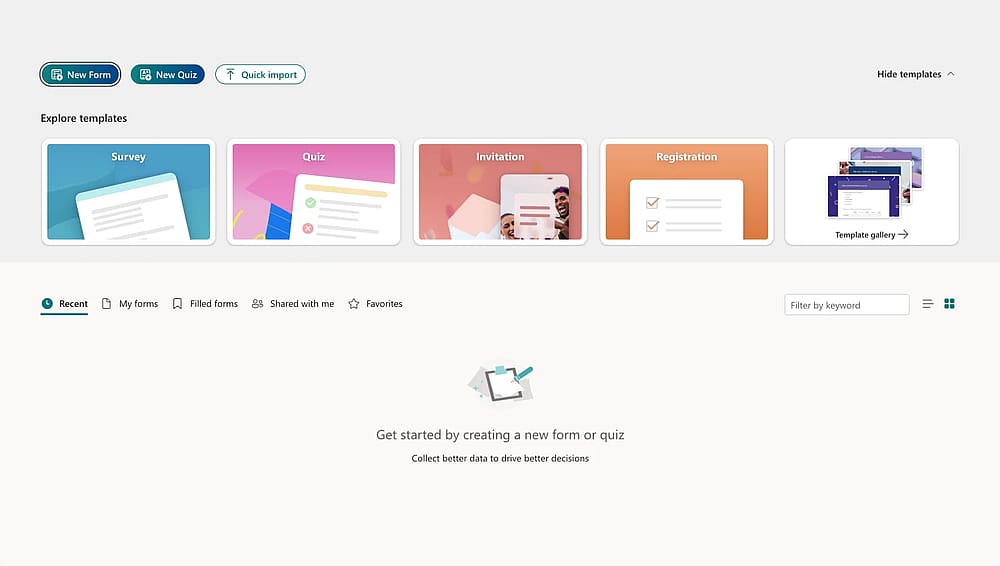
Ouvrez votre formulaire
Connectez-vous avec votre compte Microsoft 365. Vous pouvez soit démarrer un « Nouveau formulaire », soit sélectionner un projet existant depuis votre tableau de bord.
Étape 2 : Insérez le type de question Likert
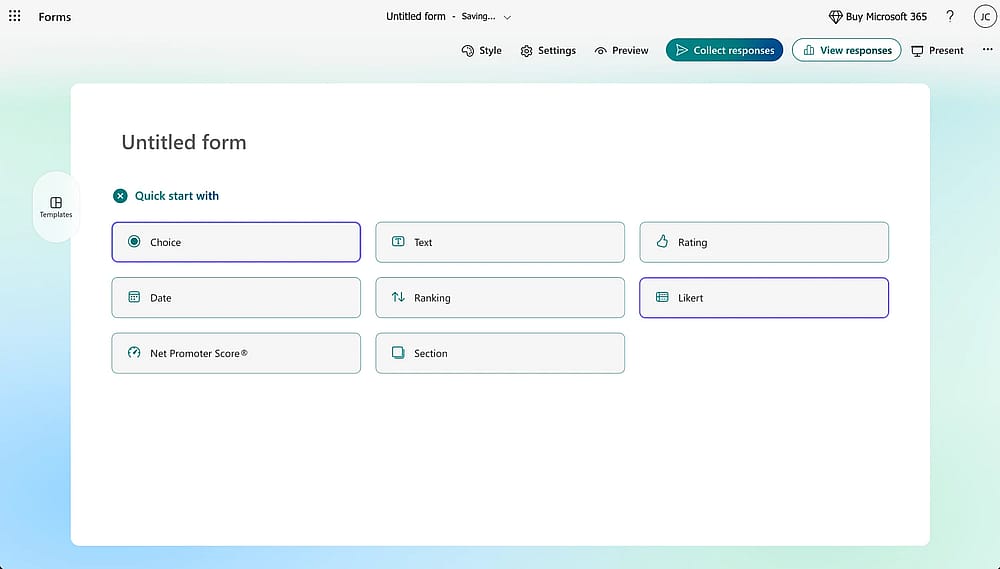
Cliquez sur le bouton « Likert »
Cliquez sur le bouton + Ajouter un nouveau. Microsoft affiche la liste de tous les types de questions ici. Cliquez sur l'option Likert.
Étape 3 : Définissez votre contexte
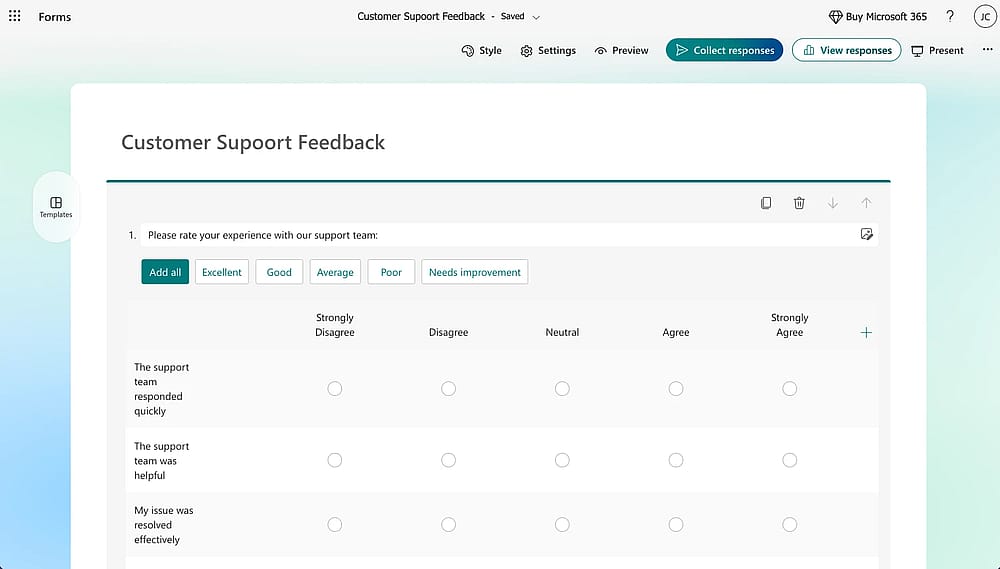
Cliquez sur le bouton « Likert »
Dans le champ de question principal, fournissez une instruction générale ou le sujet principal de l'évaluation (par ex. "Veuillez évaluer votre expérience avec notre équipe de support").
Étape 4 : Configurez les lignes et les colonnes
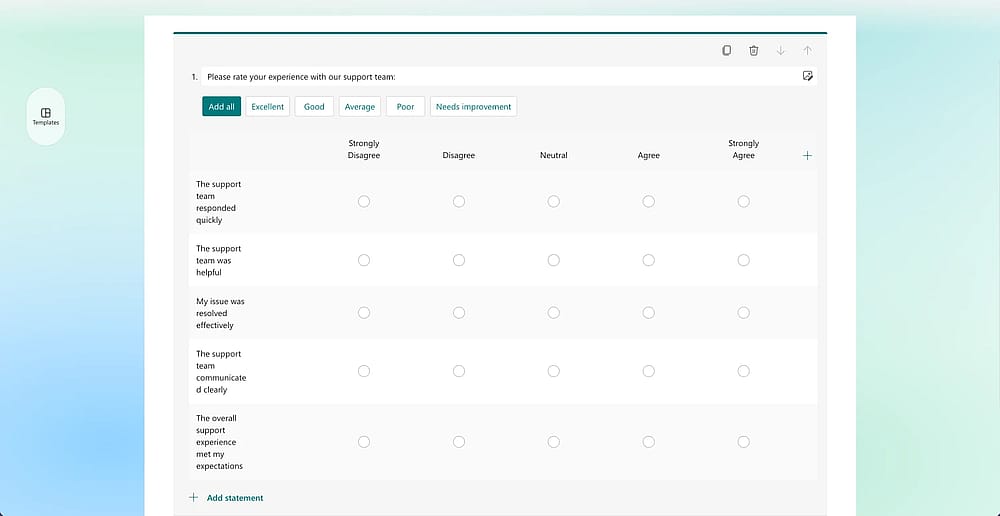
Ajoutez les détails de la question Likert
C'est ici que vous construisez votre graphique de Likert :
- Lignes d'énoncés : Entrez les éléments spécifiques que vous souhaitez évaluer dans les lignes. Par exemple : "Le représentant était compétent."
- Colonnes d'options : Définissez votre échelle dans les colonnes. Microsoft définit généralement cinq options par défaut, mais vous pouvez ajouter ou supprimer des colonnes pour correspondre à votre échelle à 4, 5 ou 7 points.
Étape 5 : Finalisez et révisez
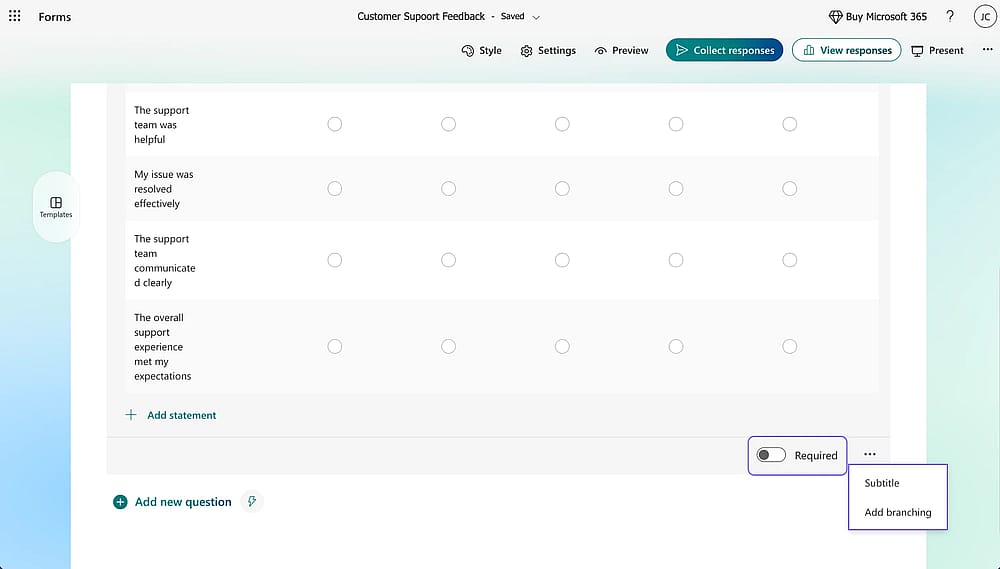
Personnalisez la question
- Obligatoire : Activez l'interrupteur "Obligatoire" en bas si la donnée est essentielle.
- Mélanger : Cliquez sur les trois points (...) si vous souhaitez mélanger l'ordre des lignes d'énoncés pour réduire les biais.
- Prévisualisation : Utilisez le bouton Prévisualiser dans la barre de navigation supérieure. Basculez entre les vues "Ordinateur" et "Mobile" pour vous assurer que la grille ne devient pas trop étroite pour les utilisateurs de smartphones.
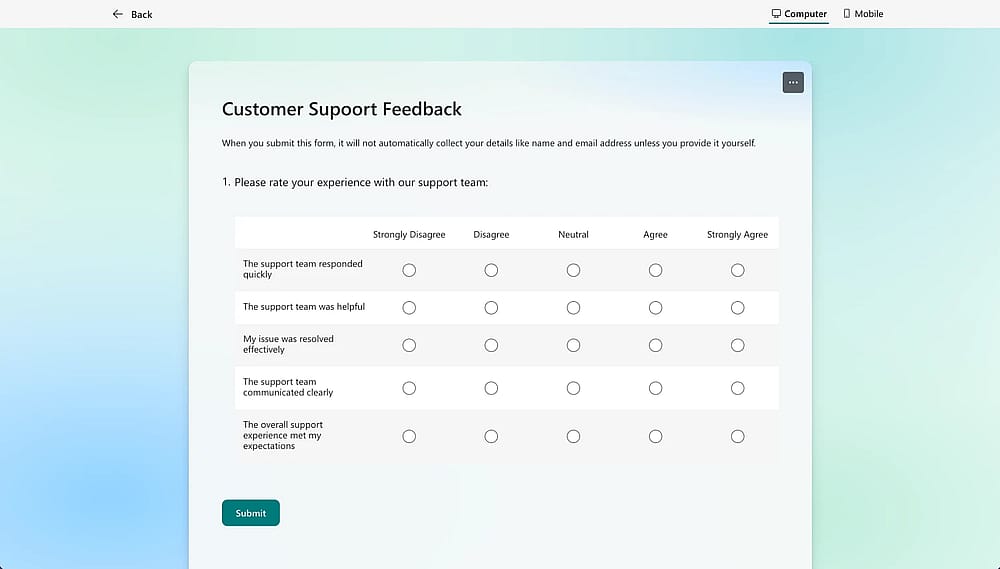
Prévisualisez la question
Conseils d'expert pour des enquêtes de haut niveau
Pour garantir des données de haute qualité, gardez ces bonnes pratiques à l'esprit :
❗ La puissance des nombres impairs : Tenez-vous-en à un nombre impair de points d'échelle (comme 5 ou 7). Cela fournit un point médian neutre clair, ce qui empêche la "fatigue du répondant" où les utilisateurs se sentent forcés de prendre position alors qu'ils ne le souhaitent pas vraiment.
❗ La cohérence est clé : Utilisez des étiquettes identiques pour vos réponses multiples de type Likert dans Microsoft Forms. Si "Tout à fait d'accord" est à droite pour une question, gardez-le à droite pour toute l'enquête afin d'éviter de confondre l'utilisateur.
❗ La « Règle de sept » : Limitez votre question Likert à 5-7 lignes. Au-delà, la grille devient un "mur de texte", conduisant à des taux d'achèvement plus faibles et à un "alignement droit" (où les utilisateurs cliquent sur la même colonne pour chaque ligne juste pour terminer).
❗ Vérification mobile d'abord : Comme les échelles de Likert sont larges, elles peuvent s'afficher bizarrement sur les téléphones. Vérifiez toujours la prévisualisation mobile ; si l'échelle semble trop chargée, envisagez de la diviser en deux questions Likert distinctes.
Limitations des échelles de Likert dans Microsoft Forms
Bien que Microsoft Forms soit un outil pratique pour ceux qui sont déjà intégrés dans l'écosystème Microsoft 365, il possède plusieurs "plafonds de verre" que les utilisateurs avancés atteignent souvent. Il est crucial d'être conscient de ces limitations pour s'assurer de ne pas dépasser votre outil au milieu d'un projet de recherche.
⬇️ Design statique : La personnalisation de MS Forms est très limitée. Vous ne pouvez pas ajuster les polices, les couleurs ou la largeur des colonnes du graphique de Likert indépendamment du thème global.
⬇️ Dépendance à l'écosystème : L'accès est restreint à ceux disposant d'un abonnement Microsoft 365, ce qui le rend moins accessible pour les chercheurs indépendants ou les petites entreprises à la recherche d'une solution autonome.
⬇️ Pas de modèles : Chaque fois que vous avez besoin d'une échelle de Likert Microsoft Forms, vous devez la construire à partir de zéro. Il n'existe aucun modèle de Likert préconfiguré pour accélérer le processus.
Créer une échelle de Likert avec forms.app
Si vous avez besoin de plus de contrôle, comme une notation personnalisée, une logique conditionnelle ou un design soigné, forms.app est une alternative puissante. Il contourne les restrictions de l'écosystème Microsoft, offrant une expérience plus flexible pour la collecte de données professionnelle.
1. Connectez-vous : Inscrivez-vous ou connectez-vous sur forms.app.
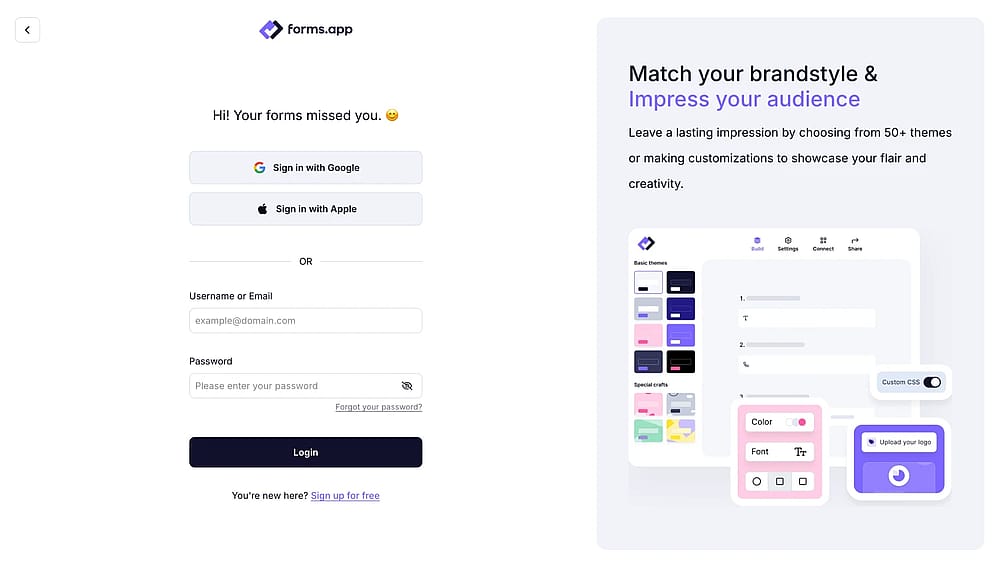
Ouvrez votre compte forms.app
2. Démarrez votre formulaire : Choisissez un formulaire vierge ou un modèle d'enquête pré-fait.
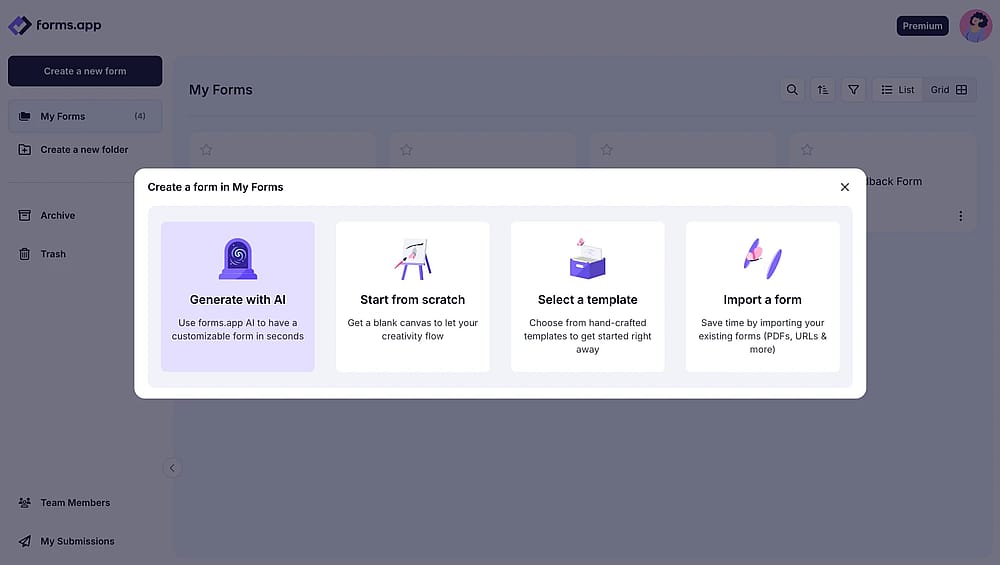
Choisissez une façon de démarrer
3. Ajoutez une échelle de Likert : Sélectionnez Matrice de sélection dans le menu des questions.
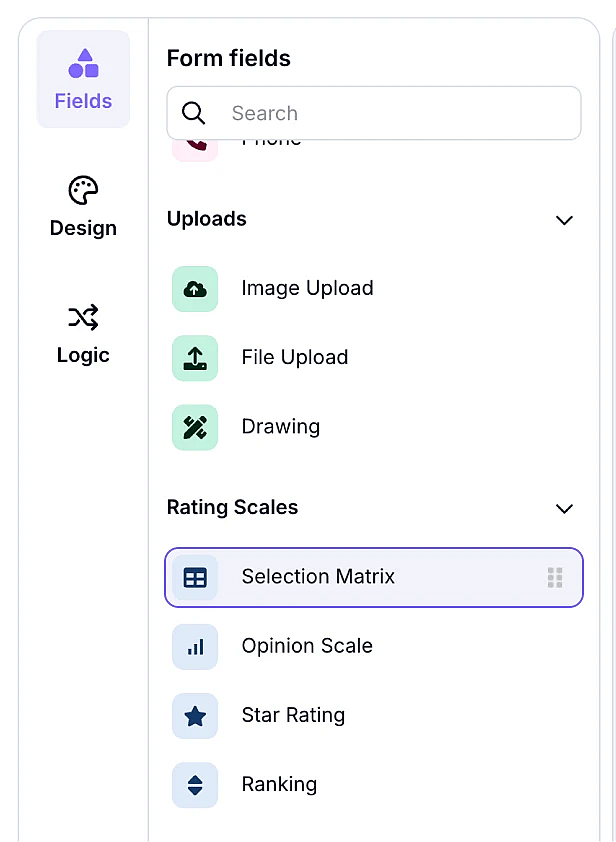
Choisissez Matrice de sélection
4. Modifiez les lignes/colonnes : Entrez vos énoncés et vos étiquettes d'échelle.
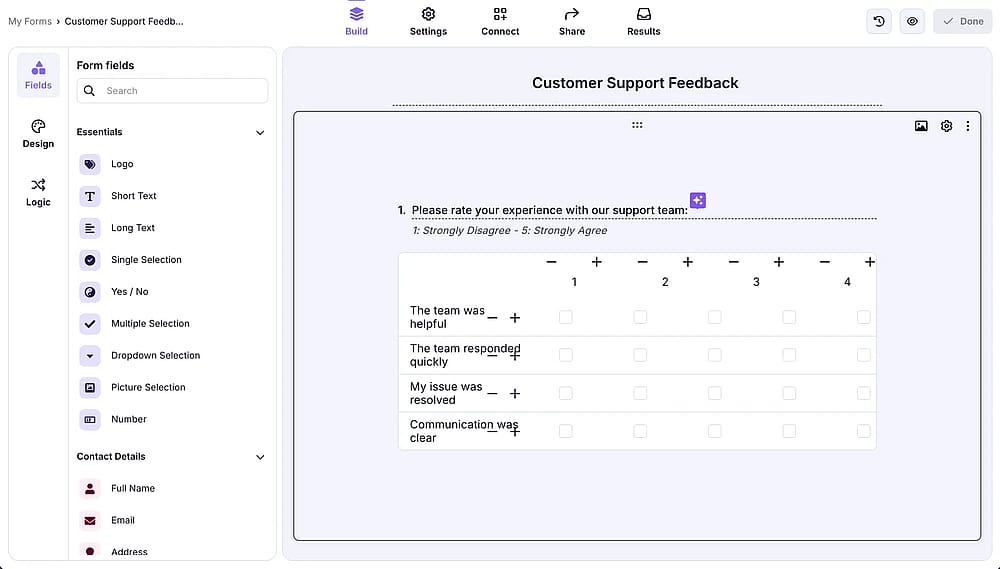
Ajoutez des détails
5. Personnalisez le design : Utilisez l'onglet "Design" pour appliquer votre propre image de marque et vos couleurs.
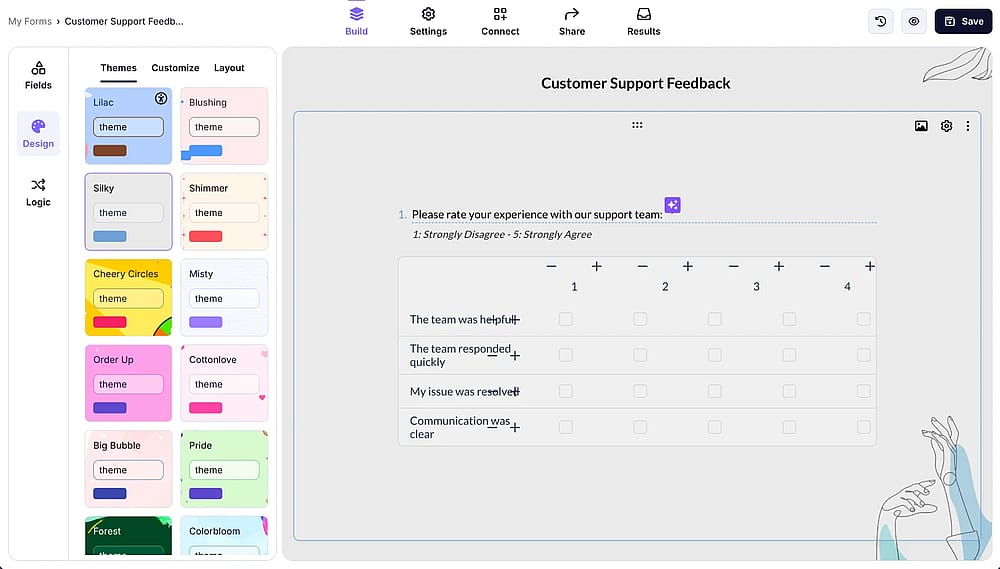
Changez le design du formulaire
6. Partagez : Publiez et distribuez via un lien, un code QR ou une intégration sur site web.
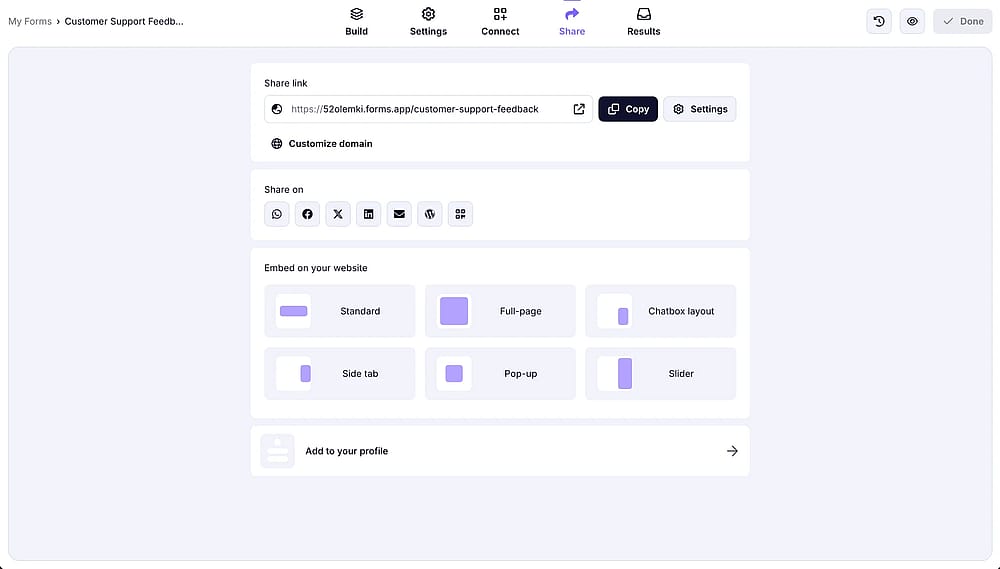
Partagez le formulaire
Avantages clés
Fonctionnalité | Microsoft Forms | forms.app |
|---|---|---|
Question Likert intégrée | ||
CSS | ||
Intégrations | (Limité à M365) | (500+ applis) |
Pas besoin de Microsoft 365 | ||
Analyse de données avancée |
Conclusion
Vous avez maintenant appris à construire les échelles, à appliquer les meilleures pratiques de conception et à naviguer dans les rapports natifs de la plateforme pour vos questions d'enquête. Cependant, bien que Microsoft Forms soit excellent pour les sondages internes de base, il présente un plafond clair concernant la notation automatisée, la logique conditionnelle et l'analyse approfondie des données d'échelle de Likert.
Contrairement à une simple échelle de notation, une grille de Likert nécessite des outils robustes pour être réellement efficace. Si vos enquêtes nécessitent plus qu'un support Likert de base, forms.app offre la flexibilité professionnelle pour construire exactement ce dont vous avez besoin et il est gratuit pour commencer.
Foire aux questions (FAQ)
Oui, Microsoft Forms génère automatiquement un résumé visuel pour chaque question. Pour les échelles de Likert, il utilise généralement un graphique à barres empilées pour afficher la répartition des réponses pour chaque énoncé, ce qui vous permet de visualiser les tendances de sentiment en un coup d'œil.
Un type d'enquête de satisfaction bénéficie presque toujours d'une échelle de Likert. Contrairement à un choix binaire simple (Oui/Non), elle capture l'intensité des sentiments d'un client, fournissant des données plus exploitables pour améliorer les services.
Lorsque vous constatez un volume élevé de réponses négatives (par exemple, « Pas du tout d'accord »), il est important de rechercher des tendances parmi différents segments. Dans des outils plus avancés comme forms.app, vous pouvez utiliser la logique conditionnelle pour poser immédiatement une question de suivi lorsqu'un utilisateur donne une évaluation négative afin de comprendre le « pourquoi » derrière ce score.
Généralement, une échelle de 5 points est la norme. L'utilisation d'un nombre impair offre un point médian neutre, ce qui aide à éviter les données biaisées qui peuvent survenir lorsque les utilisateurs se sentent obligés de prendre parti alors qu'ils n'ont pas d'opinion tranchée.
Non. Microsoft Forms fournit le nombre total et la visualisation en graphique à barres, mais n'attribue pas de pondération numérique. Pour calculer un score moyen, vous devez exporter les questions de l'enquête et leurs données vers Excel pour un calcul manuel.
Contributeurs
Recherché et rédigé par
forms.app, ton créateur de formulaires gratuit
- Nombre illimité de vues
- nombre illimité de questions
- nombre illimité de notifications
Articles connexes
Types de questions dans Microsoft Forms : Guide complet et exemples

Comment ajouter des questions de classement dans Microsoft Forms : guide étape par étape
Comment imprimer les réponses Microsoft Forms : guide d'expert 2026
Comment ajouter des questions à choix multiples dans Microsoft Forms (2026)