Économisez jusqu’à 60 % sur les forfaits annuels avec notre meilleure offre de l’année. Offre limitée. 🍂
Ver preços

Comment ajouter des questions à choix multiples dans Microsoft Forms (2026)
Résumez avec
Les données ne sont bonnes que si la question qui les capture est bonne.
En tant que personne qui a passé des années à optimiser les flux de travail numériques et à construire des architectures de données complexes dans l'écosystème Microsoft 365, j'ai vu comment une seule question mal structurée peut ruiner un ensemble de données entier. Alors que les options à choix multiples de Microsoft Forms sont la norme de l'industrie en termes de cohérence, la plupart des créateurs exploitent à peine leur puissance analytique.
Je vais vous montrer exactement comment ajouter des choix multiples dans Microsoft Forms tout en partageant des informations stratégiques pour garantir que vos données sont prêtes pour le conseil d'administration. Nous aborderons la configuration technique, l'optimisation avancée pour une meilleure analyse, et une alternative puissante pour quand votre projet nécessite plus que l'ensemble d'outils standard de Microsoft.
Guide rapide : Ajouter des QCM
1. Ouvrez votre formulaire : Commencez un nouveau Formulaire ou Quiz.
2. Ajoutez un champ : Cliquez sur + Ajouter et sélectionnez Choix.
3. Saisissez les options : Tapez votre question et vos choix de réponse.
4. Finalisez : Activez Requis ou Choix multiples selon vos besoins.
Étapes : ajouter des questions à choix multiples dans Microsoft Forms
Implémenter avec succès un formulaire à choix multiples sur MS nécessite plus que simplement ajouter une liste de réponses. Cela nécessite une approche stratégique de la conception et de la collecte de données. Suivez ce processus validé par des experts pour construire votre formulaire:
1. Choisissez votre point de départ
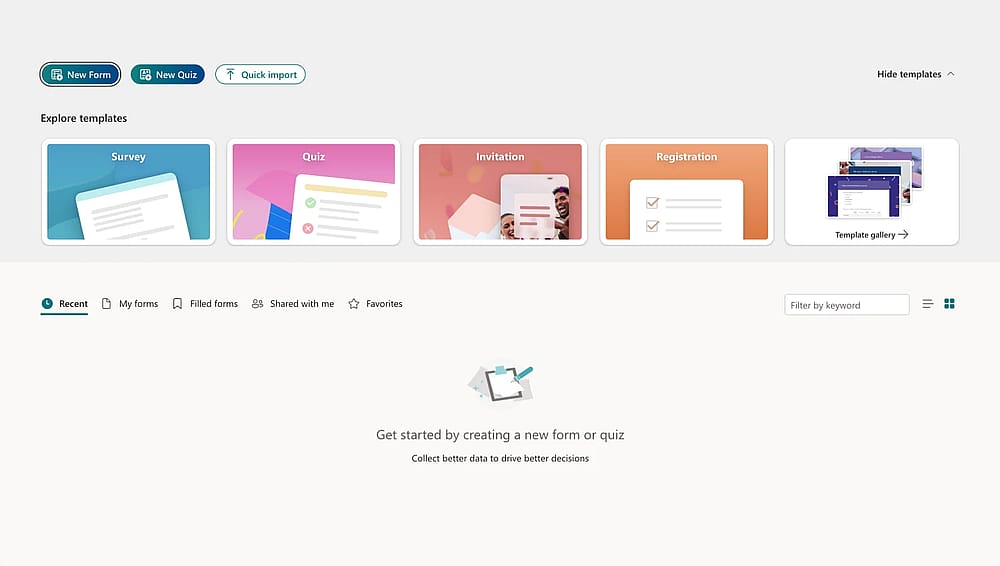
Choisissez un moyen de commencer
Avant d'apprendre comment ajouter un choix multiple dans Microsoft Forms, vous devez choisir entre un Formulaire vierge (idéal pour les enquêtes/retours) ou un Quiz vierge (idéal pour les évaluations avec des réponses correctes). Bien que des modèles soient disponibles, partir de zéro vous donne un contrôle total sur l'architecture des données, garantissant que votre analyse finale ne soit pas encombrée de métadonnées inutiles.
💡 Astuce d'expert : D'après mon expérience, les modèles Microsoft Forms incluent souvent une logique de branchement cachée qui peut perturber vos répondants. Si vous en utilisez un, vérifiez toujours les paramètres de "Branchement" sous le menu des trois points pour vous assurer que votre flux est propre avant d'ajouter de nouvelles questions.
2. Construisez et ajustez vos questions
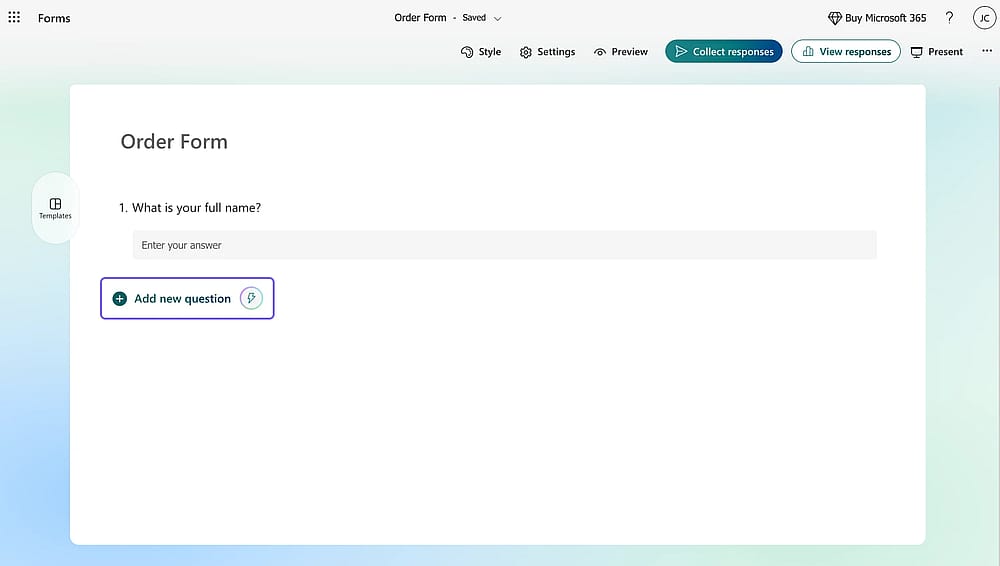
Cliquez sur "Choix"
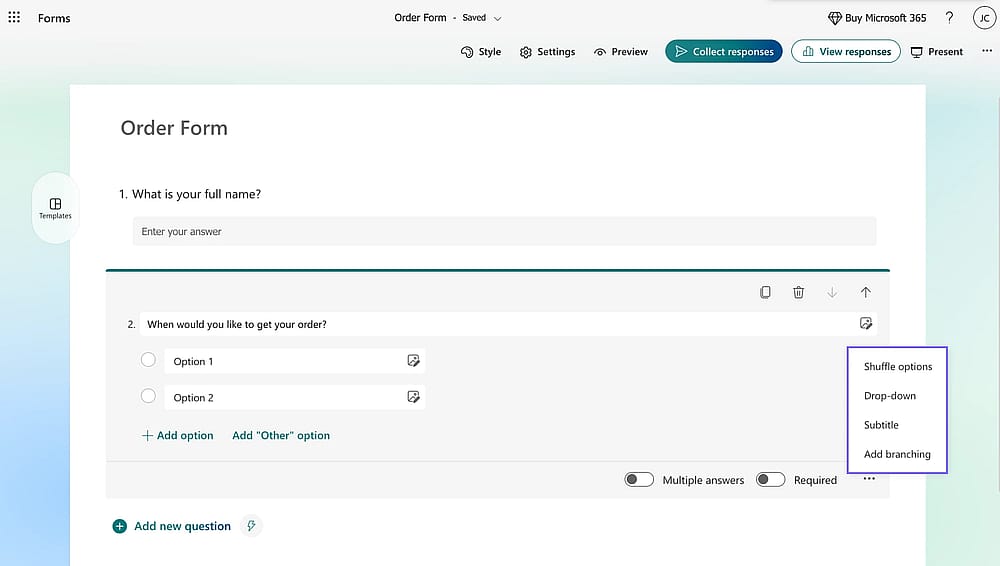
Une fois votre base prête, cliquez sur Ajouter un nouveau et sélectionnez Choix. C'est ici que vous définissez vos points de données. Pour modifier une question existante, il suffit de cliquer dans le champ de texte.
Personnalisez les paramètres de la question
Pour un formulaire de qualité professionnelle, regardez au-delà de la zone de texte. En cliquant sur les trois points verticaux (Plus de paramètres), vous pouvez activer Mélanger les options pour éviter les biais ou ajouter un Sous-titre pour fournir un contexte nécessaire sans encombrer la question principale.
💡 Insight de niveau professionnel: Je vois souvent des créateurs activer « Réponses multiples » sans tenir compte de l'exportation des données. Si vous autorisez des sélections multiples, votre exportation Excel regroupera toutes les options dans une seule cellule, ce qui rendra plus difficile le pivotement. Si vous avez besoin de données propres, restez sur un seul choix sauf si c'est absolument nécessaire.
3. Rendez-le attrayant et verrouillez les paramètres
Changer le style
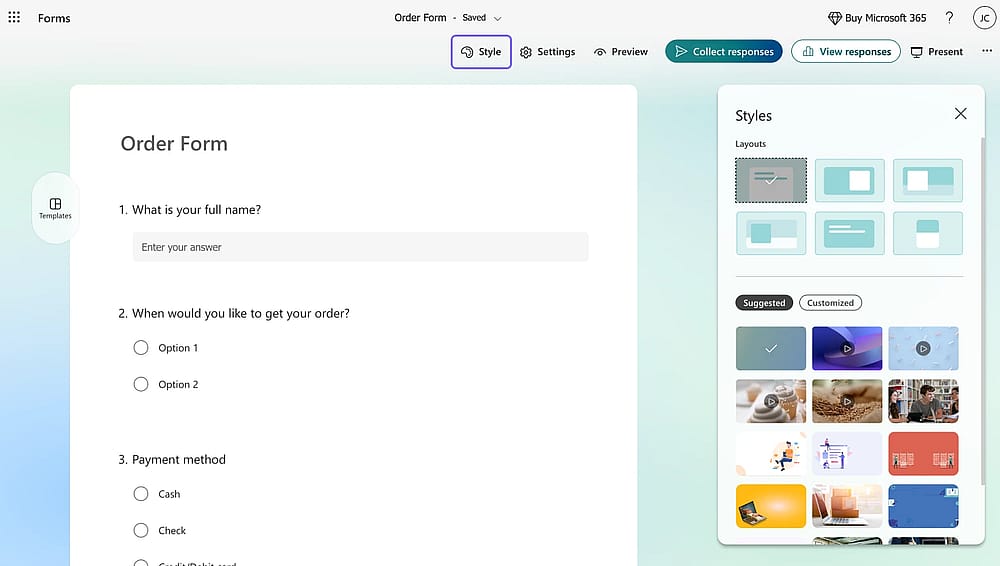
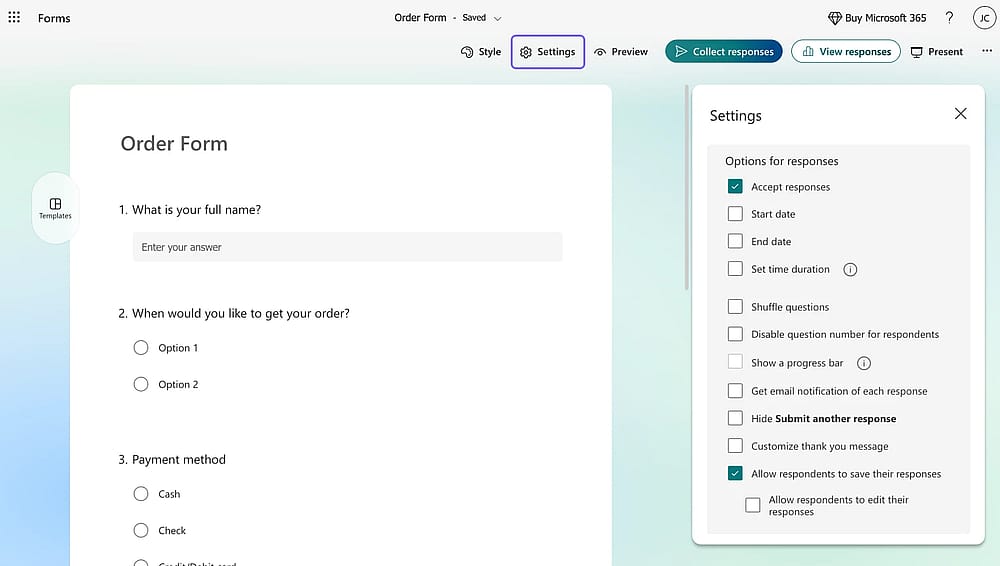
Une fois les questions définies, utilisez l'icône Style (palette) pour aligner le formulaire avec l'identité visuelle de votre marque. Cependant, le vrai travail se fait dans les Paramètres (trois points près du coin supérieur droit). Ici, vous contrôlez le facteur de « Confiance » de votre formulaire : activez qui peut répondre, définissez les dates de début/fin, et activez la règle « Une seule réponse par personne » pour garantir que votre ensemble de données reste intact des entrées en double.
Changer les paramètres
💡 Expérience personnelle: Je ne lance jamais un formulaire sans utiliser l'outil Aperçu sur les vues Bureau et Mobile. Vous serez surpris de voir comment une image qui semble parfaite sur un PC peut complètement masquer le bouton « Soumettre » sur un smartphone.
4. Envoyez-le et voyez ce que vous avez trouvé
Commencez à collecter des réponses
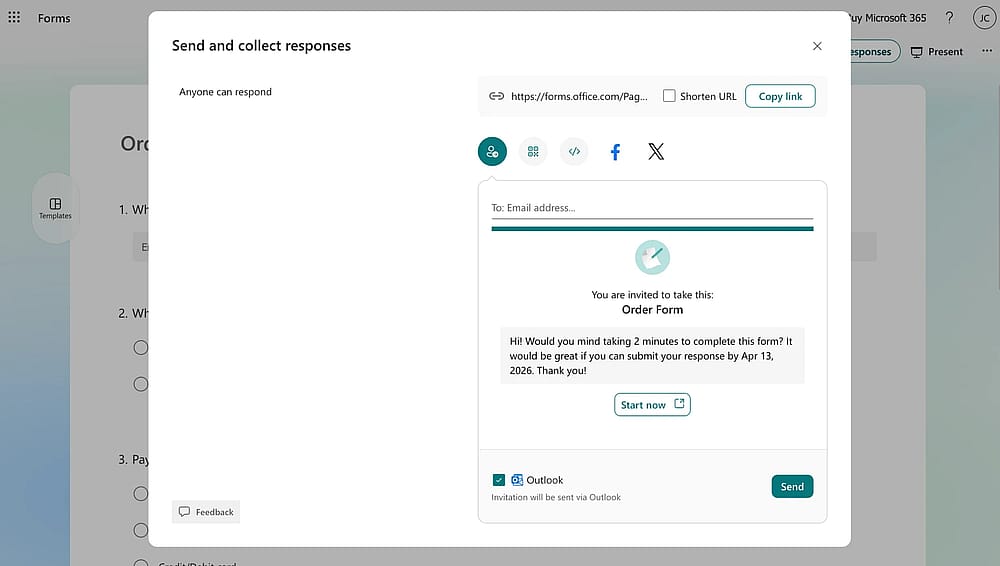
Pour commencer à collecter des données, cliquez sur Collecter des réponses. Cette section fournit les raccourcis techniques nécessaires pour une distribution moderne, tels que des codes QR pour la signalisation physique ou des liens directs pour les campagnes par e-mail.
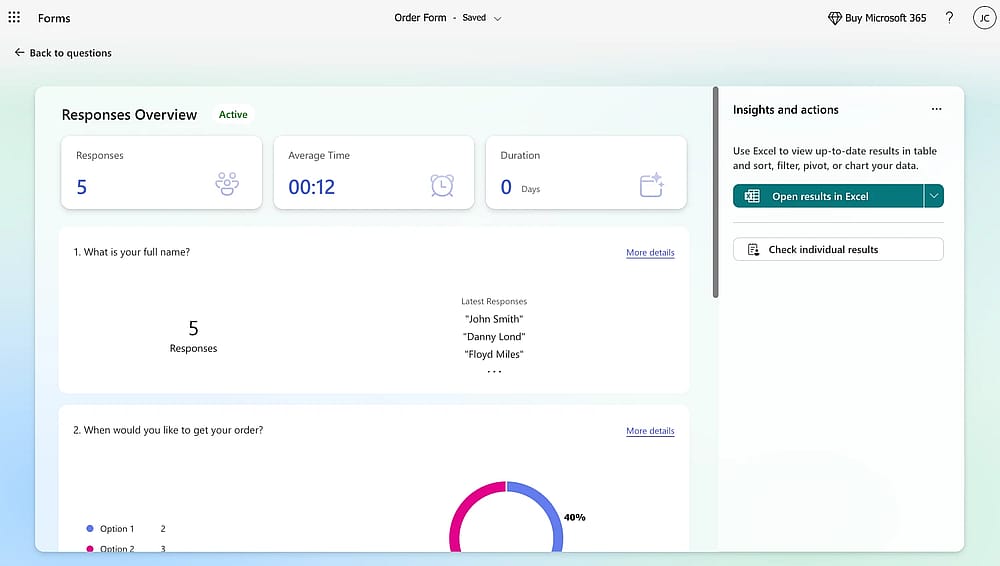
Vérifiez vos réponses
Une fois que les réponses commencent à arriver, l'onglet Réponses fournit une visualisation en temps réel. Pour une analyse approfondie, utilisez la fonction Ouvrir dans Excel pour exécuter des analyses avancées ; c'est là que vos questions à choix multiples bien structurées portent vraiment leurs fruits, car elles fournissent les données les plus propres pour les tableaux croisés dynamiques et les rapports.
💡 Astuce d'expert : Si vous utilisez un "Formulaire pour Excel" (créé via OneDrive ou SharePoint), vos données se synchronisent en temps réel. Je recommande toujours cela pour les projets professionnels afin de ne pas avoir à télécharger manuellement une nouvelle feuille de calcul à chaque fois que quelqu'un appuie sur "Soumettre".
Hacks Microsoft Forms de niveau professionnel
Une fois que vous savez comment créer des questions à choix multiples dans Microsoft Forms, ces ajustements experts garantiront que vos données restent "prêtes pour le conseil d'administration".
1. Configuration intelligente & IA
Ne saisissez pas les listes manuellement. Copiez une liste depuis Excel et collez-la dans "Option 1", Microsoft créera automatiquement des choix de réponses individuels pour vous. Lors du choix entre différents types de questions, le champ "Choix" est le plus polyvalent. Utilisez le bouton "Ajouter une question" pour construire rapidement votre enquête, et recherchez les "Résultats suggérés" ; si vous tapez "Lundi", l'IA proposera de remplir instantanément le reste de la semaine.
2. Mise en page & Logique
Utilisez des Boutons radio pour 2 à 5 réponses à choix multiples afin de les garder visibles. Pour 6 options ou plus, passez à une Liste déroulante pour économiser de l'espace sur l'écran mobile. Si une question nécessite plus d'une réponse, activez le commutateur "Sélectionner plusieurs" pour permettre aux répondants de cocher plusieurs cases. Incluez toujours une option "Autre" pour éviter que les utilisateurs donnent de fausses réponses lorsque leur choix réel n'est pas répertorié.
💡Astuce d'expert: Les gens ont souvent tendance à cliquer sur la première chose qu'ils voient. Cliquez sur les trois points (...) et sélectionnez "Mélanger les options" pour randomiser la liste pour chaque utilisateur, garantissant que vos données sont honnêtes et impartiales.
3. Parcours personnalisés
Utilisez Branchement (logique de saut) pour envoyer les utilisateurs sur des chemins différents. Si un répondant sélectionne "Non," vous pouvez les faire passer directement aux questions pertinentes, jusqu'au bouton "Soumettre".
💡Expérience personnelle: D'après mon expérience, utiliser le branchement pour masquer les questions non pertinentes peut augmenter votre taux de complétion. Respecter le temps de vos répondants est le meilleur moyen d'obtenir des données de qualité.
Une alternative flexible: forms.app
Alors que Microsoft Forms est excellent pour les tâches internes de base, il peut sembler restrictif si vous avez besoin d'un contrôle avancé de la conception ou de fonctionnalités de données complexes. Si vous vous trouvez face à un mur en matière de personnalisation ou de types de questions spécialisés, forms.app est une puissante alternative qui comble ces lacunes.
Pourquoi passer de Microsoft Forms?
- Personnalisation avancée: Contrairement aux thèmes rigides de Microsoft, forms.app permet un CSS personnalisé et un branding visuel beaucoup plus approfondi.
- Plus de types de questions: Vous avez accès à des champs spécialisés tels que les signatures numériques, la collecte de paiements et les sélections de produits qui ne sont pas natifs à Microsoft.
- Meilleure logique: La logique conditionnelle dans forms.app est plus robuste, permettant des scénarios "si/alors" complexes allant au-delà de simples branches.
Comment ajouter un choix multiple dans forms.app
Ajouter une question est tout aussi rapide, mais avec plus d'options à portée de main:
- Sélectionnez votre champ: Choisissez Sélection multiple ou Matrice de sélection.
- Entrez vos options: Tapez vos choix de réponses directement dans les champs. Vous pouvez également utiliser la fonction "Générer des options avec l'IA".
- Basculer les paramètres avancés: Depuis le menu latéral, vous pouvez instantanément activer "Ajouter un champ de commentaire" pour des réponses spécifiques ou limiter le nombre de choix qu'un utilisateur peut sélectionner.
- Publier: Appuyez sur le bouton "Enregistrer" et votre formulaire est prêt à être partagé via un lien, un code QR ou un intégration sur un site web.
Que vous recherchiez une expérience mobile plus propre ou des options de conception plus professionnelles, explorer un constructeur dédié peut souvent vous faire économiser les "contournements" nécessaires dans des outils plus basiques.
Conclusion
Maîtriser comment ajouter des choix multiples dans Microsoft Forms est la première étape vers une collecte de données de haute intégrité. En utilisant le branchement, le mélange et les mises en page optimisées pour les mobiles, vous transformez les simples enquêtes en outils professionnels. Que vous utilisiez Microsoft 365 ou un constructeur spécialisé comme forms.app, prioriser l'expérience des répondants est la clé pour capturer des informations claires et exploitables.
Questions fréquemment posées (FAQ)
Dans la version standard de Microsoft Forms, vous ne pouvez pas définir une limite spécifique (par exemple, "choisissez exactement 3"). C'est un interrupteur tout ou rien. Si vous avez besoin d'une limite stricte, vous devrez utiliser un outil spécialisé comme forms.app ou ajouter un sous-titre indiquant explicitement l'exigence à l'utilisateur.
Oui. Passez la souris sur le bloc de question, et vous verrez des flèches vers le haut et vers le bas dans le coin supérieur droit. Vous pouvez également cliquer et faire glisser la question vers une nouvelle position. Si vous avez le Ramification activé, assurez-vous de vérifier à nouveau vos chemins logiques après avoir déplacé les questions, car les destinations "Aller à" peuvent nécessiter une mise à jour.
Contributeurs
Recherché et rédigé par
forms.app, ton créateur de formulaires gratuit
- Nombre illimité de vues
- nombre illimité de questions
- nombre illimité de notifications
Articles connexes
Types de questions dans Microsoft Forms : Guide complet et exemples

Comment ajouter des questions de classement dans Microsoft Forms : guide étape par étape

Comment construire un sondage NPS Microsoft Forms (et ses limites)