Économisez jusqu’à 60 % sur les forfaits annuels avec notre meilleure offre de l’année. Offre limitée. 🍂
Ver preços

Comment construire un sondage NPS Microsoft Forms (et ses limites)

Résumez avec
Le score Net Promoter (NPS) est l'un des indicateurs les plus clairs de la satisfaction client.
Les enquêtes ou formulaires Microsoft facilitent la collecte des données NPS, mais obtenir des résultats précis nécessite comprendre à la fois l'outil et ses limites.
Pour les entreprises de toutes tailles, le NPS est plus qu'un simple numéro; il influence directement les décisions relatives aux produits, les stratégies de fidélisation de la clientèle et la croissance à long terme. Les formulaires que vous sélectionnez et l'outil que vous utilisez pour les créer peuvent faire la différence entre des données de surface et des informations client réellement exploitables.
Compte tenu de l'importance du sujet, ce tutoriel sur Microsoft Forms vous guide sur comment configurer et interpréter votre score NPS, et quand il est judicieux de envisager une alternative plus performante.
Étapes TL;DR pour créer des enquêtes NPS sur MS Forms
Étape 1: Connectez-vous et cliquez sur Nouveau formulaire
Étape 2: Ajoutez vos questions, y compris le type de question NPS intégré
Étape 3: Personnalisez, prévisualisez et partagez via un lien, un code QR ou un e-mail
Qu'est-ce qu'une enquête NPS et pourquoi devriez-vous l'utiliser?
Utilisé dans divers secteurs et intégré dans des outils comme les applications Microsoft 365, le score Net Promoter (NPS) est une mesure de la fidélité des clients basée sur une seule question standardisée : "À quel point êtes-vous susceptible de recommander notre produit/service à un ami ou un collègue?"
Les répondants répondent sur une échelle de 0 à 10, et leurs scores sont regroupés en trois catégories:
- Détracteurs (0-6): Clients mécontents qui peuvent décourager les autres
- Passifs (7-8): Clients satisfaits mais indifférents
- Promoteurs (9-10): Avocats fidèles qui recommandent activement votre entreprise
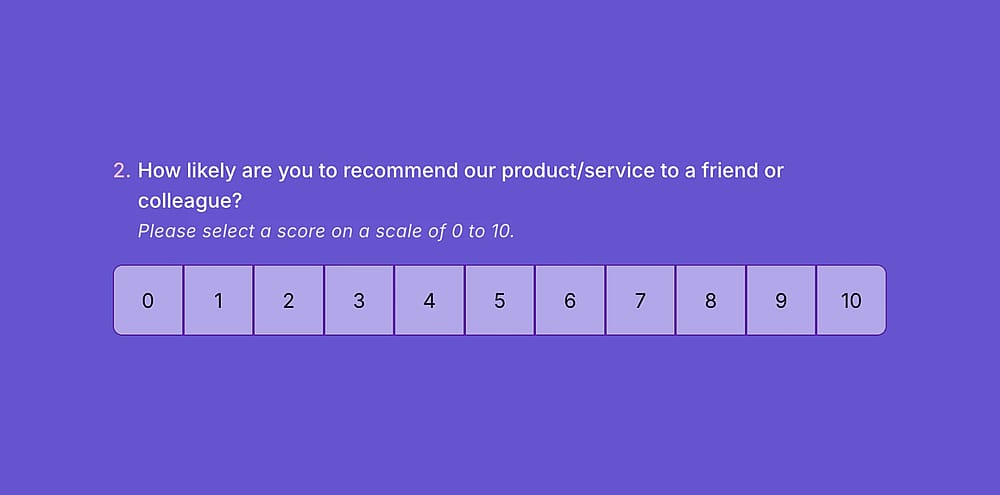
Un exemple de question NPS
💡La formule NPS est simple: % Promoteurs - % Détracteurs = NPS
Les deux meilleurs moments pour envoyer une enquête NPS sont juste après une interaction avec un client, lorsque l'expérience est fraîche, et selon un calendrier fixe chaque trimestre ou tous les six mois pour suivre les tendances de fidélité au fil du temps. Lorsqu'il est utilisé de manière cohérente, le NPS devient moins un simple point de données et plus un signal fiable de la position de votre entreprise auprès des personnes qui comptent le plus.
Comment ajouter des questions NPS à Microsoft Forms
Créer une enquête NPS dans Microsoft Forms est simple; vous pouvez commencer immédiatement et créer votre premier formulaire en quelques étapes seulement.
1. Partir de zéro ou utiliser un modèle
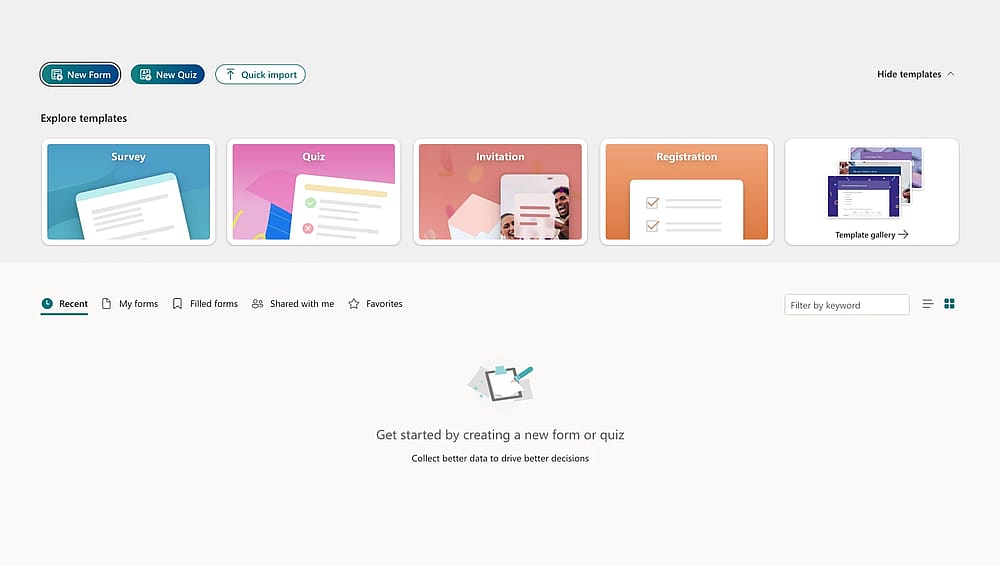
Choisissez un moyen de commencer
Choisissez entre un formulaire vierge ou un modèle prêt modèle Microsoft Forms qui inclut déjà les types de questions appropriés et le potentiel d'analyse des données. Une fois sélectionné, vous êtes prêt à créer votre enquête NPS.
2. Ajoutez et modifiez vos questions NPS
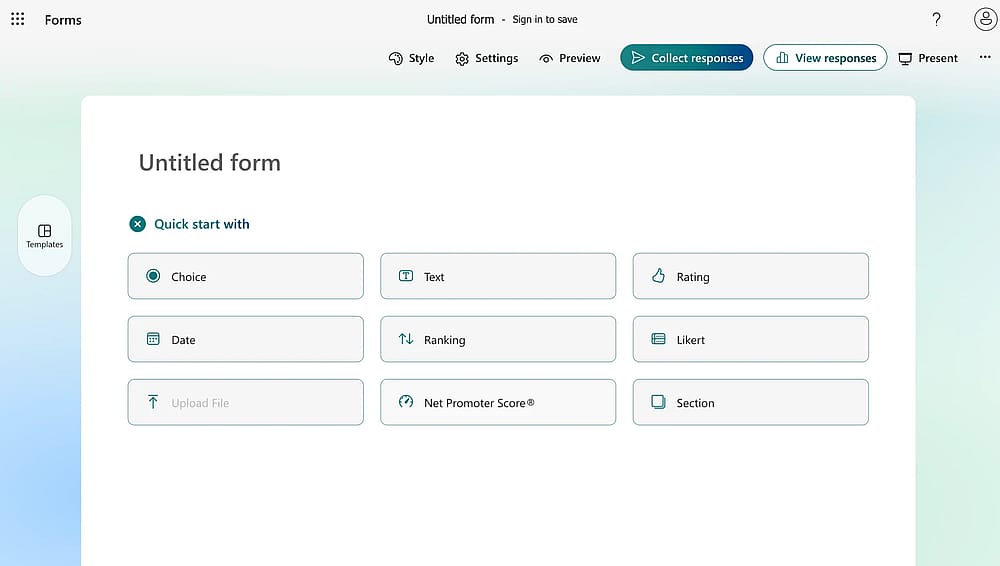
Cliquez sur le champ de question NPS
Si vous avez commencé avec un formulaire vierge, vous pouvez ‘Démarrer rapidement avec’ le type de question Net Promoter Score, puis sélectionnez Ajouter une nouvelle question pour continuer à construire votre formulaire. Pour modifier une question existante, cliquez simplement dessus et apportez vos modifications.
💡 Conseil: Notez que vous ne pouvez pas changer le type de question après l'avoir enregistré, mais vous pouvez toujours personnaliser les paramètres intérieurs en cliquant sur les trois points verticaux dans la question.
3. Modifier la question NPS
Une fois votre question NPS ajoutée, cliquez dessus pour accéder aux options d'édition. À partir de là, vous pouvez:
- Ajouter une image à la question pour plus de contexte visuel.
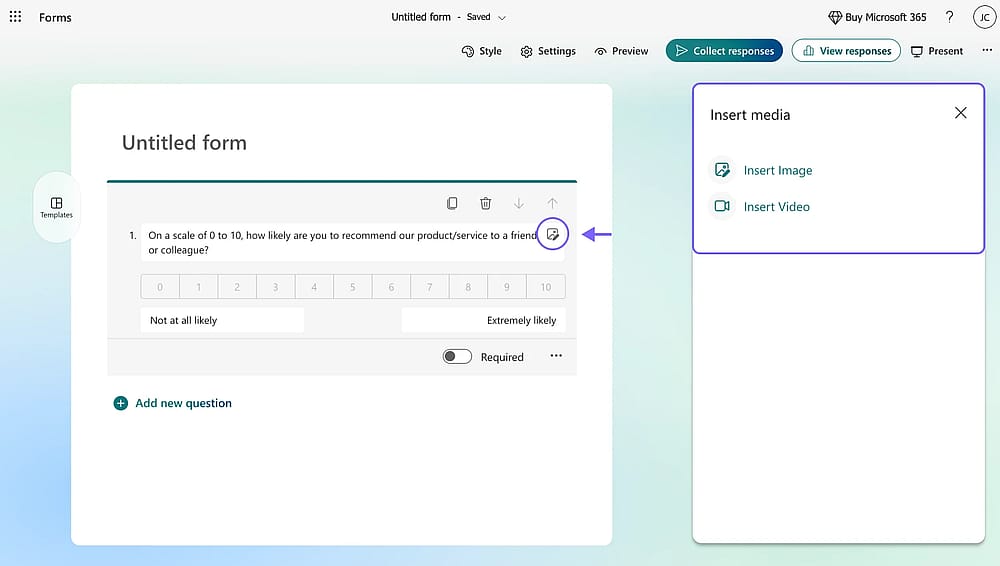
Cliquez sur l'icône d'édition pour insérer des médias
- Modifier les libellés de notation, par exemple, changer les libellés d'échelle par défaut en "Peu probable" sur le bas de l'échelle et "Probable" sur le haut de l'échelle.
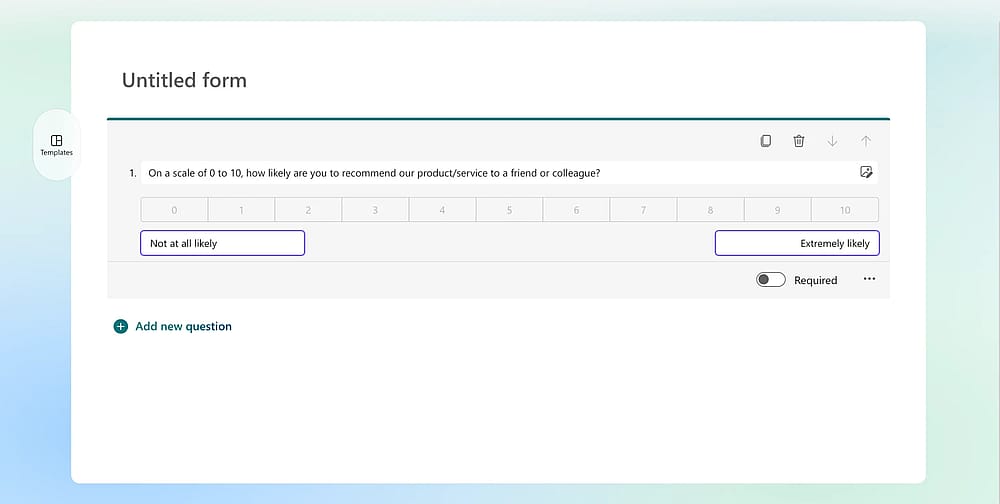
Modifier le texte des libellés de notation selon vos besoins
- Ajouter un sous-titre sous la question.
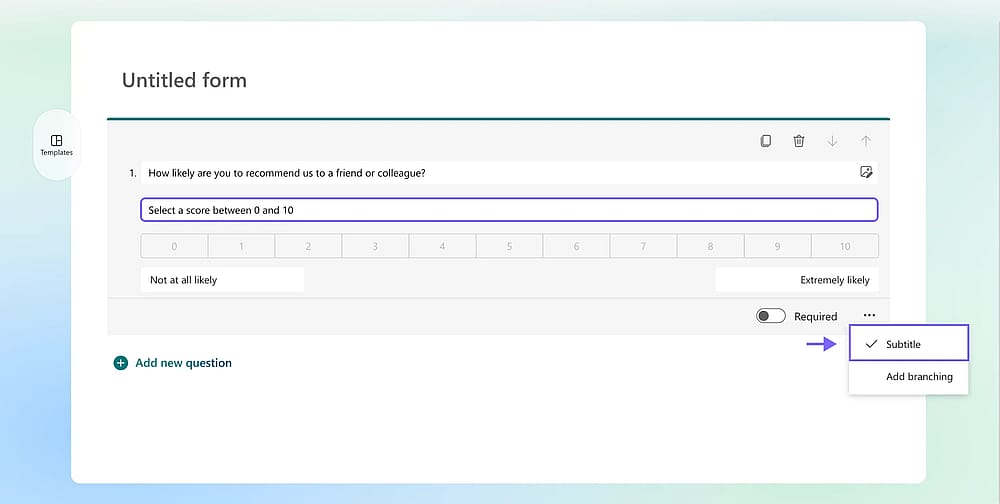
Insérez le sous-titre de la question en cliquant sur le bouton à trois points
- Marquez la question comme Obligatoire pour vous assurer qu'aucun répondant ne peut soumettre le formulaire sans répondre à la question.
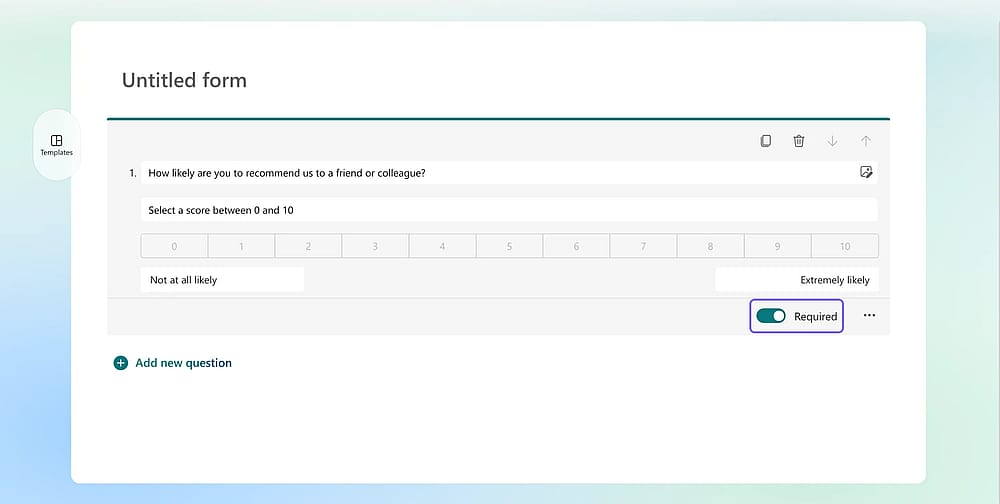
Activer le bascule obligatoire pour rendre votre champ obligatoire
💡Conseil : Toujours marquer votre question NPS comme Requis. Un sondage NPS partiellement répondu ne peut pas être inclus dans le calcul de votre score final, ce qui peut fausser vos résultats de score NPS.
4. Personnaliser les visuels
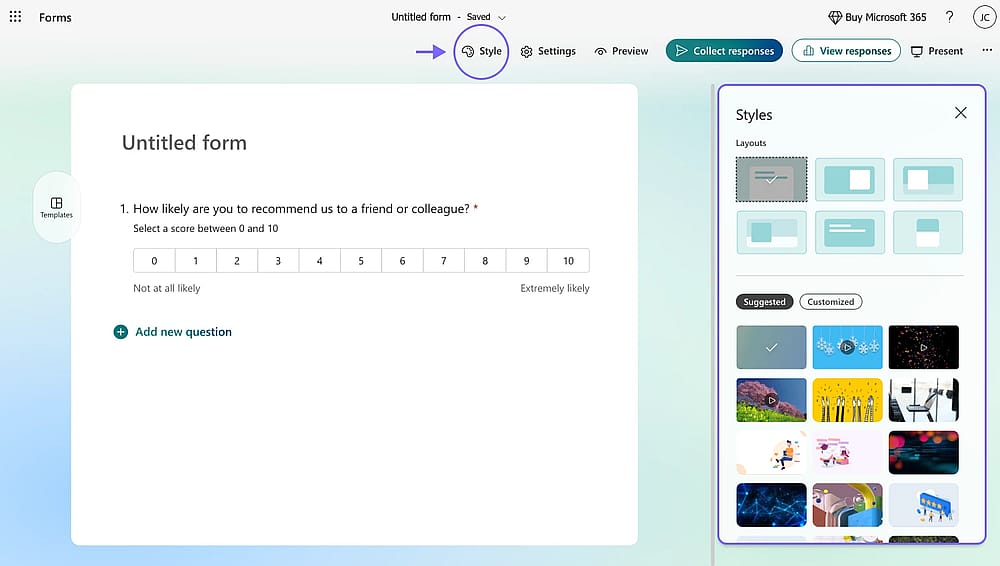
Cliquez sur l'icône de la palette pour accéder au menu Style
Cliquez sur l'icône de la palette en haut à droite pour ouvrir le menu Style. À partir de là, vous pouvez ajuster le thème, la mise en page et l'image de fond pour correspondre à votre marque.
💡 Apprenez de l'expérience : Les sondages avec des visuels pertinents collectent systématiquement des taux de réponse plus élevés que les sondages simples. Une image ou un thème de couleur bien choisi peut faire une plus grande différence que vous pourriez le penser.
5. Ajuster les paramètres et prévisualiser
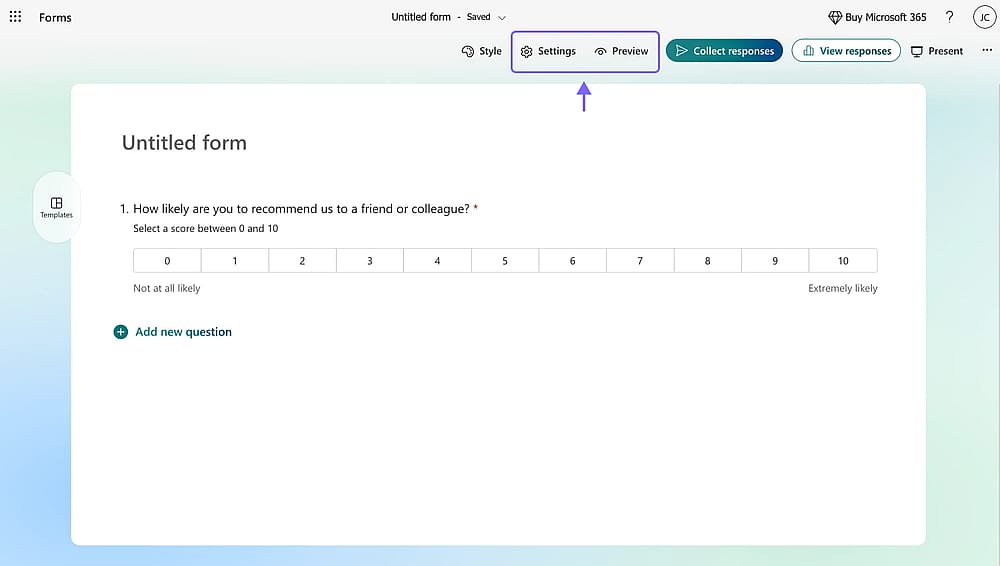
Accédez aux paramètres du formulaire et au mode de prévisualisation en appuyant sur les boutons correspondants
Cliquez sur l'icône d'engrenage pour ouvrir le menu des paramètres, où vous pouvez définir les dates de début et de fin, limiter les réponses et ajouter des messages personnalisés. Une fois terminé, utilisez l'option Prévisualisation pour vivre l'expérience du formulaire exactement comme le feront vos répondants, sur les ordinateurs de bureau et les appareils mobiles.
6. Partager votre formulaire & Voir les réponses
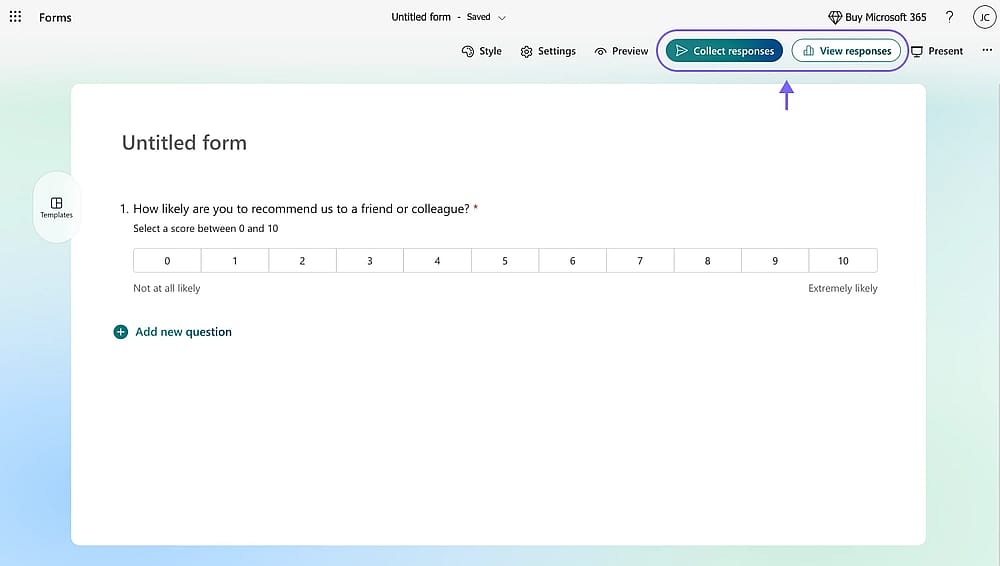
Cliquez sur le bouton 'Collecter des réponses' pour accéder aux paramètres de partage et sur le bouton 'Voir les réponses' pour vérifier les soumissions de votre formulaire
Dirigez-vous vers la section Collect Responses pour partager votre formulaire via un lien. Une fois les réponses commencent à arriver, la section View Responses affiche vos données collectées sous forme de graphiques clairs et lisibles, vous donnant un premier aperçu de la distribution de votre score NPS de Microsoft Forms.
Limitations de Microsoft Forms pour les enquêtes NPS
Microsoft Forms est un outil fiable pour créer des enquêtes, des quiz ou des sondages au sein de l'écosystème Microsoft, mais il y a quelques choses à savoir avant de s'engager pour le suivi NPS.
- Les types de questions sont fixes une fois créés
Une fois que vous avez sélectionné un type de question et l'avez enregistré, il ne peut pas être modifié, seulement supprimé et recréé. C'est une limitation mineure mais notable lors de l'édition de formulaires en direct.
- La personnalisation visuelle a une limite
Le menu Style couvre bien les bases : thèmes, mises en page et images d'arrière-plan, mais les équipes à la recherche d'un contrôle plus approfondi et de types de questions de marque avancés peuvent trouver les options limitées par rapport aux outils d'enquête dédiés.
- Les analyses restent relativement simples
La vue des réponses intégrée fonctionne bien pour un aperçu rapide, mais il n'y a pas de suivi des tendances ou de segmentation avancée sans exporter d'abord vers Excel ou une autre application Microsoft 365.
- Les intégrations favorisent l'écosystème Microsoft
Microsoft Forms se connecte à Microsoft Teams et à d'autres applications Microsoft 365, mais l'intégration avec des outils en dehors de cet écosystème, tels que des CRM tiers, nécessite des solutions de contournement supplémentaires.
Comment ajouter une question d'enquête NPS sur forms.app
Maintenant que nous avons vu comment créer une enquête dans Microsoft Forms, il vaut la peine d'explorer à quoi ressemble une alternative plus flexible en pratique. forms.app vous donne une liberté créative totale pour construire n'importe quel formulaire avec sa bibliothèque de modèles étendue et options de personnalisation détaillées. Sélectionnez des formulaires prêts à l'emploi ou commencez à partir de zéro; de toute façon, le processus est simple.
1. Utilisez le champ d'échelle d'opinion
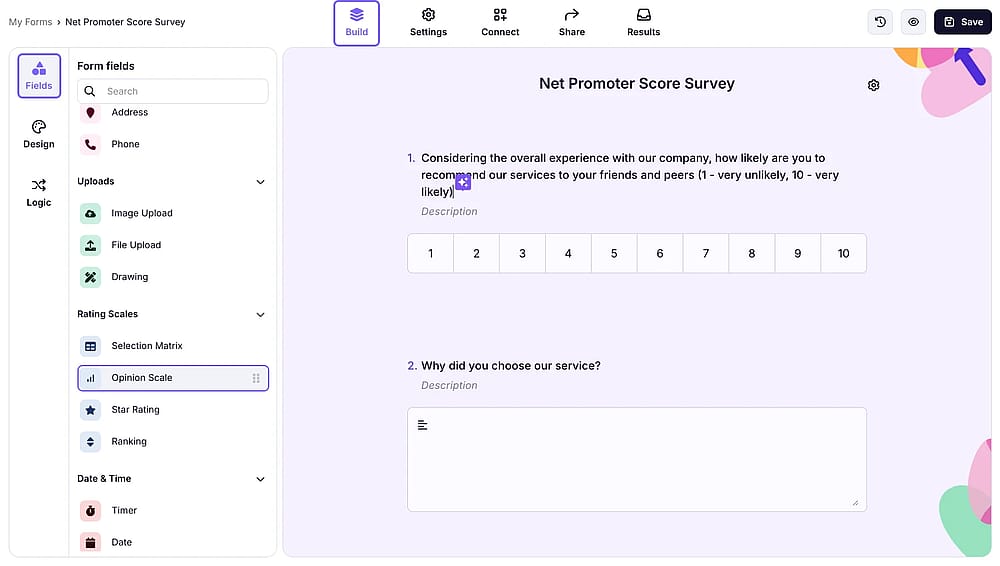
Cliquez sur le champ 'Échelle d'opinion' pour l'ajouter à votre formulaire
Allez dans l'onglet Champs dans la section Construire et faites défiler jusqu'à la rubrique Échelles de notation. À partir de là, sélectionnez le champ Échelle d'opinion, une alternative hautement personnalisable au type de question NPS standard. Une fois ajouté, cliquez sur le champ pour ajuster l'échelle, les étiquettes et tout autre paramètre pour correspondre aux besoins de votre enquête.
2. Connectez votre enquête à Google Sheets ou Microsoft Excel
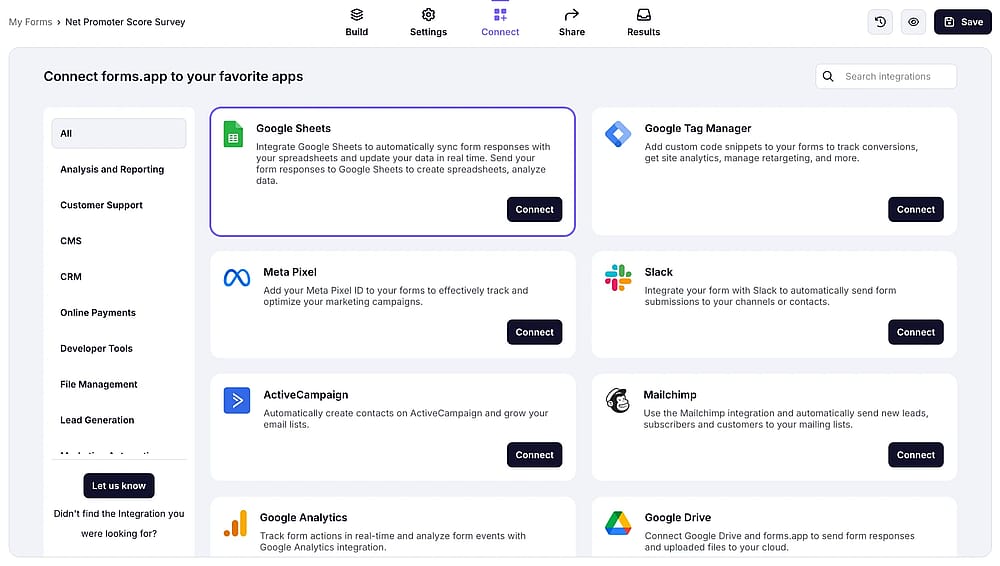
Appuyez sur le bouton 'Connecter' pour accéder à l'onglet des intégrations
Une fois votre formulaire est prêt, allez à la section Connecter pour lier votre enquête à Google Sheets, Microsoft Excel, ou toute autre base de données utilisée par votre entreprise. Vous pouvez vous connecter à plusieurs bases de données en même temps, garantissant que toutes les données de réponses entrantes sont stockées et organisées exactement là où vous en avez besoin en temps réel, au fur et à mesure des réponses arrivent.
💡 Astuce d'expert: Connecter votre formulaire à une base de données dès le premier jour signifie que vous pouvez suivre l'évolution de votre NPS au fil du temps, transformant un simple score en une véritable tendance pour votre entreprise.
3. Calculez votre NPS en utilisant la base de données
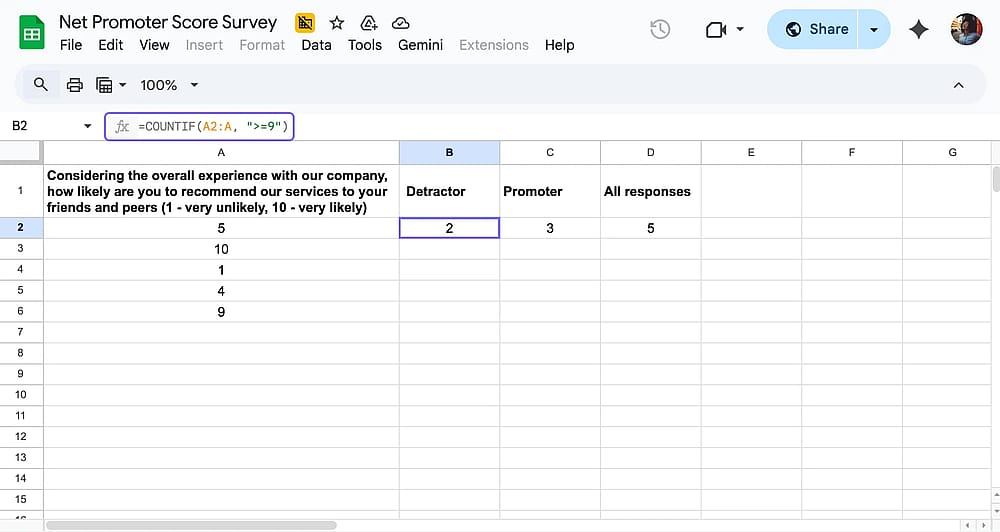
Ouvrez la base de données connectée et calculez le NPS avec des formules
Une fois que les réponses commencent à arriver, calculer votre Score de Recommandation Net directement dans Google Sheets ou Microsoft Excel est simple. Toutes les données mesurables de votre enquête sont intégrées automatiquement dans la base de données choisie, vous permettant d'analyser les données NPS aux côtés de toutes les autres réponses que vous avez collectées.
Pour calculer votre NPS, classez d'abord chaque réponse comme un Promoteur (9-10), Passif (7-8), ou Détracteur (0-6). Ensuite, appliquez les formules suivantes dans Google Sheets, en supposant que les scores sont répertoriés dans la colonne A:
COUNTIF(A2:A, "
=9") → Compte tous les Promoteurs
COUNTIF(A2:A, "<=6") → Compte tous les Détracteurs
COUNTA(A2:A) → Compte toutes les réponses
Pensées finales: Une note, d'innombrables idées
Le NPS donne un numéro à la fidélité des clients, et Microsoft Forms rend suffisamment simple pour commencer à le mesurer aujourd'hui. Ce tutoriel vous a guidé à travers chaque étape, de la mise en place de votre premier sondage NPS au calcul de votre score et à la connaissance des limites de l'outil. Peu importe l'outil que vous choisissez, l'essentiel est simplement de commencer. Les retours que vos clients sont prêts à donner ne sont utiles que si vous êtes prêt à les collecter.
Questions fréquemment posées (FAQ)
Oui, Microsoft Forms prend en charge plusieurs types de formulaires pour répondre à différents objectifs. Vous pouvez créer une enquête pour recueillir des retours, un quiz pour des évaluations notées, ou un sondage pour des réponses rapides à une seule question. Il est largement utilisé tant dans les environnements professionnels que éducatifs, et fonctionne avec tout compte Microsoft, y compris un compte scolaire.
Tout d'abord, gardez-le simple et utilisez des questions claires à choix multiples et des questions de notation de choix de texte pour éviter de confondre les répondants.
Ensuite, collectez des informations essentielles telles que le nom et les détails du produit dans les premiers champs, et ajoutez toujours une question ouverte de suivi pour capturer la raison derrière le score.
De plus, lorsque vous sélectionnez des formulaires à créer, connecter votre enquête à une base de données dès le départ facilite considérablement le suivi de votre NPS au fil du temps.
Contributeurs
Recherché et rédigé par
forms.app, ton créateur de formulaires gratuit
- Nombre illimité de vues
- nombre illimité de questions
- nombre illimité de notifications
Articles connexes
Types de questions dans Microsoft Forms : Guide complet et exemples

Comment ajouter des questions de classement dans Microsoft Forms : guide étape par étape