Économisez jusqu’à 60 % sur les forfaits annuels avec notre meilleure offre de l’année. Offre limitée. 🍂
Ver preços

Comment ajouter des questions de classement dans Microsoft Forms : guide étape par étape

Résumez avec
Comprendre ce que votre public apprécie est utile, mais savoir ce qu'il priorise est un véritable tournant. Les sondages à choix multiples classiques ne parviennent souvent pas à capturer la nuance des préférences, c'est là que le classement dans Microsoft Forms devient essentiel.
Dans ce guide, nous verrons comment créer une question de classement dans Microsoft Forms pour vous aider à recueillir des données plus exploitables. Nous aborderons également les limites techniques actuelles du classement dans Microsoft Forms et présenterons une alternative plus flexible pour ceux qui ont besoin d'une personnalisation avancée au-delà des échelles de Likert ou de choix de base.
TL;DR : Ajouter des questions de classement
1. Allez sur forms.office.com et cliquez sur + Ajouter.
2. Cliquez sur la flèche déroulante et choisissez Classement.
3. Entrez les éléments que vous souhaitez prioriser.
4. Cliquez sur les trois points (...) et sélectionnez Mélanger les options.
5. Prévisualisez pour tester le glisser-déposer sur mobile et ordinateur.
Qu'est-ce qu'une question de classement ?
Une question de classement dans Microsoft Forms permet aux répondants de faire glisser et déposer une liste d'éléments dans leur ordre de préférence. Contrairement à une question à choix multiples standard, où un utilisateur peut choisir un favori, ou une échelle de Likert où il peut être "Tout à fait d'accord" avec chaque option, le classement force un choix.
La différence fondamentale réside dans le compromis :
- Choix multiples : Identifie une préférence unique.
- Évaluation/Échelle de Likert : Mesure le sentiment pour des éléments isolés (ce qui conduit souvent à un "alignement" où tout est noté 5/5).
- Classement : Exige que le répondant évalue les éléments les uns par rapport aux autres, fournissant une hiérarchie claire d'importance.
En forçant les répondants à différencier ce qui est "important" de ce qui est "le plus important", les résultats de votre classement Microsoft Forms deviennent beaucoup plus exploitables. Vous ne voyez pas seulement ce que les gens aiment ; vous voyez exactement ce qu'ils valorisent le plus lorsque les ressources ou les options sont limitées.
Comment créer une question de classement dans Microsoft Forms
La mise en place d'un système de classement est simple une fois que vous savez où trouver l'option. Suivez ces étapes pour apprendre à créer une question de classement dans Microsoft Forms et commencer à recueillir des données hiérarchisées.
1. Connectez-vous à Microsoft Forms
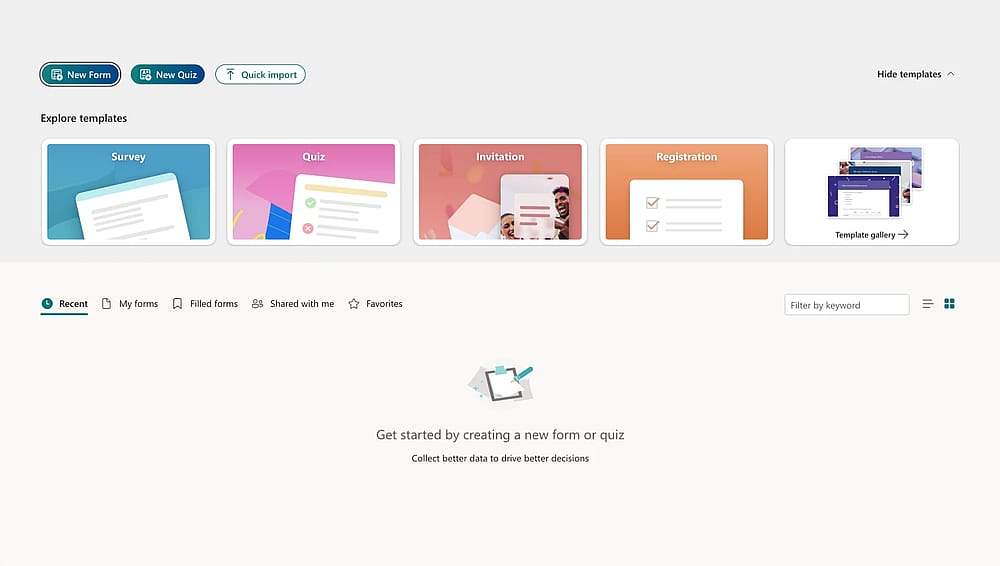
Ouvrez votre compte MS Forms
Accédez à forms.office.com et connectez-vous avec votre compte Microsoft 365. Assurez-vous d'être sur le tableau de bord "Mes formulaires" pour commencer un nouveau projet.
💡 Conseil d'expert : Limitez votre liste à 3-6 éléments. J'ai remarqué qu'au-delà de six, les répondants commencent à être frustrés et mélangent simplement les éléments du milieu pour finir rapidement.
2. Créez un nouveau formulaire
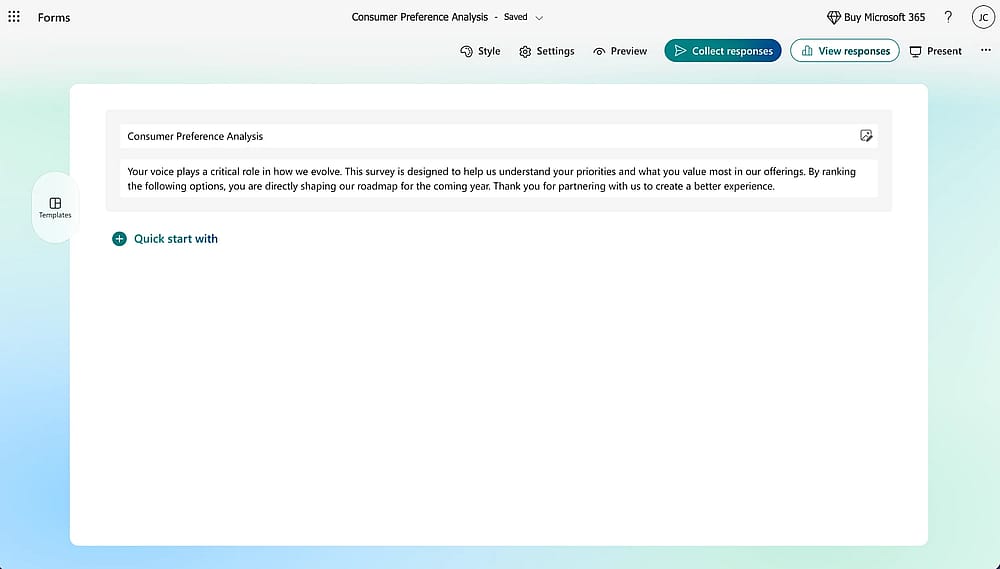
Donnez un titre à votre formulaire
Cliquez sur le bouton + Nouveau formulaire. Donnez un titre et une brève description à votre formulaire pour que vos répondants comprennent le contexte des choix qu'ils sont sur le point de faire.
3. Sélectionnez le type de question de classement
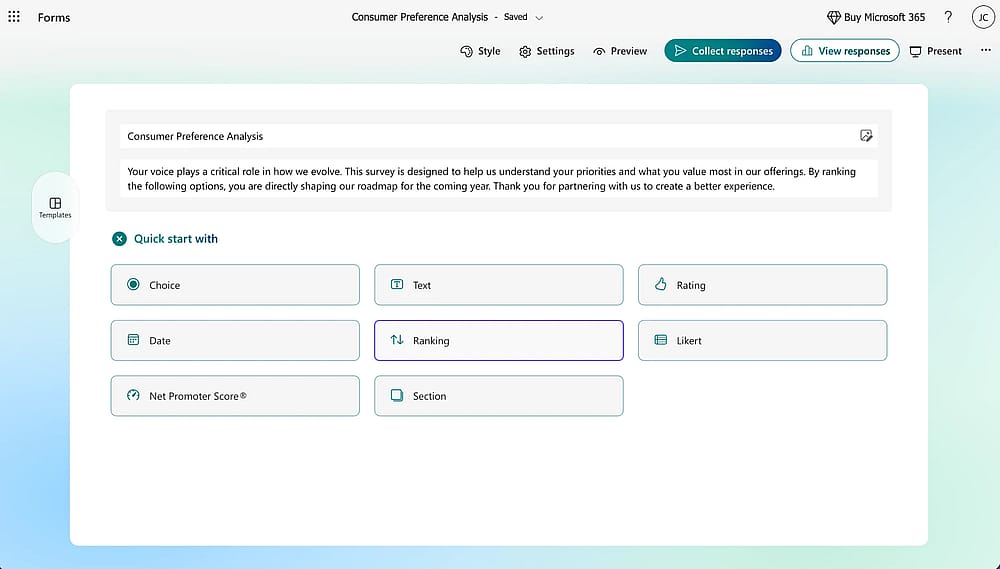
Ajoutez une question de classement
Cliquez sur le bouton Démarrage rapide avec. Vous verrez des options courantes comme Choix, Texte et Évaluation. Sélectionnez directement Classement.
4. Ajoutez votre question et vos options
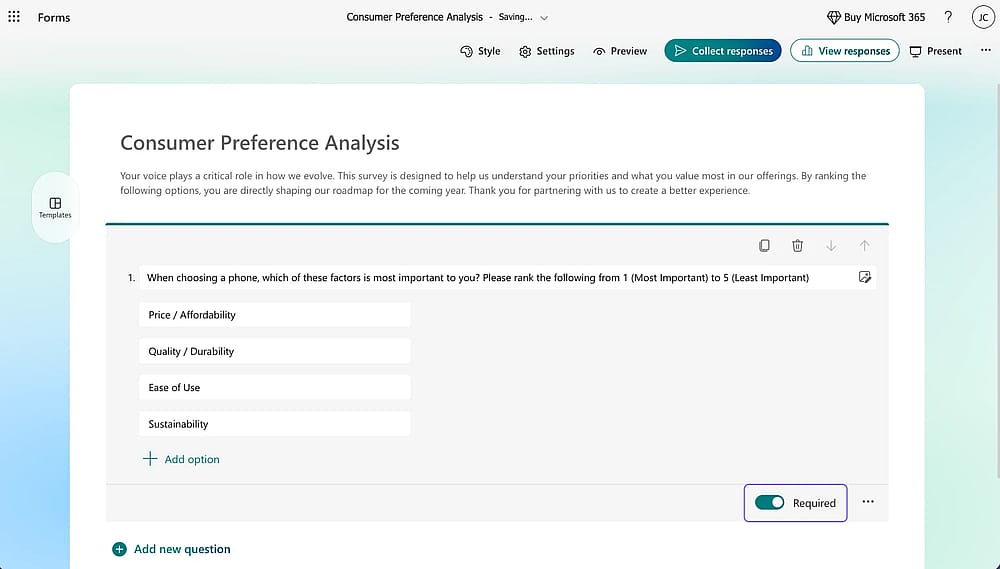
Saisissez votre propre question de classement
Tapez votre consigne principale dans le champ de la question (par exemple, "Veuillez classer ces fonctionnalités par ordre d'importance"). Entrez vos éléments dans les emplacements d'options individuels. Vous pouvez ajouter plus d'options en cliquant sur Ajouter une option ou les supprimer en cliquant sur l'icône de la corbeille. Vous pouvez également activer le commutateur "Requis" pour vous assurer que les répondants ne sautent pas la hiérarchisation.
💡 Conseil d'expert : Cliquez sur les trois points (...) et sélectionnez Mélanger les options. Cela évite le "biais d'ordre", où les répondants favorisent inconsciemment les éléments listés en premier.
5. Prévisualisez et collectez les réponses
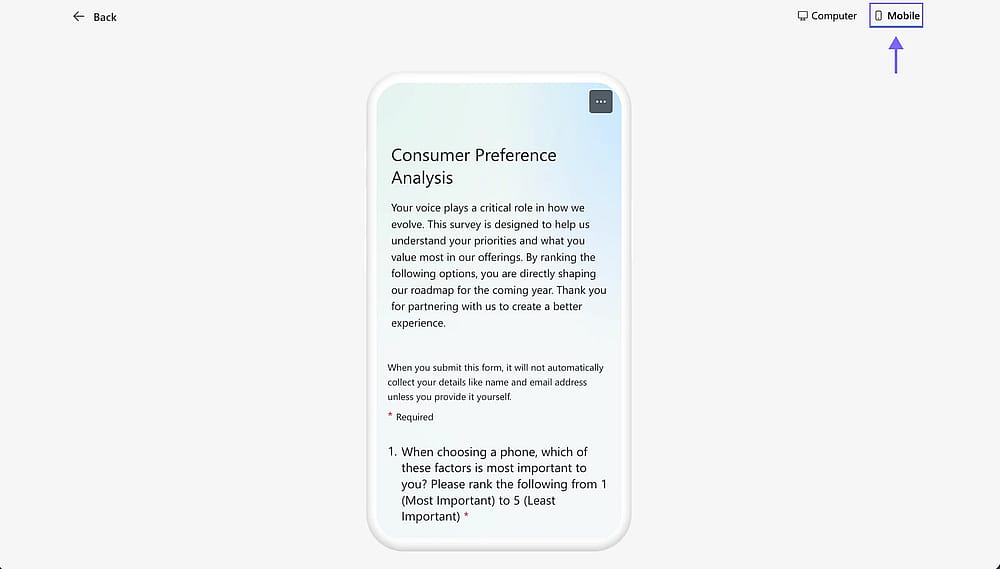
Testez votre question de classement
Avant de l'envoyer, cliquez sur Prévisualiser en haut de l'écran. Testez l'interface "glisser-déposer" ou "flèche" pour vous assurer que l'expérience utilisateur est fluide. Une fois satisfait, cliquez sur Collecter les réponses pour partager votre formulaire via un lien, par e-mail ou via un code QR.
💡 Conseil d'expert : Vérifiez spécifiquement la vue mobile. D'après mon expérience, si vos options sont trop longues, elles reviennent à la ligne de manière maladroite et rendent la poignée de "glissement" plus difficile à saisir sur un smartphone.
Limites de Microsoft Forms
Bien que Microsoft Forms soit un outil fiable, il présente des contraintes spécifiques qui pourraient limiter les utilisateurs avancés. Une fois que vos besoins dépassent la simple collecte de données, vous pourriez vous heurter à quelques "murs" techniques.
- Branchement limité : Microsoft Forms ne prend en charge que le "branchement linéaire", ce qui signifie que vous ne pouvez pas utiliser la logique "ET/OU" ou plusieurs conditions pour déterminer quelle question vient ensuite.
- Design & Image de marque : La personnalisation est minimale. Vous êtes limité à des thèmes et des polices de base, ce qui peut être un obstacle si vous avez besoin que le formulaire corresponde à une identité de marque spécifique.
- Restrictions de l'écosystème : Un compte Microsoft 365 est généralement requis pour les créateurs, et la collaboration est strictement limitée aux utilisateurs au sein de l'écosystème Microsoft.
- Visualisation de données basique : Bien que vous puissiez voir un résumé dans l'onglet "Réponses", les graphiques natifs sont assez simples. Pour une analyse avancée ou des cartes thermiques personnalisées, vous devrez exporter les résultats de classement Microsoft Forms vers Excel pour un traitement manuel.
Pourquoi forms.app est une meilleure alternative pour les enquêtes de classement ?
Bien que Microsoft Forms soit un outil d'entrée de gamme solide, j'ai constaté que de nombreux utilisateurs dépassent rapidement sa structure rigide, surtout lorsqu'ils ont besoin d'informations plus approfondies ou d'un aspect plus professionnel. C'est là que forms.app brille en tant qu'alternative plus flexible et conviviale.
Flexibilité sans le verrouillage de l'"écosystème"
Le plus grand avantage est l'accessibilité. Contrairement à Microsoft, qui nécessite souvent un compte 365 pour une fonctionnalité complète, forms.app est ouvert à tous. Vous pouvez créer, partager et collaborer sur des formulaires sans forcer votre équipe ou vos répondants à utiliser un écosystème logiciel spécifique. De plus, il offre une offre gratuite généreuse pour vous permettre de commencer immédiatement.
Logique avancée et Design
Si vous vous êtes déjà senti frustré par le manque de règles "si/alors" dans Microsoft, vous allez adorer la logique conditionnelle ici. La logique avancée garde vos sondages courts et très pertinents.
Au lieu d'être coincé avec des thèmes de base, vous pouvez personnaliser entièrement les couleurs, les polices et la marque pour que votre sondage ressemble à une extension naturelle de votre entreprise.
Analytique intégrée
Oubliez l'exportation vers Excel juste pour voir un graphique décent. forms.app fournit des analyses visuelles en temps réel de haute qualité. Vous obtenez instantanément une répartition claire des données équivalentes au choix classé de Microsoft Forms, vous permettant de prendre des décisions dès que les réponses arrivent dans votre boîte de réception.
Fonctionnalité | Microsoft Forms | forms.app |
|---|---|---|
Type de question de classement | ||
Pas besoin de compte MS | ||
Image de marque personnalisée | Limitée | |
Logique conditionnelle sur les classements | ||
Analytique intégrée | Basique |
Comment ajouter une question de classement dans forms.app
Reflétant directement la simplicité de Microsoft, voici comment procéder dans forms.app :
1. Ouvrez votre formulaire et cliquez sur le bouton (+) Ajouter un champ.
2. Sélectionnez "Classement" dans la liste des types de questions.
3. Entrez vos options et personnalisez le design dans l'onglet "Design".
4. Partagez : Cliquez sur le bouton "Partager" pour obtenir votre lien, code QR ou code d'intégration.
Derniers mots
En résumé, le classement dans Microsoft Forms est une solution solide et fiable pour les besoins de priorisation de base, surtout si vous êtes déjà profondément intégré dans l'écosystème Microsoft 365. Cependant, si vous avez besoin d'un contrôle total sur l'image de marque ou d'une plateforme qui ne nécessite pas de connexion spécifique, cela peut sembler un peu restrictif.
Si vous recherchez plus de flexibilité et des analyses plus approfondies pour vos données de choix préférentiels Microsoft Forms, forms.app est une excellente alternative. Il comble le fossé entre les sondages simples et l'analyse de données professionnelle.
Foire aux questions (FAQ)
Oui, Microsoft Forms autorise un maximum de 10 options par question de classement. Si vous avez une liste plus longue, vous devrez la diviser en deux questions ou utiliser un autre outil tel que forms.app, qui offre plus de flexibilité pour les longues listes.
Dans l'onglet Réponses, vous pouvez cliquer sur "Voir les résultats" pour consulter les soumissions individuelles. Si vous avez besoin d'une vue d'ensemble détaillée de la commande de chaque répondant, la meilleure option consiste à cliquer sur "Ouvrir dans Excel" pour exporter les données brutes.
Oui. Les répondants peuvent soit glisser-déposer les éléments en place, soit utiliser les flèches haut et bas qui apparaissent à côté de chaque option. C'est très adapté aux mobiles, bien que nous recommandions de garder des textes courts pour les options afin qu'ils ne prennent pas trop d'espace vertical sur l'écran d'un téléphone.
Contributeurs
Recherché et rédigé par
forms.app, ton créateur de formulaires gratuit
- Nombre illimité de vues
- nombre illimité de questions
- nombre illimité de notifications
Articles connexes
Guide d'expert : Ajouter des échelles de Likert dans Microsoft Forms
Comment ajouter des questions à choix multiples dans Microsoft Forms (2026)