10 erreurs de Microsoft Forms que les professionnels doivent éviter
Résumez avec
Un formulaire mal conçu est une barrière entre vous et les données dont vous avez besoin.
Bien que Microsoft Forms soit un outil intuitif, des erreurs de configuration subtiles conduisent souvent à des problèmes courants de Microsoft Forms tels que des résultats biaisés, des taux de complétion faibles ou des failles de sécurité. Il est essentiel de résoudre ces problèmes de Microsoft Forms tôt pour maintenir des normes professionnelles de collecte de données.
Chaque erreur identifiée dans ce guide a été personnellement testée et vérifiée pour garantir une précision technique et une fiabilité pratique. Dans les sections suivantes, nous examinerons 10 pièges critiques et fournirons des conseils pratiques sur Microsoft Forms pour faire évoluer votre flux de travail vers le domaine de la gestion de données de haute intégrité, en veillant à ce que votre prochain formulaire soit aussi efficace qu'efficace.
Liste TL;DR des erreurs de formulaires et d'enquêtes Microsoft
- Objectifs vagues: Commencez par un "plan de jeu" pour vous assurer que chaque question sert un objectif de données spécifique.
- Négligence du modèle: Utilisez des modèles Microsoft testés comme base pour gagner du temps et garantir la logique.
- Types de questions incompatibles: Alignez les formats (par exemple, échelles de Likert pour les retours) avec votre intention spécifique.
- Phrasé complexe: Utilisez un langage clair et des sous-étiquettes pour éviter les biais des participants.
- Passer le test bêta: Faites toujours un essai à petite échelle pour identifier les erreurs logiques avant le lancement.
- Conception visuelle précipitée: Utilisez le menu Style pour créer une UX professionnelle qui booste la complétion.
- Paramètres par défaut uniquement: Auditez le menu Paramètres pour les limites de réponse et les dates d'expiration.
- Ignorer la logique avancée: Mettez en œuvre le Ramification et la Validation pour garantir des données de haute qualité.
- Flux fragmenté: Structurez les questions de manière logique, en plaçant des identifiants comme Nom/Email au début.
- Ignorer les retours des utilisateurs: Incluez toujours un champ ouvert pour établir la confiance et capturer des informations.
Microsoft Forms en un coup d'œil: Qu'est-ce qu'il fait bien?
Microsoft vous aide à créer un sondage, un quiz ou un sondage et excelle à abaisser la barrière à l'entrée pour la collecte de données professionnelles. Il est connu pour son utilité à haute vitesse conçue pour l'écosystème 365. Ses forces principales incluent:
- Intégration Microsoft 365: Contrairement aux outils tiers, il vit nativement au sein de votre flux de travail. Vous pouvez intégrer des formulaires directement dans les canaux de Microsoft Teams, déclencher des flux de travail automatisés dans Power Automate, ou synchroniser des données en direct vers Excel pour une analyse avancée.
- Modèles pré-construits: Pour ceux qui ont besoin d'un démarrage rapide, la bibliothèque de modèles de Microsoft Forms fournit un cadre fiable pour tout, des sondages de satisfaction des clients aux quiz internes pour les employés.
- Résumés des réponses: L'onglet "Réponses" fournit des graphiques et des graphiques immédiats et visuellement digestes. Cela permet des aperçus instantanés "en un coup d'œil" sans avoir besoin de pivoter manuellement les données dans une feuille de calcul.
- Efficacité coût: Parce qu'il est inclus dans la plupart des abonnements Microsoft 365, il fournit une solution sécurisée de qualité entreprise sans les frais supplémentaires des abonnements externes.
En utilisant correctement ces forces, vous pouvez éviter de nombreux problèmes de Microsoft Forms avant même qu'ils ne commencent.
10 erreurs cruciales à éviter sur les formulaires MS
Éviter ces problèmes de sondage et de formulaire Microsoft nécessite plus que de suivre un tutoriel de base sur Microsoft Forms. Basé sur mes tests, le fait de manquer ces subtilités impacte directement votre capacité à analyser les données en temps réel. Affinez votre approche avec ces corrections validées par des experts pour garantir des résultats professionnels et précis à chaque fois.
1. Concevoir sans objectif stratégique
Se précipiter dans le constructeur sans objectif défini est le problème le plus courant avec Microsoft Forms. Une idée générale ne suffit pas ; vous devez définir votre public cible et les points de données spécifiques nécessaires pour l'analyse.
Astuce d'expert : Je recommande de rédiger vos questions dans un document séparé d'abord. Cette planification "hors ligne" garantit que votre logique tient bon avant de toucher le logiciel.
2. Ignorer les modèles professionnels
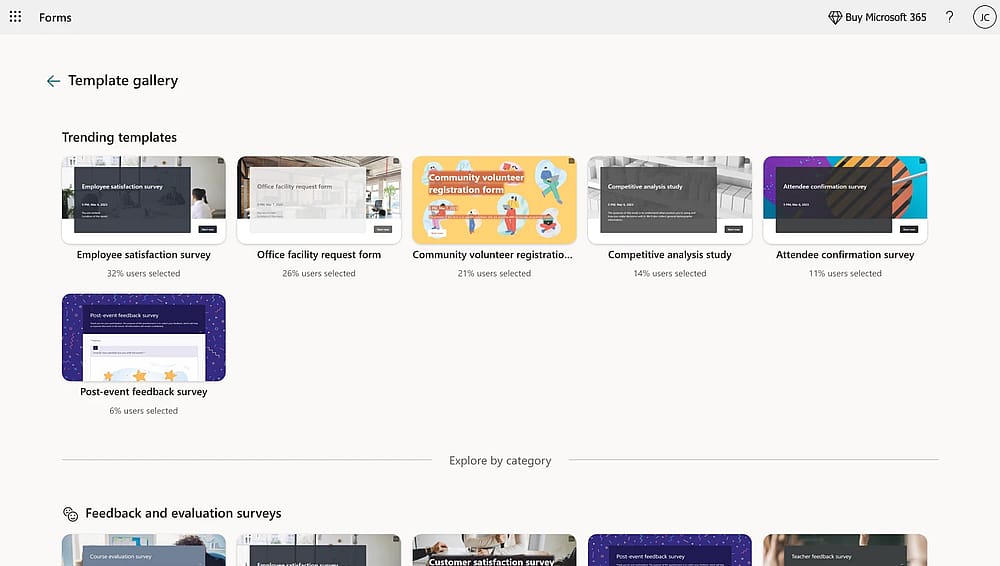
Choisissez un modèle approprié
Beaucoup rejettent les modèles Microsoft Forms comme génériques, mais ils sont basés sur des principes UX éprouvés. Ils fournissent un cadre que vous pouvez rapidement personnaliser pour répondre aux besoins de votre entreprise.
Astuce d'expert : Utilisez un modèle pour voir comment Microsoft structure les "sauts logiques". C'est un bon moyen d'apprendre le formatage avancé par l'exemple.
3. Utilisation de types de questions suboptimaux
Utiliser une zone de texte là où un échelle de Likert ou une évaluation devrait être est un problème majeur de Microsoft Forms. Choisir le mauvais type de question rend l'analyse des données presque impossible.
Conseil d'expert: Si vous avez besoin de catégoriser des données, utilisez toujours des questions à Déroulant ou de Choix pour éviter les "données erronées" causées par des erreurs de frappe manuelle.
4. Formulation de questions trop complexes
Des questions complexes à double sens embrouillent les participants et faussent les résultats. Des données claires nécessitent un langage simple et direct.
Conseil d'expert: Si une question nécessite plus de deux virgules, elle est trop longue. Divisez-la en deux questions distinctes ou utilisez la fonction "Sous-titre" pour plus de contexte.
5. Sauter le test bêta
Partager un formulaire sans essai préalable est une recette pour une logique défaillante. Les tests internes permettent d'identifier les problèmes techniques que vous pourriez manquer dans la vue de l'éditeur.
Conseil d'expert: J'envoie toujours un lien de test à un collègue sur un appareil mobile; les formulaires ont souvent un aspect et un comportement différents sur un téléphone que sur un ordinateur de bureau.
6. Personnalisation visuelle précipitée
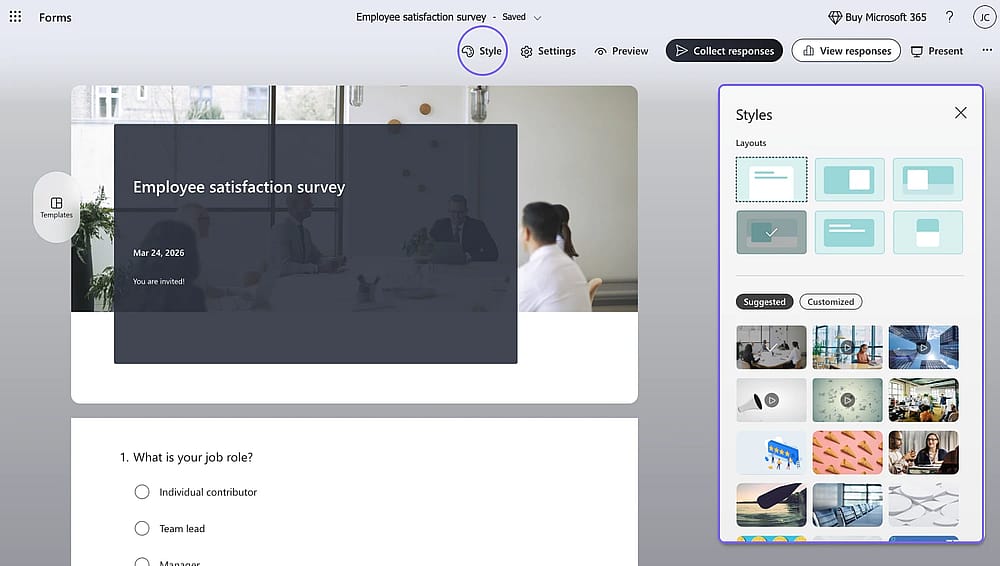
Changer le style sur l'onglet Conception
L'esthétique impacte les taux de complétion, donc ne sautez pas l'étape de personnalisation de votre formulaire Microsoft. Un formulaire qui semble "par défaut" donne souvent une impression moins officielle et moins digne de confiance au répondant.
Conseil d'expert: Utilisez le menu "Style" pour assortir vos couleurs de marque. Il est prouvé que la présentation de la marque augmente les revenus de 23-33%.
7. Ignorer le menu "Paramètres"
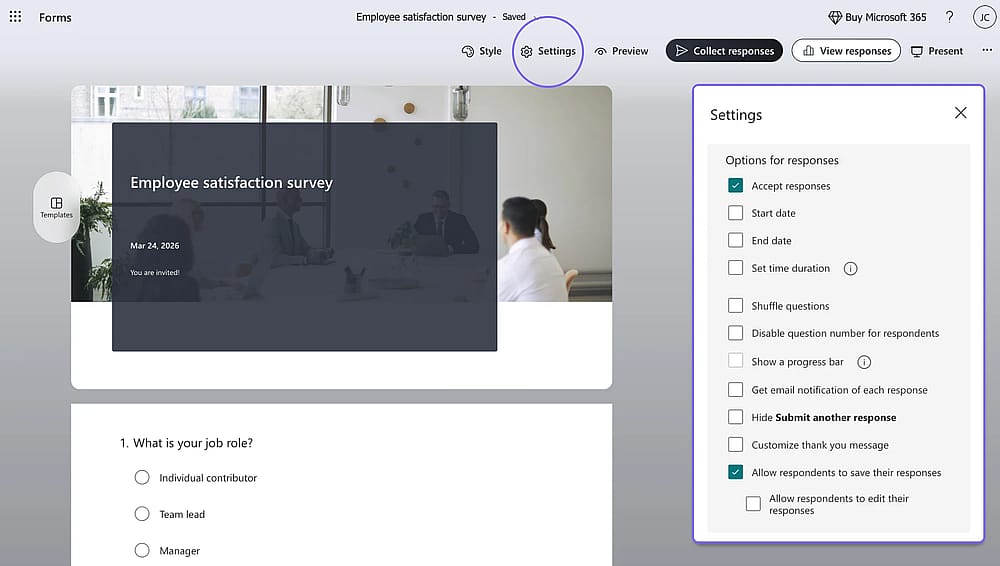
Personnalisez les paramètres
La plupart des conseils Microsoft Forms négligent la puissance de l'onglet Paramètres du formulaire. Les paramètres par défaut ne sont pas toujours les meilleurs, surtout pour la collecte de données interne par rapport à externe.
Conseil d'expert: Cochez toujours la case "Une seule réponse par personne" pour les enquêtes afin d'éviter la "fraude au vote" et garantir l'intégrité des données.
8. Sous-utilisation des fonctionnalités avancées de données
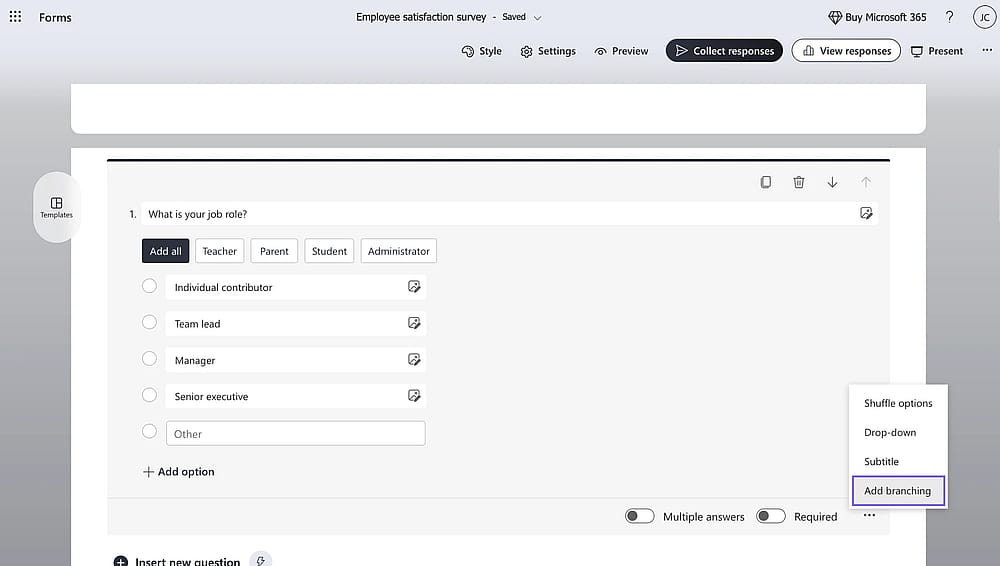
Ajoutez des branchements pour rendre votre formulaire plus pertinent
Ne pas utiliser des outils comme Logique de Branchement ou Validation de Question est une opportunité manquée pour des données de haute qualité. Ces fonctionnalités garantissent que les utilisateurs ne voient que les questions pertinentes.
Astuce d'Expert: Utilisez les "Restrictions" sur les nombres textuels (par exemple, doit être entre 1 et 10) pour garantir que votre exportation Excel est prête pour les calculs sans nettoyage manuel.
9. Flux de questions fragmenté
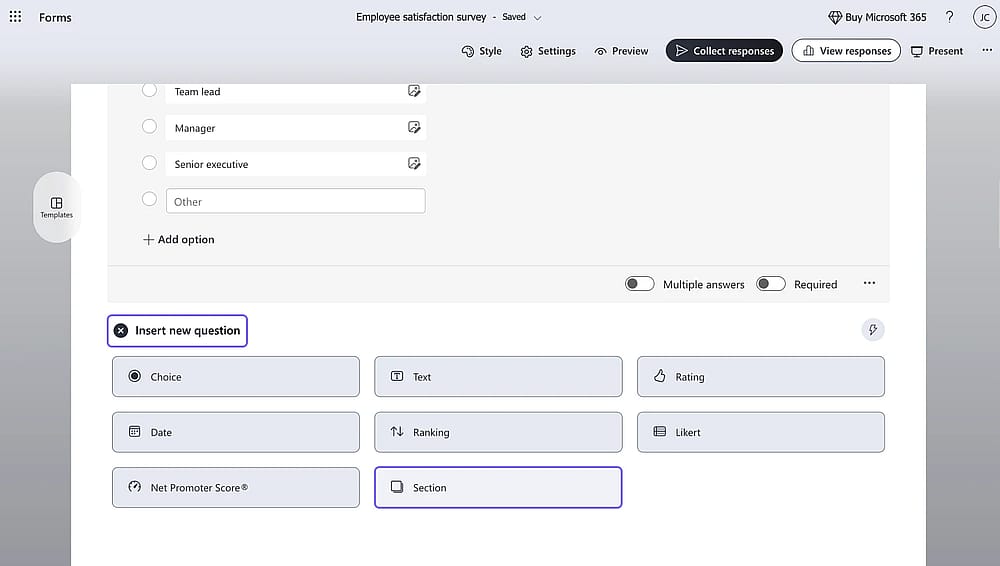
Ajoutez un champ Section si nécessaire
Une transition rapide entre les sujets cause de la fatigue du formulaire. Un ordre structuré maintient le participant engagé et concentré.
Astuce d'Expert: Regroupez les questions connexes dans des "Sections." Cela divise le formulaire en pages digestes, ce qui semble moins écrasant pour l'utilisateur.
10. Omission de la boucle de rétroaction
Le professionnalisme repose sur la communication bidirectionnelle. Ne pas fournir un champ "Commentaires Généraux" rend votre marque inaccessible.
Astuce d'Expert: Terminez toujours avec une boîte de réponse longue facultative. Certaines des idées les plus précieuses que j'ai jamais recueillies proviennent de ces réponses "non structurées".
Y a-t-il une meilleure alternative?
Alors que Microsoft Forms est fiable pour les bases, les utilisateurs avancés trouvent souvent qu'il est restrictif pour des besoins spécialisés. Si vous avez besoin de collecter des réponses à l'échelle mondiale, forms.app offre une boîte à outils plus polyvalente, y compris la possibilité de créer des formulaires dans plusieurs langues et une fonction de abandon qui identifie exactement où les utilisateurs abandonnent votre enquête, une métrique que les outils standard ratent souvent.
La plateforme offre également des marques avancées et des types de questions qui comblent l'écart entre les simples sondages et les solutions commerciales complexes. Avec plus de 30 types de questions spécialisées et des champs de collecte de données, vos types et analyses de données restent plus robustes, fournissant des informations comportementales plus approfondies qu'une simple exportation de feuille de calcul ne peut offrir.
En conclusion
En bref, vos données ne sont aussi bonnes que le formulaire qui les collecte. En évitant ces dix problèmes courants de Microsoft Forms et en appliquant une approche plus stratégique, validée par des experts à votre conception, vous transformez une simple enquête en un actif de données de haute intégrité.
Que vous restiez dans l'écosystème Microsoft natif ou que vous exploriez des alternatives plus avancées pour des flux de travail complexes, la clé est de donner la priorité à l'expérience du répondant et à l'exactitude de vos données.
Commencez à mettre en œuvre ces conseils Microsoft Forms lors de votre prochain projet pour vous assurer que vos résultats sont propres, professionnels et prêts pour une analyse immédiate.
Questions fréquemment posées (FAQ)
Alors que Microsoft Forms dispose d'une protection intégrée, la meilleure façon de garantir l'intégrité des données est via le menu Paramètres. Pour les formulaires internes, activez "Enregistrer le nom" et "Une seule réponse par personne." Pour les formulaires externes, activer une "Date de début" et une "Date de fin" ou utiliser la Validation de question peut réduire significativement les entrées automatisées de faible qualité.
Si vous avez supprimé un formulaire, il est déplacé vers l'onglet "Formulaires supprimés" en bas de votre page "Mes formulaires". Vous pouvez le restaurer à partir de là dans les 30 jours. Cependant, si vous utilisiez un formulaire de groupe (partagé avec une équipe), le formulaire suit la politique de rétention du groupe Microsoft 365, ce qui peut nécessiter l'intervention d'un administrateur pour le récupérer.
C'est un problème courant de Microsoft Forms. La synchronisation en temps réel ne fonctionne que si le formulaire a été initialement créé dans OneDrive for Business ou Excel Online. Si vous avez créé le formulaire sur le site Forms standard puis cliqué sur "Ouvrir dans Excel", cela télécharge un instantané statique. Pour résoudre ce problème, commencez toujours la création de votre formulaire à partir du fichier cible Excel Online pour assurer une connexion de données en direct.
Contributeurs
Recherché et rédigé par
forms.app, ton créateur de formulaires gratuit
- Nombre illimité de vues
- nombre illimité de questions
- nombre illimité de notifications
Articles connexes
Maîtriser la mise en forme et les styles de texte dans Microsoft Forms
Guide d'expert : Ajouter des échelles de Likert dans Microsoft Forms