Économisez jusqu’à 60 % sur les forfaits annuels avec notre meilleure offre de l’année. Offre limitée. 🍂
Ver preços

Maîtriser la mise en forme et les styles de texte dans Microsoft Forms
Résumez avec
Les premières impressions sont primordiales.
Dans la collecte de données, votre typographie s'exprime avant même vos questions, ce qui influe directement sur la confiance et les taux de remplissage des formulaires. Que vous visiez la cohérence de votre image de marque ou une meilleure lisibilité, savoir comment modifier la police dans Microsoft Forms garantit que votre enquête aura l'air professionnelle plutôt que générique.
Bien que Microsoft Forms soit apprécié pour sa simplicité, il comporte des limites spécifiques. Ce guide explique comment modifier la taille et le style de police dans Microsoft Forms à l'aide des outils intégrés pour garder vos formulaires soignés. Nous soulignerons également ce que la plateforme peut et ne peut pas faire, tout en proposant des alternatives flexibles lorsque vous avez besoin d'une puissance de conception qui dépasse les bases de Microsoft.
TL;DR
Peut-on changer la police dans MS Forms ?
Non, vous pouvez seulement modifier la taille selon 3 niveaux. Il est également possible de mettre le texte en gras, italique et souligné.
Microsoft Forms permet-il de changer de police ?
La réponse directe est non. Microsoft Forms ne permet pas de changer la famille de polices ou la police de caractères spécifique (par exemple, passer de Calibri à Times New Roman). Pour garantir une performance et une accessibilité élevées sur tous les appareils, Microsoft utilise une police système standardisée qui ne peut être remplacée par des fichiers personnalisés ou de marque.
Cependant, vous avez toujours un contrôle significatif sur l'apparence de votre texte. Vous pouvez le personnaliser en utilisant trois préréglages (Petit, Moyen, Grand) et utiliser la barre d'outils de texte enrichi pour appliquer :
- Emphase : Gras, italique et souligné.
- Couleur : Une variété de couleurs de police pour mettre en évidence les instructions clés.
- Thèmes : La sélection d'un "Style" dans le volet des thèmes peut subtilement modifier la mise en page et l'apparence de l'en-tête, bien que la famille de polices reste verrouillée.
Comment changer la police dans Microsoft Forms (étape par étape)
Bien que vous ne puissiez pas changer la famille de polices, vous pouvez toujours transformer l'apparence de votre formulaire pour le rendre plus attrayant. Suivez ces étapes pour personnaliser votre formulaire Microsoft.
1. Modification de la mise en forme du texte (Gras, Italique, Taille, Couleur)
Pour mettre en évidence des mots spécifiques ou rendre les instructions plus claires, utilisez l'éditeur de texte enrichi intégré.
1. Ouvrez votre formulaire ou choisissez un modèle Microsoft Forms.
2. Cliquez dans n'importe quel champ de texte, tel qu'un titre de question, un sous-titre ou une description.
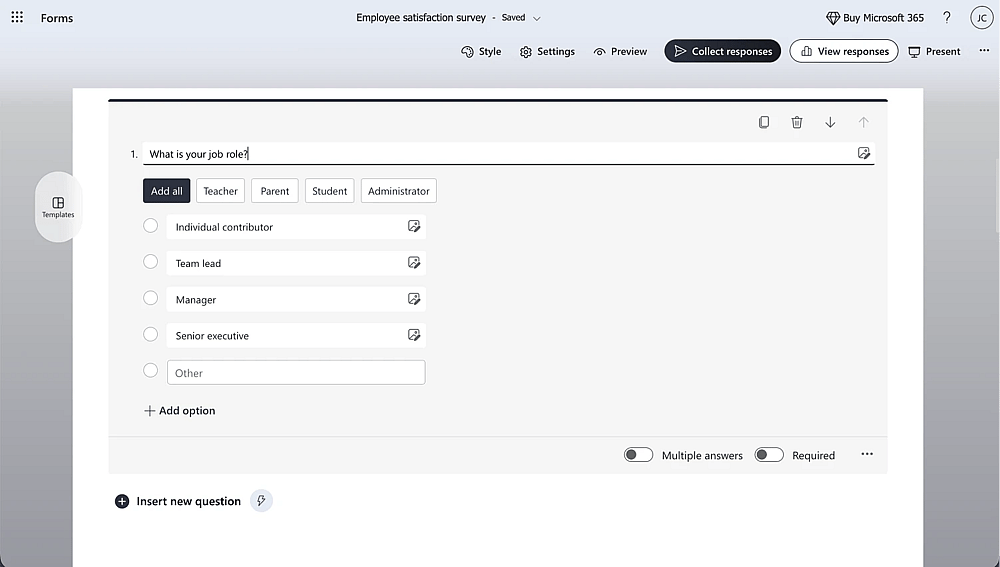
3. Mettez en surbrillance le texte que vous souhaitez modifier. Une barre d'outils de mise en forme flottante apparaîtra.
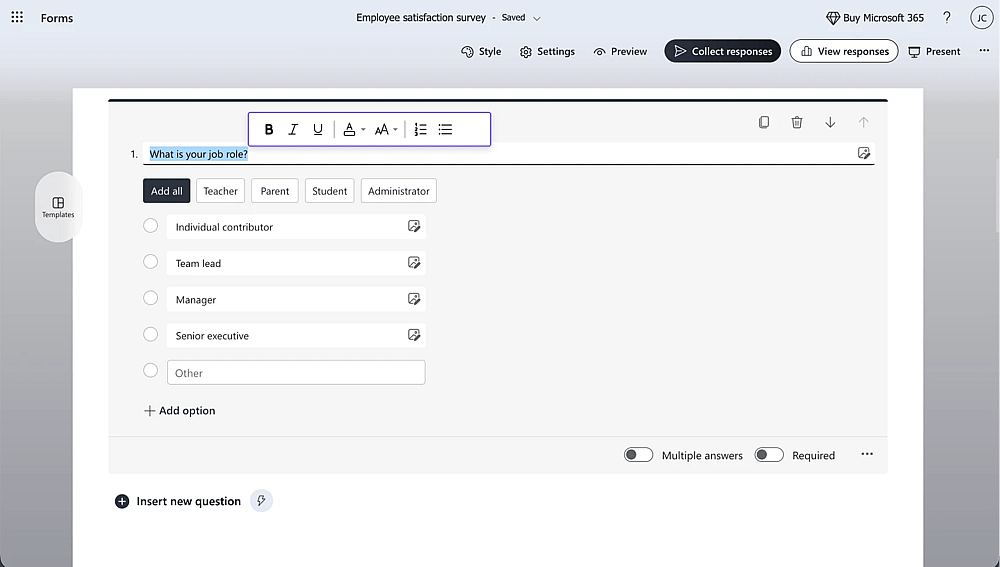
4. Appliquez vos styles : Cliquez sur les icônes pour le Gras, l'Italique ou le Souligné.
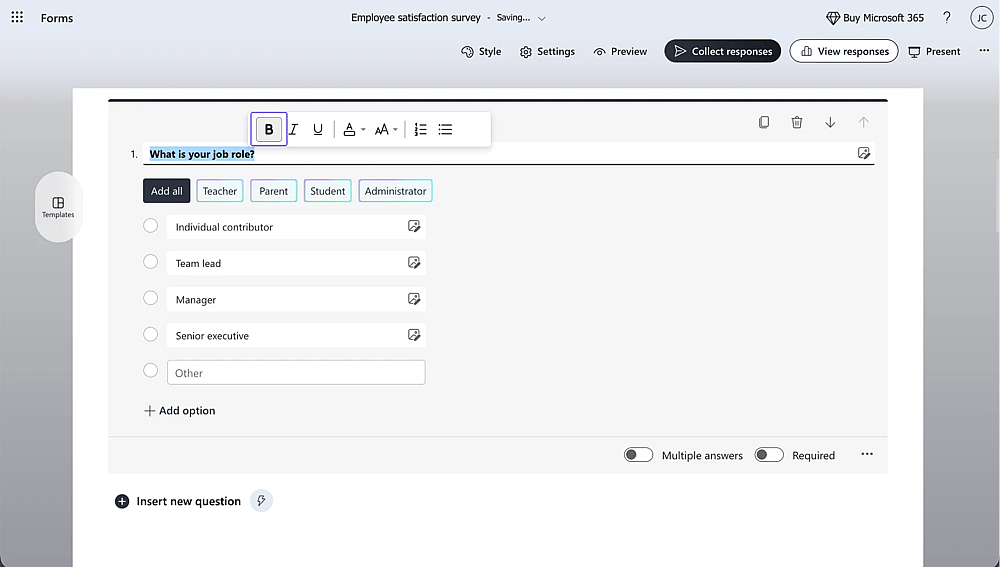
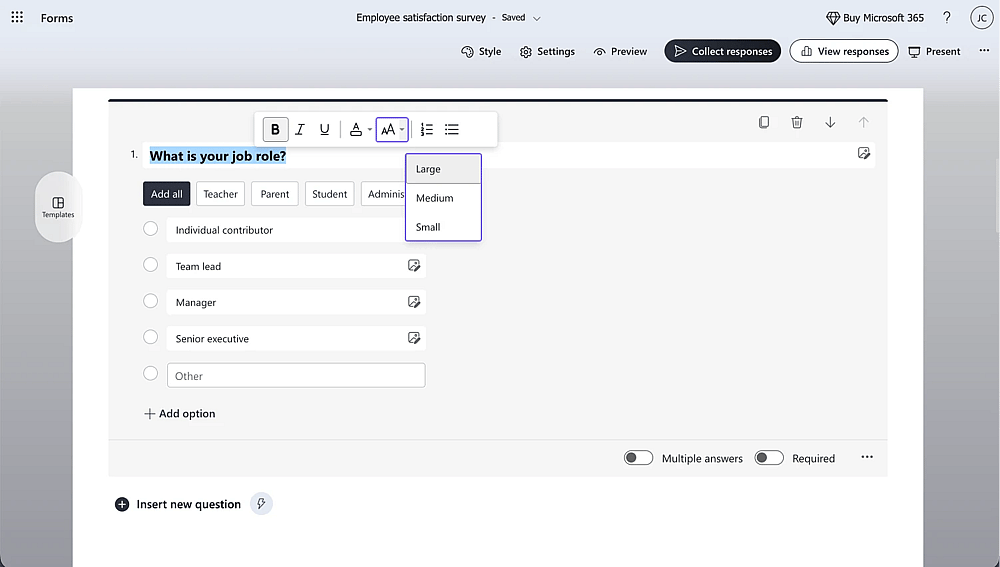
5. Ajustez la taille : Utilisez l'icône de taille de police pour choisir entre Petit, Moyen ou Grand.
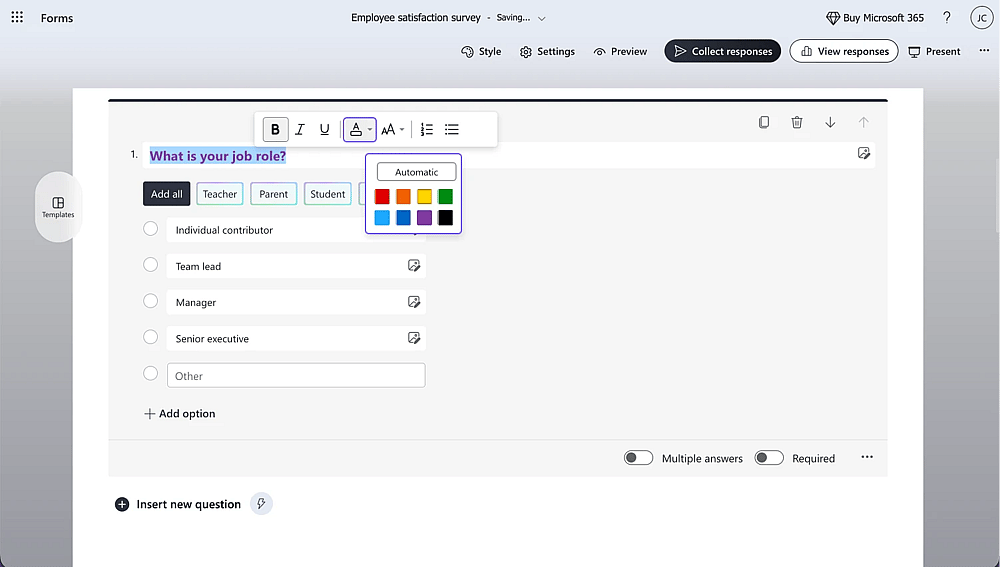
6. Choisissez une couleur : Sélectionnez l'icône de couleur de police pour choisir une teinte qui correspond à votre marque.
2. Modification de l'apparence via un thème
Les thèmes contrôlent l'"ambiance" globale de votre formulaire, y compris le style de l'en-tête et la palette de couleurs.
1. Ouvrez votre formulaire et cliquez sur l'icône Style dans le coin supérieur droit.

2. Sélectionnez un thème : Choisissez parmi la galerie prédéfinie de Microsoft. Ceux-ci incluent souvent des changements de mise en page subtils et des animations d'arrière-plan.

3. Personnalisez l'arrière-plan : Pour ajouter une touche de marque, cliquez sur l'icône de modification dans le volet Personnalisé pour télécharger votre propre image d'arrière-plan ou choisir un code couleur hexadécimal spécifique.
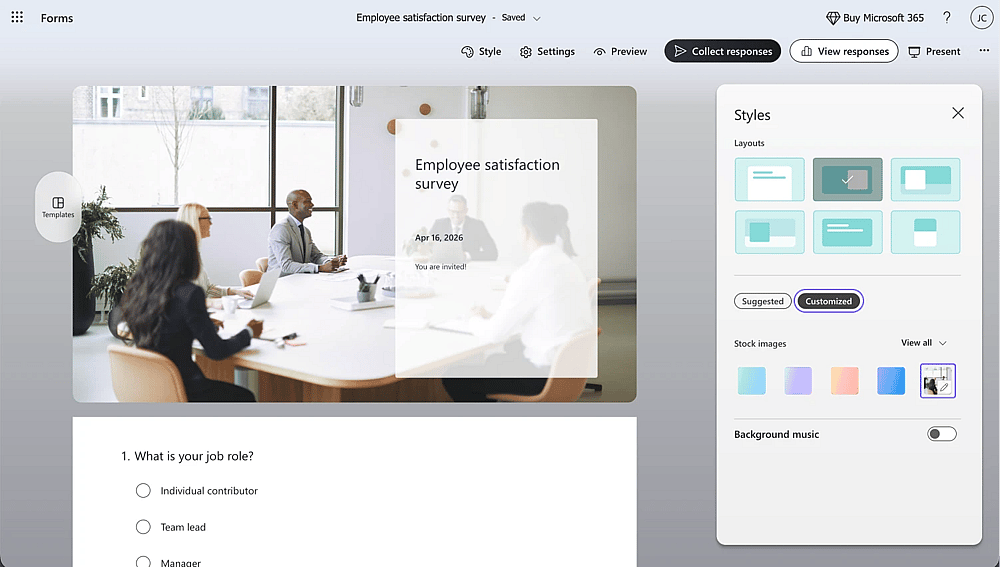
Bien que les thèmes modifient la palette de couleurs et l'arrière-plan, la famille de polices restera celle standard de Microsoft.
Ce que vous ne pouvez pas changer dans Microsoft Forms
Comprendre les limites de la plateforme est essentiel pour gagner du temps. Vous ne pouvez pas :
- Changer la famille de polices : Il n'y a pas de menu pour passer à Roboto, Arial ou des polices de marque personnalisées.
- Intégrer des Google Fonts : Vous ne pouvez pas lier de bibliothèques de polices externes.
- Utiliser du CSS : Contrairement aux constructeurs web plus avancés, Microsoft Forms ne permet pas l'ajout de code personnalisé ou d'injections CSS.
- Appliquer des mises en page multi-polices : Vous ne pouvez pas définir une police pour les en-têtes et une autre pour le corps du texte.
Si ces limitations sont rédhibitoires pour vos besoins en matière de image de marque, vous devrez peut-être examiner des alternatives avancées, comme forms.app.
Comment changer les polices avec forms.app
Si les restrictions de Microsoft ne répondent pas à vos besoins en matière de image de marque, forms.app offre la liberté créative dont vous avez besoin. Il traite la typographie comme un élément de conception central, et non comme une réflexion après coup.
Pourquoi forms.app offre un contrôle total sur les polices
- Modèles Google Fonts : Accédez à une bibliothèque de polices professionnelles comme Montserrat et Roboto.
- Style indépendant : Appliquez des polices uniques aux titres, aux questions et aux boutons séparément.
- Contrôle granulaire : Ajustez les graisses de police, la hauteur des lignes et l'espacement des lettres exacts.
Changer les polices dans forms.app
1. Ouvrez votre formulaire et accédez à l'onglet Design.
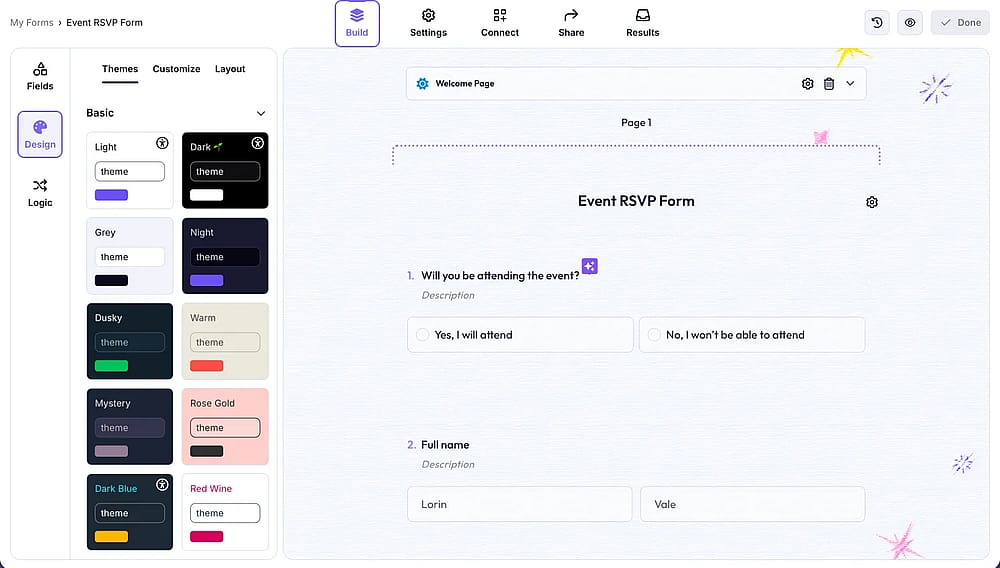
2. Allez dans personnaliser et sélectionnez la section Police.
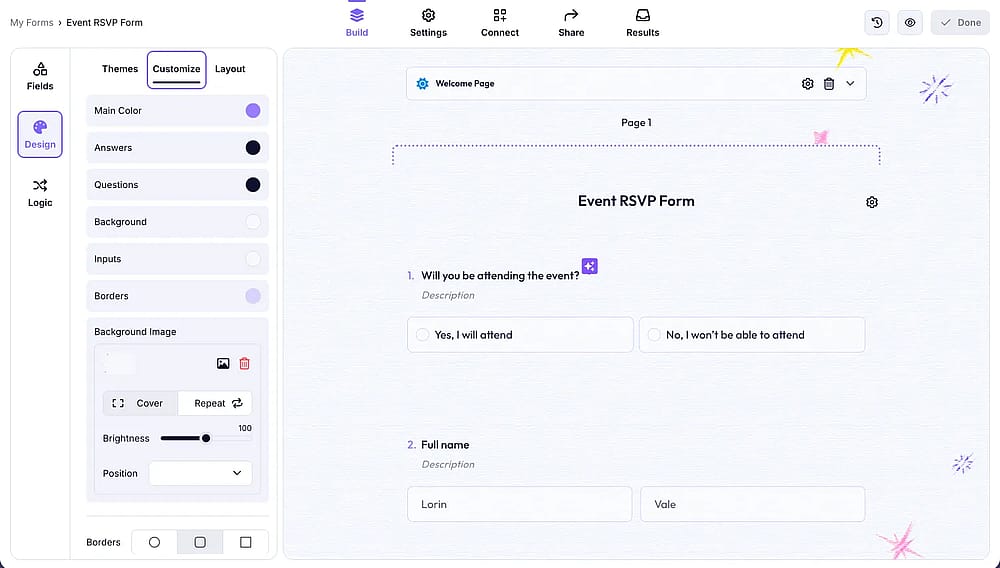
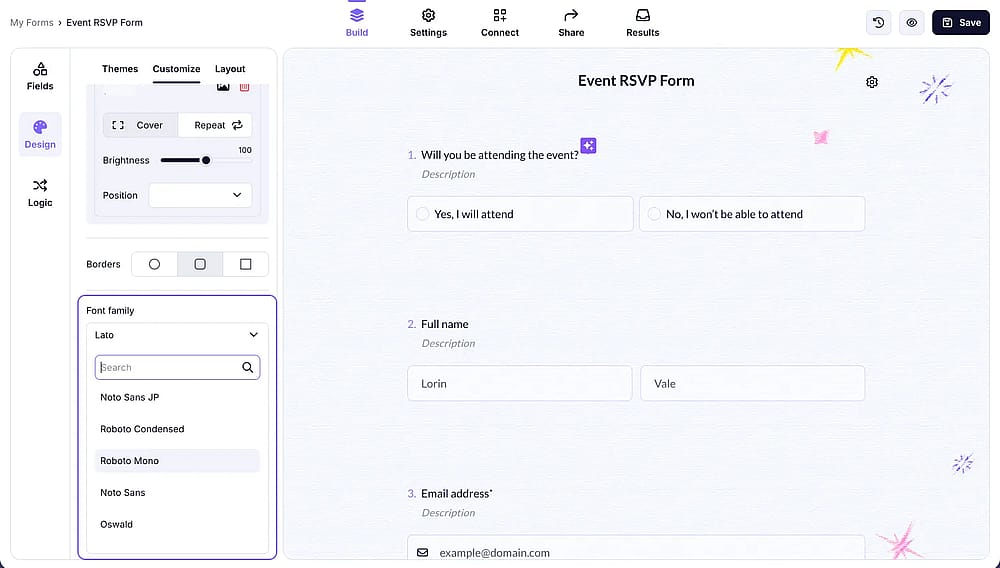
3. Choisissez un type de police approprié dans la Famille de polices.
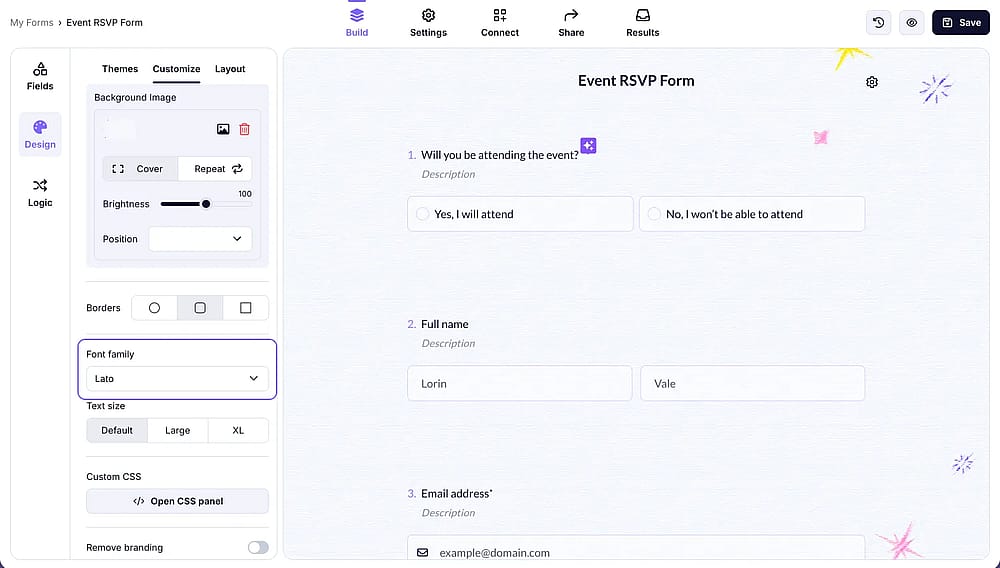
4. Affinez le style en ajustant la taille, l'épaisseur et la couleur.
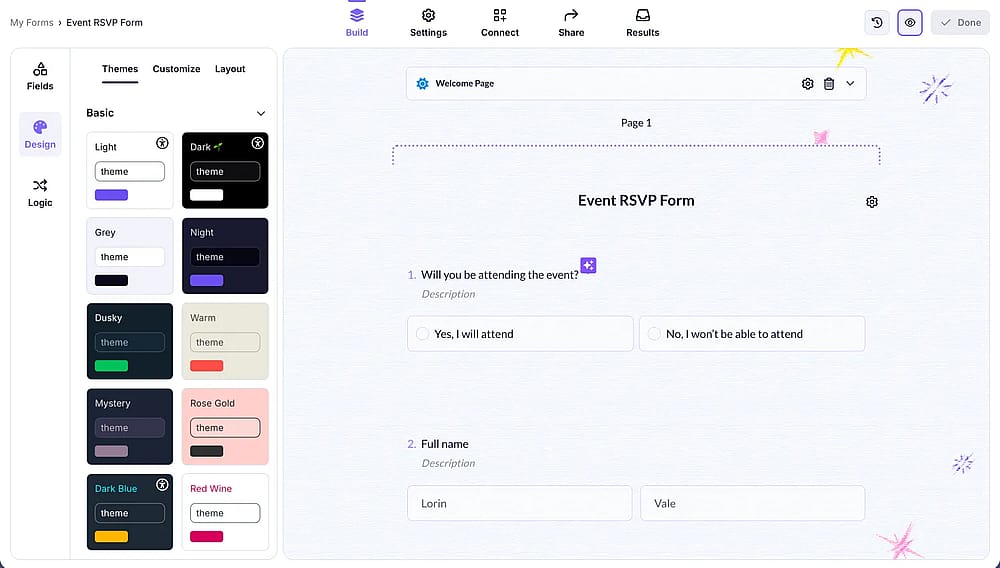
5. Prévisualisez et publiez pour vous assurer que votre formulaire est parfait sur tous les appareils.
Microsoft Forms vs. forms.app : Comparaison de la personnalisation
Fonctionnalité | Microsoft Forms | forms.app |
|---|---|---|
Changer la famille de polices | ||
Intégration Google Fonts | ||
Contrôle de police par élément | ||
Taille et couleur de police | (Préréglages limités) | (Contrôle total) |
Design cohérent avec la marque | ||
Plan gratuit disponible |
Derniers mots
La personnalisation du texte dans Microsoft Forms est efficace pour les besoins de base, bien qu'elle reste restreinte. Vous pouvez facilement modifier la taille de police dans Microsoft Forms, appliquer une emphase en gras ou en italique, et ajuster les couleurs pour améliorer la lisibilité, mais vous ne pouvez pas modifier la famille de polices sous-jacente ni importer des polices spécifiques à une marque.
- Utilisation interne : Microsoft Forms est un choix solide pour une collecte de données rapide où une apparence standard et fonctionnelle est suffisante.
- Flexibilité de conception : Si votre projet nécessite un alignement strict avec une marque ou une typographie spécifique comme Google Fonts, vous devrez probablement vous tourner vers des alternatives axées sur la conception.
Alors que Microsoft privilégie une expérience uniforme et accessible dans tout son écosystème, des outils comme forms.app offrent une voie différente pour ceux qui exigent un contrôle créatif plus approfondi sur chaque détail stylistique.
Questions fréquemment posées (FAQ)
Oui. Contrairement à la famille de polices, la couleur peut être appliquée à des sélections spécifiques. Mettez en surbrillance le mot en question, cliquez sur l'icône de couleur de police (le « A » avec une barre de couleur) dans le menu flottant, et sélectionnez la teinte de votre choix dans la palette.
La sélection d'un nouveau « Style » ou thème dans Microsoft Forms peut modifier la mise en page, les décorations d'en-tête ou les couleurs d'arrière-plan, mais cela ne changera pas la police de caractères des questions ou des réponses. La famille de polices reste cohérente sur tous les thèmes disponibles.
Microsoft Forms supprime souvent la mise en forme avancée lorsque vous collez du texte à partir de Word ou d'un site web afin d'éviter les erreurs de code. Pour résoudre ce problème, collez votre texte en tant que texte brut (Ctrl+Maj+V), puis utilisez la barre d'outils intégrée de Microsoft Forms pour réappliquer le gras, l'italique ou les couleurs.
Contributeurs
Recherché et rédigé par
forms.app, ton créateur de formulaires gratuit
- Nombre illimité de vues
- nombre illimité de questions
- nombre illimité de notifications
Articles connexes