Économisez jusqu’à 60 % sur les forfaits annuels avec notre meilleure offre de l’année. Offre limitée. 🍂
Ver preços

Comment ajouter un logo à Microsoft Forms : Un guide complet sur l'image de marque
Résumez avec
Les premières impressions sont essentielles, surtout lorsque vous demandez des données. Un formulaire sans marque peut paraître froid, voire suspect, ce qui pousse souvent les utilisateurs à abandonner avant même de cliquer sur « Envoyer ». L'ajout d'un logo dans vos formulaires peut augmenter la reconnaissance et la mémorisation de la marque jusqu'à 50 % par rapport aux versions contenant uniquement du texte.
Si vous souhaitez avoir l'air professionnel et augmenter vos taux de complétion, apprendre à ajouter un logo dans Microsoft Forms est le gain le plus rapide possible. Bien que la plateforme soit simple, obtenir un rendu « parfait » de votre image de marque dans la zone d'en-tête nécessite quelques étapes spécifiques pour éviter les images floues ou rognées.
Dans ce guide de 3 minutes, nous aborderons :
- Le processus en 4 étapes pour ajouter un logo dans Microsoft Forms.
- Les spécifications techniques pour les tailles et formats de fichiers.
- Le dépannage pour les problèmes d'alignement et de rognage.
- Les outils avancés pour une image de marque au-delà de l'en-tête.
En bref
1. Ouvrez votre formulaire.
2. Cliquez directement sur le titre du formulaire.
3. Cliquez sur l'icône d'image pour insérer le logo.
4. Choisissez « Télécharger » (Upload)
Peut-on ajouter un logo dans Microsoft Forms ?
Oui, vous pouvez ajouter un logo, mais uniquement dans la zone d'en-tête/titre du formulaire. Bien qu'il s'agisse d'un excellent moyen de signaler l'autorité de votre marque, gardez à l'esprit que Microsoft Forms ne prend pas actuellement en charge la personnalisation complète des thèmes. Cela signifie que vous ne pouvez pas utiliser de polices personnalisées, appliquer des codes couleur hexadécimaux à des boutons spécifiques, ou placer votre logo dans le pied de page ou sur la page de fin « Merci ».
Ce dont vous avez besoin avant de commencer
Pour assurer une configuration fluide, rassemblez d'abord ces éléments :
- Compte Microsoft 365 : Bien que les formulaires de base soient gratuits, les fonctionnalités de branding sont plus fiables sur les niveaux Business ou Éducation.
- Fichier logo : Utilisez un format PNG ou JPEG (le PNG avec un arrière-plan transparent est préférable pour éviter les « cadres » blancs autour de votre logo).
- Dimensions idéales : Visez un format paysage (ex. : 512 × 128 px). Bien que Microsoft redimensionne les images, garder votre logo en dessous de 5 Mo garantit un chargement instantané pour les répondants.
- Accès au formulaire : Vous devez disposer des autorisations de Propriétaire ou de Collaborateur pour le formulaire spécifique que vous souhaitez marquer.
Comment ajouter un logo dans Microsoft Forms : Guide étape par étape
L'ajout d'une image de marque est plus qu'une simple amélioration visuelle ; cela renforce la confiance de votre public. Suivez ces étapes pour ajouter correctement un logo dans Microsoft Forms et garantir un rendu professionnel sur tous les appareils.
Étape 1 : Accéder à Microsoft Forms
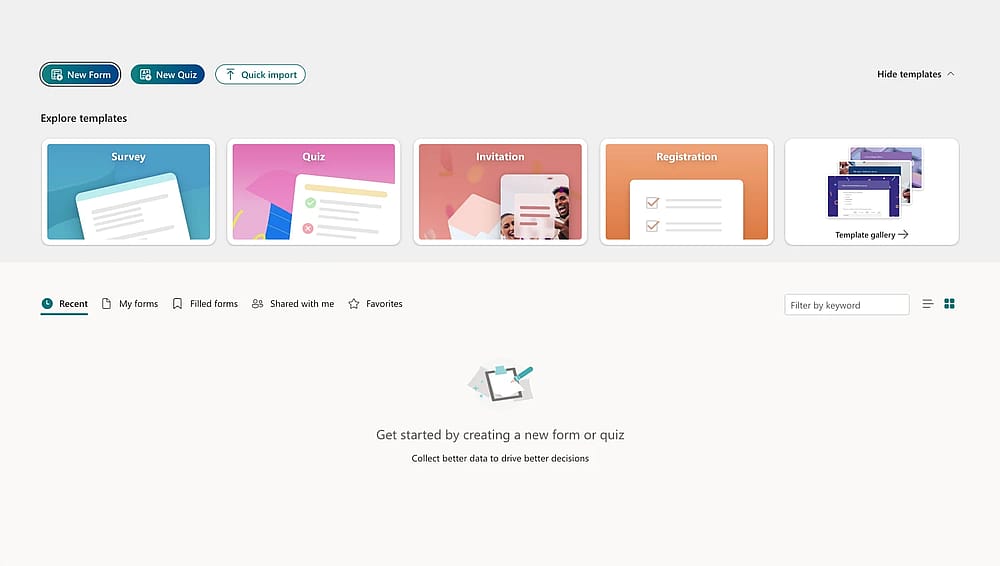
Ouvrez votre compte MS Forms
Connectez-vous à votre tableau de bord Microsoft 365 et sélectionnez l'application Forms. Si elle n'apparaît pas dans votre barre latérale, cliquez sur le « Lanceur d'applications » (le carré de neuf points) en haut à gauche. Commencer ici garantit que vous travaillez dans votre environnement professionnel où les fonctionnalités de branding sont entièrement débloquées.
Étape 2 : Ouvrir le formulaire souhaité
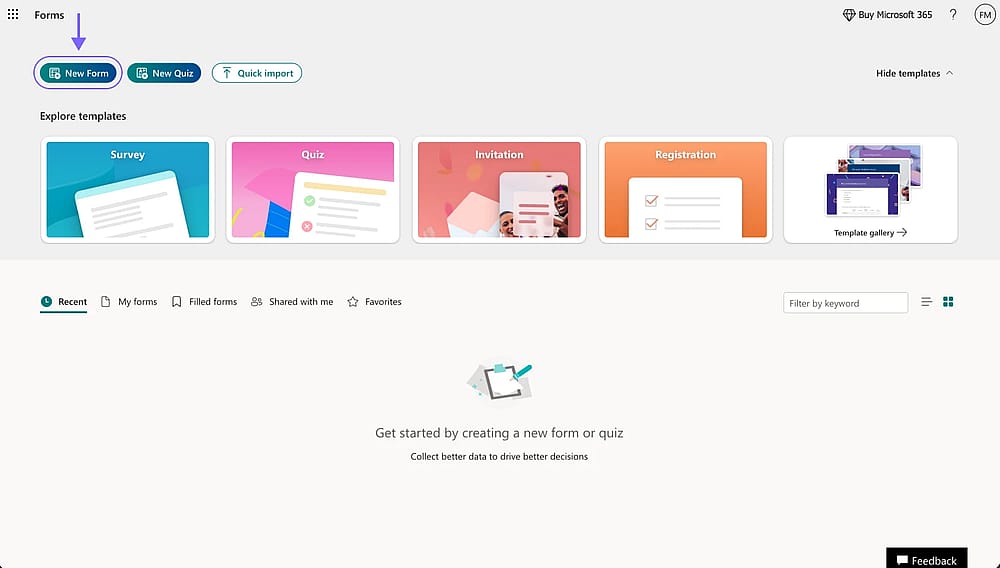
Choisissez le formulaire auquel vous souhaitez ajouter un logo
Sélectionnez le formulaire que vous souhaitez modifier dans votre liste « Récent », ou cliquez sur « Nouveau formulaire » pour repartir de zéro. L'image de marque est spécifique à chaque formulaire, vous devrez donc répéter ce processus pour chaque sondage ou quiz que vous créez.
Étape 3 : Activer la zone d'en-tête
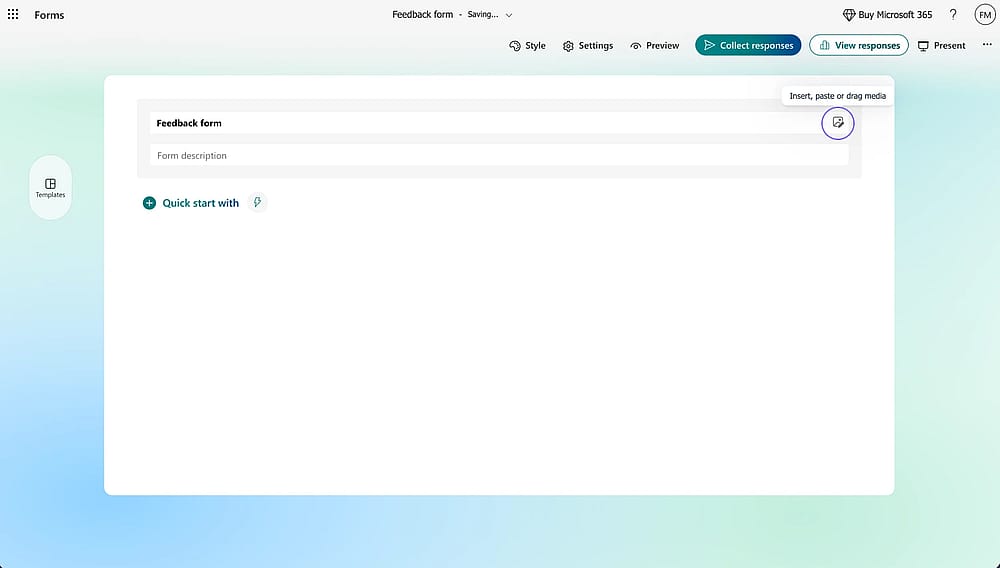
Cliquez sur l'icône pour ajouter le logo
Cliquez directement sur le Titre du formulaire (par ex., « Formulaire sans titre »). Cela ouvre le mode de modification de l'en-tête. Vous remarquerez une petite icône d'image (Insérer une image) apparaître tout à droite de la zone de texte du titre.
Étape 4 : Insérer votre image
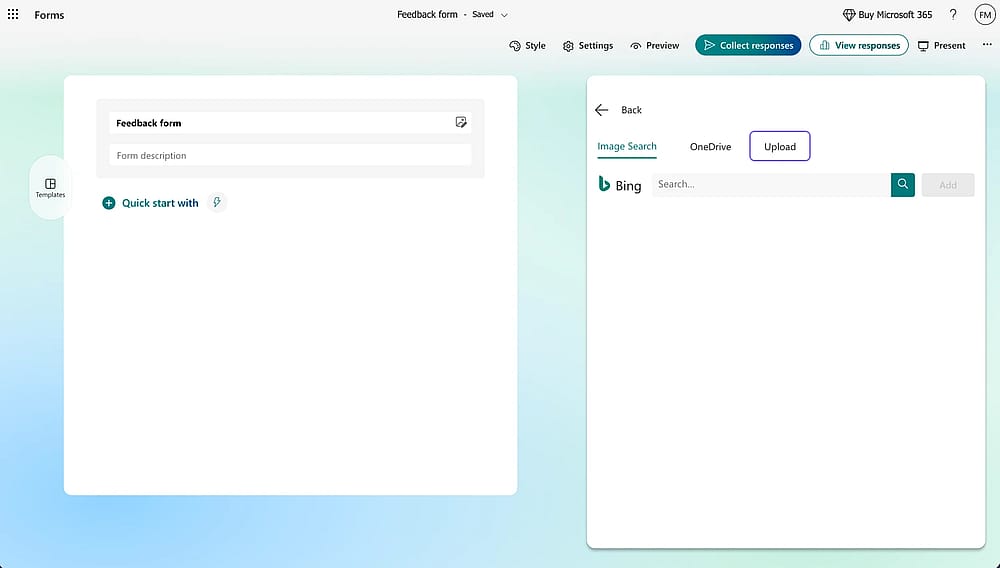
Insérez votre logo
Cliquez sur cette icône d'image. Une barre latérale s'affichera proposant trois options : Recherche d'image, OneDrive ou Télécharger. Cliquez sur Télécharger pour sélectionner le fichier logo depuis votre ordinateur local. Cela garantit que vous utilisez vos actifs de marque officiels et haute résolution plutôt qu'une version récupérée sur le web.
Étape 5 : Ajuster et mettre à l'échelle
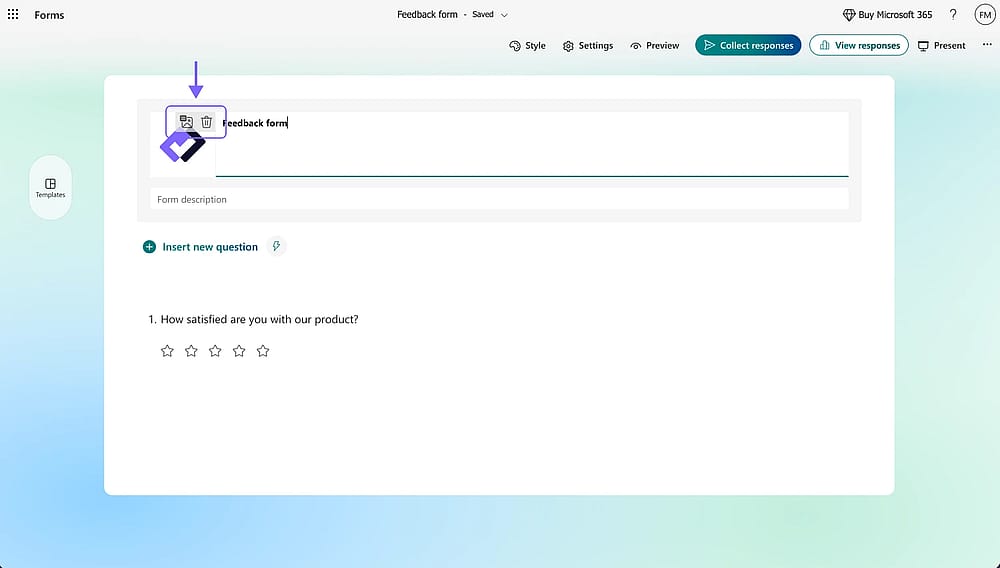
Ajoutez un texte alternatif pour votre logo si nécessaire
Une fois que le logo apparaît, survolez-le. Vous verrez une petite icône de corbeille pour le supprimer. De plus, vous pouvez cliquer sur l'autre icône pour ajouter un texte alternatif à votre logo.
Conseil d'expert : Si votre logo semble trop petit, essayez de recadrer les « espaces blancs » de votre fichier image original avant de le télécharger.
Étape 6 : Prévisualiser les vues bureau et mobile
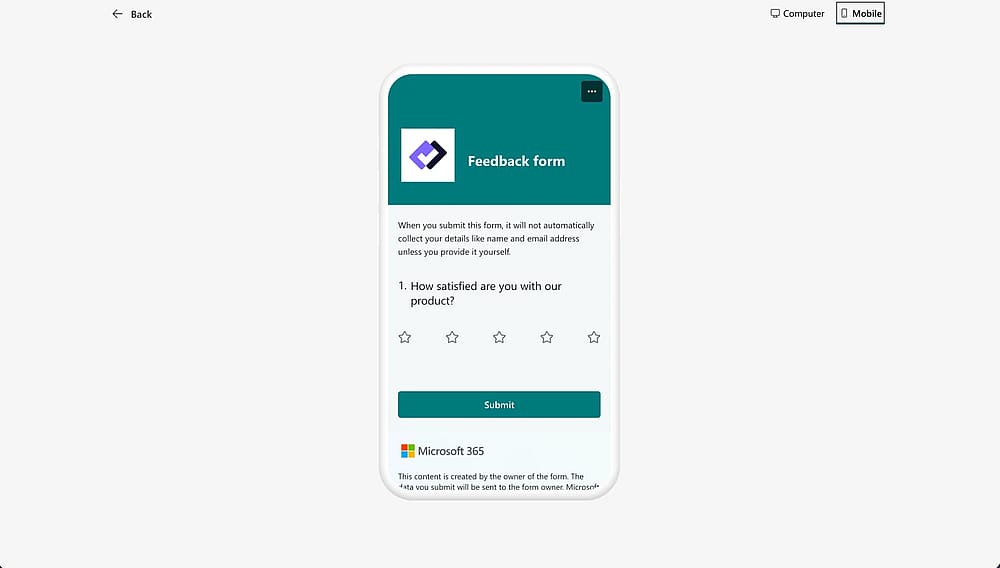
Prévisualisez le logo
C'est l'étape la plus critique. Cliquez sur le bouton Aperçu dans la barre de navigation supérieure. Basculez entre les vues Ordinateur et Mobile. Parce que Microsoft Forms est responsive, un logo qui semble parfait sur un ordinateur portable peut paraître à l'étroit sur l'écran d'un smartphone.
Étape 7 : Finaliser et partager
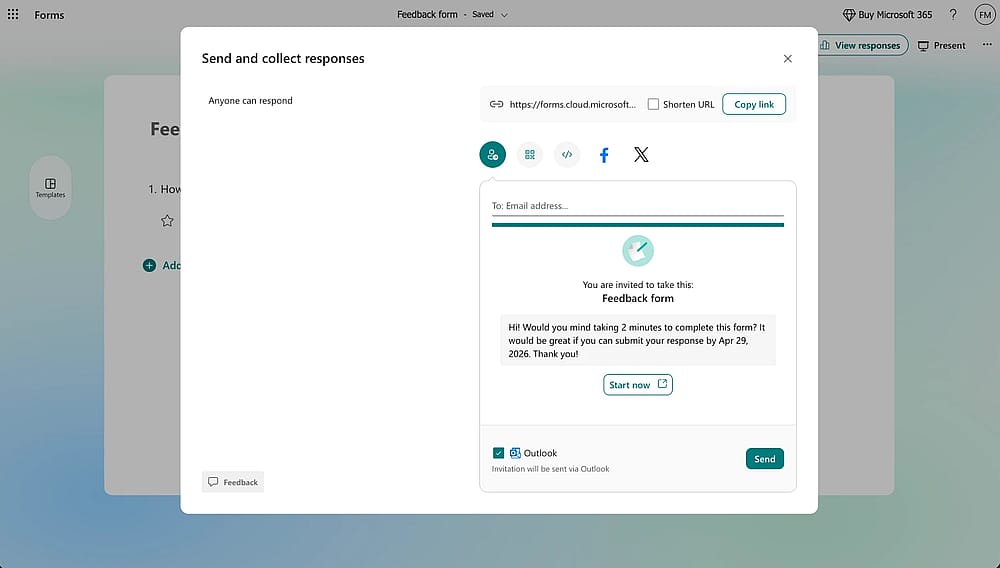
Partagez votre formulaire
Microsoft Forms enregistre automatiquement. Une fois que vous êtes satisfait du rendu, cliquez sur Collecter les réponses pour obtenir votre lien. Votre logo apparaîtra désormais en haut du formulaire pour chaque répondant.
Conseil d'expert : Votre logo apparaîtra uniquement dans l'en-tête principal à côté du titre. Il ne se répétera pas automatiquement dans les en-têtes de section, les zones de questions individuelles ou l'écran de confirmation « Merci ».
Dépannage : Problèmes courants de logo dans Microsoft Forms
Même avec un processus simple, des problèmes techniques peuvent survenir. Si votre image de marque ne s'affiche pas comme prévu, voici les correctifs les plus courants :
- « Je ne vois pas l'icône d'image » : L'icône dépend du contexte. Assurez-vous d'avoir cliqué directement dans la zone de texte Titre/En-tête d'abord ; l'icône « Insérer une image » n'apparaîtra qu'une fois que cette zone sera active pour la modification.
- « Mon logo semble flou » : Microsoft Forms applique une compression aux fichiers volumineux. Pour un rendu plus net, téléchargez un fichier haute résolution (au moins 300 px de large) mais gardez une taille de fichier inférieure à 1 Mo pour éviter une réduction de qualité agressive.
- « Le logo est coupé sur mobile » : C'est un point sensible courant. Forms utilise un conteneur responsive qui rogne souvent les logos carrés ou hauts sur les écrans étroits. Pour corriger cela, utilisez un logo paysage (plus large) et ajoutez une « marge » (espace blanc supplémentaire) autour des bords de votre fichier image avant de le télécharger.
- « Le logo ne s'affiche pas dans l'aperçu » : Il s'agit généralement d'un problème de cache du navigateur. Essayez d'actualiser la page, d'ouvrir le formulaire dans une fenêtre de navigation privée, ou de vérifier vos autorisations OneDrive/SharePoint si le logo a été extrait d'un dossier cloud.
- « Je n'ai pas l'option d'insérer une image » : Si l'icône est totalement absente, l'administrateur informatique de votre organisation peut avoir restreint la fonctionnalité « Insérer une image » via les paramètres globaux de Microsoft 365.
Vous voulez plus de contrôle sur votre image de marque ? Essayez forms.app
Microsoft Forms est un excellent outil, fiable pour les sondages internes ou les boucles de rétroaction rapides au sein de l'écosystème Microsoft. Cependant, si vous créez des enquêtes destinées aux clients, des aimants à prospects marketing ou des inscriptions à des événements, vous pourriez trouver son « plafond de verre » en matière de branding un peu frustrant.
Lorsque votre identité de marque nécessite plus qu'un simple logo dans l'en-tête, forms.app offre la flexibilité qui manque à Microsoft Forms. Alors que Microsoft vous limite aux thèmes prédéfinis et à un emplacement spécifique du logo, forms.app vous permet de :
- Concevoir sans limites : Changez toutes les couleurs (y compris les boutons et les champs de saisie) en utilisant des codes hexadécimaux et choisissez parmi toute la bibliothèque Google Fonts.
- Contrôle total du logo : Placez votre image de marque exactement là où elle a du sens, que ce soit sur une page de bienvenue personnalisée, dans le pied de page, ou sur une page de fin personnalisée qui apparaît après la soumission.
- Finition professionnelle : Téléchargez des arrière-plans animés, personnalisez les mises en page des formulaires (vue par étapes vs vue par liste) et utilisez même du CSS personnalisé pour un contrôle de conception granulaire.
Conclusion
Apprendre à ajouter un logo dans Microsoft Forms est une première étape essentielle pour rendre vos enquêtes professionnelles et dignes de confiance. Bien que le processus soit rapide, la personnalisation de la plateforme reste limitée à la zone d'en-tête. Pour les équipes nécessitant une cohérence de marque totale, incluant polices personnalisées, couleurs hexadécimales et écrans de remerciement personnalisés, un outil dédié comme forms.app offre la liberté créative qui fait défaut à Microsoft.
Prêt à passer au niveau supérieur dans la collecte de données ? Explorez nos autres guides sur l'optimisation des formulaires ou essayez de créer votre premier formulaire entièrement personnalisé dès aujourd'hui.
Questions fréquemment posées (FAQ)
Un fichier PNG avec un arrière-plan transparent est la référence absolue. Cela évite qu'un cadre blanc inesthétique n'apparaisse autour de votre logo lorsque vous utilisez un thème avec une couleur ou une image en arrière-plan.
Non, Microsoft Forms ne prend pas actuellement en charge les logos personnalisés sur l'écran de confirmation ou de « Merci ». Vous pouvez personnaliser le message texte que les répondants voient, mais l'image de marque est limitée à l'en-tête initial.
Le logo apparaît exclusivement dans la section titre et en-tête en haut de votre formulaire. Il est positionné à gauche ou à droite du titre de votre formulaire, selon la mise en page du thème que vous choisissez.
Contributeurs
Recherché et rédigé par
forms.app, ton créateur de formulaires gratuit
- Nombre illimité de vues
- nombre illimité de questions
- nombre illimité de notifications
Articles connexes