Économisez jusqu’à 60 % sur les forfaits annuels avec notre meilleure offre de l’année. Offre limitée. 🍂
Ver preços

30 conseils Microsoft Forms pour automatiser votre travail en 2026
Résumez avec
Microsoft Forms est d'une simplicité trompeuse, mais la plupart des utilisateurs laissent 80 % de sa puissance de côté.
Après avoir créé des centaines de formulaires pour tout, des audits internes à la génération de prospects, j'ai appris exactement où la plateforme brille et où elle échoue. En 2026, une collecte de données « suffisante » ne suffit plus ; vous avez besoin de flux de travail qui vous font réellement gagner du temps.
J'ai passé l'année dernière à tester chaque mise à jour de l'écosystème Microsoft 365. Dans ce guide, je partage ma bibliothèque personnelle de 30 conseils de pro, de la logique de branchement avancée aux intégrations de Power Automate que j'utilise pour créer des formulaires professionnels à fort taux de conversion. Nous verrons également quand Microsoft Forms atteint ses limites et comment un outil dédié tel que forms.app peut combler ces lacunes grâce à des options de style et de logique plus avancées.
TL ;DR Aide-mémoire pour utilisateurs expérimentés de Microsoft Forms
# | Titre du conseil de pro |
1 | Trouver un modèle adapté à votre objectif |
2 | Ajouter des images aux questions |
3 | Choisir un thème approprié |
4 | Ajouter votre logo |
5 | Veiller à utiliser les bons types de questions |
6 | Rechercher et analyser des formulaires similaires |
7 | Éviter les questions distrayantes ou trompeuses |
8 | Utiliser votre formulaire comme outil de marketing |
9 | Contrôler l'accès via les paramètres de partage |
10 | Utiliser la fonctionnalité de présentation pour les réunions |
11 | Effectuer plusieurs tests sur votre formulaire |
12 | Utiliser un ordre de questions structuré |
13 | Rendre votre formulaire aussi accessible que possible |
14 | Essayer d'ajouter des champs de demande de commentaires |
15 | Personnaliser le texte |
16 | Charger les données d'identification au début |
17 | Rechercher les tendances pour rendre votre formulaire pertinent |
18 | Donner des explications pour les questions compliquées |
19 | Utiliser des phrases spirituelles pour impliquer le participant |
20 | Utiliser un titre « accrocheur » |
21 | Utiliser un bon en-tête qui explique l'objectif du formulaire |
22 | Expérimenter avec la logique de branchement |
23 | Définir la validation des questions pour une meilleure qualité des données |
24 | Définir des notifications par e-mail |
25 | Pré-remplir votre formulaire |
26 | Définir une date de début et de fin pour les enquêtes et les questionnaires |
27 | Regrouper les questions similaires en sections |
28 | Intégrer votre formulaire sur des sites Web |
29 | Stocker votre formulaire pour de futurs projets |
30 | Utiliser l'onglet Réponses |
30 conseils pratiques pour votre prochain formulaire Microsoft
Ces astuces et conseils éprouvés pour Microsoft Forms couvrent tout, des sauts logiques à l'automatisation, garantissant que votre prochain formulaire est professionnel, efficace et à fort taux de conversion. Voici des conseils de conception de formulaires Microsoft pour les paramètres de formulaire :
1. Trouver un modèle adapté à votre objectif
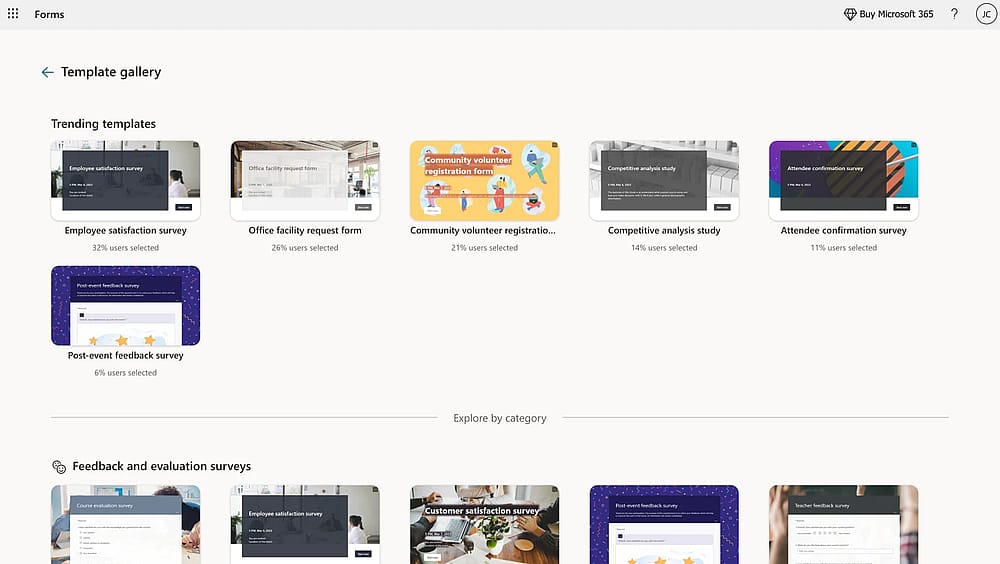
Choisir un modèle approprié
Ne réinventez pas la roue. Commencez avec un modèle Microsoft Forms vérifié pour vous assurer que la logique et le flux de vos questions sont structurellement solides dès le premier jour. C’est le moyen le plus rapide de voir comment les experts structurent la collecte de données.
💡 Expérience de l'éditeur : Je commence toujours avec le modèle "Engagement des employés" lorsque j'ai besoin d'une base pour une arborescence complexe. Il est plus facile de supprimer 10 questions que de construire 5 sauts logiques à partir de zéro.
2. Ajouter des images aux questions
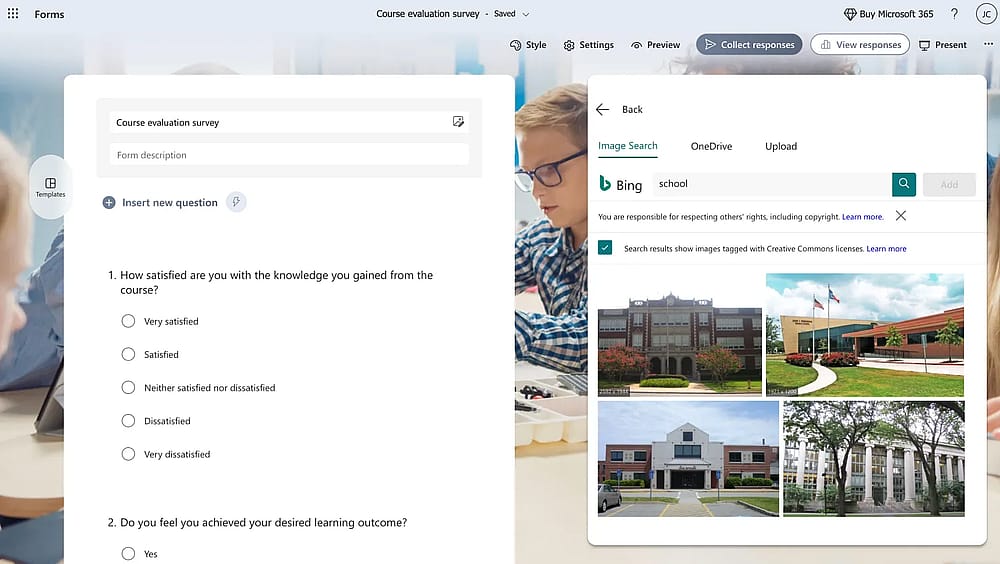
Ajouter des images pertinentes à la question
Les visuels ne sont pas seulement esthétiques ; ils réduisent la charge cognitive. L'ajout d'images aux questions aide les participants à traiter l'information plus rapidement, ce qui réduit directement la fatigue de l'enquête et les taux d'abandon.
3. Choisir un thème approprié
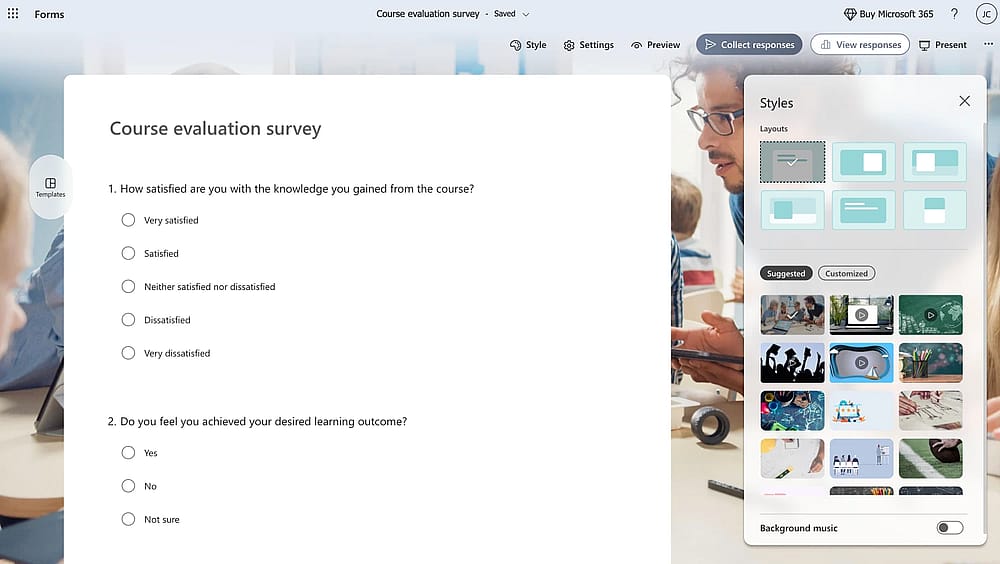
Personnaliser le thème
Votre thème doit refléter votre objectif. Un thème "Galaxie" ludique convient pour un sondage sur le déjeuner d'équipe, mais pour une enquête client à enjeux élevés, utilisez un thème minimaliste à contraste élevé pour maintenir une autorité professionnelle.
4. Ajouter votre logo
Lors de la création du formulaire, ajoutez votre propre en-tête de logo pour transformer un formulaire générique en document officiel. D'après mon expérience, c'est le moyen le plus simple d'instaurer la confiance, surtout lorsque vous demandez des informations sensibles, telles que des coordonnées ou des informations commerciales.
5. Assurez-vous d'utiliser les bons types de questions
Utilisez des échelles de Likert pour un sentiment nuancé et des échelles d'évaluation pour des vérifications rapides de la satisfaction. Si vous avez besoin de données propres pour un rapport, n'utilisez pas de zone "Texte" ; un menu "Option" peut éviter les erreurs humaines.
💡 Conseil d'expert : Évitez d'utiliser le "Classement" pour les listes de plus de 6 éléments. J'ai constaté que les utilisateurs mobiles abandonnent souvent s'ils doivent faire glisser et déposer trop d'éléments.
6. Rechercher et analyser des formulaires similaires
Avant de commencer à créer vos questions, regardez comment les leaders de l'industrie formulent leurs enquêtes. Cela garantit que votre formulaire semble familier et intuitif pour votre public cible.
7. Éviter les questions distrayantes ou trompeuses
Des données de haute qualité nécessitent une formulation neutre. Ne demandez jamais : "Notre support a-t-il été rapide et utile ?" Si le support a été rapide mais inutile, l'utilisateur ne peut pas répondre avec précision. Divisez-les pour éviter les questions à double sens ou les expressions trompeuses.
8. Utilisez votre formulaire comme outil de marketing
La page de remerciement est un emplacement de choix. Insérez des liens vers vos médias sociaux ou une page de destination spécifique pour transformer un répondant au sondage en un prospect potentiel.
9. Contrôlez l'accès via les paramètres de partage
Vérifiez toujours si vous avez configuré le formulaire sur « Tout le monde peut répondre » au lieu de « Seules les personnes de mon organisation ». J'ai vu de nombreux lancements échouer parce que le lien était verrouillé derrière une connexion d'entreprise par erreur.
💡 Expérience de l'éditeur : Si vous utilisez le code QR pour un événement physique ou un dépliant imprimé, testez-le toujours à un mètre de distance dans des conditions de faible éclairage. Je recommande d'ajouter une bordure à contraste élevé à votre code QR si vous l'intégrez dans un jeu de diapositives chargé ; cela garantit que les caméras mobiles peuvent se « verrouiller » instantanément depuis le fond de la salle.
10. Utilisez la fonction Présenter pour les réunions
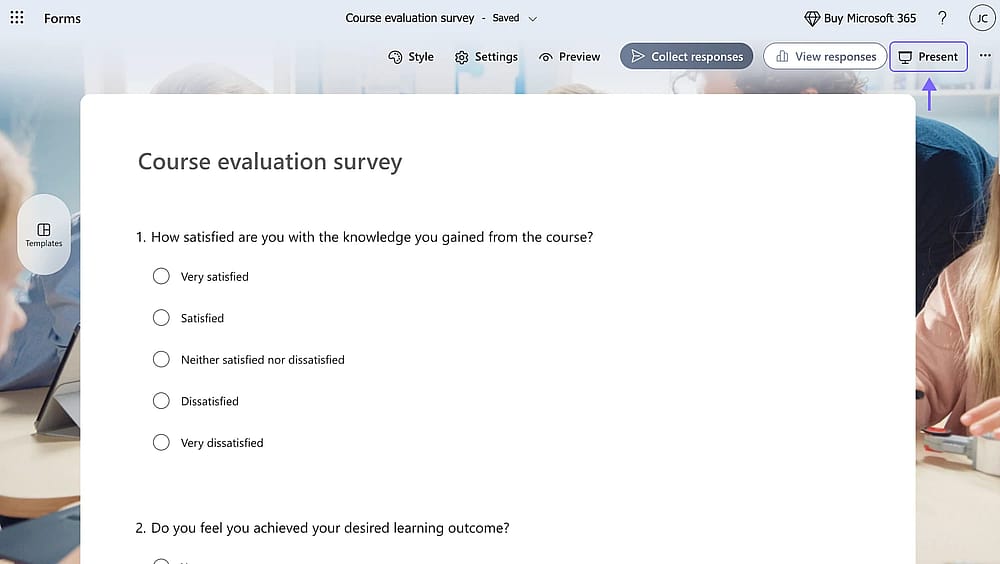
Cliquez sur Présenter
Utilisez la fonction Présenter pendant les réunions en direct pour afficher les visualisations de données au fur et à mesure. C'est un moyen incroyablement puissant de stimuler l'engagement lors d'ateliers ou d'assemblées générales.
11. Effectuez plusieurs tests sur votre formulaire
Ne mettez jamais en ligne sans un essai pilote. Envoyez d'abord le formulaire à trois collègues ; ils trouveront toujours une faute de frappe ou une boucle logique que vous avez manquée lors de sa création.
12. Utilisez un ordre de questions structuré
Commencez par des questions faciles et non intrusives pour créer un élan. Réservez les questions complexes, ouvertes ou personnelles pour le dernier tiers du formulaire une fois que l'utilisateur s'est engagé.
13. Rendez votre formulaire aussi accessible que possible
Assurez-vous que vos descriptions sont claires pour les lecteurs d'écran. En 2026, l'accessibilité n'est pas qu'un atout ; c'est une norme d'autorité professionnelle.
14. Essayez d'ajouter des champs de demande de commentaires
L'ajout d'une boîte à suggestions à la fin prouve que vous accordez de l'importance au temps du participant. C'est un moyen subtil mais efficace de fidéliser la marque à long terme.
15. Personnalisez le texte
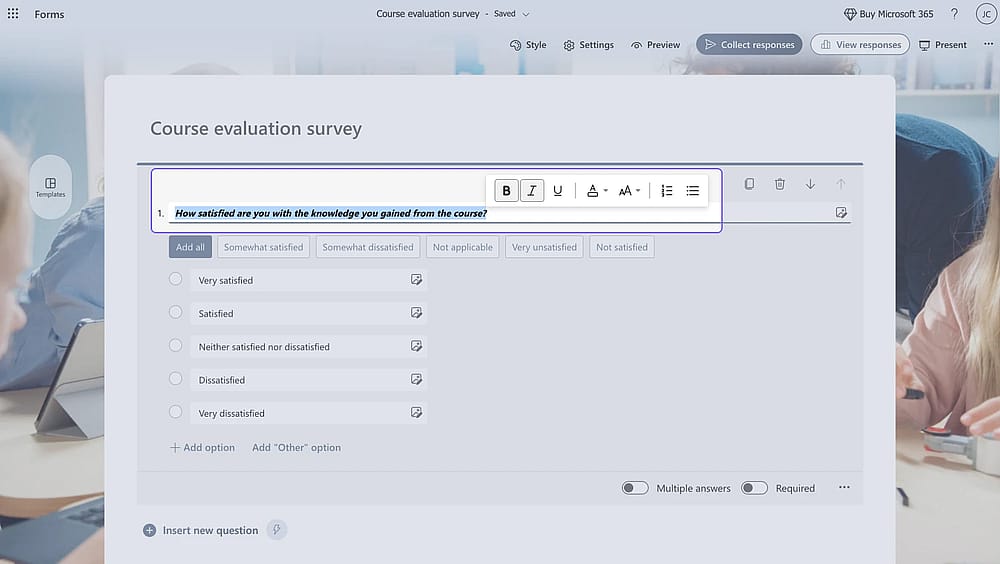
Personnaliser les paramètres
Personnalisez votre formulaire Microsoft en utilisant le gras et l'italique pour mettre en évidence la partie la plus importante d'une question. Une mise en forme plus claire entraîne des temps de remplissage plus rapides et des données plus précises.
16. Chargez les données d'identification au début
Si vous n'utilisez pas de formulaire interne uniquement, collectez les noms et les adresses e-mail tôt. Cela garantit que même si quelqu'un abandonne le formulaire à mi-chemin, vous avez une piste à suivre.
17. Recherchez les tendances pour rendre votre formulaire pertinent
Alignez l'accroche de votre formulaire sur les tendances actuelles du secteur. Si un sujet spécifique est viral dans votre créneau, utilisez cette terminologie pour rendre votre enquête pertinente et actuelle.
💡 Expérience de l'éditeur : Utilisez toujours le bouton "Aperçu". La plupart de mes répondants utilisent un mobile ; si le titre "spirituel" ressemble à un mur de texte sur un téléphone, je le réduis immédiatement.
18. Donnez des explications pour les questions compliquées
Pour les questions juridiques ou techniques, utilisez la fonction Sous-titre. Cela vous permet de fournir les clauses de non-responsabilité nécessaires sans encombrer le texte principal de la question.
19. Utilisez des phrases spirituelles pour engager le participant
Si votre marque le permet, utilisez l'humour. Une enquête qui ressemble à une conversation a beaucoup plus de chances d'être terminée qu'une enquête qui ressemble à une déclaration d'impôts.
20. Le titre de "l'accroche"
Votre titre est votre première impression. Au lieu de "Enquête auprès des clients", essayez "Aidez-nous à façonner l'avenir de [Produit]". Donnez au participant le sentiment d'être une partie prenante.
21. Utilisez un bon en-tête qui explique l'objectif du formulaire
Utilisez la section d'en-tête pour expliquer exactement pourquoi vous collectez des données et combien de temps cela prendra. La transparence crée une confiance immédiate.
22. Expérimentez avec la logique de branchement
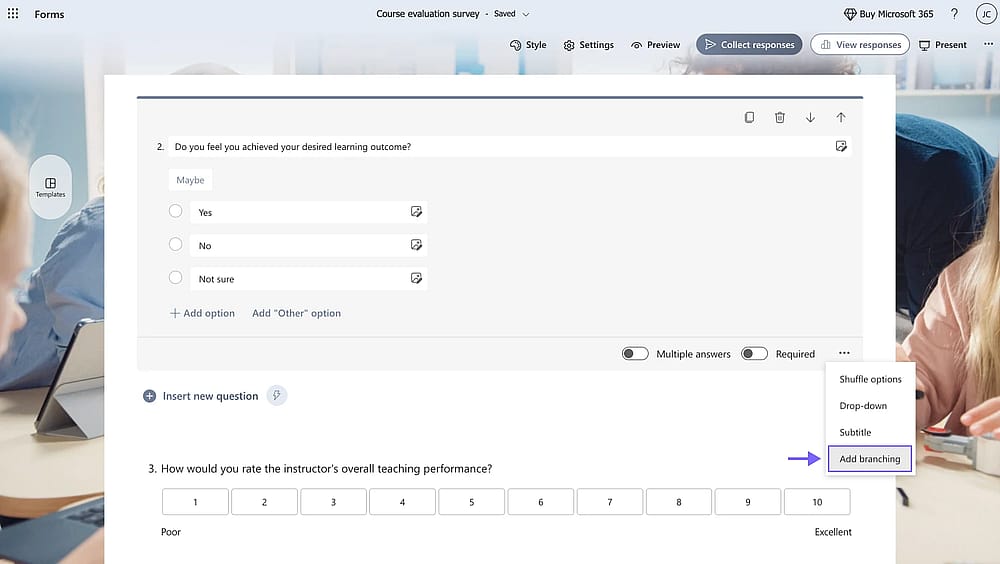
Ajoutez des branchements à votre formulaire
Le branchement est l'ingrédient secret. Je l'utilise pour masquer les questions non pertinentes, en veillant à ce qu'un PDG ne voie pas les questions destinées à un stagiaire. Cela maintient l'expérience légère et pertinente.
23. Définissez la validation des questions pour une meilleure qualité des données
Ne vous contentez pas de demander un nombre ; définissez une restriction "Nombre". Cela empêche les utilisateurs de taper "dix" lorsque votre flux de travail Excel a besoin de "10".
24. Définissez les notifications par e-mail
Pour les prospects prioritaires, bénéficiez de la notification par e-mail de Microsoft Forms de chaque réponse. En 2026, la rapidité de la réponse est primordiale ; savoir à la seconde où un formulaire est soumis vous donne un avantage concurrentiel.
25. Pré-remplissez votre formulaire
Si vous connaissez déjà l'entreprise ou le service de l'utilisateur, utilisez une URL pré-remplie. Moins l'utilisateur a à taper, plus votre taux de conversion sera élevé.
26. Définir une date de début et de fin pour les sondages et les questionnaires
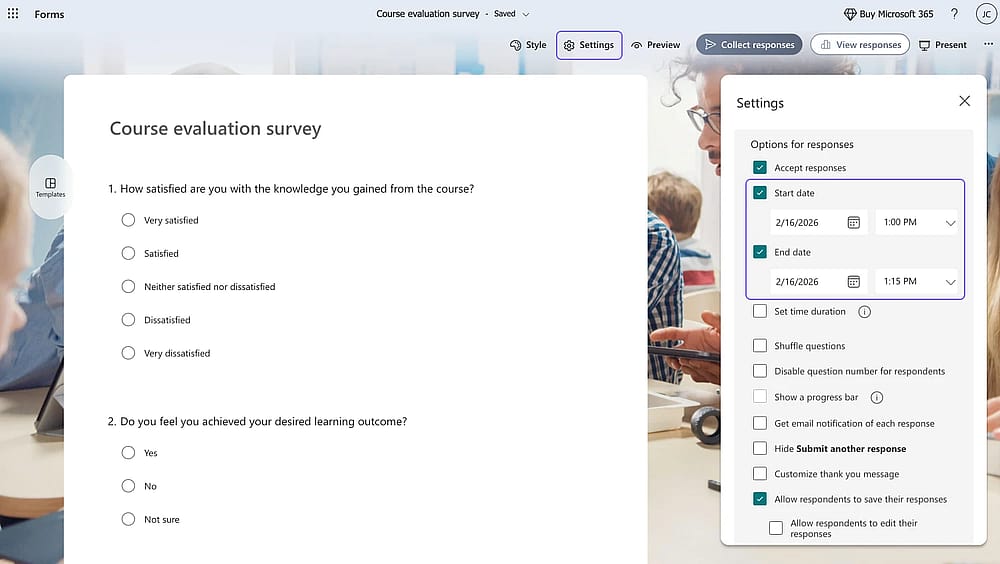
Définir une date de début et de fin
Définir une Date de début et de fin est parfait pour les offres à durée limitée ou les échéances internes. Cela automatise l'état "fermé" de votre projet, vous n'avez donc pas à le basculer manuellement.
27. Regrouper les questions similaires en sections
Si votre formulaire comporte plus de 10 questions, utilisez des sections. Cela divise le formulaire en pages digestibles, ce qui rend la tâche moins intimidante pour le répondant.
28. Intégrer votre formulaire sur les sites Web
Pour un feedback permanent, intégrez le formulaire directement dans votre site Web. Cela maintient les utilisateurs dans votre écosystème au lieu de les envoyer vers un lien externe.
29. Stocker votre formulaire pour de futurs projets
Ne supprimez pas votre meilleur travail. Copiez vos formulaires les plus réussis dans un dossier "Modèles principaux". Cela vous permet d'adapter vos opérations sans repartir de zéro à chaque fois.
30. Utiliser l'onglet Réponses
L'onglet Réponses ne sert pas seulement à visualiser ; il sert à présenter. Utilisez le lien de résumé intégré pour partager des graphiques en direct et attrayants avec les parties prenantes sans jamais ouvrir PowerPoint.
Limitations de Microsoft Forms dont vous devez être conscient
Bien que Microsoft Forms soit une centrale pour ceux qui sont déjà dans l'écosystème Microsoft 365, il a des limites spécifiques. Si votre projet nécessite une personnalisation de haut niveau ou des fonctionnalités commerciales, vous constaterez peut-être que forms.app offre plus de flexibilité dans les domaines suivants:
1. Collecte des paiements
⬇️ MS Forms : N'a pas de traitement de paiement intégré. Vous devez utiliser des solutions de contournement ou des outils d'automatisation tiers comme Power Automate pour vous connecter à une passerelle de paiement.
⬆️ forms.app : Offre des intégrations directes avec Stripe et PayPal, vous permettant de vendre des produits ou de collecter des frais directement dans le formulaire.
2. Types de questions et champs avancés
⬇️ MS Forms : Offre des champs de base comme Choix, Texte, Évaluation et Likert. Il manque des champs spécialisés pour les besoins numériques modernes.
⬆️ forms.app : Fournit plus de 30 types de questions, y compris des signatures numériques, des échelles d'opinion interactives et une matrice de sélection qui est plus flexible que l'échelle de Likert standard.
3. Contrôle de la conception et de l'image de marque
⬇️ MS Forms: Conception très restrictive. Bien que vous puissiez ajouter un logo et une image de fond, la mise en page reste fixée à l'apparence Microsoft.
⬆️ forms.app: Offre la prise en charge de CSS personnalisé, permettant un contrôle total de l'apparence du formulaire. Il prend également en charge les mises en page conversationnelles (une question à la fois), ce qui conduit souvent à des taux de complétion plus élevés.
4. Capacités hors ligne
⬇️ MS Forms: Il s'agit strictement d'un outil basé sur le Web qui nécessite une connexion Internet active pour soumettre des réponses.
⬆️ forms.app: Prend en charge la collecte de données hors ligne via son application mobile, ce qui change la donne pour la recherche sur le terrain ou les événements avec une connexion Wi-Fi irrégulière.
5. Publication et intégration
⬇️ MS Forms: Principalement partagé via un lien ou un code QR de base. Les options d'intégration sont standard.
⬆️ forms.app: Permet une publication plus créative, telle que des pop-ups, des slide-ins ou des pages d'atterrissage en pleine page sur des domaines personnalisés, donnant au formulaire une sensation plus professionnelle et autonome.
Conclusion
Créer un formulaire Microsoft est facile, mais construire un pipeline de données professionnel nécessite une intention. En mettant en œuvre ces 30 conseils de pro, vous ne créez pas simplement un formulaire de commentaires ; vous créez une passerelle permettant à votre entreprise de comprendre son public. Que vous utilisiez des options de sélection de formulaire pour affiner les choix des utilisateurs ou que vous activiez les téléchargements de fichiers pour une documentation complexe, l'objectif reste le même : des données de haute qualité avec zéro friction.
La vraie magie se produit après l'arrivée des soumissions de formulaires. Je recommande toujours de synchroniser vos résultats directement avec une feuille de calcul Excel via Power Automate. Cela vous permet de passer d'une simple visualisation à une analyse approfondie et automatisée qui peut modifier votre stratégie commerciale en temps réel.
Contributeurs
Recherché et rédigé par
forms.app, ton créateur de formulaires gratuit
- Nombre illimité de vues
- nombre illimité de questions
- nombre illimité de notifications
Articles connexes
10 erreurs de Microsoft Forms que les professionnels doivent éviter
Maîtriser Microsoft Forms: Un guide complet pour les éducateurs et des conseils d'experts