
Économisez jusqu’à 60 % sur les forfaits annuels avec notre meilleure offre de l’année. Offre limitée. 🍂
Ver preços

Comment créer un formulaire de candidature à un emploi dans Google Forms (Étapes faciles)
Résumez avec
La création d'un formulaire de candidature à un emploi sur Google Forms présente de nombreux avantages. Les employeurs peuvent être confrontés à un processus de candidature long pour trouver des candidats appropriés ; cela inclut souvent la réception de lettres de motivation, l'autorisation de télécharger des fichiers et la réponse aux candidats ultérieurement. La création d'un formulaire de candidature est l'un des moyens les plus efficaces d'évaluer les candidats et de déterminer leur aptitude au poste. Une façon de gérer ce processus plus efficacement est d'utiliser Google Forms.
Dans cet article, nous verrons comment créer un formulaire Google pour les candidatures étape par étape, des conseils occasionnels et une meilleure méthode de création d'un formulaire de candidature afin que vous puissiez trouver le meilleur candidat pour le poste.
Comment créer un formulaire de candidature à un emploi dans Google Forms étape par étape
Un formulaire de candidature Google simplifie le processus de recrutement tant pour vous que pour vos candidats. Il est facile à créer et, comme tout formulaire en ligne, il est utile pour collecter des fichiers et examiner les candidatures ultérieurement. Voici les étapes pour créer votre propre formulaire de candidature à l'emploi avec Google Forms :
- Créer un nouveau formulaire Google
- Ajouter un titre de formulaire et des détails d'application
- Ajouter des champs de formulaire et des questions de présélection
- Associer le design du formulaire à votre marque
- Configurer les paramètres du formulaire
- Mettre en place des conditions (Facultatif)
- Partager votre formulaire
1. Créer un nouveau formulaire Google
Pour créer un formulaire de candidature à l'emploi via Google Forms, rendez-vous d'abord sur docs.google.com/forms, puis connectez-vous à votre compte Google. Ensuite, cliquez sur le bouton « + » pour commencer avec un formulaire vierge, ou ouvrez la « galerie de modèles » en haut à droite pour utiliser le modèle de candidature Google Forms.
Pour ce tutoriel, nous utiliserons le modèle «Candidature à un emploi» disponible dans Google Forms. Vous pouvez également utiliser le modèle d'emploi Google Form que nous avons créé pour ce guide.
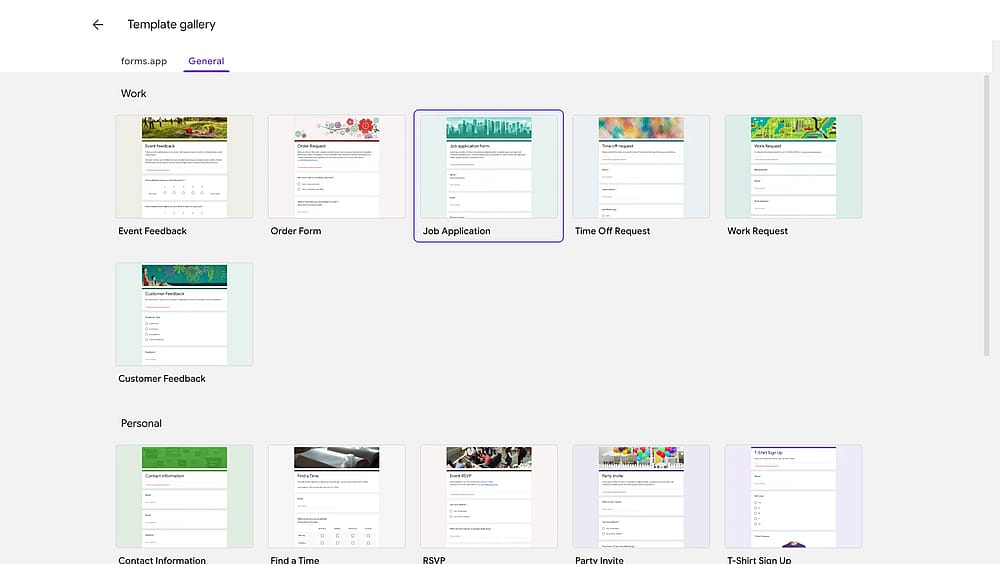
Créer un nouveau formulaire Google en utilisant le modèle « Candidature à un emploi »
2. Ajouter un titre de formulaire et des détails d'application
Une fois que vous avez créé un formulaire ou ouvert le modèle, l'étape suivante consiste à ajouter un titre et une description à votre formulaire de candidature. Cela a pour but d'informer le candidat sur le poste, les attentes et le processus de candidature. Dans certains cas, cette section se trouve sur la page web plutôt que sur le formulaire ; cependant, il est attendu d'inclure les détails essentiels sur le formulaire.
Exemple de titre : "Candidature au poste de Responsable Marketing - [Nom de l'entreprise]"
Exemple de description : Merci de votre intérêt pour le poste de Responsable Marketing chez [Nom de l'entreprise]. Cette candidature prend environ 10 à 12 minutes à remplir.
- Titre du poste : Responsable Marketing
- Département : Marketing
- Type d'emploi : Temps plein
- Lieu : [Ville, État, ou À distance]
Bien sûr, vous pouvez ajouter la liste complète des "Responsabilités" et "Qualifications" à cette description. Il est également possible de créer une autre section dans votre formulaire de candidature Google Forms juste pour les détails du poste.
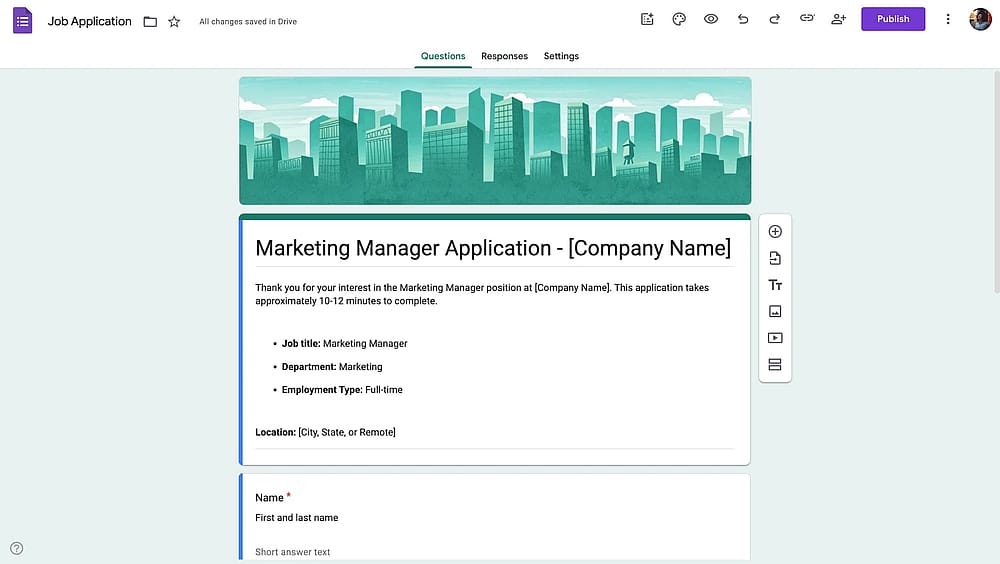
Ajouter un titre de formulaire et des détails d'application
3. Ajouter des champs de formulaire et des questions de présélection
Poser les bonnes questions aux candidats et organiser les questions dans le bon ordre est l'étape la plus cruciale. Il est également important d'afficher ou de masquer des questions spécifiques en fonction du poste et des besoins de l'entreprise. Mais nous y reviendrons dans les étapes suivantes.
The Google Forms “Job Application” template comes with 5 questions: Name, email, phone number, position selection, and cover letter. You can add your own questions under them, and create a new section for other screening questions.
💡 Astuce
Cliquez sur les trois points (⋮) en bas à droite d'une question et activez « Description » pour ajouter un texte d'aide.
Voici quelques détails essentiels que vous pouvez demander :
- informations personnelles, telles que le nom complet
- informations de contact, telles que l'adresse e-mail et le numéro de téléphone
- niveau d'éducation
- historique d'emploi
- expérience professionnelle
- numéro de sécurité sociale
💡 Le saviez-vous ?
Il est également possible d'ajouter une grille à choix multiples à Google Forms. En utilisant une grille à choix multiples, vous pouvez obtenir des réponses des candidats plus clairement et rapidement.
Pour ce tutoriel sur le formulaire de candidature, nous avons créé plusieurs sections. Une section pour les détails essentiels, une section pour l'éducation et l'expérience professionnelle, une section pour les questions de présélection et une section pour la reconnaissance légale.
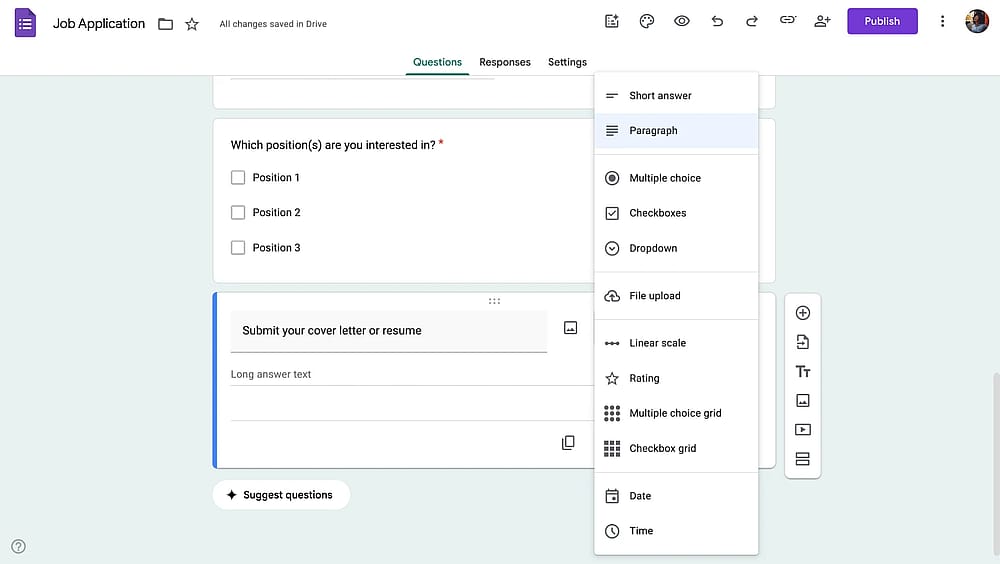
Ajouter des questions d'emploi à Google Forms
4. Associer le design du formulaire à votre marque
L'ajout d'une image d'en-tête à Google Forms ou le changement des couleurs pour celles de votre marque peut grandement contribuer à établir la confiance.
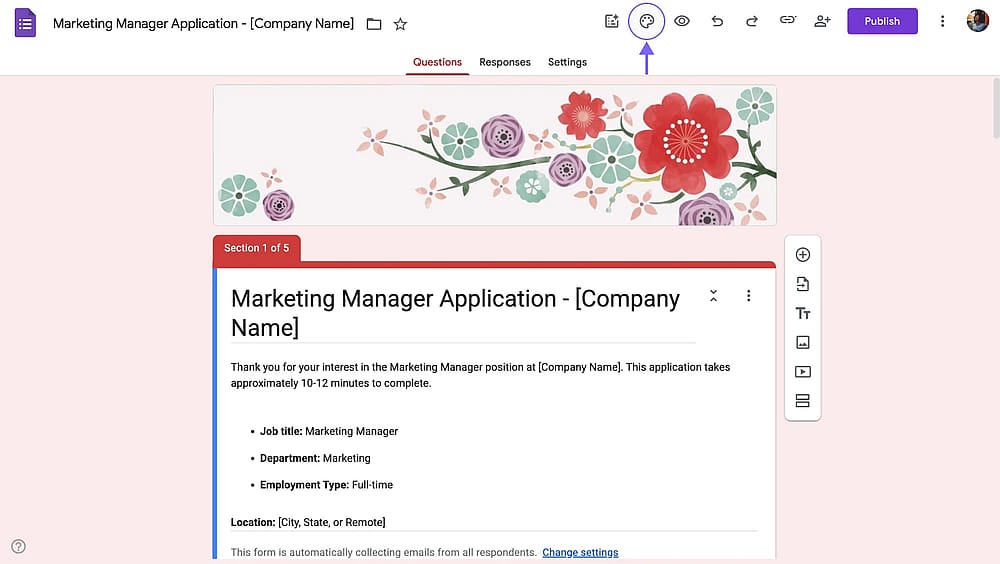
Ouvrir la barre latérale de personnalisation dans Google Forms
5. Configurer les paramètres du formulaire
Passez à l'onglet « Paramètres » pour configurer les paramètres de votre formulaire. Ici, vous pouvez :
- Activer « Collecter les adresses e-mail » (nous recommandons)
- Activer « Limiter à 1 réponse » pour empêcher les candidatures en double (nous recommandons)
- « Autoriser la modification des réponses » si vous souhaitez autoriser les mises à jour
- « Afficher la barre de progression » pour les formulaires à plusieurs pages
- Personnaliser le message de confirmation qui s'affiche après que le candidat a soumis le formulaire
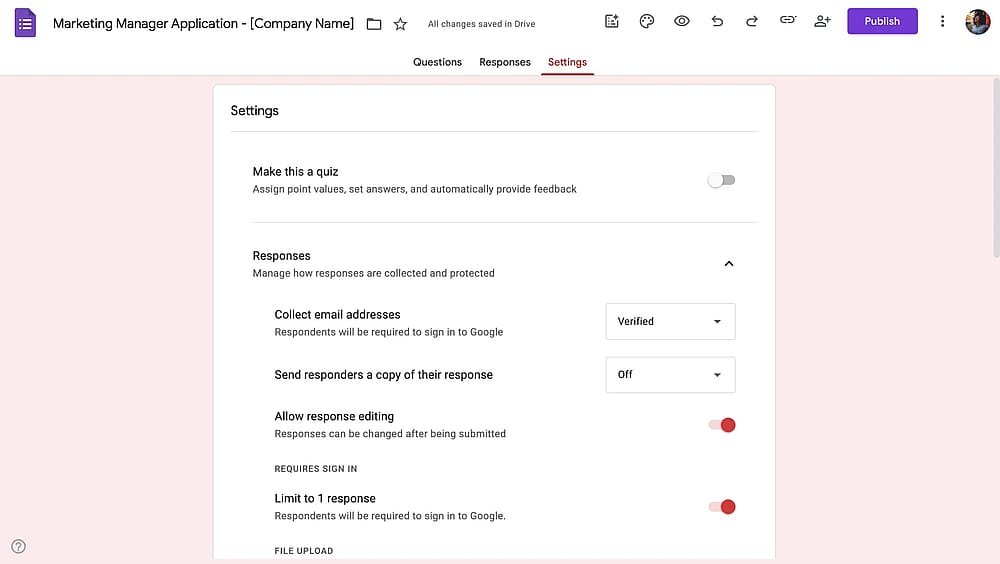
Configuration des paramètres dans Google Forms
6. Mettre en place des conditions (Facultatif)
Dans certains cas, vous pouvez avoir plusieurs postes ouverts et souhaiter que les candidats choisissent. Si c'est le cas, vous pouvez créer des sections pour les questions spécifiques au poste et les afficher uniquement lorsque le candidat sélectionne ce poste. Pour des informations détaillées, consultez notre guide de la logique conditionnelle de Google Forms. Mais voici les étapes rapides :
- Ajouter une question à choix multiples pour afficher les différents postes ouverts.
- Cliquez sur les trois points (⋮) sous votre question et choisissez « Accéder à la section en fonction de la réponse. »
- Sélectionnez quelle option mène à quelles sections.
- Si vous avez une section partagée que le candidat doit voir, assurez-vous que les sections spécifiques au poste mènent à cette section partagée.
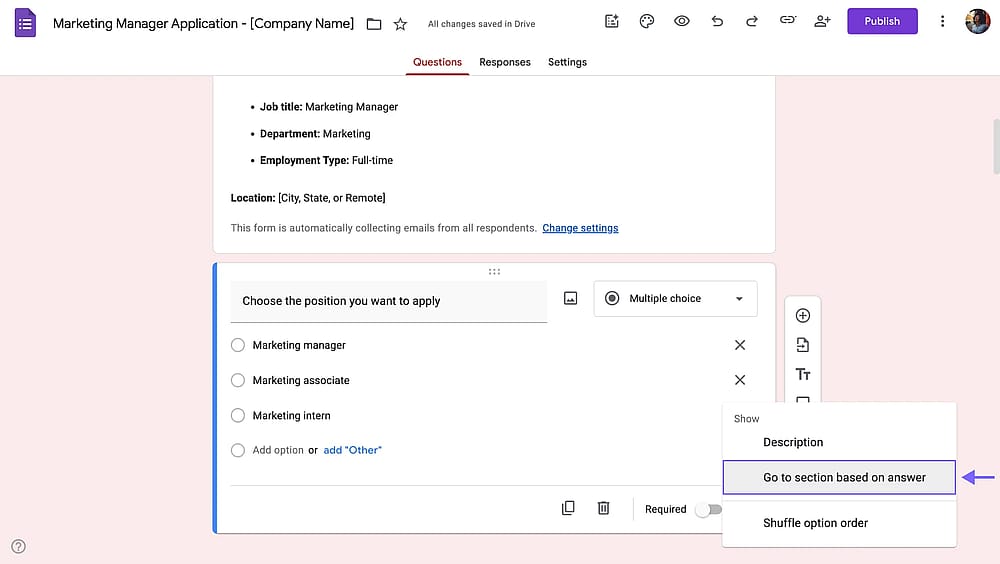
Mise en place de conditions pour les questions dans Google Forms
7. Partager votre formulaire
Enfin, testez votre formulaire en utilisant l'icône en forme d'œil, puis cliquez sur « Publier » pour partager votre formulaire de candidature Google Forms avec vos candidats. Vous pouvez copier le lien à partager sur votre annonce de « poste ouvert », ou vous pouvez intégrer le formulaire Google sur une page web. Après avoir commencé à collecter les candidatures, vous pouvez consulter les réponses dans l'onglet « Réponses » ou les lier à Google Sheets.
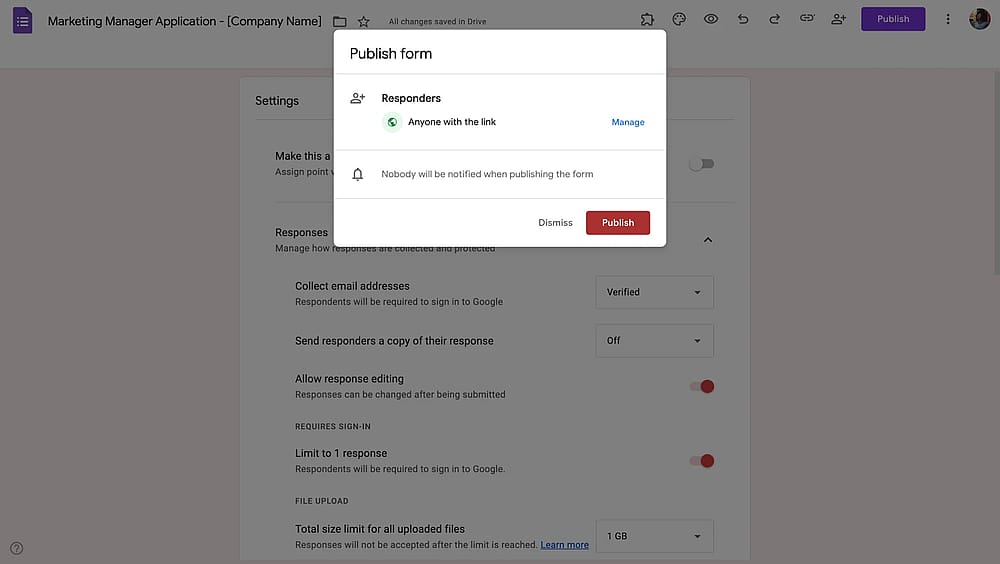
Publication du formulaire de candidature Google Forms
forms.app : Une alternative plus puissante pour les candidatures à un emploi
Bien que Google Forms soit un excellent outil gratuit, il présente des limitations qui deviennent apparentes à mesure que vos besoins de recrutement augmentent. Comprendre ces contraintes vous aide à décider quand il est temps d'envisager des alternatives.
Pourquoi envisager une alternative ?
À mesure que vos besoins de recrutement évoluent, vous vous retrouverez probablement à :
- Passer trop de temps à organiser manuellement les candidatures
- Perdre la trace des candidats dans le chaos des feuilles de calcul
- Manquer des candidats qualifiés parce que votre formulaire ne se démarque pas
- Incapable de fournir aux candidats une expérience professionnelle
- Lutter pour intégrer les candidatures à vos outils existants
Un constructeur de formulaires dédié comme forms.app se distingue comme une solution puissante et à long terme. forms.app est une alternative solide à Google Forms en tant que constructeur de formulaires, une plateforme où vous retrouverez la facilité de Google Forms, une esthétique de formulaire inégalée et un ensemble de fonctionnalités significatif. Voici une comparaison :
Fonctionnalité/outil | Google Forms | forms.app |
Modèles de formulaires | Limité | Plus de 5 000 modèles gratuits |
Personnalisation | Très limitée | Avancée |
Types de questions | 12 | Plus de 30 |
Téléchargement de fichiers | (Nécessite une connexion Google) | (Pas de connexion requise) |
Logique conditionnelle | Basique | Avancée |
Enregistrer et continuer plus tard | ||
Signatures électroniques | ||
Nom de domaine personnalisé | ||
Collaboration d'équipe | ||
Définir des limites de réponse | ||
Formulaires intégrés | Intégration basique | Options Popup, slide-in, pleine page |
Comment créer un formulaire de candidature à un emploi dans forms.app
Il existe de nombreuses fonctionnalités pour personnaliser et améliorer l'apparence générale de votre formulaire. Vous pouvez créer des formulaires pratiques et professionnels en quelques minutes sans écrire de code et sans aucune connaissance experte. forms.app dispose également d'un générateur de formulaires AI et d'autres fonctionnalités AI comme le reformulateur de questions, le générateur d'options de réponse, la conversion de PDF en formulaire et les informations AI qui vous aideront à gagner du temps et à faciliter le processus de recrutement.
Suivez ces 4 étapes et créez gratuitement votre formulaire de candidature en ligne sur forms.app.
1. Créez votre formulaire de candidature sur forms.app
Connectez-vous à forms.app et cliquez sur le bouton « Créer un formulaire » pour commencer. forms.app vous offre plusieurs options pour créer votre formulaire, telles que :
- Partir d'un formulaire vierge
- Choisir parmi les modèles de formulaires de candidature
- Générer un formulaire à l'aide de l'IA
- Importer un formulaire d'une autre plateforme
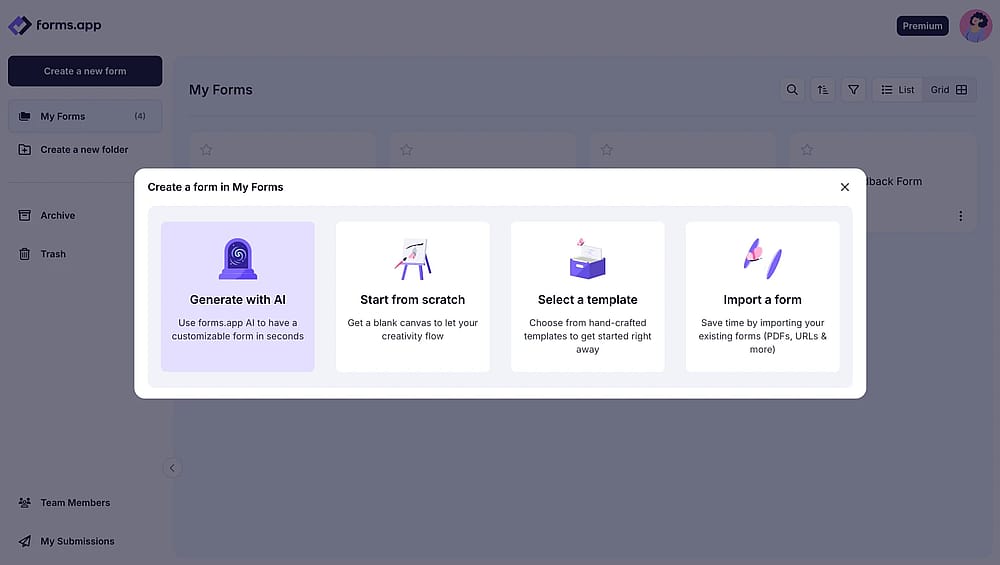
Création d'un formulaire sur forms.app
2. Ajouter des questions à votre formulaire de candidature
Après avoir choisi un modèle de formulaire de candidature ou utilisé l'option IA, vous pouvez modifier les questions de votre formulaire de candidature. Alors que Google Forms n'offre que 12 types de champs, forms.app propose plus de 30 champs, afin que vous puissiez communiquer précisément vos questions sur les détails du poste.
💡 Lors de la création d'un formulaire de candidature, vous devez poser les bonnes questions à la personne que vous recrutez. Consultez ces questions pour les candidatures en ligne si vous souhaitez poser plus de questions.
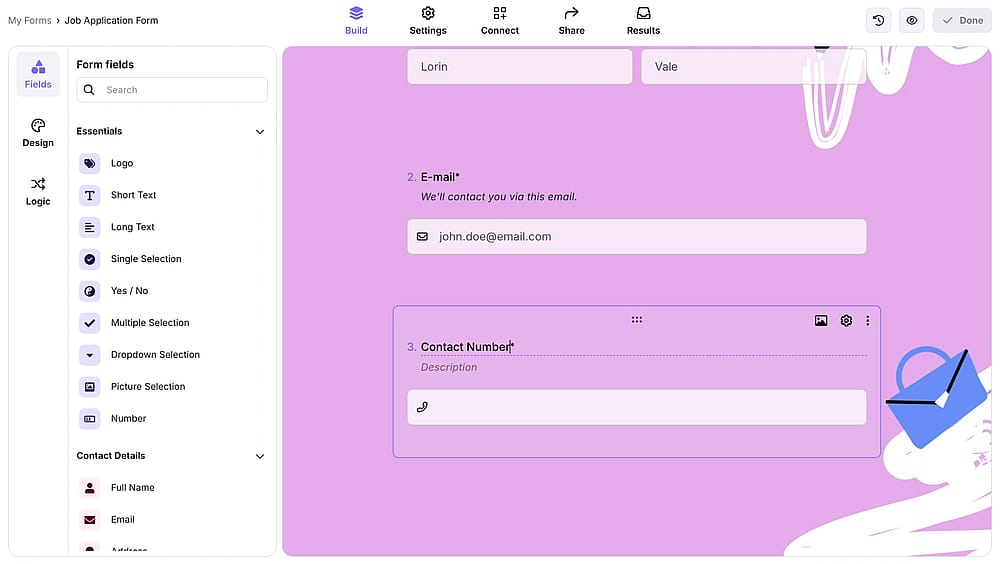
Ajouter des questions et des champs à votre formulaire de candidature
3. Personnaliser l'apparence du formulaire
L'apparence et la simplicité de votre formulaire sont essentielles pour la personne qui le remplit. Les formulaires bien conçus obtiennent des taux de réponse plus élevés. forms.app propose également de nombreux modèles utiles et des thèmes colorés. Vous pouvez également définir des arrière-plans animés pour un formulaire plus attrayant, car les aspects visuels de tout formulaire sont tout aussi cruciaux pour son succès. De plus, vous pouvez afficher vos questions une par une ou sous forme de liste. Dans tous les cas, forms.app offre une expérience de remplissage de formulaire fluide dès le départ.
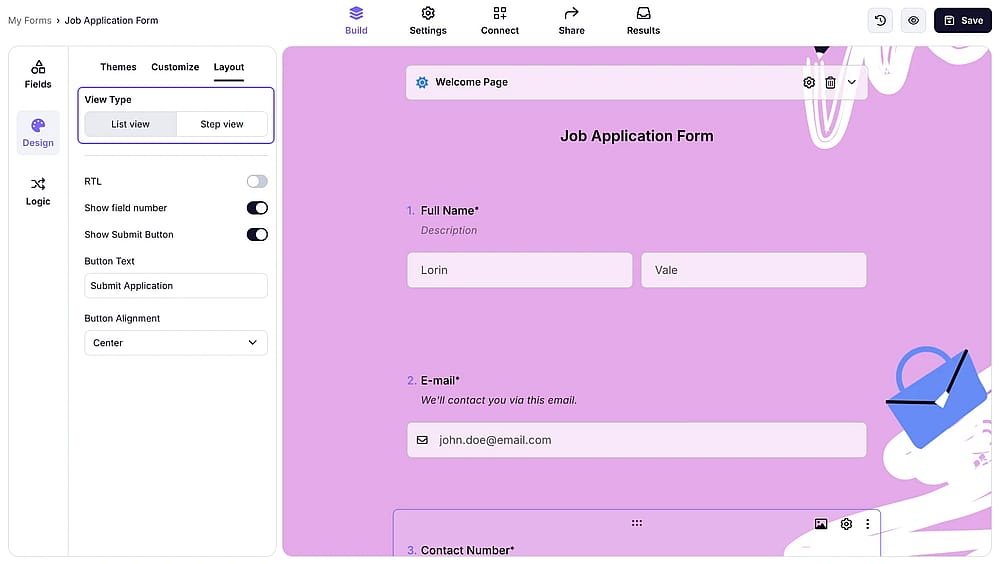
Personnalisation du design de votre formulaire de candidature
4. Partager ou l'intégrer sur votre site web
Enfin, rendez-vous à l'onglet « Partager ». Ici, vous pouvez personnaliser l'URL de votre formulaire pour le partager avec les candidats potentiels. Si votre entreprise possède un site web, vous pouvez intégrer votre formulaire de candidature sur votre site afin que les candidats puissent postuler par eux-mêmes.
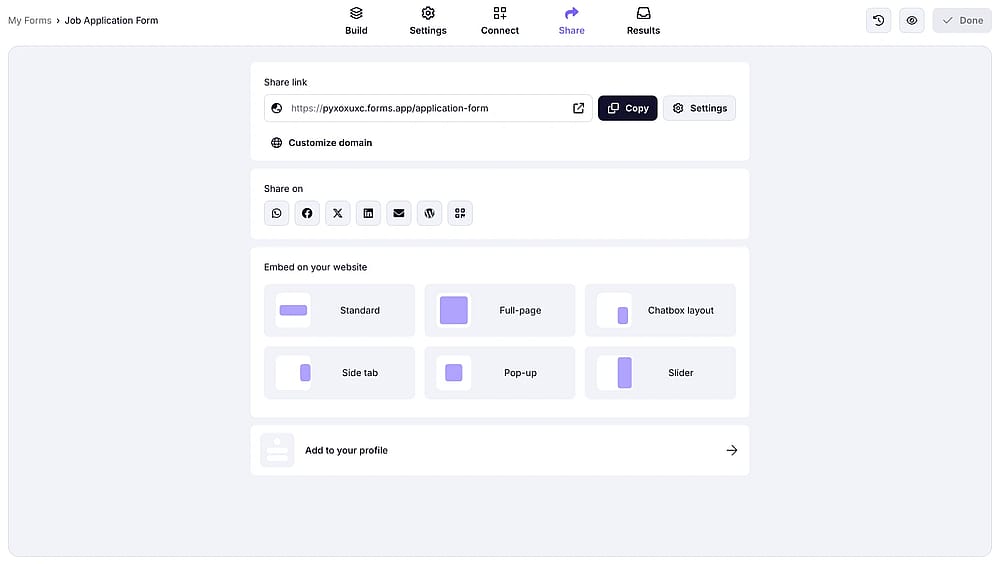
Options de partage disponibles sur forms.app
Questions fréquemment posées sur la création d'un formulaire de candidature à un emploi dans Google Forms
En plus de ce que vous avez appris jusqu'à présent, certaines questions posées lors de la préparation d'un formulaire de candidature peuvent vous donner des conseils. Voici 3 réponses aux questions fréquemment posées que nous avons préparées pour vous lors de la création d'un formulaire de candidature :
Oui. Vous pouvez modifier votre formulaire Google à tout moment, même après l'avoir partagé. Toutes les modifications prennent effet immédiatement, bien que les réponses existantes ne seront pas modifiées. Soyez simplement prudent en supprimant ou en modifiant significativement des questions si vous avez déjà reçu des candidatures, car cela pourrait rendre les données existantes incohérentes.
Dans les paramètres de Google Forms, activez "Limite à 1 réponse" sous l'onglet Général. Cela empêche le même compte Google de soumettre plusieurs candidatures. Cependant, les candidats peuvent utiliser différentes adresses e-mail pour soumettre plusieurs fois s'ils le souhaitent vraiment.
Vous pouvez personnaliser des zones spécifiques de Google Forms. Vous devez sélectionner un modèle vierge ou ouvrir un formulaire existant, puis cliquer sur l'icône de la palette de couleurs en haut à droite. Vous verrez ensuite les champs que vous pouvez modifier dans l'onglet ouvert. Vous pouvez personnaliser les thèmes, l'image d'en-tête, la couleur de fond et les polices de texte du formulaire.
Google Forms offre de nombreux avantages dans le processus de recrutement : accessibilité facile et gain de temps avec une interface simple sans code, options de collecte de données et personnalisation, et plus encore.
Le champ de téléchargement de fichiers de Google Forms accepte les fichiers vidéo (MP4, MOV, AVI, etc.), mais avec des limites de taille de fichier. Alternativement, vous pouvez ajouter un champ URL où les candidats peuvent soumettre des liens vers des vidéos hébergées sur YouTube, Vimeo ou d'autres plateformes. forms.app offre des options similaires avec des limites de taille de fichier plus généreuses.
Alors que Google Forms fonctionne bien pour les besoins de base, les constructeurs de formulaires dédiés comme forms.app offrent des avantages significatifs : aucun compte Google requis pour les téléchargements de fichiers, meilleure personnalisation de la conception, automatisation avancée, expérience mobile supérieure et intégrations avec des outils professionnels. Le choix dépend de votre volume, de votre budget et des fonctionnalités souhaitées.
Points clés à retenir
Créer un formulaire de candidature efficace est l'un des investissements les plus intelligents que vous puissiez faire dans votre processus de recrutement. N'oubliez pas que votre formulaire de recrutement peut être la première impression que votre candidat potentiel aura de votre entreprise.
Google Forms est un excellent point de départ pour les besoins de base. C'est gratuit, familier et étonnamment performant pour les petites entreprises ou les postes simples. Le guide étape par étape de cet article vous permettra de démarrer en moins d'une heure.
Envisagez des outils plus avancés comme forms.app pour une meilleure expérience et une collecte de données plus facile. Lorsque le volume des candidatures augmente, lorsque vous avez besoin d'une meilleure expérience candidat, ou lorsque l'intégration avec votre pile technologique devient importante, les constructeurs de formulaires dédiés offrent des avantages significatifs sans dépasser le budget.
Concentrez-vous sur l'expérience candidat et la conformité légale. Les meilleurs formulaires équilibrent la collecte de données avec le respect du temps des candidats. Gardez-le en dessous de 15 minutes, optimisez pour le mobile et assurez-vous de ne poser que des questions légales et nécessaires.
Dans cet article, nous avons abordé la création de formulaires de candidature à l'emploi dans Google Forms, ses limitations, une meilleure alternative pour créer des formulaires de candidature à l'emploi, et les questions fréquemment posées. Nous espérons que vous avez appris l'essentiel et retenu les astuces que nous avons parsemées tout au long de l'article.
Contributeurs
Recherché et rédigé par
forms.app, ton créateur de formulaires gratuit
- Nombre illimité de vues
- nombre illimité de questions
- nombre illimité de notifications
Articles connexes
Comment créer un formulaire de feedback sur Google Forms
Comment créer des quiz dans Google Forms (étapes, conseils et plus)
Comment créer un formulaire de candidature dans Google Forms (Conseils et plus)
Comment créer un formulaire de consentement dans Google Forms

Comment créer un formulaire de contact avec Google Forms pour votre site web
