
Économisez jusqu’à 60 % sur les forfaits annuels avec notre meilleure offre de l’année. Offre limitée. 🍂
Ver preços

Comment créer un formulaire de consentement dans Google Forms
Résumez avec
Créer un formulaire de consentement éclairé dans Google Forms facilite aux propriétaires d'entreprise d'obtenir la permission, en s'assurant qu'ils respectent les règles légales. Les fonctionnalités de personnalisation des formulaires web permettent aux entreprises de créer des formulaires de consentement en ligne pour diverses situations. Que ce soit pour des dossiers médicaux, accorder la permission pour un projet photo/vidéo, ou obtenir le consentement pour la participation à un événement, avoir la bonne solution numérique est important.
Créer un formulaire de consentement éclairé bénéficie à la fois aux entreprises et aux clients, rendant le processus fluide et éthique. Ce guide complet vous montre exactement comment créer des formulaires de consentement dans Google Forms, les meilleures pratiques à suivre lors de la création de formulaires de consentement Google, plus des alternatives plus puissantes pour les besoins professionnels.
Pouvez-vous créer des formulaires de consentement dans Google Forms?
Oui, vous pouvez créer des formulaires de consentement dans Google Forms.
Google Forms est un outil gratuit dans Google Workspace qui vous permet de créer des formulaires de consentement de base avec des questions à choix multiples, des champs de texte et une logique conditionnelle. Il est accessible à toute personne disposant d'un compte Google et fonctionne bien pour des besoins simples de collecte de consentement.
Cependant, Google Forms présente des limitations significatives en ce qui concerne les formulaires de consentement professionnels. Il manque de fonctionnalités de signature électronique, a des options de personnalisation limitées, et fournit des mesures de sécurité de base qui peuvent ne pas répondre aux normes de l'industrie pour les informations sensibles. Nous aurons un tableau de comparaison des fonctionnalités détaillé pour montrer quels types de formulaire de consentement vous pouvez créer dans Google Forms.
Comment créer un formulaire de consentement dans Google Forms
Vous avez plusieurs façons d'obtenir un consentement éclairé dans Google Forms. De l'affichage d'un simple texte d'explication à la présence de questions oui/non, de cases à cocher ou de questions à choix multiples ; vous pouvez sélectionner la meilleure méthode de collecte de consentement pour votre entreprise.
Dans ce tutoriel, nous vous guiderons à travers le processus étape par étape de la mise en place d'un formulaire de consentement à l'aide de Google Forms :
1. Connectez-vous et créez un nouveau formulaire Google
Pour commencer, rendez-vous sur Google Forms et connectez-vous à votre compte Google. Il existe 17 modèles de formulaires Google disponibles, cependant ils ne sont pas destinés au consentement éclairé, donc il est préférable de commencer avec un formulaire vierge. Cliquez sur le signe plus (+) ou sur "Vierge" sous "Commencer un nouveau formulaire".
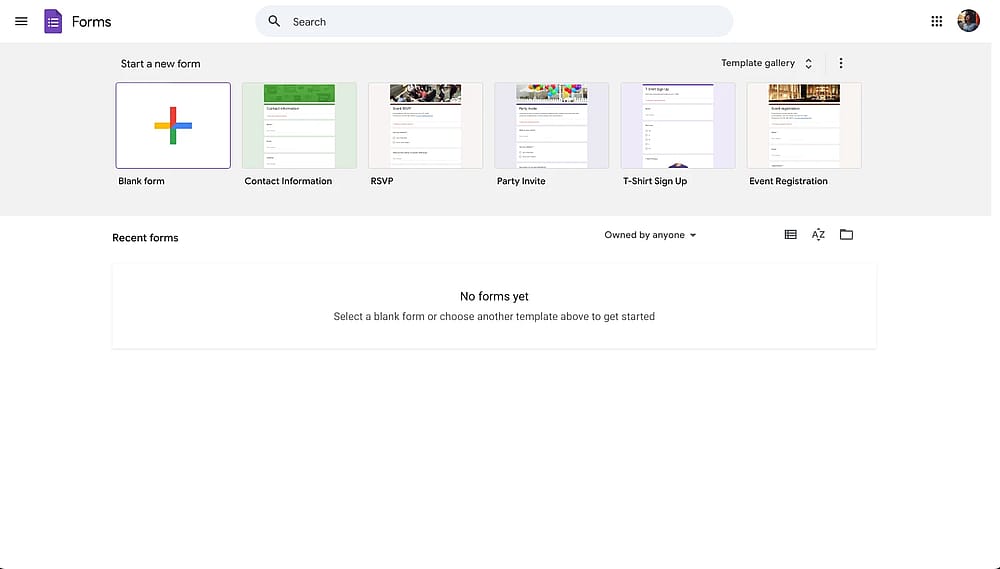
Création d'un nouveau formulaire Google
2. Ajoutez un titre et une description à votre formulaire
Cliquez sur "Formulaire sans titre" en haut et saisissez un titre clair et descriptif pour votre formulaire de consentement Google Forms. Facultativement, écrivez une description pour expliquer le but du formulaire ou inclure des informations supplémentaires.
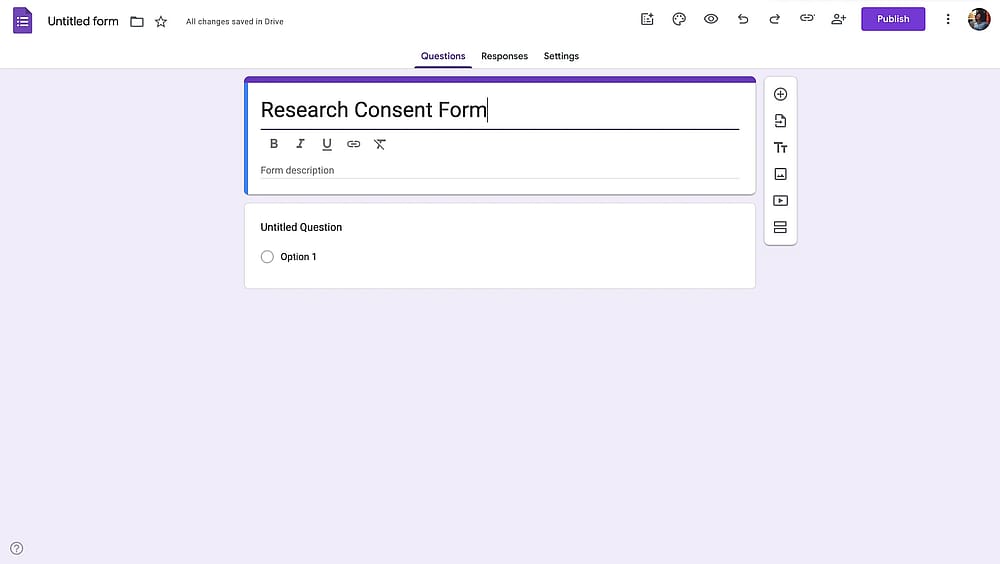
Ajout d'un titre au formulaire de consentement Google
3. Ajoutez votre section d'informations de consentement
Sélectionnez "Ajouter un titre et une description" (l'icône "TT") dans la barre latérale à côté du formulaire. Vous pouvez saisir des détails sur ce à quoi le répondant consent dans cette zone de texte. Ajoutez un titre comme "Informations de consentement" ou "Je consens à…". Dans le champ de description, incluez:
- Explication détaillée de ce pour quoi vous demandez le consentement
- Tout risque, avantage ou information importante
- Droits que la personne conserve (comme le droit de se retirer)
- Comment les données seront utilisées et stockées
- Coordonnées pour poser des questions
Voici un exemple:
Titre: Informations de consentement éclairé
Description: En participant à cette étude, vous acceptez de:
- Passer environ 30 minutes à remplir une enquête
- Nous permettre d'analyser vos réponses de manière anonyme
- Comprendre que la participation est volontaire
- Savoir que vous pouvez vous retirer à tout moment sans pénalité
Vos réponses seront conservées de manière confidentielle et utilisées uniquement à des fins de recherche. Les données seront stockées en toute sécurité pendant 5 ans, puis détruites. Si vous avez des questions, contactez: research[@]example.com
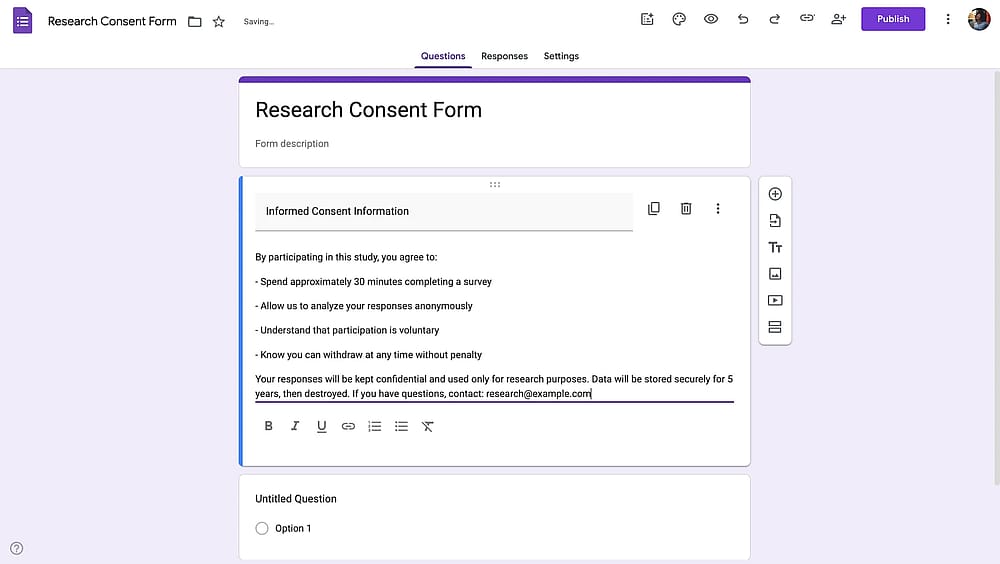
Ajout de la section de consentement éclairé au formulaire
4. Créez vos questions de consentement
Google Forms commence par un champ de question unique par défaut. En cliquant sur ce champ, vous pouvez changer la question par défaut pour une question liée au consentement. Ou, ajoutez une nouvelle question en cliquant sur l'icône plus (+) dans la barre latérale droite.
Tapez votre question de consentement dans le champ de question. Par exemple, vous pouvez taper "Consentez-vous à participer à cette étude?" ou "J'ai lu les informations ci-dessus et accepte de continuer". Vous pouvez choisir le type de champ Choix multiple ou choisir des cases à cocher si vous avez plusieurs éléments.
💡Pour garantir que les répondants fournissent une réponse à la question de consentement, n'oubliez pas d'activer le bouton "Requis".
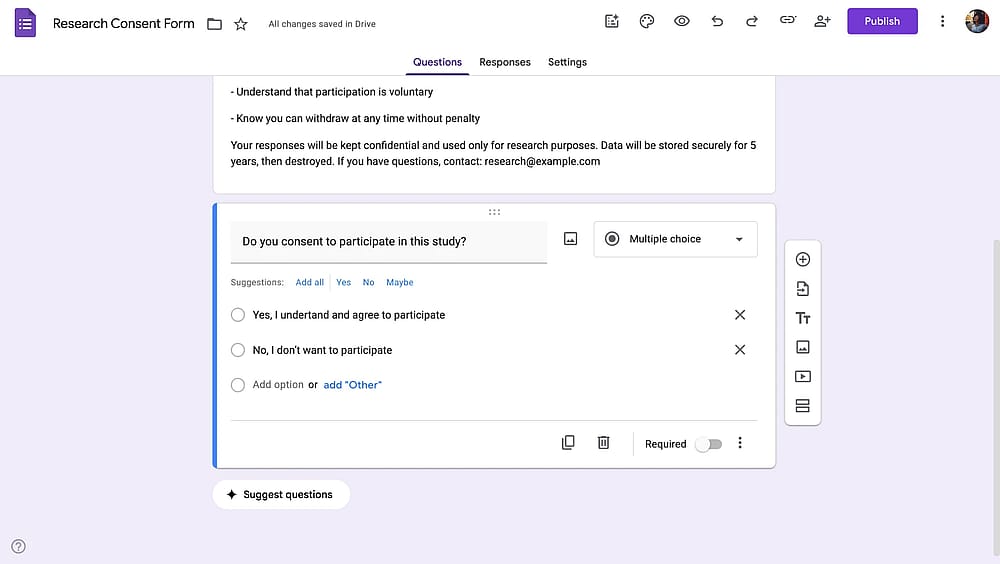
Ajout de questions de consentement
5. Créez une section "Consentement refusé"
Créer une section spécifique pour les personnes qui disent "non" aide à clarifier les choses. Ainsi, si quelqu'un décide de ne pas accepter, il reçoit quand même les informations appropriées.
Appuyez sur le bouton "Ajouter une section" dans la même barre latérale pour créer une section pour ceux qui refusent leur consentement. Ensuite, ajoutez un titre et une description pour les détails. Remplissez les informations expliquant que l'utilisateur a choisi de ne pas consentir et que le refus n'affectera rien.
Voici un exemple d'explication:
Vous avez choisi de ne pas donner votre consentement.
Merci pour votre temps. Vous pouvez fermer ce formulaire maintenant. Aucune information n'a été collectée.
Si vous avez refusé par erreur, veuillez cliquer sur le bouton "retour" pour revenir à la première section ou rafraîchir la page pour recommencer.
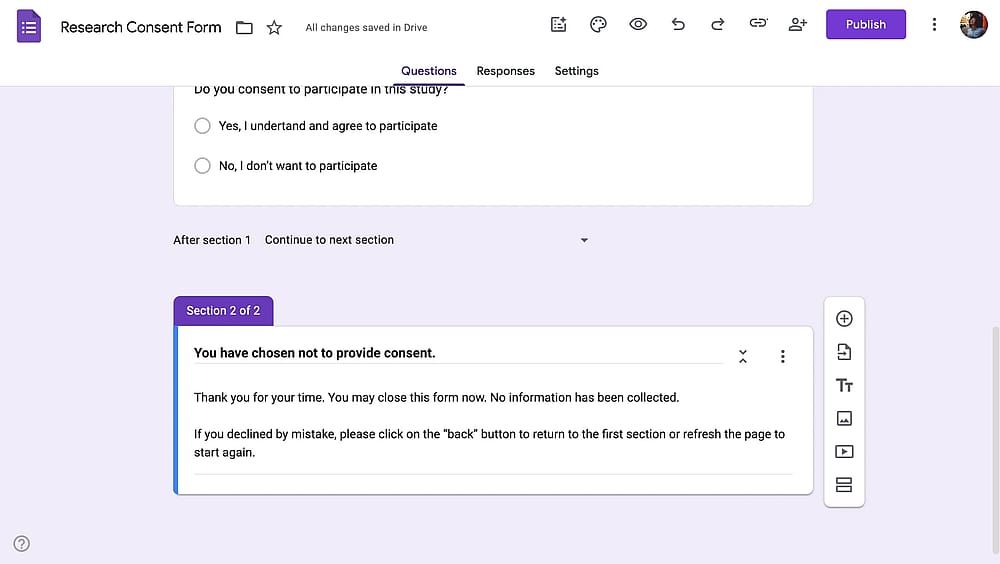
Ajout d'une section "Consentement refusé" au formulaire
6. Utilisez le format conditionnel et configurez les sections en conséquence
Si vous utilisez des questions à choix multiples, vous pourriez avoir besoin d'un format conditionnel. Pour ce faire, vous devez suivre quelques étapes. Tout d'abord, cliquez sur les trois points verticaux (⁞) dans le coin inférieur droit de votre question de consentement. Ensuite, appuyez sur le bouton Aller à la section en fonction de la réponse.
Dirigez les réponses oui vers la section suivante, où elles peuvent continuer le formulaire ou le soumettre. Et dirigez les réponses non vers la section de consentement refusé. Sélectionnez le menu déroulant pour chaque question et choisissez la section appropriée pour guider les utilisateurs.
S'il n'est pas possible de continuer le formulaire sans donner son consentement, indiquez-le dans votre message de "consentement refusé" et ajoutez des conditions aux formulaires Google qui garantiront que le formulaire se termine lorsque le répondant refuse.

Utilisation du format conditionnel
7. Ajouter des champs supplémentaires requis
Pour qu'un formulaire de consentement soit juridiquement contraignant, vous devez généralement collecter : Nom complet, date et parfois adresse e-mail. Ajoutez ces questions ou d'autres champs pour les informations essentielles que vous devez collecter. Par exemple, dans certaines décharges, vous devez demander au répondant de confirmer s'ils ont des conditions spéciales, des handicaps, des restrictions alimentaires, etc.
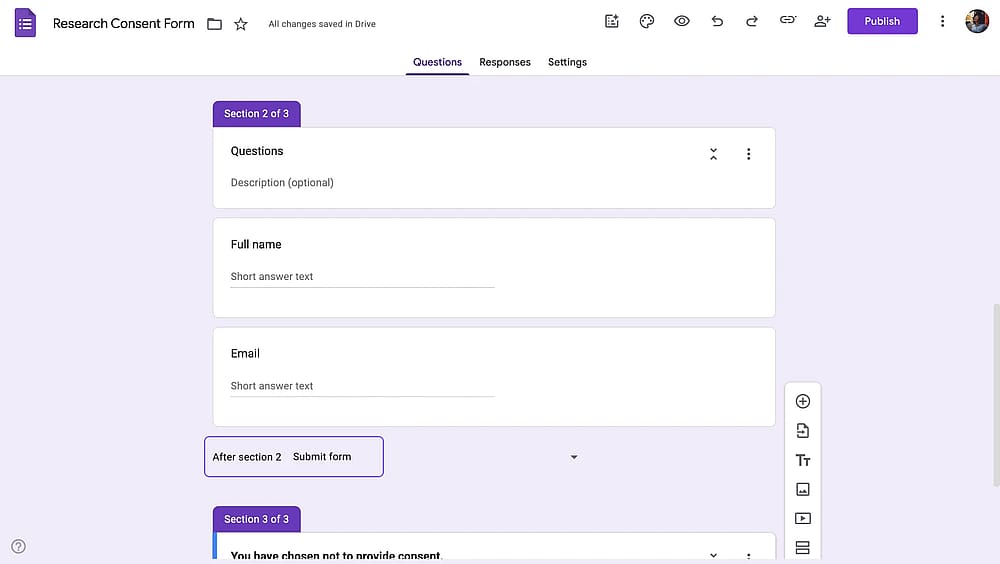
Ajout d'autres questions requises
8. Testez et partagez votre formulaire de consentement élaboré
Avant de le partager avec de vrais utilisateurs, cliquez sur Prévisualiser (icône œil) pour voir comment les répondants le verront. Remplissez votre formulaire plusieurs fois, en essayant différents scénarios. Une fois que vous vous êtes assuré que tout fonctionne comme prévu, partagez-le avec les répondants ou intégrez-le sur une page Web.
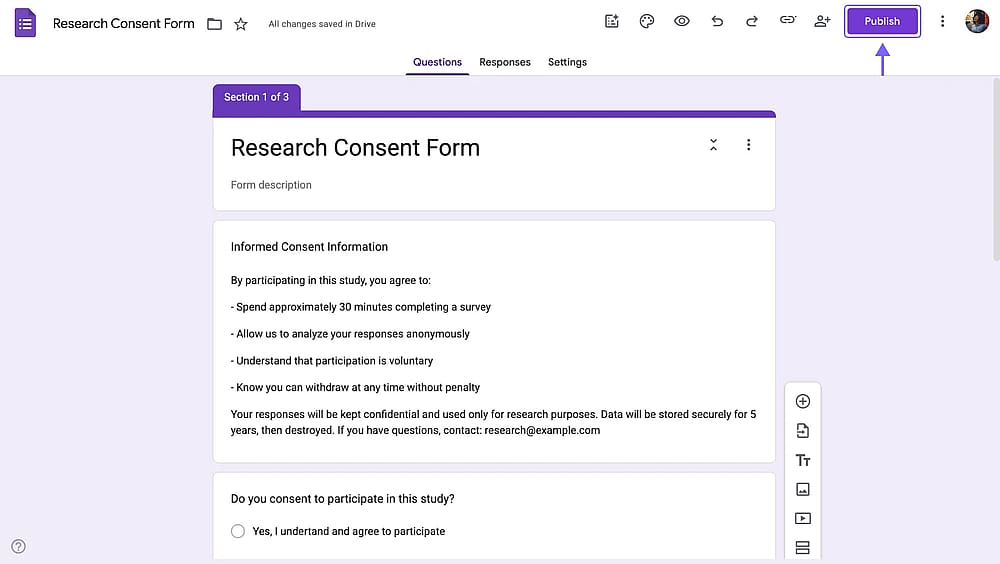
Partage du formulaire de consentement
Limitations des formulaires Google pour les formulaires de consentement
Bien que Google Forms fonctionne pour la collecte de consentement de base, il présente des limitations significatives qui peuvent le rendre inadapté aux situations professionnelles ou juridiquement complexes :
- Pas de capacité de signature électronique : Les signatures électroniques sont la norme en matière de formulaires de consentement numériques, fournissant une validité juridique et une authentification. Google Forms nécessite des solutions de contournement comme les signatures basées sur du texte ("tapez votre nom"), qui sont juridiquement plus faibles et moins professionnelles.
- Personnalisation de base : Google Forms, eh bien, ressemble seulement à Google Forms. Il est rigide, et il n'y a pas beaucoup d'options de personnalisation disponibles. Donc, il semble moins professionnel et digne de confiance.
- Logique conditionnelle de base : Google Forms n'offre que la navigation par section. Vous ne pouvez pas afficher/masquer des questions spécifiques dans une section en fonction des réponses. Ou, vous ne pouvez pas avoir de conditions Et/Ou.
Une meilleure option pour créer des formulaires de consentement : forms.app
Alors que Google Forms répond aux besoins de base, les organisations nécessitant des formulaires de consentement professionnels et légalement conformes devraient envisager des constructeurs de formulaires spécialisés comme forms.app. Voici une comparaison objective des avantages significatifs offerts par forms.app:
Fonction/Outil | Google Forms | forms.app |
Champ de signature électronique | ||
Champ de termes et conditions | ||
Modèles de consentement | ||
Logique conditionnelle | De base | Avancée |
Personnalisation | De base | Avancée |
Analytique | De base | Avancée |
Conformité GDPR | ||
Génération de PDF personnalisé |
Comment créer un formulaire de consentement sur forms.app
forms.app offre une gamme de fonctionnalités, y compris plus de 100 modèles de formulaires de consentement, une interface conviviale, un constructeur de formulaires glisser-déposer et des fonctionnalités d'IA pour rendre le processus de création de formulaire sans effort.
Ci-dessous, vous trouverez un tutoriel étape par étape sur la création d'un formulaire de consentement avec forms.app. Consultez également le guide des formulaires de consentement pour des instructions détaillées et des informations utiles.
1. Choisissez un modèle de formulaire de consentement, commencez à partir de zéro, ou générez avec l'IA
Pour commencer, connectez-vous à forms.app, ou si vous n'avez pas de compte, vous pouvez facilement en créer un gratuitement en utilisant votre e-mail, votre compte Google ou votre compte Apple. Ensuite, choisissez parmi les modèles de formulaires de consentement sur forms.app ou utilisez l'IA pour décrire et créer votre formulaire de consentement.
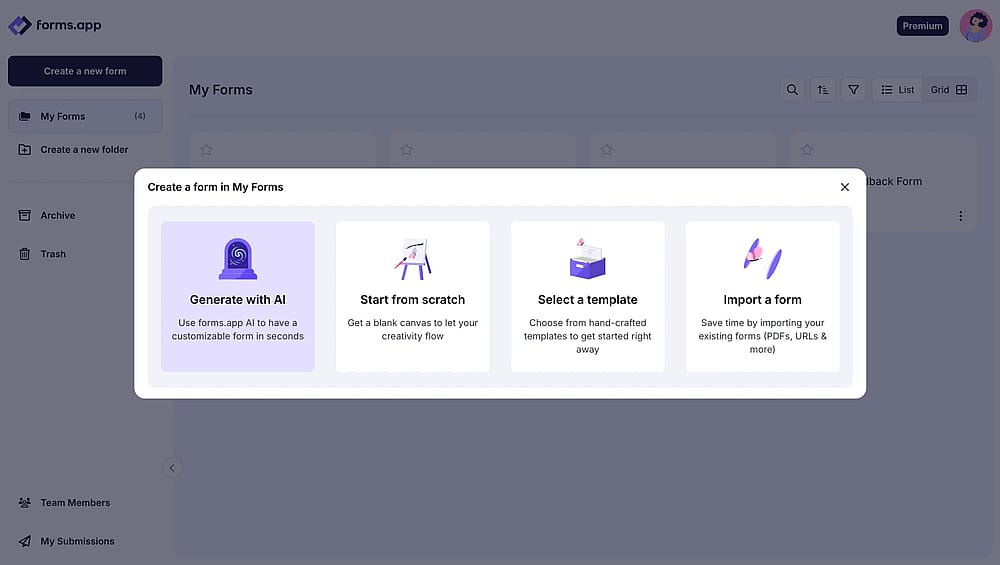
Choisir une option de démarrage
2. Ajouter et personnaliser des questions
Après avoir sélectionné un modèle ou commencé à partir de zéro, personnalisez votre formulaire en ajoutant des questions à l'aide de la fonction glisser-déposer. Rédigez vos questions en fonction du type de consentement identifié. Voici quelques champs de formulaire que vous pouvez utiliser pour créer un formulaire de consentement sur forms.app:
- Conditions générales : Il s'agit d'un champ de case à cocher dédié qui vous permet d'afficher une phrase d'une phrase, d'ajouter un lien vers une page de conditions externes et d'afficher une fenêtre contextuelle avec des termes et conditions détaillés lors de la demande de consentement.
- Signature : Un champ de signature dédié où le répondant peut dessiner et signer en ligne.
- Explication : Un éditeur de type WYSIWYG pour que l'utilisateur ajoute des explications détaillées au formulaire.
- Texte court : Un champ de formulaire simple où vous posez une question et attendez du répondant qu'il tape une réponse courte.
Et ce n'est que le début. Vous avez également des sauts de page, des questions à choix multiples, des champs email, date, adresse, et bien d'autres.
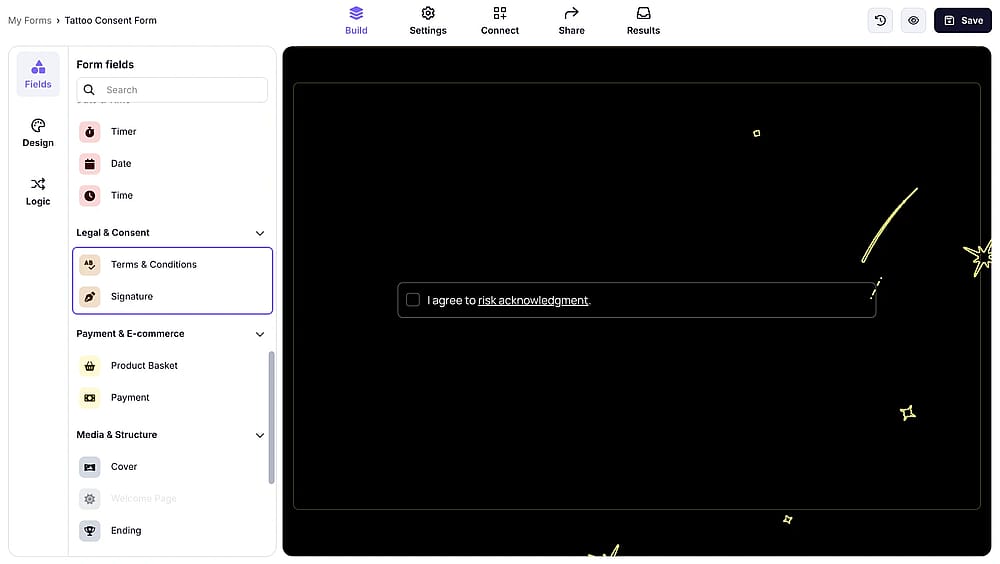
Ajout de questions à votre formulaire de consentement
4. Personnalisez votre formulaire
Rendre votre formulaire de consentement professionnel et correspondant à votre marque est facile avec forms.app. Vos formulaires de consentement auront un aspect professionnel dès le départ, quel que soit le modèle de formulaire que vous choisissez. De plus, vous pouvez ajouter votre propre logo à votre formulaire, ajouter une image d'arrière-plan, changer les couleurs, les détails de la police et la mise en page du formulaire.
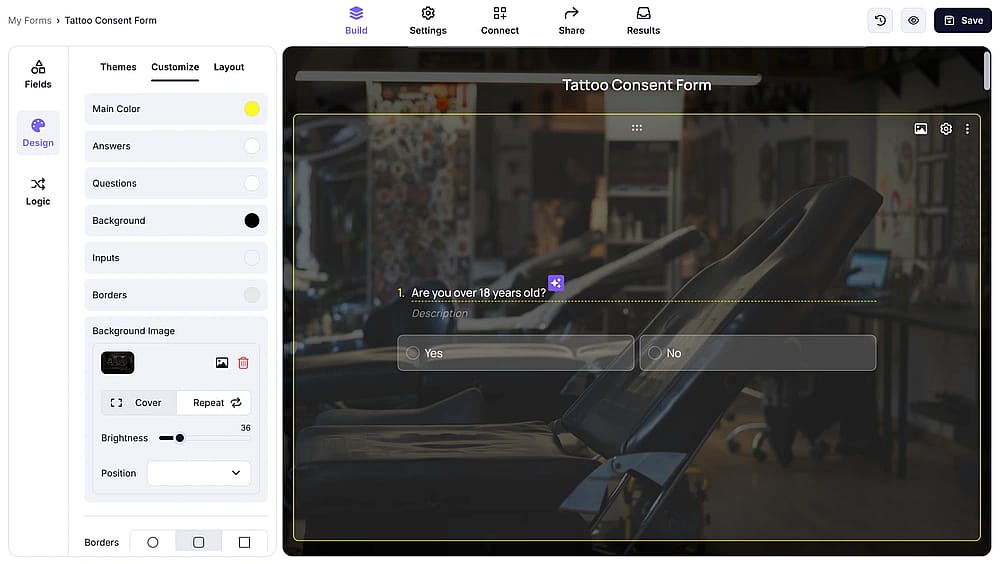
Personnalisation du formulaire de consentement
5. Intégrer ou partager votre formulaire de consentement
Après avoir terminé la création de votre formulaire de consentement, vous avez la possibilité de l'intégrer dans votre site Web ou de le partager directement par e-mail. Explorez les options d'intégration telles que Standard, Pleine page, Boîte de chat, Onglet latéral, Fenêtre contextuelle et Curseur pour l'intégration. Vous pouvez également partager votre formulaire sur les réseaux sociaux ou créer un code QR pour celui-ci.
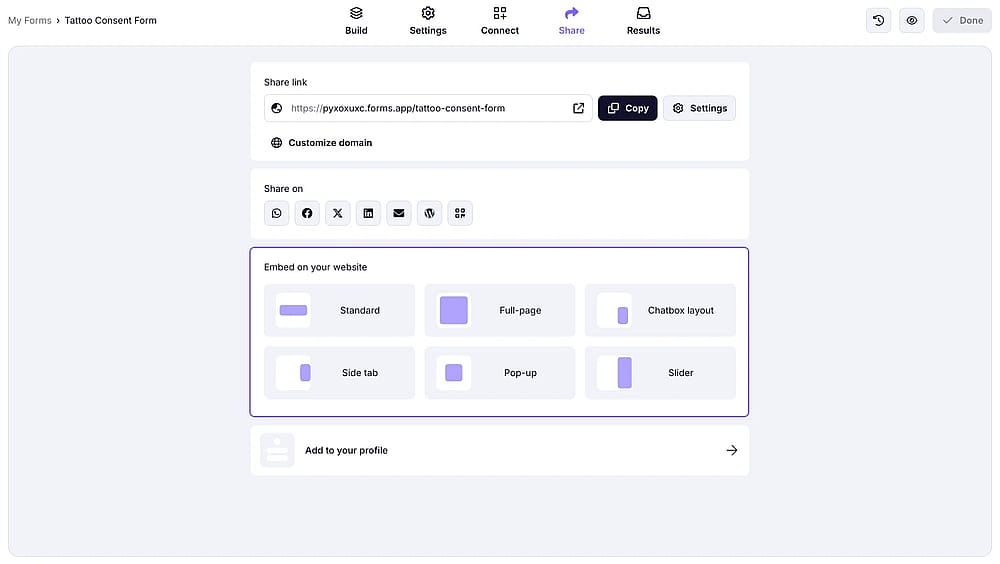
Choisissez une option d'intégration pour votre site Web
Bonus: Configurer les notifications et les intégrations
Sur forms.app, vous pouvez recevoir une notification chaque fois que quelqu'un soumet un formulaire. Il existe de nombreuses façons d'automatiser ce qui se passe après avoir reçu une réponse. Par exemple, vous pouvez créer un modèle PDF personnalisé pour exporter automatiquement chaque réponse de formulaire.
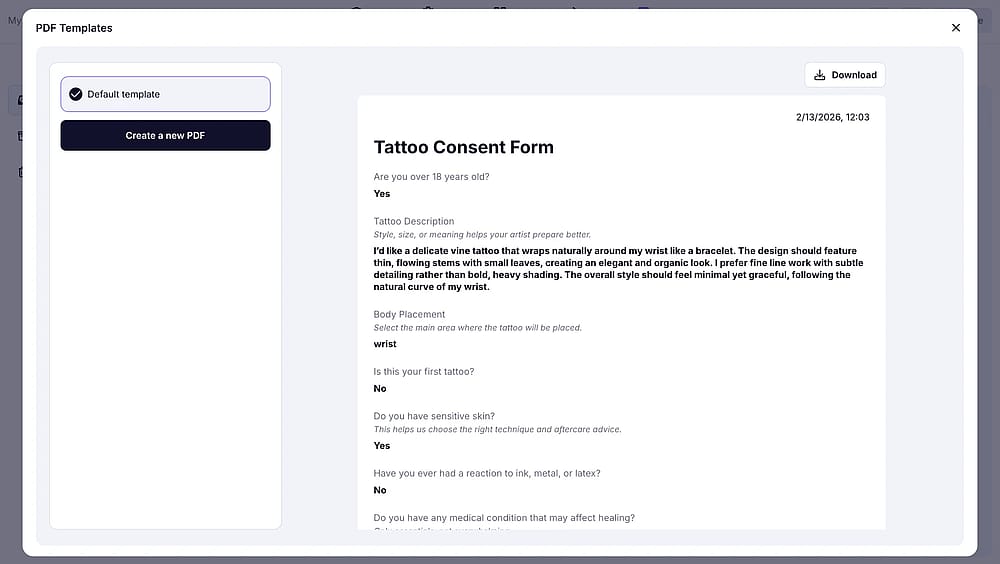
Configuration de documents PDF personnalisés pour votre formulaire de consentement
Questions fréquemment posées sur les formulaires de consentement dans Google Forms
Oui. Google Forms peut recueillir un consentement éclairé de base pour des études de recherche, mais vous devez être conscient de ses limites. Consultez votre CER avant d'utiliser Google Forms pour le consentement éclairé. Ils peuvent exiger une documentation supplémentaire ou une plateforme différente.
Non, Google Forms n'a pas de champ de signature intégré. Alors que certains modules complémentaires prétendent permettre de collecter des signatures dans Google Forms; ils créent simplement le même formulaire sur une autre plateforme et ne permettent pas de collecter des signatures sur Google Forms comme ils le prétendent.
Un formulaire de consentement est un document légal qui enregistre l'accord volontaire d'un individu pour participer à une activité spécifique, subir une procédure ou permettre l'utilisation de leurs informations ou de leur image. Il sert de preuve documentée que la personne a été informée de la nature, de l'objectif, des risques et des implications de leur accord avant de donner leur consentement.
Derniers mots
La création de formulaires de consentement efficaces est essentielle pour la protection juridique, la conformité réglementaire et les pratiques commerciales éthiques. Bien que Google Forms offre un point de départ gratuit et accessible pour la collecte de consentements de base, il présente des limitations importantes qui le rendent inadapté à de nombreuses applications professionnelles.
Si votre organisation a besoin de formulaires de consentement avec des signatures électroniques, de la conformité GDPR, d'une image de marque professionnelle, d'une logique conditionnelle avancée ou d'une intégration avec d'autres systèmes, des constructeurs de formulaires spécialisés comme forms.app offrent des avantages significatifs. Merci d'avoir lu jusqu'ici, et nous espérons que cet article vous a fourni les informations que vous recherchiez sur la création de formulaires de consentement dans Google Forms. Si vous avez des questions, l'équipe de forms.app est toujours prête à vous aider et à répondre à vos questions.
Avertissement : Cet article fournit des informations générales sur la création de formulaires de consentement et ne constitue pas un avis juridique. Consultez un professionnel du droit qualifié pour des conseils spécifiques à votre situation.
Contributeurs
Recherché et rédigé par
forms.app, ton créateur de formulaires gratuit
- Nombre illimité de vues
- nombre illimité de questions
- nombre illimité de notifications
Articles connexes
Comment créer un formulaire de candidature dans Google Forms (Conseils et plus)
Comment créer des quiz de personnalité dans Google Forms (étape par étape)

Comment créer un formulaire de contact avec Google Forms pour votre site web

Comment créer un formulaire d'inscription sur Google Forms (étape par étape)
