
Économisez jusqu’à 60 % sur les forfaits annuels avec notre meilleure offre de l’année. Offre limitée. 🍂
Ver preços

Comment créer un sondage sur Google Forms (Étapes & Exemples)

Résumez avec
Créer un sondage sur Google Forms est un moyen simple et solide de recueillir des votes sur un sujet spécifique. Besoin de prendre une décision rapide en groupe? Sondages. Vous voulez que la communauté vote sur ce qui vient ensuite? Sondages. Que vous planifiez un événement d'équipe, recueilliez les préférences des clients ou preniez des décisions en milieu de travail, un sondage bien conçu peut vous donner les informations dont vous avez besoin en quelques minutes.
Google Forms est bien connu pour la création de formulaires, mais il vous permet également de créer un sondage en ligne. Cet article couvrira comment créer un sondage Google Forms étape par étape, vous donnera les meilleures pratiques en matière de sondage, les limitations auxquelles vous pourriez être confronté dans Google Forms, et une meilleure alternative pour créer des sondages en ligne.
Google Forms a-t-il une fonction de sondage?
La réponse courte: En quelque sorte, oui.
Lorsque vous créez un sondage dans Google Forms, vous construisez essentiellement un formulaire très court. Comme ce court formulaire fonctionne tout aussi bien pour les sondages, vous pouvez dire que Google Forms permet la création de sondages gratuits.
Cependant, Google Forms n'est pas le seul outil de sondage au sein de Google Workspace. Au lieu de cela, vous avez deux options dans l'écosystème:
- Sondages Google Meet: Une fonctionnalité dans Google Meet qui permet de créer des sondages en temps réel lors de réunions en direct.
- Google Forms: Un outil de formulaire qui permet de construire des sondages autonomes pouvant également être utilisés de manière asynchrone et partagés via un lien.
Pour la plupart des cas d'utilisation, Google Forms est l'option privilégiée. Bien qu'il manque de fonctionnalités de sondage spécialisées comme l'affichage des résultats en direct ou les modèles de sondage, il est gratuit et facile à partager avec des personnes pendant et en dehors des réunions.
Comment créer un sondage sur Google Forms (étape par étape)
Créer un sondage dans Google Forms est simple une fois que vous connaissez les étapes. Suivez ce tutoriel détaillé pour construire votre premier sondage sur Google Forms.
- Ouvrez un formulaire Google
- Ajoutez un titre clair et une description
- Créez vos questions de sondage
- Ajoutez des options de réponse
- Configurez les paramètres pour les réponses anonymes
- Personnalisez l'apparence
- Partagez votre sondage
1. Ouvrez un formulaire Google
Allez sur docs.google.com/forms, et connectez-vous à votre compte Google. Vous devez choisir un modèle de formulaire car aucun modèle de sondage n'existe. Vous pouvez ouvrir l'un des modèles de Google Forms ou commencer avec un formulaire vierge.
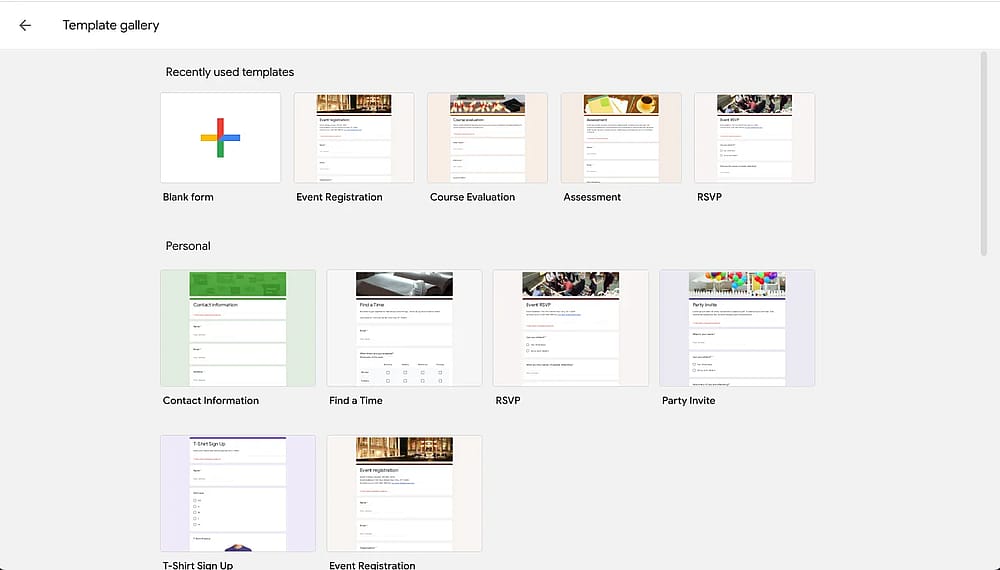
Choisir un modèle de formulaire sur Google Forms
2. Ajoutez un titre clair et une description
Le titre de votre sondage doit immédiatement communiquer sur ce dont il s'agit. Cela aide les répondants à comprendre le but et augmente les taux de complétion. La meilleure pratique est d'être spécifique : "Nouvel horaire de réunion d'équipe hebdomadaire" au lieu de simplement "sondage".
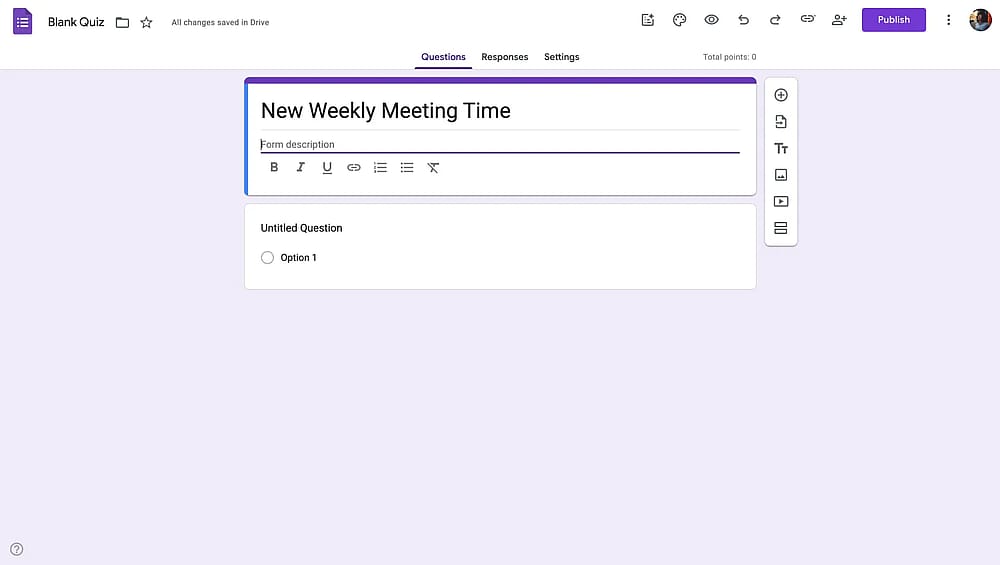
Ajout d'un titre et d'une description pour le sondage
3. Créez vos questions de sondage
Cliquez sur le champ par défaut "Question sans titre" pour ajouter votre première question. Maintenant, vous savez comment faire une question de sondage sur Google Forms. Gardez votre sondage court et concentré. Idéalement, 1 à 3 questions pour des taux de complétion maximum. La formulation des questions en langage clair est très importante pour obtenir des retours précis.
Si vous avez un projet, un plan ou une présentation à discuter, ajoutez des images à ce sujet et faites en sorte que votre sondage soit lié au sujet. Modifiez l'ordre des questions comme vous le souhaitez et choisissez les types, tels que des questions à choix multiples ou ouvertes.
Lorsque vous souhaitez que toutes les questions soient répondues, vous pouvez activer l'interrupteur requis pour vos questions. Essayez de personnaliser la présentation du sondage avec les fonctionnalités limitées de Google Forms.
💡 Conseils pour des questions impartiales pour votre sondage Google Forms :
- Évitez les mots suggestifs (incroyable, terrible, meilleur, pire)
- Ne supposez pas les opinions ("Combien aimez-vous..." suppose qu'ils aiment)
- Gardez un ton neutre et objectif
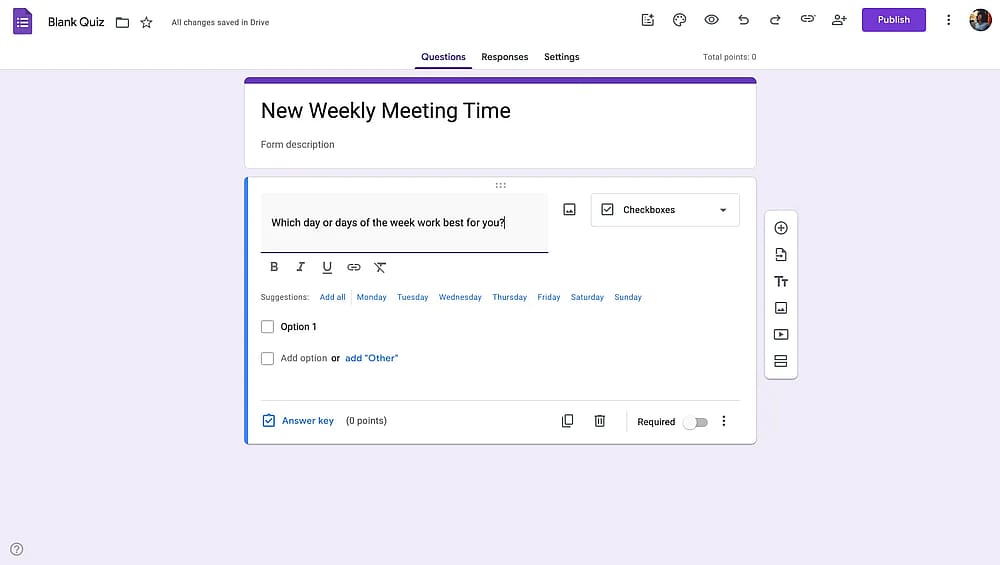
Ajout de questions de sondage
4. Ajoutez des options de réponse
Ajoutez des réponses courtes, claires et concises pour que les destinataires ne soient pas confus ou ennuyés. Pour recueillir plus de retours individuels et de données, posez des questions ouvertes ou ajoutez "autre" dans les options des questions.
💡 Conseil d'expert
À moins que les options ne soient pas sujettes à débat, choisissez l'option "ajouter autre" pour permettre aux gens de s'exprimer si les options prédéfinies ne leur conviennent pas.
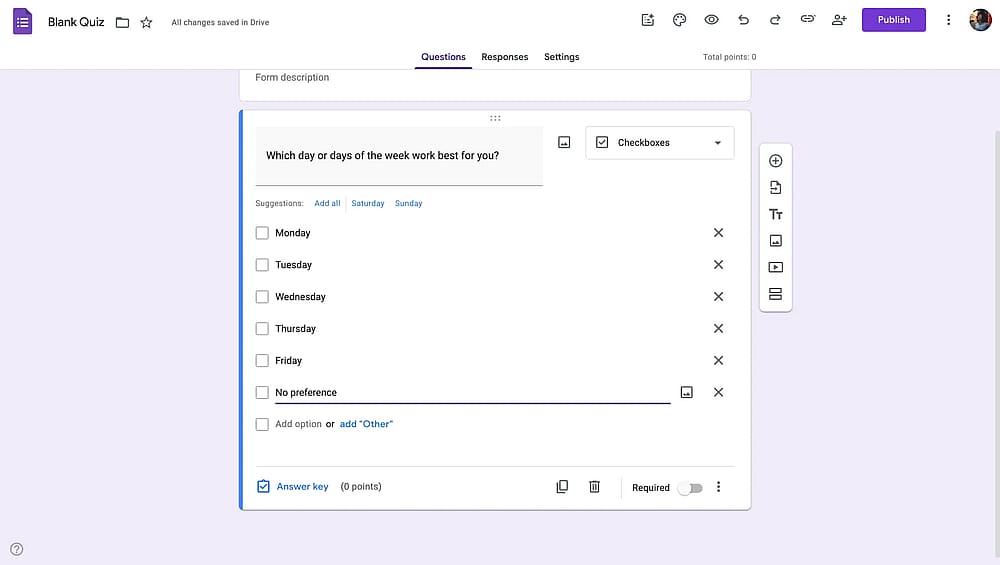
Ajout d'options de réponse au sondage
5. Ajustez les paramètres de votre formulaire
Cliquez sur l'onglet Paramètres en haut du formulaire pour configurer les options de vote importantes. Sous l'onglet "paramètres", vous pouvez :
- Désactiver la collecte d'adresses e-mail pour des sondages anonymes, ou l'activer si vous avez besoin de suivre qui a répondu.
- Activer la limitation à 1 réponse pour éviter les votes multiples. Mais n'oubliez pas que cela nécessite que les répondants se connectent à Google.
- Activer la modification après soumission pour permettre aux gens de changer leurs réponses.
- Activer l'affichage du résumé des résultats pour permettre aux répondants de voir les résultats après avoir soumis.
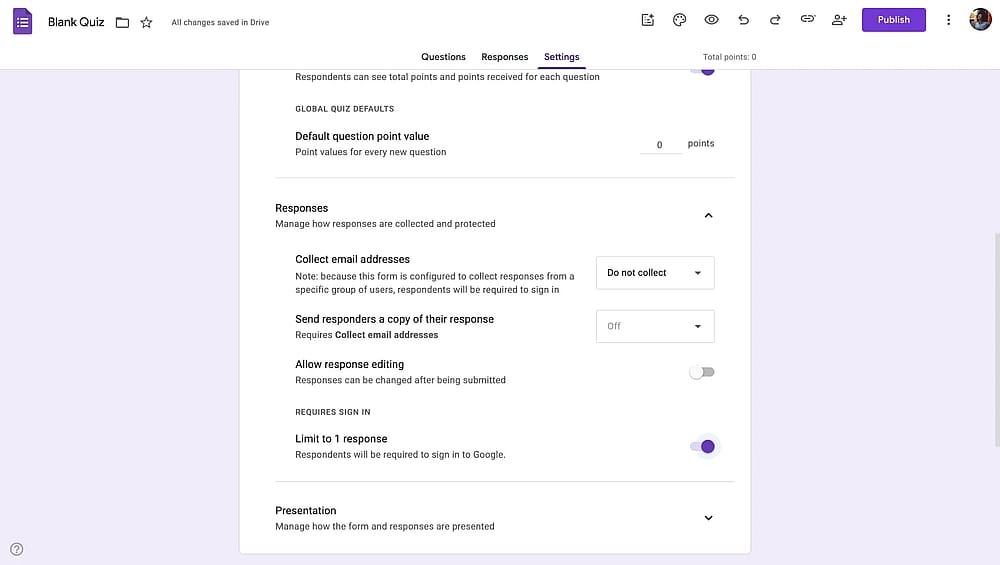
Ajuster les paramètres du formulaire Google
6. Personnalisez l'apparence
Rendez votre sondage plus attrayant visuellement et conforme à votre marque en cliquant sur l'icône palette (🎨) en haut. Google Forms n'offre que des personnalisations de base ; cependant, vous pouvez essayer d'en tirer le meilleur parti en changeant la police dans Google Forms, en essayant différentes couleurs, et en ajoutant une image d'en-tête à votre formulaire Google.
📖 Lecture connexe
En savoir plus sur la personnalisation de votre formulaire Google
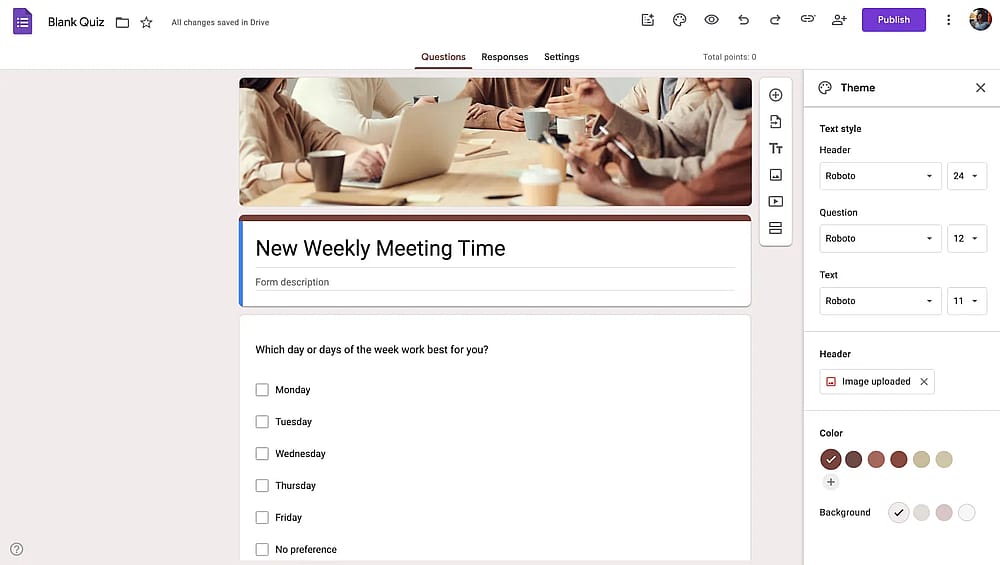
Personnaliser l'apparence du sondage
7. Partagez votre sondage
Après toutes les modifications, il ne reste plus qu'à partager le sondage. Cliquez sur le bouton publier et envoyez le lien de la page aux comptes de médias sociaux ou adresses e-mail des destinataires.
Vous pouvez également générer un QR pour votre formulaire Google, mais Google Forms lui-même n'a pas cette fonctionnalité, vous devrez donc utiliser d'autres outils.
💡 Meilleures pratiques pour le partage
- Ajouter une date limite : Indiquer quand les réponses sont attendues.
- Restez bref : Mentionnez "sondage d'1 minute" ou "3 questions rapides".
- Envoyer des rappels : Suivez 24 à 48 heures avant la clôture.
- Remercier les répondants : Envoyez une note de remerciement après avoir reçu les réponses.
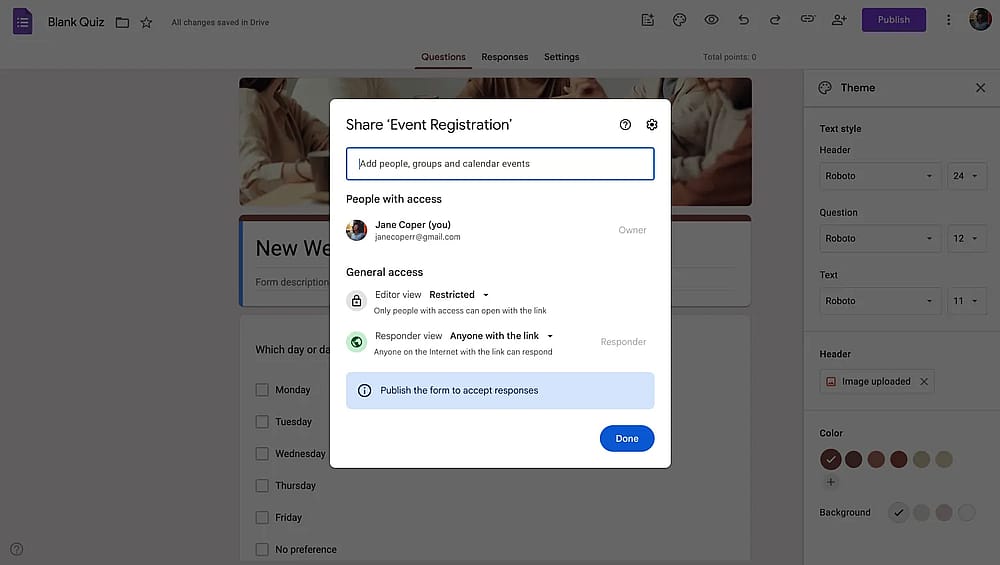
Partager le sondage
Vous pouvez analyser les résultats du sondage en retournant sur Google Forms et en passant à l'onglet réponses chaque fois que vous souhaitez les examiner. Connectez votre formulaire à Google Sheets à partir d'ici ou consultez les résultats sous forme de graphiques.
Eh bien, est-il possible de créer des sondages directement sans avoir besoin de modèles de formulaire de manière plus efficace? La réponse est ci-dessous avec tous les détails.
Limitations des Google Forms pour les sondages
Bien que Google Forms fonctionne pour les sondages de base, il présente des limitations significatives qui pourraient affecter vos besoins en matière de sondage. Voici quelques-unes d'entre elles:
- Aucun modèle de sondage
- Personnalisation limitée
- Analytiques de base seulement
- Types de questions limités
- Logique conditionnelle de base
- Options de partage limitées
- Aucun type de question de classement
Une meilleure façon de créer des sondages: forms.app
Si vous recherchez une alternative à Google Forms pour les sondages, essayez forms.app. forms.app propose un éditeur glisser-déposer facile à utiliser, une expérience beaucoup meilleure pour les répondants, et des modèles de sondage gratuits tels que les sondages de paille, les sondages d'employés, etc.
Voici une comparaison détaillée de forms.app et Google Forms pour les sondages:
Fonctionnalité/outil | Google Forms | forms.app |
Modèles de sondage | ||
Types de questions | 12 | 30+ |
Questions de classement | ||
Personnalisation | De base | Avancée |
Mélange des options de réponse | ||
Définition de dates d'ouverture/fermeture | ||
Limite de réponses | ||
Partage de code QR | ||
Intégration en pop-up | ||
Logique conditionnelle | De base | Avancée |
Disposition | Les questions sont affichées dans une liste standard | Des options de vue en liste et en étapes sont disponibles |
Comment créer des sondages sur forms.app
Les nombreuses options de personnalisation et fonctionnalités disponibles font de forms.app un constructeur de formulaires complet, ainsi qu'un puissant créateur de sondages, et permettent de recueillir efficacement des retours. Suivez les étapes ci-dessous pour apprendre comment créer un sondage en ligne en utilisant forms.app :
1. Choisissez un modèle de sondage ou créez-en un avec l'IA
Commencez par choisir l'un des modèles de sondage en ligne gratuits sur forms.app ou utilisez l'option IA pour créer un sondage gratuit en le décrivant. Certains modèles disponibles sont sondage employé, sondage en classe, sondage de paille, sondage de planification, sondage d'opinion publique et sondage anonyme.
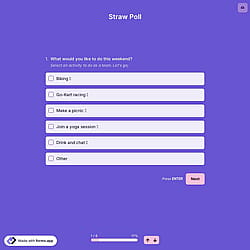
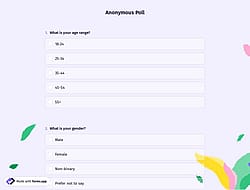
Pour ce tutoriel, nous allons créer un sondage pour permettre aux employés de choisir une date pour la prochaine retraite d'équipe. Nous sélectionnons donc le modèle de sondage de planification, mais vous pouvez choisir celui que vous préférez.
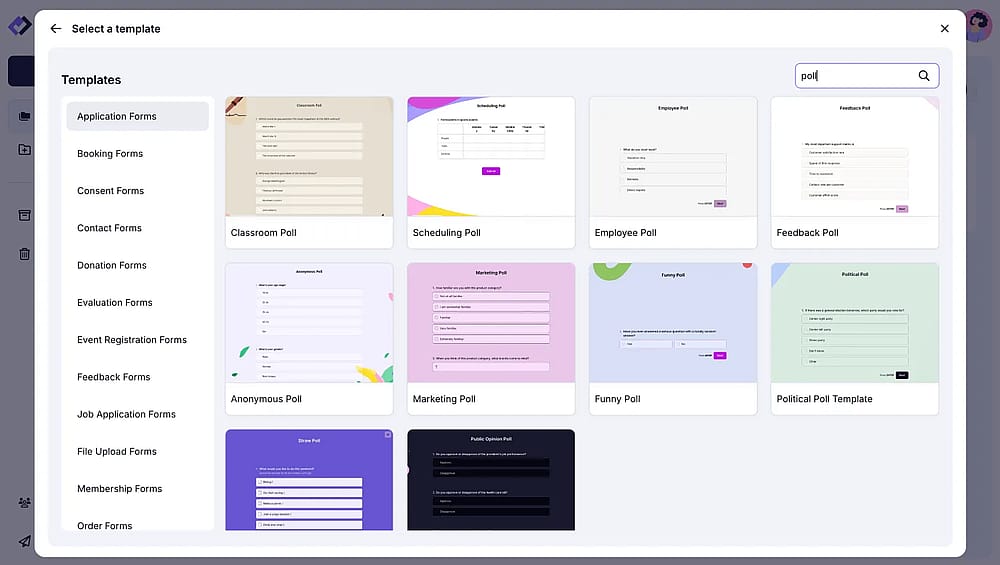
Choisir un modèle de sondage sur forms.app
2. Modifiez le titre ou ajoutez une page d'accueil
Ajoutez un titre de sondage clair ou ajoutez une page d'accueil à afficher avant les questions. Vous pouvez partager des informations importantes ici, comme la date limite, et rendre le sondage un peu plus amusant, ou le personnaliser à votre image.
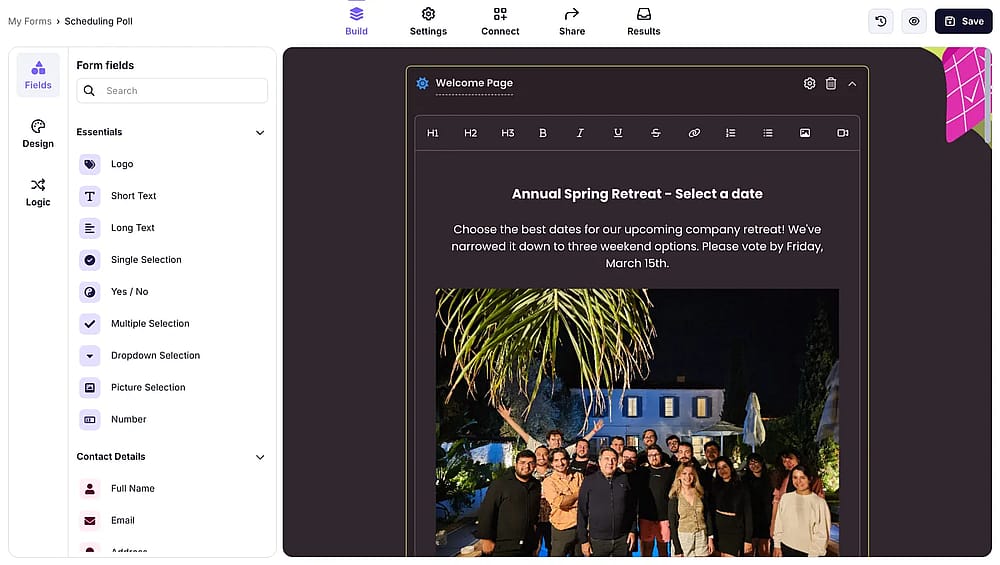
Change the title or add a welcome page
3. Ajoutez vos questions
Le modèle se charge avec des questions d'exemple et un design personnalisé. Personnalisez votre sondage comme vous le souhaitez. Ajoutez des questions pour donner à votre sondage un aspect professionnel et ajustez l'ordre des questions. Personnalisez-le en utilisant différentes questions telles que choix multiples, ouvertes, notation, classement, etc.
Pour ce tutoriel, nous demandons "Quel week-end vous convient le mieux?" et montrons une question conditionnelle de suivi pour ceux qui choisissent "Je ne peux pas y assister", demandant pourquoi.
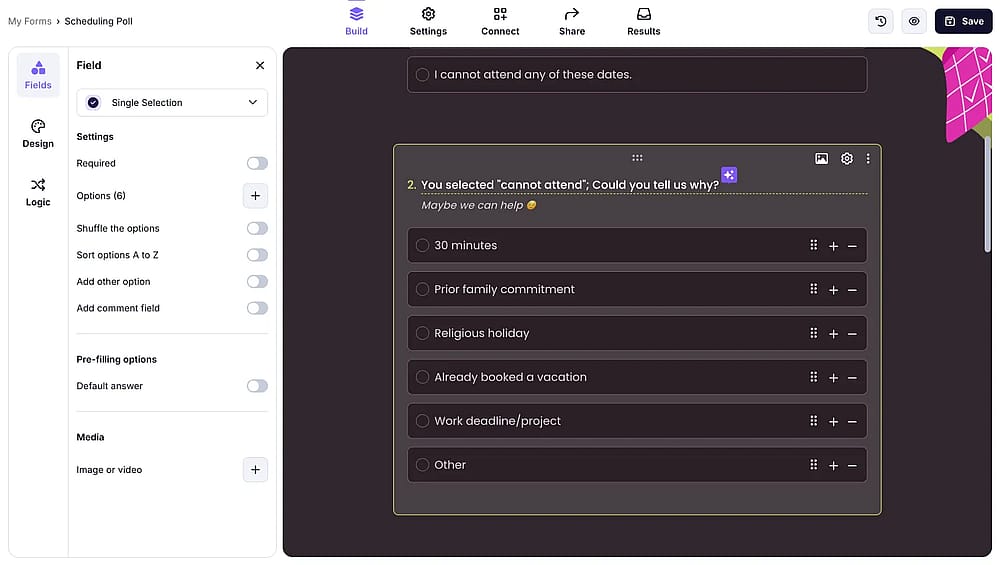
Ajoutez vos questions de sondage
4. Personnalisez votre sondage
Concevez votre sondage en choisissant le fond, la police et les couleurs. Vous pouvez ajouter une image ou un logo pour le rendre professionnel. Vous pouvez même apporter des modifications plus spécifiques, telles que le texte des boutons et l'alignement des boutons.
Vous pouvez également définir l'apparence de vos questions avec les options de vue étape et vue liste. Des fonctionnalités uniques vous attendent dans le bouton design.
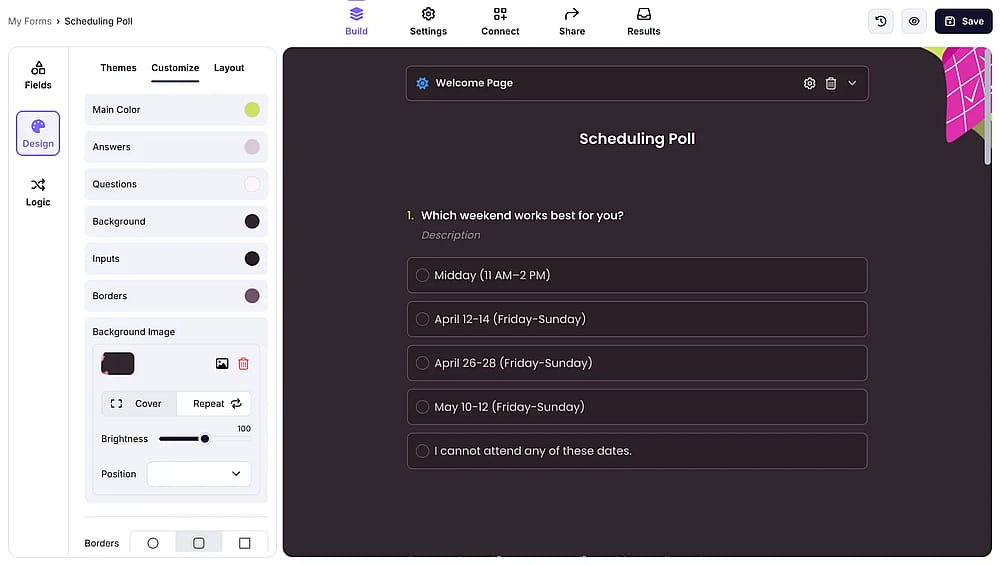
Personnalisez l'apparence de votre sondage
5. Partagez votre sondage et examinez les réponses
Après avoir créé votre sondage, cliquez sur le bouton de partage ci-dessus. Partagez le formulaire que vous avez créé avec le lien, les médias sociaux et le code QR, et les options d'intégration HTML, ou vous pouvez l'envoyer à des destinataires spécifiques par e-mail en le limitant.
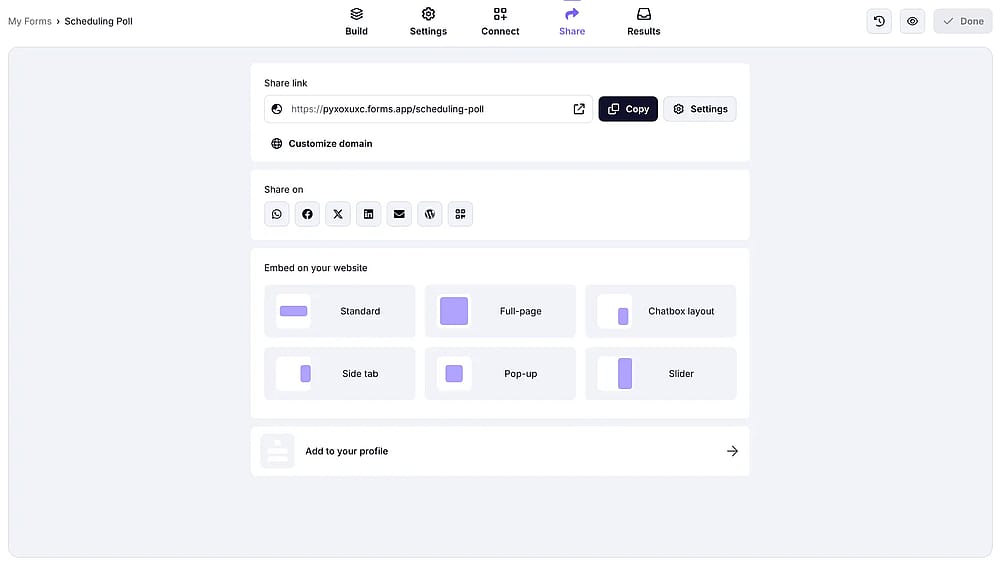
Partagez votre sondage en sélectionnant une option de partage appropriée
Pour examiner les réponses au sondage, allez sur "Résultats". Là, vous pouvez voir chaque réponse individuelle, voir les résultats sous forme de tableau, voir le résumé des résultats, voir les statistiques, obtenir des informations AI et partager les résultats du sondage.
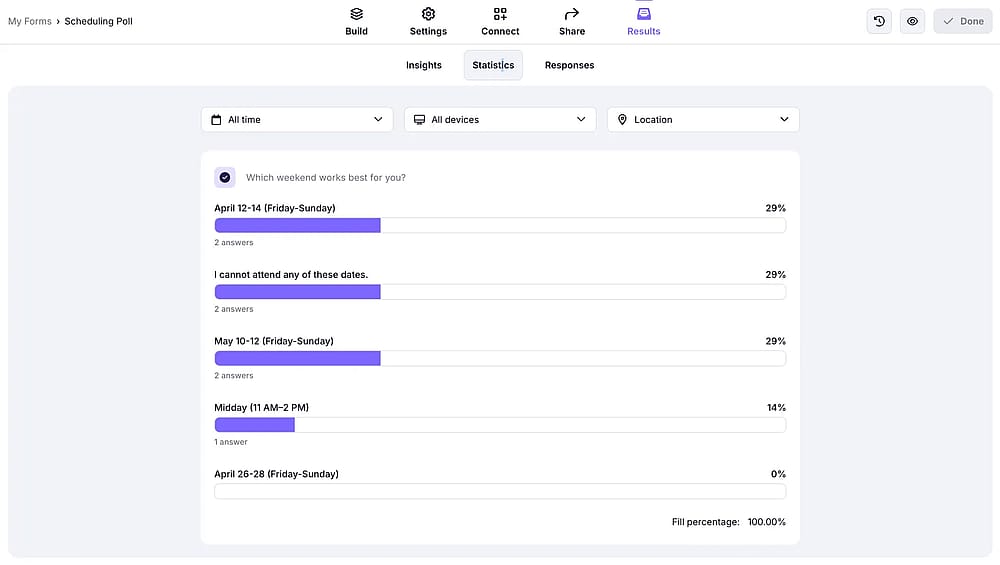
Visualisation des résultats du sondage sur forms.app
Questions fréquemment posées
Oui. Dans l'onglet Paramètres, basculez sur OFF "Collecter les adresses e-mail" pour rendre votre sondage anonyme. Cependant, notez que cela signifie que vous ne pouvez pas suivre qui a répondu ou non. Pour éviter les abus et permettre une seule réponse par personne, activez "Limite à 1 réponse"; cela nécessite une connexion Google mais ne collecte pas les e-mails dans le formulaire lui-même.
Activer "Limite à 1 réponse" dans l'onglet Paramètres. Cela oblige les répondants à se connecter avec leur compte Google et empêche les soumissions en double.
Cliquez sur une question, puis cliquez sur l'icône d'image du côté droit de la boîte de question. Vous pouvez télécharger une image depuis votre ordinateur, rechercher sur Google, entrer une URL, utiliser Google Drive ou utiliser votre appareil photo. L'image apparaît au-dessus du texte de la question. Vous pouvez également ajouter des images aux options de réponse en choisissant l'icône d'image à côté de la saisie de l'option de réponse.
Pas directement, mais il y a une solution de contournement : Utilisez un type de question "Grille à choix multiples". Définissez vos options comme des lignes et les classements (1er choix, 2ème choix, etc.) comme des colonnes. Activez "Limitez une réponse par colonne" pour éviter les classements dupliqués. Cependant, ceci est maladroit et peu intuitif pour les répondants. Des outils de sondage dédiés comme forms.app proposent des questions de classement natif par glisser-déposer.
Oui. Google Forms dispose de cette fonctionnalité depuis le début de 2026. Une fois que vous publiez votre sondage sur Google Forms, vous pouvez sélectionner la date à laquelle vous souhaitez que votre sondage cesse d'accepter les réponses.
Oui, mais c'est limité. Google Forms a un branchement "par section". Vous pouvez envoyer les répondants à différentes sections en fonction de leur réponse à une question à choix multiples. Cependant, il ne prend pas en charge une logique conditionnelle complexe comme "Afficher la question 5 uniquement s'ils ont répondu A à la question 2 ET B à la question 3." Pour une logique avancée, vous avez besoin d'outils de formulaire dédiés, comme forms.app.
Contributeurs
Recherché et rédigé par
forms.app, ton créateur de formulaires gratuit
- Nombre illimité de vues
- nombre illimité de questions
- nombre illimité de notifications
Articles connexes
Collecte de données d'inscription à un événement avec Google Forms (+ Conseils et plus)
Comment créer un formulaire de candidature dans Google Forms (Conseils et plus)
Comment créer des quiz de personnalité dans Google Forms (étape par étape)

Comment créer un formulaire de contact avec Google Forms pour votre site web
