Ahorra hasta un 60% en los planes anuales con nuestra mejor oferta del año. Por tiempo limitado. 🍂
Ver precios

¿Cómo crear un Formulario de Google (guía paso a paso 2026)?
Resume con
TL;DR: Pasos para crear un formulario de Google
1. Abre Formularios de Google en docs.google.com/forms
2. Elige un formulario en blanco o selecciona una de las plantillas predefinidas
3. Añade preguntas usando el botón de más del menú flotante a la derecha
4. Usa la lógica condicional para crear formularios dinámicos y con ramificaciones
5. Haz clic en el icono de la paleta en la parte superior para personalizar la apariencia de tu formulario
6. Ve a la pestaña de configuración para configurar los ajustes de correos electrónicos, límites de respuesta, etc.
7. Comparte por correo electrónico, enlace, código de inserción o código QR
8. Rastrea y analiza las respuestas desde la pestaña de respuestas o a través de Hojas de cálculo de Google
Crear un formulario de Google simple permite a cualquier persona recopilar datos, obtener comentarios, registrar asistentes o crear evaluaciones sin necesidad de conocimientos técnicos.
Ya seas un profesor creando un cuestionario, un dueño de negocio recopilando comentarios de clientes, un organizador de eventos gestionando registros o un investigador realizando encuestas, Formularios de Google ofrece una solución básica para tus necesidades de recolección de datos.
En este completo tutorial de Formularios de Google, aprenderás todo lo que necesitas saber sobre cómo crear y gestionar Formularios de Google en 2026. Repasaremos cada función, desde la creación básica de formularios hasta la lógica condicional avanzada, y exploraremos cuándo podrías necesitar alternativas más potentes como forms.app para flujos de trabajo complejos.
1. Abrir Formularios de Google
Hay varias formas convenientes de acceder a Formularios de Google, según tu flujo de trabajo:
Acceso Directo: El método más rápido es navegar directamente a docs.google.com/forms e iniciar sesión con tu cuenta de Google. Inmediatamente verás tus formularios recientes y la opción de crear uno nuevo.
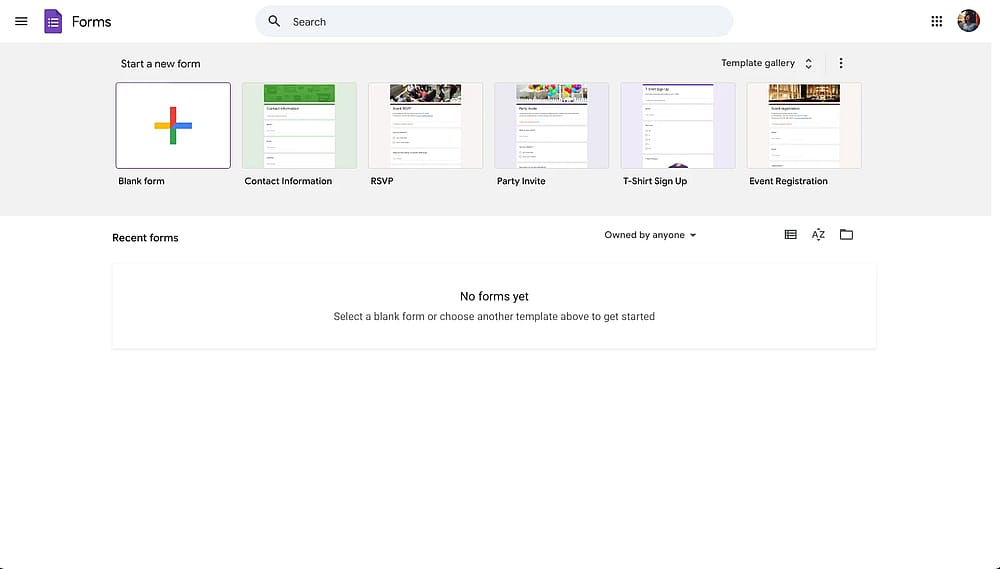
Panel de Formularios de Google
Si ya estás trabajando en Google Drive, puedes crear un formulario sin salir de la plataforma:
- Haz clic derecho mientras estás en una carpeta
- Selecciona "Formularios de Google"
- Elige "Formulario en blanco" o "Desde una plantilla"
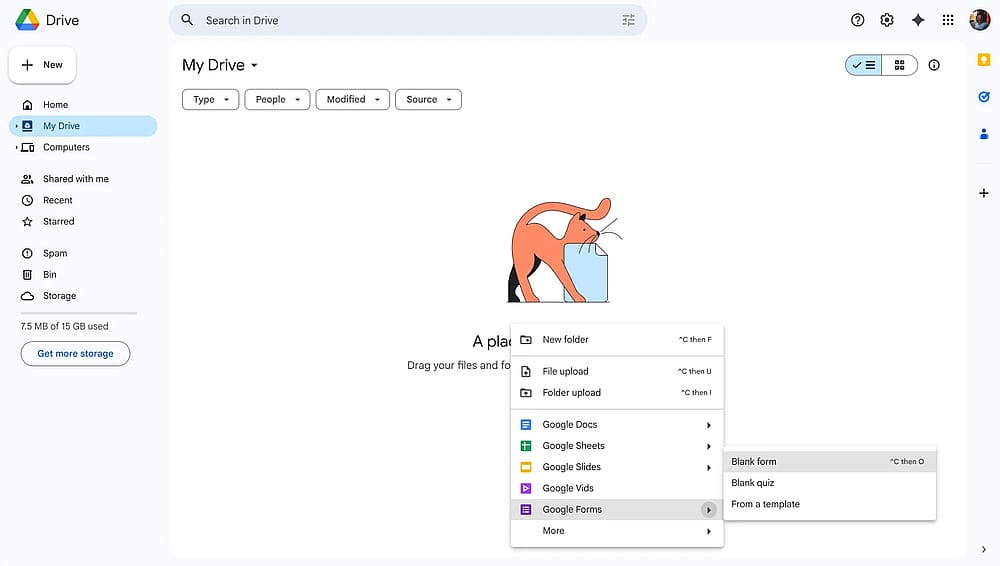
Opción Formularios del menú contextual en Google Drive
Acceso móvil a Formularios de Google Formularios de Google no tiene una aplicación móvil para dispositivos iOS y Android. Sin embargo, existen aplicaciones de terceros que son básicamente envoltorios de Formularios de Google. Puedes descargar estas aplicaciones desde la tienda de aplicaciones de tu dispositivo o acceder a tus Formularios de Google a través de la web móvil para crear un formulario de Google en el móvil.
2. Creando tu primer formulario de Google
Una vez que estés en Formularios de Google, crear tu primer formulario solo requiere un par de clics. Tienes dos opciones para crear tu formulario de Google:
Opción 1: Empezar desde cero
- Ve a forms.google.com
- Haz clic en el botón "+" etiquetado como "Formulario en blanco"
- Tu nuevo formulario sin título se abrirá en el editor
Empezar con un formulario en blanco te da control creativo total. Este enfoque es ideal cuando quieres construir algo completamente personalizado.
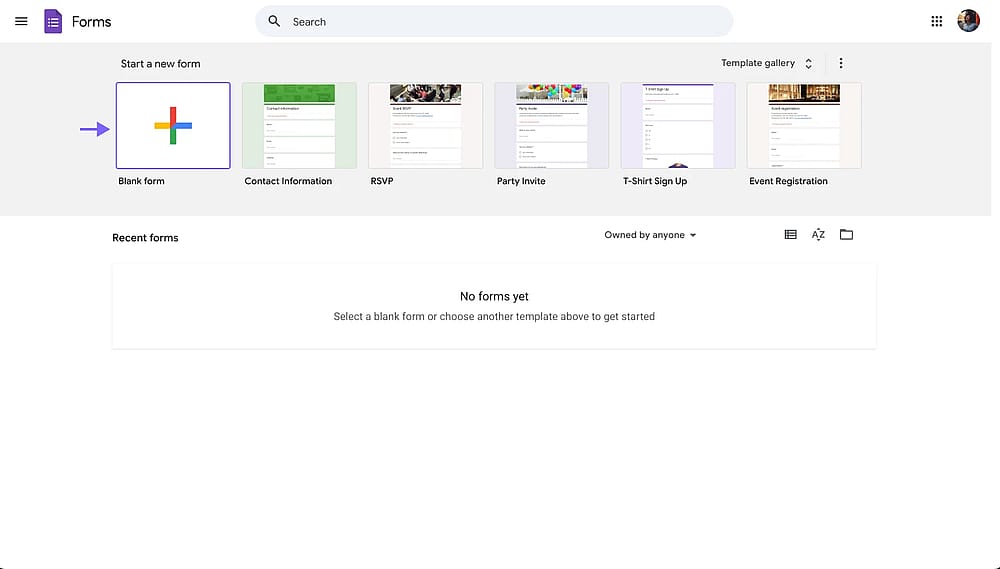
La opción de formulario en blanco en el panel de Formularios de Google
Opción 2: Usar plantillas
En el panel de Formularios de Google, verás algunas plantillas y un botón de “Galería de plantillas”. La galería de plantillas incluye 17 plantillas básicas de Formularios de Google para empezar, como: Registro de eventos, Comentarios de clientes, Solicitud de empleo o RSVP.
Para usar una plantilla:
- Haz clic en "Galería de plantillas" en la esquina superior derecha
- Explora las plantillas disponibles
- Haz clic en la plantilla elegida
- Personaliza las preguntas preestablecidas para que coincidan con tus necesidades
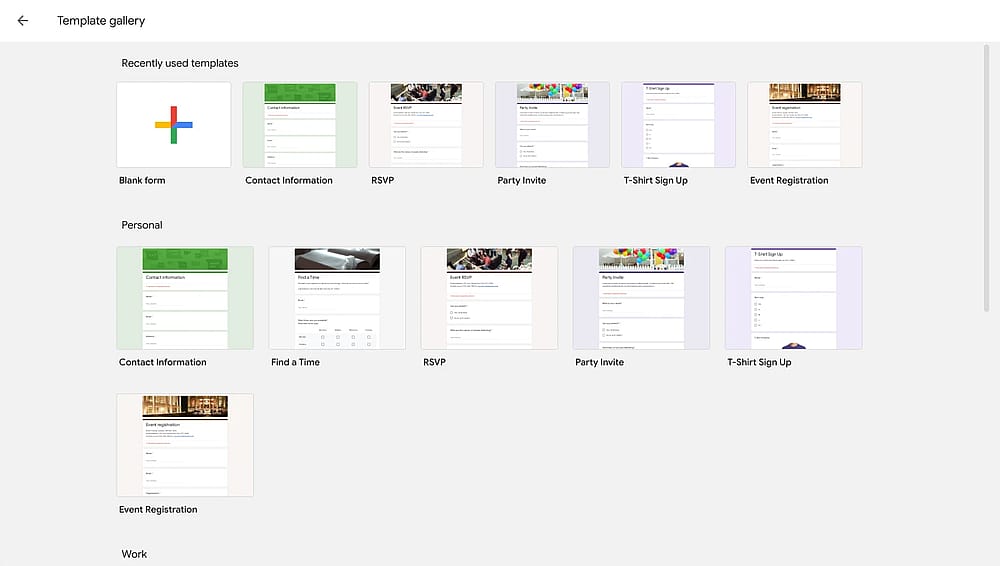
La galería de plantillas en Formularios de Google
Las plantillas proporcionan un excelente punto de partida, especialmente si eres nuevo en la creación de formularios o trabajas bajo limitaciones de tiempo.
Antes de pasar a añadir preguntas a tu formulario de Google, hay un paso importante: Añadir el título y la descripción de tu formulario de Google.
Your form's title and description create the first impression for respondents. Keep the title clear and descriptive (e.g., "2026 Customer Satisfaction Survey" not "Survey"). The description appears below the title and should explain the purpose of the form, set expectations (e.g., "Takes approximately 5 minutes to complete"), Provide any necessary instructions.
Ejemplo de título y descripción de formulario de Google Título: “Evento Anual X 2026: Encuesta de Satisfacción” Descripción: "Ayúdanos a mejorar nuestros servicios compartiendo tus comentarios. Esta encuesta tarda unos 5 minutos en completarse. Todas las respuestas son confidenciales."
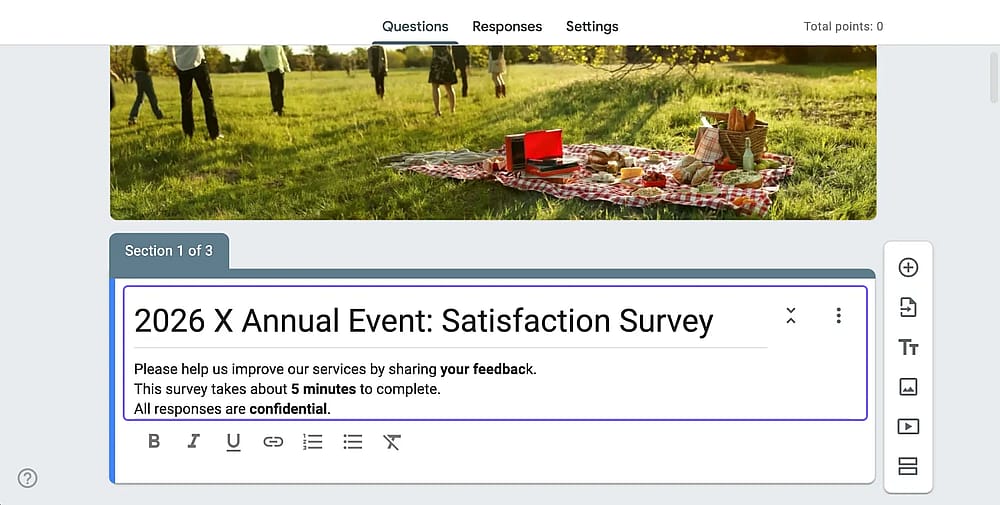
Ejemplo de título y descripción de Formularios de Google
3. Añadir preguntas a tu formulario de Google
Después de añadir el título y la descripción, es hora de añadir una pregunta a tu formulario de Google:
- Haz clic en el botón "+" de la barra de herramientas de la derecha
- Aparecerá un nuevo campo de pregunta; haz clic en "Pregunta sin título" y escribe tu pregunta
- Selecciona el tipo de pregunta del menú desplegable
- Añade opciones de respuesta (si corresponde)
- Configura los ajustes de la pregunta según sea necesario
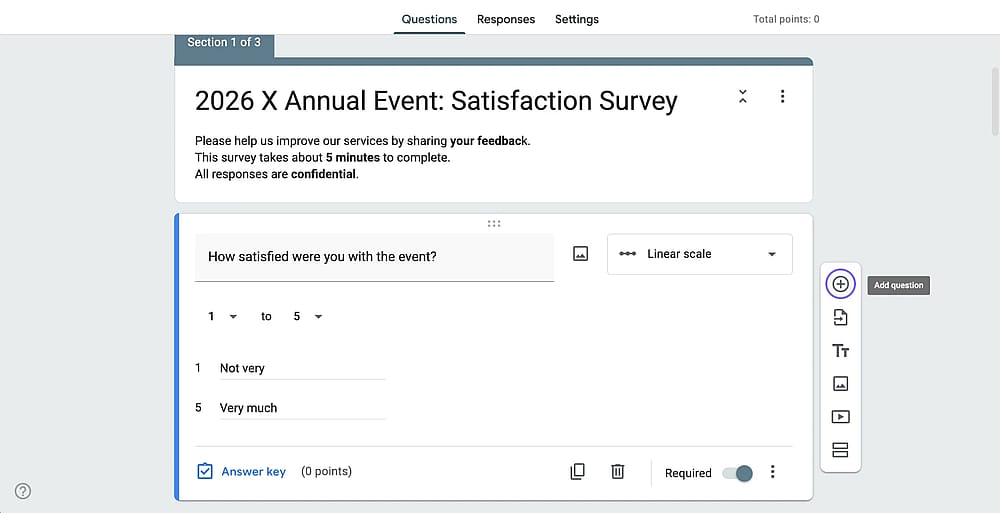
El botón de más del menú flotante a la derecha
Puedes duplicar una pregunta haciendo clic en el icono de copiar en la parte inferior de un cuadro de pregunta. Elimina haciendo clic en el icono de la papelera. Reordena arrastrando las preguntas hacia arriba o hacia abajo usando el manejador de seis puntos. Y haz las preguntas obligatorias activando el interruptor "Obligatorio".
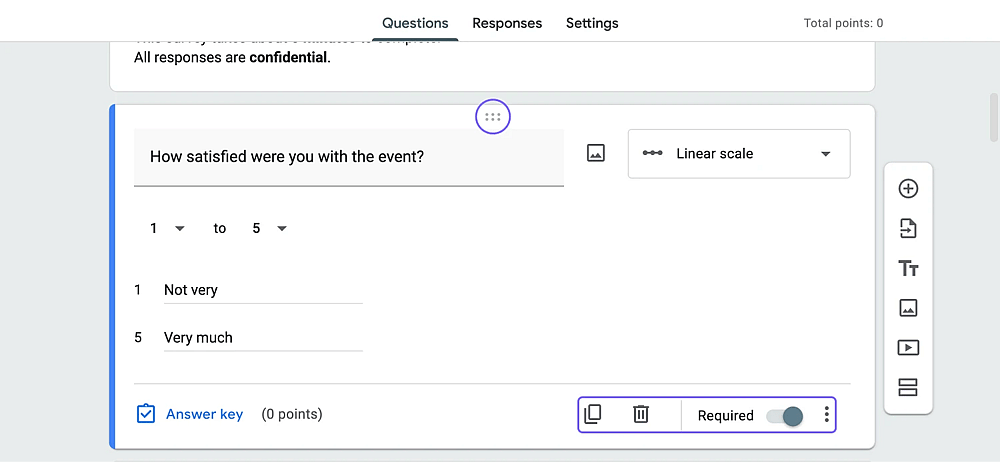
Opciones de eliminar, duplicar, reordenar y obligatoria
Question types in Google Forms
Formularios de Google ofrece 12 tipos de preguntas diferentes, cada uno adecuado para necesidades específicas de recolección de datos:
- Respuesta Corta (para respuestas breves de una sola línea, como nombres, direcciones de correo electrónico, números de teléfono u otras respuestas de texto cortas)
- Párrafo (para respuestas más largas y abiertas)
- Opción Múltiple (para permitir a los encuestados seleccionar una opción de una lista)
- Casillas de Verificación (para habilitar múltiples selecciones de una lista)
- Desplegable (para proporcionar un menú compacto de opciones)
- Escala Lineal (para escalas de calificación numeradas)
- Calificación (para escalas de calificación visuales con estrellas, corazones o pulgares arriba)
- Cuadrícula de Opción Múltiple (para presentar preguntas en filas con las mismas opciones de respuesta en columnas)
- Cuadrícula de Casillas de Verificación (similar a una cuadrícula de opción múltiple, pero para permitir múltiples selecciones por fila)
- Fecha (para recopilar fechas y ofrecer un calendario para elegir una fecha)
- Hora (para capturar información de tiempo)
- Carga de Archivo (para permitir a los encuestados cargar archivos desde sus dispositivos)
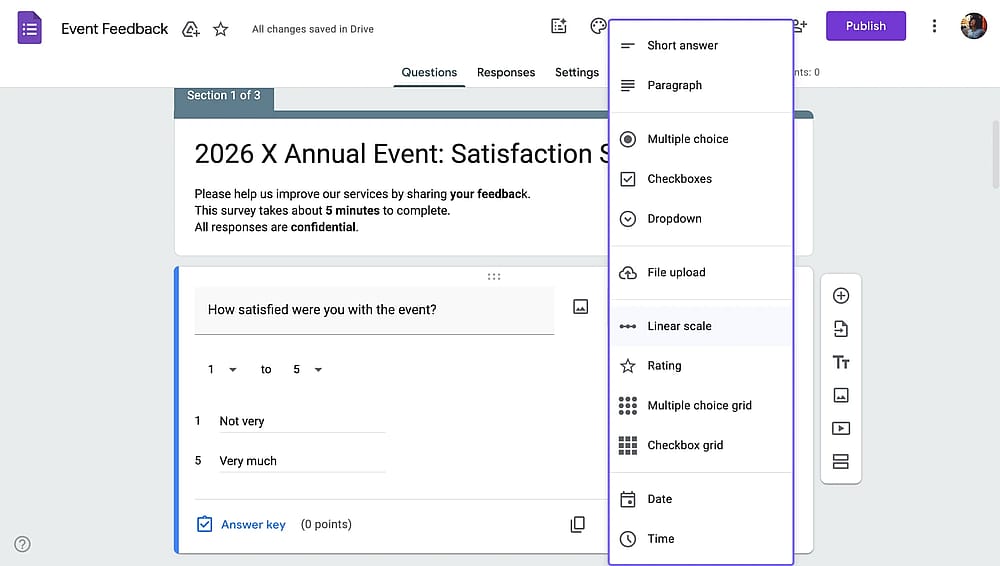
Opciones dentro del menú desplegable de tipo de pregunta en Formularios de Google
4. Usa la lógica condicional para una mejor experiencia con los Formularios de Google (Opcional)
La lógica condicional en Formularios de Google (también llamada ramificación o lógica de salto) muestra u oculta secciones del formulario basándose en las respuestas. Esto crea experiencias de formulario personalizadas. Por ejemplo, puedes mostrar diferentes preguntas a clientes vs. prospectos, saltar preguntas irrelevantes o hacer preguntas de seguimiento personalizadas.
Nota La lógica condicional en Formularios de Google no puede ocultar o mostrar preguntas individuales. Por lo tanto, primero debes crear secciones y añadir ramificaciones para las secciones de tu formulario. Echa un vistazo a nuestra guía sobre el uso de la lógica condicional en Formularios de Google para una explicación más detallada.
Cómo añadir secciones en Formularios de Google
Las secciones dividen formularios largos en páginas manejables, haciéndolos menos abrumadores para los encuestados. Puedes dividir fácilmente formularios extensos, agrupar preguntas relacionadas y establecer navegación condicional. Aquí están los pasos para crear secciones en Formularios de Google:
- Haz clic en el icono de sección (dos rectángulos) en la barra de herramientas de la derecha
- Aparecerá una nueva sección con su propio título y descripción
- Añade preguntas a cada sección según sea necesario
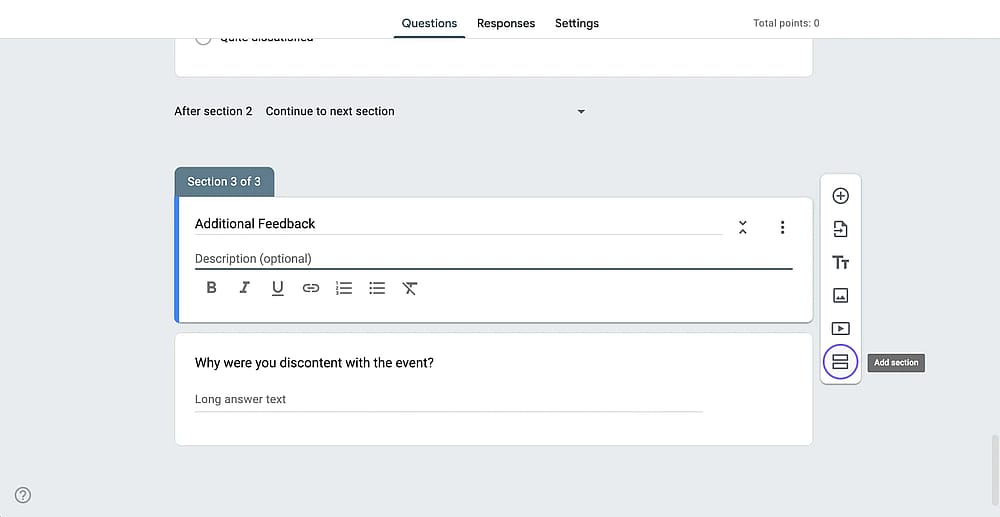
La opción “Añadir sección” del menú flotante a la derecha
Después de añadir una sección, notarás que hay opciones de navegación/enrutamiento debajo de cada sección. Allí, puedes elegir saltar secciones innecesarias o enviar directamente el formulario después de una sección.
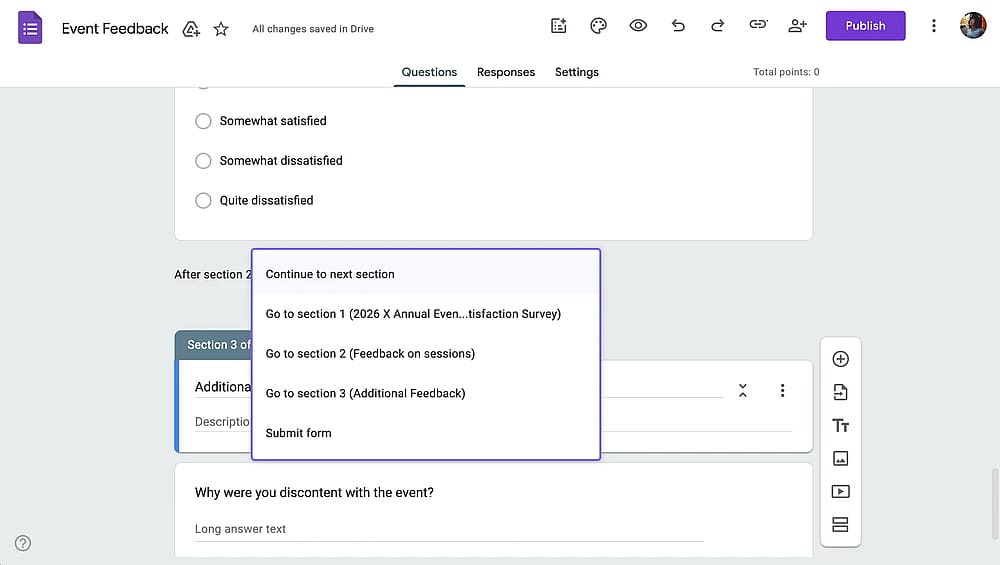
Opciones de enrutamiento de sección en Formularios de Google
Cómo configurar la lógica condicional en Formularios de Google
Una vez que tengas varias secciones en tu formulario, puedes añadir lógica condicional a través de una pregunta de opción múltiple. Aquí están los pasos para añadir preguntas condicionales en Formularios de Google:
- Añade una pregunta de opción múltiple
- Haz clic en el menú de tres puntos
- Selecciona "Ir a la sección según la respuesta"
- Para cada opción de respuesta, elige qué sección mostrar a continuación
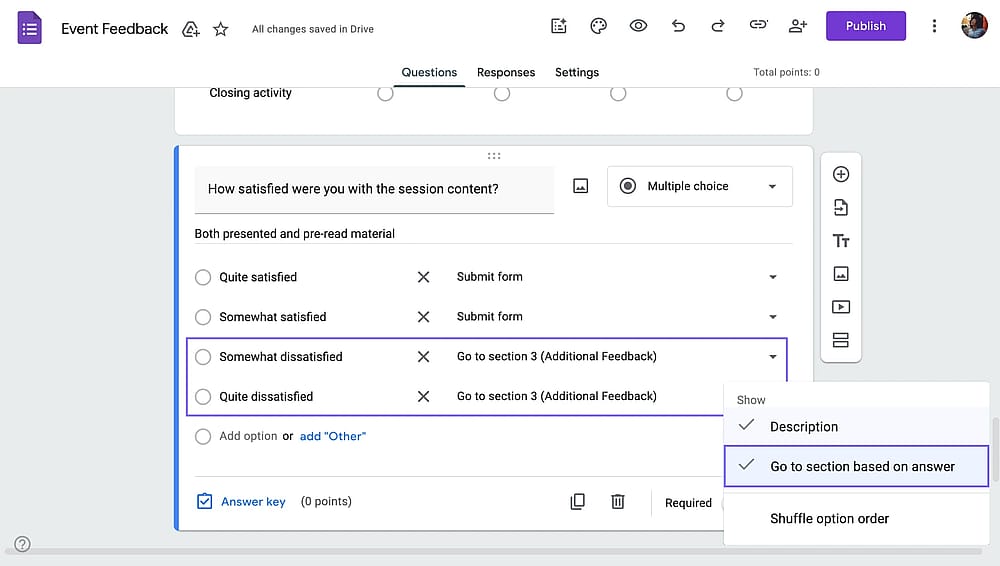
Añadir lógica condicional a un formulario de Google
Nota importante Siempre previsualiza y prueba tu formulario haciendo clic en el icono de vista previa (ojo) y verifica que todas las secciones se muestren correctamente.
5. Personalizar la apariencia de tu formulario
Los formularios de aspecto profesional aumentan la credibilidad y las tasas de respuesta. Aunque tienes opciones limitadas para personalizar tu formulario de Google, cambiar algunos detalles puede marcar una gran diferencia.
Para empezar a personalizar tu formulario de Google, haz clic en el icono de la paleta en la esquina superior derecha. Se abrirá el panel de opciones de tema:
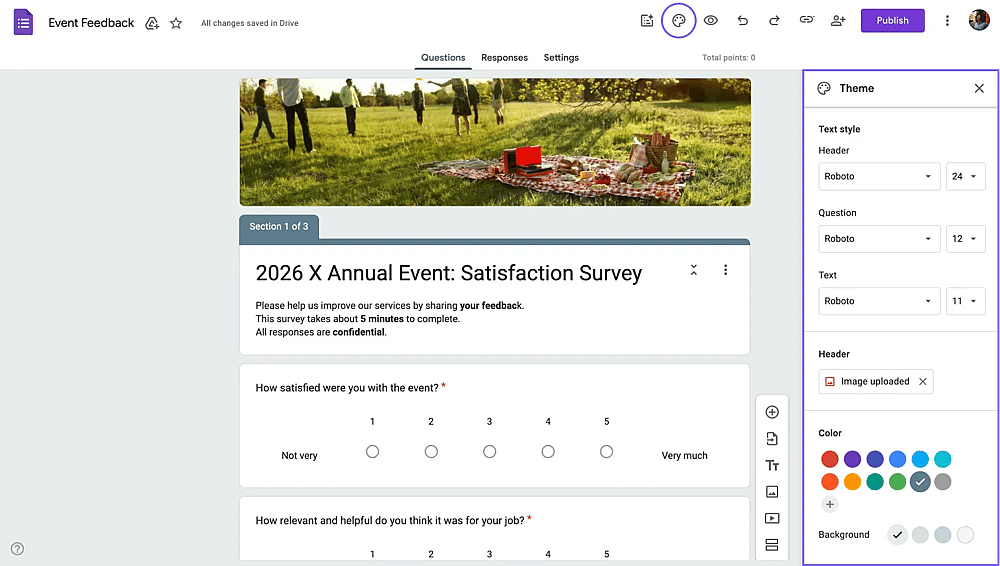
El menú de temas en Formularios de Google
Desde el menú Tema, puedes:
- Elige entre temas de color predefinidos
- Selecciona colores personalizados para el fondo y el acento.
- Añade una imagen de encabezado para Formularios de Google (Dimensiones recomendadas: 1600 x 400 píxeles)
- Cambia la familia y el tamaño de la fuente para el encabezado, la pregunta y el texto.
Nota Aunque Formularios de Google no tiene un campo dedicado para el logo, puedes añadir tu logo a un formulario de Google como imagen de encabezado o insertarlo como imagen en la primera sección. Echa un vistazo a nuestro artículo para aprender más sobre cómo añadir un logo a Formularios de Google.
6. Configurar los ajustes del formulario de Google
Tienes tres pestañas en el editor de Formularios de Google: Preguntas, Respuestas y Configuración. Simplemente cambia a la pestaña de configuración para ajustar los ajustes.
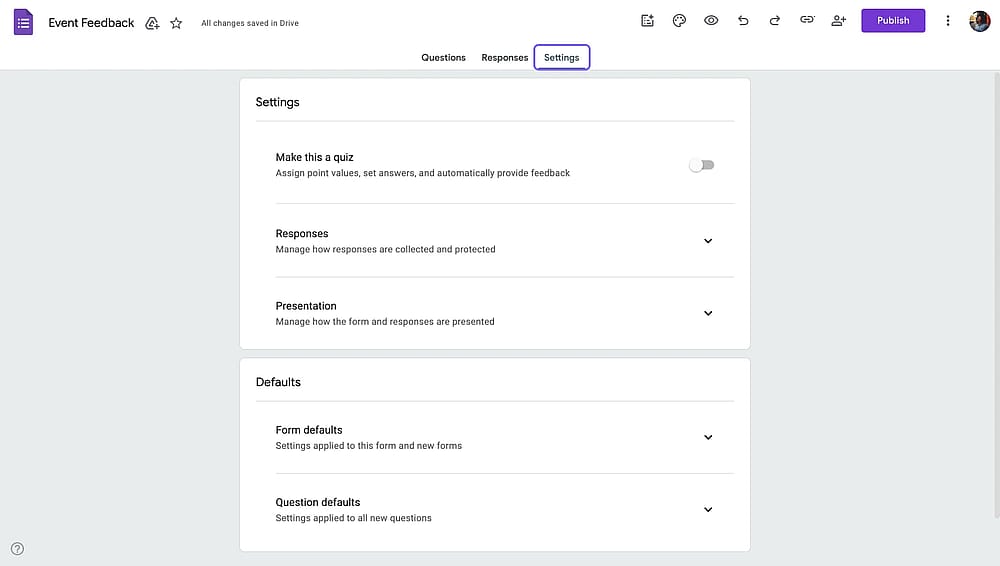
La pestaña de configuración en Formularios de Google
En el menú desplegable “Respuestas” de la pestaña de configuración, puedes realizar cambios en:
- Recopilar direcciones de correo electrónico (Tienes las opciones de requerir que inicien sesión, solo solicitar la entrada de correo electrónico, o no recopilar)
- Limitar a 1 respuesta (Requiere inicio de sesión)
- Permitir la edición de respuestas
- Enviar a los encuestados una copia de su respuesta
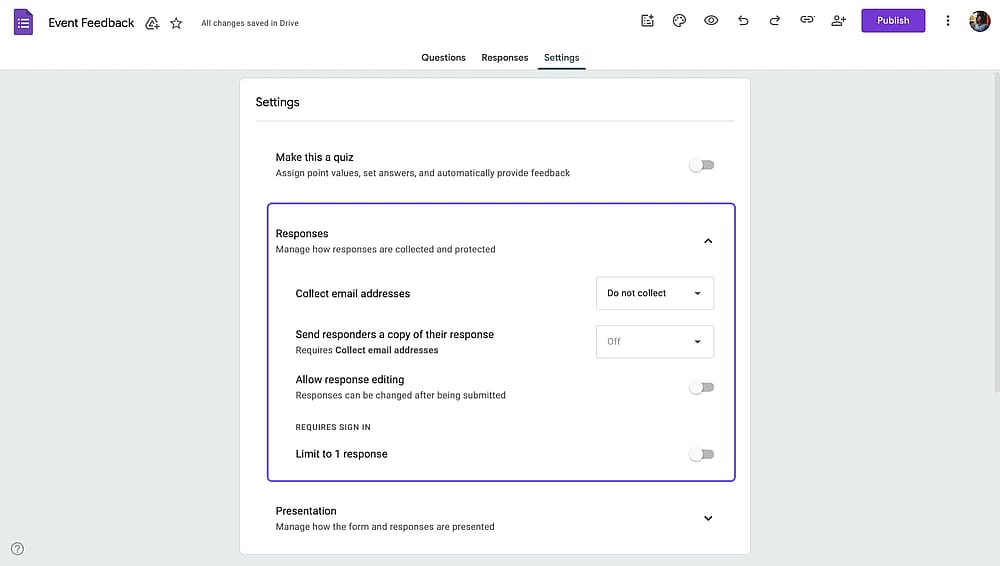
La configuración de “Respuestas” en Formularios de Google
En el menú desplegable “Presentación” de la pestaña de configuración, puedes realizar cambios en:
- Mostrar barra de progreso
- Ordenar preguntas aleatoriamente
- Mostrar/editar mensaje de confirmación (el mensaje que verán los encuestados después de enviar el formulario)
- Añadir un enlace "Enviar otra respuesta" (Se llama “Mostrar enlace para enviar otra respuesta“)
- Mostrar una opción para “ver resumen de resultados”
- Deshabilitar el guardado automático para todos los encuestados
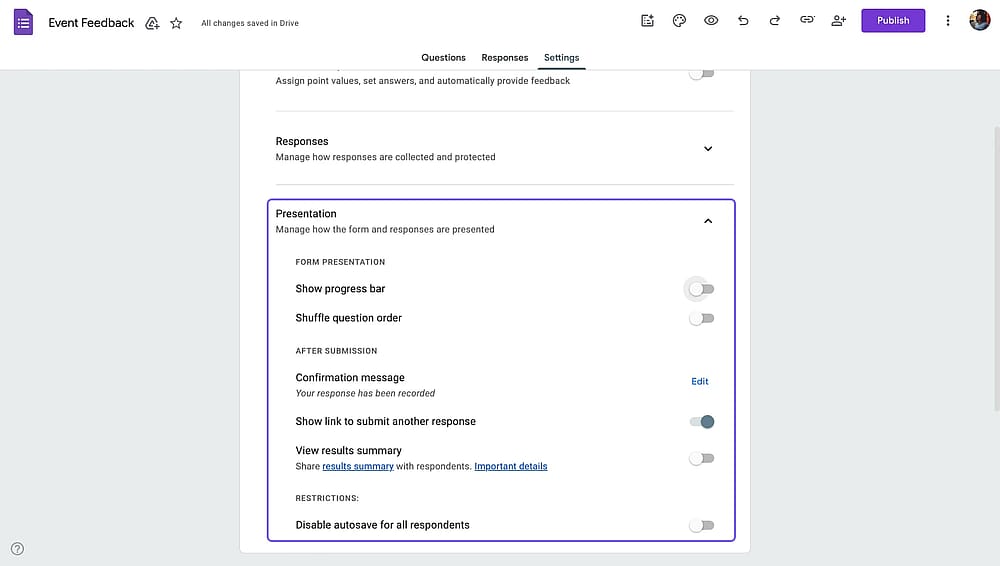
La configuración de “Presentación” en Formularios de Google
¿Sabías que? También puedes transformar tu formulario de Google en un cuestionario calificado. Simplemente activa la opción "Convertir en un cuestionario". Visita nuestro artículo aquí para aprender más sobre cómo crear cuestionarios en Formularios de Google.
7. Compartir tu formulario
Haz clic en el botón "Publicar" en la esquina superior derecha para acceder a todas las opciones para compartir.
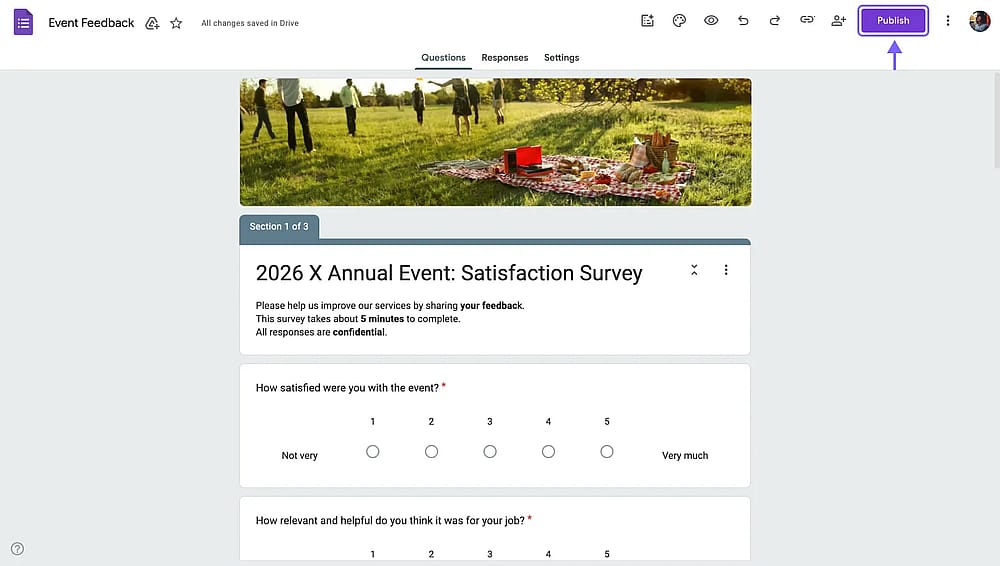
El botón “Publicar” en Formularios de Google
En el menú Publicar, puedes obtener un enlace de Formularios de Google para los encuestados, establecer fechas de cierre o activar/desactivar la aceptación de respuestas.
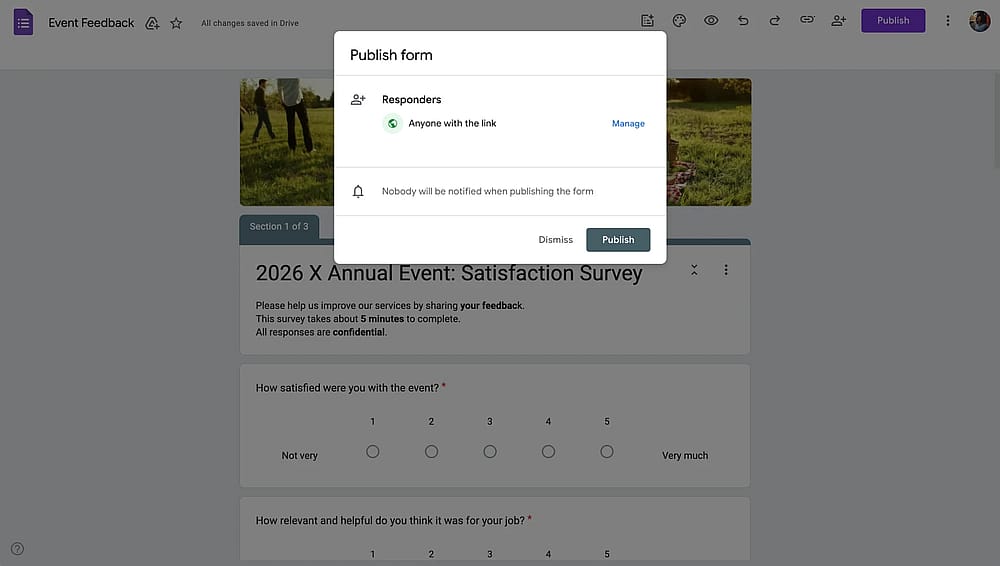
El menú “Publicar” en Formularios de Google
Nota
Aunque Formularios de Google no genera códigos QR de forma nativa para tu formulario de Google, puedes copiar el enlace de tu formulario y usar un generador de códigos QR gratuito (Qr-code-generator.com, QRCode Monkey, etc.). Visita nuestro artículo aquí para aprender más sobre cómo crear un código QR para Formularios de Google.
Cómo incrustar un formulario de Google
Además de compartir el enlace, también puedes incrustar tu formulario de Google en tu sitio web. Simplemente sigue los pasos a continuación para obtener tu código de inserción en Formularios de Google:
- Haz clic en los tres puntos en la esquina superior derecha de tu formulario de Google
- Selecciona la opción incrustar HTML
- Copia el código HTML de iframe
- Pégalo en el HTML de tu sitio web
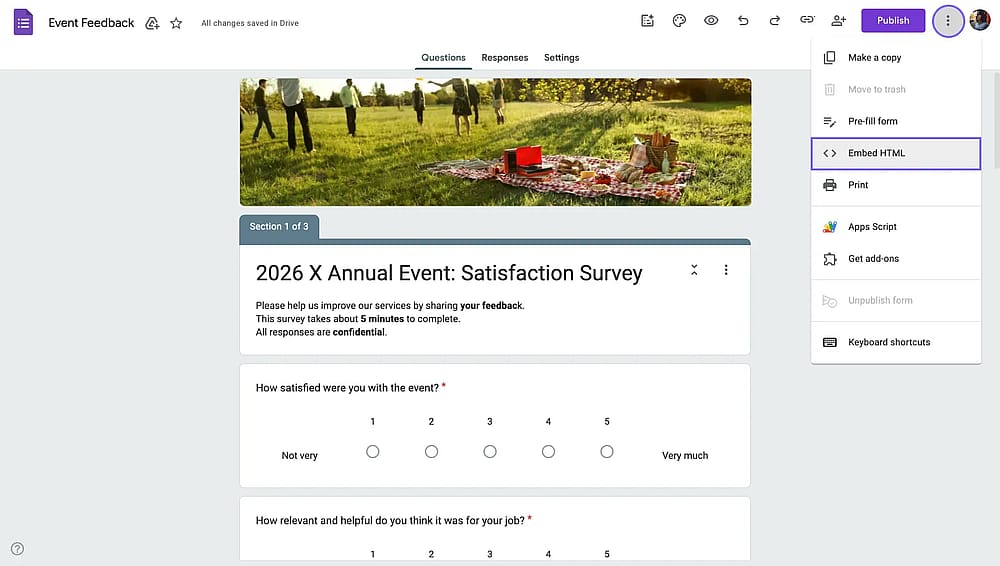
La opción “Incrustar HTML” en Formularios de Google
8. Recopilación y gestión de respuestas
Has creado tu formulario de Google y has recibido tu primera respuesta. ¡Excelente! Accede a la pestaña "Respuestas" para ver las envíos. Allí, tendrás tres pestañas para analizar las respuestas de tu formulario de Google:
La pestaña Resumen muestra datos agregados, gráficos para preguntas de opción múltiple y lista todas las respuestas de texto.
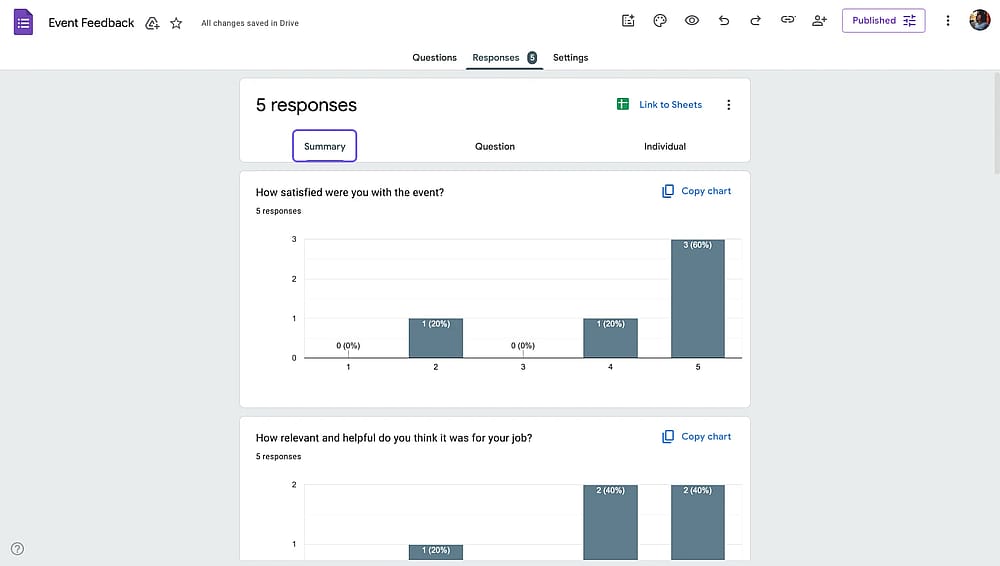
La pestaña “Resumen” en Formularios de Google
La pestaña Individual muestra las respuestas una por una.
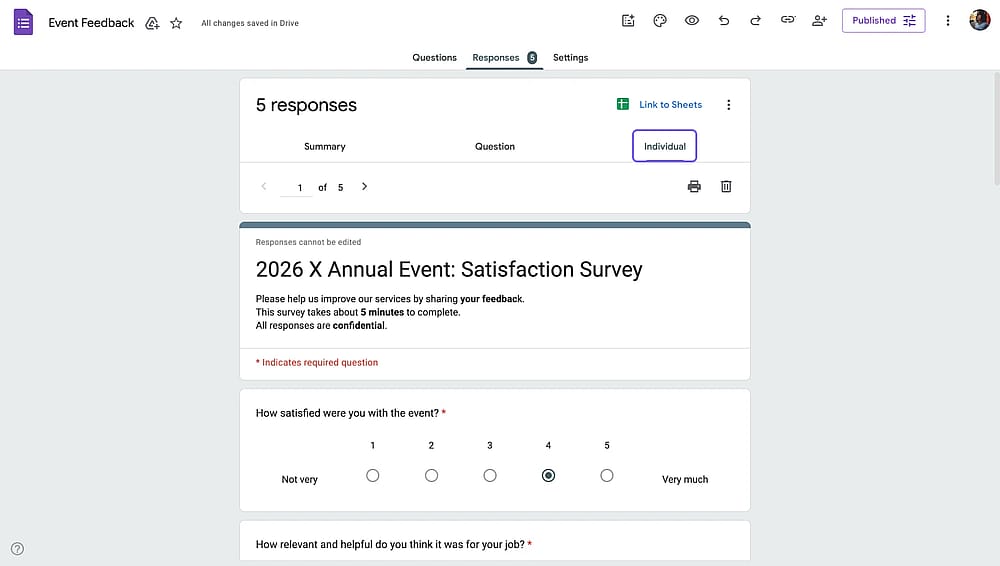
La pestaña “Individual” en Formularios de Google
La pestaña Pregunta muestra las respuestas para una pregunta específica.
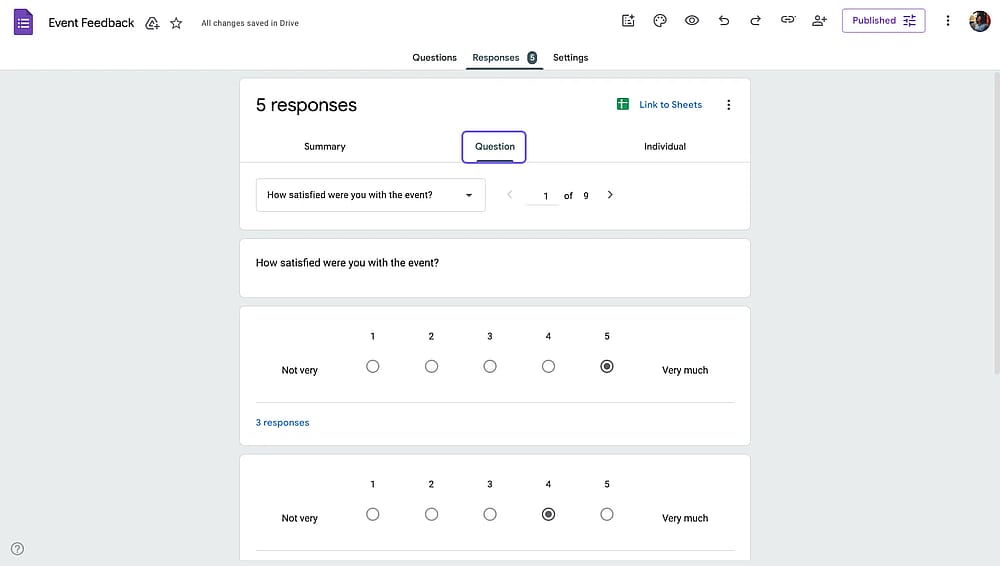
La pestaña “Pregunta” en Formularios de Google
Consejos y trucos de Formularios de Google
- Instala complementos populares de Formularios de Google para añadir más funcionalidad a tu formulario de Google
- Comparte las respuestas de tu formulario de Google con tu equipo
- Asegura el cumplimiento del GDPR incluyendo avisos de privacidad, explicando el uso de datos y proporcionando casillas de verificación de consentimiento.
- Elige temas con suficiente contraste para la accesibilidad.
- Escribe en lenguaje sencillo. Evita la jerga y la terminología compleja.
- Activa las notificaciones por correo electrónico para recibir avisos cuando recibas una nueva respuesta.
Cómo resolver problemas comunes con Formularios de Google
Algunos problemas con Formularios de Google son comunes; afortunadamente, hay muchas soluciones y alternativas que puedes probar. Si las soluciones alternativas no son suficientes, también tienes muchas alternativas de Formularios de Google para probar gratis.
Este es el formato. Compartimos el problema y compartimos lo que puedes intentar para resolverlo.
El formulario no se envía
- Verifica que todos los campos obligatorios estén completados
- Verifica la conexión a internet
- Intenta con un navegador diferente
- Borra la caché y las cookies del navegador
- Deshabilita las extensiones del navegador temporalmente
Las respuestas no aparecen
- Actualizar la pestaña de Respuestas
- Verificar si estás en el formulario correcto
- Comprobar que el formulario esté configurado para "Aceptar respuestas"
- Verificar el enlace de Google Sheets (si está conectado)
- Buscar respuestas en la carpeta de spam (para notificaciones por correo electrónico)
La lógica condicional no funciona
- Verificar la configuración de navegación de la sección
- Probar todas las posibles rutas de respuesta
- Buscar lógica circular (bucles)
- Asegurarse de que las secciones estén correctamente etiquetadas
- Previsualizar el formulario para probar el flujo de la lógica
When Google Forms falls short (The limitations of Google Forms)
Aunque Google Forms es una excelente herramienta para la recopilación básica de datos, tiene varias limitaciones notables:
- Personalización limitada
- Lógica condicional básica (No se pueden mostrar/ocultar preguntas individuales dentro de las secciones)
- Sin procesamiento de pagos
- Integraciones limitadas
- Informes básicos
- Sin recolección de firmas electrónicas
Aquí tienes una tabla comparativa para ayudarte a visualizar las limitaciones de Google Forms:
Característica | Google Forms | forms.app |
|---|---|---|
Plantillas | 17 plantillas básicas | Más de 5,000 plantillas profesionales |
Tipos de campo | 12 tipos | Más de 30 tipos |
Generación de formularios con IA | (beta) | Generador completo de formularios con IA |
Firmas electrónicas | ||
Generación de PDF personalizada | ||
Campo de pago | ||
Listado de productos | ||
Personalización de formularios | Limitada | Avanzada |
Opciones de diseño de formularios | Vista de lista solamente | Vista de lista y vista de pasos |
Lógica condicional | Solo basada en secciones | Nivel de pregunta + avanzada |
Lógica 'Y/O' | ||
Dominios personalizados | ||
Opciones de incrustación | 1 opción | 6 opciones (Estándar, emergente…) |
Calificación | ||
Análisis de abandono | ||
Integración con Google Sheets | ||
Colaboración en equipo | ||
Aplicación móvil oficial | ||
Modo sin conexión | ||
Notificaciones por correo electrónico |
forms.app: Una potente alternativa a Google Forms
forms.app es un creador de formularios completo diseñado para superar las limitaciones de las herramientas de formularios básicas, manteniendo la facilidad de uso. Es particularmente adecuado para empresas, especialistas en marketing, educadores y organizaciones que necesitan formularios profesionales con capacidades avanzadas.
¿Quién debería usar forms.app?
- Pequeñas empresas que necesitan cobro de pagos
- Equipos de marketing que ejecutan campañas de generación de leads
- Instituciones educativas que requieren cuestionarios con funciones avanzadas
- Organizaciones que necesitan formularios personalizados con marca
- Equipos que requieren automatización de flujos de trabajo
- Cualquiera frustrado por las limitaciones de Google Forms
Cómo crear un formulario en forms.app
1. Abre forms.app y elige entre:
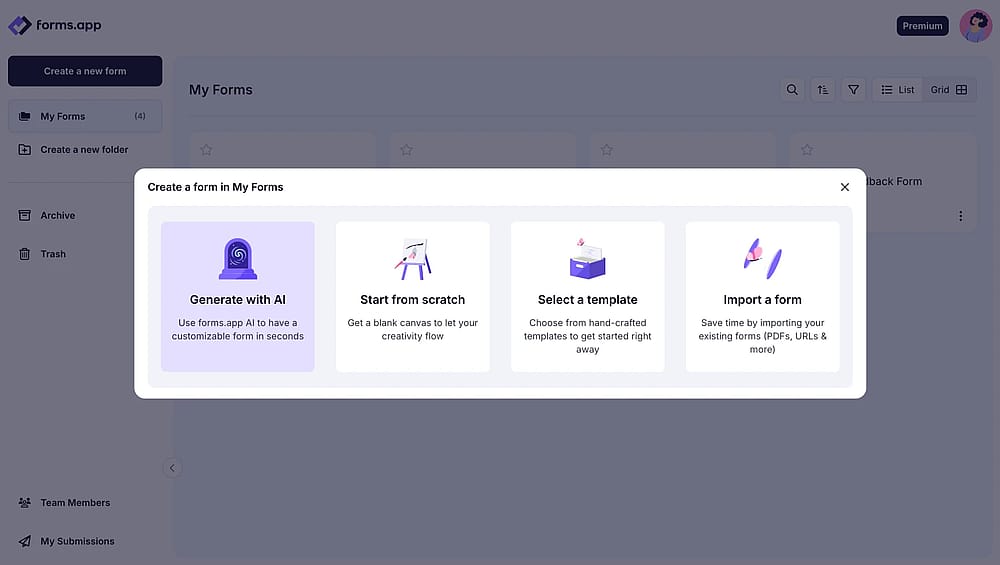
Opciones de creación de formularios en forms.app
2. Personaliza tu formulario
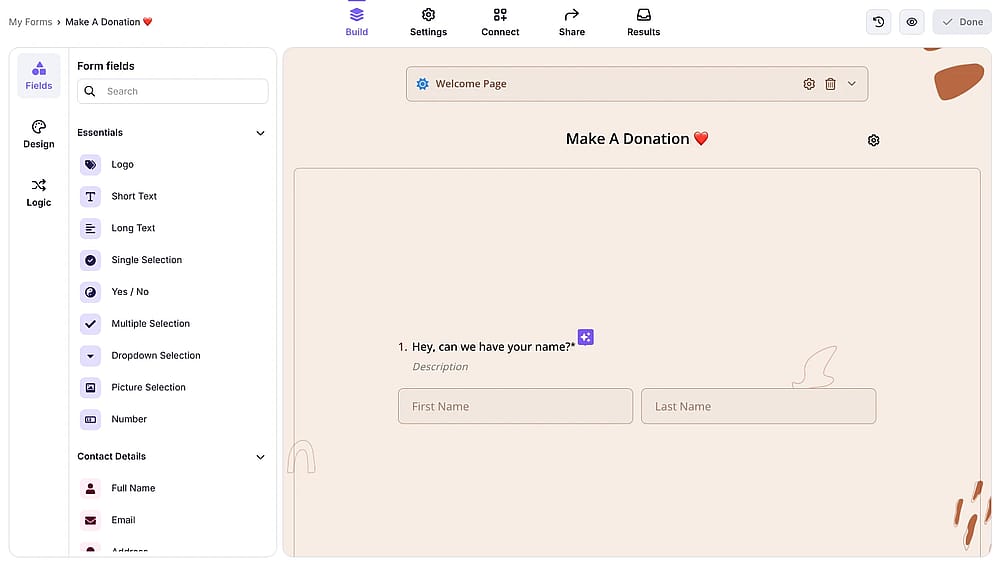
Editor de formularios de forms.app de arrastrar y soltar
3. Compartir o incrustar
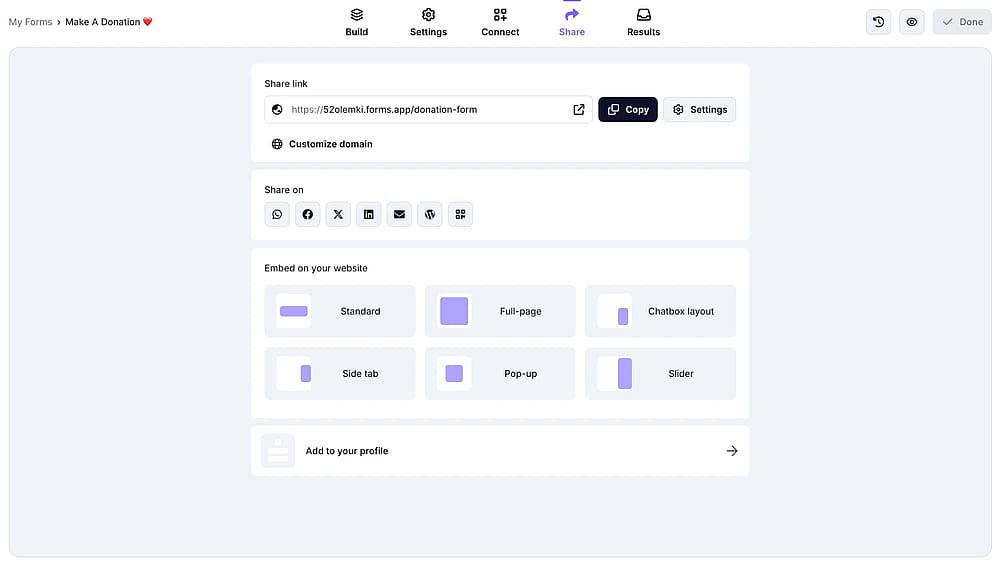
Opciones para compartir formularios en forms.app
Preguntas frecuentes sobre la creación de un Google Form
Sí, Google Forms es completamente gratuito de usar. Solo necesitas una cuenta de Google para comenzar. No hay costos ocultos, límites de respuestas (dentro de un uso razonable) o niveles premium.
Sí, necesitas una cuenta de Google para crear formularios. Sin embargo, los encuestados no necesitan una cuenta de Google para completar los formularios a menos que especifiques el inicio de sesión en tu configuración.
No, Google Forms requiere una conexión a internet para crear formularios y recopilar respuestas. Tanto los creadores de formularios como los encuestados deben estar en línea.
Google Forms en sí no tiene límite de respuestas. Sin embargo, si está vinculado a Google Sheets, estás limitado por el límite de 10 millones de celdas de Sheets (filas × columnas). Para la mayoría de los formularios, esto permite cientos de miles de respuestas.
Simplemente, haz clic en el ícono de imagen junto a una pregunta o una opción de selección múltiple y elige entre las opciones de Subir, Cámara web, Por URL, Fotos, Google Drive o Imágenes de Google.
Haz clic en Configuración → Cuestionarios → Activa "Hacer de esto un cuestionario". Luego asigna las respuestas correctas y los valores de puntos a cada pregunta volviendo a las preguntas y utilizando la opción "Clave de respuestas".
Haz clic en los tres puntos en la parte superior derecha de tu formulario → Elige Insertar HTML → Copia el código de inserción → Pégalo en el HTML de tu sitio web. Ajusta los parámetros de ancho y alto según sea necesario.
Cree secciones en su formulario, luego agregue una pregunta de opción múltiple. Haga clic en el menú de tres puntos → "Ir a la sección basada en la respuesta" → Asigne diferentes secciones para cada opción de respuesta.
Google Forms nativo permite alternar "Aceptar respuestas" en una fecha determinada. Simplemente haz clic en publicar, luego elige “Establecer fecha de cierre o límite de respuestas” para cerrar automáticamente tu Formulario de Google.
Sí. En la pestaña de Respuestas, haz clic en el menú de tres puntos → "Descargar respuestas (.csv)". Abre este archivo en Microsoft Excel.
Para respuestas individuales: Abre la pestaña de respuestas → Ve a Individual → Haz clic en el icono de Eliminar.
Para todas las respuestas: Ve a la pestaña de Respuestas → Abre el menú de tres puntos → Elige "Eliminar todas las respuestas."
Sí, Google Forms admite colaboración en tiempo real. Varios editores pueden trabajar en el mismo formulario simultáneamente, similar a Google Docs.
Sí. En la pestaña de Respuestas, haz clic en el menú de tres puntos → "Recibir notificaciones por correo electrónico para nuevas respuestas." Recibirás un correo electrónico por cada envío. Para notificaciones personalizadas, utiliza complementos o Zapier.
Conclusión
Google Forms sigue siendo una excelente herramienta para la recopilación básica de datos, ofreciendo una plataforma gratuita y fácil de usar, integrada perfectamente con Google Workspace. Para encuestas sencillas, formularios de comentarios básicos y cuestionarios directos, proporciona todo lo necesario para empezar rápidamente.
A lo largo de esta guía, hemos cubierto todos los aspectos de Google Forms, desde cómo acceder y crear tu primer formulario hasta consejos de expertos y la resolución de problemas comunes. Ahora tienes el conocimiento para construir formularios profesionales, personalizar su apariencia, compartirlos de manera efectiva y analizar tus respuestas.
Sin embargo, a medida que tus necesidades se vuelvan más sofisticadas, es posible que encuentres las limitaciones de Google Forms restrictivas. Cuando necesites procesamiento de pagos, marca avanzada, firmas electrónicas, generación de PDF o una experiencia de usuario superior, vale la pena explorar alternativas más potentes.
forms.app cierra la brecha entre las herramientas básicas gratuitas y las costosas soluciones empresariales. Ofrece la facilidad de uso que esperarías de Google Forms, al tiempo que proporciona funciones profesionales que realmente mejoran tus flujos de trabajo, todo a precios transparentes y asequibles.
Ya sea que te quedes con Google Forms para necesidades sencillas o que te actualices a forms.app para capacidades avanzadas, la clave es elegir la herramienta adecuada para tus requisitos específicos.
Gracias por leer hasta aquí. Ahora tienes todas las herramientas y el conocimiento para hacerlo realidad. ¡Crea tu primer Google Form o crea un formulario en forms.app ahora!
Recursos adicionales
Los autores
Investigado y escrito por
forms.app, tu creador de formularios gratuito
- Vistas ilimitadas
- preguntas ilimitadas
- notificaciones ilimitadas
Artículos relacionados

Cómo crear un formulario de contacto con Google Forms para tu sitio web