Ahorra hasta un 60% en los planes anuales con nuestra mejor oferta del año. Por tiempo limitado. 🍂
Ver precios

Cómo cobrar pagos fácilmente en Google Forms
Resume con
La recaudación de pagos en Google Forms es una necesidad creciente, pero cuando buscas un campo de pago de Google Forms o un procesador de pagos de Google Forms, te decepcionarás.
Google Forms es una de las herramientas de formularios más utilizadas en el mundo, y por una buena razón. ¡Es gratis! Pero también es una herramienta sencilla y no tiene una función de pago integrada. Por suerte, estamos aquí con algunas soluciones.
En esta guía, aprenderás tres métodos para crear un formulario de Google para cobrar pagos, cuál elegir y cuándo, las limitaciones que podrías enfrentar y una mejor alternativa para crear formularios de pago. ¡Empecemos!
¿Puede Google Forms aceptar pagos de forma nativa?
No. Google Forms no tiene un campo de pago integrado. No puedes conectar Stripe, PayPal ni ningún otro procesador de pagos directamente dentro de la plataforma de forma predeterminada.
Pero sí puedes usar Google Forms para pagos con soluciones alternativas, es decir, puedes redirigir a los usuarios a otro lugar, usando un enlace o un código QR, o instalar un complemento de terceros. Lee la siguiente sección para conocer los pasos de cada solución alternativa.
Cómo añadir un método de pago en Google Forms (3 métodos)
La recaudación de pagos a través de formularios es realmente útil para: Registros de eventos, confirmaciones de asistencia (RSVP), talleres, clases y sesiones de formación, depósitos de restaurantes, confirmaciones de reservas, pedidos de productos o servicios, donaciones y recaudación de fondos, y suscripciones de membresía.
Sea cual sea el motivo, puedes cobrar pagos a través de Google Forms de tres maneras:
- Redirigir a un sitio web de pago de terceros después de enviar
- Añadir códigos QR o enlaces al contenido del formulario
- Y, usar complementos
A continuación, explicamos los pasos para cada una de las opciones de pago de Google Forms:
1. Redirigir a un sitio web de pago de terceros después de enviar
El enfoque más simple. Después de que alguien envíe tu formulario, le muestras un mensaje de confirmación personalizado que incluye un enlace a tu página de pago, PayPal, Stripe, Cash App, un portal de pago o cualquier otra plataforma que uses.
- Paso 1: ve a la sección de configuración después de terminar de crear tu formulario de Google.
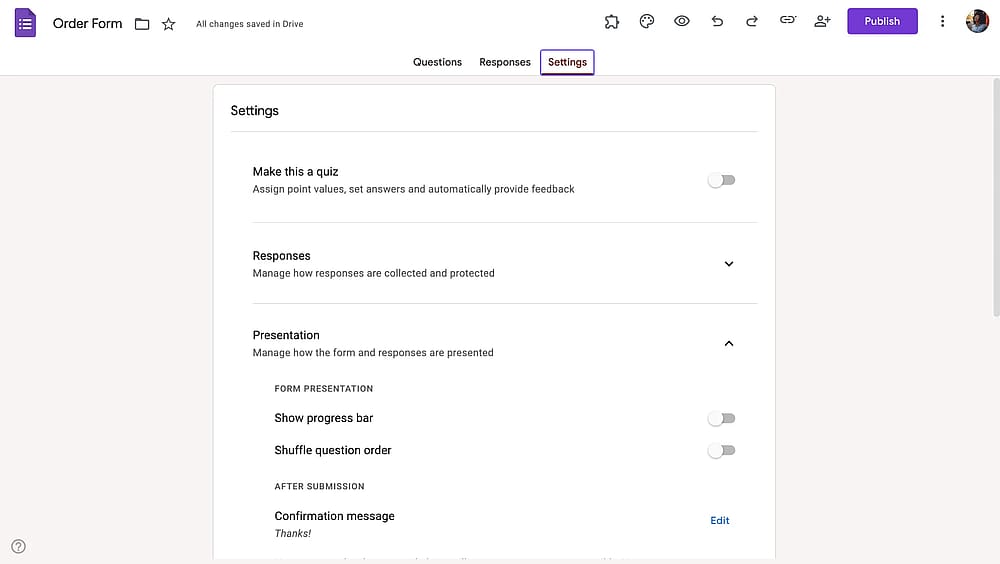
Ir a la configuración en Google Forms
- Paso 2: Haz clic en “Presentación” y luego en el botón de edición junto a “Mensaje de confirmación”
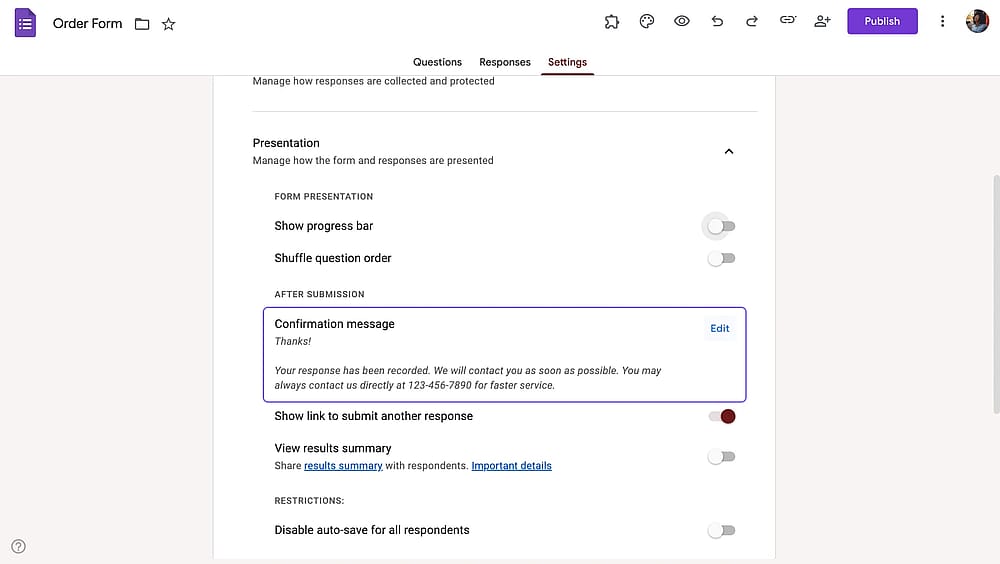
Abrir “Mensaje de confirmación”
- Paso 3: Aquí puedes mostrar un texto específico cuando rellenen tu formulario. Esto te permitirá pegar el enlace que dirigirá a los clientes al método de pago (como Google Pay o la opción de PayPal en Google Forms). Escribe un mensaje que incluya tu enlace de pago, por ejemplo: "¡Gracias por registrarte! Por favor, completa tu pago aquí: [tu enlace]"
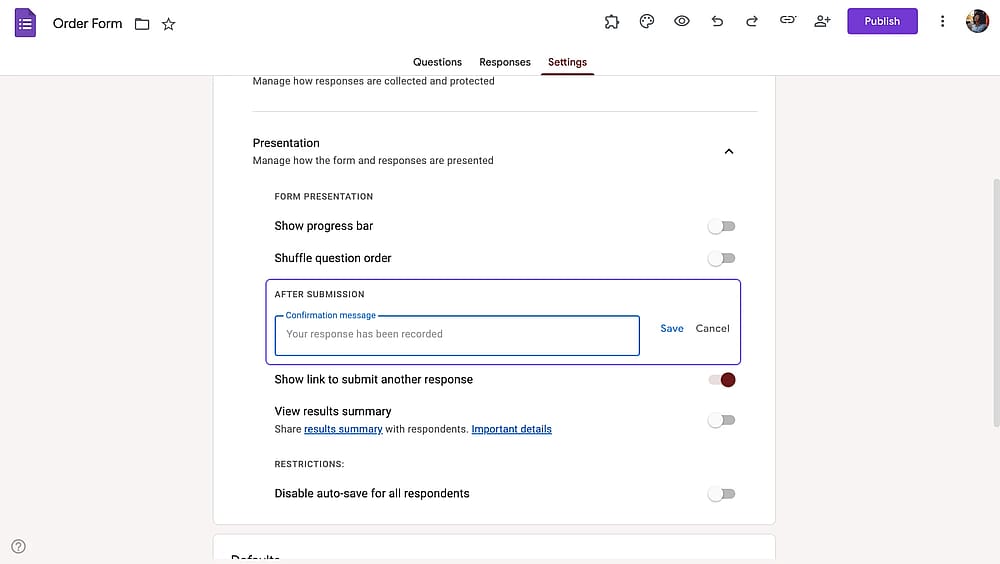
Añadir un texto personalizado con un enlace de pago
- Paso 4: Una vez que hayas pulsado el botón guardar, los encuestados verán el enlace de pago después de completar el formulario. Puedes empezar a cobrar pagos a través de tu formulario de Google.
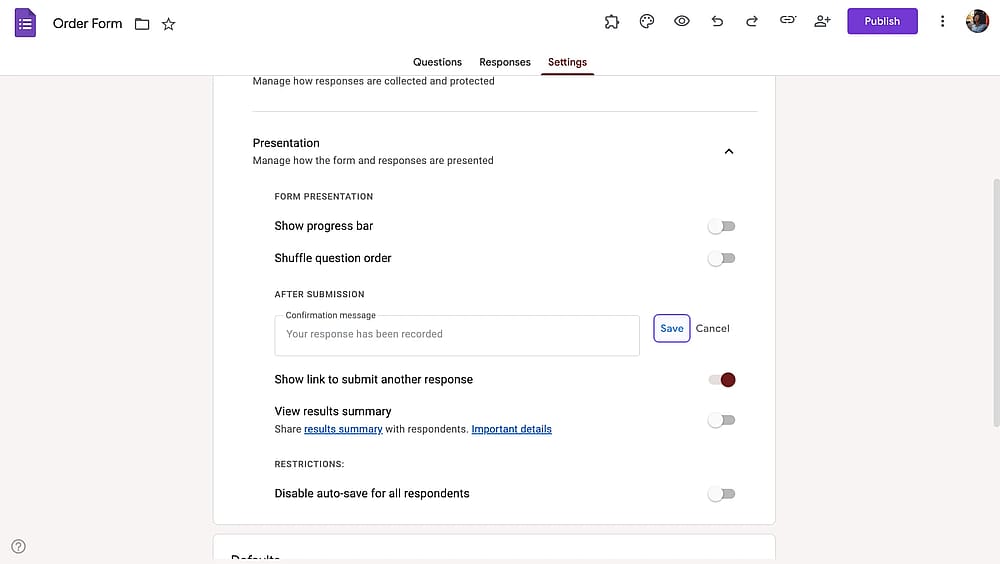
Guardar y salir
Ideal para: Casos de uso informales y de muy bajo volumen donde conoces a los encuestados, como un pequeño club que recauda cuotas anuales o un evento comunitario único.
2. Añadir códigos QR o enlaces al contenido del formulario
En lugar de un enlace en el mensaje de confirmación, incrustas un código QR o un enlace directamente dentro del formulario. Esencialmente, estarás creando un formulario de Google con un enlace de pago. Los encuestados lo escanean a mitad del formulario o al final para completar el pago a través de una plataforma P2P como PayPal, Venmo, Cash App o Zelle.
💡 Consejo profesional
Opcionalmente, puedes incluir un campo de carga de archivos en tu formulario para recopilar documentos de prueba de pago.
- Paso 1: Crea un código QR para el pago en una plataforma de pago peer-to-peer. O consigue un enlace de pago.
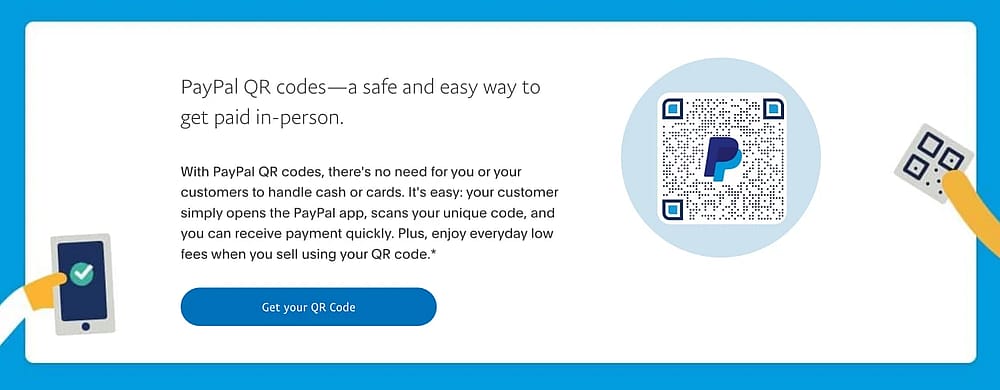
Crear un código QR para cobrar pagos
- Paso 2: En la página de Preguntas, haz clic en el icono Añadir una imagen a la derecha y sube la imagen de tu código QR.
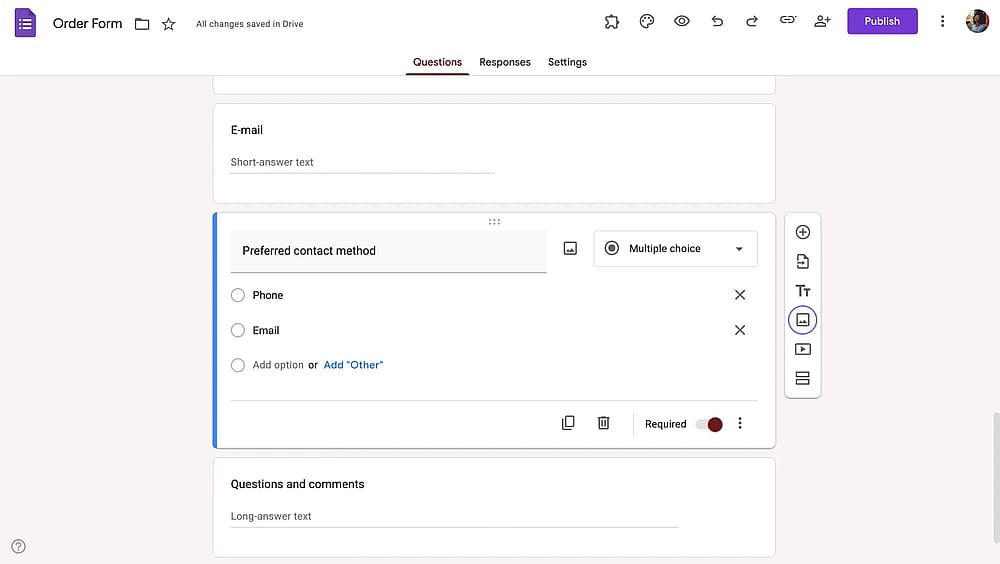
Añadir tu código QR como imagen
- Paso 3: Ahora tus visitantes pueden escanear el código QR y realizar pagos al instante.
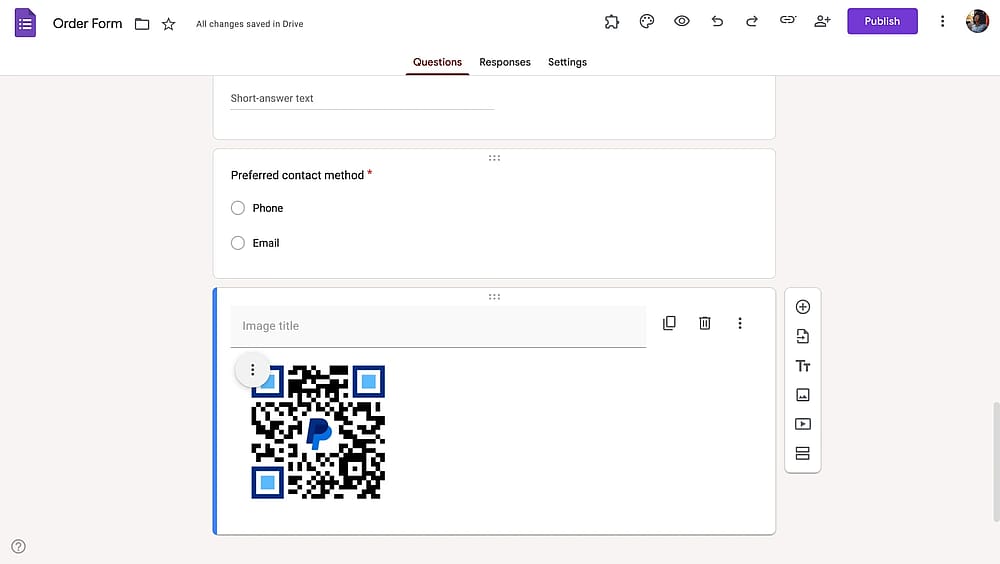
Empezar a cobrar pagos
Ideal para: Eventos comunitarios, organizaciones locales o cobros grupales informales donde es probable que los encuestados tengan la misma aplicación P2P.
3. Usar un complemento de Google Workspace
Si buscas aceptar pagos directamente a través de Google Forms, tienes una solución. Simplemente puedes ir a Google Workspace Marketplace y buscar entre los diversos complementos de Google Workspace hasta encontrar una pasarela de pago de Google Forms que se adapte a tus necesidades.
Con estos complementos, podrás integrar sin problemas el procesamiento de pagos en tus formularios, agilizando todo el proceso tanto para ti como para tus clientes.
- Primero, abre tu formulario y haz clic en los tres puntos de la esquina superior derecha.
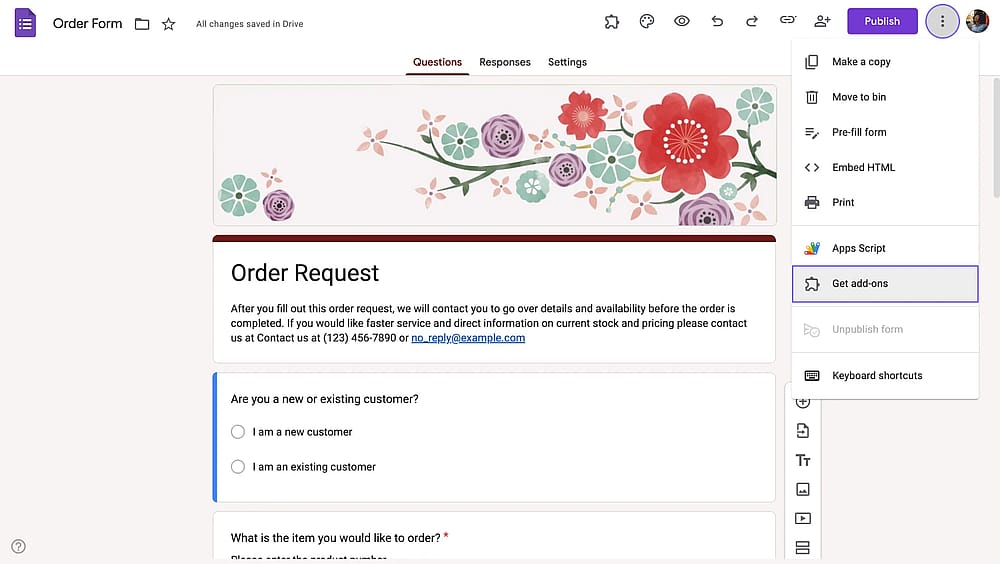
Abrir Google Marketplace
- Luego, simplemente escribe “Payable” o “Payment” y presiona enter.
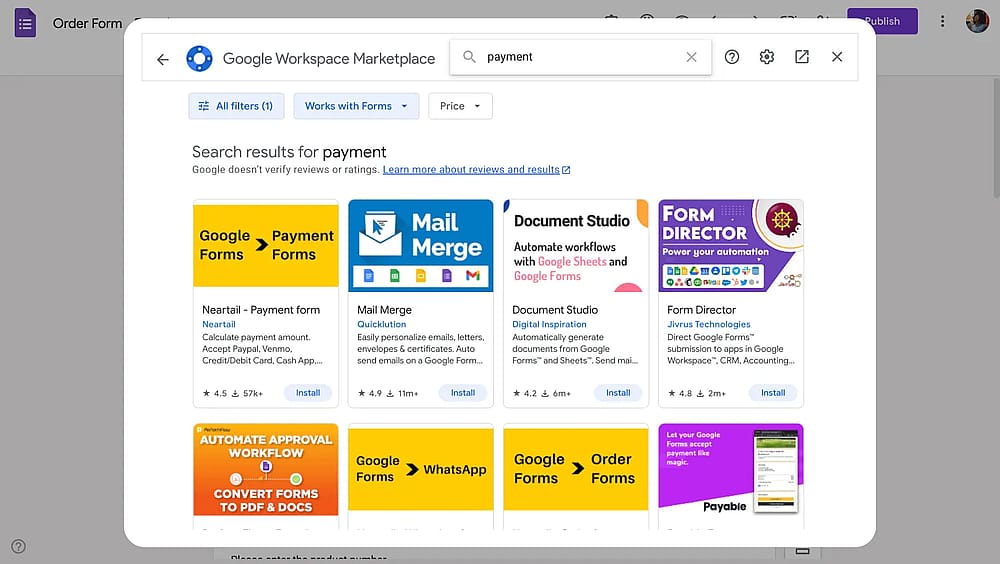
Escribe 'pago' para encontrar complementos relevantes
- Después de elegir un complemento, como “Payable Forms” o “PayQ”, haz clic en Instalar para configurarlo.
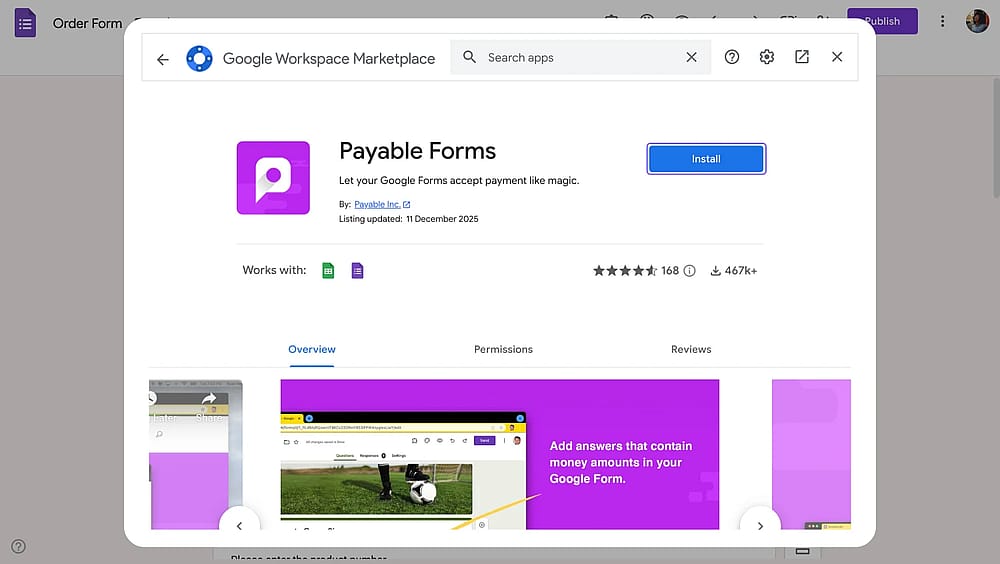
Elegir un complemento e instalar
- Por último, usa el complemento para añadir un proveedor de pagos como Paypal, Stripe y Square a tu formulario de Google.
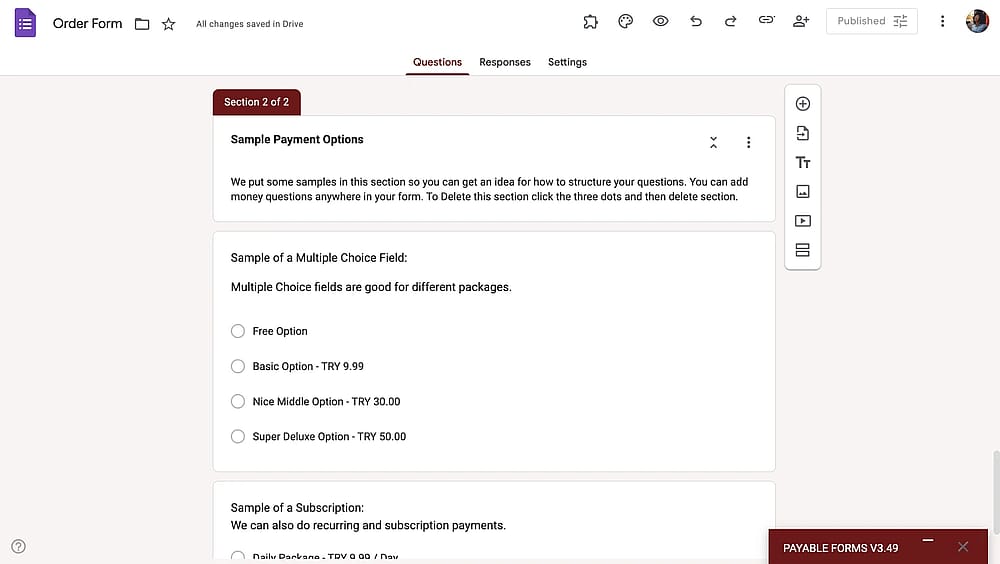
Usa este nuevo complemento para cobrar pagos
Ideal para: Equipos ya comprometidos con Google Forms que necesitan pagos con tarjeta y están cómodos pagando por un complemento para que funcione.
Las limitaciones de usar Google Forms para pagos
Independientemente del método que uses, las configuraciones de pago de Google Forms comparten un conjunto común de limitaciones que vale la pena entender antes de comprometerse:
- Sin campo de pago nativo: Cada método es una solución alternativa, no una función integrada. Esto crea fricción en la configuración, el mantenimiento y la experiencia del encuestado.
- Los datos de pago y del formulario no se vinculan automáticamente: Con los métodos de enlace externo y QR, no tienes una forma fiable de saber qué encuestados han pagado sin hacer una referencia cruzada manual. Incluso con los complementos, la integración puede ser frágil.
- Sin listado de productos integrado: No puedes mostrar productos, establecer cantidades, calcular totales o gestionar el inventario dentro de Google Forms. Esto lo hace inadecuado para cualquier cosa que se parezca a un formulario de pedido.
- Sin precios dinámicos o calculados: No puedes crear formularios donde el monto total cambie según las respuestas del encuestado (por ejemplo, número de entradas, complementos seleccionados, nivel de membresía).
- La responsabilidad de la seguridad no está clara. Google Forms por sí solo no cumple con PCI DSS. Con los métodos de enlace externo y QR, la seguridad depende completamente de a dónde envíes a los usuarios. Con los complementos, depende del procesador de pagos del complemento.
Aquí tienes una tabla comparativa para ver lo que obtienes con cada solución alternativa + con una herramienta de creación de formularios dedicada, como forms.app.
Consideraciones/Método | Enlace después de enviar | Códigos QR y enlaces en el formulario | Complementos | forms.app |
Dificultad de configuración | Fácil | Moderada | Moderada-Difícil | Fácil |
Soporte de pago con tarjeta | (mediante enlace) | |||
Pago vinculado a la respuesta del formulario | Parcial | |||
Listado de productos | ||||
Precios dinámicos | ||||
Cumple con PCI | ||||
Costo | Gratis | Gratis | Se aplican tarifas de complementos | Recolección de pagos ilimitada en el plan gratuito |
Ideal para | Informal, único | Local / comunidad | Usuarios habituales de Google Forms | Recolección de pagos regular o profesional |
Cómo aceptar pagos en forms.app
Todos los métodos anteriores funcionan. Pero todos comparten el mismo problema central: los datos de pago y los datos del formulario residen en lugares diferentes, y conectarlos requiere un esfuerzo manual continuo o integraciones frágiles.
Si cobras pagos a través de formularios regularmente, incluso ocasionalmente, vale la pena saber que las herramientas de formularios creadas específicamente para este fin, como forms.app, lo resuelven de forma nativa.
forms.app es un creador de formularios completo con un campo de pago integrado. No hay complementos, soluciones alternativas ni herramientas separadas que gestionar. Así es como se ve en la práctica:
1. Abre tu formulario en forms.app o crea uno nuevo
forms.app ofrece cientos de plantillas de formularios de pedido y plantillas de formularios de pago. Simplemente puedes elegir una o usar el generador de formularios de IA para que la IA cree tu formulario. Luego puedes personalizar tu formulario como quieras.
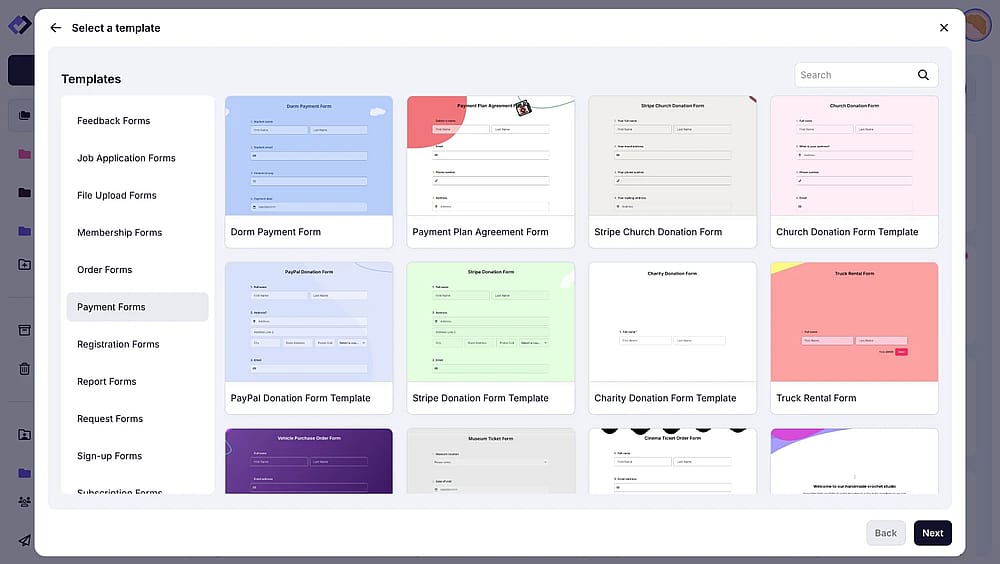
Plantillas de formularios de pago en forms.app
2. Añadir el campo de Pago en la sección de Pagos y Comercio Electrónico
En el menú de campos, verás la sección de Pagos y Comercio Electrónico; allí, haz clic en el campo de pago o arrástralo y suéltalo en tu formulario.
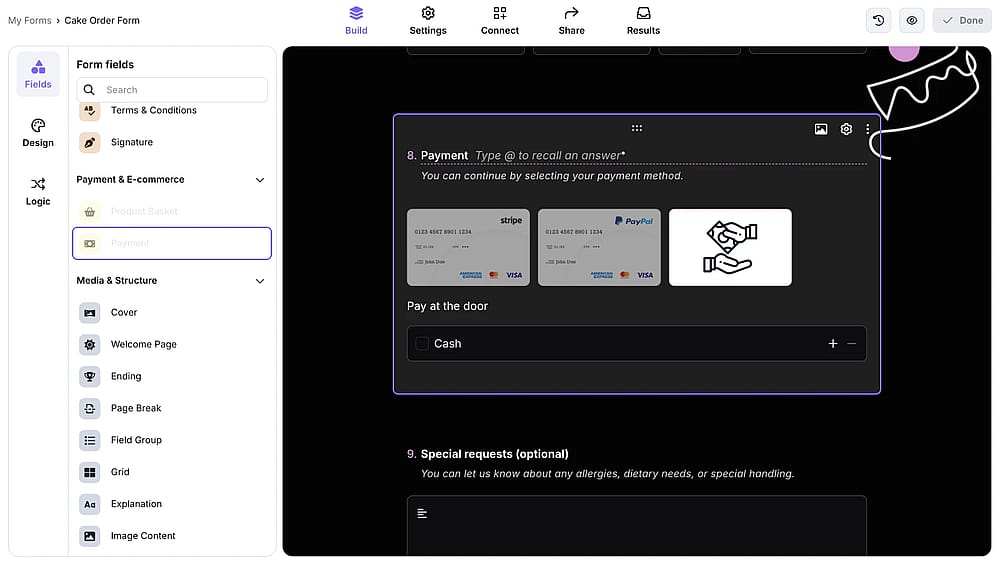
Campo de pago en forms.app
3. Elegir proveedores de pago (Stripe, PayPal o pagar en la puerta)
Haz clic en el icono de configuración en la esquina superior derecha del campo y elige una opción de pago para mostrar en tu formulario. Por ejemplo, simplemente haz clic en PayPal y pulsa el botón conectar.
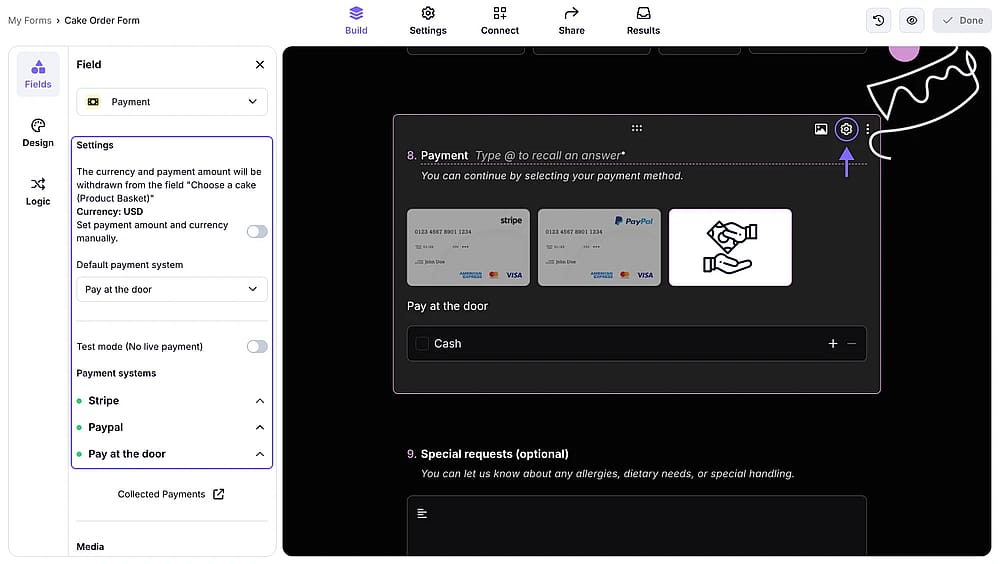
Configuración del proveedor de pagos para el campo de pago
4. Configura tu moneda y el monto del pago
Para tu campo de pago, puedes establecer una cantidad fija, dejar que los encuestados paguen lo que deseen, o obtener un precio dinámico de tu campo de cesta de productos.
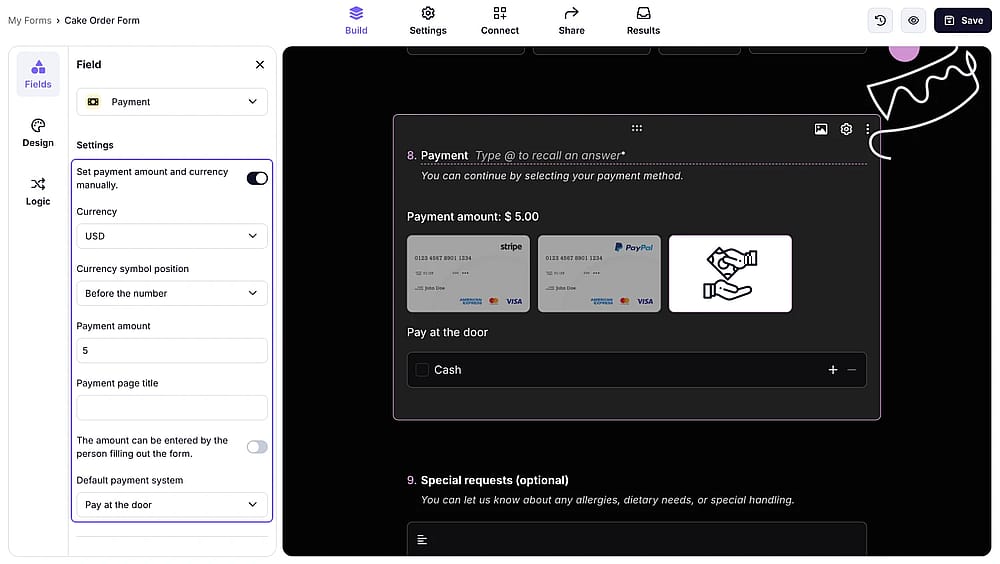
Configuración de precios para el campo de pago
5. Habilitar el modo de prueba para verificar que todo funciona
Antes de compartir tu formulario, abre el modo de prueba y comprueba si todo funciona como lo habías previsto.
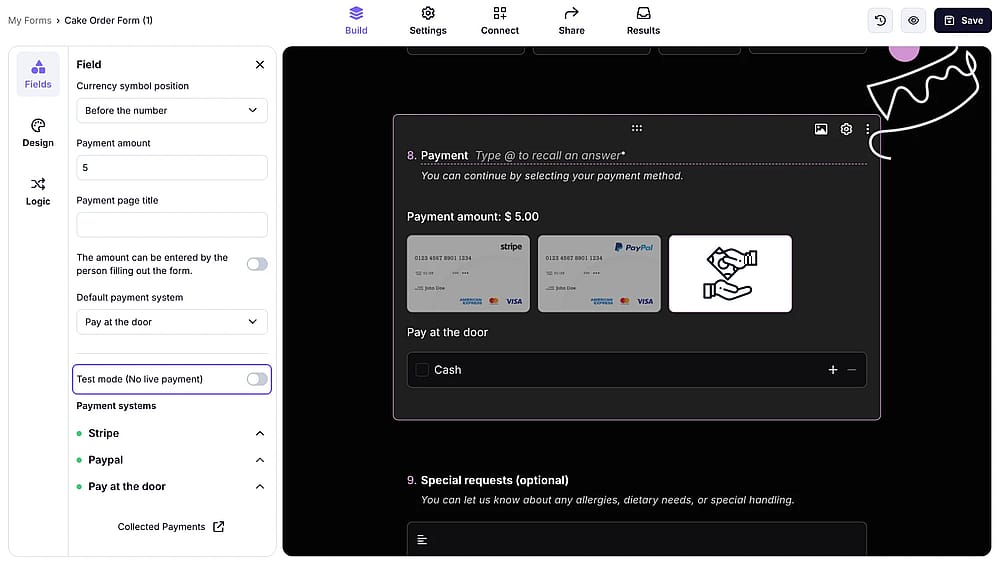
Configuración del modo de prueba para el campo de pago
Bonus: Mostrar tus productos/servicios con un campo de cesta de productos
Si vendes productos o servicios, el campo de cesta de productos de forms.app te permite mostrar artículos con imágenes, descripciones, precios y variantes (tamaño, color, etc.) directamente dentro del formulario. Los encuestados navegan, seleccionan y pagan, todo en un solo lugar. Puedes gestionar el inventario, establecer límites de existencias y categorizar productos sin una plataforma de comercio electrónico separada.
🪄 Puedes añadir hasta 300 productos en el campo de cesta de productos.
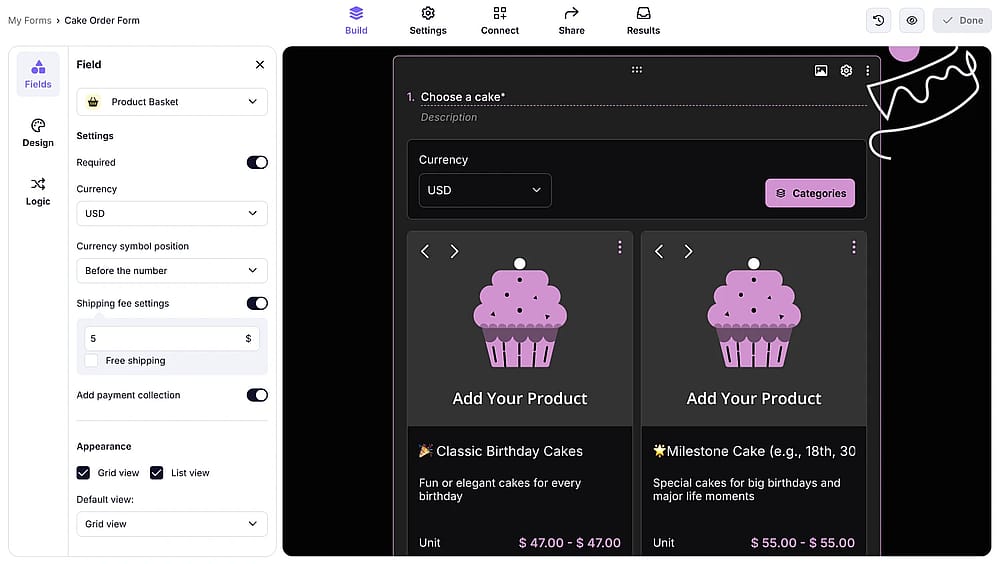
Campo de cesta de productos en un formulario
Preguntas Frecuentes
Solo a través de un complemento de Google Workspace o un enlace a una página de pago de Stripe. Stripe no se puede conectar directamente a Google Forms sin un complemento de terceros. Si necesita una conexión directa y nativa de Stripe sin un complemento, un constructor de formularios dedicado como forms.app es un camino más sencillo.
No de forma nativa. Google Forms no tiene un campo de pago incorporado. Puedes acercarte utilizando un complemento de Google Workspace como Payable Forms, que conecta tu formulario con Stripe para pagos con tarjeta. Los métodos de enlace y código QR redirigen a los usuarios a plataformas externas en lugar de recopilar datos de tarjetas dentro del formulario mismo (que en realidad es el enfoque más seguro).
Sí, a través del método de enlace externo. Agrega un enlace de pago de PayPal a tu mensaje de confirmación. No hay integración directa de PayPal dentro de Google Forms en sí, y los complementos normalmente se conectan a Stripe en lugar de PayPal.
Los métodos de enlace y código QR son gratuitos. Los complementos generalmente tienen sus propias tarifas. Se aplican las tarifas estándar de transacción de Stripe y PayPal independientemente del método. El plan gratuito de forms.app incluye el campo de pago sin tarifas adicionales de la plataforma.
Palabras finales
En este artículo, cubrimos el uso de Google Forms para cobrar pagos. Sin embargo, es importante señalar que Google Forms no tiene una función nativa de cobro de pagos integrada. Tiene algunas soluciones alternativas para cobrar pagos. Un enlace en el mensaje de confirmación es suficiente para escenarios informales y de bajo volumen, y un complemento de Google Workspace te acerca a una integración real. Pero cada método conlleva desventajas: datos desconectados, reconciliación manual, tarifas de complementos o una experiencia de encuestado desarticulada. Como resultado, puede llevar algún tiempo navegar por varias pestañas y probar diferentes métodos para cobrar y rastrear tus pagos.
Si los pagos son una parte regular de cómo usas los formularios, el camino más fácil es un creador de formularios que lo maneje de forma nativa. forms.app incluye un campo de pago integrado, listado de productos, precios dinámicos y conexiones directas con Stripe/PayPal. Todo en un plan gratuito para empezar. ¡Crea formularios de pago y cobra pagos seguros con forms.app hoy mismo!
Los autores
Investigado y escrito por
forms.app, tu creador de formularios gratuito
- Vistas ilimitadas
- preguntas ilimitadas
- notificaciones ilimitadas
Artículos relacionados
Cómo crear un formulario de registro de camisetas en Google Forms (Pasos y más)
Cómo crear un formulario de pedido en Google Forms