
Ahorra hasta un 60% en los planes anuales con nuestra mejor oferta del año. Por tiempo limitado. 🍂
Ver precios

Cómo crear un formulario de pedido en Google Forms
Resume con
TL;DR: Cómo crear un formulario de orden de compra en Google Forms
1. Ve a docs.google.com/forms y usa la plantilla de formulario de pedido de Google Forms
2. Añade campos para todos los detalles esenciales de la orden de compra, como la lista de productos, cantidades, dirección de entrega y términos de pago
3. Elige un método para recopilar pagos en Google Forms (por ejemplo, complementos de Google Workspace Marketplace, enlace de pago en el mensaje de confirmación o incrustar un código QR para plataformas de pago)
4. Vincula las respuestas a Google Sheets para un seguimiento organizado, luego configura las notificaciones por correo electrónico
5. Prueba el formulario internamente antes de compartirlo a través de un enlace, correo electrónico o incrustación en el sitio web
Si tienes una gran empresa o un pequeño negocio que trabaja en campos como catering, publicidad o gestión de tiendas, el uso de formularios de pedido en línea es esencial. Para las empresas, los formularios en línea simplifican la gestión de pedidos y los procesos de pago, reduciendo las posibilidades de errores inesperados y asegurando transacciones fluidas. Además, tus clientes pueden pedir cosas fácilmente desde casa, lo cual es súper conveniente.
Un formulario de pedido de Google Forms es una de las primeras herramientas a las que la gente recurre. Es gratuito, no requiere mucha configuración técnica y la mayoría de la gente ya tiene una cuenta de Google.
Esta guía te explica cómo construir un formulario de pedido en Google Forms. También cubriremos qué se incluye en un formulario de pedido de Google, dónde Google Forms se queda corto, una mejor manera de crear formularios de pedido en línea y preguntas frecuentes sobre los formularios de pedido de Google Forms.
¿Qué es un formulario de pedido?
Un formulario de pedido es esencialmente un documento que recopila información sobre qué productos o servicios desea comprar el comprador, en qué cantidades y para qué fecha de entrega.
Un buen formulario de pedido debe ser fácil de completar para los clientes, presentar claramente tus productos o servicios con precios, confirmar el pedido al cliente e idealmente cobrar el pago en el mismo paso. Google Forms maneja bien lo básico. Sin embargo, la presentación del producto y el pago requieren soluciones alternativas.
¿Qué campos debe incluir un formulario de pedido?
Acertar con los campos antes de empezar a construir te ahorra mucho tiempo de edición. Un formulario de pedido en línea bien estructurado debe incluir:
- Nombre y dirección de correo electrónico del cliente (para confirmación del pedido y seguimiento)
- Número de teléfono (útil para la coordinación de la entrega o aclaraciones rápidas)
- Dirección de entrega o envío (si entregas productos físicos)
- Selección de producto o servicio (lo que el cliente desea, incluyendo opciones para variantes como tamaño, color o sabor)
- Cantidad (cuántos de cada artículo)
- Información de precios (claramente mostrada por artículo para que los clientes sepan a qué se comprometen)
- Total del pedido (idealmente calculado automáticamente; en Google Forms, esto debe manejarse manualmente o a través de un complemento)
- Fecha de entrega o recogida preferida (relevante para pedidos a medida, catering o servicios programados)
- Método de pago o confirmación (cómo pagará el cliente, o confirmación de que se ha cobrado el pago)
- Instrucciones especiales o notas (solicitudes de personalización o cualquier otra cosa que el cliente necesite comunicar)
Google Forms puede recopilar todos estos datos como campos de formulario. Los dos que no puede manejar bien son los totales calculados automáticamente y los pagos en línea. Así que, tenlo en cuenta mientras sigues los pasos a continuación.
Cómo hacer un formulario de pedido en Google Forms para tu negocio
Google Forms, parte de la suite de Google Workspace, es una herramienta de formulario básica pero efectiva, y puedes usarla para recibir pedidos en línea para tu negocio.
Aquí tienes una guía paso a paso sobre cómo crear un formulario de pedido en Google Forms:
1. Abre la plantilla de formulario de pedido de Google Forms o crea un formulario en blanco
Ve a docs.google.com/forms e inicia sesión con tu cuenta de Google. Tienes dos opciones: empezar con un formulario en blanco o seleccionar la plantilla de formulario de pedido integrada de Google desde la galería de plantillas.
La plantilla te da una estructura inicial aproximada, pero no tiene lógica de precios ni campo de pago. La personalizarás significativamente de cualquier manera. Empezar en blanco suele ser igual de rápido.
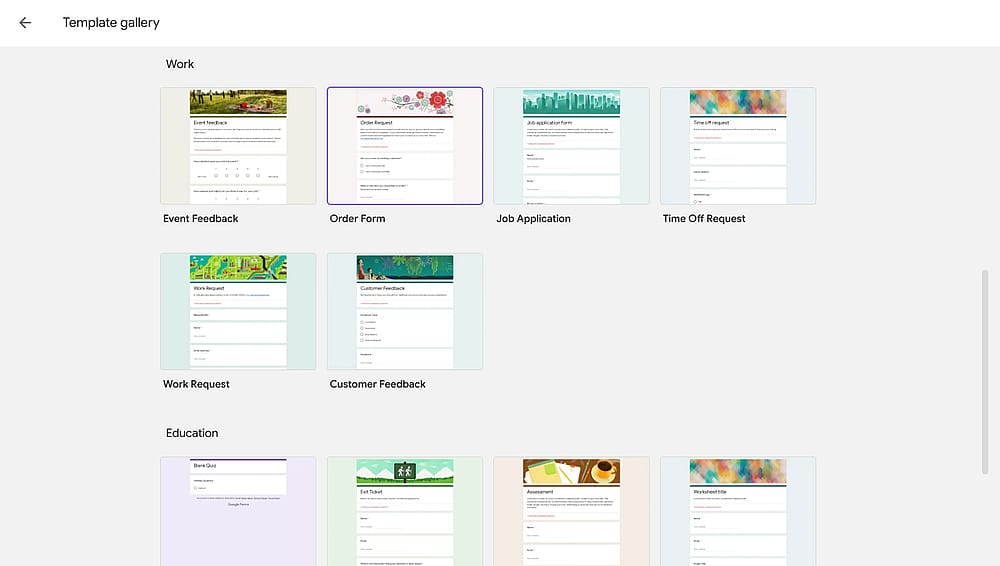
Elige una plantilla
Consejo profesional Dale a tu formulario un título claro como “Formulario de pedido de [Tu producto]” y añade una breve descripción explicando qué pueden pedir los clientes y qué esperar después de enviarlo.
2. Añade tus campos de pedido
Haz clic en el icono Añadir pregunta en la barra de herramientas lateral derecha para empezar a construir tu formulario. Así es como se corresponde cada elemento de pedido con un tipo de pregunta de Google Forms:
- Nombre del cliente, correo electrónico, teléfono, dirección de entrega: Respuesta corta
- Fecha de entrega o recogida preferida: Fecha
- Selección de producto: Opción múltiple o desplegable. Lista cada producto como una opción e incluye el precio en la etiqueta (ej., "Tarta de cumpleaños de vainilla ($45)")
- Cantidad: Desplegable con opciones numéricas, o respuesta corta con validación numérica
- Variantes de producto como tamaño, color o sabor: Opción múltiple o desplegable, una por producto
- Instrucciones especiales: Párrafo
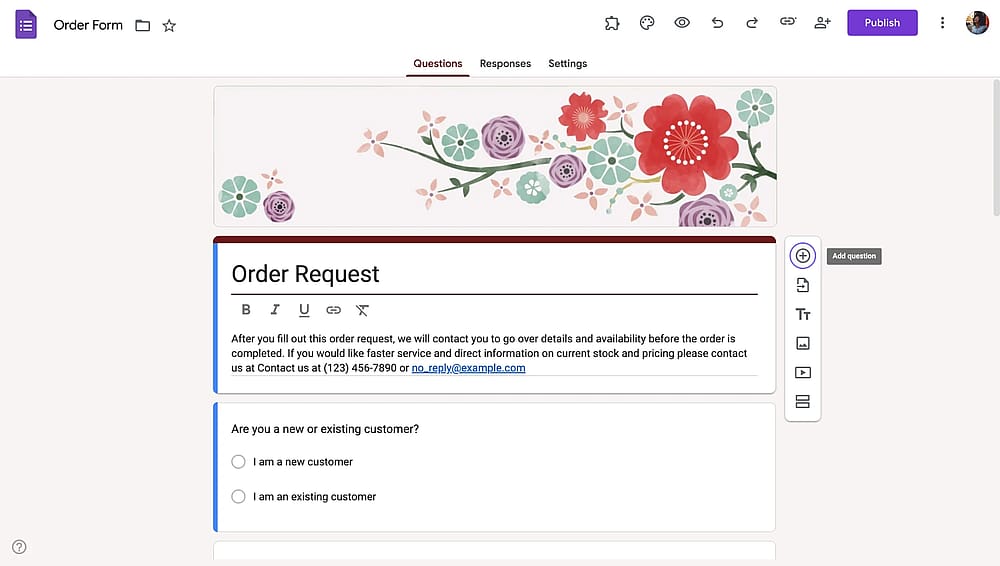
Añade tus preguntas al formulario de pedido
Recuerda Google Forms no tiene un campo de producto dedicado. Estás usando una pregunta de opción múltiple o desplegable para reemplazar un catálogo de productos, lo que significa que no hay fotos de productos, no hay lógica de precios por artículo y no hay cálculo automático del total. Los clientes deben calcular las matemáticas ellos mismos, y tú también al revisar los pedidos.
3. Añade un método de pago a tu formulario
Ahora que has completado los detalles de tu pedido y la información esencial para tus clientes, es hora de aprender cómo cobrar pagos fácilmente en Google Forms. Tienes tres soluciones alternativas para cobrar pagos en los formularios de pedido de Google Forms.
A. Instala un complemento de pago
Haz clic en el menú de tres puntos en la parte superior derecha del editor de formularios, selecciona Complementos y busca Pago en Google Workspace Marketplace. Una vez instalado, el complemento conecta Stripe, Square o PayPal a tu formulario y gestiona el proceso de compra después del envío. Un gran inconveniente: algunos de los complementos cobran una tarifa por transacción en pedidos superiores a $2.50, lo que suma si procesas pedidos regularmente.
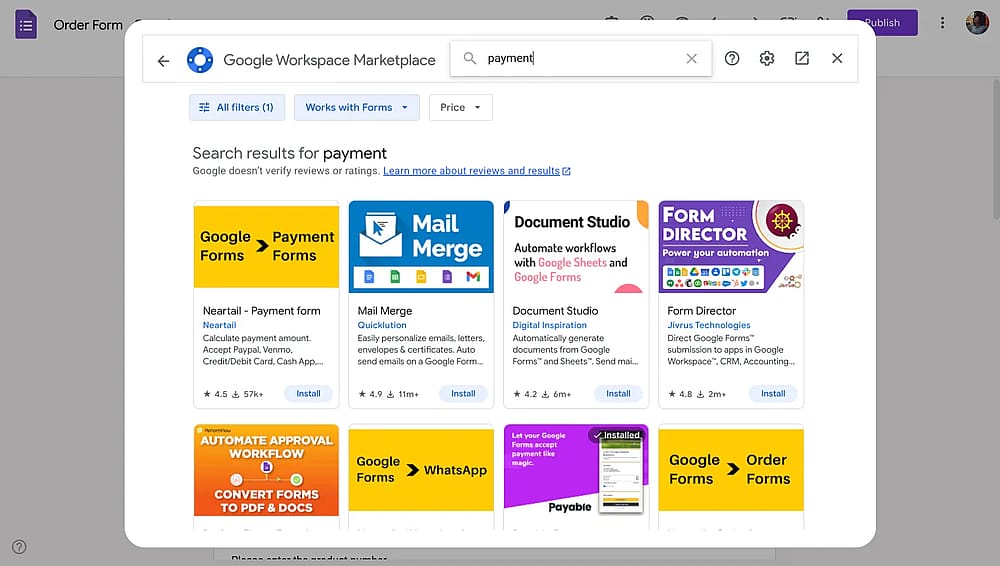
Complementos de pago de Google Forms
B. Redirige a un enlace de pago
Ve a Configuración del formulario, abre Presentación y edita el mensaje de confirmación para incluir un enlace de pago (una página de pago de Stripe, un enlace de PayPal.me o cualquier URL de pago directo). Esto separa la recopilación de pedidos del pago, lo que funciona bien para empresas que confirman pedidos antes de cobrar o que facturan por separado.
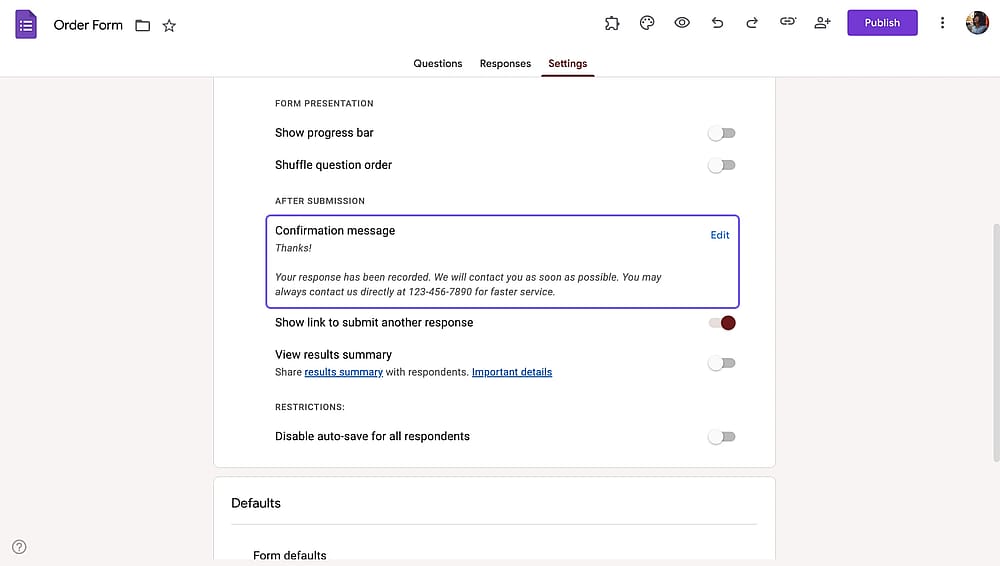
Añadir enlaces de pago al mensaje de confirmación de Google Forms
C. Código QR para aplicaciones de pago
Usa el botón Añadir imagen en el editor de formularios para subir un código QR que enlace a PayPal, Square, Venmo o Google Pay. Una opción de baja fricción para negocios locales o de bajo volumen.
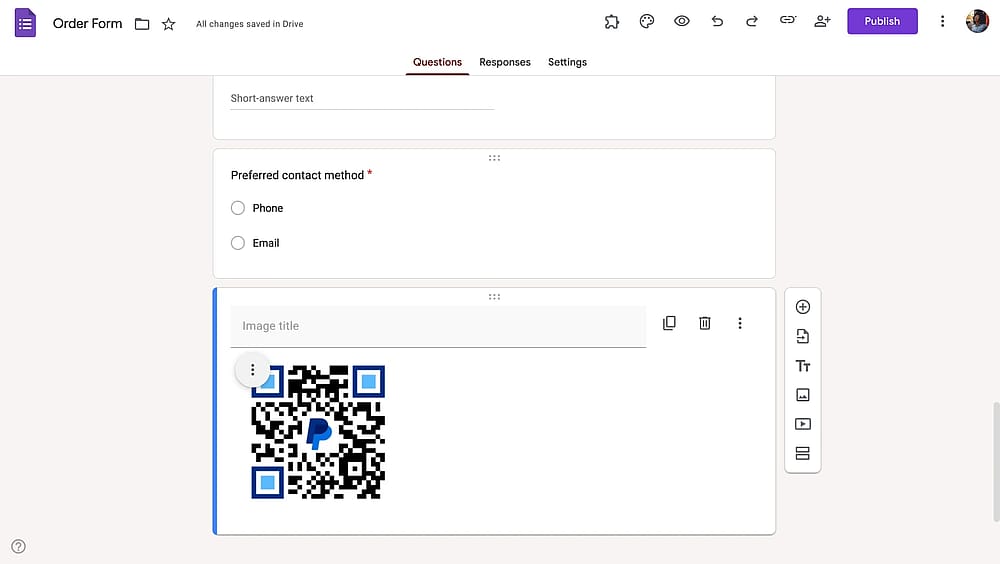
Añadir código QR a un formulario de Google para pagos
4. Configura los ajustes de respuesta y las notificaciones
Ve a la pestaña Respuestas y haz clic en el icono de Google Sheets para enviar automáticamente todas las entregas de pedidos a una hoja de cálculo. Esto se convierte en tu registro de pedidos. Nombra la hoja de cálculo claramente y márcala en un lugar accesible.
En Configuración, configura algunas cosas importantes:
- Habilita Recopilar direcciones de correo electrónico para poder enviar confirmaciones de pedido
- Desactiva Restringir a usuarios de tu organización para que los clientes fuera de tu Google Workspace puedan realizar pedidos
- Desactiva Limitar a 1 respuesta para que los clientes puedan realizar más de un pedido con el tiempo
En la pestaña Respuestas, utiliza el menú de tres puntos para configurar las notificaciones por correo electrónico, de modo que se te alerte inmediatamente cuando llegue un nuevo pedido.
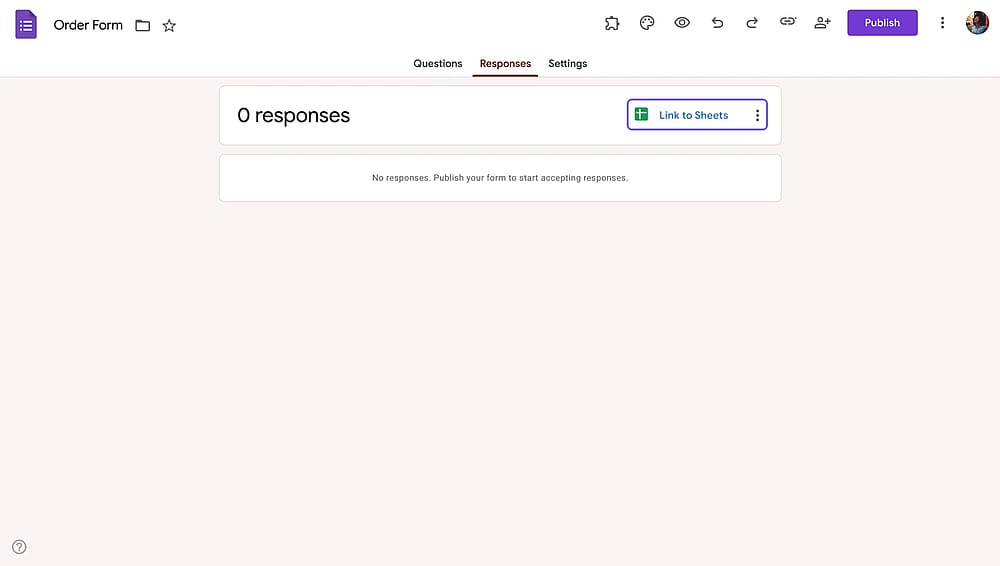
Opción "Vincular a hoja de cálculo" en Google Forms
Consejo profesional Personaliza tu formulario para mejorar su atractivo. Google Forms te permite añadir imágenes, ajustar colores e incluir el logotipo de tu empresa para una apariencia más profesional. Pulsando el icono de la paleta de pintura, puedes acceder a opciones útiles como temas de formulario, colores, imágenes de encabezado y fuentes de texto.
5. Prueba tu formulario de pedido y compártelo
For Google order forms, previewing is not enough. Fill out the form yourself as if you were a customer. Place a test order, follow the payment instructions, and check that the confirmation message is clear and helpful. Send it to one or two people on your team to catch anything confusing before it goes live.
Una vez que estés satisfecho, haz clic en el botón Enviar para compartirlo por correo electrónico, copiar el enlace compartible para publicarlo en tu sitio web, redes sociales o WhatsApp, o usar el código de incrustación para colocar el formulario directamente en una página web.
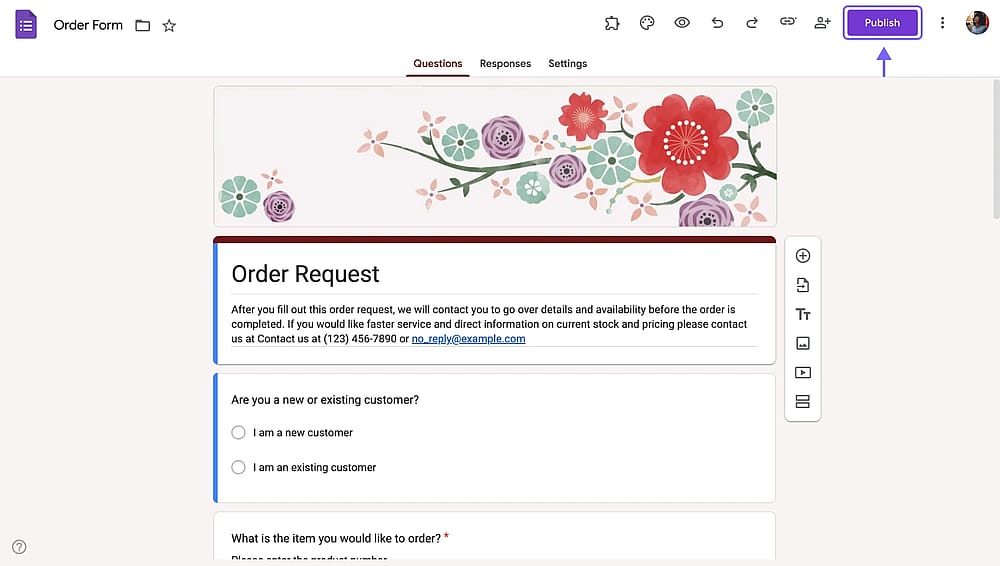
El botón compartir en un formulario de pedido de Google Forms
Limitaciones de Google Forms para formularios de pedido
Google Forms funciona para la recopilación básica de pedidos, pero tiene verdaderas deficiencias una vez que tus necesidades van más allá de una simple lista de opciones. Para visualizarlo, aquí tienes una tabla comparativa que muestra cómo un creador de formularios dedicado, como forms.app, soporta la creación de formularios de pedido frente a cómo funciona Google Forms para los formularios de pedido:
Característica/Herramienta | Google Forms | forms.app |
Campo de catálogo de productos | ||
Totales de pedido calculados automáticamente | ||
Recopilación de pagos integrada | ||
Variantes de producto (tamaño, color, etc.) | (Como preguntas separadas) | (Manejado dentro del campo de cesta de productos) |
Lógica condicional | Básica | Avanzada |
Límites de envío y fechas de cierre | ||
Plantillas de formularios | 17 | 5,000 |
Opciones de personalización | Básicas | Avanzadas |
Cómo crear un formulario de pedido con forms.app
forms.app es una potente herramienta de creación de formularios en línea con ricas características y capacidades de diseño. Cuenta con un campo de listado de productos dedicado, un campo de pago y un campo de términos y condiciones dentro de su arsenal de más de 30 campos de formulario. Así, encontrarás cada campo y configuración para crear tus formularios de pedido en línea con forms.app.
Aquí tienes una guía útil sobre cómo crear un formulario de pedido en segundos usando forms.app:
1. Inicia sesión en forms.app y crea un formulario
Para empezar, inicia sesión en forms.app utilizando tu correo electrónico, cuenta de Google o cuenta de Apple. Si aún no tienes una cuenta, puedes crear una fácilmente de forma gratuita con solo unos pocos clics.
Tienes varias opciones para empezar a crear tu formulario de pedido en línea utilizando forms.app. Primero, puedes seleccionar una de las muchas plantillas de formulario de pedido en línea personalizables de la biblioteca de forms.app.
Si deseas algo personalizado, puedes usar el generador de formularios de IA de forms.app para construir tu formulario en solo unos segundos.
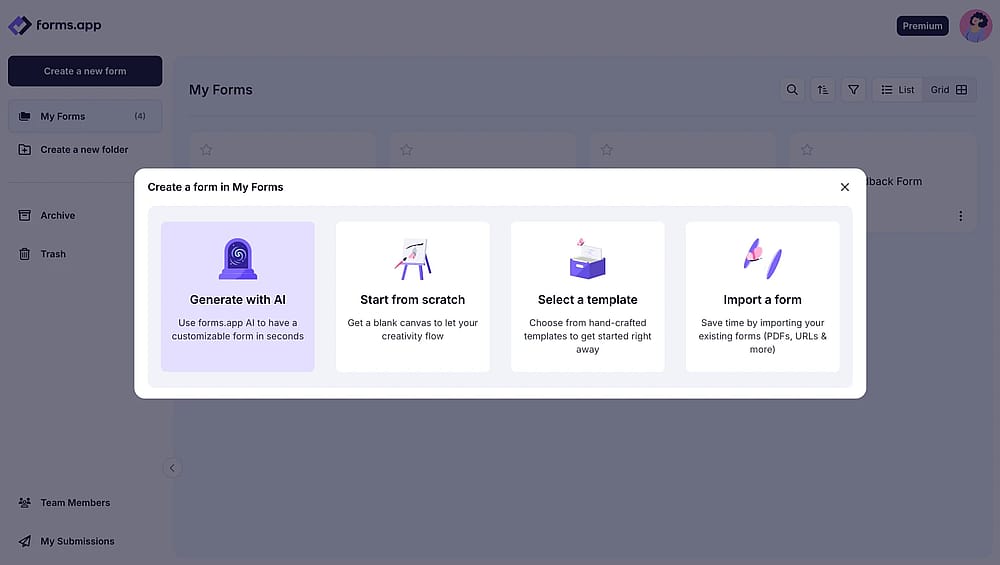
Elegir entre formulario en blanco, plantillas de formulario, generador de formularios de IA u opciones de importación
2. Configura tu catálogo de productos con el campo de Cesta de Productos
Esta es la característica que marca la mayor diferencia práctica para los formularios de pedido en línea. El campo Cesta de Productos te permite listar productos con fotos, descripciones, opciones de variantes (tamaño, color, sabor), selectores de cantidad y precios por artículo. Es básicamente un campo de comercio electrónico para tus formularios.
A medida que los clientes hacen sus selecciones, el total acumulado se actualiza automáticamente. Funciona como una tienda ligera dentro de tu formulario, sin la complejidad de construir un sitio de comercio electrónico completo.
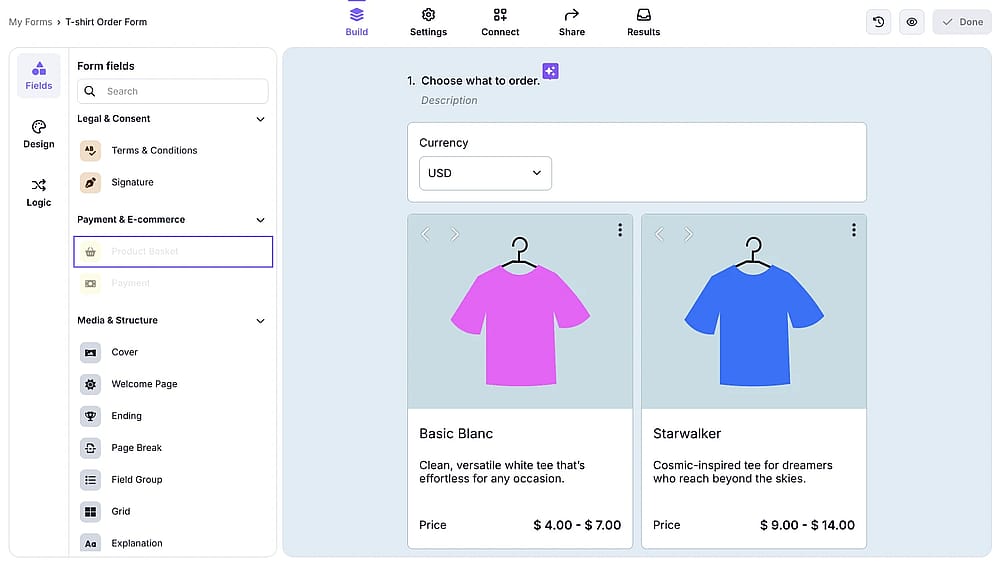
Añadir un campo de cesta de productos a un formulario de pedido en forms.app
3. Añade un campo de pago a tu formulario de pedido de forms.app
Selecciona el campo Pago del menú izquierdo y conéctalo directamente a Stripe o PayPal.
forms.app no requiere complementos y no tiene tarifas por transacción propias. Los clientes completan el pago como parte del formulario. Un modo de prueba te permite verificar todo el flujo antes de publicarlo.
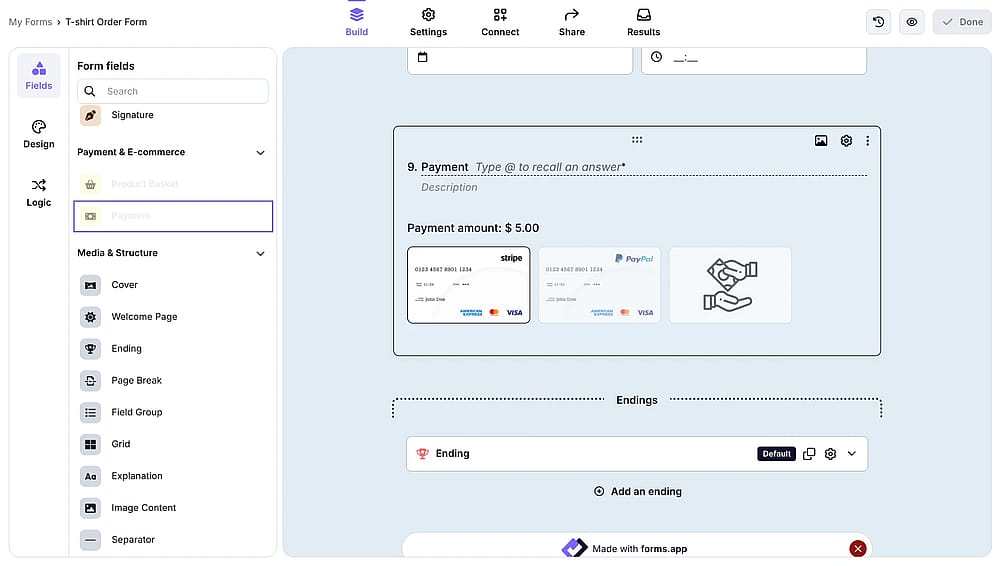
Añadir un campo de pago a un formulario de pedido en forms.app
4. Personaliza tu formulario de pedido
Después de añadir los campos de tu formulario, haz clic en la pestaña Diseño para personalizar la apariencia de tu formulario. Puedes cambiar las fuentes, los colores y otros elementos de diseño avanzados para que coincidan con el estilo de tu empresa.
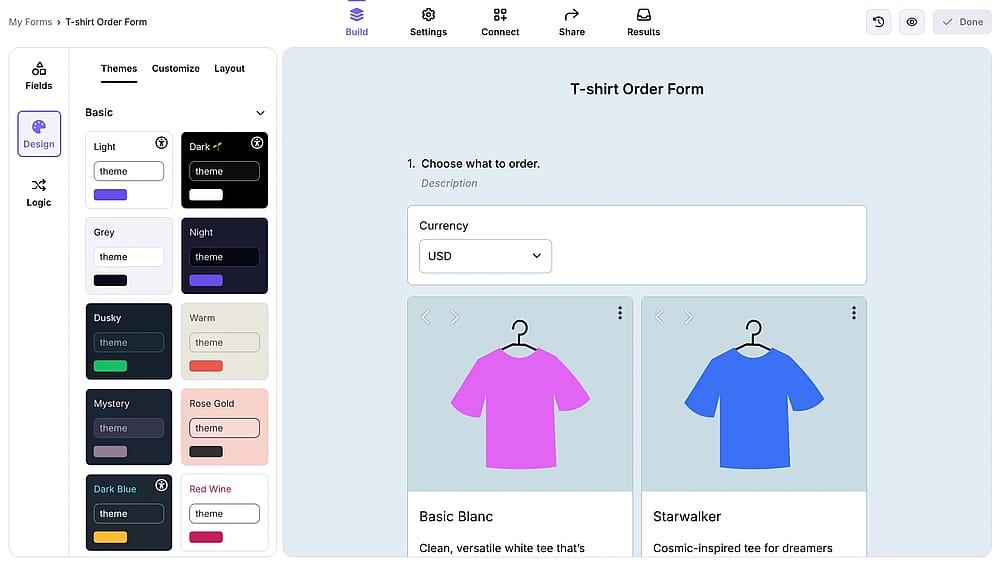
La configuración de diseño del formulario dentro de forms.app
5. Ajusta la configuración general
Una vez que hayas configurado las opciones de pago, es posible que necesites ajustar la configuración de tu formulario de pedido. Para hacerlo, ve a la pestaña Configuración. Desde allí, puedes configurar notificaciones por correo electrónico para recibir los detalles del pedido, crear una página de bienvenida o agradecimiento personalizada para los clientes e integrar con otras aplicaciones como Google Sheets o Mailchimp.
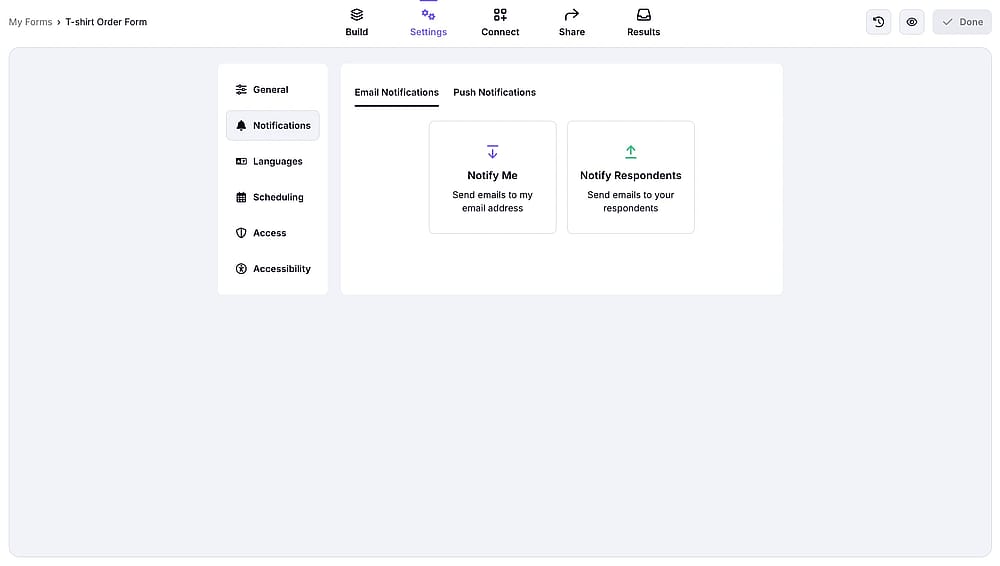
La configuración de notificaciones del formulario en forms.app
6. Comparte tu formulario de pedido
Después de completar tu formulario de pedido, puedes incrustarlo fácilmente en un sitio web o compartirlo por correo electrónico. También tienes la opción de publicarlo en plataformas de redes sociales o generar un código QR para un acceso rápido.
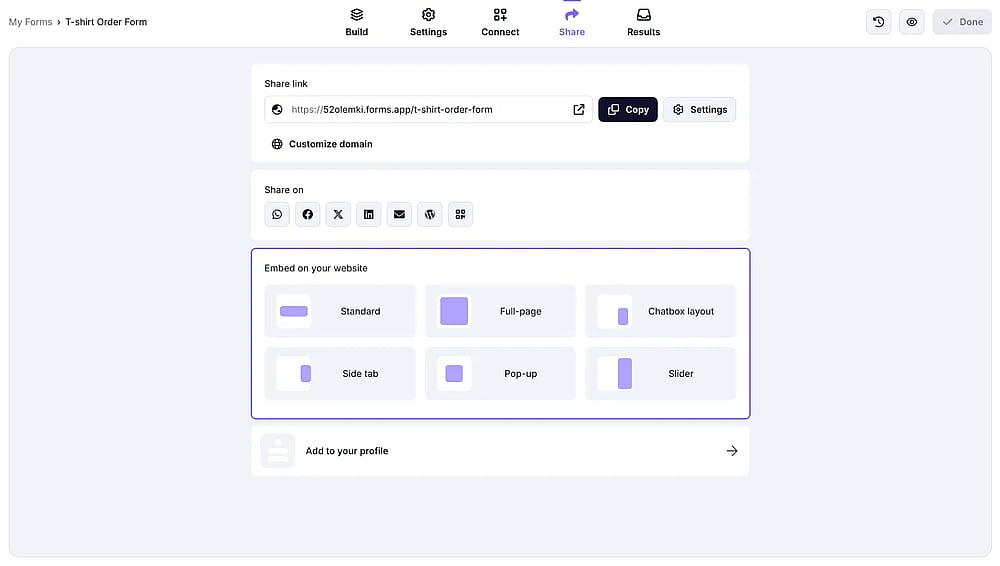
La configuración para compartir el formulario en forms.app
Ya sea que tengas una tienda de Instagram o quieras compartir el formulario en el sitio web de tu marca, ¡puedes hacerlo en segundos!
¿Por qué necesitas formularios de pedido en línea para tu negocio?
Ya sea que tengas una encantadora panadería, una pequeña librería o simplemente estés planeando vender tus productos en tu sitio web. Los formularios de pedido en línea pueden ser increíblemente útiles para tu negocio, ayudándote a cobrar pagos y gestionar operaciones rápidamente. A continuación, puedes explorar algunos beneficios clave de usar formularios de pedido web que pueden contribuir al éxito de tu empresa:
- Pedido rápido: Los formularios de pedido no solo son fáciles para los clientes; también son sencillos para las empresas. Las organizaciones pueden configurar formularios de pedido y aceptar pagos con poco esfuerzo, mientras que a los clientes les resulta muy fácil usarlos para realizar pedidos. Los formularios de pedido web ayudan a los usuarios a elegir lo que necesitan de forma rápida y sencilla.
- Proceso de pago seguro: Crear un formulario de pedido en línea te ayuda a ofrecer a los clientes una variedad de métodos de pago, proporcionando una transacción segura para ambas partes. Al integrar el procesamiento de pagos seguro en tu formulario de pedido, puedes aceptar pagos a través de tarjetas de crédito, monederos digitales y otras formas populares.
- Experiencia del cliente mejorada: Los formularios de pedido en línea ofrecen a los clientes la flexibilidad de realizar pedidos cuando y donde quieran, lo que hace que el proceso de compra sea más accesible. Esta experiencia de compra agradable y conveniente puede aumentar la satisfacción y la lealtad del cliente, beneficiando en última instancia a tu negocio.
- Creación de formularios personalizados: Los formularios en línea se pueden personalizar para que coincidan con el estilo de tu marca, proporcionando una apariencia impresionante y una experiencia de compra profesional. Utilizando una potente herramienta de creación de formularios, puedes añadir los campos de formulario necesarios o utilizar directamente plantillas de formularios de pedido prediseñadas para obtener mejores resultados.
Preguntas frecuentes sobre los formularios de pedido en Google Forms
¡Sí! Google Forms puede recopilar detalles del pedido como selecciones de productos, cantidades, información de entrega y detalles de contacto del cliente. Funciona bien para la recopilación de pedidos simples y de bajo volumen. Las principales limitaciones son que no tiene un campo de pago incorporado, no puede mostrar imágenes de productos y no puede calcular automáticamente el total del pedido, por lo que no es una experiencia de pago completa.
Sí. Cuando abres Google Forms, hay una plantilla preconstruida de formulario de pedido disponible en la galería de plantillas. Te proporciona una estructura inicial con campos básicos, pero no incluye imágenes de productos, lógica de precios o un campo de pago. Necesitarás personalizarlo significativamente para la mayoría de los casos reales de uso empresarial.
No. Google Forms has no formula or calculation capability. Customers have to manually calculate what they owe, and you need to verify each order against your pricing separately. If auto-calculated totals are important to your workflow, forms.app's Product Basket field handles this automatically as customers make selections.
Google Forms no tiene un campo de pago incorporado. El enfoque más común es instalar un complemento desde Google Workspace Marketplace. Alternativamente, puedes incluir un enlace de pago o un código QR en el formulario o en el mensaje de confirmación después de enviarlo.
Sí. Google Forms admite imágenes dentro de las opciones de selección múltiple o dentro de la pregunta misma.
forms.app es la opción gratuita más sólida para empresas que necesitan listados de productos con imágenes, totales calculados automáticamente y recolección de pagos en un solo lugar. El plan gratuito incluye el campo Product Basket, integración con Stripe y PayPal, lógica condicional, generador de formularios de inteligencia artificial y más de 5,000 plantillas. Los planes pagos ofrecen límites de respuestas más altos y funciones adicionales.
Puntos clave para recordar
Google Forms es una sólida opción gratuita para la recopilación sencilla de pedidos, digamos, si solo necesitas una lista corta de productos, algunos detalles del cliente y un seguimiento manual del pago.
Cuando necesitas que los clientes exploren productos con múltiples imágenes, vean un total en curso y paguen en el mismo paso, Google Forms muestra sus límites. Las soluciones alternativas funcionan, pero alargan el proceso, añaden fricción para los clientes y te requieren trabajo extra en cada pedido.
forms.app es un creador de formularios con un campo dedicado para un formulario de pedido en línea. Si estás tomando pedidos en línea y si te tomas "tomar pedidos" en serio, forms.app es tu elección obvia sobre Google Forms para formularios de pedido en línea.
Los autores
Investigado y escrito por
forms.app, tu creador de formularios gratuito
- Vistas ilimitadas
- preguntas ilimitadas
- notificaciones ilimitadas
Artículos relacionados
Cómo crear un formulario de solicitud en Google Forms (Consejos y más)

Cómo crear un formulario de contacto con Google Forms para tu sitio web

¿Cómo crear un formulario de registro en Google Forms (paso a paso)?

Cómo crear una petición en Google Forms (paso a paso)
