Ahorra hasta un 60% en los planes anuales con nuestra mejor oferta del año. Por tiempo limitado. 🍂
Ver precios

Cómo hacer una encuesta en Google Forms (Pasos y Ejemplos)

Resume con
Crear una encuesta en Google Forms es una forma simple y sólida de recopilar votos sobre un tema específico. ¿Necesitas tomar una decisión de grupo rápida? Encuestas. ¿Quieres que la comunidad vote sobre lo que sigue? Encuestas. Ya sea que estés planeando un evento de equipo, reuniendo preferencias de clientes, o tomando decisiones en el lugar de trabajo, una encuesta bien elaborada puede darte los conocimientos que necesitas en minutos.
Google Forms es conocido por crear formularios, pero también te permite crear una encuesta en línea. Este artículo cubrirá cómo crear una encuesta en Google Forms paso a paso, te dará las mejores prácticas para encuestas, limitaciones que podrías enfrentar en Google Forms, y una mejor alternativa para crear encuestas en línea.
¿Google Forms tiene una función de encuestas?
La respuesta corta: En cierto modo, sí.
Cuando creas una encuesta en Google Forms, básicamente estás construyendo un formulario muy corto. Como este formulario corto funciona igual de bien para encuestas, se puede decir que Google Forms permite la creación gratuita de encuestas.
Sin embargo, Google Forms no es la única herramienta de encuestas dentro de Google Workspace. En su lugar, tienes dos opciones dentro del ecosistema:
- Encuestas de Google Meet: Una función dentro de Google Meet que permite crear encuestas en tiempo real durante reuniones en vivo.
- Google Forms: Una herramienta de formularios que permite construir encuestas independientes que también se pueden utilizar de forma asincrónica y se pueden compartir a través de un enlace.
Para la mayoría de los casos de uso, Google Forms es la opción predeterminada. Aunque carece de funciones especializadas de encuestas como la visualización de resultados en vivo o plantillas de encuestas, es gratuito y fácil de compartir con personas durante y fuera de las reuniones.
Cómo Crear una Encuesta en Google Forms (paso a paso)
Crear una encuesta en Google Forms es sencillo una vez que conoces los pasos. Sigue este tutorial detallado para construir tu primera encuesta en Google Forms.
- Abrir un Formulario de Google
- Agregar un título claro y una descripción
- Crear tus preguntas de encuesta
- Agregar opciones de respuesta
- Configurar ajustes para respuestas anónimas
- Personalizar la apariencia
- Compartir tu encuesta
1. Abrir un Formulario de Google
Ve a docs.google.com/forms, e inicia sesión en tu cuenta de Google. Debes elegir una plantilla de formulario ya que no existen plantillas de encuestas. Puedes abrir una de las plantillas de Google Forms o comenzar con un formulario en blanco.
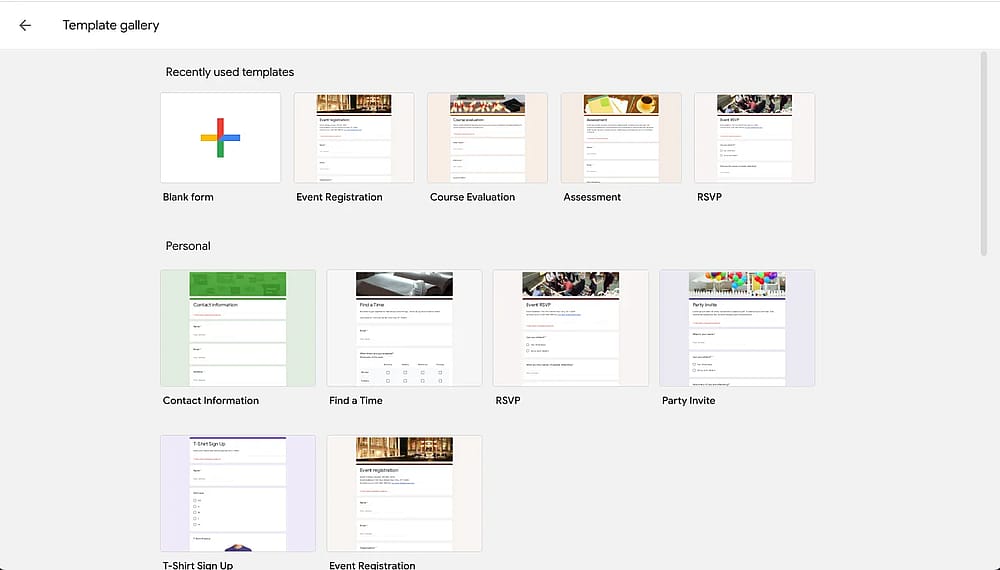
Elegir una plantilla de formulario en Google Forms
2. Agregar un título claro y una descripción
El título de tu encuesta debe comunicar inmediatamente sobre qué estás preguntando. Esto ayuda a que los encuestados comprendan el propósito y aumenta las tasas de finalización. La mejor práctica es ser específico: "Nuevo Horario Semanal de Reunión de Equipo" en lugar de simplemente "encuesta".
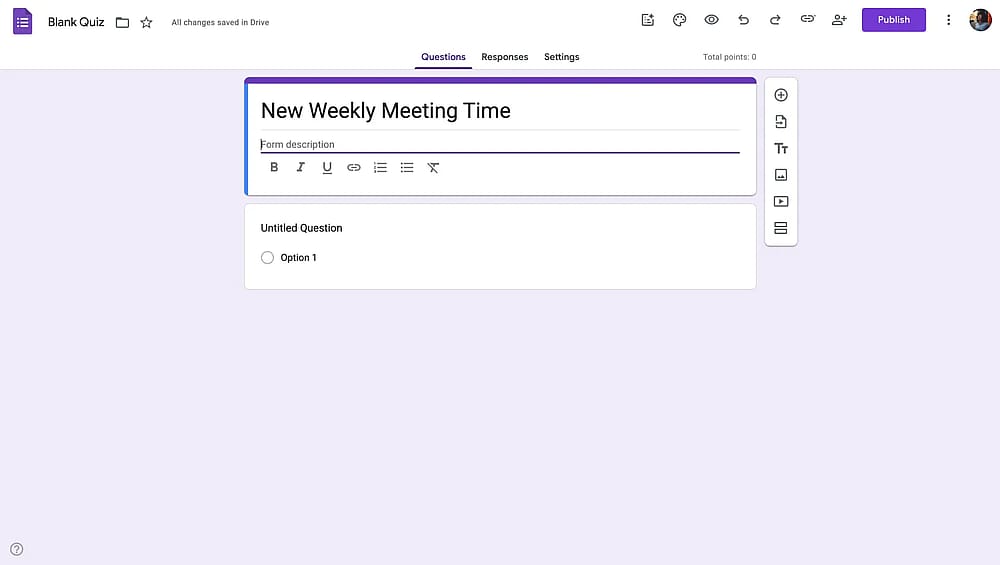
Agregando un título y descripción para la encuesta
3. Crea tus preguntas de encuesta
Haz clic en el campo predeterminado "Pregunta sin título" para agregar tu primera pregunta. Ahora sabes cómo hacer una pregunta de encuesta en Google Forms. Mantén tu encuesta corta y enfocada. Idealmente, 1-3 preguntas para obtener la máxima tasa de finalización. La formulación de las preguntas en un lenguaje claro es muy importante para obtener comentarios precisos.
Si tienes un proyecto, un plan o una presentación para discutir, agrega imágenes al respecto y haz que tu encuesta esté relacionada con el tema. Cambia el orden de las preguntas como desees y elige los tipos, como preguntas de opción múltiple o abiertas.
Cuando desees que todas las preguntas sean respondidas, puedes activar el interruptor requerido para tus preguntas. Intenta personalizar el diseño de la encuesta con las funciones limitadas de Google Forms.
💡 Consejos para preguntas imparciales para tu encuesta de Google Forms:
- Evita palabras cargadas (increíble, terrible, mejor, peor)
- No asumas opiniones ("¿Cuánto te gusta..." asume que les gusta)
- Mantén un tono neutral y objetivo
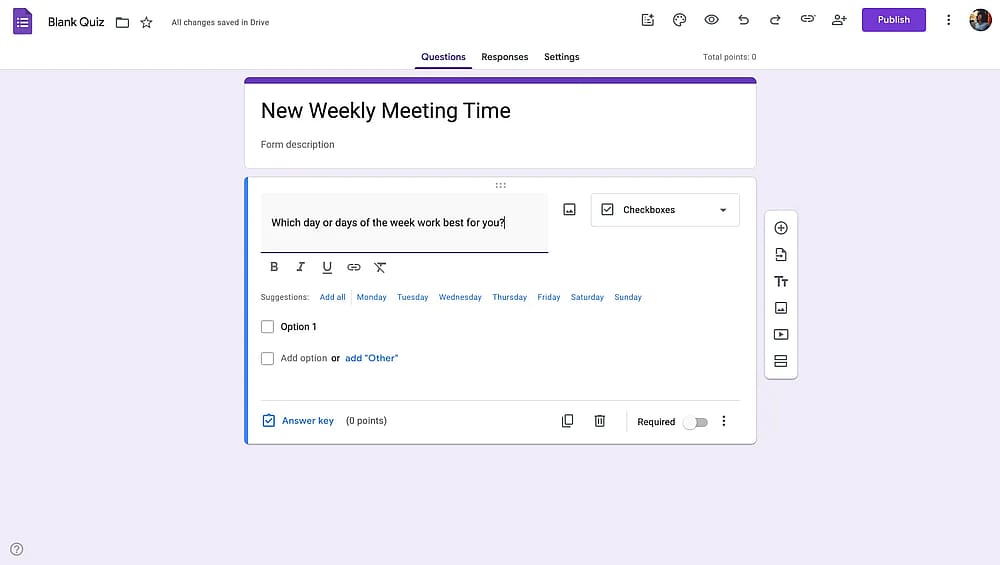
Agregando preguntas de encuesta
4. Agrega opciones de respuesta
Agrega respuestas cortas, claras y concisas para que los destinatarios no se confundan o aburran. Para recopilar más comentarios y datos individuales, haz preguntas abiertas o agrega 'otro' en las opciones de las preguntas.
💡 Consejo profesional
A menos que las opciones no estén sujetas a debate, elige la opción "agregar otra" para permitir que las personas expresen su opinión si las opciones preestablecidas no les convienen.
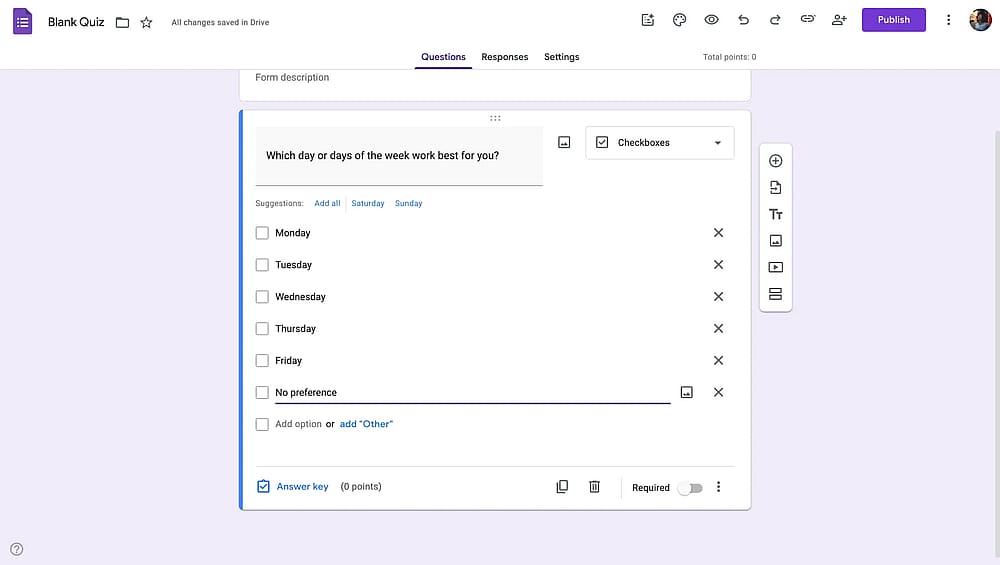
Añadiendo opciones de respuesta a la encuesta
5. Ajusta la configuración de tu formulario
Haz clic en la pestaña Configuración en la parte superior del formulario para configurar opciones importantes de la encuesta. Bajo la pestaña "configuración", puedes:
- Desactivar la recopilación de direcciones de correo electrónico para encuestas anónimas, o activarla si necesitas rastrear quién respondió.
- Activar Limitar a 1 respuesta para evitar votos duplicados. Pero recuerda que esto requiere que los encuestados inicien sesión en Google.
- Activar Editar después de enviar para permitir que las personas cambien sus respuestas.
- Activar Ver resumen de resultados para que los encuestados vean los resultados después de enviar.
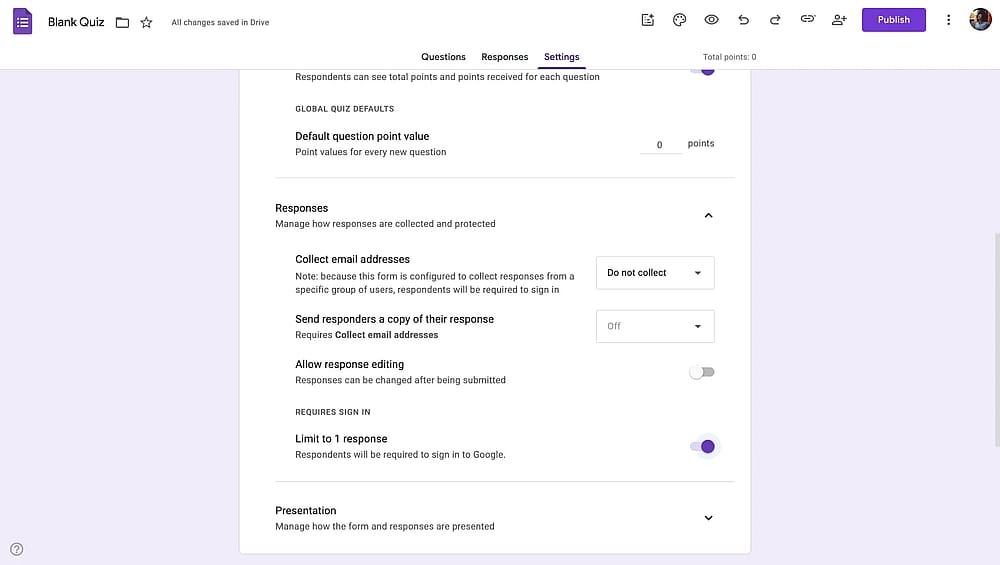
Ajustando la configuración del Formulario de Google
6. Personaliza la apariencia
Haz que tu encuesta sea más atractiva visualmente y acorde a tu marca haciendo clic en el icono de paleta (🎨) en la parte superior. Google Forms ofrece solo personalización básica; sin embargo, puedes intentar sacarle el máximo provecho cambiando la fuente en Google Forms, probando diferentes colores y añadiendo una imagen de encabezado a tu Formulario de Google.
📖 Lectura relacionada
Aprende más sobre cómo personalizar tu Formulario de Google
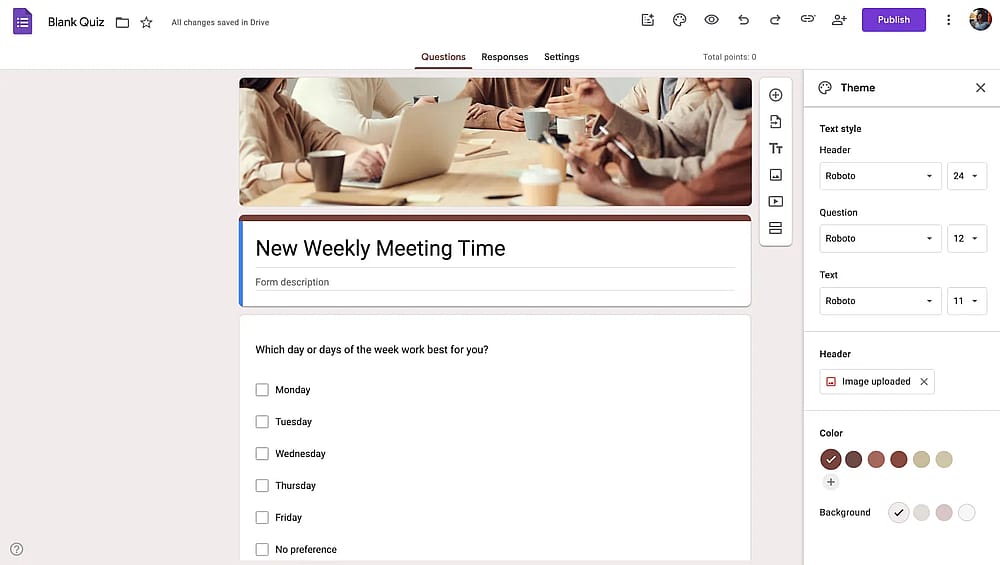
Personalizando la apariencia de la encuesta
7. Comparte tu encuesta
Después de todas las ediciones, lo único que queda es compartir la encuesta. Haz clic en el botón publicar y envía el enlace a la página a las cuentas de redes sociales o direcciones de correo electrónico de los destinatarios.
También puedes generar un código QR para tu Formulario de Google, pero Google Forms en sí no tiene esta función, por lo que tendrás que utilizar otras herramientas.
💡 Mejores prácticas para compartir
- Agregar una fecha límite: Especificar cuándo deben entregarse las respuestas.
- Mantenerlo breve: Mencionar "encuesta de 1 minuto" o "3 preguntas rápidas".
- Enviar recordatorios: Seguir con un recordatorio 24-48 horas antes de cerrar.
- Agradecer a los encuestados: Enviar una breve nota de agradecimiento después de recibir las respuestas.
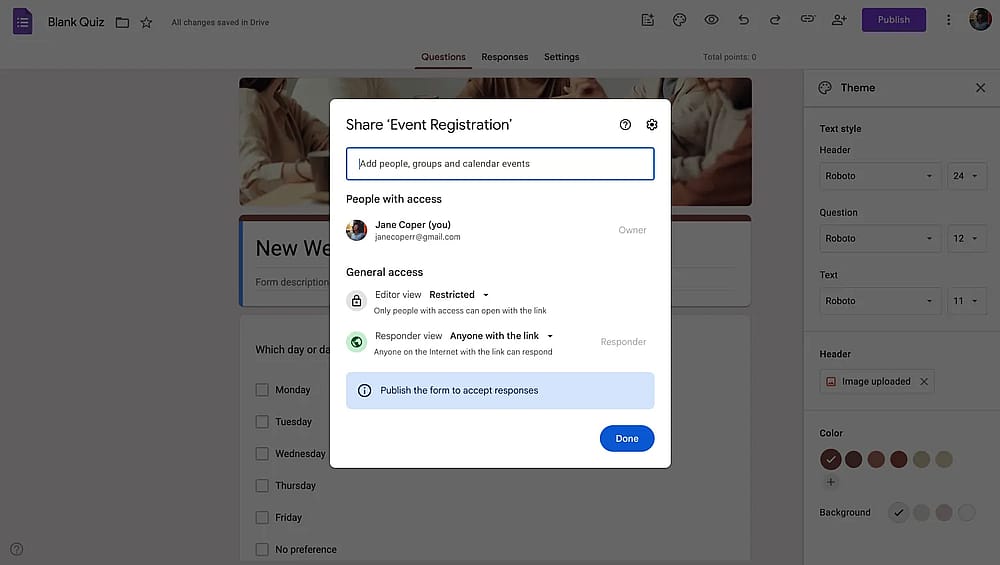
Compartiendo la encuesta
Puedes analizar los resultados de la encuesta volviendo a Google Forms y cambiando a la pestaña de respuestas siempre que desees revisarlos. Conecta tu formulario a Google Sheets desde aquí o visualiza los resultados como gráficos.
Bueno, ¿es posible crear encuestas directamente sin necesidad de plantillas de formulario de alguna manera mejor? La respuesta está a continuación con todos los detalles.
Limitaciones de Google Forms para encuestas
Si bien Google Forms funciona para encuestas básicas, tiene limitaciones significativas que podrían afectar tus necesidades de encuestas. Aquí tienes algunas de ellas:
- Sin plantillas de encuestas
- Personalización limitada
- Solo análisis básico
- Tipos de preguntas limitados
- Lógica condicional básica
- Opciones de uso compartido limitadas
- Sin tipo de pregunta de clasificación
Una mejor manera de crear encuestas: forms.app
Si estás buscando una alternativa a Google Forms para encuestas, prueba forms.app. forms.app ofrece un editor de arrastrar y soltar fácil de usar, una experiencia mucho mejor para los encuestados y plantillas de encuestas gratuitas como encuestas de paja, encuestas de empleados, etc.
Aquí tienes una comparación detallada de forms.app y Google Forms para encuestas:
Característica/herramienta [centro] | Google Forms | forms.app |
Plantillas de encuestas | ||
Tipos de preguntas | 12 | 30+ |
Preguntas de clasificación | ||
Personalización | Básica | Avanzada |
Mezcla de opciones de respuesta | ||
Establecer fechas de apertura/cierre | ||
Establecer límite de respuestas | ||
Uso compartido de código QR | ||
Incrustación emergente | ||
Lógica condicional | Básica | Avanzada |
Diseño | Las preguntas se muestran en una lista estándar | Se dispone de opciones de vista de lista y vista de paso |
Cómo crear encuestas en forms.app
Las numerosas opciones de personalización y características disponibles hacen de forms.app un constructor de formularios completo, así como un poderoso creador de encuestas, y recopilar comentarios de manera eficiente. Siga los pasos a continuación para aprender cómo hacer una encuesta en línea usando forms.app:
1. Elija una plantilla de encuesta o cree una con IA
Comience eligiendo una de las plantillas gratuitas de encuestas en línea en forms.app o use la opción de IA para crear una encuesta gratuita describiéndola. Algunas plantillas disponibles son encuesta de empleados, encuesta de aula, encuesta de paja, encuesta de programación, encuesta de opinión pública y encuesta anónima.
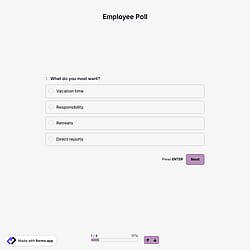
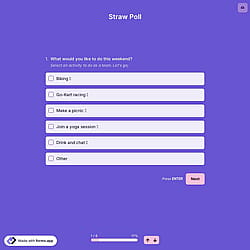
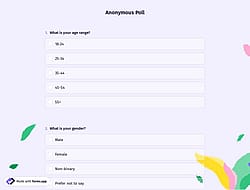
Para este tutorial, crearemos una encuesta para que los empleados elijan una fecha para la próxima reunión de equipo. Así que seleccionamos la plantilla de encuesta de programación, pero puedes elegir la que prefieras.
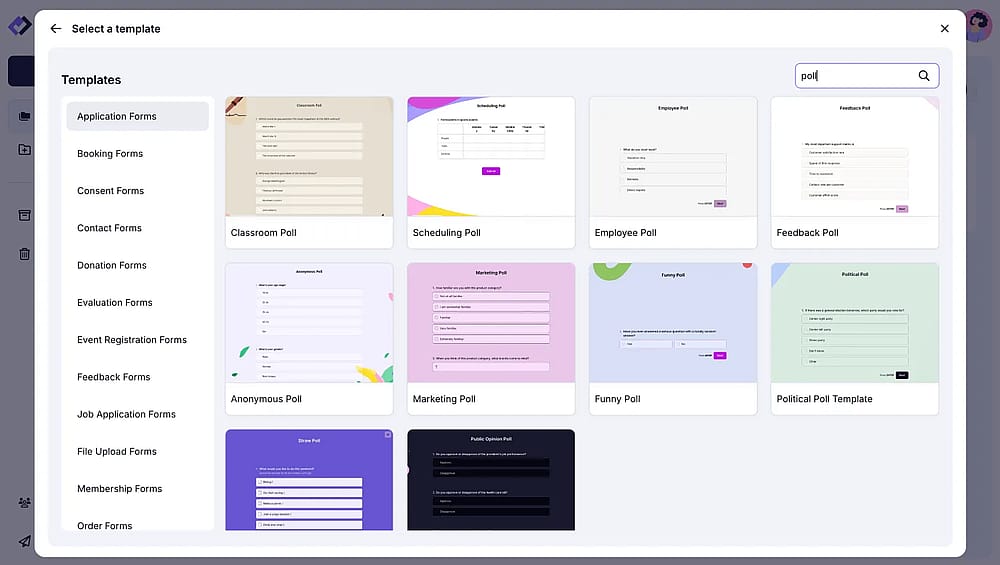
Elegir una plantilla de encuesta en forms.app
2. Cambiar el título o agregar una página de bienvenida
Agregue un título claro a la encuesta o agregue una página de bienvenida para mostrar antes de las preguntas. Aquí puede compartir información importante, como la fecha límite, y hacer que la encuesta sea un poco más divertida, o hacerla sentir más como usted.
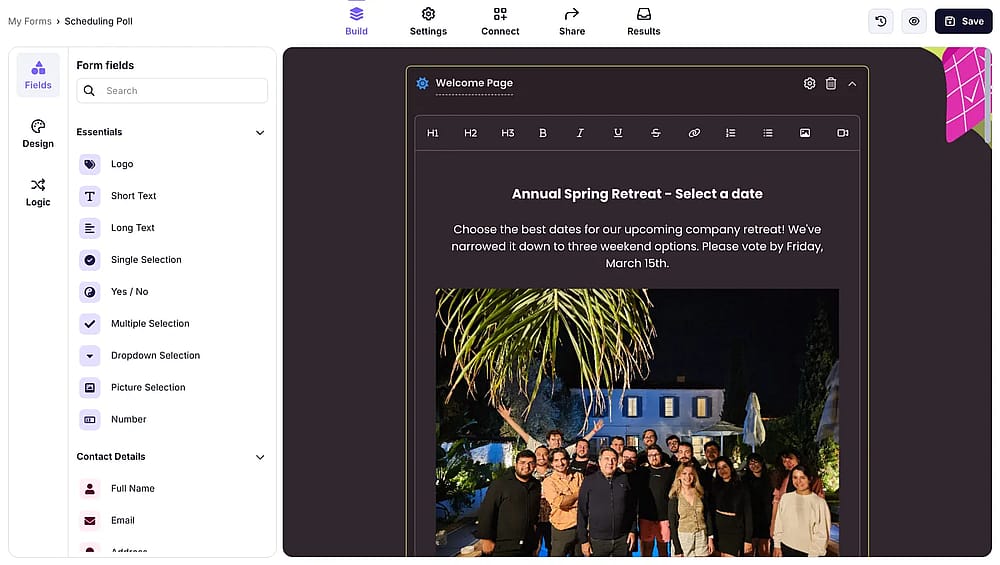
Cambiar el título o agregar una página de bienvenida
3. Agregar sus preguntas
La plantilla se carga con preguntas de muestra y un diseño personalizado. Personalice su encuesta como desee. Agregue preguntas para que su encuesta se vea profesional y ajuste el orden de las preguntas. Personalícelo utilizando diferentes tipos de preguntas como opción múltiple, abierta, de calificación, de clasificación, etc.
Para este tutorial, estamos preguntando “¿Qué fin de semana te funciona mejor?” y mostramos una pregunta condicional de seguimiento para aquellos que elijan “No puedo asistir”, preguntando por qué.
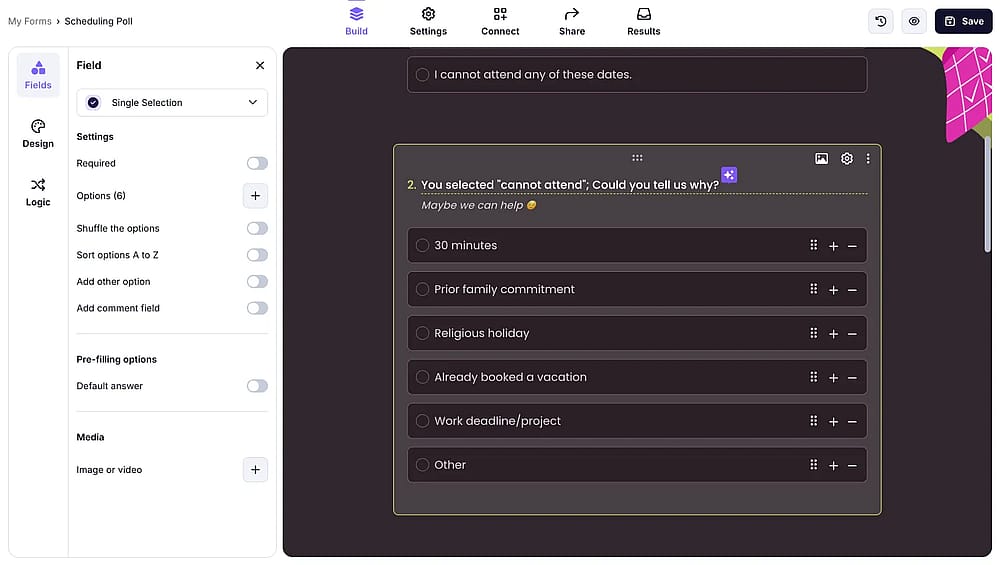
Agrega tus preguntas de encuesta
4. Personaliza tu encuesta
Diseña tu encuesta eligiendo el fondo, la fuente y los colores. Puedes agregar una imagen o un logo para que se vea profesional. Incluso puedes hacer cambios más específicos, como el texto de los botones y la alineación de los botones.
También puedes configurar cómo aparecerán tus preguntas con las opciones de vista paso a paso y de lista. Características únicas te esperan en el botón de diseño.
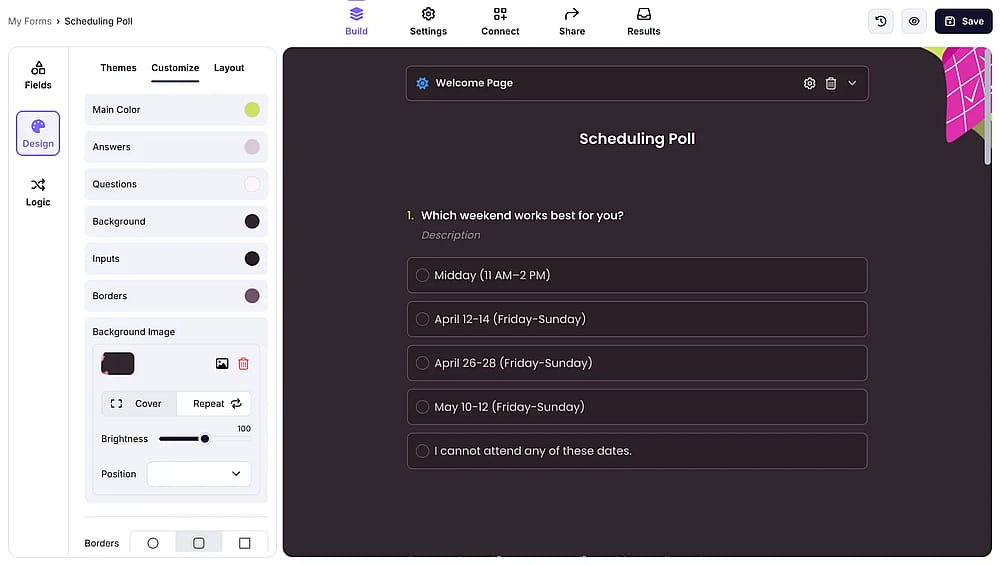
Personaliza cómo se ve tu encuesta
5. Comparte tu encuesta y revisa las respuestas
Después de crear tu encuesta, haz clic en el botón de compartir arriba. Comparte el formulario que creaste con el enlace, en redes sociales y con código QR, y opciones de incrustar HTML, o puedes enviarlo a destinatarios específicos por correo electrónico limitándolo.
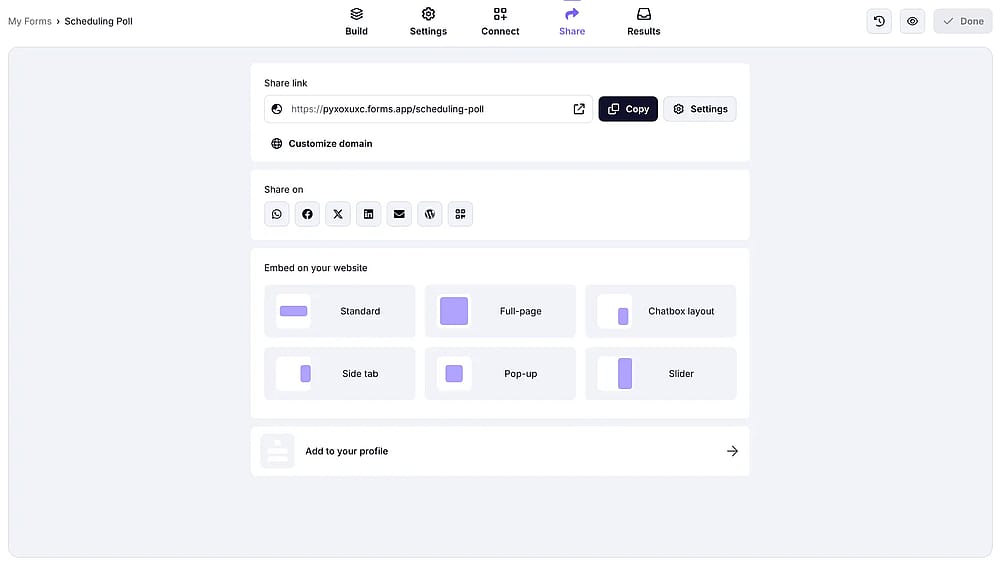
Comparte tu encuesta seleccionando una opción de compartir adecuada
Para revisar las respuestas de la encuesta, ve a “Resultados”. Allí, puedes ver cada respuesta individual, ver los resultados en forma de tabla, ver el resumen de los resultados, ver estadísticas, obtener información de IA y compartir los resultados de la encuesta.
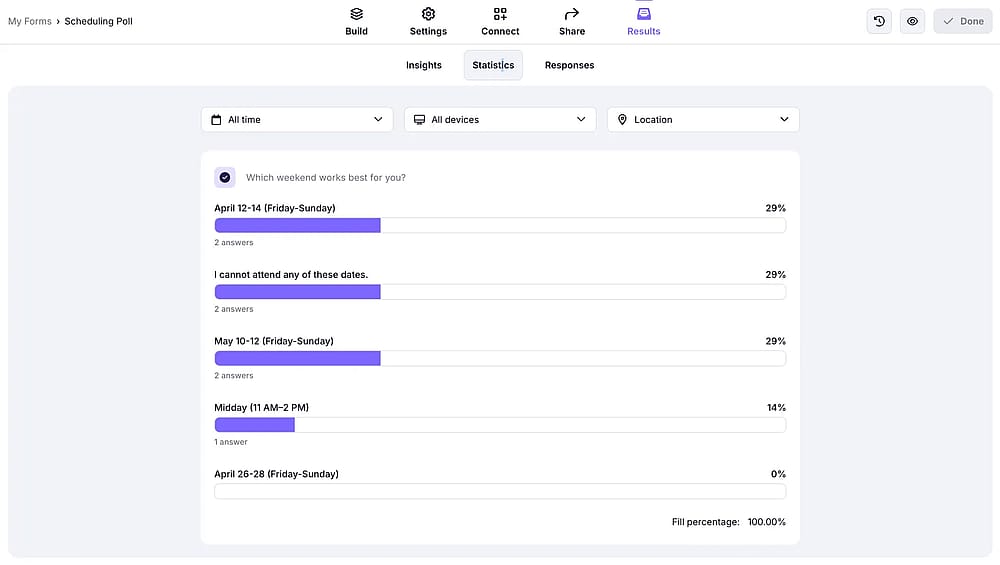
Viendo los resultados de la encuesta en forms.app
Preguntas frecuentes
Habilitar "Limitar a 1 respuesta" en la pestaña Configuración. Esto requiere que los encuestados inicien sesión con su cuenta de Google y evita envíos duplicados.
Haga clic en una pregunta, luego haga clic en el ícono de imagen en el lado derecho del cuadro de la pregunta. Puede cargar una imagen desde su computadora, buscar en Google, ingresar una URL, usar Google Drive o usar su cámara. La imagen aparece encima del texto de la pregunta. También puede agregar imágenes a las opciones de respuesta eligiendo el ícono de imagen junto a la entrada de la opción de respuesta.
Sí. Google Forms tiene esta función desde principios de 2026. Una vez que publiques tu encuesta en Google Forms, puedes seleccionar en qué fecha quieres que tu encuesta deje de aceptar respuestas.
Sí. En la pestaña Configuración, desactiva "Recopilar direcciones de correo electrónico" para que tu encuesta sea anónima. Sin embargo, ten en cuenta que esto significa que no podrás rastrear quién ha respondido o no. Para evitar abusos y permitir solo una respuesta por persona, activa "Limitar a 1 respuesta"; requiere inicio de sesión en Google pero no recopila correos electrónicos en el formulario en sí.
No directamente, pero hay una solución alternativa: Utilice un tipo de pregunta de "Cuadrícula de opción múltiple". Establezca sus opciones como filas y las clasificaciones (1ra opción, 2da opción, etc.) como columnas. Habilite "Limitar a una respuesta por columna" para evitar clasificaciones duplicadas. Sin embargo, esto es engorroso y no intuitivo para los encuestados. Herramientas de encuestas dedicadas como forms.app ofrecen preguntas de clasificación nativas de arrastrar y soltar.
Sí, pero es limitado. Google Forms tiene "ramificación basada en secciones". Puedes enviar a los encuestados a diferentes secciones según su respuesta a una pregunta de opción múltiple. Sin embargo, no admite lógica condicional compleja como "Mostrar la pregunta 5 solo si respondieron A en la pregunta 2 Y B en la pregunta 3." Para una lógica avanzada, necesitas herramientas de formulario dedicadas, como forms.app.
Los autores
Investigado y escrito por
forms.app, tu creador de formularios gratuito
- Vistas ilimitadas
- preguntas ilimitadas
- notificaciones ilimitadas
Artículos relacionados
Recopilación de datos de registro de eventos con Google Forms (+ Consejos y más)
Cómo crear un formulario de solicitud en Google Forms (Consejos y más)
Cómo crear cuestionarios de personalidad en Google Forms (paso a paso)

Cómo crear un formulario de contacto con Google Forms para tu sitio web