
Ahorra hasta un 60% en los planes anuales con nuestra mejor oferta del año. Por tiempo limitado. 🍂
Ver precios

Cómo crear un formulario de solicitud de empleo en Google Forms (Pasos sencillos)
Resume con
Crear un formulario de solicitud de empleo en Google Forms tiene muchos beneficios. Los empleadores pueden enfrentarse a un proceso de solicitud de empleo que consume mucho tiempo para encontrar candidatos adecuados; esto a menudo incluye obtener cartas de presentación, permitir la carga de archivos y responder a los candidatos más adelante. Crear un formulario de solicitud de empleo es una de las formas más efectivas de evaluar candidatos y determinar su idoneidad para el puesto. Una forma de gestionar este proceso de manera más eficiente es utilizar Google Forms.
En este artículo, cubriremos cómo crear un formulario de Google para solicitudes de empleo paso a paso, consejos ocasionales y un método mejor para crear un formulario de solicitud de empleo para que pueda encontrar al mejor candidato para el puesto.
Cómo crear un formulario de solicitud de empleo en Google Forms paso a paso
Un formulario de solicitud de empleo de Google agiliza el proceso de contratación tanto para usted como para sus candidatos. Es fácil de crear y, como cualquier formulario en línea, resulta útil para recopilar archivos y revisar solicitudes más tarde. Estos son los pasos para crear su propio formulario de solicitud de empleo de Google Forms:
- Crear un nuevo formulario de Google
- Agregar un título al formulario y detalles de la solicitud
- Agregar campos al formulario y preguntas de selección
- Hacer coincidir el diseño del formulario con su marca
- Configurar los ajustes del formulario
- Establecer condiciones (Opcional)
- Compartir su formulario
1. Crear un nuevo formulario de Google
Para crear un formulario de solicitud de empleo de Google, primero vaya a docs.google.com/forms, luego inicie sesión en su cuenta de Google. Luego haga clic en el botón “+” para comenzar con un formulario en blanco, o abra la “galería de plantillas” en la parte superior derecha para usar la plantilla de solicitud de empleo de Google Forms.
Para este tutorial, utilizaremos la plantilla “Solicitud de empleo” disponible en Google Forms. También puede utilizar la plantilla de empleo de Google Forms que creamos para esta guía.
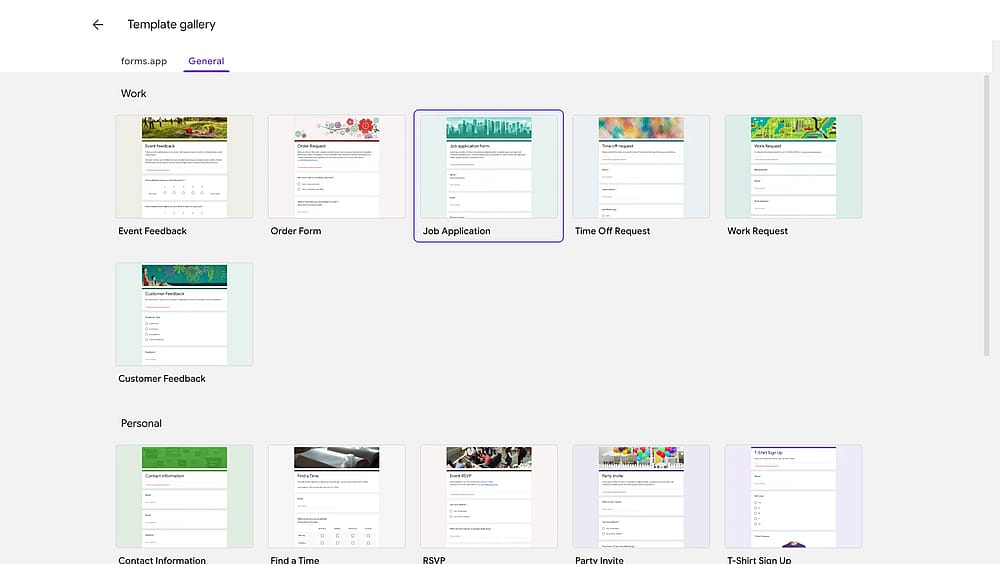
Crear un nuevo formulario de Google utilizando la plantilla “Solicitud de empleo”
2. Agregar un título al formulario y detalles de la solicitud
Una vez que cree un formulario o abra la plantilla, el siguiente paso es agregar un título y una descripción a su formulario de solicitud. Esto es para informar al candidato sobre el puesto, lo que se espera y el proceso de solicitud. En algunos casos, esta sección se encuentra en la página web en lugar del formulario; sin embargo, se espera que incluya detalles esenciales en el formulario.
Título de ejemplo: "Solicitud de Gerente de Marketing - [Nombre de la Empresa]"
Descripción de ejemplo: Gracias por su interés en el puesto de Gerente de Marketing en [Nombre de la Empresa]. Esta solicitud tarda aproximadamente 10-12 minutos en completarse.
- Puesto: Gerente de Marketing
- Departamento: Marketing
- Tipo de empleo: Tiempo completo
- Ubicación: [Ciudad, Estado o Remoto]
Por supuesto, puede agregar la lista completa de "Responsabilidades" y "Cualificaciones" a esta descripción. También es posible crear otra sección dentro de su formulario de solicitud de Google Forms solo para los detalles del puesto.
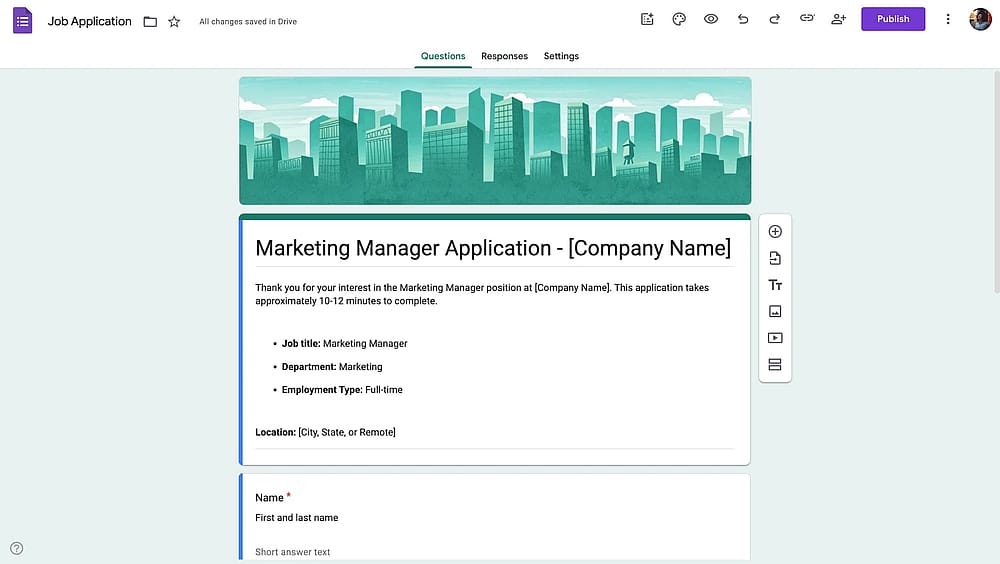
Agregar un título al formulario y detalles de la solicitud
3. Agregar campos al formulario y preguntas de selección
Hacer las preguntas correctas a los solicitantes de empleo y organizar las preguntas en el orden adecuado es el paso más crítico. También es importante mostrar u ocultar preguntas específicas según el puesto de trabajo y las necesidades de la empresa. Pero llegaremos a eso en los próximos pasos.
La plantilla “Solicitud de empleo” de Google Forms viene con 5 preguntas: Nombre, correo electrónico, número de teléfono, selección de puesto y carta de presentación. Puede agregar sus propias preguntas debajo de ellas y crear una nueva sección para otras preguntas de selección.
💡 Consejo profesional
Haga clic en los tres puntos (⋮) en la parte inferior derecha de una pregunta y habilite "Descripción" para agregar texto de ayuda.
Aquí hay algunos detalles esenciales que puede preguntar:
- información personal, como nombre completo
- información de contacto, como dirección de correo electrónico y número de teléfono
- nivel educativo
- historial laboral
- experiencia laboral
- número de seguro social
💡 ¿Sabía que?
También es posible agregar una cuadrícula de opción múltiple a Google Forms . Al usar una cuadrícula de opción múltiple, puede obtener respuestas de los solicitantes de empleo de manera más clara y rápida.
Para este tutorial de formulario de solicitud de empleo, hemos creado varias secciones. Una sección para detalles esenciales, una sección para educación y experiencia laboral, una sección para preguntas de selección y una sección para reconocimiento legal.
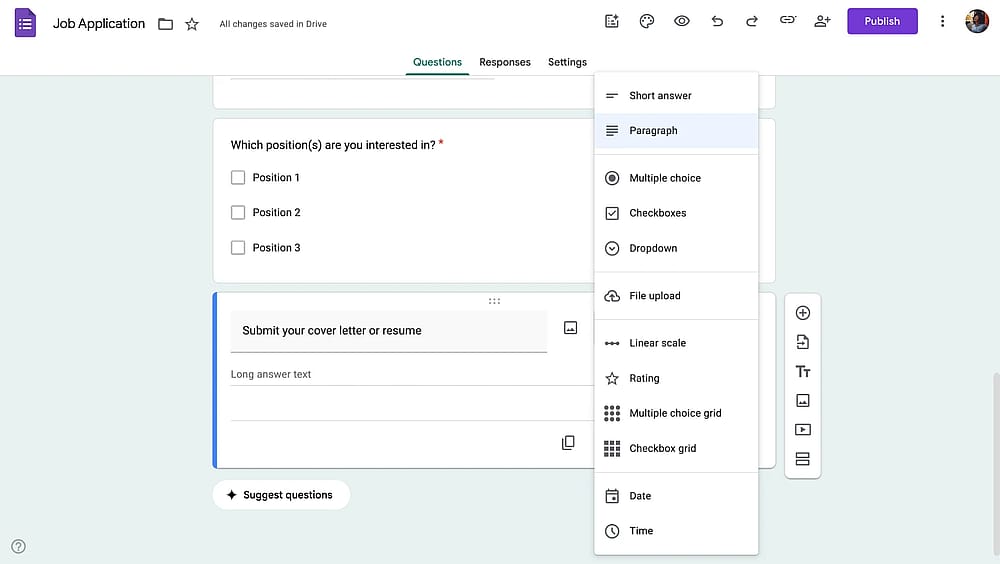
Agregar preguntas de empleo a Google Forms
4. Hacer coincidir el diseño del formulario con su marca
Agregar una imagen de encabezado a Google Forms o cambiar los colores a los de su marca puede contribuir en gran medida a generar confianza.
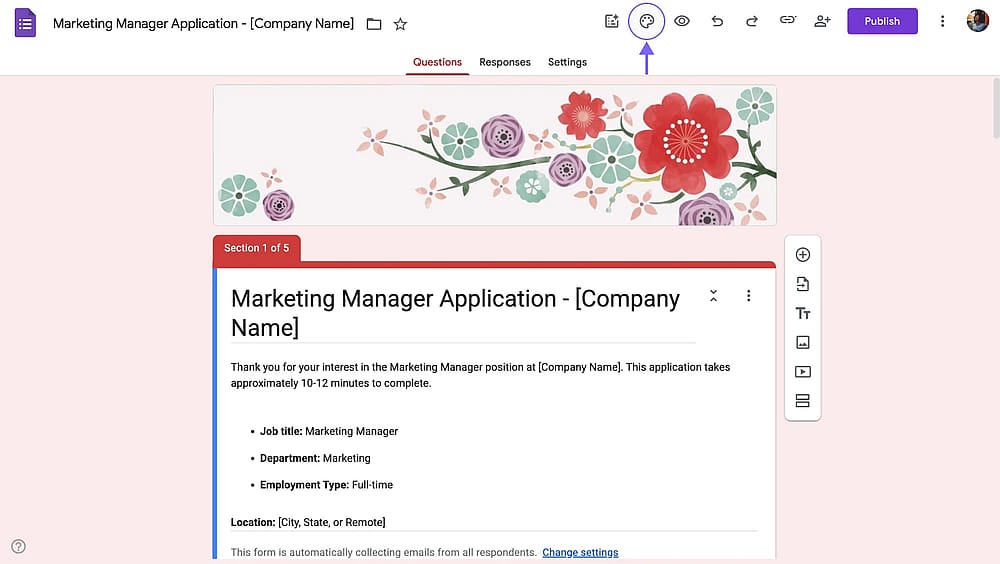
Abrir la barra lateral de personalización en Google Forms
5. Configurar los ajustes del formulario
Cambie a la pestaña "Configuración" para configurar los ajustes de su formulario. Aquí puede:
- Habilitar "Recopilar direcciones de correo electrónico" (lo recomendamos)
- Habilitar "Limitar a 1 respuesta" para evitar solicitudes duplicadas (lo recomendamos)
- "Permitir editar la respuesta" si desea permitir actualizaciones
- "Mostrar barra de progreso" para formularios de varias páginas
- Personalizar el mensaje de confirmación que se muestra después de que el candidato envía el formulario
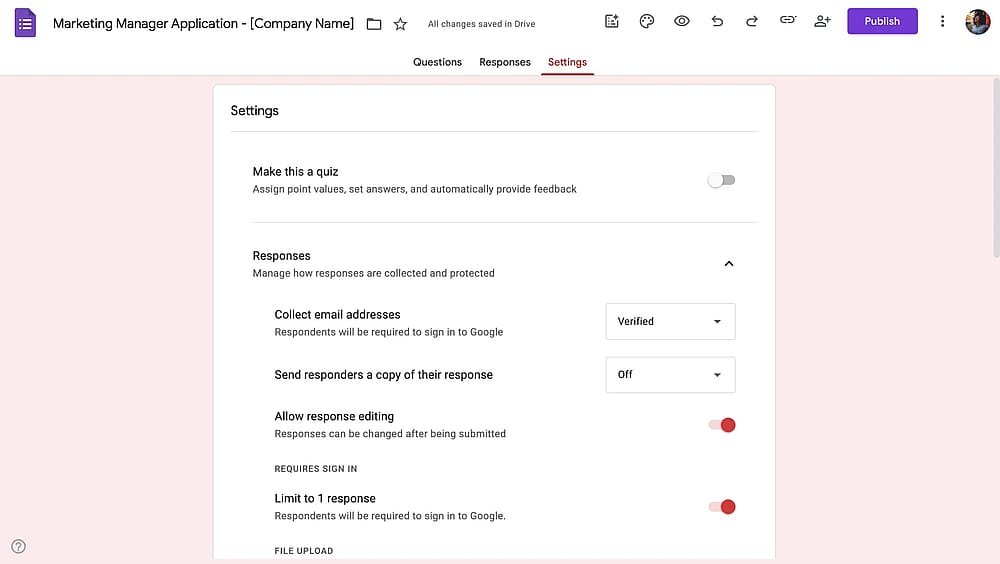
Configuración de los ajustes en Google Forms
6. Establecer condiciones (Opcional)
En algunos casos, puede tener varios puestos vacantes y querer que los candidatos elijan. Si ese es el caso, puede crear secciones para preguntas específicas del puesto y mostrarlas solo cuando el candidato seleccione ese puesto. Para obtener información detallada, consulte nuestra guía de lógica condicional de Google Forms. Pero aquí están los pasos rápidos:
- Agregue una pregunta de opción múltiple para mostrar diferentes puestos vacantes.
- Haga clic en los tres puntos (⋮) debajo de su pregunta y elija “Ir a la sección según la respuesta.”
- Seleccione qué opción lleva a qué secciones.
- Si tiene una sección compartida que el candidato debe ver, asegúrese de que las secciones específicas del puesto conduzcan a esa sección compartida.
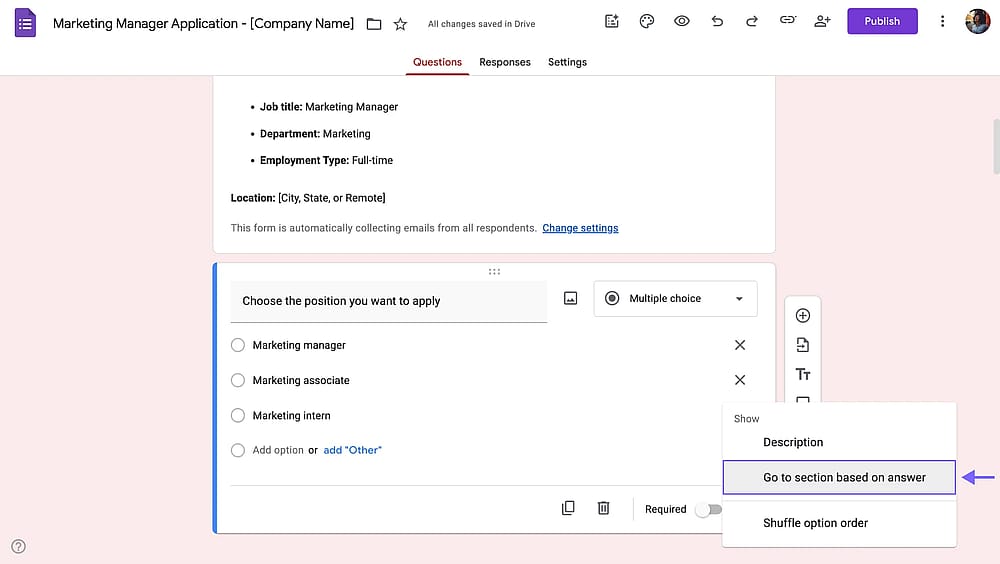
Configuración de condiciones para las preguntas en Google Forms
7. Compartir su formulario
Por último, pruebe su formulario utilizando el icono del ojo y luego haga clic en "Publicar" para compartir su formulario de solicitud de Google Forms con sus candidatos. Puede copiar el enlace para compartirlo en su publicación de "puesto vacante", o puede incrustar el formulario de Google en una página web. Una vez que comience a recopilar solicitudes, puede ver las respuestas en la pestaña "Respuestas" o vincularlas a Google Sheets.
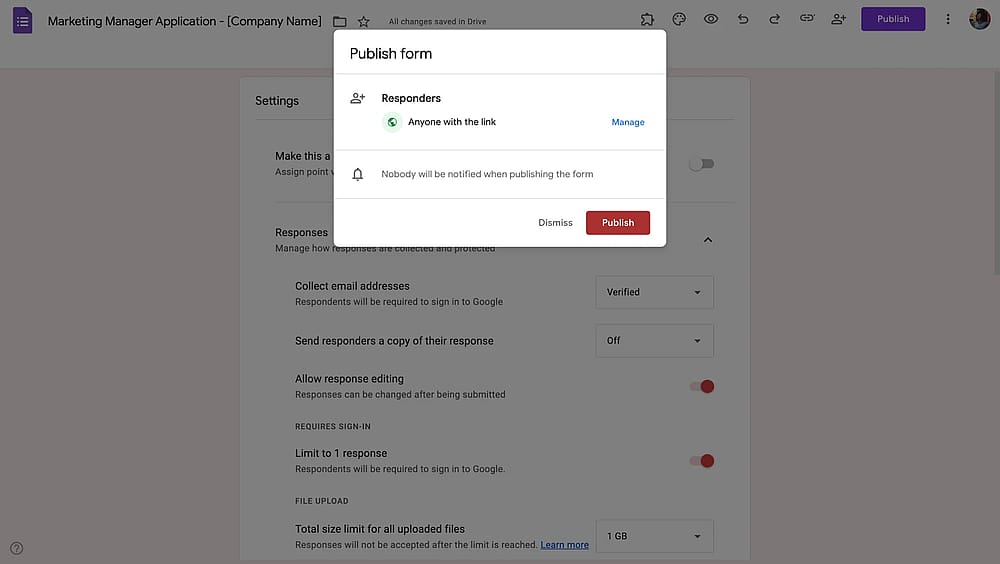
Publicar el formulario de solicitud de Google Forms
forms.app: Una alternativa más potente para las solicitudes de empleo
Aunque Google Forms es una excelente herramienta gratuita, tiene limitaciones que se hacen evidentes a medida que sus necesidades de contratación crecen. Comprender estas limitaciones le ayuda a decidir cuándo es el momento de considerar alternativas.
¿Por qué considerar una alternativa?
A medida que sus necesidades de contratación evolucionen, es probable que se encuentre:
- Dedicar demasiado tiempo a organizar manualmente las solicitudes
- Perder el rastro de los candidatos en el caos de las hojas de cálculo
- Perder solicitantes cualificados porque su formulario no destaca
- No poder ofrecer a los candidatos una experiencia profesional
- Dificultad para integrar las solicitudes con sus herramientas existentes
Un creador de formularios dedicado como forms.app se destaca como una solución potente y a largo plazo. forms.app es una alternativa sólida a Google Forms, una plataforma donde encontrará la facilidad de Google Forms, una estética de formulario inigualable y un conjunto de características significativo. Aquí tiene una comparación:
Característica/herramienta | Google Forms | forms.app |
Plantillas de formulario | Limitadas | Más de 5,000 plantillas gratuitas |
Personalización | Muy limitada | Avanzada |
Tipos de preguntas | 12 | Más de 30 |
Carga de archivos | (Requiere inicio de sesión de Google) | (No requiere inicio de sesión) |
Lógica condicional | Básica | Avanzada |
Guardar & continuar más tarde | ||
Firmas electrónicas | ||
Dominio personalizado | ||
Colaboración en equipo | ||
Establecer límites de respuesta | ||
Formularios incrustados | Incrustación básica | Opciones de ventana emergente, deslizante, página completa |
Cómo crear un formulario de solicitud de empleo en forms.app
Hay numerosas características para personalizar y mejorar la apariencia general de su formulario. Puede crear formularios prácticos y de aspecto profesional en minutos sin escribir código y sin ningún conocimiento experto. forms.app también tiene un generador de formularios con IA y otras características de IA como parafraseador de preguntas, generador de opciones de respuesta, PDF a formulario e información de IA que le ayudarán a ahorrar tiempo y facilitar el proceso de contratación.
Siga estos 4 pasos y cree su formulario de solicitud de empleo en línea en forms.app de forma gratuita.
1. Cree su formulario de solicitud de empleo en forms.app
Inicie sesión en forms.app y haga clic en el botón “Crear formulario” para empezar. forms.app le ofrece varias opciones para crear su formulario, como:
- Empezar con un formulario en blanco
- Elegir entre plantillas de formularios de solicitud de empleo
- Generar un formulario usando IA
- Importar un formulario de otra plataforma
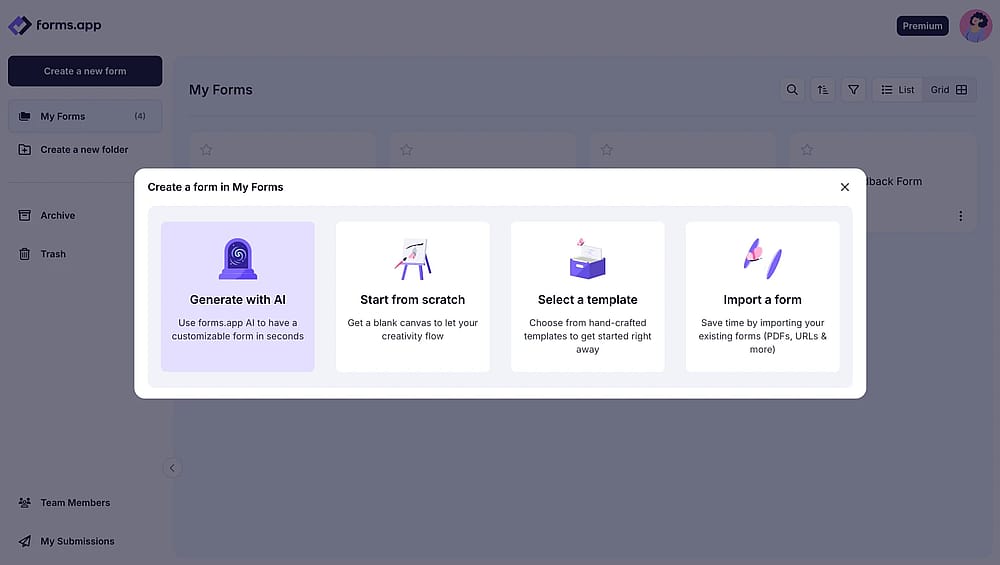
Crear un formulario en forms.app
2. Agregar preguntas a su formulario de solicitud de empleo
Después de elegir una plantilla de formulario de solicitud de empleo o usar la opción de IA, puede cambiar las preguntas en su formulario de solicitud de empleo. Mientras que Google Forms ofrece solo 12 tipos de campos, forms.app ofrece más de 30 campos, para que pueda comunicar con precisión sus preguntas sobre los detalles del trabajo.
💡 Al crear un formulario de solicitud de empleo, debe hacer las preguntas correctas a la persona que va a contratar. Vea estas preguntas para solicitudes de empleo en línea si desea hacer más preguntas.
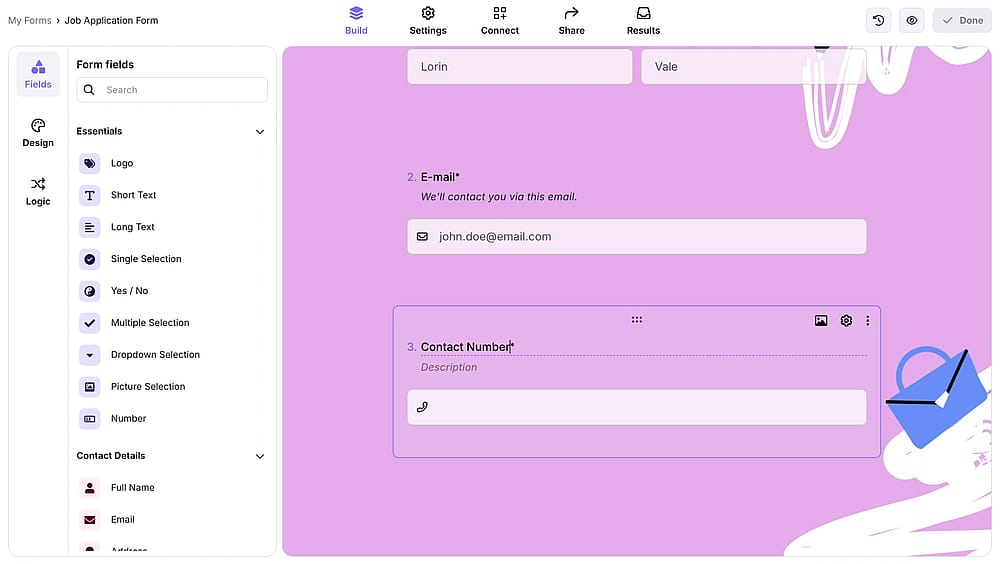
Agregar preguntas y campos a su formulario de solicitud de empleo
3. Personalizar la apariencia del formulario
La apariencia y la simplicidad de su formulario son esenciales para la persona que lo completa. Los formularios bien diseñados obtienen mayores tasas de respuesta. forms.app también ofrece muchas plantillas útiles y temas coloridos. También puede establecer fondos animados para un formulario más atractivo porque los aspectos visuales de cualquier formulario son igualmente cruciales para su éxito. Además, puede mostrar sus preguntas una por una o en una lista. En cualquier caso, forms.app ofrece una experiencia fluida de llenado de formularios de forma predeterminada.
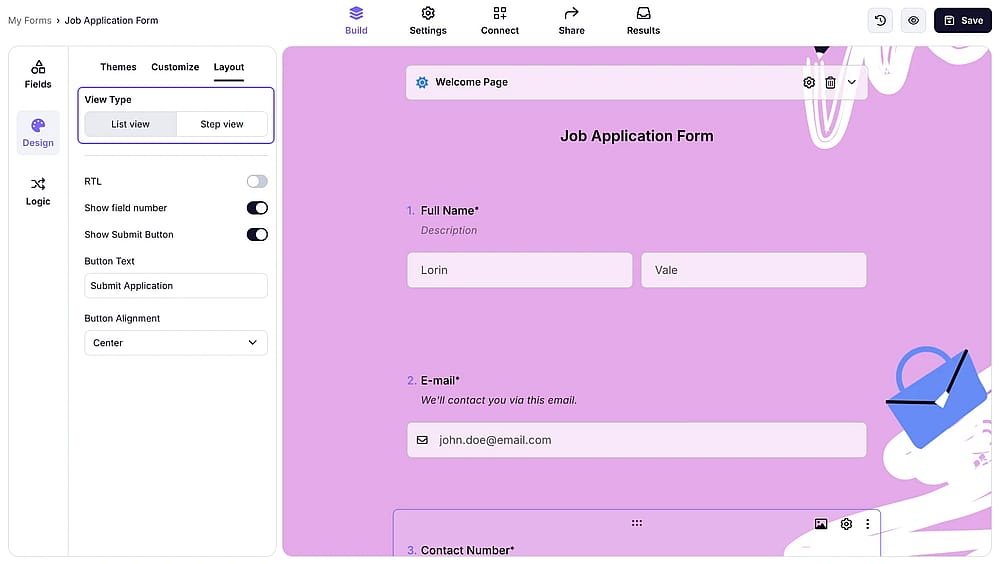
Personalizar el diseño de su formulario de solicitud de empleo
4. Compartirlo o incrustarlo en su sitio web
Por último, vaya a la pestaña “Compartir”. Aquí, puede personalizar la URL de su formulario para compartirlo con posibles candidatos. Si su empresa tiene un sitio web, puede incrustar su formulario de solicitud de empleo en su sitio web para que los solicitantes de empleo puedan postularse por sí mismos.
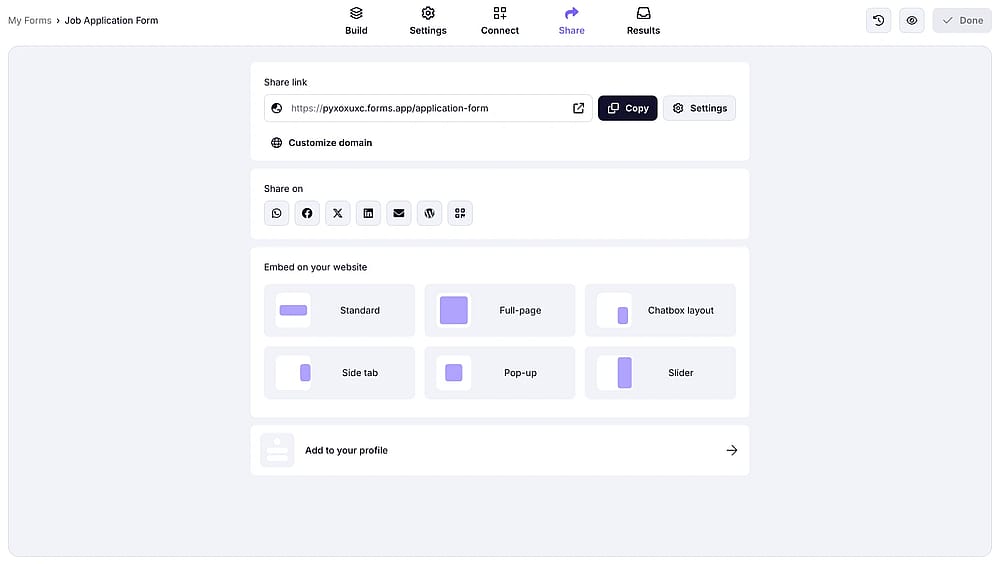
Opciones para compartir disponibles en forms.app
Preguntas frecuentes sobre cómo crear un formulario de solicitud de empleo en Google Forms
Además de lo que ha aprendido hasta ahora, algunas preguntas formuladas al preparar un formulario de solicitud de empleo pueden darle consejos. Aquí hay 3 respuestas a preguntas frecuentes que hemos preparado para usted al crear un formulario de solicitud de empleo:
¡Sí! Puedes editar tu Formulario de Google en cualquier momento, incluso después de compartirlo. Todos los cambios se aplican de inmediato, aunque las respuestas existentes no se modificarán. Solo ten cuidado al eliminar o cambiar significativamente preguntas si ya has recibido solicitudes, ya que podría hacer que los datos existentes sean inconsistentes.
En la configuración de Google Forms, habilita "Limitar a 1 respuesta" en la pestaña General. Esto evita que la misma cuenta de Google envíe múltiples solicitudes. Sin embargo, los solicitantes pueden usar diferentes direcciones de correo electrónico para enviar múltiples veces si realmente lo desean.
Puedes personalizar áreas específicas de Google Forms. Debes seleccionar una plantilla en blanco o abrir un formulario existente, luego hacer clic en el icono de paleta de colores en la parte superior derecha. A continuación, verás los campos que puedes editar en la pestaña abierta. Puedes personalizar los temas, imagen de encabezado, color de fondo y fuentes de texto del formulario.
Google Forms proporciona numerosas ventajas en el proceso de reclutamiento: fácil accesibilidad y ahorro de tiempo con una interfaz simple sin código, opciones de recopilación de datos y personalización, y más.
El campo de carga de archivos de Google Forms acepta archivos de video (MP4, MOV, AVI, etc.), pero con límites de tamaño de archivo. Alternativamente, puedes agregar un campo de URL donde los candidatos pueden enviar enlaces a videos alojados en YouTube, Vimeo u otras plataformas. forms.app ofrece opciones similares con límites de tamaño de archivo más generosos.
Mientras que Google Forms funciona bien para necesidades básicas, los constructores de formularios dedicados como forms.app ofrecen ventajas significativas: no se requiere una cuenta de Google para cargar archivos, mejor personalización de diseño, automatización avanzada, experiencia móvil superior e integraciones con herramientas de negocios. La elección depende de su volumen, presupuesto y funciones deseadas.
Conclusiones clave
Crear un formulario de solicitud de empleo eficaz es una de las inversiones más inteligentes que puede hacer en su proceso de contratación. Recuerde, su formulario de contratación puede ser la primera impresión que su candidato potencial tendrá de su empresa.
Google Forms es un excelente punto de partida para necesidades básicas. Es gratuito, familiar y sorprendentemente capaz para pequeñas empresas o puestos sencillos. La guía paso a paso de este artículo le permitirá estar operativo en menos de una hora.
Considere herramientas más avanzadas como forms.app para una mejor experiencia y una recopilación de datos más sencilla. Cuando el volumen de solicitudes aumenta, cuando necesita una mejor experiencia para el candidato, o cuando la integración con su pila tecnológica se vuelve importante, los creadores de formularios específicos ofrecen ventajas significativas sin exceder el presupuesto.
Céntrese en la experiencia del candidato y el cumplimiento legal. Los mejores formularios equilibran la recopilación de datos con el respeto por el tiempo de los solicitantes. Manténgalo en menos de 15 minutos, optimícelo para dispositivos móviles y asegúrese de hacer solo preguntas legales y necesarias.
En este artículo, hemos cubierto la creación de formularios de solicitud de empleo en Google Forms, las limitaciones, una mejor alternativa para crear formularios de solicitud de empleo y preguntas frecuentes. Esperamos que haya aprendido lo esencial y haya captado los consejos profesionales que hemos salpicado a lo largo del artículo.
Los autores
Investigado y escrito por
forms.app, tu creador de formularios gratuito
- Vistas ilimitadas
- preguntas ilimitadas
- notificaciones ilimitadas
Artículos relacionados

Cómo crear un formulario de retroalimentación en Google Forms
Cómo crear cuestionarios en Google Forms (Pasos, consejos y más)
Cómo crear un formulario de solicitud en Google Forms (Consejos y más)
Cómo hacer un formulario de consentimiento en Google Forms

Cómo crear un formulario de contacto con Google Forms para tu sitio web
