Ahorra hasta un 60% en los planes anuales con nuestra mejor oferta del año. Por tiempo limitado. 🍂
Ver precios

Formularios de Google preguntas condicionales: Guía definitiva

Resume con
Google Forms es una plataforma conocida por permitir a los usuarios crear encuestas, formularios y cuestionarios gratuitos. Una de sus características nativas, la lógica condicional básica, te ayuda a hacer tus formularios más efectivos y fáciles de usar.
Imagina una encuesta sobre las preferencias de productos de tu público objetivo. Después de la pregunta "¿Qué tipo de vacaciones prefieres?": Si el encuestado responde "Vacaciones de invierno", la siguiente pregunta podría ser "¿Qué ciudad elegirías para vacaciones de invierno?". O para aquellos que prefieren "vacaciones de verano", puedes hacer preguntas como "¿Prefieres hoteles o camping/bungalows para alojamiento?". Como este ejemplo muestra, las preguntas condicionales mejoran la experiencia del usuario adaptándose a las respuestas.
En este artículo, explicaremos preguntas condicionales y te daremos los pasos para añadir preguntas condicionales a Google Forms. También obtendrás la respuesta a la pregunta de si puedes crear preguntas condicionales de forma nativa en Google Forms. ¡Ahora pasemos a las preguntas condicionales!
¿Puedes hacer preguntas condicionales en Google Forms?
Sí, es posible crear preguntas condicionales básicas dentro de Google Forms usando “secciones.” Las secciones en Google Forms son básicamente páginas para organizar campos de formulario, lo cual es útil, especialmente para formularios largos. Tener secciones separadas para preguntas dependientes te permite usar lógica condicional en Google Forms.
Cómo hacer preguntas condicionales en Google Forms
- Crear un Google Form o abrir uno existente.
- Agregar preguntas al formulario.
- Hacer clic en el botón "Agregar sección" bajo el menú flotante a la derecha.
- Agregar lógica condicional eligiendo "Ir a la sección basado en la respuesta".
- Previsualizar y probar el formulario.
Ahora que sabes que puedes agregar preguntas condicionales a tus Google Forms, es hora de ver los pasos y realmente hacer que tus preguntas sean condicionales. Entender cómo usar esta función es crucial para hacer tus formularios más dinámicos y efectivos.
Al mostrar solo las preguntas relevantes basadas en respuestas anteriores, tus usuarios pueden completar fácilmente el formulario. También aumentarás la precisión de la información que recopilas de tus formularios o resultados de encuestas. ¡Sigue los pasos a continuación para incorporar esta poderosa función en tus formularios ahora mismo!
Paso 1: Crear un Google Form o abrir uno existente
Si deseas crear un formulario desde cero, puedes seleccionar un formulario en blanco. Sin embargo, si no has utilizado la plataforma antes o no sabes cómo crear un formulario, es mejor comenzar con plantillas de Google Forms listas para usar. Por ejemplo, consideremos un formulario de Solicitud de Empleo.
Puedes cambiar preguntas o campos haciendo clic en los campos del formulario. También puedes agregar secciones a tu formulario haciendo clic en el botón "Agregar sección" en el área rectangular junto al formulario. También puedes agregar tus preguntas haciendo clic en el botón "más" en la misma área. Después de completar todos estos pasos, puedes personalizar tu formulario haciendo clic en el botón "Personalizar tema".
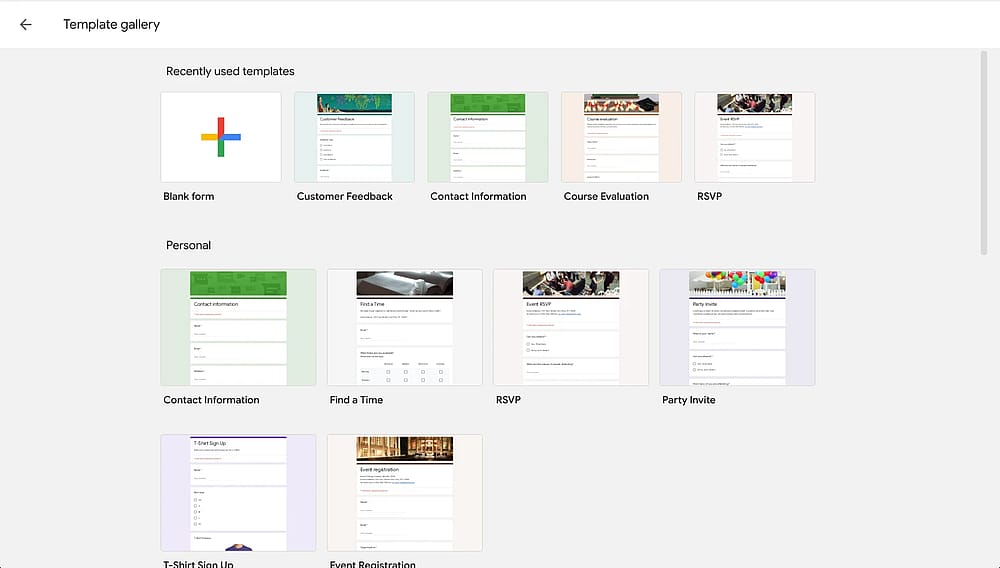
Creando un Formulario de Google
Paso 2: Crear preguntas de formulario
Para agregar una pregunta, haz clic en el botón más en el lateral y selecciona el formato de la pregunta. Puedes agregar una pregunta como "¿Tienes experiencia laboral previa en este campo?". Con el formato de pregunta de opción múltiple, puedes proporcionar respuestas como "sí" o "no".
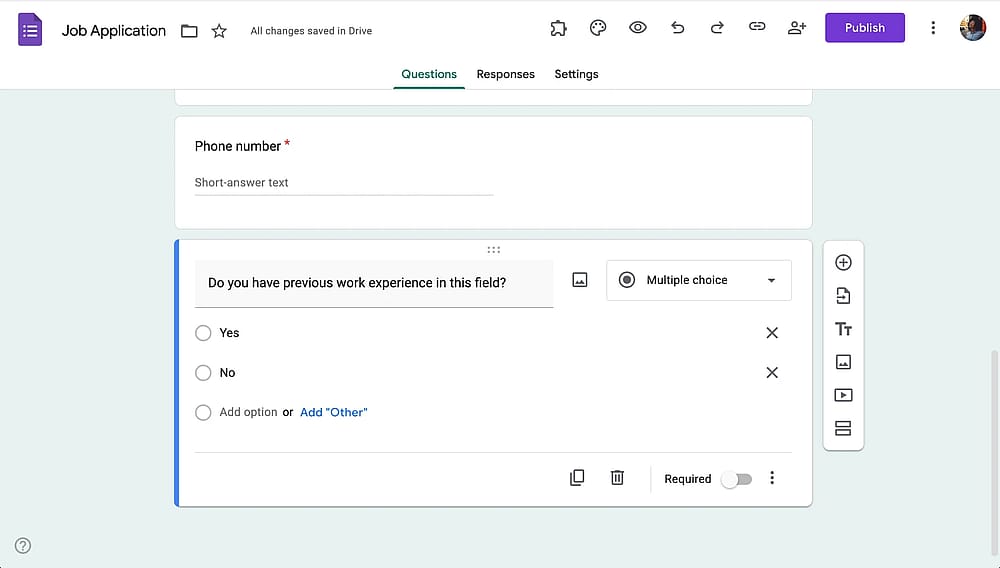
Añadiendo preguntas de formulario a Google Forms
Paso 3: Agregar secciones a tu Formulario de Google
Necesitas múltiples secciones de formulario para mostrar u ocultar preguntas basadas en las respuestas. Por ejemplo, si la respuesta es "sí" a la pregunta de experiencia laboral previa, puedes mostrar la siguiente sección donde preguntas, “¿Cuánto tiempo trabajaste en este campo?”. Por otro lado, si la respuesta es no, pueden pasar a otra sección con preguntas predeterminadas. Para hacer esto, necesitas secciones en Google Forms.
Simplemente elige la opción “Agregar Sección” del menú flotante a la derecha para agregar secciones.
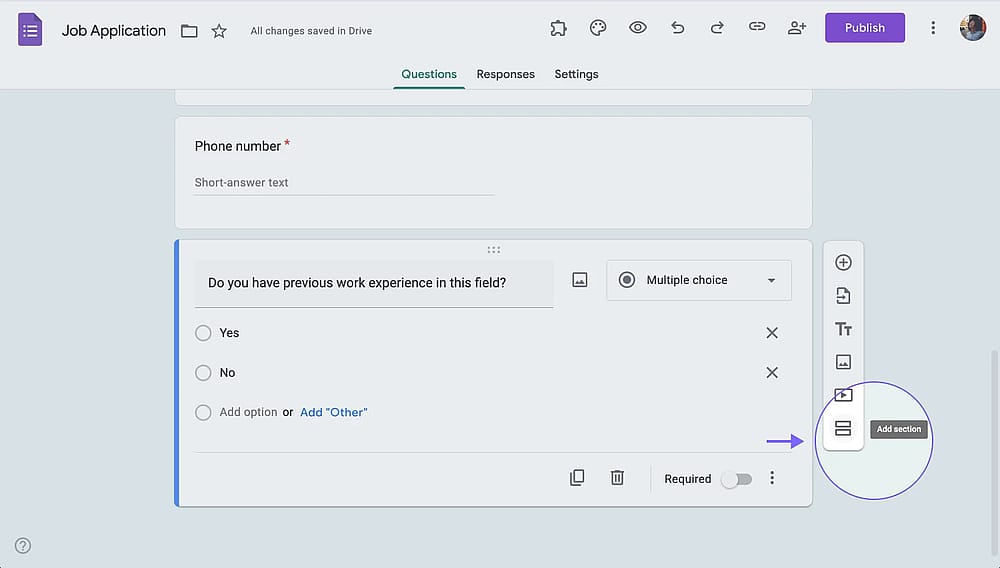
Agregando una sección a Google Forms
Paso 4: Hacer preguntas condicionales
Continuemos con el escenario de la solicitud de empleo. La pregunta a la que desea aplicar lógica condicional es, "¿Tiene experiencia laboral previa?". Verá tres puntos debajo cuando haga clic en este campo de pregunta. Al hacer clic en él, haga clic en la opción "Ir a la sección por respuesta" en el menú abierto. Habrá otro menú desplegable junto a sus opciones de "Sí" y "No".
Para aquellos que seleccionen la opción "Sí", debe seleccionar ir a la sección 2, que es la pregunta "¿Cuánto tiempo trabajó en este campo?". Aquellos que respondan "No" pueden proceder a la sección 3, donde tiene otras preguntas.
Seleccione "Enviar formulario" en el menú desplegable para finalizar el formulario cuando los encuestados seleccionen ciertas respuestas.
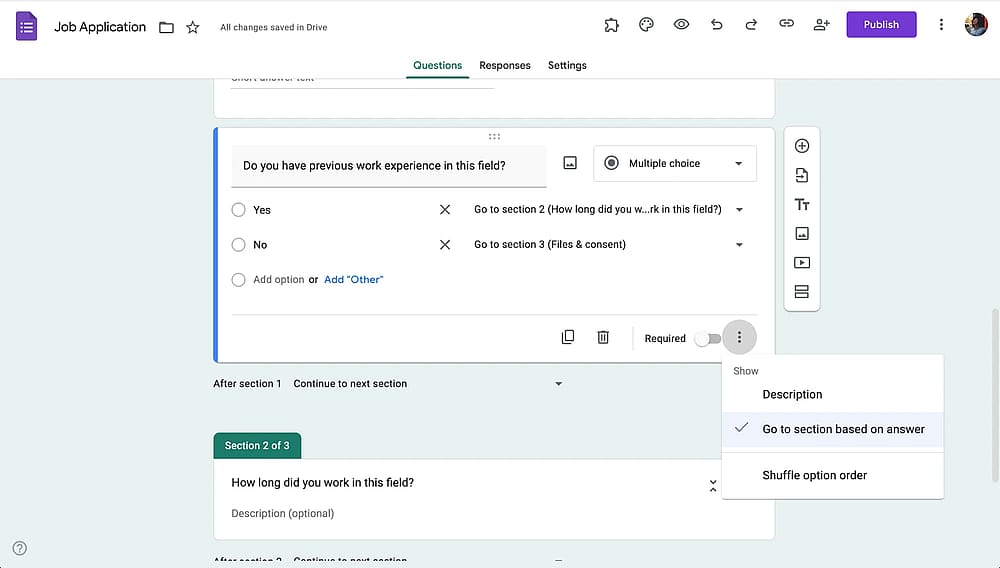
Hacer preguntas condicionales en Google Forms
Paso 5: Previsualizar y probar el formulario
Antes de hacer público tu Google Form, puedes previsualizarlo haciendo clic en el ícono de ojo en la parte superior de la página. Ve a las preguntas donde aplicas lógica condicional y responde a ellas. De esta manera, también pruebas si aplicaste la lógica condicional correctamente.
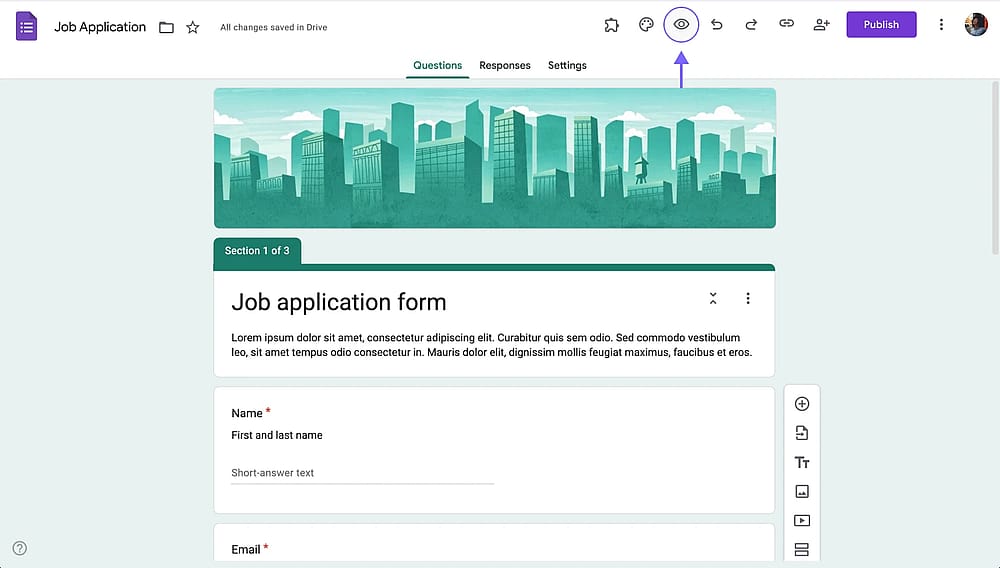
Al hacer clic en el ícono de "ojo" para previsualizar y probar el formulario
Limitaciones de la Lógica Condicional en Google Forms
Google Forms es gratuito y tiene sus usos. Sin embargo, sus capacidades de ramificación de formularios pueden no satisfacer sus necesidades. Aquí hay algunas limitaciones de la lógica de Google Forms:
- Google Forms no admite lógica de salto en preguntas individuales. En su lugar, debe usar lógica basada en secciones. Esto requiere dividir su formulario en secciones separadas y luego aplicar condiciones de visualización a esas secciones, asegurando que fluyan correctamente juntas. Este enfoque es engorroso y consume tiempo; por no mencionar complicado, especialmente cuando necesita más de una pregunta condicional.
- Google Forms no admite condiciones múltiples, es decir, lógica y/o. Está restringido a una lógica básica de si/entonces.
- No son posibles condiciones para preguntas de texto. La ramificación del formulario es básica y solo posible si usa preguntas de opción múltiple.
Es claro que para caminos y condiciones lógicas sofisticados, necesitas un mejor constructor de formularios que Google Forms, como forms.app.
Creando formularios condicionales más avanzados con forms.app
Aunque Google Forms te permite crear formularios con lógica condicional, es bastante básico y un proceso engorroso. Por otro lado, forms.app ofrece una función de lógica condicional fácil de usar incluso para aquellos que no saben cómo crear formularios. Además de la lógica condicional, puedes acceder a muchas otras funciones gratuitas para hacer que tus formularios y encuestas sean más dinámicos. ¡Sigue los pasos a continuación para crear formularios con lógica condicional usando forms.app!
- Paso 1: Seleccione entre plantillas de formularios gratuitas o use el generador de formularios AI para crear un formulario. Siempre puede personalizar el formulario.
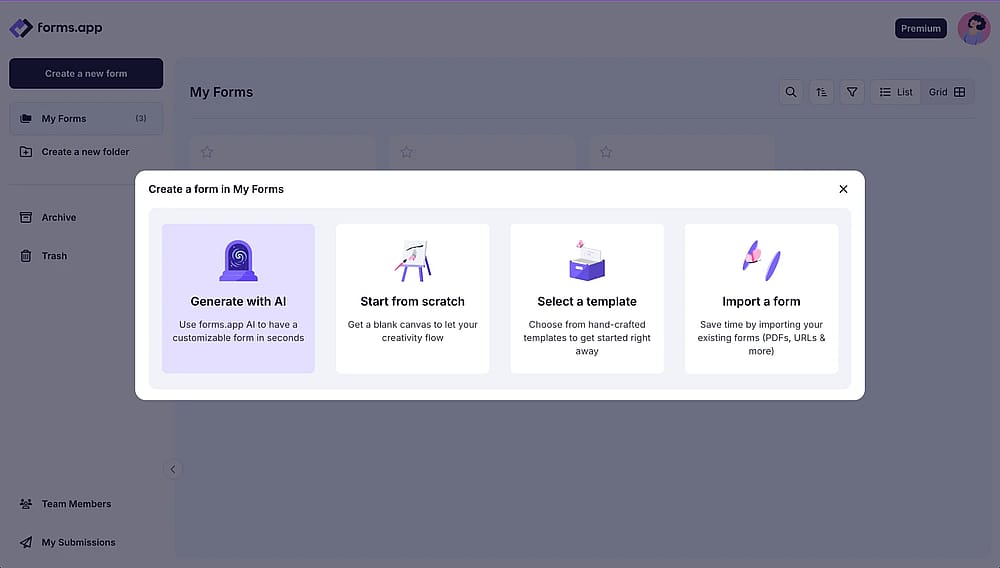
Crear un formulario en forms.app
- Paso 2: Una vez que haya creado un formulario, puede seleccionar entre más de 30 campos de formulario para agregar sus preguntas de formulario. A diferencia de Google Forms, puede mostrar preguntas basadas en respuestas sin secciones/páginas separadas. Sin embargo, también puede usar “Salto de página” para tener múltiples páginas si lo desea.
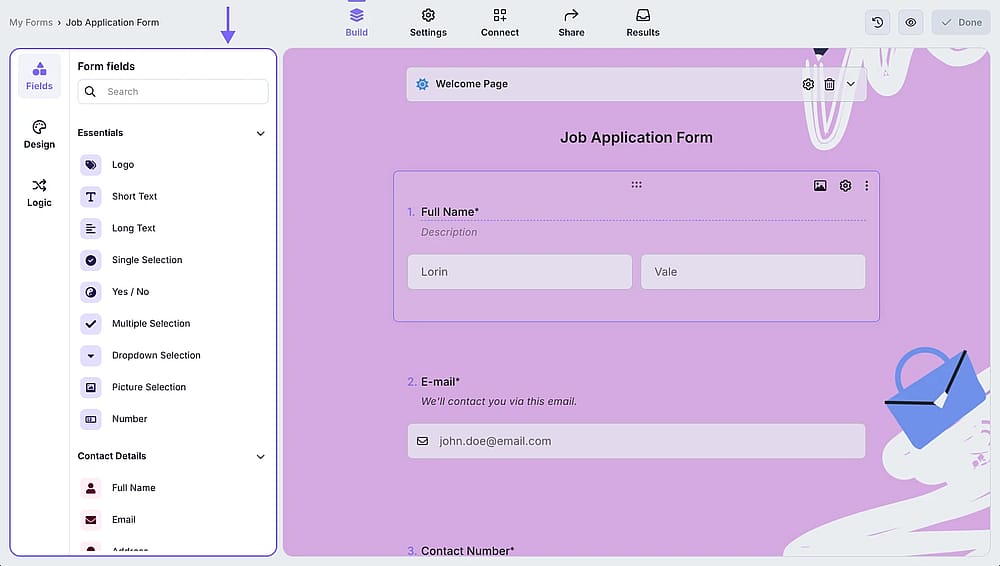
Agregar o personalizar preguntas
- Paso 3: Vaya a la pestaña “Condiciones” y haga clic en el botón "agregar condición". Y seleccione la pregunta a la que desea agregar una condición en el campo “Si”.
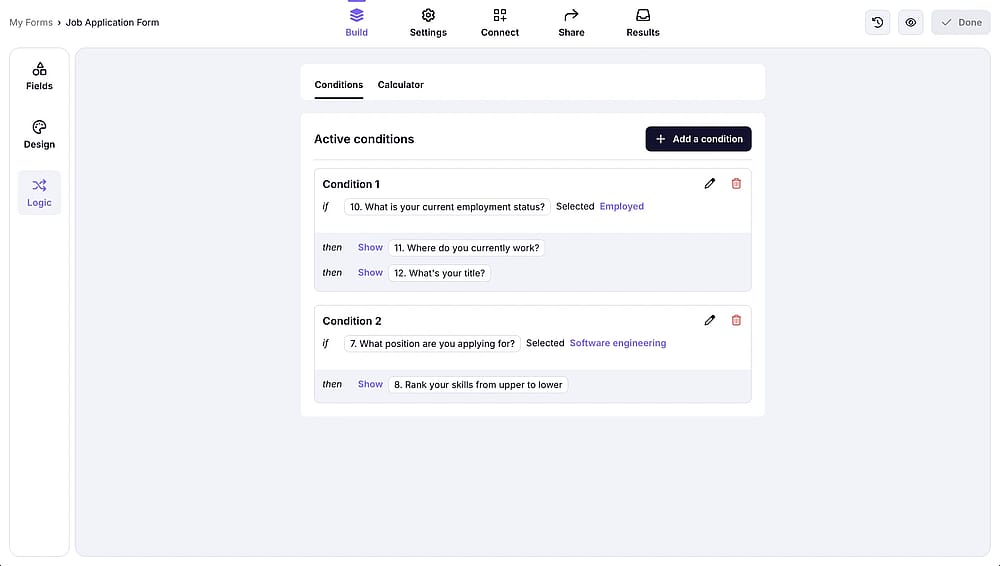
Página de condiciones en forms.app
- Paso 4: Dependiendo de la respuesta ingresada en la sección "entonces", puede decidir si mostrar u ocultar una pregunta.
En forms.app, puede utilizar la lógica “y/o” en sus condiciones.
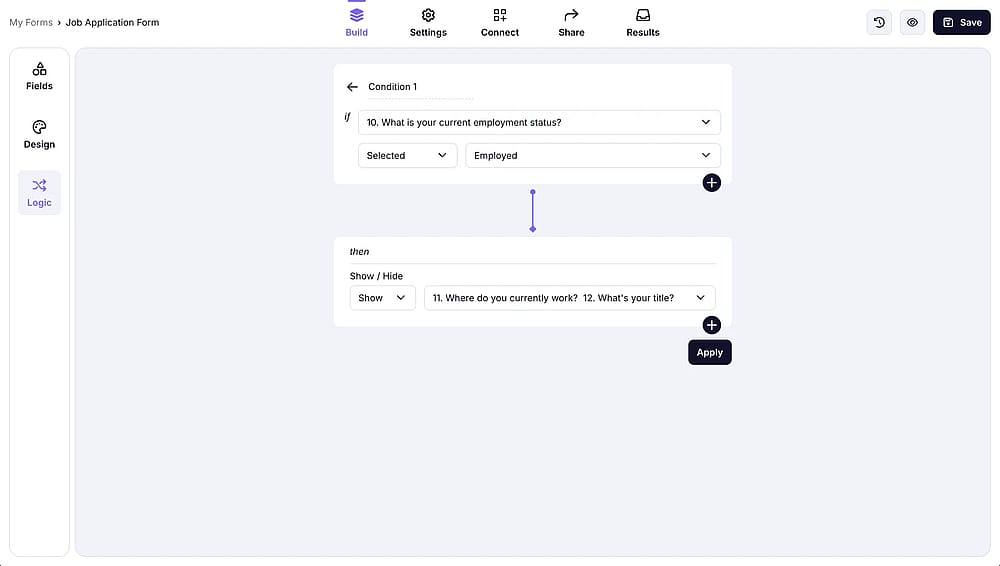
Establecer condiciones para las preguntas del formulario
- Paso 5: Cuando haya agregado todas las condiciones, previsualice y pruebe el formulario. Si todo está bien, estará listo para compartir el formulario.
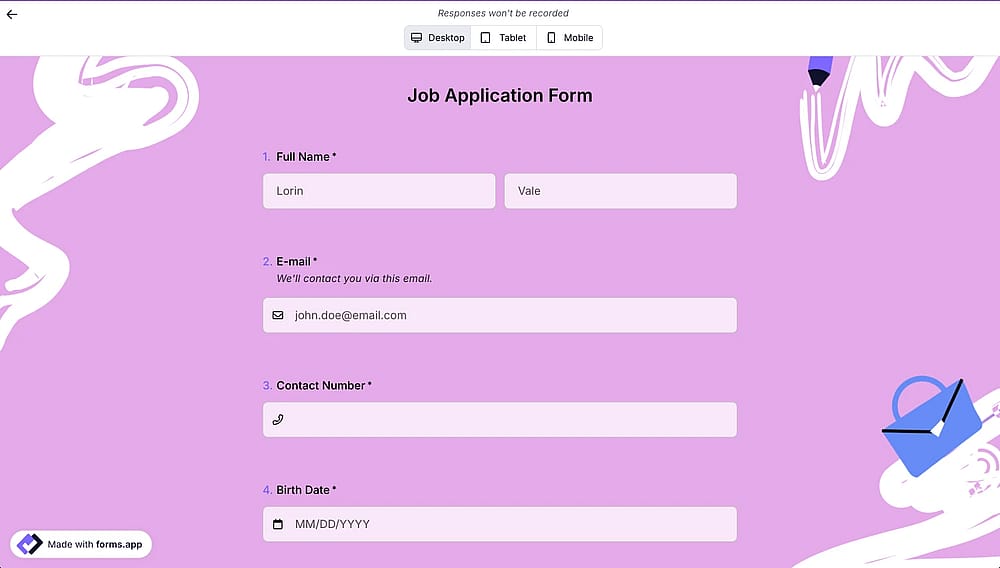
Previsualizar el formulario para ver si las condiciones funcionan
Preguntas que podrías hacer sobre preguntas condicionales en Google Forms
La pregunta condicional, también conocida como lógica condicional, te permite mostrar u ocultar ciertas preguntas basadas en las respuestas del usuario.
Las preguntas condicionales en formularios en línea mejoran la experiencia del usuario al mostrar solo los campos relevantes, reduciendo el desorden, ahorrando tiempo y aumentando las tasas de finalización mientras se asegura una recopilación de datos más precisa.
Por ejemplo, si un usuario responde "sí" a su estado laboral actual, puedes mostrarle una pregunta sobre su trabajo. Por otro lado, si responde "no", puedes ocultar la pregunta sobre el trabajo y permitirle pasar a la siguiente pregunta. Como se puede ver en este ejemplo, al reducir el número de preguntas que los usuarios necesitan responder, la tasa de finalización de tu formulario y encuesta aumentará.
Google Forms permite a los usuarios establecer una lógica de ramificación simple basada en secciones. Puedes seleccionar qué sección se mostrará según una respuesta de opción múltiple o después de una sección.
Google Forms tiene un sistema de ramificación simple. Si tus reglas de ramificación no funcionan como se pretende, asegúrate de que las condiciones de visualización que buscas sean posibles a través de Google Forms. También puedes mapear tus preguntas y reglas en un lienzo de terceros y luego implementarlas en Google Forms.
Los autores
forms.app, tu creador de formularios gratuito
- Vistas ilimitadas
- preguntas ilimitadas
- notificaciones ilimitadas
Artículos relacionados
Cómo calificar tus cuestionarios en Google Forms
Cómo utilizar Google Forms para el seguimiento de gastos (Guía completa y más)
Cómo hacer gráficos circulares a través de Google Forms (Paso a paso)