Ahorra hasta un 60% en los planes anuales con nuestra mejor oferta del año. Por tiempo limitado. 🍂
Ver precios

Cómo calificar tus cuestionarios en Google Forms
Resume con
TL;DR: Pasos para calificar formularios de Google
1. Abre tu formulario en Google Forms y ve a Configuración → Hacer de esto un cuestionario
2. Elige cuándo publicar las calificaciones: inmediatamente después de enviar o más tarde después de revisión manual
3. Agrega tus preguntas, luego haz clic en Clave de respuestas en cada pregunta para marcar las respuestas correctas y asignar valores de puntos
4. Opcionalmente agrega mensajes de retroalimentación para respuestas correctas e incorrectas
5. Haz clic en Enviar para compartir tu cuestionario con los encuestados
6. Ve a la pestaña de Respuestas para ver las vistas de Resumen, Pregunta e Individual
7. Para preguntas abiertas, ve a Respuestas → Individual, asigna puntos manualmente y haz clic en
Agregar retroalimentación individual
8. Publica las calificaciones haciendo clic en Publicar puntuación en la pestaña Individual y seleccionando Enviar correos electrónicos y publicar
Calificar cuestionarios y exámenes en Google Forms solo lleva unos minutos.
Como calificar cuestionarios manualmente es una de las partes más consumidoras de tiempo de la enseñanza o la realización de evaluaciones, el uso del modo de cuestionario integrado de Google Forms puede manejar automáticamente una parte significativa de ese trabajo.
Pero el proceso no es completamente obvio. Hay tipos de preguntas que no pueden ser calificados automáticamente, configuraciones que necesitan ser configuradas en el orden correcto, y opciones para liberar calificaciones que la mayoría de la gente pasa por alto por completo.
En este artículo, aprenderás cómo usar Google Forms para calificar cuestionarios, una mejor versión de crear y calificar cuestionarios y exámenes en línea con la ayuda de las funciones avanzadas de forms.app, y preguntas frecuentes sobre cómo calificar respuestas en Google Forms.
Lo que necesitas antes de calificar Google Forms
Antes de pasar a los pasos, asegúrate de tener lo siguiente:
- Una cuenta de Google (obviamente)
- Un formulario que ya hayas creado, o estás comenzando uno desde cero
- La recopilación de correos electrónicos habilitada si planeas liberar las calificaciones manualmente. Esto requerirá que los estudiantes inicien sesión en Google cuando completen el cuestionario
- Un sentido básico de qué tipos de preguntas usarás. No todos admiten calificación automática (más sobre esto en la siguiente sección)
¿Qué tipos de preguntas se pueden calificar automáticamente en Google Forms?
Esta es una de las cosas más importantes para entender antes de crear tu cuestionario. Los siguientes tipos de preguntas admiten calificación automática:
- Opción múltiple
- Casillas de verificación
- Desplegable
- Respuesta corta (coincidencia exacta solamente)
- Cuadrícula de opción múltiple
- Cuadrícula de casillas de verificación
Nota importante
En preguntas de respuesta corta, la calificación automática solo funciona cuando el texto del estudiante coincide exactamente con lo que has ingresado en la clave de respuestas. Si los estudiantes pueden escribir "EE. UU.," "Estados Unidos," o "USA" de manera intercambiable, querrás agregar todas las variantes aceptadas en la clave de respuestas, o cambiar a opción múltiple en su lugar.
Los campos de Párrafo, Carga de archivo, Escala lineal, Fecha y Hora no son adecuados para la calificación automática en Google Forms. Pero Google Forms te permite agregar calificación manual después de recopilar una respuesta; por lo que puedes calificar respuestas manualmente más tarde.
Cómo calificar Google Forms (Paso a paso)
Google Forms es una buena herramienta para crear y calificar cuestionarios o exámenes en línea. Aunque a veces puede ser un poco restrictivo, es más que suficiente para la mayoría de los exámenes y cuestionarios en línea. Aquí están todos los pasos para calificar automáticamente un Google Form:
1. Crea tu formulario y conviértelo en un cuestionario
El primer paso para calificar es crear cuestionarios en Google Forms. Para crear un cuestionario en Google Forms, simplemente comience como lo haría normalmente creando un Formulario de Google y haga clic en la pestaña Configuración. Dentro de la pestaña Configuración, active la opción que dice Hacer de esto un cuestionario. Esto le dará ajustes adicionales sobre su cuestionario de Google Forms.
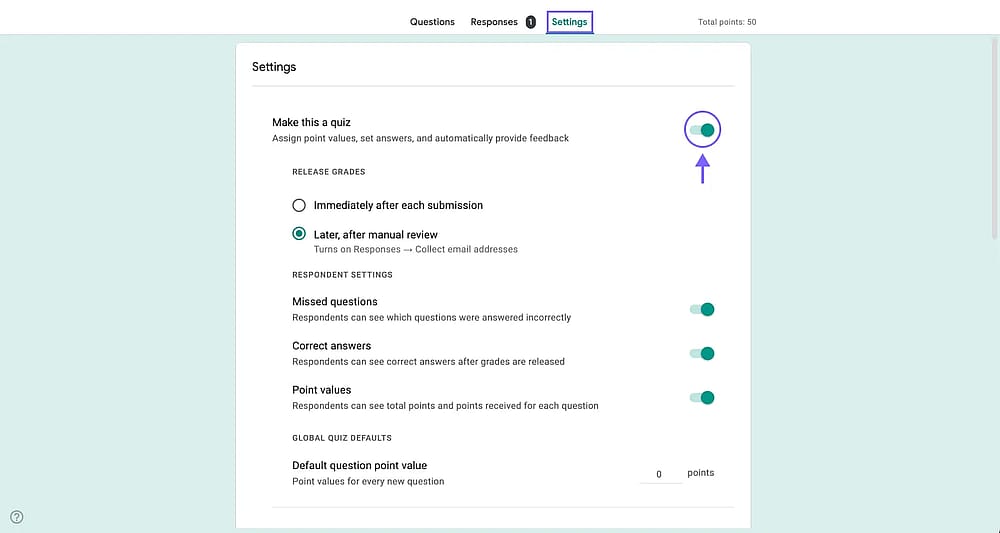
La configuración “Hacer de esto un cuestionario” en Google Forms
2. Elegir cuándo publicar las calificaciones
Bajo la configuración Hacer de esto un cuestionario, verá dos opciones para cómo publicar sus calificaciones. Puede permitir que los estudiantes vean sus calificaciones inmediatamente después de cada envío o Más tarde después de una revisión manual.
- Elegir inmediatamente después de cada envío: Si todas sus preguntas pueden ser calificadas automáticamente.
- Elegir Más tarde, después de una revisión manual: Si necesita revisar y calificar manualmente algunas respuestas para cada envío.
Nota
La configuración de revisión manual activa automáticamente la configuración Recopilar direcciones de correo electrónico para que pueda notificar a los estudiantes después de su revisión.
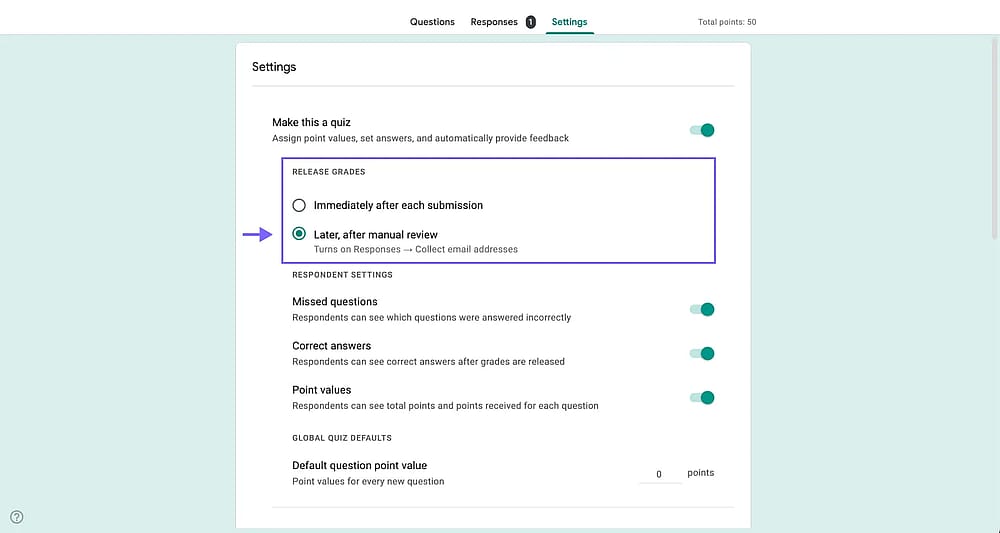
Opciones de publicación para la puntuación del cuestionario de Google Forms
3. Agrega tus preguntas y crea una clave de respuestas
Después de revisar y ajustar la configuración necesaria, simplemente agrega tus preguntas de cuestionario de Google y opciones de respuestas y personaliza tu Formulario de Google para finalizar el contenido de tu cuestionario. Intenta agregar diferentes tipos de preguntas, como preguntas de respuesta corta o de opción múltiple. Después de completar tus preguntas y visuales, debes crear una clave de respuestas para que tu cuestionario pueda ser calificado correctamente.
Para crear una clave de respuestas, simplemente haz clic en las preguntas mismas y haz clic en la configuración Clave de respuestas en el lado inferior izquierdo de la pregunta
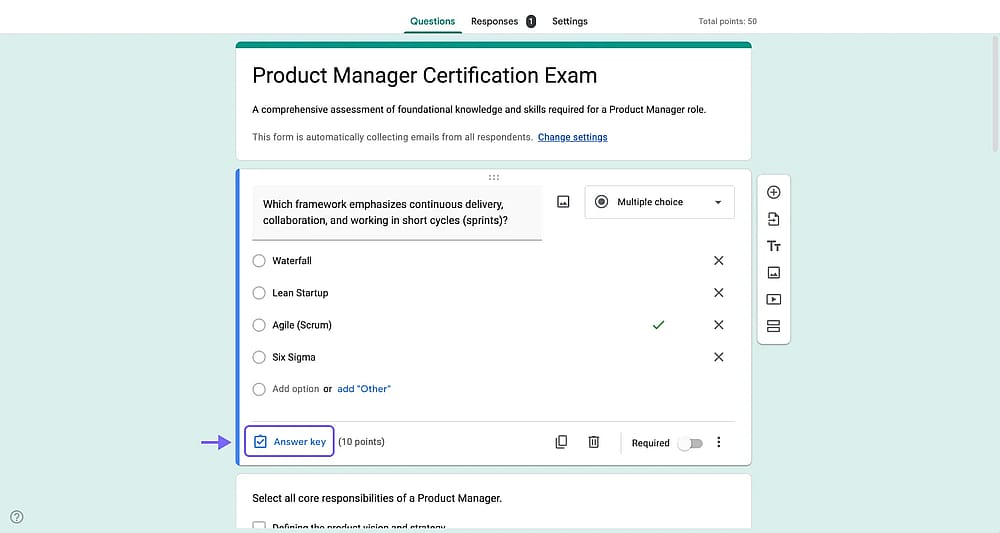
Botón de clave de respuestas en una pregunta de Google Forms
Luego puedes elegir qué respuesta o respuestas son correctas y asignarles valores de puntos con la configuración de la clave de respuestas.
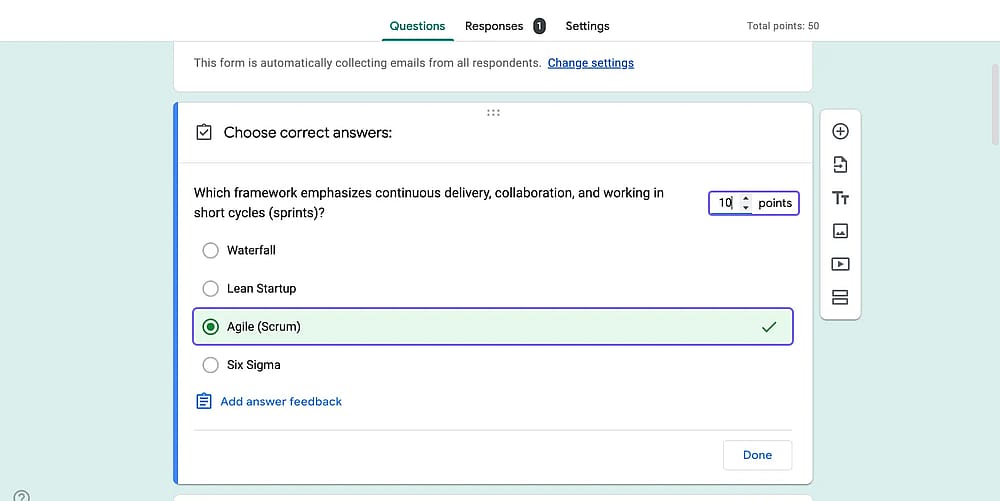
Agregando respuestas correctas a la clave de respuestas para una pregunta de Google Forms
4. Agrega mensajes de retroalimentación para respuestas correctas e incorrectas (Opcional)
Opcionalmente, haz clic en Agregar retroalimentación de respuestas para escribir un mensaje (o vincular un video de YouTube) que los encuestados verán dependiendo de si respondieron correctamente o incorrectamente
Nota
La retroalimentación de respuestas es una característica subutilizada. Vincular a la parte relevante de tu lección o agregar una breve explicación de por qué una respuesta es incorrecta puede mejorar significativamente cuánto aprenden los estudiantes de un cuestionario.
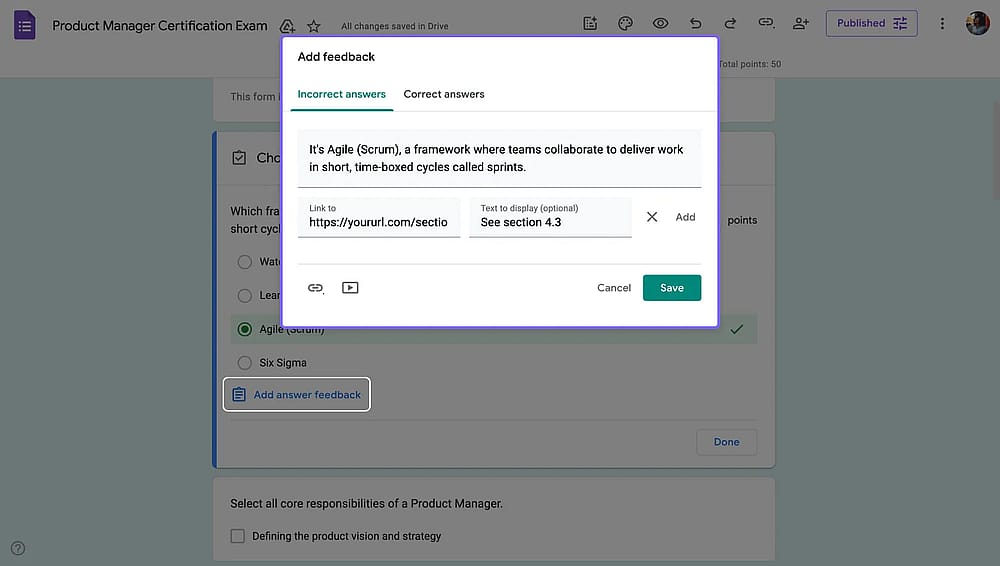
Agregando retroalimentación de respuestas a una pregunta de Google Forms
5. Comparte tu cuestionario y recopila respuestas
Después de asignar todos los puntos, completar la clave de respuestas y agregar retroalimentación a las preguntas que desees, es hora de compartir tu cuestionario con tus estudiantes. Simplemente presiona el botón “Publicar” en la esquina superior derecha y ajusta la configuración de compartición, como cerrar el Formulario de Google en un momento determinado.
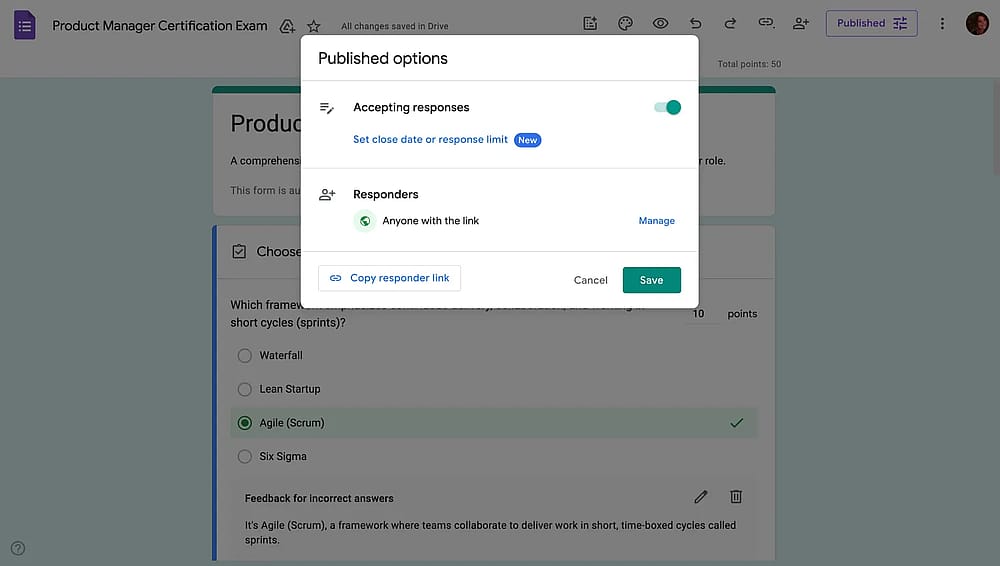
Compartiendo un Formulario de Google
6. Ve a “respuestas” para revisar las respuestas
Una vez que compartas tu cuestionario y comiences a recopilar respuestas, puedes ir a la pestaña de Respuestas.
La pestaña de Resumen muestra el número total de respuestas, la puntuación promedio y más. Además, la pestaña de Preguntas muestra cómo están respondiendo tus estudiantes a cada pregunta individual, lo cual es una excelente herramienta para identificar con qué preguntas están teniendo dificultades. Por último, la pestaña de Individual muestra las respuestas de cada estudiante individual.
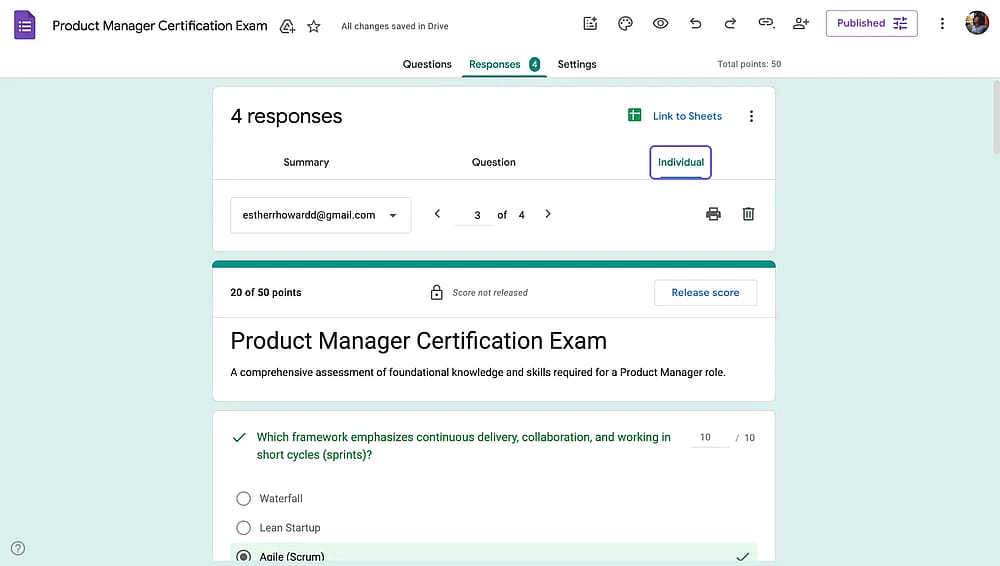
La pestaña de respuestas en un Formulario de Google
7. Califica las preguntas abiertas manualmente
Una vez que recopiles todas las respuestas, es hora de calificarlas y dar la retroalimentación necesaria a tus estudiantes. Si has activado la configuración inmediatamente después de cada envío, no necesitarás este paso. Sin embargo, si has activado la configuración Más tarde después de revisión manual, este paso es para ti.
Puedes calificar las respuestas yendo a la pestaña Preguntas o la pestaña Individual. Cada pestaña te permite dar puntos por respuestas correctas y agregar comentarios para tus estudiantes. Simplemente desplázate hacia abajo y haz clic en Agregar comentarios individuales para dar tus comentarios.
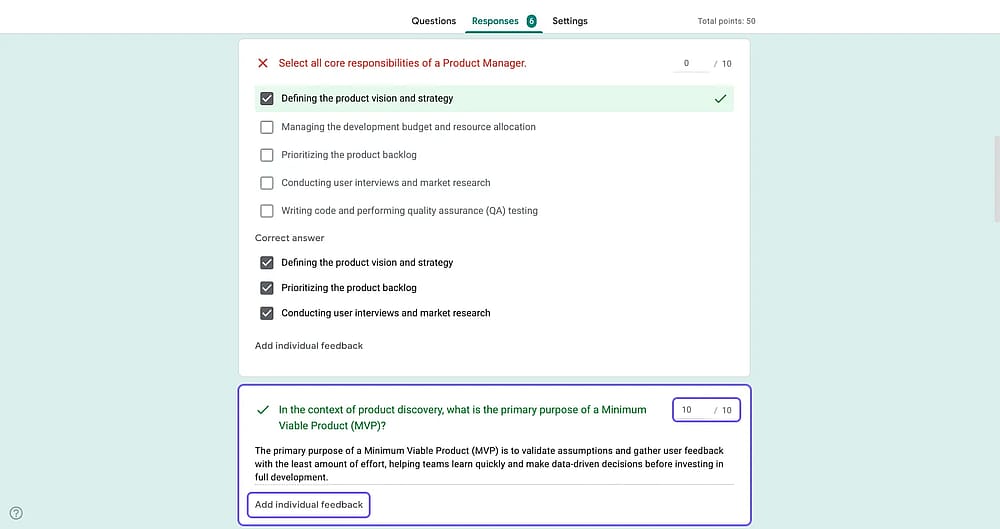
Revisando preguntas que requieren calificación manual
8. Publicar las calificaciones y notificar a los participantes del cuestionario
Una vez que hayas terminado de calificar manualmente o simplemente revisar las puntuaciones, puedes enviar a tus estudiantes sus calificaciones y comentarios haciendo clic en el botón "Publicar puntuación en la parte superior de una respuesta. Una vez que hagas clic, verás ajustes para agregar o eliminar correos electrónicos de la lista y notificar a las personas sobre sus calificaciones.
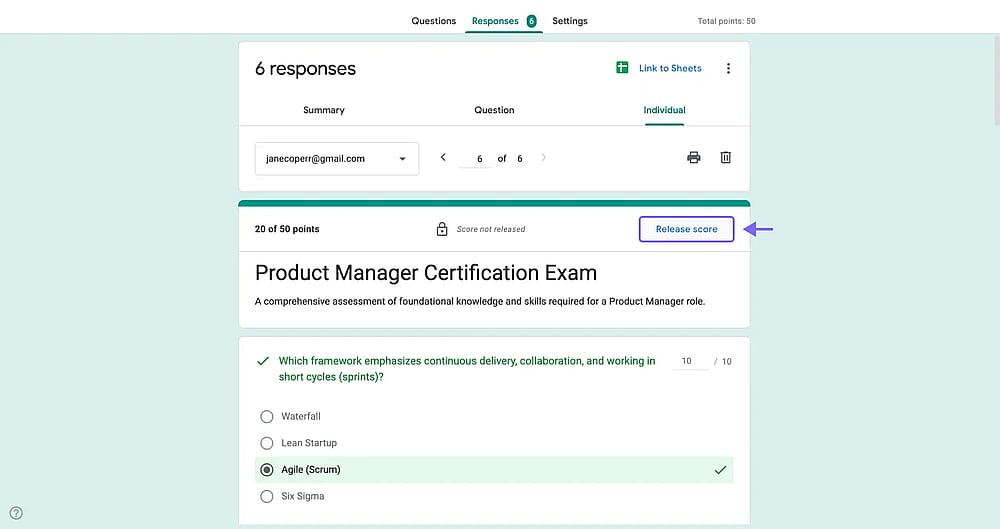
Publicando las calificaciones
Eso es todo. Ahora puedes calificar fácilmente los Formularios de Google y usarlos para tus exámenes, pruebas o evaluaciones.
Consejos para calificar Formularios de Google
- Pondera tus preguntas por dificultad: ¿Recuerdas cómo puedes asignar puntos a las preguntas? Simplemente da más peso a las preguntas más difíciles o importantes. Esto te da una imagen más precisa de lo que los estudiantes realmente entienden.
- Agrega comentarios sobre respuestas incorrectas: Enlaza a la sección relevante de tu material o escribe una breve explicación.
- Usa "Más tarde, después de la revisión manual" para pruebas formales: Cuando las calificaciones se publican inmediatamente, los estudiantes pueden compartir respuestas con compañeros que aún no han tomado el cuestionario. Retener las calificaciones hasta que estés listo para publicarlas elimina ese incentivo.
- Sé cuidadoso con la calificación automática de respuestas cortas. Si una pregunta tiene más de una redacción correcta razonable, agrega todas las variantes aceptadas en la clave de respuestas. Para cualquier cosa abierta, mantente en la elección múltiple o planifica la calificación manual.
- Mezcla el orden de las preguntas: En Configuración → Presentación, puedes mezclar el orden de las preguntas para cada encuestado. Esto no previene completamente el fraude, pero lo hace más difícil y da a cada pregunta una oportunidad justa.
Problemas comunes con la calificación de Google Forms y cómo solucionarlos
Algunos problemas son bastante comunes al calificar un Formulario de Google. Los hemos enumerado junto con cómo solucionar estos problemas.
Problema | Causa probable | Solución |
|---|---|---|
La pregunta de respuesta corta no se califica automáticamente correctamente | La respuesta del estudiante no coincide exactamente con la clave | Agrega respuestas adicionales aceptadas en la clave de Respuesta (haz clic en "Agregar una respuesta correcta") |
La puntuación no se muestra después de la presentación | "Ver valores de puntos" o la visibilidad de la puntuación está desactivada | Actívalo en Configuración → Configuración de los encuestados |
El botón "Publicar puntuación" está desaparecido | El formulario no está configurado para "Más tarde, después de la revisión manual" | Verifica Configuración → Publicar calificaciones |
Google Sheets no se actualiza con nuevas respuestas | La hoja se desconectó manualmente del formulario | Vuelve a vincularla yendo a Respuestas → ícono de Google Sheets y seleccionando la hoja existente |
Limitaciones de crear un Formulario de Google con calificación automática
Google Forms maneja bien la calificación básica, pero hay brechas reales que vale la pena conocer antes de comprometerse con él para algo más allá de cuestionarios simples.
- Sin crédito parcial para preguntas de casilla de verificación. Si una pregunta tiene tres respuestas correctas y un estudiante selecciona dos de ellas, Google Forms lo marca como cero.
- Sin límites de tiempo integrados. Google Forms no tiene temporizador nativo. Si necesitas evaluaciones con tiempo limitado, necesitarías un complemento de terceros.
- Las preguntas de ensayo siempre requieren calificación manual. No hay puntuación asistida por IA o soporte de rúbrica para respuestas extensas.
- Sin informes de puntuación personalizados. Un PDF de respuesta se ve básico y no es personalizable. Además, a menudo no es adecuado para impresiones, ya que las preguntas aparecen como lo hacen en la pantalla.
- Analíticas de cuestionarios limitadas. Los gráficos integrados son básicos. No hay análisis de abandono o respuestas parciales.
- La marca está fija. Puedes cambiar el color y la imagen del encabezado, pero no puedes eliminar la marca de Google, agregar tu propio logotipo de manera prominente o que coincida con la identidad visual de tu escuela o empresa de manera significativa.
forms.app: Una mejor alternativa a Google Forms para cuestionarios con calificación automática
Si desea crear la mejor experiencia de cuestionario o examen en línea para sus estudiantes, aumentar las tasas de conversión, intente usar forms.app. Con la ayuda de varias funciones avanzadas dentro de forms.app, crear cuestionarios en línea y calificar las respuestas de sus estudiantes es más fácil que nunca. Aquí hay algunas de ellas:
- Puntuación parcial ponderada
- Múltiples finales basados en la puntuación
- Generación personalizada de PDF a partir de respuestas
- Vista de una pregunta a la vez
- Generador de cuestionarios de IA
- Plantillas de cuestionarios gratuitas
- Lógica condicional
Cómo crear cuestionarios con calificación automática en forms.app
Crear un cuestionario con puntuación automática es fácil gracias a la interfaz de arrastrar y soltar de forms.app y la función de calculadora. Aquí están los pasos:
1. Crea tu cuestionario usando plantillas o IA
Para comenzar a crear tu cuestionario, simplemente selecciona un formulario en blanco, elige entre nuestras numerosas plantillas de cuestionarios, o utiliza la IA de forms.app.
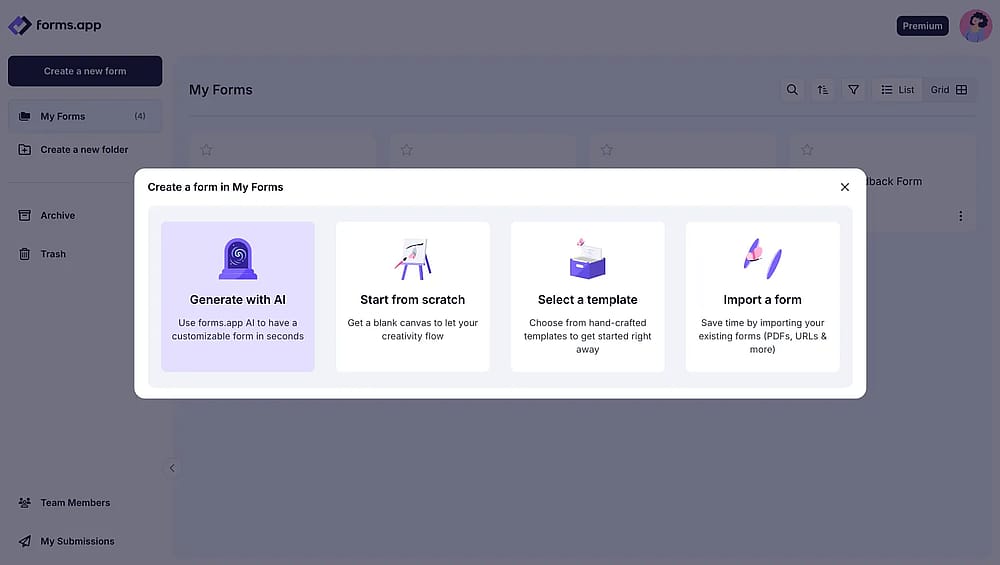
Opciones de creación de formularios en forms.app
2. Agrega preguntas usando más de 30 campos de formulario
Una vez que hayas creado tu cuestionario, agrega tus preguntas desde la pestaña Campos dentro de la sección Construir, y personaliza la apariencia de tu cuestionario dirigiéndote a la pestaña Diseño.
Recomendamos experimentar con diferentes opciones de preguntas dedicadas dentro de la pestaña Campos. Estas preguntas, como una pregunta desplegable que abre un menú desplegable o una pregunta de selección de imágenes, pueden agregar diversidad a tu cuestionario y mantener a tus estudiantes comprometidos con el tema.
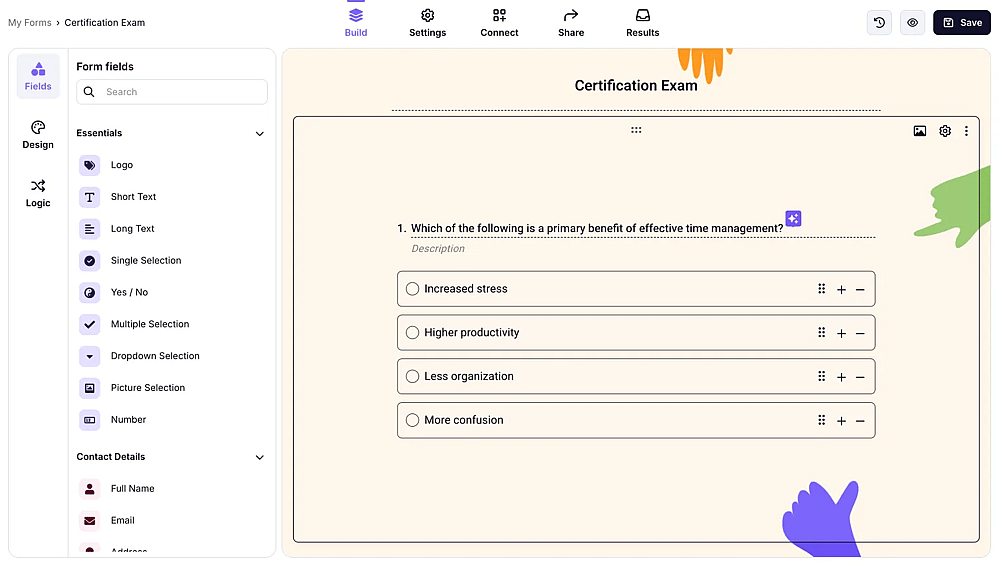
Interfaz de arrastrar y soltar de forms.app
3. Utiliza la función de Calculadora
Después de completar el proceso de creación, debes dirigirte a la pestaña Lógica para convertir tu formulario en un cuestionario. Dentro de la pestaña Lógica, ve a la función de Calculadora. La función de Calculadora te permite asignar puntos a cada opción de respuesta en cada pregunta. Por lo tanto, puedes elegir tener más de una respuesta correcta para una pregunta.
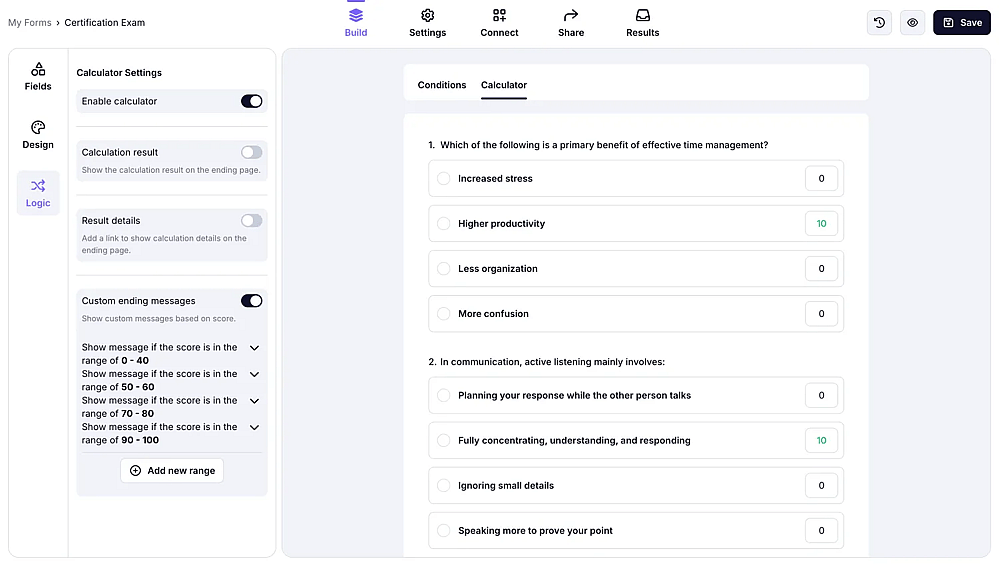
La función de calculadora de forms.app
4. Comparte tu formulario
Una vez terminado, simplemente comparte tu formulario yendo a la sección Compartir y recopilando respuestas. Sin embargo, la pestaña Compartir no es solo para compartir tu cuestionario. También puedes usar los accesos directos de redes sociales para compartir tu cuestionario en plataformas de redes sociales, como el grupo de WhatsApp de tu clase, o cambiar la configuración de uso compartido. O puedes elegir una de las opciones de incrustación para mostrar tu cuestionario en un sitio web.
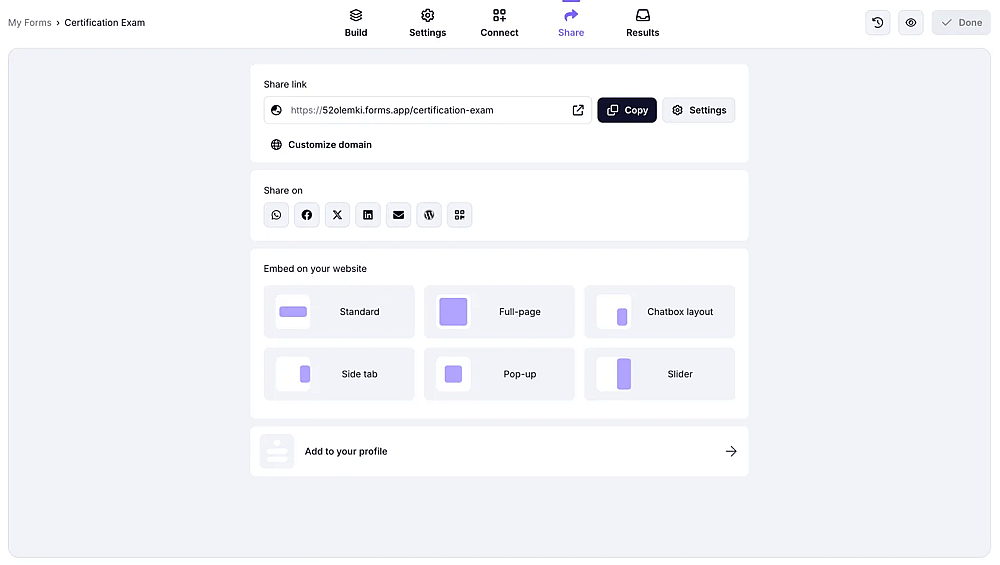
La página de compartir de forms.app
5. Recopila y revisa las respuestas
Después de haber comenzado a recopilar respuestas, recomendamos visitar la sección Conectar para conectar los datos de tu cuestionario a un flujo de trabajo para una mejor gestión y almacenamiento. Además, puedes dirigirte a la sección Resultados para ver las estadísticas de tu cuestionario y analizar el rendimiento de tus estudiantes. La pestaña de Resultados te permite ver muchos detalles, como el número de respuestas, el tiempo promedio de envío y más.
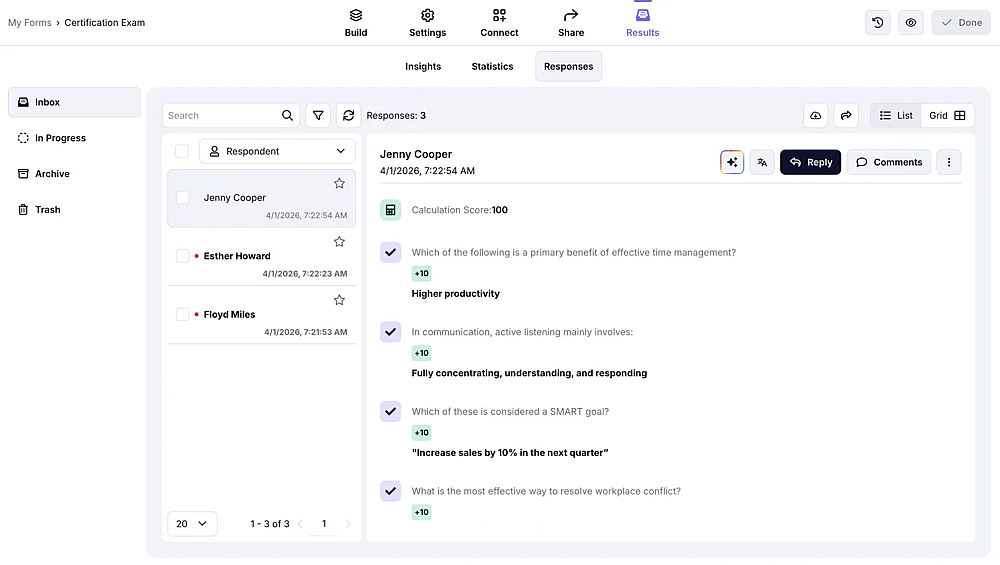
La página de estadísticas de un formulario en forms.app
Preguntas frecuentes sobre la calificación de Google Forms
Dado que comprendes cómo calificar tus cuestionarios utilizando tanto Google Forms como forms.app, es hora de entrar en los detalles de algunas preguntas frecuentes sobre la calificación de Google Forms. Estas preguntas pueden permitirte comprender cualquier detalle o punto importante que hayas pasado por alto.
Afortunadamente, Google Forms puede hacer puntuaciones. Al convertir tu formulario en un cuestionario y asignar un valor de puntos a cada pregunta siguiendo los pasos que hemos proporcionado anteriormente, puedes permitir que Google Forms maneje el proceso de puntuación en tus cuestionarios.
La forma de calificar respuestas largas en Google Forms es la misma que para cualquier otra pregunta. Si la pregunta tiene una respuesta definitiva, puedes asignar un puntaje fijo. Si no, simplemente sigue los pasos anteriores para asignar valores de puntos a las preguntas manualmente.
Para aprender cómo activar la importación de calificaciones en Google Forms, simplemente ve a Google Classroom, haz clic en tu clase, ve a Trabajo de clase, luego haz clic en la tarea del cuestionario y ve a Ver tarea. Una vez en la página de Trabajo del estudiante, haz clic en Importar calificaciones, luego haz clic en Importar. Asegúrate de activar la opción de importación de calificaciones en Google Classroom.
Técnicamente, puedes exportar respuestas a Google Sheets y usar fórmulas para calcular puntajes manualmente. Pero habilitar el modo de prueba es el enfoque correcto ya que te proporciona claves de respuestas, valores de puntos, puntuación automática y la capacidad de enviar calificaciones por correo electrónico, ninguno de los cuales obtienes de otra manera.
En Configuración → Configuración de encuestados, desactiva "Ver respuestas correctas." Puedes dejarlo desactivado permanentemente, o habilitarlo después de que todos hayan enviado. También puedes controlar si ven las preguntas falladas y los valores de los puntos por separado.
Puntos clave para recordar
En resumen, usar una herramienta como Google Forms para crear y calificar los exámenes y cuestionarios de tus estudiantes es crucial si deseas disminuir tu carga de trabajo como profesor. Además, te permite experimentar con diferentes tipos de preguntas para mantener a tus estudiantes comprometidos con tu clase.
En este artículo, hemos visto cómo puedes usar Google Forms para calificar cuestionarios y exámenes, una forma mejor y más accesible de tanto crear como calificar cuestionarios con las funciones avanzadas de forms.app, y varias preguntas frecuentes. ¡Utiliza estos pasos para crear una excelente experiencia de cuestionario en línea para tus estudiantes y disminuir tu carga de trabajo!
Los autores
Investigado y escrito por
forms.app, tu creador de formularios gratuito
- Vistas ilimitadas
- preguntas ilimitadas
- notificaciones ilimitadas
Artículos relacionados
Cómo personalizar Google Forms en 2026 (Guía completa paso a paso)
Cómo agregar un logotipo a un Formulario de Google (Guía completa de 2026)
¿Cómo personalizar la fuente en Google Forms?