Ahorra hasta un 60% en los planes anuales con nuestra mejor oferta del año. Por tiempo limitado. 🍂
Ver precios

Cómo agregar un logotipo a un Formulario de Google (Guía completa de 2026)
Resume con
TL;DR: Pasos rápidos para agregar su logotipo
1. Haga clic en el icono de la paleta (🎨) en un Formulario de Google.
2. Haga clic en el botón Elegir imagen debajo de la sección de Encabezado .
3. Cambie a la pestaña de cargar en el pop-up.
4. Cargue su logotipo o una imagen de portada que tenga su logotipo en ella (se recomienda 1600 x 400 píxeles)
Agregar un logotipo a los Formularios de Google no se trata solo de estética. Se trata de construir confianza, reforzar la identidad de su marca y crear una impresión profesional que anime a las personas a completar sus formularios.
De hecho, neurocientíficos del MIT descubrieron que nuestro cerebro puede identificar imágenes en tan solo 13 milisegundos, en un abrir y cerrar de ojos. Por lo tanto, tener un formulario con su logotipo significa un reconocimiento instantáneo de su marca y tasas de respuesta más altas a medida que construye confianza.
En esta guía completa, aprenderá exactamente cómo agregar su logotipo a los Formularios de Google, optimizarlo para obtener el mejor impacto visual y descubrir alternativas más avanzadas cuando las limitaciones de los Formularios de Google lo detienen.
Antes de comenzar: Consejos de preparación del logotipo para los Formularios de Google
Antes de subir su logotipo a los Formularios de Google, tómese unos minutos para optimizarlo. Esta preparación garantizará que su logotipo se vea nítido, profesional y se muestre correctamente en todos los dispositivos. Los Formularios de Google funcionan mejor con dimensiones y formatos de imagen específicos:
- Tamaño del encabezado: 1600 x 400 píxeles (relación de aspecto 4:1)
- Formato de archivo: PNG, WebP (recomendado para transparencia) o JPG
- Tamaño de archivo: Mantener por debajo de 2MB para una carga más rápida
- Resolución: Mínimo 72 DPI para pantalla, 300 DPI para renderizado de alta calidad
Si tu logotipo no es exactamente de 1600 x 400 píxeles, no te preocupes. Google Forms te permitirá recortarlo, pero tener las dimensiones correctas desde el principio te da más control sobre cómo aparece. Para obtener más información, lee nuestra guía sobre cómo añadir una imagen de encabezado a Google Forms.
Cómo añadir un logotipo a Google Forms
La forma principal de añadir tu logotipo a un Formulario de Google es añadir una imagen al encabezado del Formulario de Google. Tu logotipo aparecerá en la parte superior de tu formulario, en un encabezado profesional y de marca.
Paso 1: Abre el menú de personalización en un Formulario de Google
Primero crea un Formulario de Google o abre uno existente. Busca el icono de paleta (🎨) en la esquina superior derecha del editor de tu formulario. Este icono abre el panel de personalización de temas, donde puedes ajustar colores, fuentes e imágenes de encabezado.
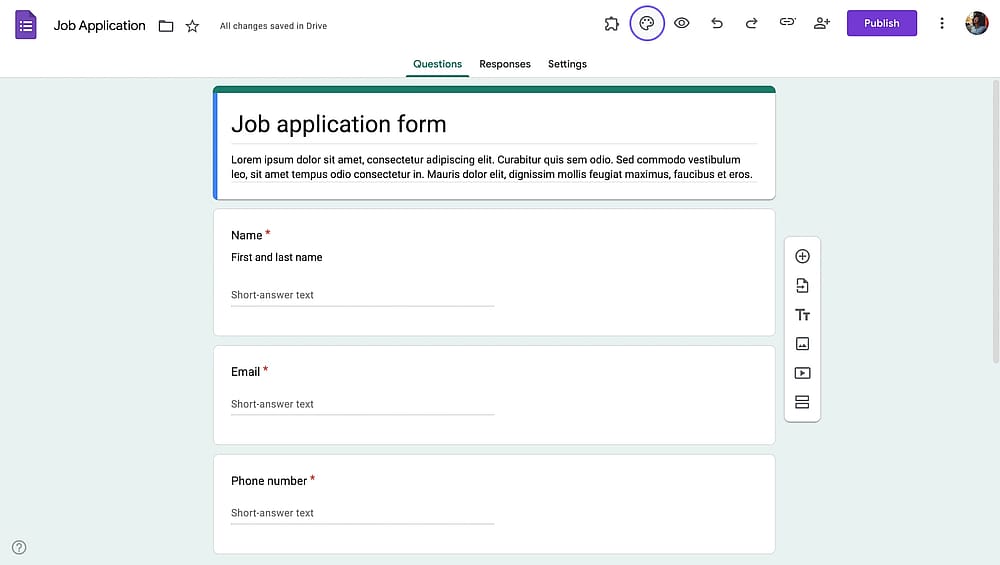
La ubicación del icono de paleta en Google Forms
Paso 2: Haz clic en "Elegir imagen" bajo la sección de Encabezado
En el panel de personalización que aparece en el lado derecho de tu pantalla, verás una sección de "Encabezado" cerca de la parte superior. Haz clic en "Elegir imagen" para comenzar a subir tu logotipo.
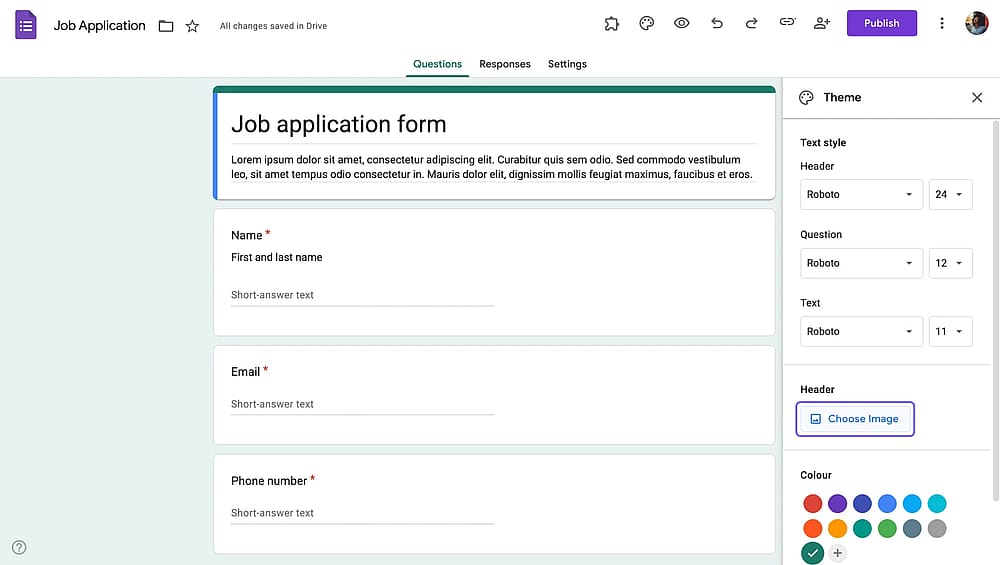
La ubicación de la "Elegir imagen" bajo la sección de Encabezado
Paso 3: Sube tu logotipo
Google Forms te ofrece varias opciones de carga, como temas (imágenes preexistentes de Google), carga (cargas manuales desde un dispositivo) y fotos (tus fotos cargadas).
Para la mayoría de los usuarios, la pestaña de "Cargar" es la opción más sencilla.
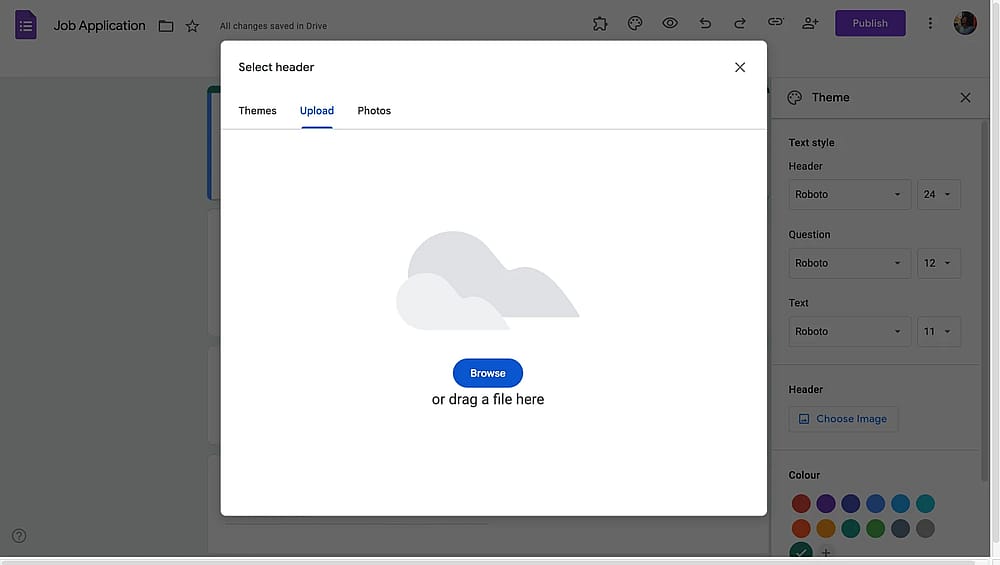
La ventana emergente de carga de imágenes en Google Forms
Paso 4: Recorta y ajusta tu logotipo
Después de subirlo, Google Forms muestra una interfaz de recorte. Puedes:
- Arrastrar las esquinas para seleccionar qué parte de tu imagen usar
- Rotar la imagen si es necesario
- Acercar o alejar para obtener el encuadre perfecto
Ten en cuenta
Una vez que guardes tu logotipo, no podrás cambiar su tamaño dentro de Google Forms. La única forma de cambiar el tamaño es eliminar la imagen de encabezado y subir una versión con un tamaño nuevo.
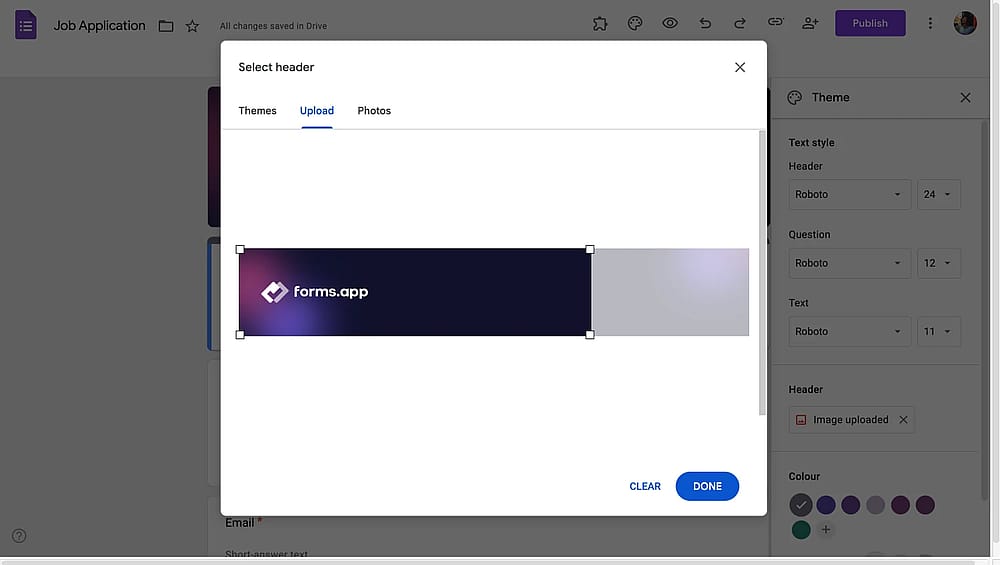
Ajustando el logotipo subido en Google Forms
Paso 5: Haz clic en “Listo” para guardar
Una vez que estés satisfecho con cómo se ve tu logo, haz clic en "Listo" para aplicarlo a tu formulario.
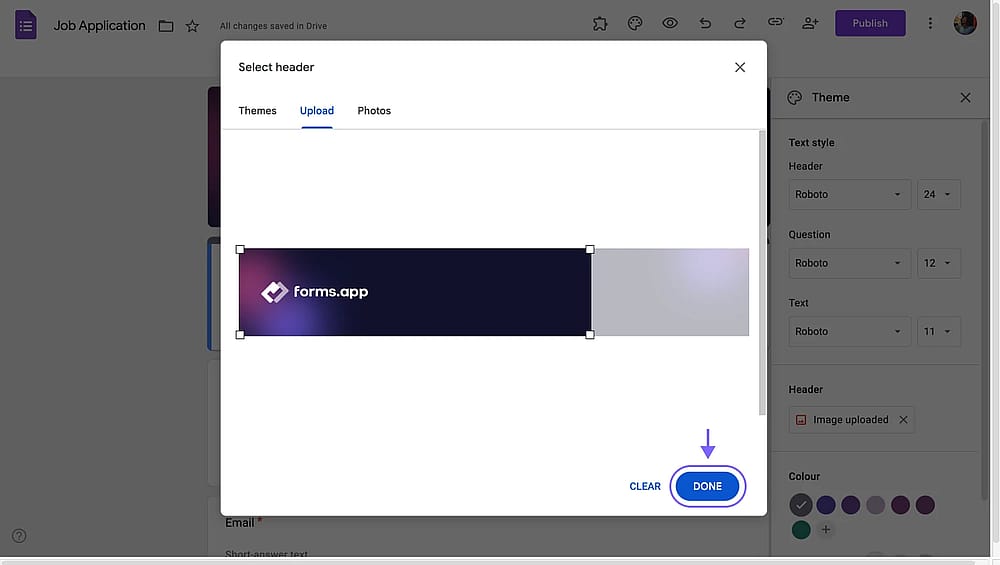
Guardando el logo cargado en Google Forms
Paso adicional: Ajustar los colores del formulario
Notarás que Google Forms cambia automáticamente los colores del formulario cuando cargas una imagen de encabezado. Opcionalmente, puedes personalizar el esquema de colores del formulario para que complemente tu logo. Tienes dos opciones:
- Color: El color de acento que aparece en los bordes y botones
- Color de fondo: Elige entre colores sólidos o patrones claros
Selecciona los colores de tu marca, o cualquier color que armonice con tu logo, para una apariencia profesional.
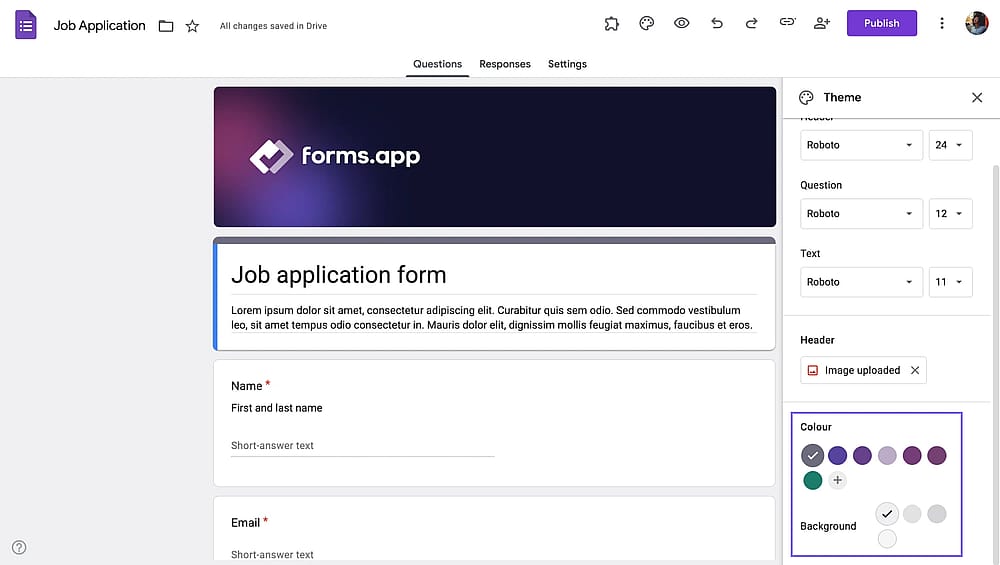
Ajustando los colores del formulario después de agregar un logo a Google Forms
Cómo agregar un logo a un formulario de Google como contenido de imagen
Si bien el encabezado es la ubicación más común, también puedes agregar tu logo a preguntas individuales del formulario o como secciones de contenido de imagen. Este método es útil para formularios de varias páginas, enfatizar secciones específicas, o cuando tu encabezado ya contiene una imagen de banner y necesitas colocar un segundo logo.
Paso 1: Haz clic en el icono "Agregar imagen"
En el lado derecho de la barra de herramientas de preguntas, verás varios iconos. Haz clic en el icono de imagen (🖼️) para abrir el menú de carga de imágenes.
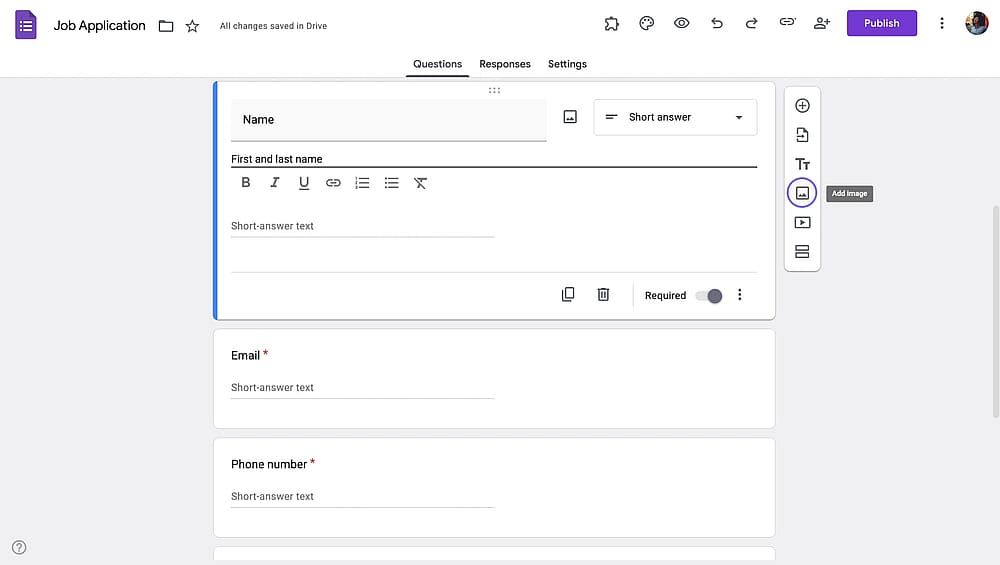
La ubicación del icono "Agregar imagen" junto al título de la pregunta
Paso 2: Sube tu logo
Similar al método del encabezado, verás las opciones de carga. Elige la que funcione para ti e inserta tu imagen.
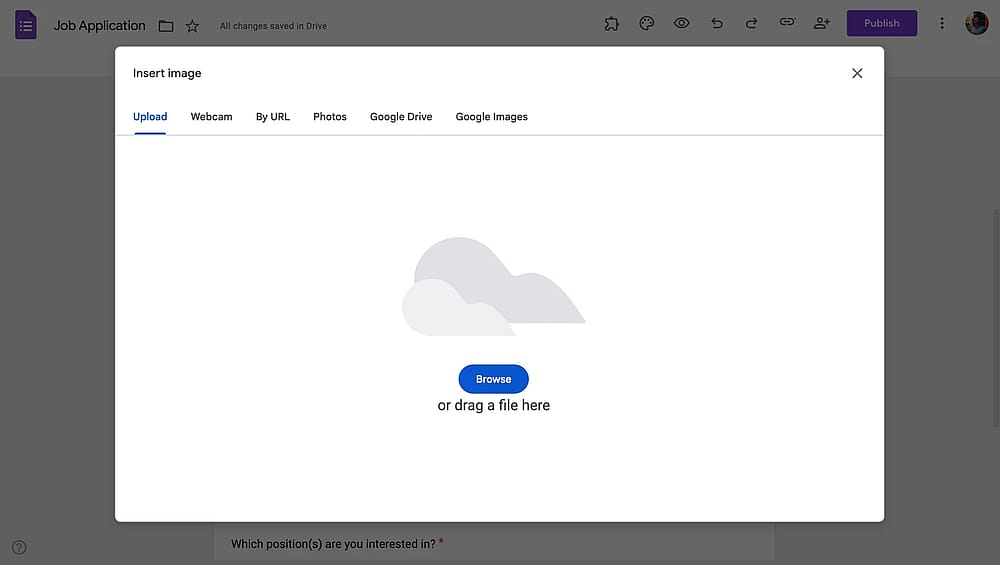
La ventana emergente de carga de imagen en Google Forms
Paso 3: Ajustar configuraciones de la imagen
Después de subir la imagen, dale un título y haz clic en el menú de tres puntos (⋮) en la imagen para acceder a opciones adicionales:
- Aliniamiento: Izquierda, centro o derecha
- Cambiar imagen: Reemplazar con una imagen diferente
- Eliminar imagen: Borrar la imagen
- Añadir leyenda: Agregar texto descriptivo debajo de la imagen
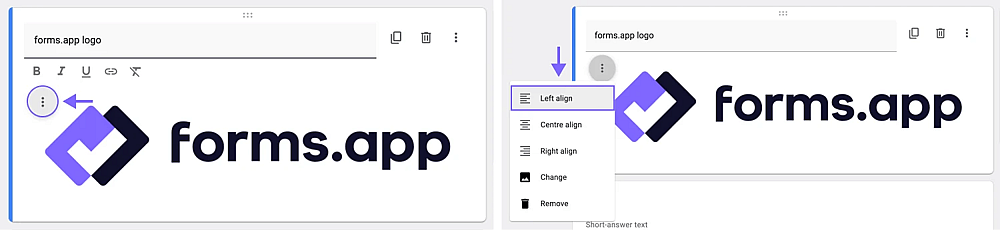
Ajustando la imagen de la pregunta después de cargarla
Limitaciones de Google Forms al crear formularios con marca
Si bien Google Forms funciona bien para formularios internos básicos y encuestas simples, tiene dificultades cuando los casos de uso se vuelven complejos. Por ejemplo, rápidamente notarás que carece de muchas funciones esenciales y opciones de personalización.
forms.app ofrece significativamente más flexibilidad de marca para casos de uso profesionales. Si necesitas que tus formularios representen verdaderamente tu marca, forms.app proporciona las herramientas para crear una experiencia pulida y totalmente personalizada. Pero no nos gusta hablar por hablar. Aquí tienes una tabla de comparación para visualizar mejor las diferencias.
Característica/Herramienta | Google Forms | forms.app |
Encabezado/Portada | ||
Campo de logotipo dedicado | ||
Múltiples posiciones de logotipo | ||
Dominio personalizado | ||
CSS personalizado | ||
Vista de lista | ||
Vista paso a paso (una pregunta a la vez) | ||
Soporte de múltiples páginas | ||
Fuentes personalizadas | ||
Fondo personalizado | Solo color | Colores, imágenes y videos* |
Fondos animados | ||
Recuperar respuesta | ||
Generación de PDF personalizado a partir de respuestas |
Otros métodos para agregar un logotipo a tus formularios (en forms.app)
forms.app es una herramienta completa para crear formularios y te ofrece tres formas distintas de agregar tu logotipo. Sin importar la opción que elijas, los formularios lucen impresionantes en forms.app, cada vez, tal como vienen.
Método 1: Usando el campo de “Logotipo”
La primera forma de agregar un logotipo al formulario que has creado usando forms.app es usar el campo de “Logotipo”. Así es; forms.app tiene un campo dedicado para agregar tu logotipo en la parte superior de tu formulario.
Para acceder a este campo, simplemente abre tu formulario, haz clic en el menú “Campos” dentro de la sección “Construir”, y luego haz clic en “Logotipo”. Esta acción abrirá una sección al principio del formulario para permitirte agregar tu logotipo.
También puedes ajustar el brillo, el ajuste y la posición de tu logotipo después de agregarlo. Para instrucciones detalladas, lee nuestro artículo sobre cómo insertar tu logotipo en forms en forms.app.
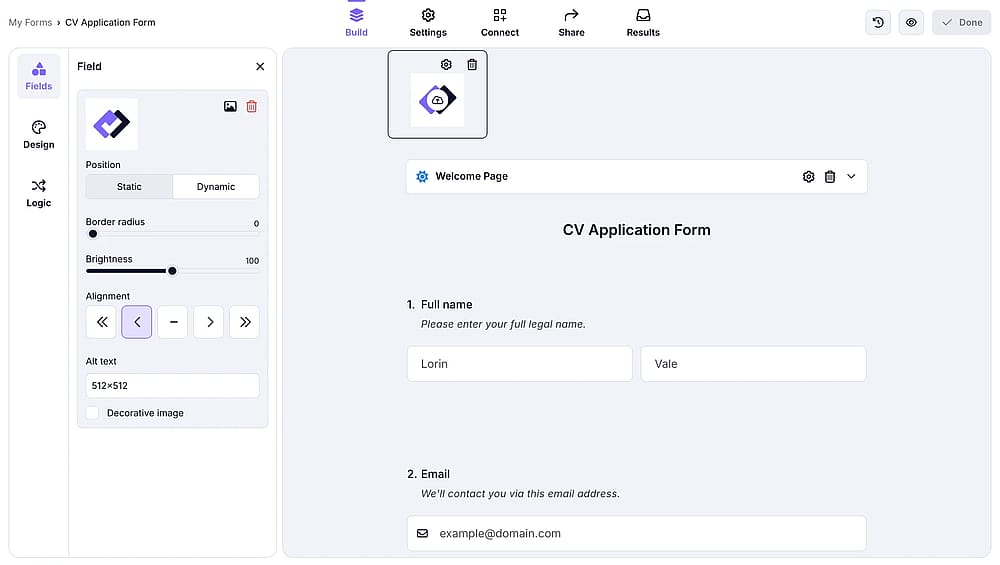
Agregando un logotipo usando un campo de logotipo dedicado
Método 2: Usando el campo de "Contenido de imagen"
Otra forma de agregar su logotipo a un formulario desde forms.app es utilizando el campo de "Contenido de imagen". Si se desplaza hacia abajo en el menú de "Campos" hasta la sección de "Medios y Estructura", verá una opción llamada "Contenido de imagen". Este campo le permite agregar una imagen en cualquier lugar del formulario, por lo que puede agregar una imagen de su logotipo para que se muestre después de cualquier pregunta que desee.
💡 También puede agregar un video a través de este campo si tiene un logotipo animado.
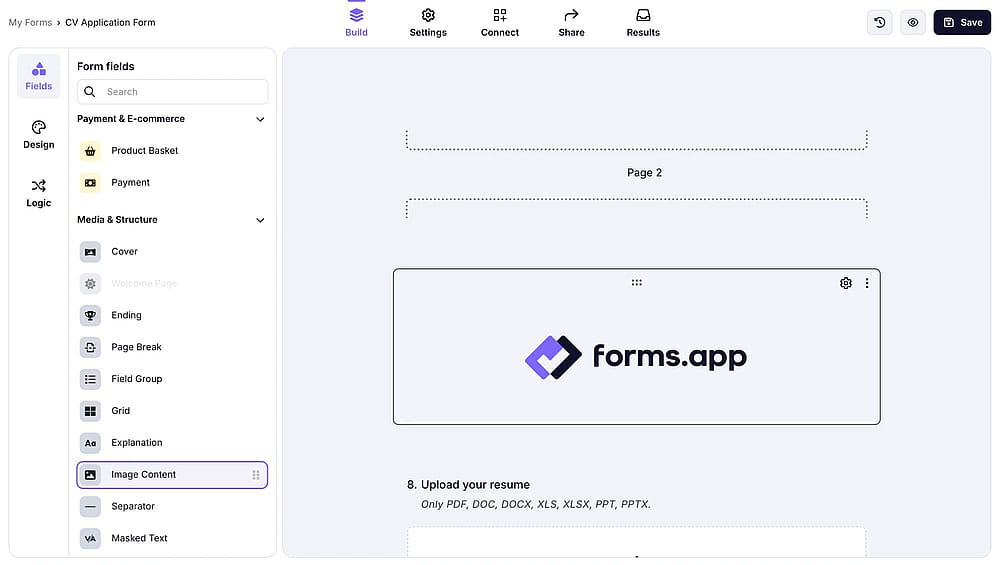
Agregando un logotipo como contenido de imagen
Método 3: Agregar su logotipo directamente a la pregunta
La tercera y última forma de agregar su logotipo a su formulario es agregar una imagen de su logotipo directamente a la pregunta misma. Para hacer esto, simplemente haga clic en la pregunta que desee y haga clic en el icono de imagen en la esquina superior derecha de la pregunta. Esta acción lo llevará a un menú de carga de imágenes donde puede agregar una imagen o un video de su logotipo.
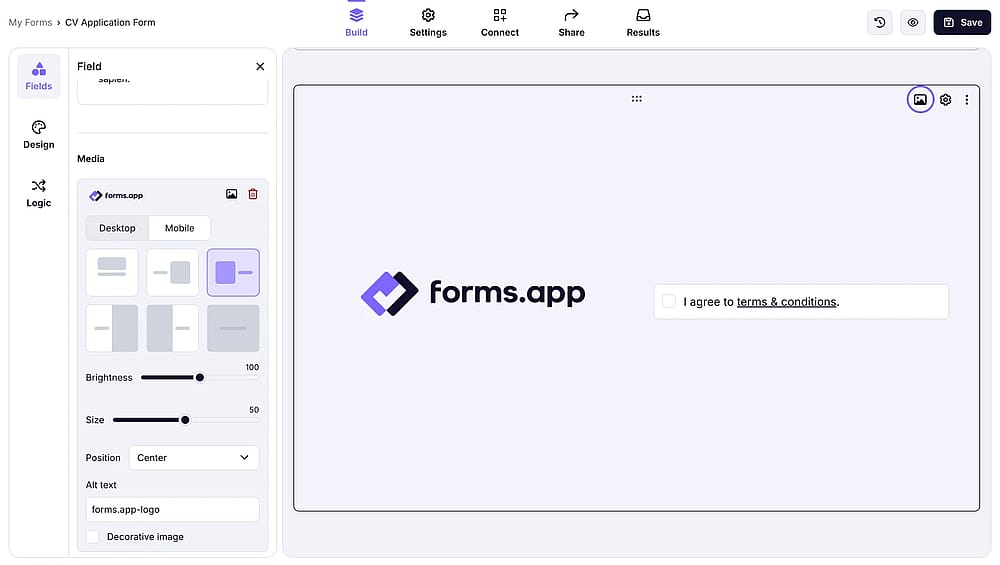
Agregando un logotipo a una pregunta
Preguntas frecuentes sobre el logotipo en Google Forms
Respuesta corta: No simultáneamente en la posición del encabezado. Google Forms solo permite una imagen de encabezado a la vez.
Para la ubicación del encabezado: 1600 x 400 píxeles (relación de aspecto 4:1) es el tamaño recomendado por Google. Esto asegura que su logotipo se muestre nítidamente sin recortes excesivos.
Para imágenes de preguntas: No hay un requisito específico, pero 800 x 200 píxeles funciona bien para logotipos en línea. Mantenga los archivos por debajo de 2MB para un mejor rendimiento.
¡Sí! Los archivos PNG y WebP admiten transparencia, y Google Forms conserva esta transparencia.
No puedes agregar una marca de agua tradicional a un Formulario de Google. Desafortunadamente, Google solo te permite agregar una imagen de tu logotipo o tu marca de agua. Tampoco hay complementos que te permitan agregar una marca de agua.
Esta es una queja común entre los usuarios de Google Forms, ya que no es posible cambiar el tamaño de la imagen del encabezado. La única solución alternativa es utilizar una herramienta de diseño como Figma o Canva para crear una imagen de encabezado con una relación de 4:1 que incluya su logotipo.
Sí, puedes subir un archivo GIF. Sin embargo, es posible que la resolución no sea perfecta o como esperas.
¡No, no puedes hacer que la imagen de encabezado en Google Forms sea clickable. Google Forms no admite agregar hipervínculos a las imágenes.
Recursos adicionales
¿Quiere profundizar en el diseño de formularios en Google Forms? Consulte estos recursos útiles:
Palabras finales
En este artículo, hemos discutido las preparaciones antes de agregar un logotipo a Google Forms, cómo insertar un logotipo en Google Forms, opciones alternativas y mejores en forms.app, y preguntas frecuentes.
Esperamos que este artículo te haya ayudado a agregar un logotipo a Google Form y crear formularios visualmente atractivos. Gracias por soportarnos y leer hasta aquí.
Y recuerda Tus formularios son una extensión de tu marca. Invierte el tiempo necesario para que luzcan profesionales y verás los resultados en tasas de finalización más altas, mejor calidad de datos y un reconocimiento de marca más sólido.
Los autores
Investigado y escrito por
forms.app, tu creador de formularios gratuito
- Vistas ilimitadas
- preguntas ilimitadas
- notificaciones ilimitadas
Artículos relacionados
Cómo personalizar Google Forms en 2026 (Guía completa paso a paso)