Ahorra hasta un 60% en los planes anuales con nuestra mejor oferta del año. Por tiempo limitado. 🍂
Ver precios

Cómo crear Informes de Formularios de Google (Guía 2026)
Resume con
TL;DR: Cómo crear un informe de Google Forms
La forma sencilla
1. Abre tu formulario en Google Forms y haz clic en la pestaña Respuestas para ver una vista Resumen, Individual o de Pregunta integrada
2. Para crear un informe adecuado, exporta tus datos a Google Sheets a través de "Crear exportación de hoja de cálculo"
3. En Sheets, selecciona una columna o un rango de datos personalizado.
4. Haz clic en Insertar, luego en Gráfico en la barra de herramientas en la parte superior.
5. Personaliza tu gráfico y compártelo.
La forma avanzada
1. Exporta tus respuestas usando el mismo método que arriba y nombra tus rangos de datos
2. Agrega una nueva hoja
3. Utiliza la fórmula COUNTIF para contar respuestas
4.Inserta un gráfico a partir de tus datos resumidos y comparte la hoja de cálculo con tu equipo
Recopilar respuestas con Google Forms es fácil. Pero, convertir esas respuestas en un informe legible y compartible es otra historia. Google Forms tiene una vista de resumen básica integrada, pero en el momento en que necesitas algo más allá de las estadísticas básicas de Google Forms, como datos filtrados, gráficos personalizados o un PDF para enviar a un cliente, estás entrando en el territorio de Google Sheets, y las cosas se complican rápidamente.
Esta guía te lleva a través de cada opción de informes que ofrece Google Forms, incluido el método paso a paso de Google Sheets que la mayoría de tutoriales detienen. También cubre lo que Google Forms realmente no puede hacer, consejos prácticos para obtener más de lo que ofrece, y cómo forms.app maneja los informes si prefieres no pasar tiempo escribiendo fórmulas COUNTIF.
¿Qué es un informe de Google Forms?
Antes de adentrarnos en los pasos, es útil saber qué significa realmente "un informe de Google Forms", ya que la herramienta ofrece tres opciones de visualización distintas para los resultados del formulario y una opción de sincronización para Google Sheets.
La pestaña Resumen muestra resultados agregados para todo el formulario: gráficos de barras para preguntas de opción múltiple, nubes de palabras para respuestas de texto abierto y totales básicos. Es automática y no requiere configuración, pero no se puede personalizar, filtrar o exportar como un documento formateado.
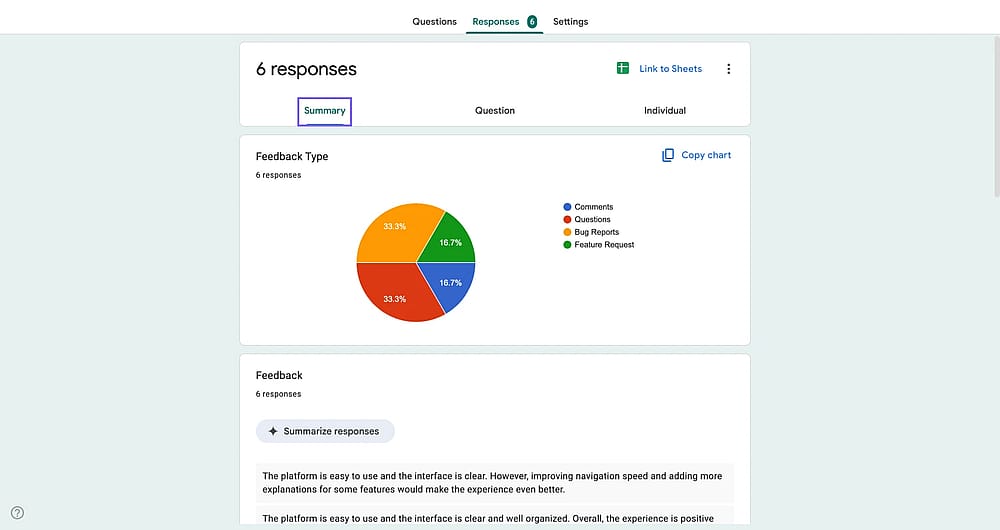
Pestaña de Resumen en Google Forms
La pestaña de Preguntas te permite seleccionar una pregunta y ver las respuestas a esa pregunta.
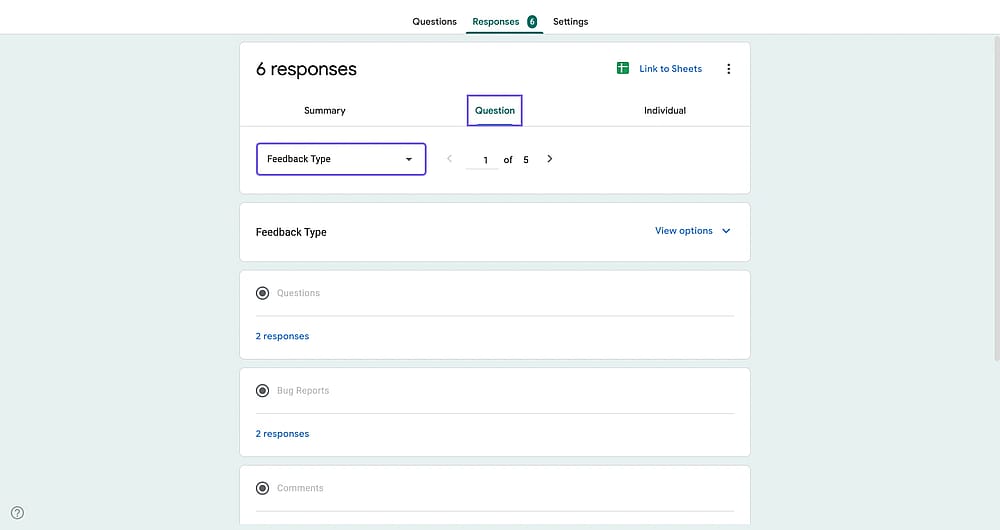
Pestaña de Preguntas en Google Forms
La pestaña Individual te muestra cada envío uno por uno, lo cual es útil para revisar las respuestas de un respondiente específico pero poco práctico para análisis entre muchos envíos.
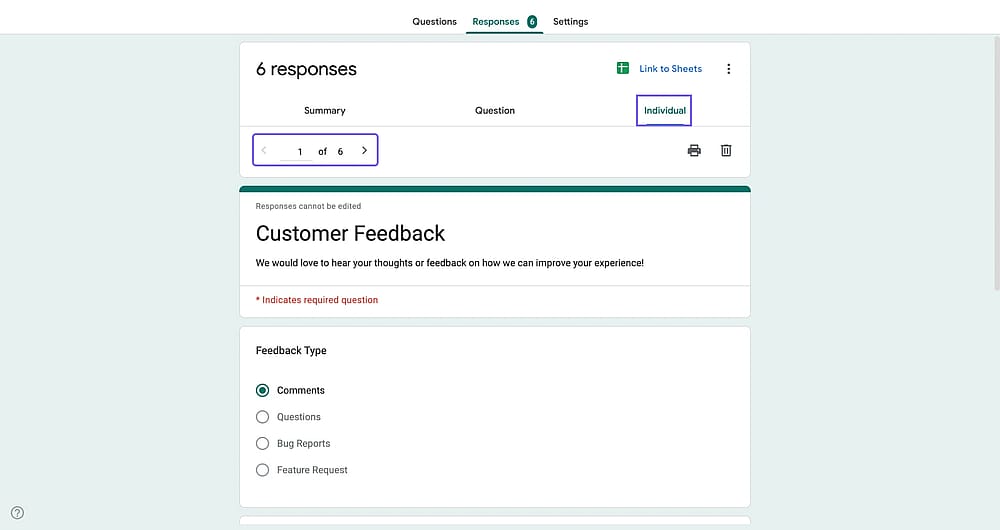
Pestaña individual en Google Forms
La exportación a Google Sheets envía todas las respuestas a una hoja de cálculo vinculada, donde puedes construir gráficos reales, aplicar fórmulas y crear algo que se asemeje a un informe. Esto es a lo que la mayoría de la gente se refiere cuando habla de generar un informe de Google Forms, y es el proceso que este artículo cubre en detalle.
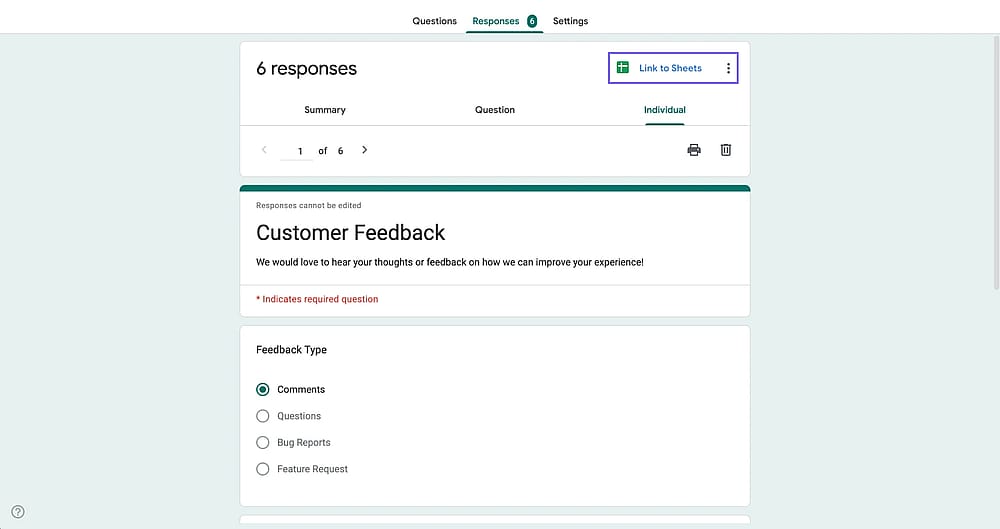
Opción de enlace a Google Sheets en Google Forms
Cómo crear informes de Google Forms (La forma más sencilla)
Aquí es donde un informe real toma forma. En este proceso, exportarás tus datos de respuestas en bruto a una hoja limpia y la convertirás en gráficos que puedes presentar o compartir.
1. Exporta tus respuestas a una nueva hoja de cálculo
Para crear una nueva hoja de cálculo, debes abrir tu formulario en Google Forms, seleccionar Respuestas en la parte superior de la página y hacer clic en “Vincular a Sheets” para exportar los resultados de tu encuesta.
Consejo profesional
Alternativamente, puedes hacer clic en los tres puntos y descargar tus resultados en un archivo CSV, luego abrirlo con MS Excel o utilizarlo de otra manera.
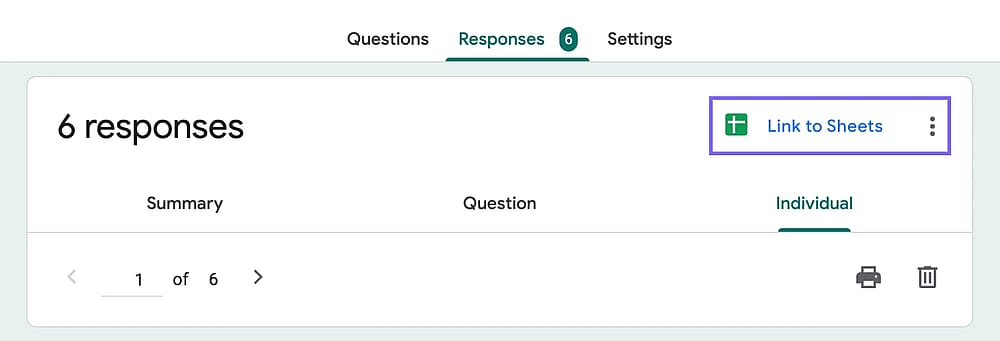
Opción «Vincular a Hojas de cálculo» en la pestaña «Respuestas»
2. Selecciona un rango de datos
Haz clic en la letra en la parte superior de la columna para resaltar todas las respuestas para una pregunta. Puedes seleccionar varias columnas usando CTRL + clic izquierdo.
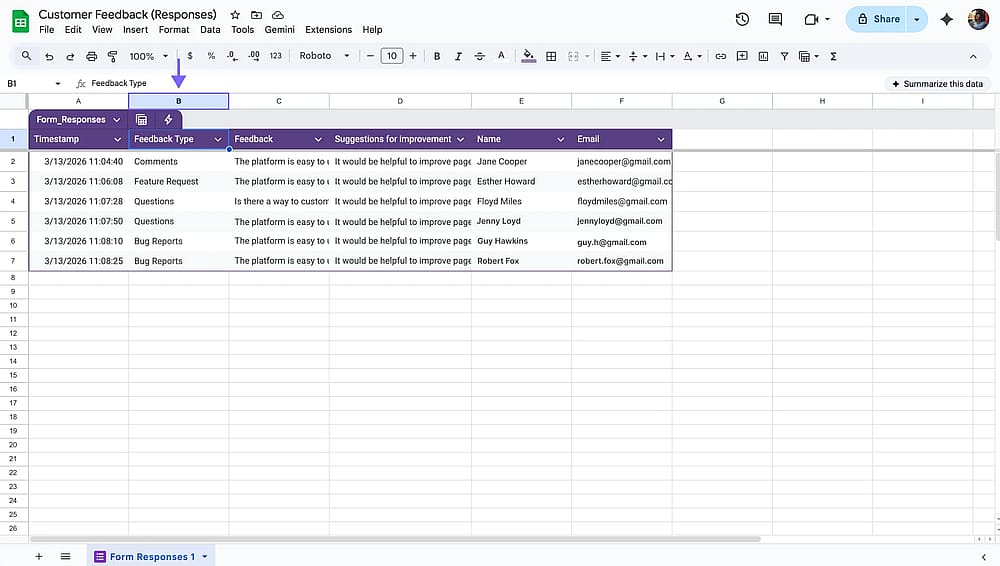
Seleccionando un rango de datos en Hojas
3. Inserta un gráfico
Haz clic en Insertar, luego en Gráfico en la barra de menú. Google Sheets leerá automáticamente la columna seleccionada y generará un gráfico.
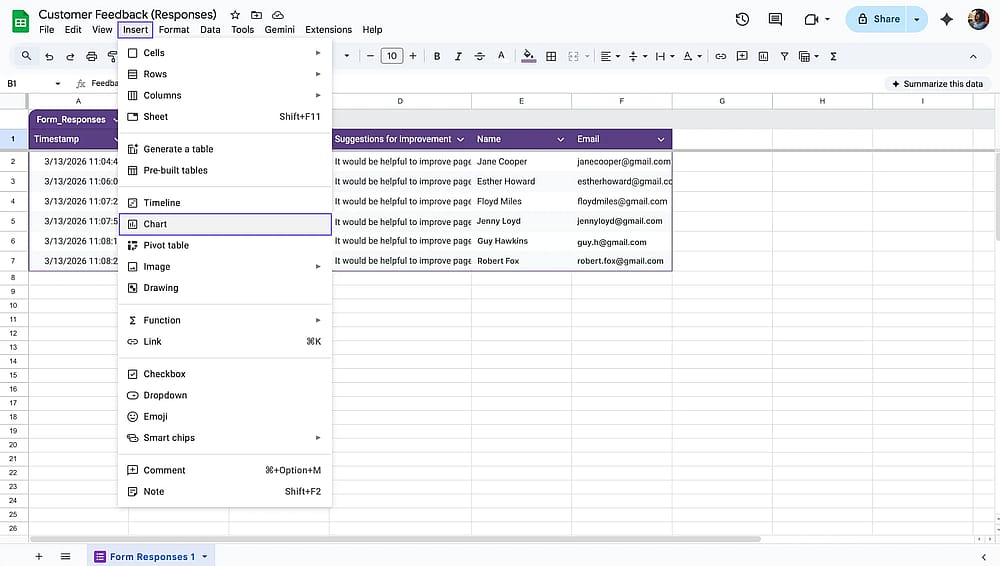
Insertando un gráfico en Google Sheets
4. Personaliza el gráfico
Abre el panel del Editor de gráficos a la derecha para cambiar el tipo de gráfico (tarta, barra, columna, etc.) y los rangos de datos en la pestaña Configuración. También puedes ajustar el título, colores y etiquetas en la pestaña Personalizar.
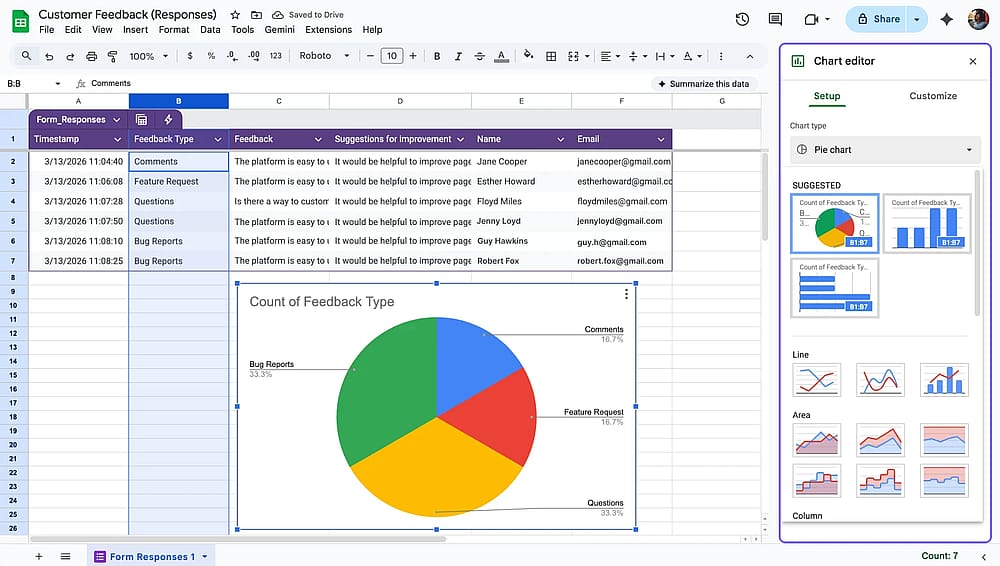
Personalización de un gráfico en Hojas de cálculo de Google
5. Compartir o descargar
Utilice el botón Compartir para dar acceso a los colegas a la hoja de cálculo, o vaya a Archivo, luego Descargar para exportar como un archivo PDF o Excel.
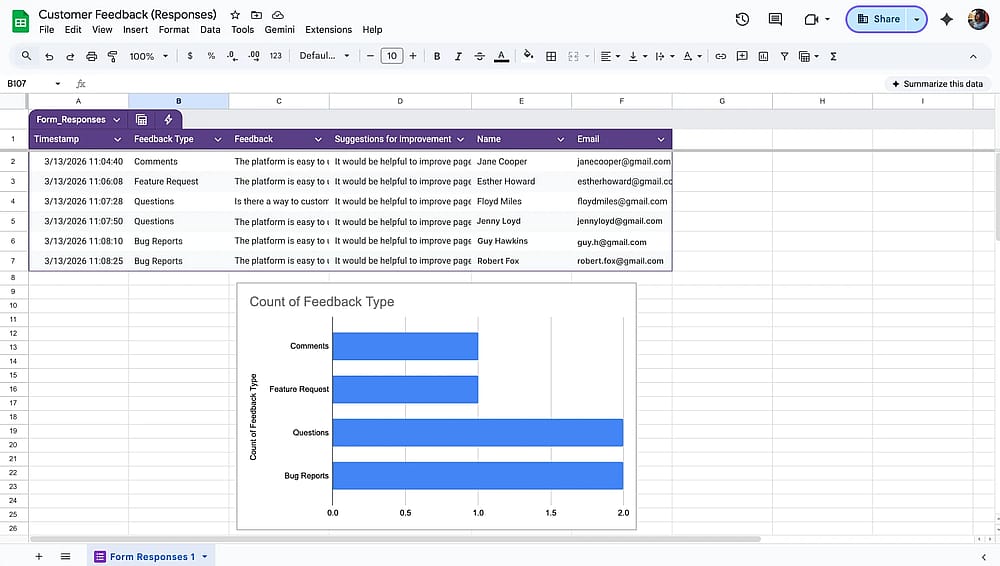
Compartir el informe del Formulario de Google usando el botón Compartir
Cómo crear un informe de Google Forms (La forma avanzada)
Google Sheets es un océano. Una vez que exportas tu opción, ¡hay formas bastante avanzadas de crear informes e incluso paneles de control! Aquí tienes una de las formas avanzadas de crear un informe de Google Forms en Google Sheets.
Para crear informes más avanzados, consulta este tutorial detallado sobre cómo crear paneles de control en Google Sheets por David Benaim.
1. Exportar a Hojas y nombrar tus rangos de datos
Exporta los resultados de tus Formularios de Google a Google Sheets siguiendo los mismos pasos que arriba.
En las Hojas, selecciona una columna, haz clic en Datos en la barra de herramientas y selecciona Rangos con nombre.
Después, escribe el nombre del rango y ten cuidado de no darle un nombre sin espacios o puntuación o comenzar con un número. Luego haz clic en Hecho. Por ejemplo, puedes ingresar tipo_de_feedback (sin espacios, sin puntuación y no puedes comenzar con un número). Repite esto para cada pregunta que quieras incluir en tu informe.
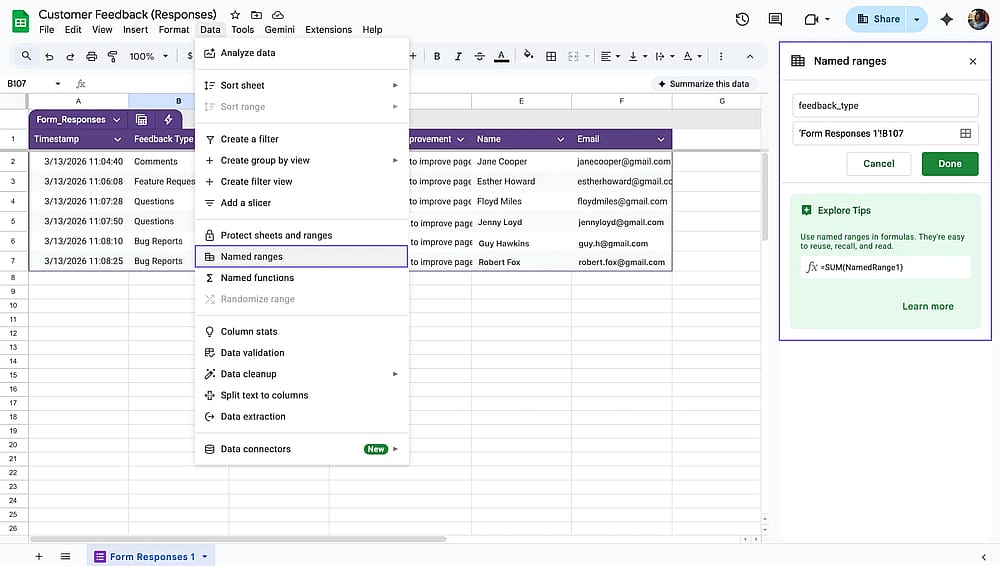
Nombrando rangos de datos en las Hojas de Google vinculadas
3. Crea una hoja de resumen
Haz clic en el icono + en la parte inferior izquierda de la hoja de cálculo para agregar una nueva hoja. En la columna A de esta nueva hoja, lista todas las opciones de respuesta posibles para la pregunta que nombraste en el Paso 2. Si la pregunta utilizó una escala de calificación de 1 a 5, lista 1, 2, 3, 4 y 5 verticalmente en la columna A.
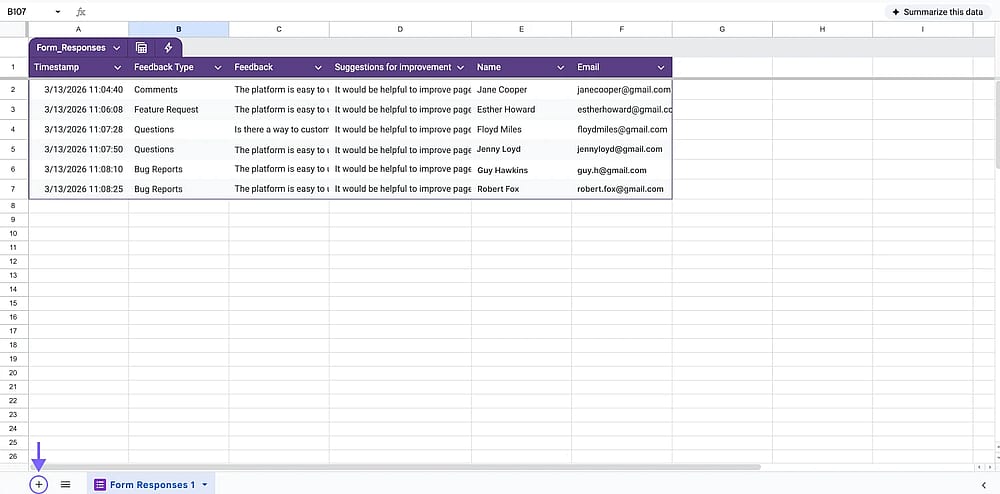
Creando una hoja de resumen haciendo clic en el botón de suma en la parte inferior izquierda
4. Aplicar la fórmula CONTAR.SI
En la celda B1 de tu hoja de resumen, ingresa la siguiente fórmula:
=COUNTIF(feedback_type, A1)
Reemplaza feedback_type con el nombre que le diste a tu rango. Google Sheets típicamente ofrecerá completar automáticamente la misma fórmula para todas las filas debajo. Esta fórmula cuenta cuántas veces apareció cada respuesta en los datos originales.
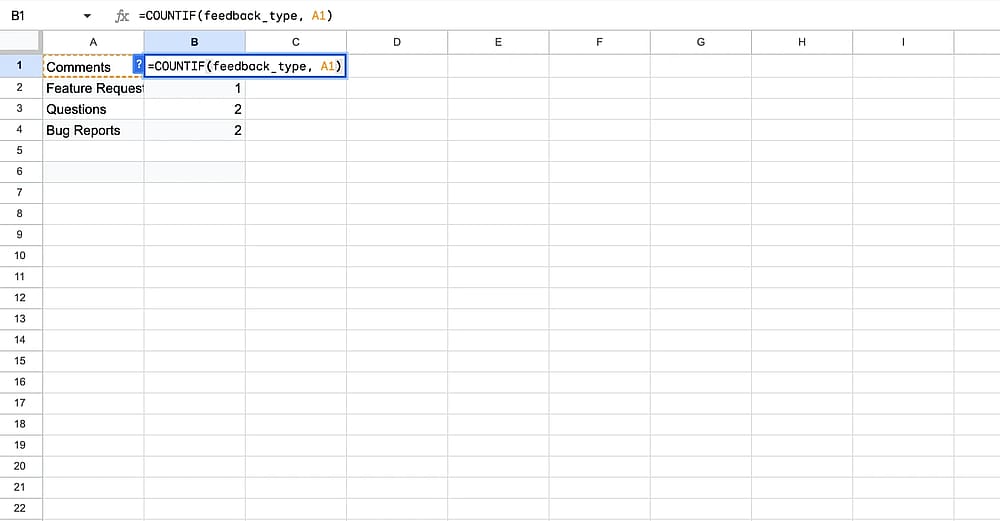
Ingresando la fórmula CONTAR.SI para contar y obtener respuestas
5. Crear un gráfico
Resalta todos los datos en las columnas A y B, luego haz clic en Insertar, luego en Gráfico. Esta vez, el gráfico se construye a partir de tus recuentos resumidos en lugar de texto sin procesar, lo que produce resultados mucho más limpios y precisos. Elige tu tipo de gráfico en la pestaña Configurar y personaliza la apariencia en Personalizar.
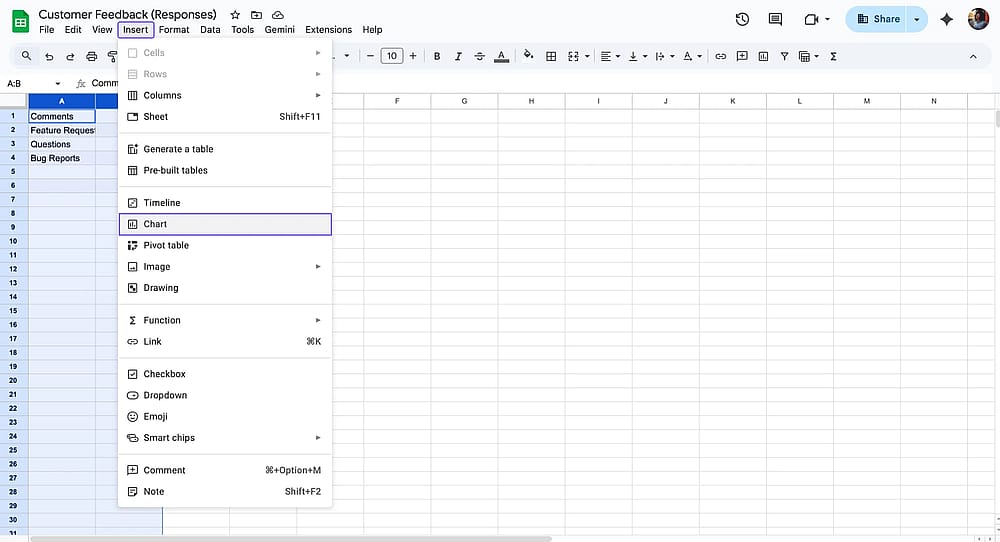
Creando un gráfico para las columnas seleccionadas
Limitaciones de los Informes de Google Forms
Google Forms funciona lo suficientemente bien para la recolección de datos simples, pero sus capacidades de informes tienen verdaderas brechas que vale la pena entender antes de comprometerse con un flujo de trabajo construido en torno a él. Para visualizar, aquí hay una tabla de comparación entre las capacidades de informes de Google Forms y la página de resultados de forms.app.
Característica/Herramienta | Google Forms | forms.app |
Gráficos básicos de respuestas | ||
Se necesita Google Sheets | ||
Filtros de tiempo | ||
Desglose por dispositivo | ||
Datos de ubicación/país | ||
Análisis de abandono | ||
Tiempo promedio de finalización | ||
Análisis de respuestas de IA | ||
Exportaciones de PDF personalizadas | ||
Informe en vivo compartible |
Tienes una mejor opción: forms.app
Crear un nuevo informe de Google Forms en Google Sheets puede ser como aprender un nuevo idioma. Es difícil de seguir y aún más difícil de recordar. Debes tener un formulario en blanco, lidiar con fórmulas y muchas otras cosas. Es una forma obsoleta de crear formularios. Afortunadamente, hay una forma mucho mejor y más fácil.
forms.app es una sólida alternativa a Google Forms y un potente constructor de formularios en línea que te permite crear formularios sin esfuerzo. Tiene una interfaz de arrastrar y soltar y hace que la recolección y análisis de datos de formularios sea pan comido. La pestaña Resultados de nuestra página te permite ver todo. También puedes consultar nuestro artículo de informe de encuesta para aprender más sobre informes de encuestas en general.
Ideas
Las ideas te brindan un resumen de los resultados de tu formulario. En la pestaña de ideas, tienes:
- Filtros para tiempo, dispositivo y ubicación.
- La opción de ideas de IA para encontrar patrones, valores atípicos y obtener un resumen.
- Un gráfico de línea de tiempo para ver cómo le va a tu formulario con el tiempo.
- Un análisis de abandono para encontrar dónde tus encuestados abandonan el formulario sin enviarlo.
- Un mapa mundial para visualizar desde qué ubicaciones recibes respuestas.
- Un desglose de dispositivos y plataformas.
Las ideas dentro de forms.app son el paquete completo para obtener una imagen de los resultados de tu formulario.
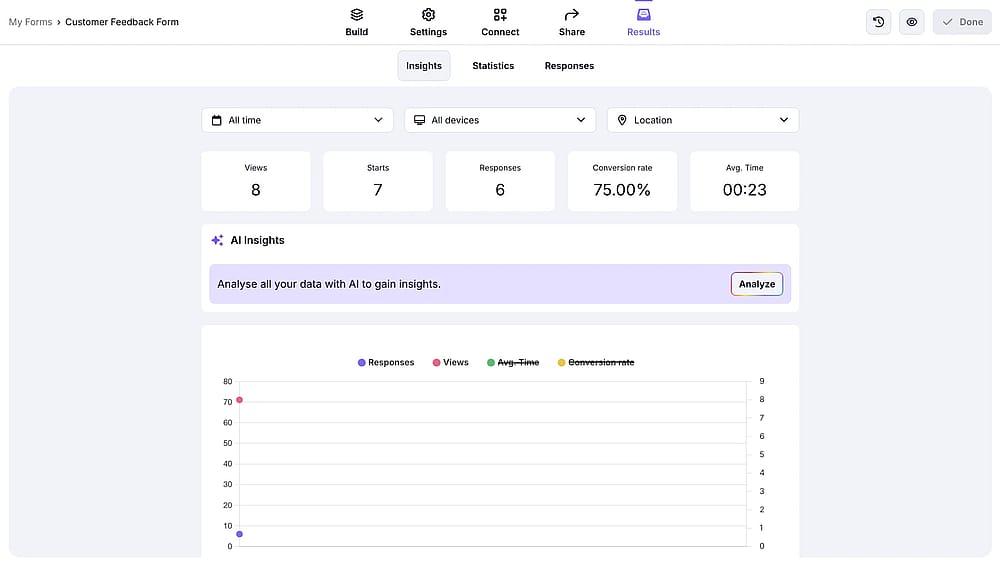
El tablero de Ideas en forms.app
Estadísticas
En la página de Estadísticas, forms.app te brinda un gráfico para cada una de tus preguntas, para que puedas ver qué opciones se seleccionan más, así como el porcentaje de llenado. Además, los filtros se pueden aplicar aquí, al igual que en la página de Ideas.

El tablero de Estadísticas en forms.app
Respuestas
Esta pestaña te permite ver cada respuesta individual que se da a una pregunta, y también puedes ordenar estas respuestas en función de varios filtros. Además, luego puedes compartir estas respuestas con tu equipo, archivarlas o escribir un mensaje personalizado al participante que completó la encuesta.
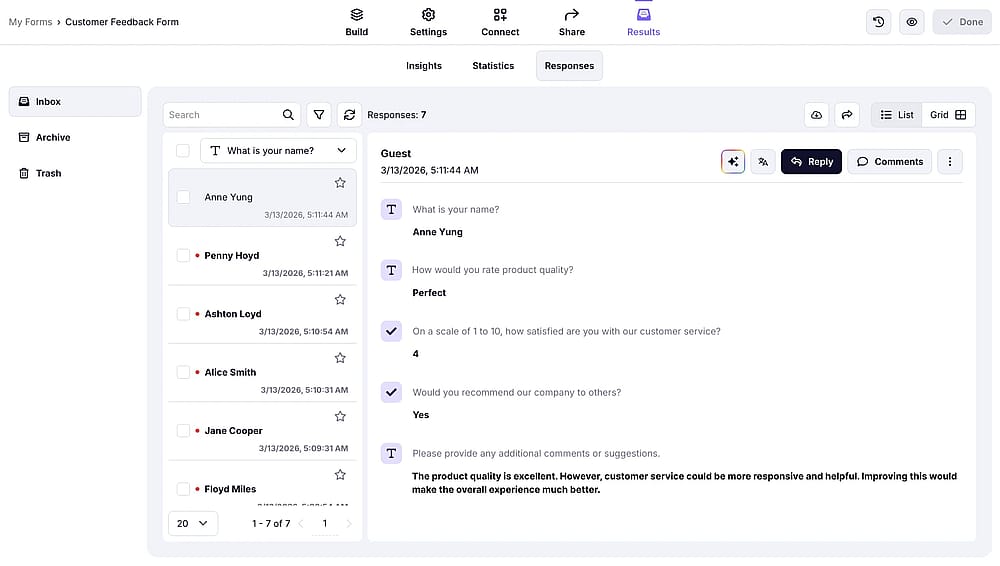
La pestaña de Respuestas en forms.app
Preguntas frecuentes sobre los informes de Google Forms
Si solo necesitas echar un vistazo rápido a tus resultados o quieres compartirlos con un colega, Google Forms maneja esto sin necesidad de configurar ninguna Hoja.
Paso 1: Abre la pestaña de Respuestas. Abre tu formulario en Google Forms y haz clic en Respuestas en la parte superior del centro de la pantalla.
Paso 2: Elige tu vista. Selecciona Resumen para ver gráficos agregados de todas las preguntas, Pregunta para navegar por las respuestas por pregunta, o Individual para desplazarte a través de las presentaciones una por una.
Paso 3: Exporta a Google Sheets. Haz clic en el ícono de Google Sheets (o selecciona "Crear exportación de hoja de cálculo") para enviar todas las respuestas a una hoja de cálculo vinculada. Cada presentación futura se agregará automáticamente a la hoja.
Paso 4: Comparte la hoja de cálculo. Abre la Hoja vinculada, haz clic en Compartir en la esquina superior derecha, y agrega direcciones de correo electrónico específicas o genera un enlace compartible. Puedes otorgar acceso solo para ver o para editar según tus necesidades.
Esta es la extensión de la capacidad de compartir integrada de Google Forms. Para cualquier cosa más estructurada, deberás construir el informe tú mismo dentro de Google Sheets.
Sí, Google Forms tiene una pestaña de Resumen incorporada que muestra gráficos básicos para cada pregunta, pero no se puede personalizar, filtrar o exportar como un informe formateado. Para un informe personalizado adecuado, es necesario exportar las respuestas a Google Sheets y construir gráficos manualmente utilizando fórmulas.
No hay una exportación de PDF de un solo clic desde Google Forms. El método más común es exportar las respuestas a Google Sheets, formatear los datos y gráficos allí, luego usar Archivo → Descargar → Documento PDF. El resultado depende de qué tan bien esté formateada la hoja de cálculo antes de la exportación. forms.app, por el contrario, puede generar automáticamente un PDF formateado de cada envío utilizando una plantilla personalizada.
No. Google Forms no recopila ni informa sobre la ubicación de los encuestados. Si los datos geográficos son importantes para tu análisis, deberías agregar una pregunta sobre el país o la ubicación al formulario mismo o utilizar una herramienta de formulario diferente. forms.app muestra automáticamente un desglose a nivel de país de los encuestados en su panel de Estadísticas.
Palabras finales
Google Forms es una herramienta capaz para la recopilación de datos sencillos, y su método de informes en Google Sheets es funcional una vez que lo aprendes. Pero requiere más de ti de lo que la mayoría de la gente espera, por ejemplo, rangos nombrados, fórmulas CONTARSI y configuración manual de gráficos. Incluso después de todo ese trabajo, aún no te dirá de dónde son tus encuestados, cuánto tiempo pasaron en tu formulario o qué dispositivo utilizaron.
Si necesitas un informe rápido y ya te sientes cómodo en Google Sheets, el método en esta guía te llevará allí. Si prefieres que esa información aparezca automáticamente, con gráficos, datos de ubicación, información de IA y generación de PDF integrados desde el principio, forms.app es la opción más práctica.
En este artículo, hemos cubierto cómo crear un informe resumido de Google Forms de una manera sencilla y cubierto la creación de una hoja de cálculo de Google Form para informes de una manera avanzada. También hemos mencionado las limitaciones de Google Forms en cuanto a informes y compartido cómo puedes obtener mejores informes de formularios en forms.app. Esperamos que encuentres útil esta guía de Google Forms.
Los autores
Investigado y escrito por
forms.app, tu creador de formularios gratuito
- Vistas ilimitadas
- preguntas ilimitadas
- notificaciones ilimitadas
Artículos relacionados
Tu guía para integrar Google Forms con Google Sheets
Revisando las estadísticas en Google Forms: Una guía paso a paso