Sparen Sie bis zu 60 % bei Jahresplänen mit unserem besten Angebot des Jahres. Nur für kurze Zeit. 🍂
Preise ansehen

Wie man ein Google Formular erstellt (Schritt-für-Schritt Anleitung 2026)
Fasse zusammen mit
TL;DR: Schritte zum Erstellen eines Google Formulars
1. Öffnen Sie Google Forms unter docs.google.com/forms
2. Wählen Sie ein leeres Formular oder eine Vorlage aus den vorgefertigten Vorlagen
3. Fügen Sie Fragen mit der Plus-Schaltfläche aus dem schwebenden Menü auf der rechten Seite hinzu
4. Verwenden Sie bedingte Logik, um dynamische, verzweigte Formulare zu erstellen
5. Klicken Sie oben auf das Palettensymbol, um das Erscheinungsbild Ihres Formulars anzupassen
6. Wechseln Sie zur Registerkarte „Einstellungen“, um Einstellungen für E-Mails, Antwortbeschränkungen usw. zu konfigurieren
7. Teilen Sie das Formular per E-Mail, Link, Einbettungscode oder QR-Code
8. Verfolgen und analysieren Sie Einreichungen über die Registerkarte „Antworten“ oder über Google Tabellen
Mit einem einfachen Google Formular kann jeder Daten sammeln, Feedback einholen, Teilnehmer registrieren oder Bewertungen erstellen, ohne technisches Fachwissen zu benötigen.
Ob Sie als Lehrer ein Quiz erstellen, als Geschäftsinhaber Kundenfeedback sammeln, als Veranstalter Anmeldungen verwalten oder als Forscher Umfragen durchführen – Google Forms bietet eine grundlegende Lösung für Ihre Datenerfassungsanforderungen.
In diesem umfassenden Google Forms Tutorial lernen Sie alles, was Sie über das Erstellen und Verwalten von Google Forms im Jahr 2026 wissen müssen. Wir werden alle Funktionen durchgehen, von der grundlegenden Formularerstellung bis zur erweiterten bedingten Logik, und untersuchen, wann Sie möglicherweise leistungsstärkere Alternativen wie forms.app für komplexe Workflows benötigen.
1. Google Forms öffnen
Es gibt mehrere praktische Möglichkeiten, auf Google Forms zuzugreifen, je nach Ihrem Workflow:
Direkter Zugriff: Die schnellste Methode besteht darin, direkt zu docs.google.com/forms zu navigieren und sich mit Ihrem Google-Konto anzumelden. Sie sehen sofort Ihre letzten Formulare und die Option, ein neues zu erstellen.
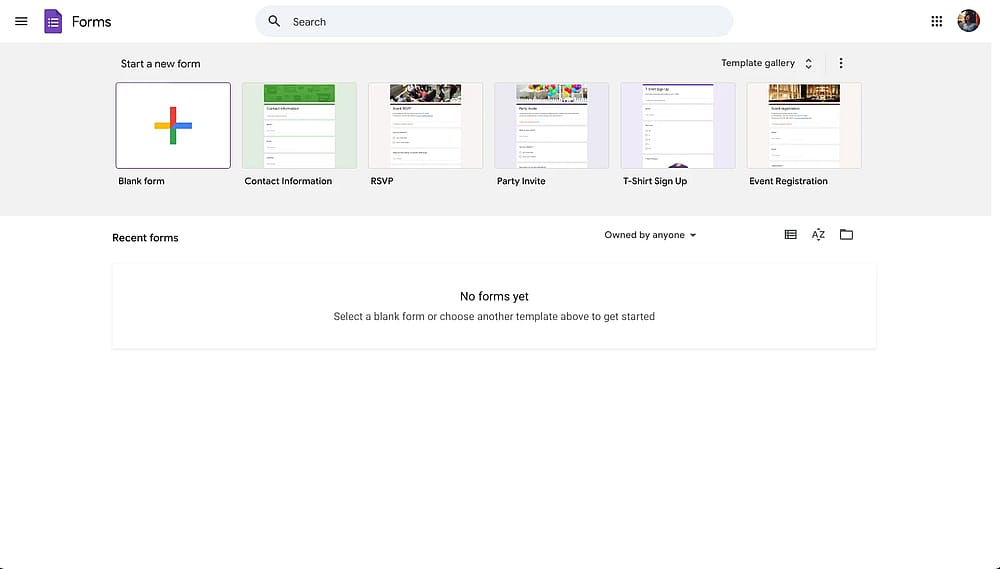
Google Forms Dashboard
Wenn Sie bereits in Google Drive arbeiten, können Sie ein Formular erstellen, ohne die Plattform zu verlassen:
- Rechtsklick auf einen Ordner
- „Google Forms“ auswählen
- Wählen Sie entweder „Leeres Formular“ oder „Aus einer Vorlage“
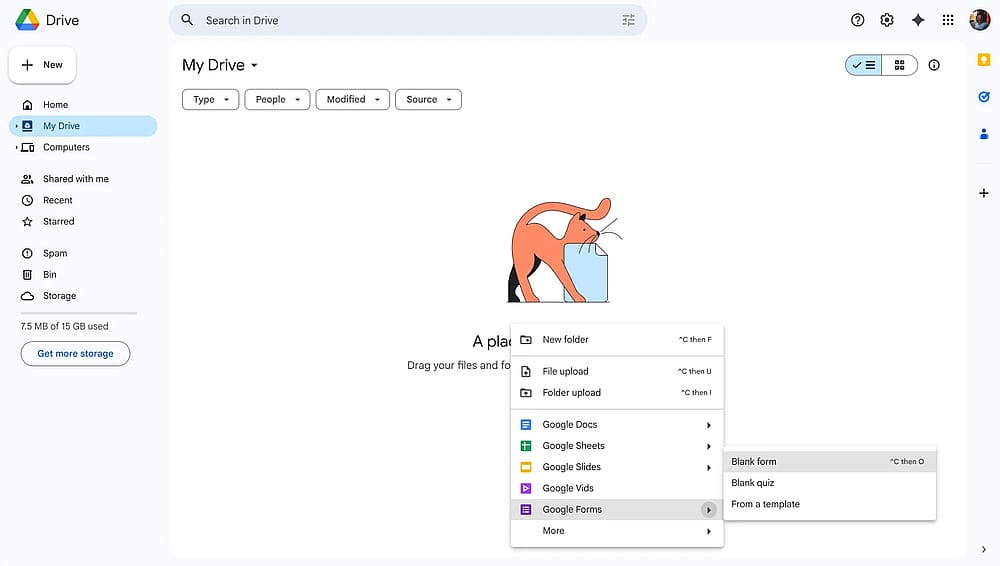
Forms-Option aus dem Rechtsklick-Menü in Google Drive
Mobiler Zugriff auf Google Forms Google Forms hat keine mobile App für iOS- und Android-Geräte. Es gibt jedoch Drittanbieter-Apps, die im Grunde Google Forms-Wrapper sind. Sie können diese Apps aus dem App Store Ihres Geräts herunterladen oder über das mobile Web auf Ihre Google Forms zugreifen, um ein Google Formular auf dem Handy zu erstellen.
2. Ihr erstes Google Formular erstellen
Sobald Sie auf Google Forms sind, dauert das Erstellen Ihres ersten Formulars nur wenige Klicks. Sie haben zwei Optionen, um Ihr Google Formular zu erstellen:
Option 1: Von Grund auf neu beginnen
- Gehen Sie zu forms.google.com
- Klicken Sie auf die Schaltfläche „+“ mit der Bezeichnung „Leeres Formular“
- Ihr neues unbenanntes Formular wird im Editor geöffnet
Mit einem leeren Formular haben Sie die volle kreative Kontrolle. Dieser Ansatz ist ideal, wenn Sie etwas völlig Individuelles erstellen möchten.
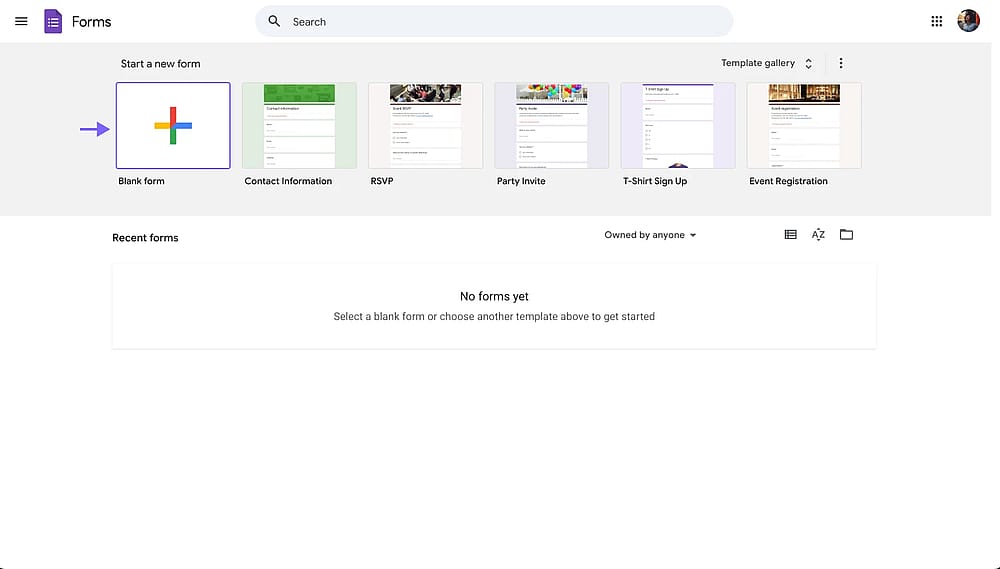
Die Option für ein leeres Formular auf dem Google Forms Dashboard
Option 2: Vorlagen verwenden
Auf dem Google Forms Dashboard sehen Sie einige Vorlagen und eine Schaltfläche „Vorlagengalerie“. Die Vorlagengalerie enthält 17 grundlegende Google Forms Vorlagen, um loszulegen, wie zum Beispiel: Event-Anmeldung, Kundenfeedback, Bewerbung oder RSVP.
Um eine Vorlage zu verwenden:
- Klicken Sie oben rechts auf „Vorlagengalerie“
- Verfügbare Vorlagen durchsuchen
- Klicken Sie auf die gewünschte Vorlage
- Passen Sie die vorgefüllten Fragen an Ihre Bedürfnisse an
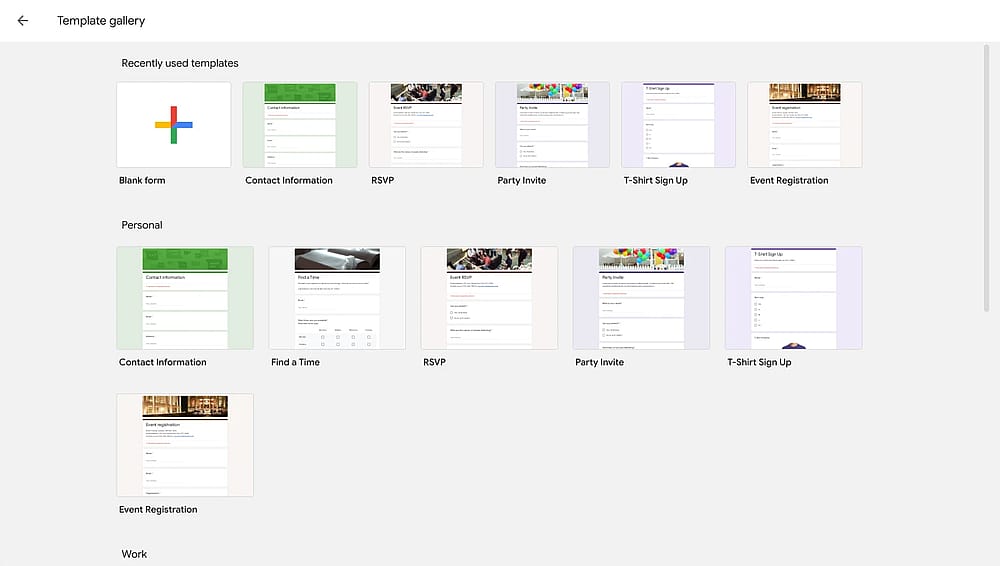
Die Vorlagengalerie in Google Forms
Vorlagen bieten einen hervorragenden Ausgangspunkt, insbesondere wenn Sie neu in der Formularerstellung sind oder unter Zeitdruck arbeiten.
Bevor Sie Fragen zu Ihrem Google Formular hinzufügen, gibt es einen wichtigen Schritt: Das Hinzufügen des Titels und der Beschreibung Ihres Google Formulars.
Your form's title and description create the first impression for respondents. Keep the title clear and descriptive (e.g., "2026 Customer Satisfaction Survey" not "Survey"). The description appears below the title and should explain the purpose of the form, set expectations (e.g., "Takes approximately 5 minutes to complete"), Provide any necessary instructions.
Beispiel Titel und Beschreibung für Google Formular Titel: „2026 X Jährliche Veranstaltung: Zufriedenheitsumfrage“ Beschreibung: „Bitte helfen Sie uns, unsere Dienstleistungen zu verbessern, indem Sie Ihr Feedback teilen. Diese Umfrage dauert etwa 5 Minuten. Alle Antworten werden vertraulich behandelt.“
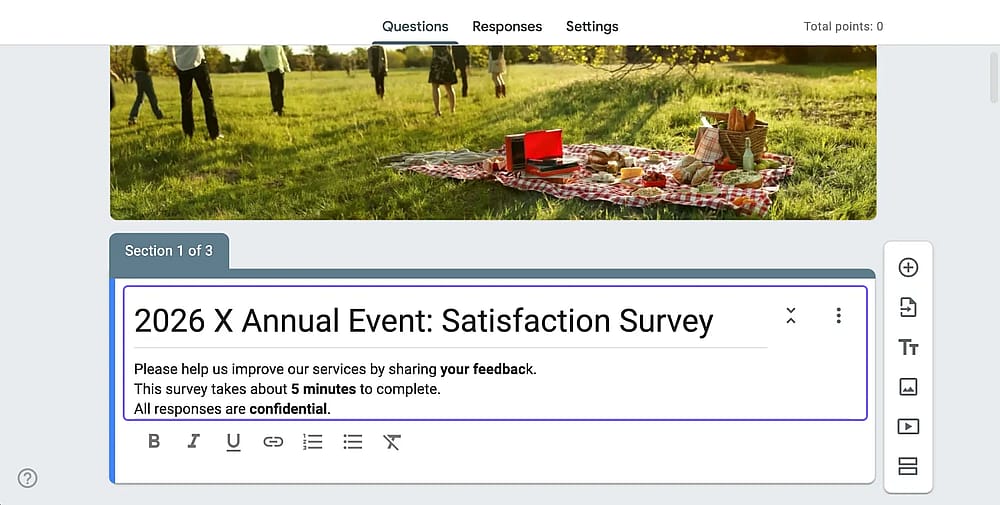
Beispiel Google Forms Titel und Beschreibung
3. Fragen zu Ihrem Google Formular hinzufügen
Nachdem Sie den Titel und die Beschreibung hinzugefügt haben, ist es nun Zeit, eine Frage zu Ihrem Google Formular hinzuzufügen:
- Klicken Sie auf die Schaltfläche „+“ in der rechten Symbolleiste
- Ein neues Fragenfeld erscheint; Klicken Sie auf „Unbenannte Frage“ und geben Sie Ihre Frage ein
- Wählen Sie den Fragetyp aus dem Dropdown-Menü
- Antwortoptionen hinzufügen (falls zutreffend)
- Frageeinstellungen nach Bedarf konfigurieren
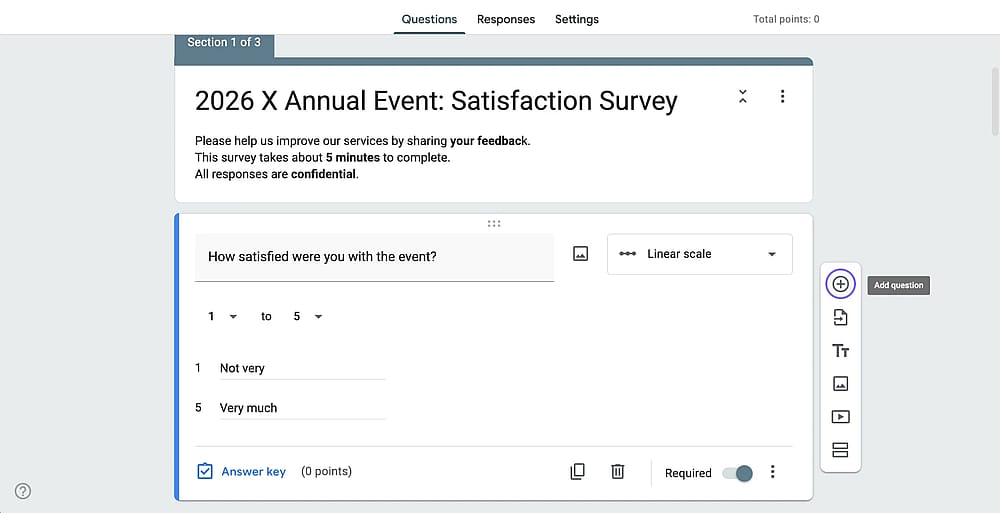
Die Plus-Schaltfläche aus dem schwebenden Menü auf der rechten Seite
Sie können eine Frage duplizieren, indem Sie auf das Kopiersymbol unten im Fragenfeld klicken. Löschen Sie Fragen, indem Sie auf das Mülleimersymbol klicken. Neu anordnen Sie Fragen, indem Sie sie mit dem Sechs-Punkte-Griff nach oben oder unten ziehen. Und machen Sie Fragen obligatorisch, indem Sie den Schalter „Erforderlich“ umlegen.
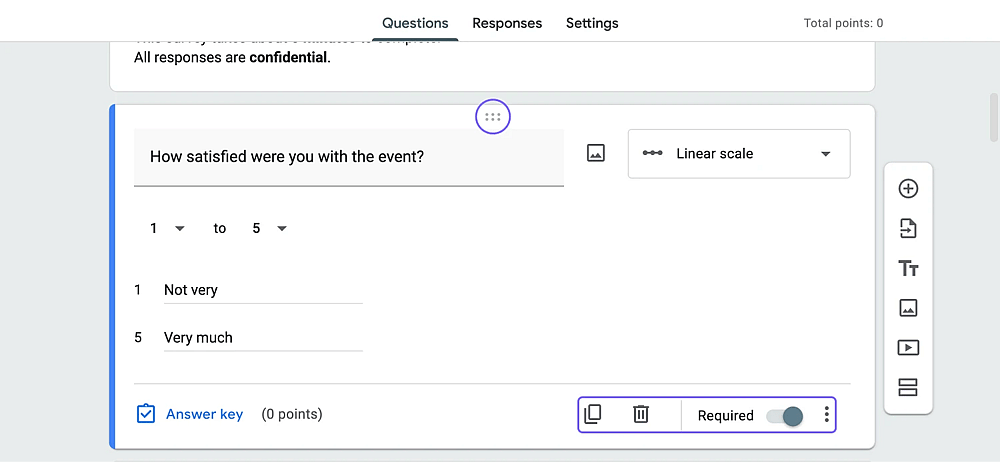
Löschen, duplizieren, neu anordnen und erforderliche Optionen
Question types in Google Forms
Google Forms bietet 12 verschiedene Fragetypen, die jeweils für spezifische Datenerfassungsanforderungen geeignet sind:
- Kurzantwort (für kurze, einzeilige Antworten wie Namen, E-Mail-Adressen, Telefonnummern oder andere kurze Textantworten)
- Absatz (für längere, offene Antworten)
- Multiple Choice (damit Befragte eine Option aus einer Liste auswählen können)
- Kontrollkästchen (zum Aktivieren mehrerer Auswahlen aus einer Liste)
- Dropdown (für ein kompaktes Menü mit Optionen)
- Lineare Skala (für nummerierte Bewertungsskalen)
- Bewertung (für visuelle Bewertungsskalen mit Sternen, Herzen oder Daumen hoch)
- Multiple-Choice-Raster (zum Präsentieren von Fragen in Zeilen mit denselben Antwortoptionen in Spalten)
- Kontrollkästchen-Raster (ähnlich einem Multiple-Choice-Raster, aber für mehrere Auswahlen pro Zeile)
- Datum (zum Erfassen von Daten und Anbieten eines Kalenders zur Datumsauswahl)
- Uhrzeit (zum Erfassen von Zeitinformationen)
- Datei-Upload (damit Befragte Dateien von ihren Geräten hochladen können)
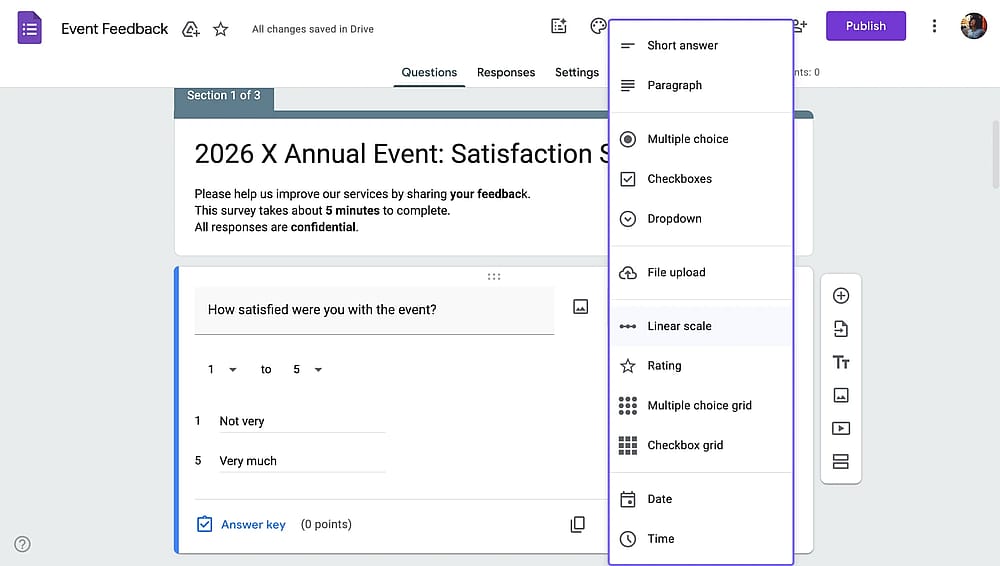
Optionen im Dropdown-Menü des Fragetyp in Google Forms
4. Bedingte Logik für ein besseres Google Formular-Erlebnis nutzen (Optional)
Bedingte Logik in Google Forms (auch Verzweigungs- oder Sprunglogik genannt) zeigt oder verbirgt Formularabschnitte basierend auf Antworten. Dies schafft personalisierte Formularerlebnisse. Zum Beispiel können Sie Kunden im Vergleich zu potenziellen Kunden unterschiedliche Fragen anzeigen, irrelevante Fragen überspringen oder angepasste Folgefragen stellen.
Hinweis Die bedingte Logik in Google Forms kann einzelne Fragen nicht ausblenden oder anzeigen. Daher müssen Sie zuerst Abschnitte erstellen und dann Verzweigungen für Ihre Formularabschnitte hinzufügen. Werfen Sie einen Blick auf unseren Leitfaden zum Verwenden von bedingter Logik in Google Forms für eine detailliertere Erklärung.
Wie man Google Forms Abschnitte hinzufügt
Abschnitte unterteilen lange Formulare in überschaubare Seiten, wodurch sie für die Befragten weniger überwältigend sind. Sie können problemlos lange Formulare aufteilen, verwandte Fragen gruppieren und bedingte Navigation festlegen. Hier sind die Schritte zum Erstellen von Abschnitten in Google Forms:
- Klicken Sie auf das Abschnittssymbol (zwei Rechtecke) in der rechten Symbolleiste
- Ein neuer Abschnitt erscheint mit eigenem Titel und Beschreibung
- Fügen Sie Fragen zu jedem Abschnitt nach Bedarf hinzu
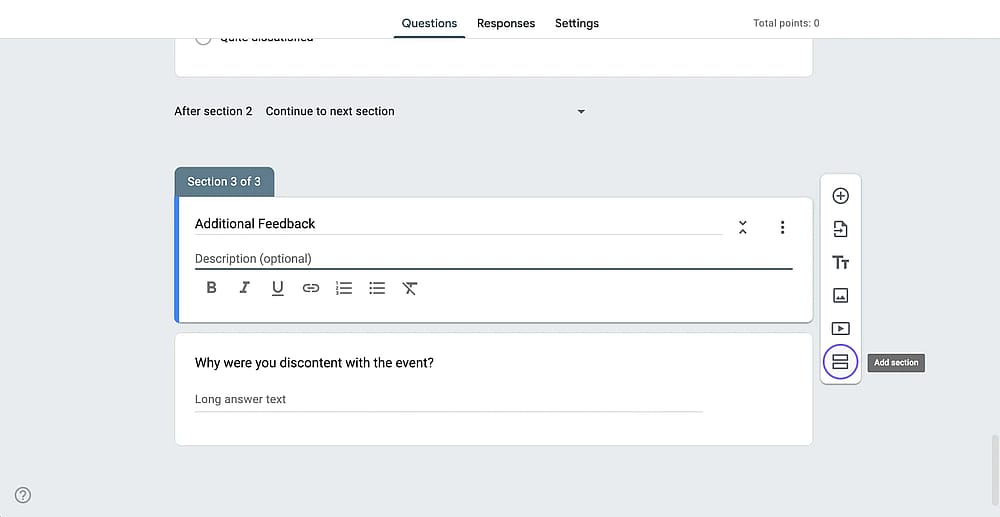
Die Option „Abschnitt hinzufügen“ aus dem schwebenden Menü auf der rechten Seite
Nach dem Hinzufügen eines Abschnitts werden Sie feststellen, dass es unter jedem Abschnitt Navigations-/Routing-Optionen gibt. Dort können Sie wählen, ob Sie unnötige Abschnitte überspringen oder das Formular nach einem Abschnitt direkt absenden möchten.
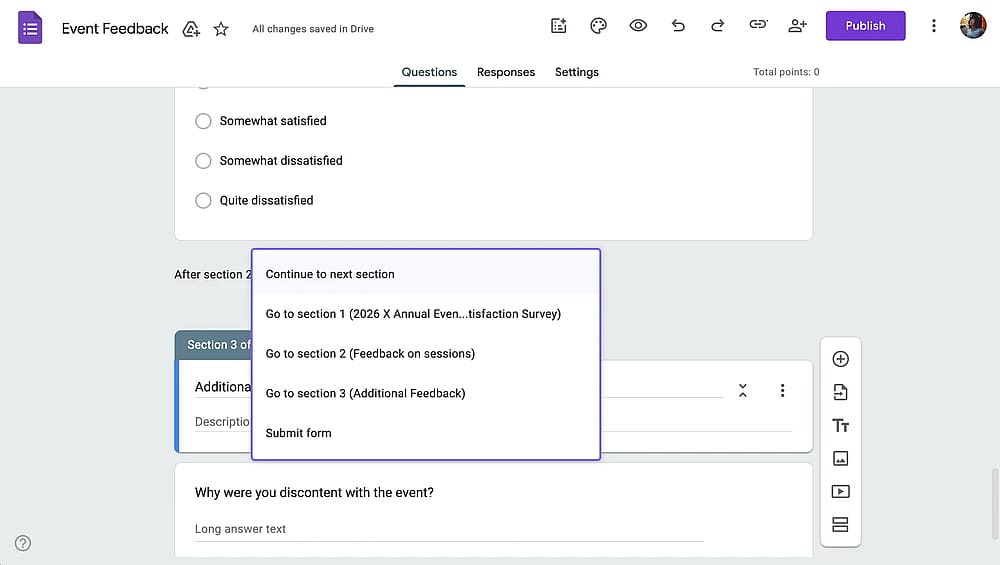
Abschnitts-Routing-Optionen in Google Forms
Wie man bedingte Logik in Google Forms einrichtet
Sobald Sie mehrere Abschnitte in Ihrem Formular haben, können Sie bedingte Logik über eine Multiple-Choice-Frage hinzufügen. Hier sind die Schritte zum Hinzufügen von bedingten Fragen in Google Forms:
- Fügen Sie eine Multiple-Choice-Frage hinzu
- Klicken Sie auf das Drei-Punkte-Menü
- Wählen Sie „Gehe zu Abschnitt basierend auf Antwort“
- Wählen Sie für jede Antwortoption aus, welcher Abschnitt als Nächstes angezeigt werden soll
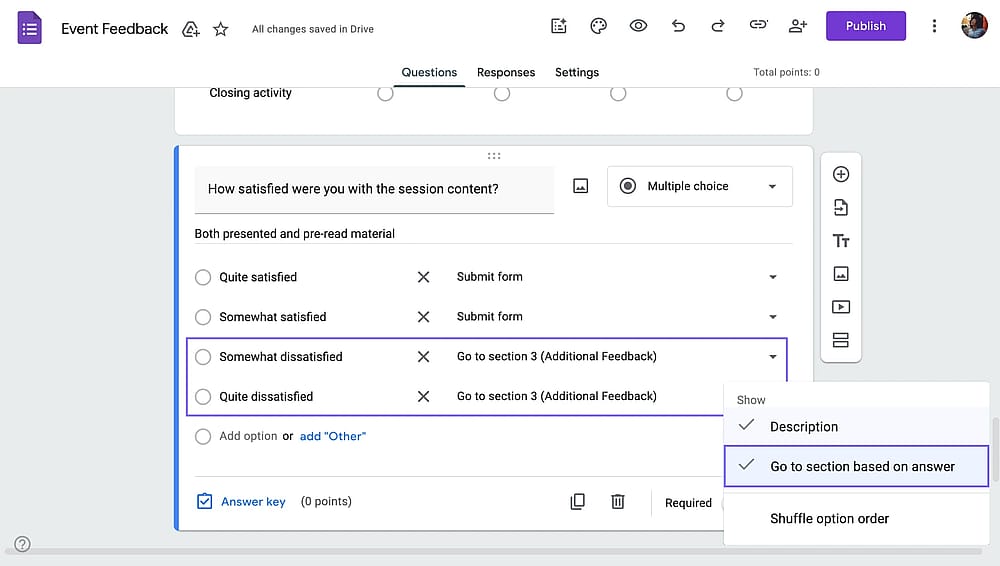
Bedingte Logik zu einem Google Formular hinzufügen
Wichtiger Hinweis Sehen Sie Ihr Formular immer in der Vorschau an und testen Sie es, indem Sie auf das Vorschau-Symbol (Auge) klicken und überprüfen, ob alle Abschnitte korrekt angezeigt werden.
5. Das Erscheinungsbild Ihres Formulars anpassen
Professionell aussehende Formulare erhöhen die Glaubwürdigkeit und Rücklaufquoten. Obwohl Sie nur begrenzte Möglichkeiten zur Anpassung Ihres Google Formulars haben, kann die Änderung einiger Details einen großen Unterschied machen.
Um Ihr Google Formular anzupassen, klicken Sie zunächst auf das Palettensymbol in der oberen rechten Ecke. Das Themenoptionsfenster wird geöffnet:
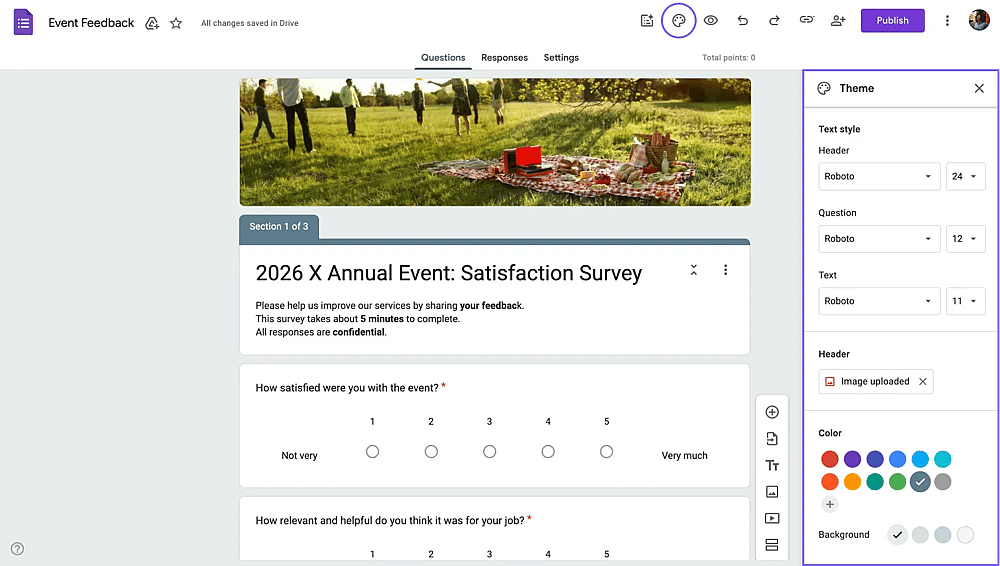
Das Themenmenü in Google Forms
Im Themenmenü können Sie:
- Aus vorgefertigten Farbthemen wählen
- Benutzerdefinierte Farben für Hintergrund und Akzent auswählen.
- Ein Google Forms Header-Bild hinzufügen (Empfohlene Abmessungen: 1600 x 400 Pixel)
- Die Schriftfamilie und -größe für Überschrift, Frage und Text ändern.
Hinweis Obwohl Google Forms kein dediziertes Logofeld hat, können Sie Ihr Logo als Kopfbild zu einem Google Formular hinzufügen oder es als Bild im ersten Abschnitt einfügen. Werfen Sie einen Blick auf unseren Artikel, um mehr über das Hinzufügen eines Logos zu Google Forms zu erfahren.
6. Google Formular-Einstellungen konfigurieren
Sie haben drei Registerkarten in einem Google Formular-Editor: Fragen, Antworten und Einstellungen. Wechseln Sie einfach zur Registerkarte „Einstellungen“, um die Einstellungen anzupassen.
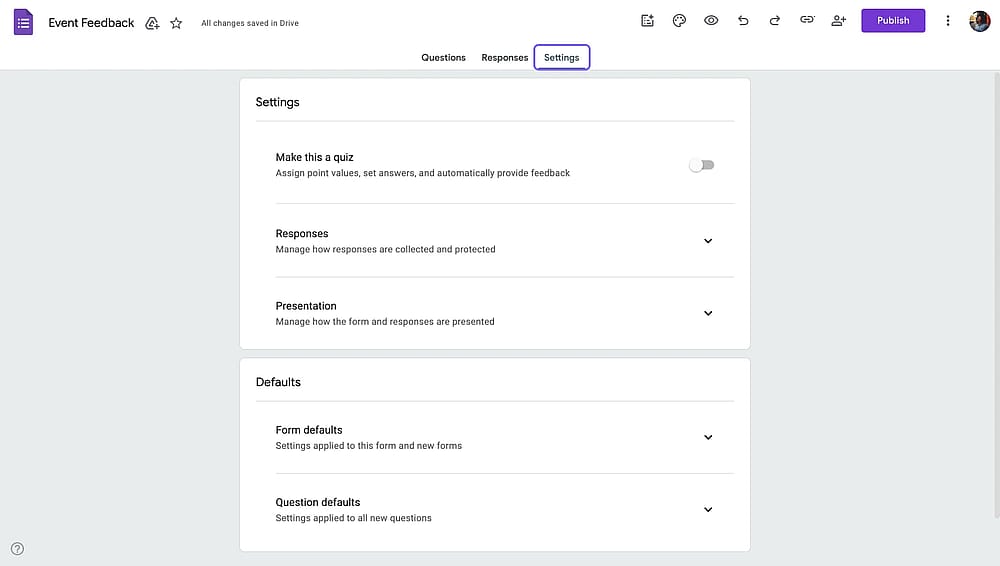
Die Registerkarte „Einstellungen“ in Google Forms
Unter dem Dropdown-Menü „Antworten“ auf der Registerkarte „Einstellungen“ können Sie Änderungen vornehmen an:
- E-Mail-Adressen sammeln (Sie haben die Optionen, die Anmeldung zu verlangen, nur die E-Mail-Eingabe anzufordern oder keine zu sammeln)
- Auf 1 Antwort beschränken (Anmeldung erforderlich)
- Antworten bearbeiten erlauben
- Antwortenden eine Kopie ihrer Antwort senden
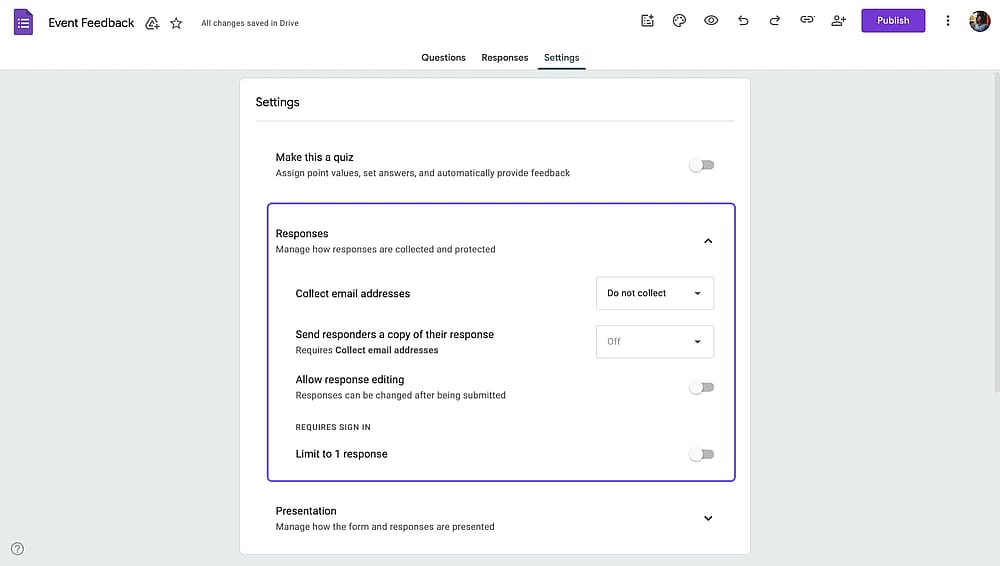
Die „Antworten“-Einstellungen in Google Forms
Unter dem Dropdown-Menü „Präsentation“ auf der Registerkarte „Einstellungen“ können Sie Änderungen vornehmen an:
- Fortschrittsbalken anzeigen
- Fragen mischen
- Bestätigungsnachricht anzeigen/bearbeiten (die Nachricht, die Befragte nach dem Absenden sehen werden)
- Link „Weitere Antwort senden“ hinzufügen (Es wird angezeigt als „Link zum Senden einer weiteren Antwort anzeigen“)
- Option „Zusammenfassung der Ergebnisse anzeigen“ anzeigen
- Autosave für alle Befragten deaktivieren
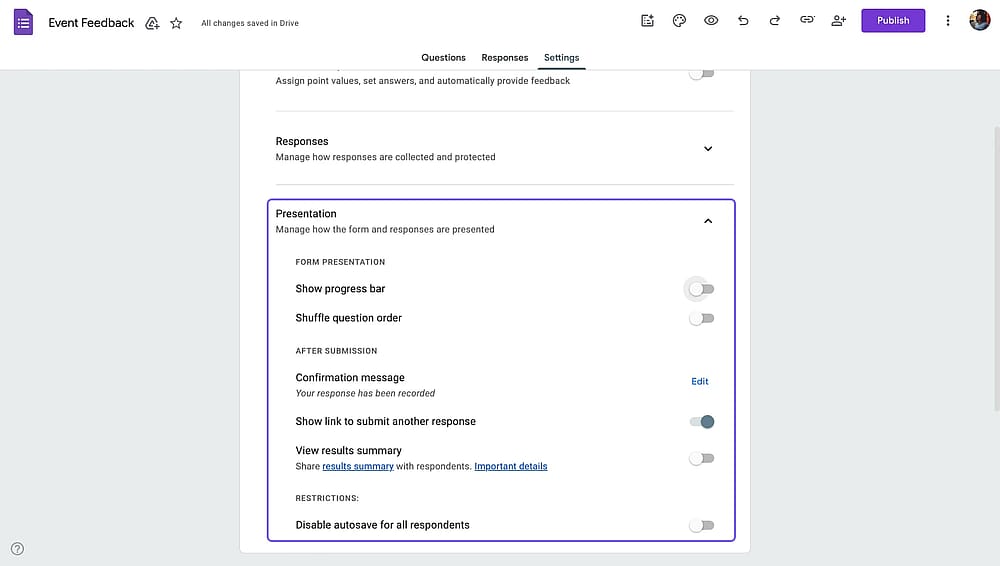
Die „Präsentation“-Einstellungen in Google Forms
Wussten Sie schon? Sie können Ihr Google Formular auch in ein benotetes Quiz umwandeln. Aktivieren Sie einfach die Option „Dies zu einem Quiz machen“. Besuchen Sie unseren Artikel hier, um mehr über das Erstellen von Quizzes in Google Forms zu erfahren.
7. Ihr Formular teilen
Klicken Sie oben rechts auf die Schaltfläche „Senden“, um alle Freigabeoptionen aufzurufen.
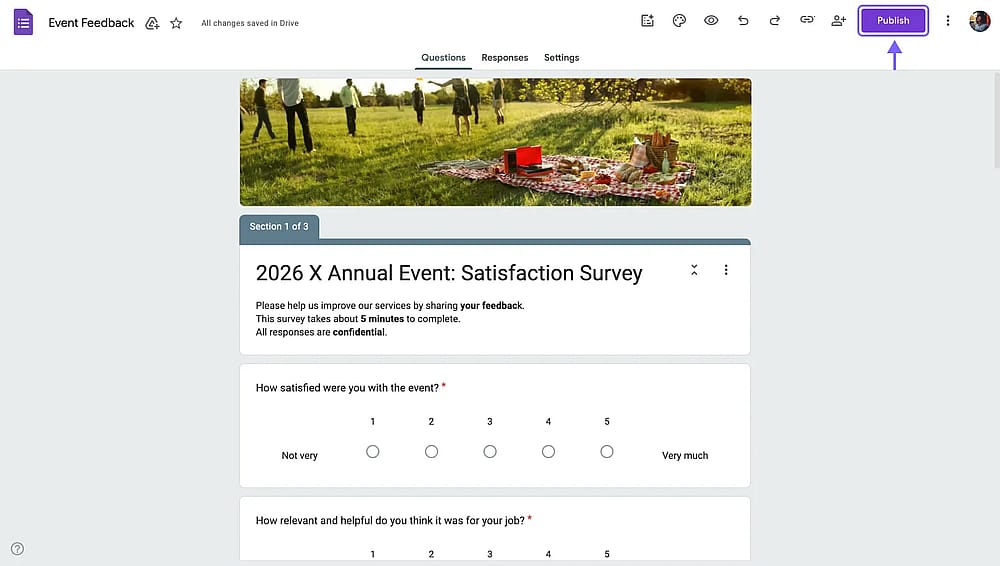
Die Schaltfläche „Senden“ in Google Forms
Im Senden-Menü können Sie einen Google Forms Link für Befragte erhalten, Enddaten festlegen oder das Akzeptieren von Antworten ein- oder ausschalten.
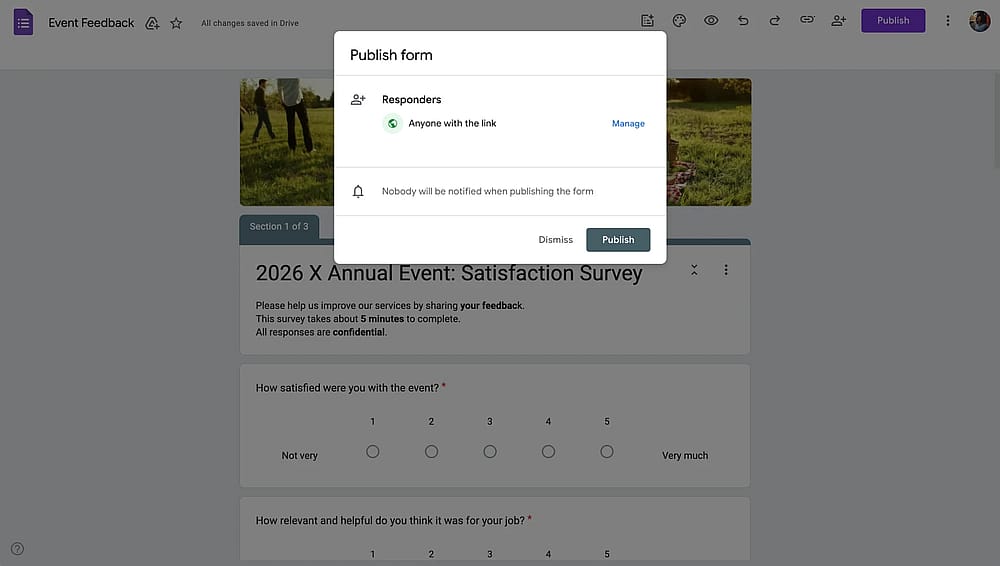
Das „Senden“-Menü in Google Forms
Hinweis
Obwohl Google Forms native keine QR-Codes für Ihr Google Formular generiert, können Sie Ihren Formularlink kopieren und einen kostenlosen QR-Code-Generator verwenden (Qr-code-generator.com, QRCode Monkey, etc.). Besuchen Sie unseren Artikel hier, um mehr über das Erstellen eines Google Forms QR-Codes zu erfahren.
Wie man ein Google Formular einbettet
Neben der Linkfreigabe können Sie Ihr Google Formular auch auf Ihrer Website einbetten. Befolgen Sie einfach die untenstehenden Schritte, um Ihren Einbettungscode in Google Forms zu erhalten:
- Klicken Sie auf die drei Punkte in der oberen rechten Ecke Ihres Google Formulars
- Wählen Sie die Option „HTML einbetten“
- Kopieren Sie den HTML-iframe-Code
- Fügen Sie ihn in den HTML-Code Ihrer Website ein
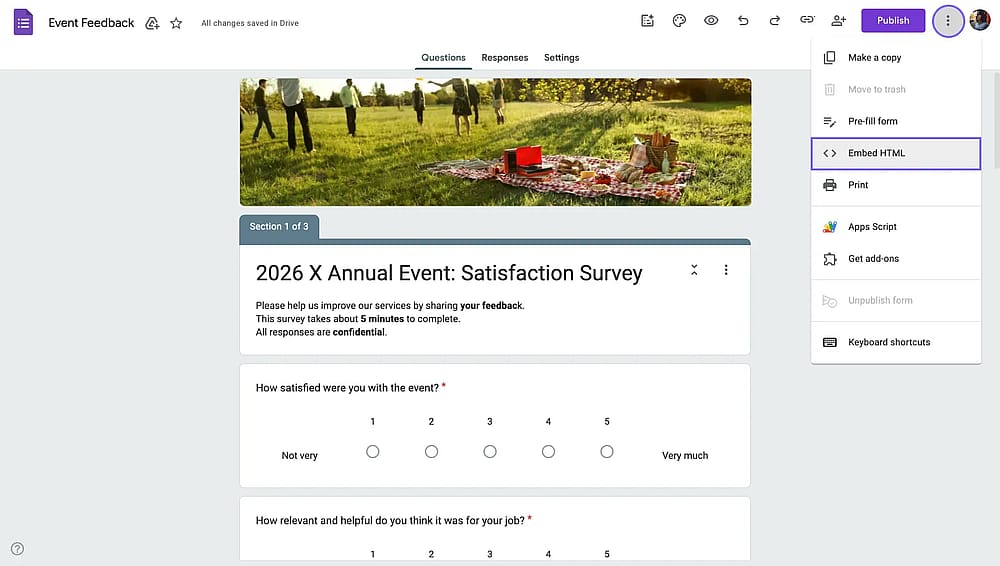
Die Option „HTML einbetten“ in Google Forms
8. Antworten sammeln und verwalten
Sie haben Ihr Google Formular erstellt und Ihre erste Einreichung erhalten. Großartig! Greifen Sie auf die Registerkarte „Antworten“ zu, um die Einreichungen anzuzeigen. Dort haben Sie drei Registerkarten, um Ihre Google Forms Antworten zu analysieren:
Die Registerkarte „Zusammenfassung“ zeigt aggregierte Daten an, stellt Diagramme für Multiple-Choice-Fragen dar und listet alle Textantworten auf.
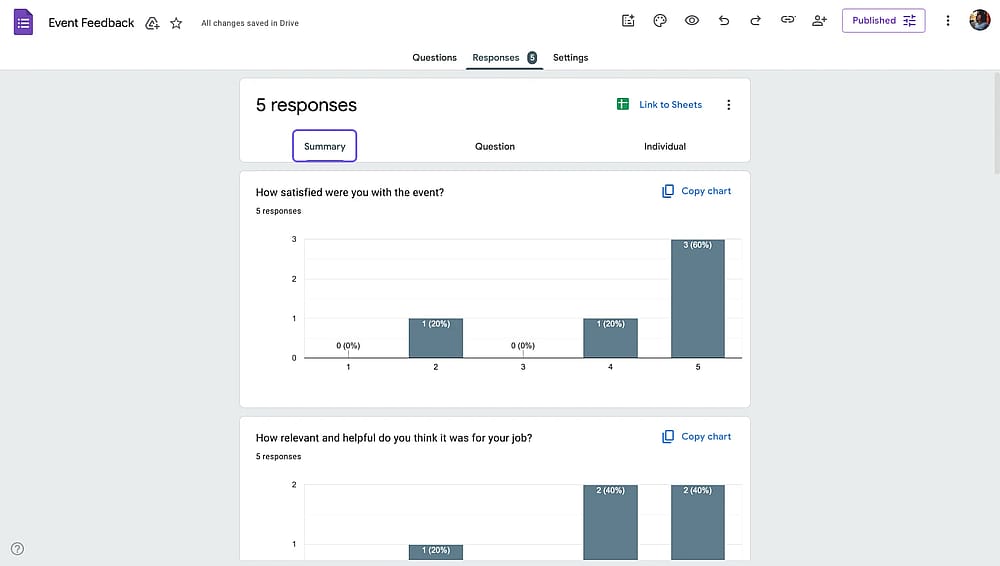
Die Registerkarte „Zusammenfassung“ in Google Forms
Die Registerkarte „Einzeln“ zeigt Einreichungen einzeln an.
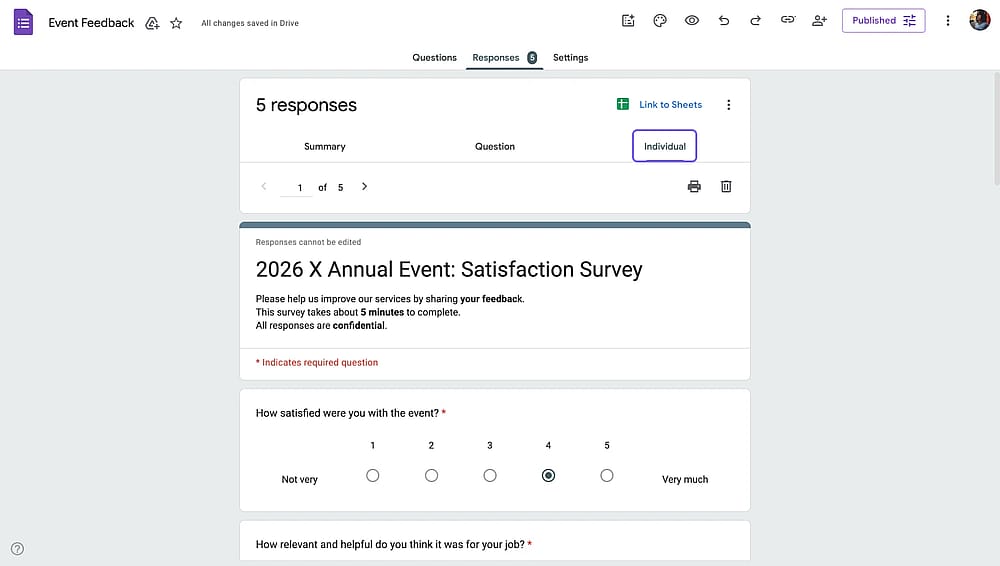
Die Registerkarte „Einzeln“ in Google Forms
Die Registerkarte „Frage“ zeigt Antworten für eine bestimmte Frage an.
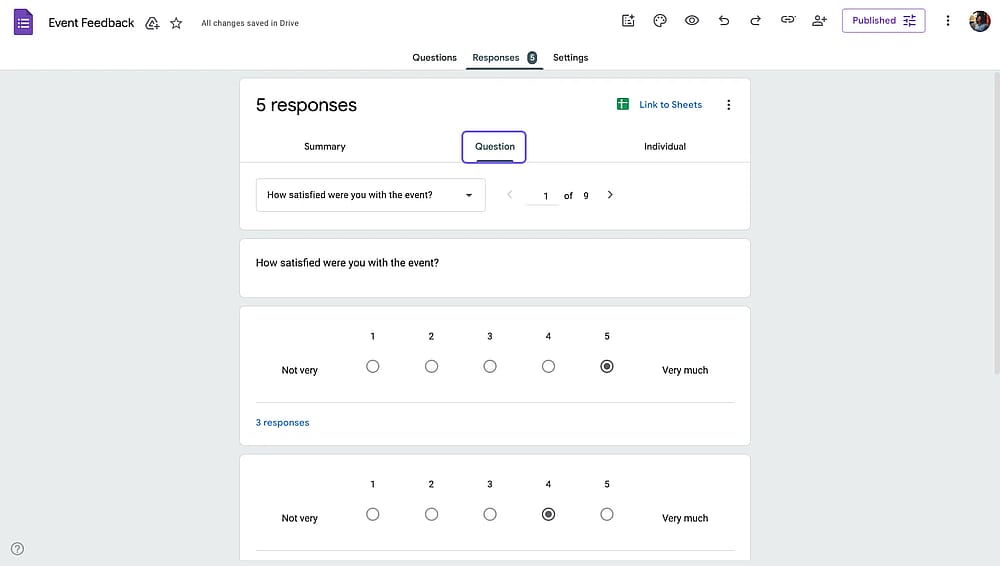
Die Registerkarte „Frage“ in Google Forms
Google Forms Tipps & Tricks
- Installieren Sie beliebte Google Forms Add-ons, um Ihrem Google Formular weitere Funktionen hinzuzufügen
- Teilen Sie Google Formular-Antworten mit Ihrem Team
- Stellen Sie die DSGVO-Konformität sicher, indem Sie Datenschutzhinweise hinzufügen, die Datennutzung erklären und Opt-in-Kontrollkästchen bereitstellen.
- Wählen Sie Themen mit ausreichendem Kontrast für die Barrierefreiheit.
- Schreiben Sie in einfacher Sprache. Vermeiden Sie Fachjargon und komplexe Terminologie
- E-Mail-Benachrichtigungen aktivieren, um benachrichtigt zu werden, wenn Sie eine neue Einreichung erhalten.
Häufige Probleme mit Google Forms lösen
Einige Probleme mit Google Forms sind häufig; glücklicherweise gibt es viele Lösungen und Umgehungen, die Sie ausprobieren können. Wenn die Umgehungen nicht ausreichen, stehen Ihnen auch viele Google Forms Alternativen kostenlos zur Verfügung.
Hier ist das Format. Wir teilen das Problem mit und zeigen, was Sie versuchen können, um es zu lösen.
Formular wird nicht gesendet
- Überprüfen Sie, ob alle Pflichtfelder ausgefüllt sind
- Internetverbindung überprüfen
- Einen anderen Browser versuchen
- Browser-Cache und Cookies löschen
- Browser-Erweiterungen vorübergehend deaktivieren
Antworten erscheinen nicht
- Aktualisieren Sie den Tab „Antworten“
- Prüfen Sie, ob Sie sich im richtigen Formular befinden
- Vergewissern Sie sich, dass das Formular auf "Antworten werden angenommen" eingestellt ist
- Überprüfen Sie den Google Sheets-Link (falls verbunden)
- Suchen Sie nach Antworten im Spam-Ordner (für E-Mail-Benachrichtigungen)
Bedingte Logik funktioniert nicht
- Überprüfen Sie die Einstellungen für die Abschnittsnavigation
- Testen Sie alle möglichen Antwortpfade
- Überprüfen Sie auf zirkuläre Logik (Schleifen)
- Stellen Sie sicher, dass Abschnitte richtig beschriftet sind
- Formular in der Vorschau anzeigen, um den Logikfluss zu testen
Wenn Google Formulare nicht ausreichen (Die Einschränkungen von Google Formulare)
Obwohl Google Formulare ein hervorragendes Tool für die grundlegende Datenerfassung ist, hat es mehrere bemerkenswerte Einschränkungen:
- Eingeschränkte Anpassungsmöglichkeiten
- Grundlegende bedingte Logik (Kann einzelne Fragen innerhalb von Abschnitten nicht anzeigen/ausblenden)
- Keine Zahlungsabwicklung
- Eingeschränkte Integrationen
- Grundlegende Berichterstattung
- Keine E-Signatur-Erfassung
Hier ist eine Vergleichstabelle, um Ihnen zu helfen, die Einschränkungen von Google Formulare zu visualisieren:
Funktion | Google Formulare | forms.app |
|---|---|---|
Vorlagen | 17 einfache Vorlagen | 5.000+ professionelle Vorlagen |
Feldtypen | 12 Typen | 30+ Typen |
KI-Formulargenerierung | (Beta) | Vollständiger KI-Formulargenerator |
E-Signaturen | ||
Benutzerdefinierte PDF-Generierung | ||
Zahlungsfeld | ||
Produktliste | ||
Formularanpassung | Eingeschränkt | Erweitert |
Formular-Layout-Optionen | Nur Listenansicht | Listenansicht und Schrittansicht |
Bedingte Logik | Nur abschnittsbasiert | Fragenbasiert + erweitert |
Und/Oder-Logik | ||
Benutzerdefinierte Domains | ||
Einbettungsoptionen | 1 Option | 6 Optionen (Standard, Pop-up…) |
Bewertung | ||
Abbruch-Analyse | ||
Google Sheets-Integration | ||
Teamzusammenarbeit | ||
Offizielle mobile App | ||
Offline-Modus | ||
E-Mail-Benachrichtigungen |
forms.app: Eine leistungsstarke Alternative zu Google Formulare
forms.app ist ein vielseitiger Formularersteller, der entwickelt wurde, um die Einschränkungen grundlegender Formular-Tools zu überwinden und gleichzeitig die Benutzerfreundlichkeit zu erhalten. Es ist besonders gut geeignet für Unternehmen, Marketingfachleute, Pädagogen und Organisationen, die professionelle Formulare mit erweiterten Funktionen benötigen.
Wer sollte forms.app nutzen?
- Kleine Unternehmen, die Zahlungen entgegennehmen müssen
- Marketingteams, die Lead-Generierungs-Kampagnen durchführen
- Bildungseinrichtungen, die Quizze mit erweiterten Funktionen benötigen
- Organisationen, die Formulare mit eigenem Branding benötigen
- Teams, die Workflow-Automatisierung benötigen
- Jeder, der von den Einschränkungen von Google Formulare frustriert ist
So erstellen Sie ein Formular in forms.app
1. Öffnen Sie forms.app und wählen Sie aus:
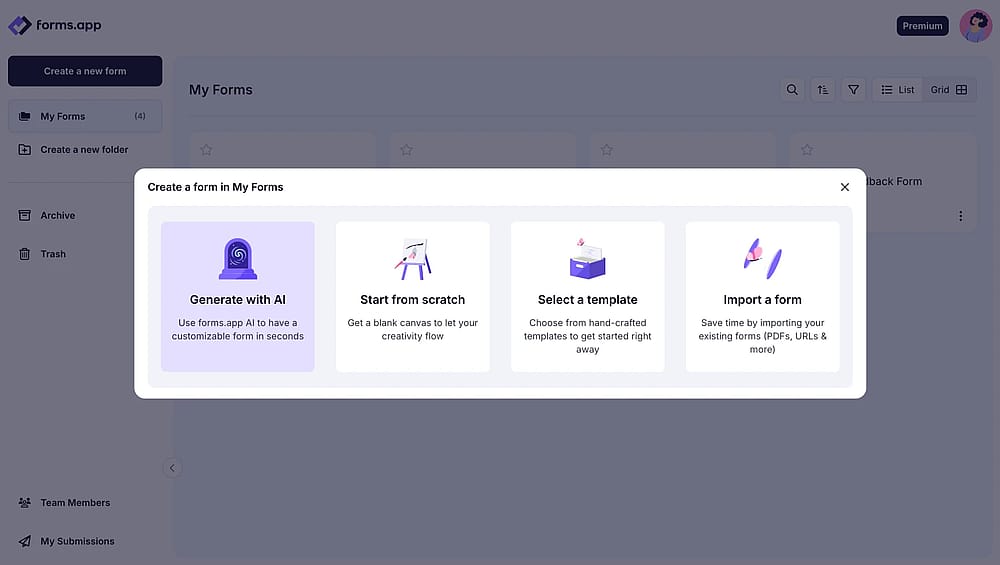
Optionen zur Formularerstellung in forms.app
2. Passen Sie Ihr Formular an
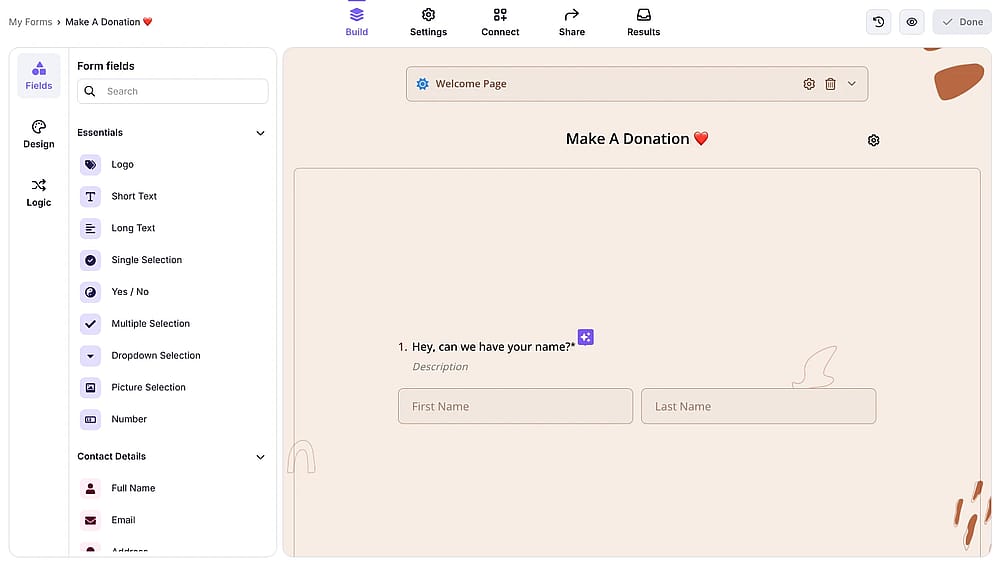
Drag-and-Drop-Formular-Editor von forms.app
3. Teilen oder einbetten
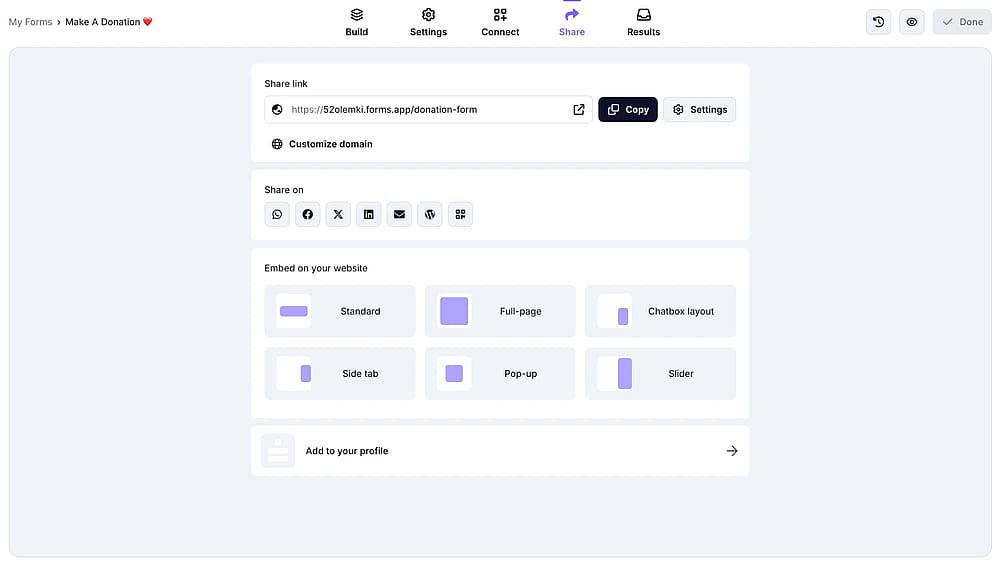
Optionen zum Teilen von Formularen in forms.app
Häufig gestellte Fragen zur Erstellung eines Google Formulars
Ja, Google Forms ist vollständig kostenlos zu verwenden. Sie benötigen nur ein Google-Konto, um loszulegen. Es gibt keine versteckten Kosten, Antwortlimits (innerhalb vernünftiger Nutzung) oder Premium-Stufen.
Ja, Sie benötigen ein Google-Konto, um Formulare zu erstellen. Die Befragten benötigen jedoch kein Google-Konto, um Formulare auszufüllen, es sei denn, Sie fordern in Ihren Einstellungen explizit eine Anmeldung an.
Nein, Google Forms erfordert eine Internetverbindung, um Formulare zu erstellen und Antworten zu sammeln. Sowohl Formularersteller als auch Befragte müssen online sein.
Google Forms selbst hat keine Antwortbeschränkung. Wenn es jedoch mit Google Sheets verknüpft ist, sind Sie durch das 10-Millionen-Zellen-Limit von Sheets (Zeilen × Spalten) begrenzt. Für die meisten Formulare ermöglicht dies Hunderttausende von Antworten.
Einfach auf das Bildsymbol neben einer Frage oder einer Mehrfachauswahlmöglichkeit klicken und aus den Optionen Upload, Webcam, By URL, Photos, Google Drive oder Google Images wählen.
Klicken Sie auf Einstellungen → Quiz → Schalten Sie "Machen Sie dies zu einem Quiz" ein. Weisen Sie dann jeder Frage die richtigen Antworten und Punktwerte zu, indem Sie zu den Fragen zurückkehren und die Option "Antwortschlüssel" verwenden.
Klicken Sie auf die drei Punkte oben rechts auf Ihrem Formular → Wählen Sie HTML einbetten → Kopieren Sie den Einbettungscode → Fügen Sie ihn in das HTML Ihrer Website ein. Passen Sie bei Bedarf die Breiten- und Höhenparameter an.
Erstellen Sie Abschnitte in Ihrem Formular und fügen Sie dann eine Multiple-Choice-Frage hinzu. Klicken Sie auf das Drei-Punkte-Menü → "Zu Abschnitt basierend auf Antwort gehen" → Weisen Sie für jede Antwortoption verschiedene Abschnitte zu.
Native Google Forms ermöglicht das Umschalten von "Antworten akzeptieren" zu einem bestimmten Datum. Klicken Sie einfach auf Veröffentlichen und wählen Sie dann "Enddatum festlegen oder Antwortlimit", um Ihr Google-Formular automatisch zu schließen.
Ja. Im Reiter Antworten klicken Sie auf das Drei-Punkte-Menü → "Antworten herunterladen (.csv)". Öffnen Sie diese Datei in Microsoft Excel.
Für individuelle Antworten: Öffnen Sie den Registerkarte Antworten → Gehen Sie zu Individuell → Klicken Sie auf das Löschsymbol.
Für alle Antworten: Gehen Sie zur Registerkarte Antworten → Öffnen Sie das Drei-Punkte-Menü → Wählen Sie "Alle Antworten löschen."
Ja, Google Forms unterstützt Echtzeit-Zusammenarbeit. Mehrere Bearbeiter können gleichzeitig an demselben Formular arbeiten, ähnlich wie bei Google Docs.
Ja. Im Tab Antworten klicken Sie auf das Drei-Punkte-Menü → "Erhalten Sie E-Mail-Benachrichtigungen für neue Antworten." Sie erhalten eine E-Mail für jede Einreichung. Verwenden Sie für benutzerdefinierte Benachrichtigungen Add-Ons oder Zapier.
Fazit
Google Formulare bleibt ein hervorragendes Tool für die grundlegende Datenerfassung und bietet eine kostenlose, benutzerfreundliche Plattform, die nahtlos in Google Workspace integriert ist. Für einfache Umfragen, grundlegende Feedback-Formulare und unkomplizierte Quizze bietet es alles, was Sie für einen schnellen Start benötigen.
In diesem Leitfaden haben wir jeden Aspekt von Google Formulare behandelt, vom Zugriff und der Erstellung Ihres ersten Formulars bis hin zu Expertentipps und der Lösung häufiger Probleme. Sie verfügen nun über das Wissen, professionelle Formulare zu erstellen, deren Erscheinungsbild anzupassen, sie effektiv zu teilen und Ihre Antworten zu analysieren.
Wenn Ihre Anforderungen jedoch anspruchsvoller werden, könnten Sie die Einschränkungen von Google Formulare als restriktiv empfinden. Wenn Sie Zahlungsabwicklung, erweitertes Branding, E-Signaturen, PDF-Generierung oder eine überlegene Benutzererfahrung benötigen, lohnt es sich, leistungsfähigere Alternativen zu erkunden.
forms.app überbrückt die Lücke zwischen kostenlosen Basistools und teuren Unternehmenslösungen. Es bietet die Benutzerfreundlichkeit, die Sie von Google Formulare erwarten, und gleichzeitig professionelle Funktionen, die Ihre Arbeitsabläufe tatsächlich verbessern, alles zu transparenten, erschwinglichen Preisen.
Ob Sie bei Google Formulare für einfache Anforderungen bleiben oder für erweiterte Funktionen auf forms.app upgraden, entscheidend ist die Wahl des richtigen Tools für Ihre spezifischen Anforderungen.
Vielen Dank, dass Sie bis hierher gelesen haben. Sie verfügen nun über alle Tools und Kenntnisse, um dies umzusetzen. Erstellen Sie Ihr erstes Google Formular oder erstellen Sie jetzt ein Formular in forms.app!
Zusätzliche Ressourcen
Mitwirkende
Recherchiert & geschrieben von
forms.app, dein kostenloser Formulargenerator
- Unbegrenzte Ansichten
- unbegrenzte Anzahl von Fragen
- unbegrenzte Benachrichtigungen