Sparen Sie bis zu 60 % bei Jahresplänen mit unserem besten Angebot des Jahres. Nur für kurze Zeit. 🍂
Preise ansehen

Wie man ganz einfach Zahlungen mit Google Forms sammelt
Fasse zusammen mit
Zahlungen über Google Forms zu sammeln, ist ein wachsender Bedarf, aber wenn Sie nach einem Google Forms Zahlungsfeld oder einem Google Forms Zahlungsabwickler suchen, werden Sie enttäuscht sein.
Google Forms ist eines der meistgenutzten Formular-Tools der Welt, und das aus gutem Grund. Es ist kostenlos! Aber es ist auch ein einfaches Tool und verfügt über keine integrierte Zahlungsfunktion. Zum Glück haben wir ein paar Lösungen für Sie.
In diesem Leitfaden erfahren Sie drei Methoden, um ein Google Formular zum Sammeln von Zahlungen zu erstellen, welche Sie wann wählen sollten, welche Einschränkungen Sie möglicherweise haben und eine bessere Alternative zum Erstellen von Zahlungsformularen. Fangen wir an!
Können Google Forms nativ Zahlungen akzeptieren?
Nein. Google Forms verfügt über kein integriertes Zahlungsfeld. Sie können Stripe, PayPal oder einen anderen Zahlungsabwickler nicht direkt innerhalb der Plattform sofort verbinden.
Aber Sie können Google Forms durchaus für Zahlungen mit Workarounds nutzen, nämlich indem Sie Benutzer mittels eines Links oder QR-Codes an einen anderen Ort weiterleiten oder ein Drittanbieter-Add-on installieren. Lesen Sie den nächsten Abschnitt für die Schritte jedes Workarounds.
Wie man eine Zahlungsmethode in Google Forms hinzufügt (3 Methoden)
Das Sammeln von Zahlungen über ein Formular ist wirklich nützlich für: Veranstaltungsanmeldungen, RSVPs, Workshops, Kurse und Schulungen, Restaurantanzahlungen, Buchungsbestätigungen, Produkt- oder Dienstleistungsbestellungen, Spenden und Spendenaktionen sowie Mitgliederanmeldungen.
Was auch immer der Grund ist, Sie können Zahlungen über Google Forms auf drei Arten sammeln:
- Weiterleitung zu einer Drittanbieter-Zahlungswebsite nach dem Absenden
- Hinzufügen von QR-Codes oder Links zum Formularinhalt
- Und, Verwendung von Add-ons
Nachfolgend erläutern wir die Schritte für jede Google Forms Zahlungsoption:
1. Weiterleitung zu einer Drittanbieter-Zahlungswebsite nach dem Absenden
Der einfachste Ansatz. Nachdem jemand Ihr Formular abgeschickt hat, zeigen Sie ihm eine benutzerdefinierte Bestätigungsnachricht, die einen Link zu Ihrer Zahlungsseite, PayPal, Stripe, Cash App, einem Zahlungsportal oder jeder anderen von Ihnen verwendeten Plattform enthält.
- Schritt 1: Gehen Sie zu den Einstellungen, nachdem Sie Ihr Google Formular fertiggestellt haben.
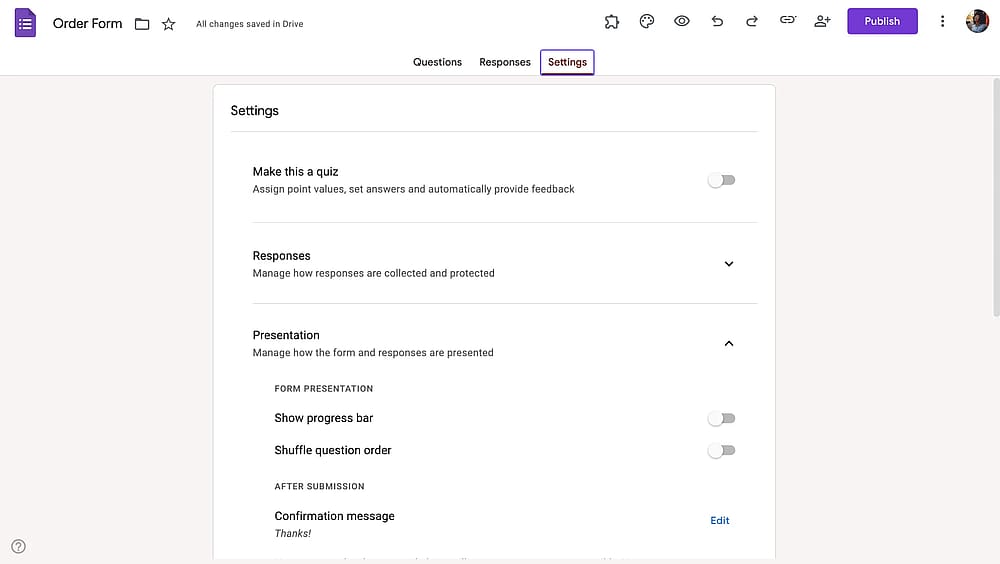
Gehen Sie zu den Einstellungen in Google Forms
- Schritt 2: Klicken Sie auf „Präsentation“ und dann auf die Schaltfläche „Bearbeiten“ neben „Bestätigungsnachricht“
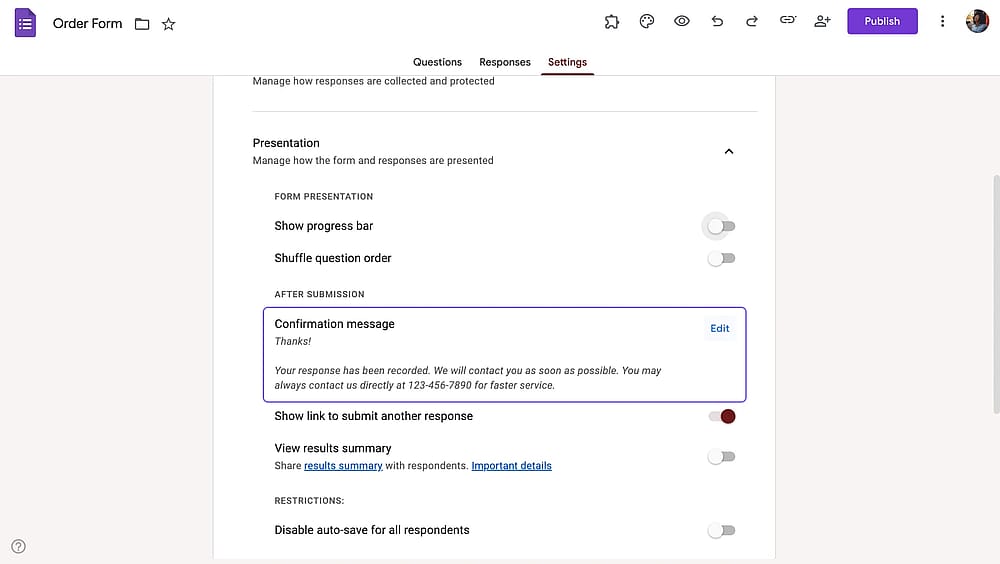
„Bestätigungsnachricht“ öffnen
- Schritt 3: Hier können Sie einen bestimmten Text anzeigen, wenn der Benutzer Ihr Formular ausfüllt. So können Sie den Link einfügen, der Kunden zur Zahlungsmethode weiterleitet (wie Google Pay oder die Google Forms PayPal Option). Verfassen Sie eine Nachricht, die Ihren Zahlungslink enthält, zum Beispiel: "Vielen Dank für Ihre Registrierung! Bitte schließen Sie Ihre Zahlung hier ab: [Ihr Link]"
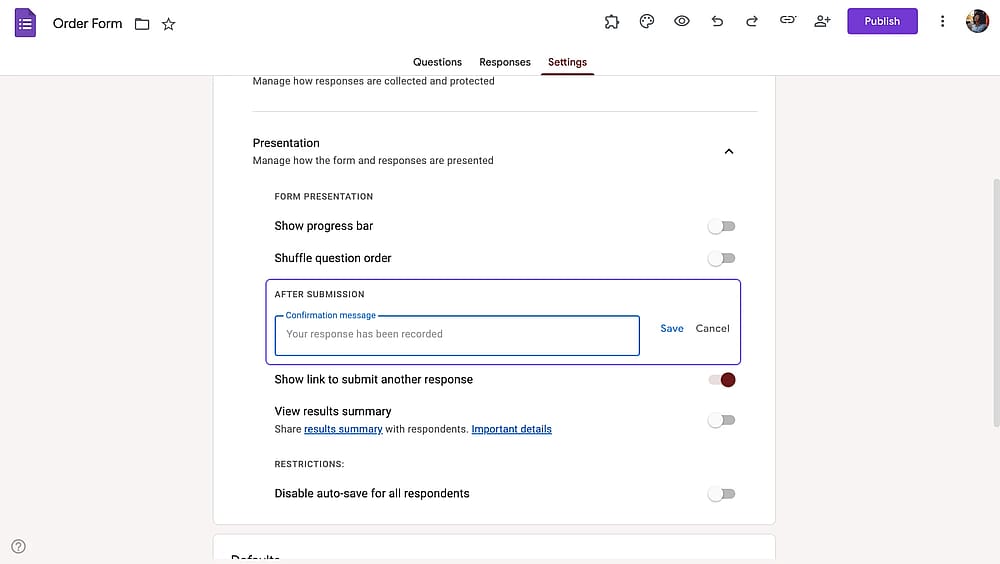
Fügen Sie einen angepassten Text mit einem Zahlungslink hinzu
- Schritt 4: Nachdem Sie die Schaltfläche Speichern gedrückt haben, sehen die Befragten den Zahlungslink, nachdem sie das Formular ausgefüllt haben. Sie können beginnen, Zahlungen über Ihr Google Formular zu sammeln.
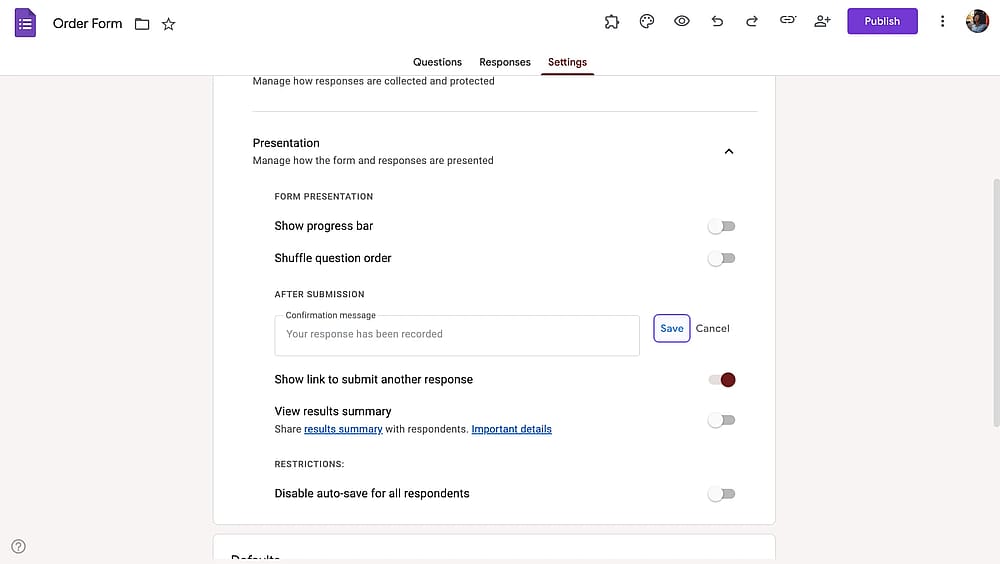
Speichern und beenden
Am besten geeignet für: Sehr geringes Volumen, informelle Anwendungsfälle, bei denen die Befragten Ihnen bekannt sind, wie z.B. ein kleiner Verein, der Jahresbeiträge sammelt, oder eine einmalige Gemeinschaftsveranstaltung.
2. Hinzufügen von QR-Codes oder Links zum Formularinhalt
Anstatt eines Links in der Bestätigungsnachricht betten Sie einen QR-Code oder Link direkt in das Formular ein. Im Wesentlichen erstellen Sie ein Google Formular mit Zahlungslink. Befragte scannen ihn während des Ausfüllens oder am Ende, um die Zahlung über eine P2P-Plattform wie PayPal, Venmo, Cash App oder Zelle abzuschließen.
💡 Pro-Tipp
Optional können Sie ein Dateiupload-Feld in Ihr Formular integrieren, um Zahlungsnachweise zu sammeln.
- Schritt 1: Erstellen Sie einen QR-Code für die Zahlung auf einer Peer-to-Peer-Zahlungsplattform. Oder erhalten Sie einen Zahlungslink.
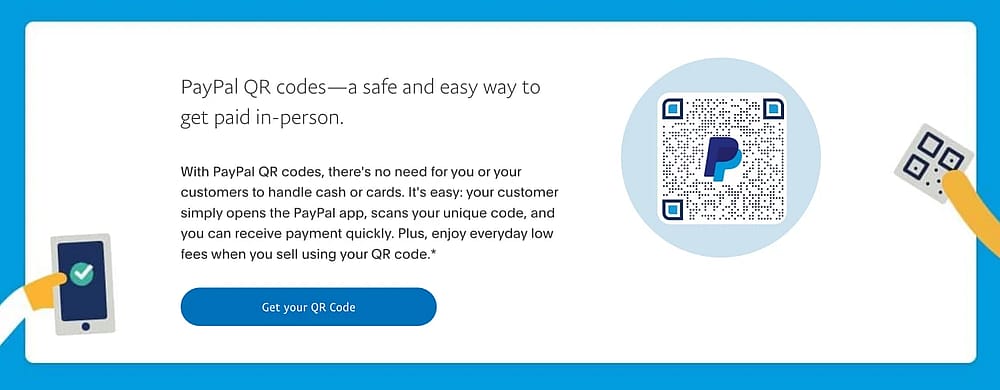
Erstellen Sie einen QR-Code zum Sammeln von Zahlungen
- Schritt 2: Klicken Sie auf der Fragen-Seite rechts auf das Symbol Bild hinzufügen und laden Sie das Bild Ihres QR-Codes hoch.
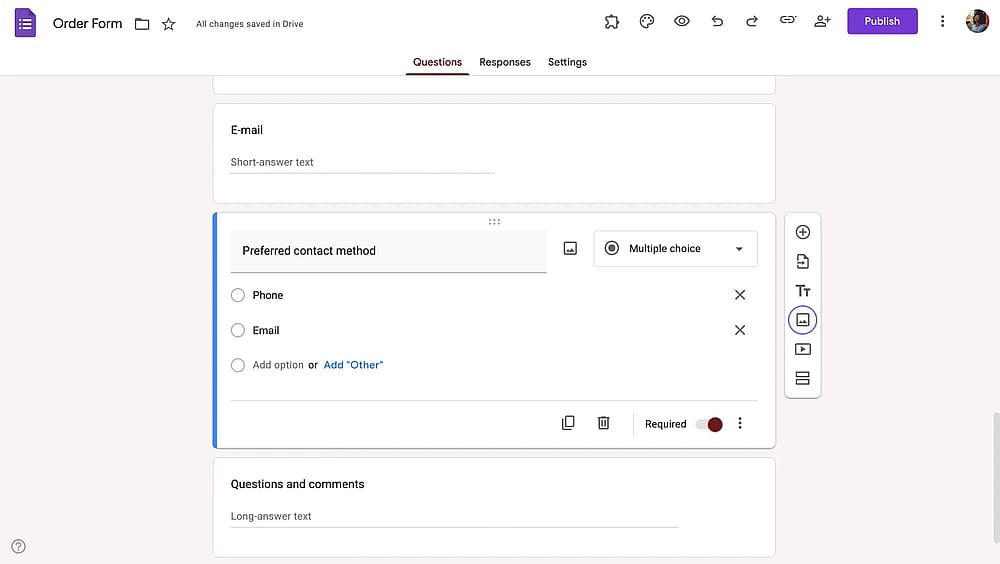
Fügen Sie Ihren QR-Code als Bild hinzu
- Schritt 3: Nun können Ihre Besucher den QR-Code scannen und sofort Zahlungen tätigen.
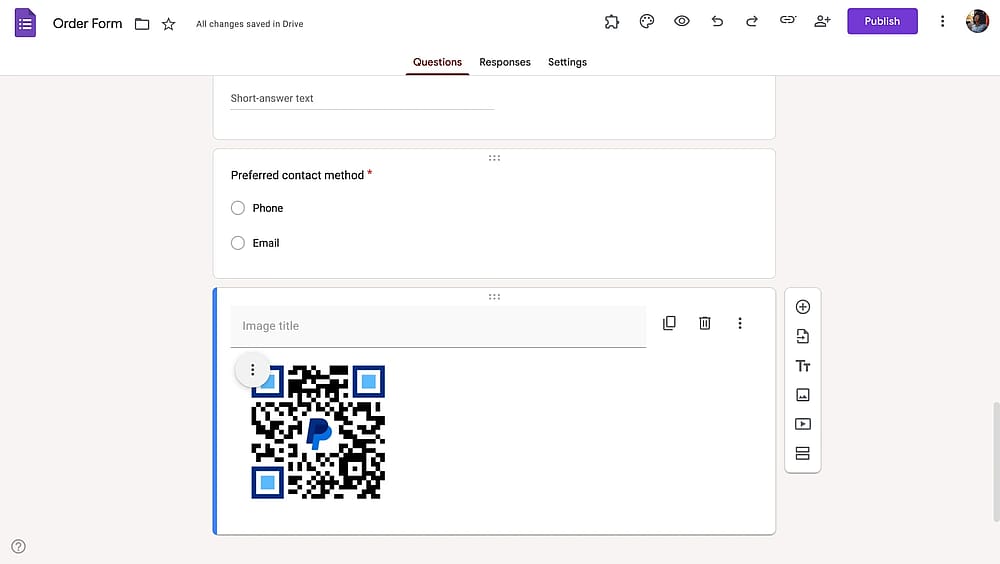
Beginnen Sie mit dem Sammeln von Zahlungen
Am besten geeignet für: Gemeinschaftsveranstaltungen, lokale Organisationen oder informelle Gruppensammlungen, bei denen die Befragten wahrscheinlich dieselbe P2P-App verwenden.
3. Verwenden Sie ein Google Workspace Add-on
Wenn Sie Zahlungen direkt über Google Forms akzeptieren möchten, gibt es eine Lösung. Sie können einfach den Google Workspace Marketplace besuchen und die verschiedenen Google Workspace Add-ons durchsuchen, bis Sie ein Google Forms Zahlungsgateway finden, das Ihren Anforderungen entspricht.
Mit diesen Add-ons können Sie die Zahlungsabwicklung nahtlos in Ihre Formulare integrieren und den gesamten Prozess sowohl für Sie als auch für Ihre Kunden optimieren.
- Öffnen Sie zuerst Ihr Formular und klicken Sie auf die drei Punkte in der oberen rechten Ecke.
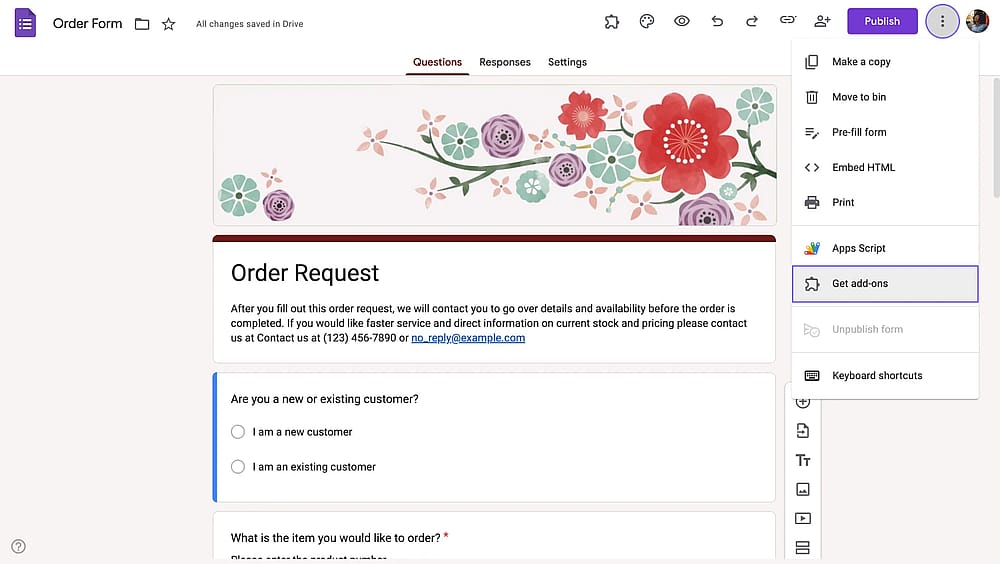
Google Marketplace öffnen
- Geben Sie dann einfach „Payable“ oder „Payment“ ein und drücken Sie die Eingabetaste.
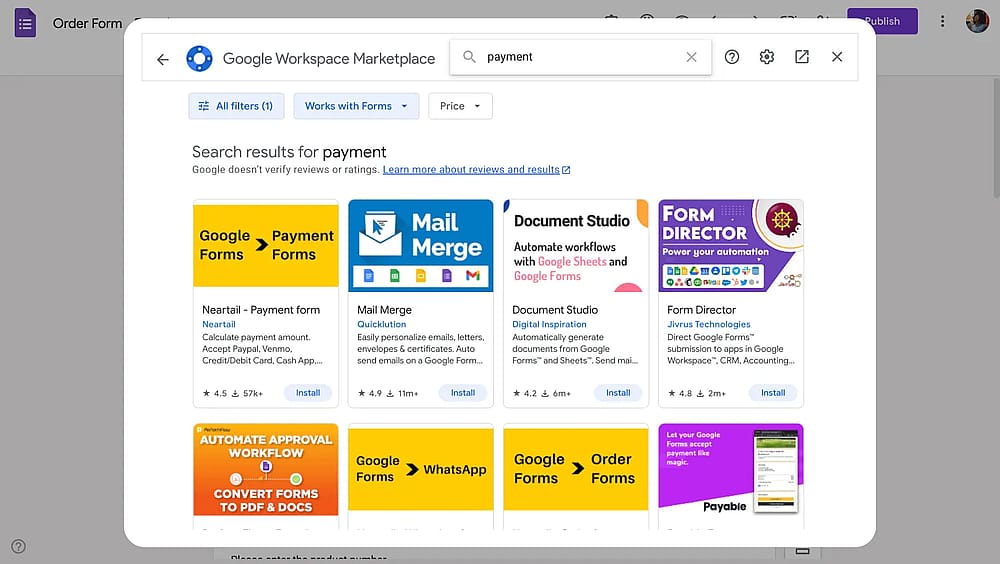
Geben Sie „Payment“ ein, um relevante Add-ons zu finden
- Nachdem Sie ein Add-on, wie „Payable Forms“ oder „PayQ“, ausgewählt haben, klicken Sie auf Installieren, um es einzurichten.
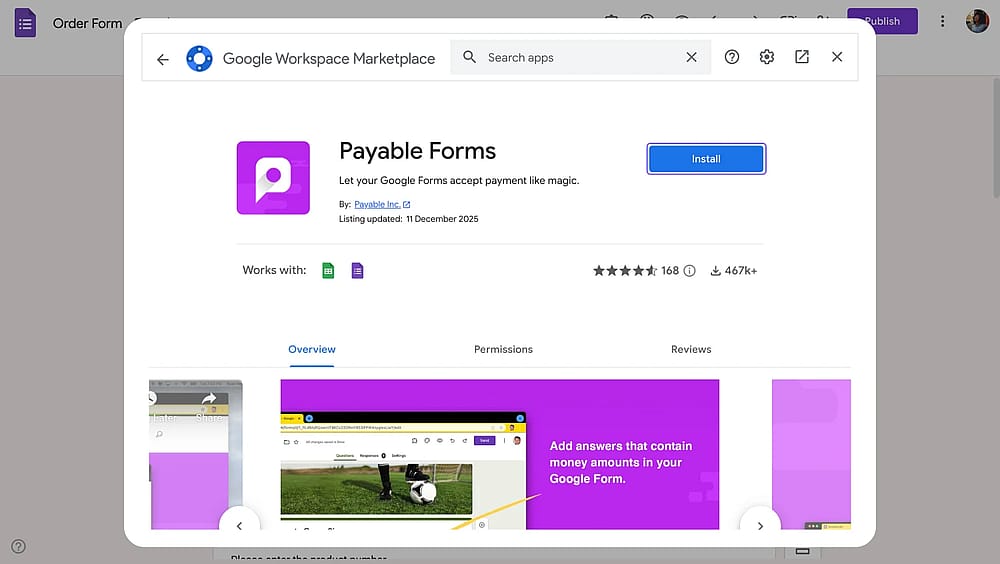
Wählen Sie ein Add-on und installieren Sie es
- Verwenden Sie schließlich das Add-on, um einen Zahlungsanbieter wie Paypal, Stripe und Square zu Ihrem Google Formular hinzuzufügen.
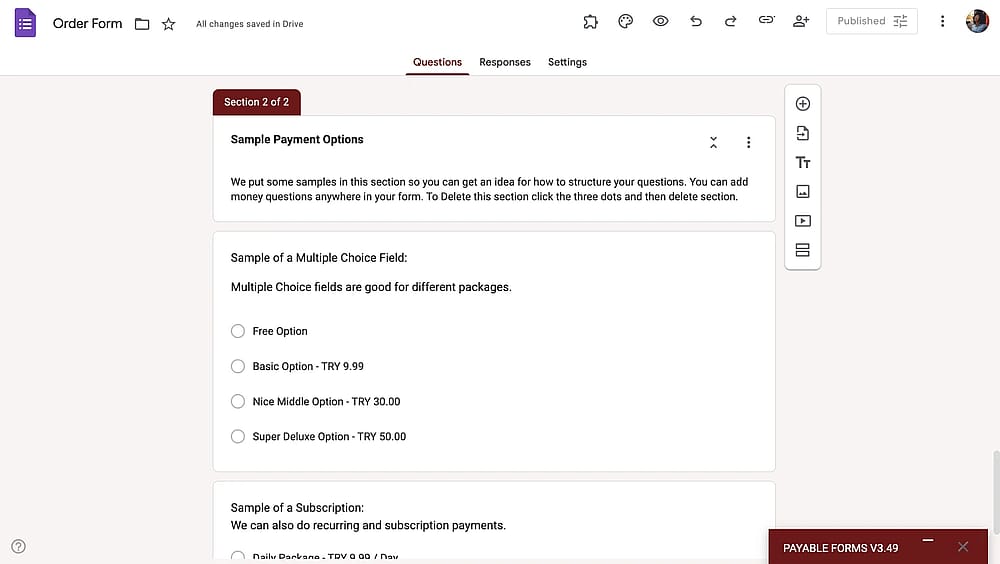
Verwenden Sie dieses neue Add-on, um Zahlungen zu sammeln
Am besten geeignet für: Teams, die bereits Google Forms nutzen, Kartenzahlungen benötigen und bereit sind, für ein Add-on zu zahlen, damit es funktioniert.
Die Einschränkungen bei der Verwendung von Google Forms für Zahlungen
Unabhängig davon, welche Methode Sie verwenden, teilen Google Forms Zahlungseinrichtungen eine gemeinsame Reihe von Einschränkungen, die es wert sind, verstanden zu werden, bevor Sie sich festlegen:
- Kein natives Zahlungsfeld: Jede Methode ist ein Workaround, keine integrierte Funktion. Dies führt zu Reibungsverlusten bei der Einrichtung, Wartung und im Nutzererlebnis.
- Zahlungs- und Formulardaten sind nicht automatisch verknüpft: Bei den Link-out- und QR-Methoden gibt es keine zuverlässige Möglichkeit zu wissen, welche Befragten bezahlt haben, ohne manuell Querverweise zu erstellen. Selbst mit Add-ons kann die Integration fragil sein.
- Keine integrierte Produktauflistung: Sie können in Google Forms keine Produkte anzeigen, Mengen festlegen, Summen berechnen oder den Lagerbestand verwalten. Dies macht es ungeeignet für alles, was einem Bestellformular ähnelt.
- Keine dynamische oder berechnete Preisgestaltung: Sie können keine Formulare erstellen, bei denen sich der Gesamtbetrag basierend auf den Antworten der Befragten ändert (z.B. Anzahl der Tickets, ausgewählte Add-ons, Mitgliedschaftsstufe).
- Die Sicherheitsverantwortung ist unklar. Google Forms allein ist nicht PCI DSS-konform. Bei den Link-out- und QR-Methoden hängt die Sicherheit vollständig davon ab, wohin Sie Benutzer senden. Bei Add-ons hängt es vom Zahlungsabwickler des Add-ons ab.
Hier ist eine Vergleichstabelle, um zu sehen, was Sie mit jedem Workaround + mit einem dedizierten Formularersteller-Tool, wie forms.app, erhalten.
Überlegungen/Methode | Link nach dem Absenden | Im Formular eingebettete QR-Codes und Links | Add-ons | forms.app |
Einrichtungsaufwand | Einfach | Mittel | Mittel-Schwer | Einfach |
Unterstützung für Kartenzahlungen | (via Link) | |||
Zahlung mit Formularantwort verknüpft | Teilweise | |||
Produktauflistung | ||||
Dynamische Preisgestaltung | ||||
PCI-konform | ||||
Kosten | Kostenlos | Kostenlos | Add-on-Gebühren fallen an | Unbegrenzte Zahlungserfassung im kostenlosen Plan |
Am besten geeignet für | Informell, einmalig | Lokal / Gemeinschaft | Regelmäßige Google Forms Benutzer | Regelmäßige oder professionelle Zahlungserfassung |
Wie man Zahlungen mit forms.app akzeptiert
Jede der oben genannten Methoden funktioniert. Aber sie alle teilen dasselbe Kernproblem: Zahlungsdaten und Formulardaten befinden sich an verschiedenen Orten, und das Verbinden dieser erfordert fortlaufenden manuellen Aufwand oder fragile Integrationen.
Wenn Sie regelmäßig, sogar gelegentlich, Zahlungen über Formulare sammeln, ist es gut zu wissen, dass speziell entwickelte Formular-Tools wie forms.app dies nativ lösen.
forms.app ist ein umfassender Formularersteller mit einem integrierten Zahlungsfeld. Es gibt keine Add-ons, keine Workarounds und keine separaten Tools zu verwalten. So sieht das in der Praxis aus:
1. Öffnen Sie Ihr Formular auf forms.app oder erstellen Sie ein neues
forms.app bietet Hunderte von Bestellformularvorlagen und Zahlungsformularvorlagen. Sie können einfach eine auswählen oder den KI-Formulargenerator verwenden, um Ihr Formular von einer KI erstellen zu lassen. Anschließend können Sie Ihr Formular nach Belieben anpassen.
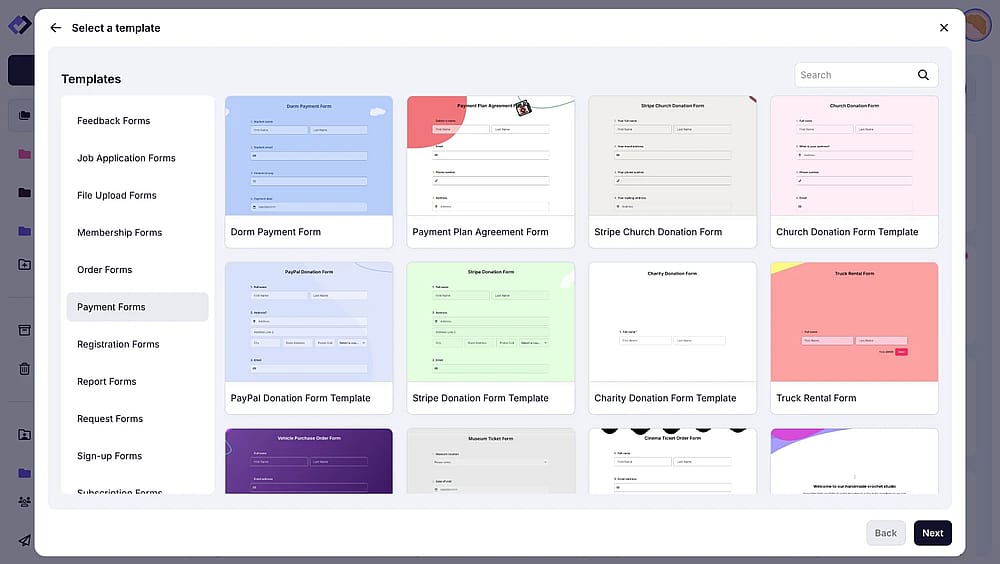
Zahlungsformularvorlagen auf forms.app
2. Fügen Sie das Zahlungsfeld unter dem Abschnitt „Zahlungen & E-Commerce“ hinzu
Im Feldmenü sehen Sie den Abschnitt „Zahlungen & E-Commerce“; klicken Sie dort auf das Zahlungsfeld oder ziehen Sie es per Drag & Drop in Ihr Formular.
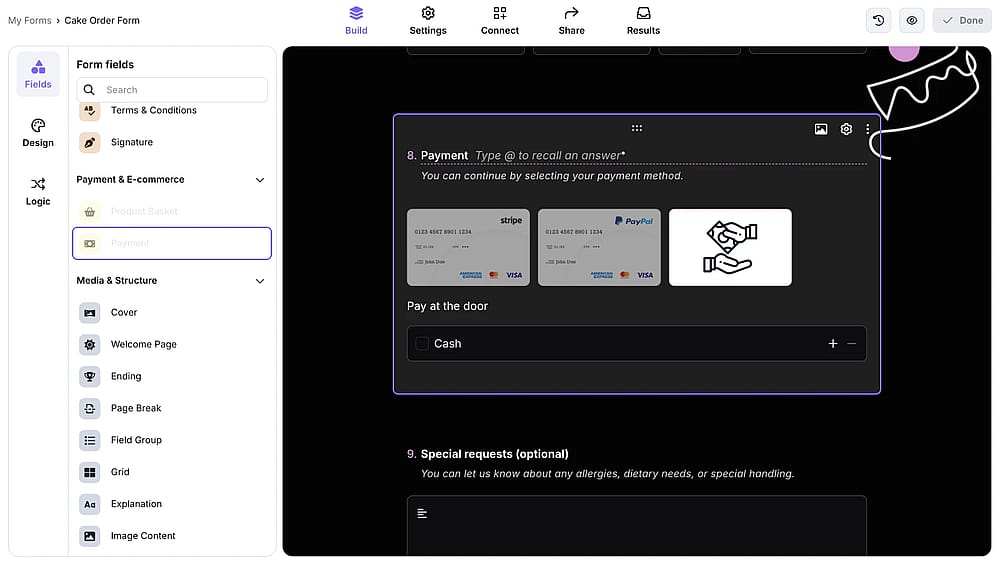
Zahlungsfeld auf forms.app
3. Zahlungsanbieter auswählen (Stripe, PayPal oder Zahlung an der Tür)
Klicken Sie auf das Einstellungen-Symbol in der oberen rechten Ecke des Feldes und wählen Sie eine Zahlungsoption aus, die in Ihrem Formular angezeigt werden soll. Klicken Sie zum Beispiel einfach auf PayPal und drücken Sie die Schaltfläche „Verbinden“.
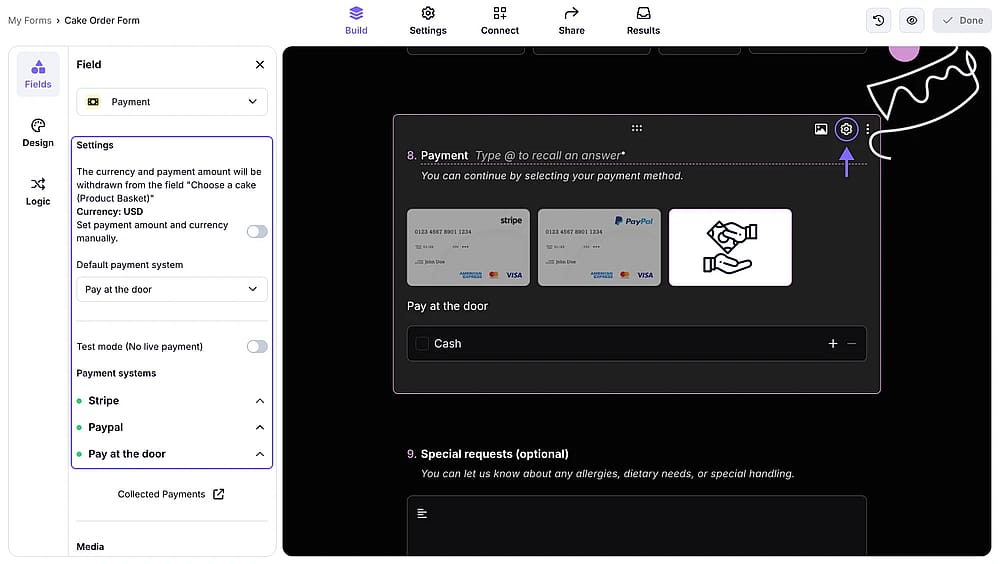
Zahlungsanbieter-Einstellungen für das Zahlungsfeld
4. Legen Sie Ihre Währung und den Zahlungsbetrag fest
Für Ihr Zahlungsfeld können Sie einen festen Betrag festlegen, die Befragten das zahlen lassen, was sie möchten, oder einen dynamischen Preis aus Ihrem Produktkorb-Feld abrufen.
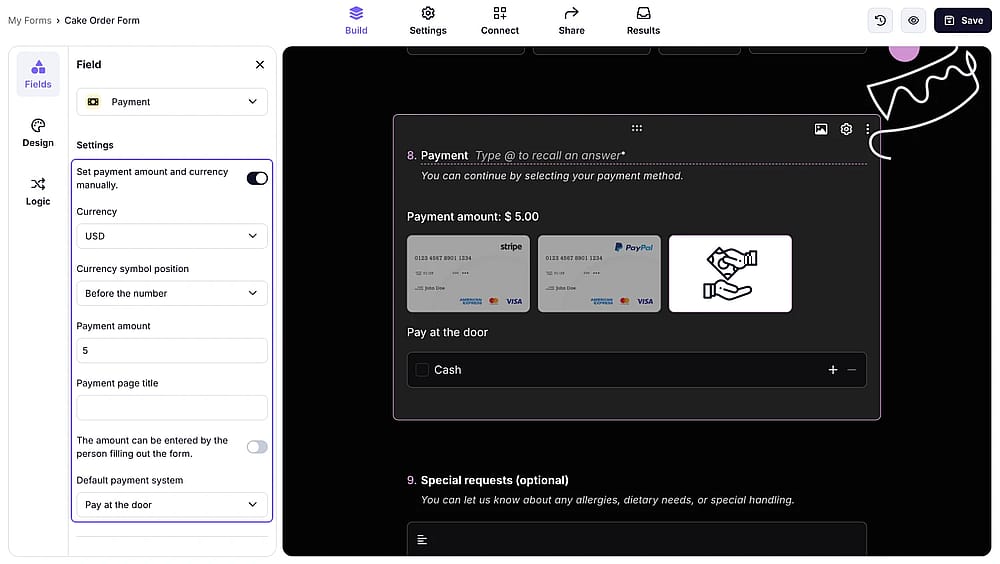
Preiseinstellungen für das Zahlungsfeld
5. Aktivieren Sie den Testmodus, um zu überprüfen, ob alles funktioniert
Bevor Sie Ihr Formular teilen, öffnen Sie den Testmodus und testen Sie Ihr Formular, ob alles wie beabsichtigt funktioniert.
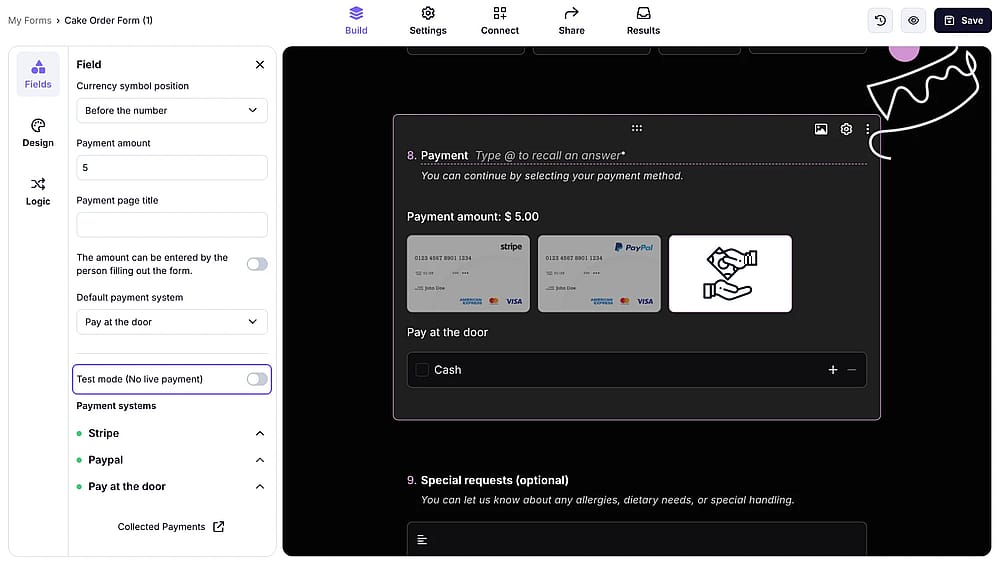
Testmodus-Einstellung für das Zahlungsfeld
Bonus: Anzeige Ihrer Produkte/Dienstleistungen mit einem Produktkorb-Feld
Wenn Sie Produkte oder Dienstleistungen verkaufen, ermöglicht das Produktkorb-Feld von forms.app die direkte Anzeige von Artikeln mit Bildern, Beschreibungen, Preisen und Varianten (Größe, Farbe usw.) direkt im Formular. Die Befragten können stöbern, auswählen und bezahlen, alles an einem Ort. Sie können den Lagerbestand verwalten, Bestandsgrenzen festlegen und Produkte kategorisieren, ohne eine separate E-Commerce-Plattform zu benötigen.
🪄 Sie können bis zu 300 Produkte im Produktkorb-Feld hinzufügen.
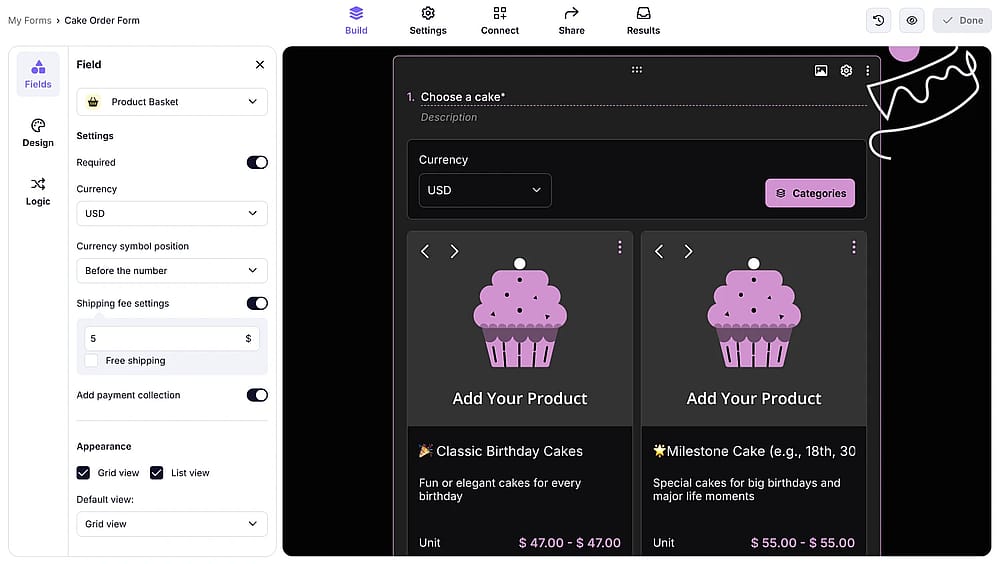
Produktkorb-Feld in einem Formular
Häufig gestellte Fragen
Nur über ein Google Workspace-Add-On oder einen Link zu einer Stripe-Checkout-Seite. Stripe kann nicht direkt mit Google Forms verbunden werden, ohne ein Add-On eines Drittanbieters. Wenn Sie eine direkte, native Stripe-Verbindung ohne Add-On benötigen, ist ein dedizierter Formular-Builder wie forms.app der einfachere Weg.
Nicht nativ. Google Forms hat kein eingebautes Zahlungsfeld. Sie können mit einem Google Workspace-Add-On wie Payable Forms nahe dran kommen, das Ihr Formular mit Stripe für Kartenzahlungen verbindet. Die Link-Out- und QR-Code-Methoden leiten Benutzer zu externen Plattformen um, anstatt Kartendaten im Formular selbst zu erfassen (was tatsächlich der sicherere Ansatz ist).
Ja, durch die Link-Out-Methode. Sie fügen einen PayPal-Zahlungslink zu Ihrer Bestätigungsnachricht hinzu. Es gibt keine direkte PayPal-Integration innerhalb von Google Forms selbst, und Add-Ons verbinden sich in der Regel mit Stripe anstelle von PayPal.
Die Link-Out- und QR-Code-Methoden sind kostenlos. Add-Ons haben in der Regel eigene Gebühren. Standard-Stripe- und PayPal-Transaktionsgebühren gelten unabhängig von der Methode. Der kostenlose Plan von forms.app enthält das Zahlungsfeld ohne zusätzliche Plattformgebühren.
Abschließende Worte
In diesem Artikel haben wir die Verwendung von Google Forms zum Sammeln von Zahlungen behandelt. Es ist jedoch wichtig zu beachten, dass Google Forms nativ keine integrierte Funktion zur Zahlungserfassung bietet. Es gibt einige Workarounds zum Sammeln von Zahlungen. Ein Link in der Bestätigungsnachricht ist ausreichend für informelle, geringvolumige Szenarien, und ein Google Workspace Add-on bringt Sie näher an eine echte Integration. Aber jede Methode bringt Kompromisse mit sich: getrennte Daten, manuelle Abstimmung, Add-on-Gebühren oder ein inkonsistentes Nutzererlebnis. Infolgedessen kann es einige Zeit dauern, sich durch verschiedene Tabs zu navigieren und verschiedene Methoden zum Sammeln und Verfolgen Ihrer Zahlungen auszuprobieren.
Wenn Zahlungen ein regelmäßiger Bestandteil Ihrer Formularnutzung sind, ist der einfachere Weg ein Formularersteller, der dies nativ handhabt. forms.app bietet ein integriertes Zahlungsfeld, Produktauflistung, dynamische Preisgestaltung und direkte Stripe/PayPal-Verbindungen. Alles im kostenlosen Plan enthalten, um loszulegen. Erstellen Sie Zahlungsformulare und sammeln Sie sichere Zahlungen mit forms.app noch heute!
Mitwirkende
forms.app, dein kostenloser Formulargenerator
- Unbegrenzte Ansichten
- unbegrenzte Anzahl von Fragen
- unbegrenzte Benachrichtigungen
Ähnliche Beiträge
Wie man ein Bestellformular in Google Forms erstellt