Sparen Sie bis zu 60 % bei Jahresplänen mit unserem besten Angebot des Jahres. Nur für kurze Zeit. 🍂
Preise ansehen

Wie man eine Kopie eines Google-Formulars erstellt (Schritt für Schritt)
Fasse zusammen mit
TL;DR: Wie kann man ein Google Formular kopieren?
Methode 1: Kopieren aus dem Formulareditor
Methode 2: Kopieren aus Google Drive
Methode 3: Das Formular einer anderen Person kopieren
Methode 4: Google Formularvorlagen verwenden
Bonus: Auf forms.app kopieren, um professionellere und leistungsfähigere Formulare zu erhalten
Das Kopieren eines Google Formulars bewahrt alle Ihre sorgfältig erstellten Fragen, bedingte Logik, Designentscheidungen und Quizzeinstellungen. Allein schon aus diesem Grund ist es ein notwendiger Schritt für die meisten Teams und Unternehmen.
Dieser Leitfaden führt Sie durch jede Methode zum Kopieren von Google Formularen. Dies beinhaltet, wie Sie ein Google Formular in Ihrem eigenen Konto duplizieren, wie Sie ein Google Formular in ein anderes Konto kopieren und wie Sie das Formular einer anderen Person kopieren.
Methode 1: Kopieren eines Formulars innerhalb von Google Formulare
In Google Formulare haben Sie die Möglichkeit, ein Formular zu duplizieren. Dies ist die schnellste Methode, wenn Sie bereits in einem Formular arbeiten und eine schnelle Kopie benötigen.
- Öffnen Sie das Formular, das Sie kopieren möchten.
- Klicken Sie auf die drei Punkte (⋮) in der oberen rechten Ecke des Bildschirms.
- Wählen Sie "Kopie erstellen".
- Ändern Sie den Namen des kopierten Formulars oder seinen Speicherort.
- Klicken Sie auf die Schaltfläche „Kopie erstellen“, um die Erstellung der Kopie abzuschließen.
Das ist es! Ihre Duplikatkopie wird automatisch in einem neuen Tab geöffnet.
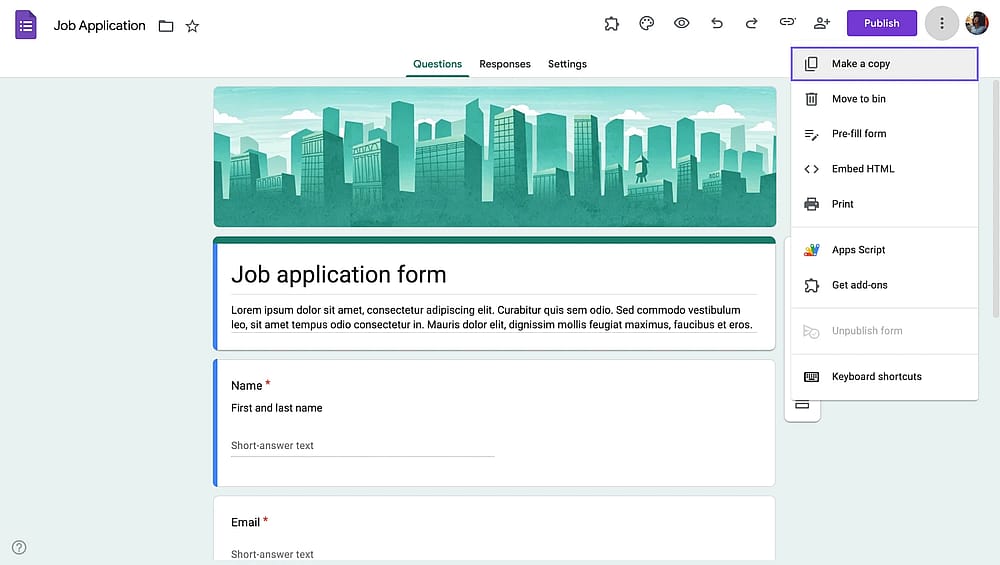
Erstellen einer Kopie innerhalb von Google Formulare
Erinnern Sie sich
Wenn Sie ein Google Formular duplizieren, werden alle Ihre Fragen, Abschnittsverzweigungen, das Design, die Quizmodus-Einstellungen, Fragenbilder und Videos in die neue Kopie übertragen. Ihre Formularantworten werden jedoch nicht übertragen.
Methode 2: Erstellen einer Kopie in Google Drive
Ihr Google Formular wird standardmäßig in Ihrem Google Drive gespeichert. Sie können Ihre Formulare also tatsächlich in Google Drive anzeigen, verschieben, löschen, oderduplizieren.
Unternehmen wählen diese Methode in der Regel, weil sie eine bessere Möglichkeit ist, mehrere Formulare auf einmal zu kopieren.
- Navigieren Sie zu dem Formular, das Sie in Ihrem Google Drive kopieren möchten.
- Klicken Sie mit der rechten Maustaste und wählen Sie im zusätzlichen Menü „Kopie erstellen“ aus, sobald Sie das gewünschte Formular erreicht haben.
- Diese Aktion erstellt eine Kopie mit dem Namen „Kopie von (Dateiname)“. Sie können diesen Namen beibehalten. Wir empfehlen jedoch, ihn zu ändern, um Verwechslungen zu vermeiden, insbesondere wenn Sie mehrere Kopien desselben Formulars erstellen.
- Um den Namen der Kopie zu ändern, klicken Sie einfach mit der rechten Maustaste auf die kopierte Datei und klicken Sie dann auf „Umbenennen“. Dort können Sie einen beliebigen Namen eingeben und „Enter“ drücken.
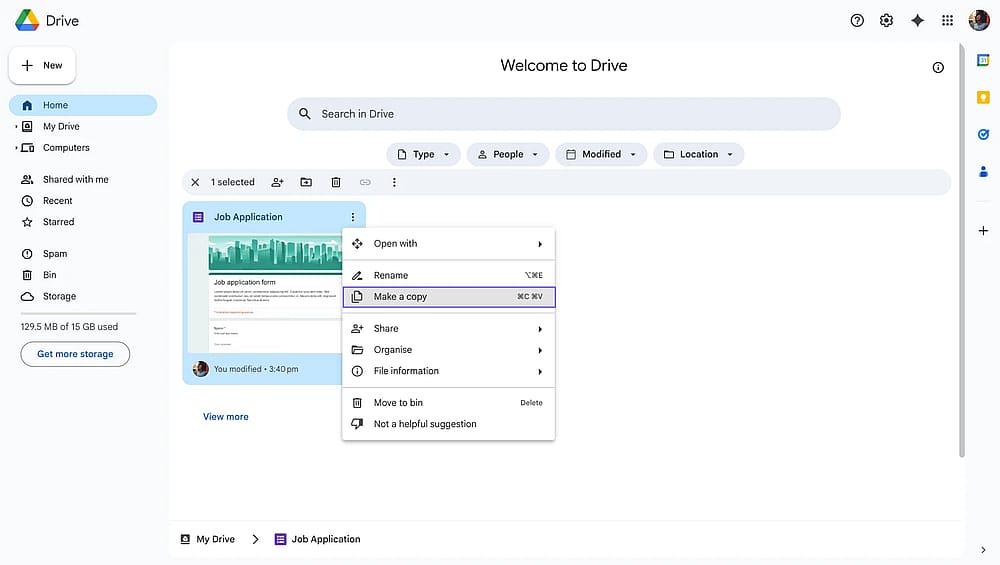
Erstellen einer Google Formular-Kopie in Google Drive
Methode 3: Kopieren eines Google-Formulars von jemand anderem
Wenn Sie ein Formular kopieren müssen, das Sie nicht erstellt haben, sind Berechtigungen wichtig. Um das Formular einer anderen Person zu kopieren, benötigen Sie Bearbeiterzugriff. Wenn Sie die Berechtigung haben, sind die Schritte die gleichen wie beim Kopieren Ihres eigenen Google-Formulars. Öffnen Sie einfach das Formular, klicken Sie auf die drei Punkte und wählen Sie die Option „Kopie erstellen“. Geben Sie Ihrer Kopie einen Namen, und das war's!
Beachten Sie, dass
es nicht möglich ist, das Formular einer anderen Person in Google Formulare zu kopieren, es sei denn, Sie haben die Berechtigung Editor.
Methode 4: Kopieren eines Formulars über Google Formularvorlagen
Mit Google Formulare können Sie Ihre Formulare in Vorlagen umwandeln, sodass Sie und Ihr Team sie als Grundlage für die Erstellung neuer Formulare verwenden können. Standardmäßig werden nur 17 Google Formularvorlagen angezeigt. Wenn Sie jedoch ein Workspace-Konto haben, wird eine Registerkarte für Vorlagen angezeigt, die von Ihrem Team erstellt wurden.
Sehen wir uns zunächst an, wie man Vorlagen erstellt, wie man vorhandene Vorlagen in Google Formulare verwendet und wie man sein Formular als Vorlage freigibt, ohne es als Vorlage zu speichern.
Speichern eines Google-Formulars als Vorlage
Um eines Ihrer Formulare in eine Vorlage umzuwandeln, führen Sie einfach die folgenden Schritte aus:
1. Öffnen Sie die „Vorlagengalerie“ und klicken Sie auf Ihren Organisationsnamen.
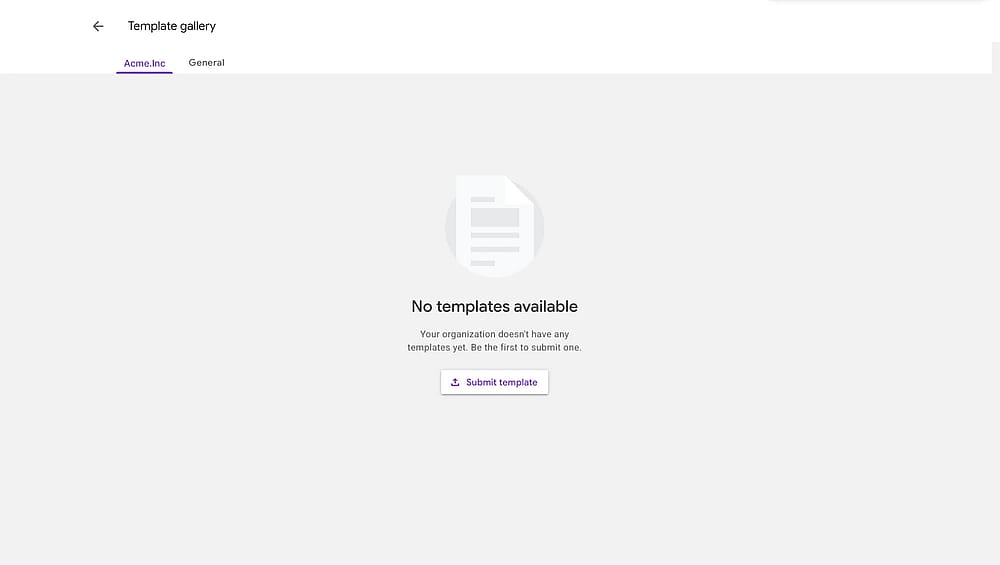
Öffnen der Vorlagengalerie in Google Formulare
2. Klicken Sie auf „Vorlage einreichen“.
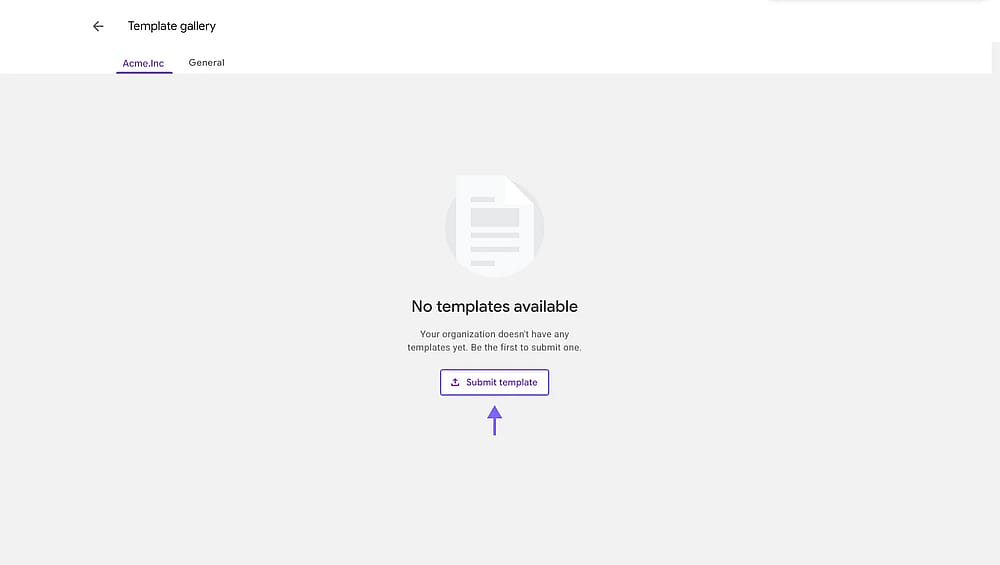
Die Position der Schaltfläche „Vorlage einreichen“ in der Vorlagengalerie
3. Wählen Sie eines Ihrer Formulare und eine Kategorie aus.
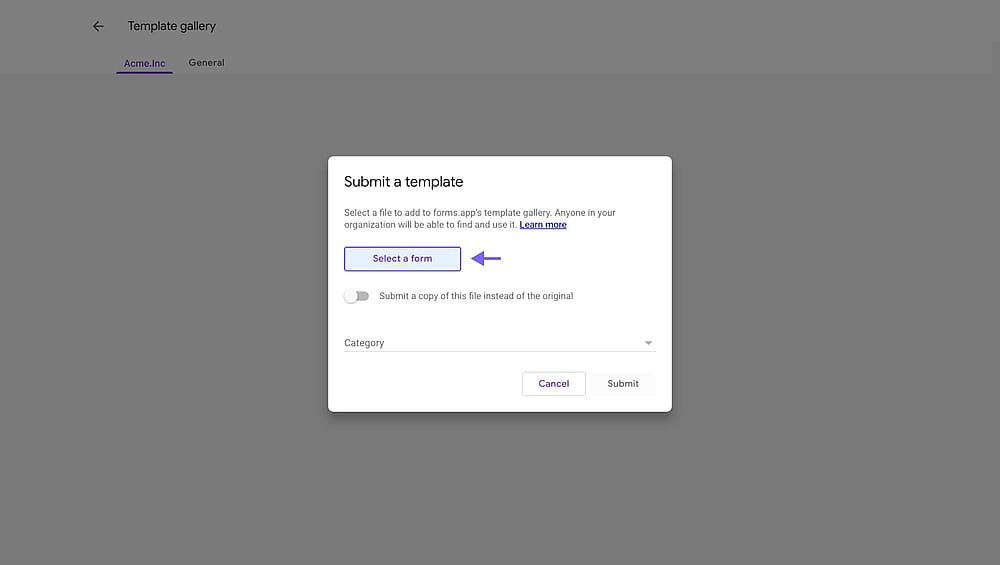
Die Position der Schaltfläche „Formular auswählen“
4. Klicken Sie abschließend auf die Schaltfläche „Senden“, um Ihre Vorlage zu speichern.
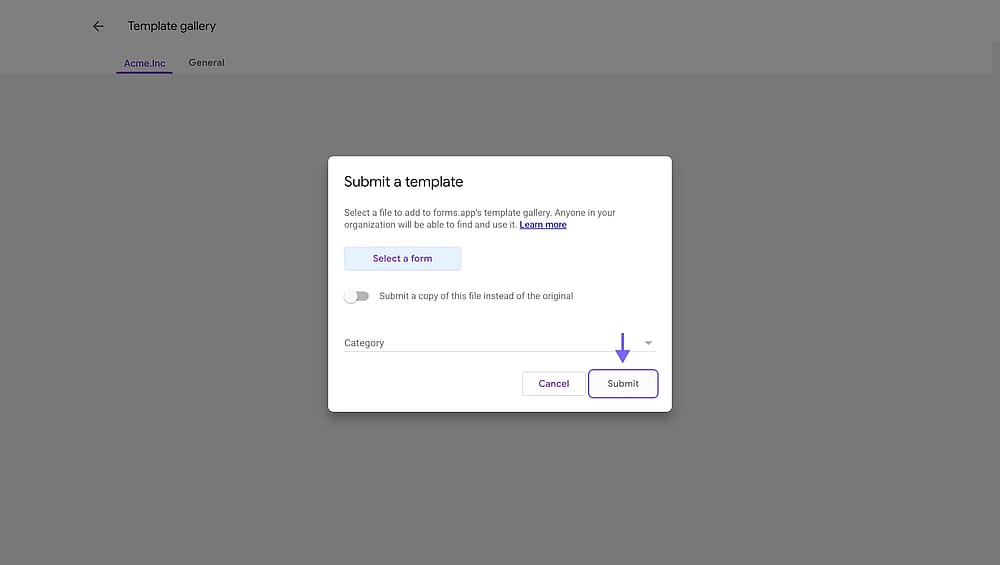
Die Position der Schaltfläche „Senden“
Verwenden einer benutzerdefinierten Google Formular-Vorlage
Die Verwendung einer von Ihrem Team erstellten benutzerdefinierten Google Formular-Vorlage ist recht einfach. Öffnen Sie die „Vorlagengalerie“ und wählen Sie die Vorlage aus, die Sie verwenden möchten. Die Vorlage wird automatisch in Ihr Konto kopiert.
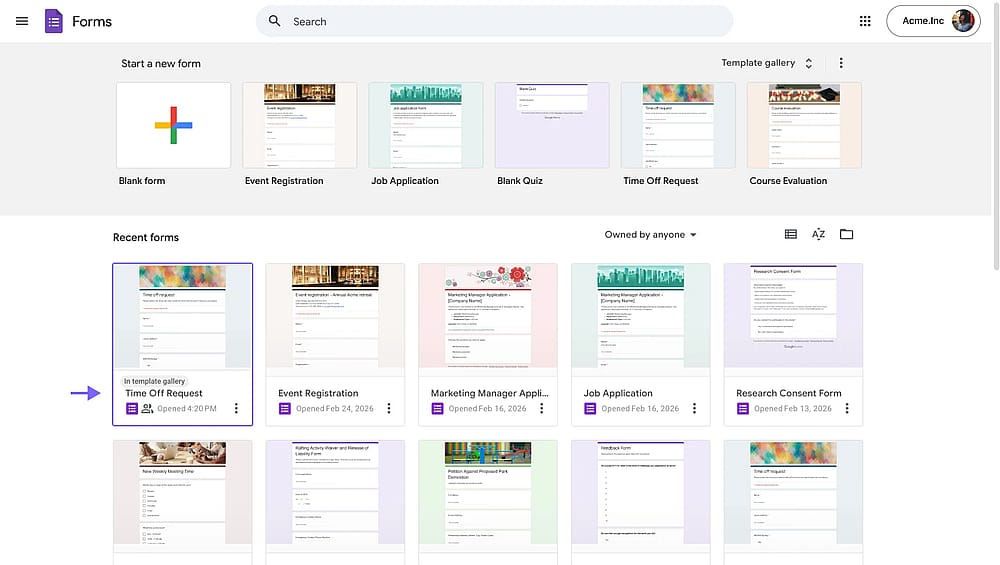
Verwenden einer benutzerdefinierten Google Formular-Vorlage
So teilen Sie ein Google Formular als Vorlage
Sie haben eine weitere Möglichkeit, ein Google Formular in ein anderes Konto zu exportieren: indem Sie es als Vorlagenlink freigeben. Dies unterscheidet sich vom Speichern eines Formulars in der Vorlagengalerie Ihres Teams.
1. Öffnen Sie die Freigabeeinstellungen des Formulars und laden Sie Ihr Team als Bearbeiter ein.
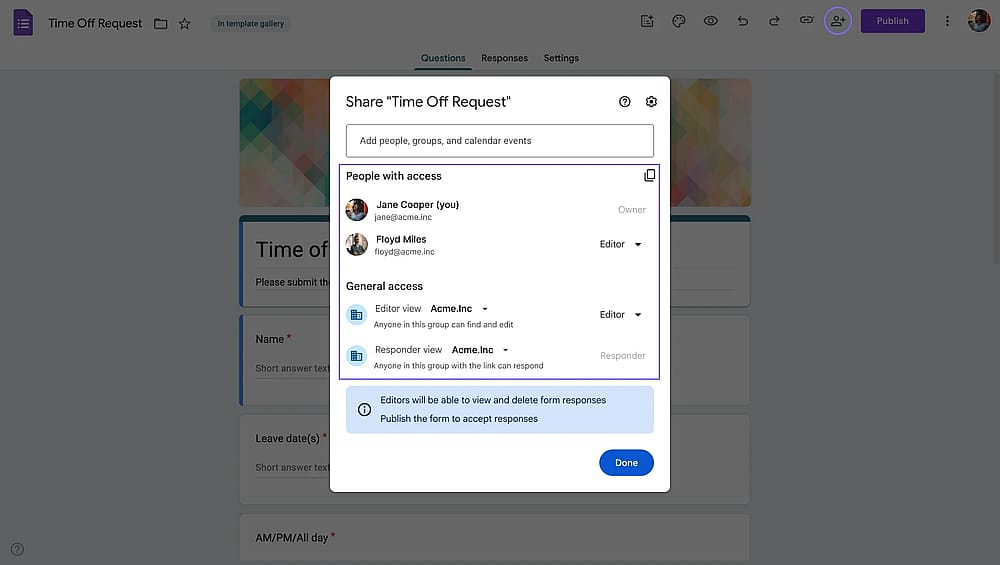
Ändern der Freigabeeinstellungen des Formulars
2. Kopieren Sie die URL des Formulars.
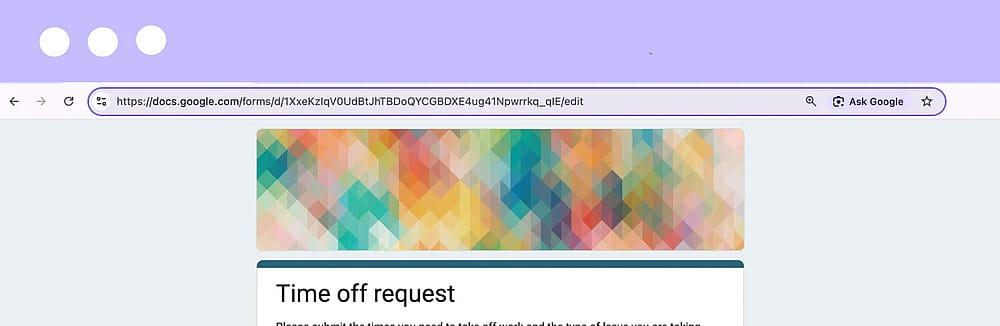
Kopieren der URL des Formulars
3. Entfernen Sie "/edit" am Ende und ersetzen Sie es durch "/template/preview".
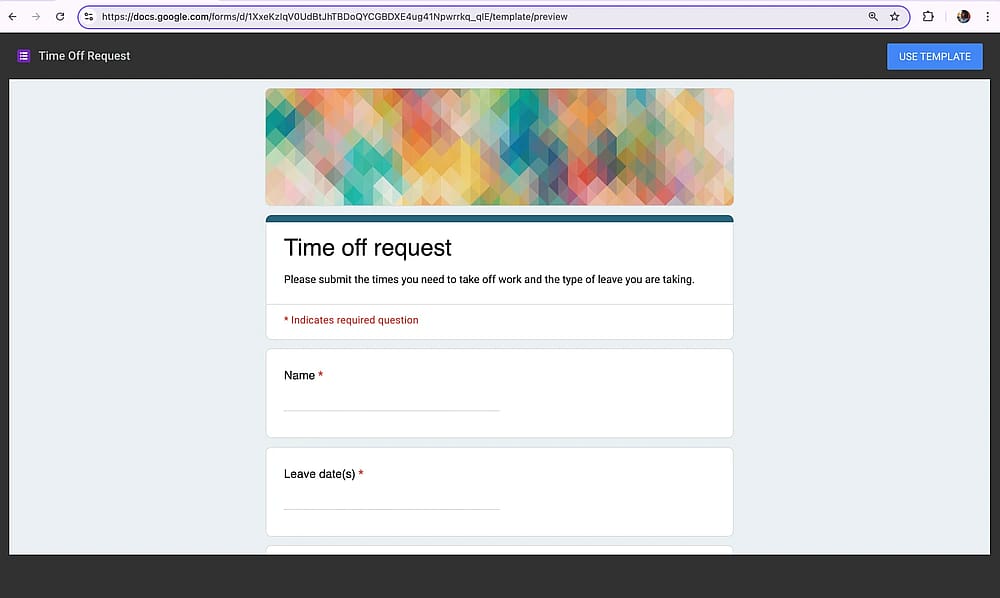
Ändern der Formular-URL in eine Vorlagen-URL
4. Teilen Sie diese geänderte URL mit Ihrem Team, und das war's! Personen, die diese URL haben, können Ihr Google Formular jetzt einfach kopieren.
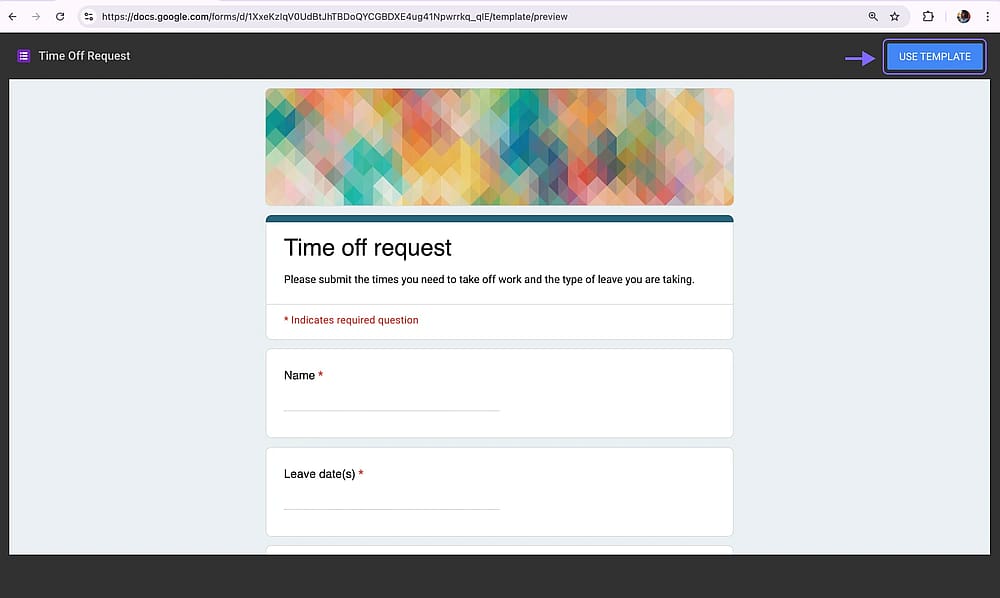
Ein Beispiel für eine benutzerdefinierte Google Formular-Vorlage
Bonus: Eine weitere Möglichkeit zum Kopieren von Google Formularen
Das Kopieren eines Formulars in Ihrem Google-Konto ist möglich, und Sie haben mehrere Optionen. Google Formulare selbst haben jedoch viele Einschränkungen, insbesondere in Bezug auf Funktionen und Anpassung. Wenn Sie professionell aussehende Formulare erstellen möchten, ist forms.app eine solide Google Forms Alternative.
Warum Ihre Google Formulare in forms.app kopieren?
forms.app ist ein umfassender Formular-Builder, der für Teams entwickelt wurde, die mehr Kontrolle, ein besseres Branding und erweiterte Funktionen ohne Komplexität benötigen. Hier ist eine kurze Vergleichstabelle, die Ihnen hilft, den Unterschied zwischen forms.app und Google Formularen zu visualisieren.
Funktion/Tool | Google Forms | forms.app |
Formulare duplizieren | ||
Formularvorlagen | 17 | 5.000+ |
Hintergrundbild | ||
Schrittansicht & Listenansicht | ||
Weiterleitung nach dem Absenden | ||
Schlusstermine | ||
Zahlungserfassung | ||
Unterschriftenfeld | ||
Benutzerdefinierte Domain |
So importieren Sie ein Google Formular in forms.app
Wenn Sie bereits ein Formular in Google Formularen haben, müssen Sie es nicht erneut in forms.app erstellen. Die Übertragung Ihres Google Formulars zu forms.app ist unkompliziert:
1. Melden Sie sich bei forms.app an und klicken Sie auf „Neues Formular erstellen“
Erstelle ein kostenloses forms.app-Konto unter forms.app/signup. Der kostenlose Plan beinhaltet 5 Formulare, unbegrenzte Fragen und 100 Einreichungen pro Monat sowie erweiterte Funktionen und Anpassungsoptionen, die du bei Google Forms nicht findest.
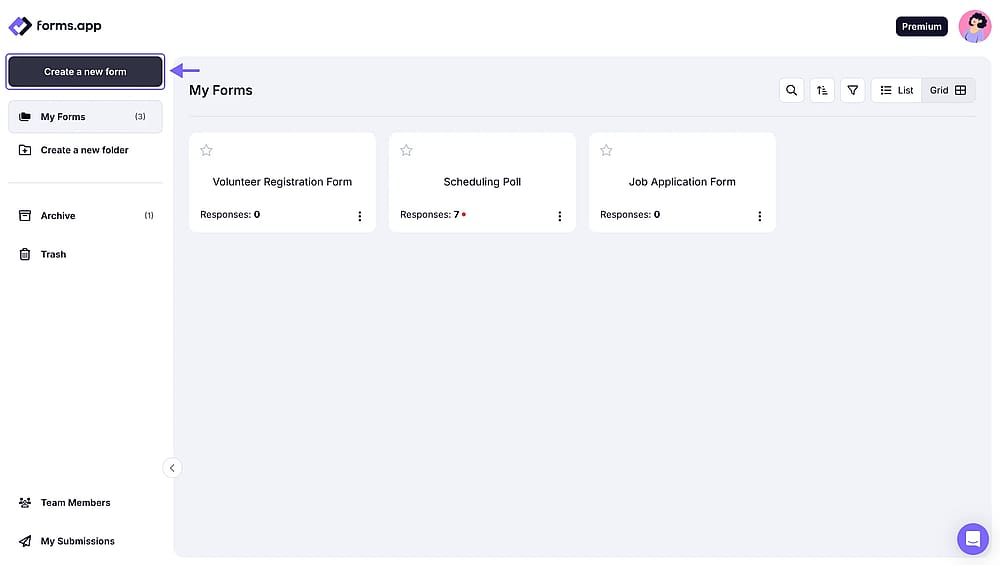
Der Button „Neues Formular erstellen“ im forms.app-Dashboard
2. Wähle die Option „Formular importieren“
forms.app bietet über 5.000 Formularvorlagen, KI-Formulargenerierung, leere Formulare und Formularimportoptionen. Wähle einfach die Option „Formular importieren“ auf der rechten Seite.
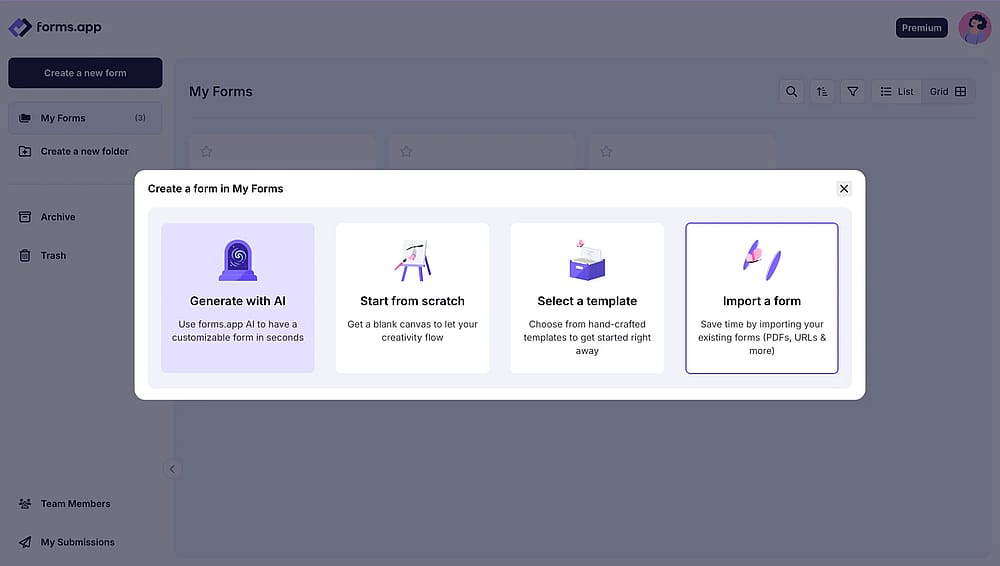
Auswahl der Option „Formular importieren“ auf forms.app
3. Wähle die Option „Von Website“
Innerhalb der Importoptionen hast du weitere Optionen. Du kannst beispielsweise von einer PDF-Datei, einem Bild, einer anderen Website oder einem anderen forms.app-Formular importieren. Fahre mit „Von Website“ fort.
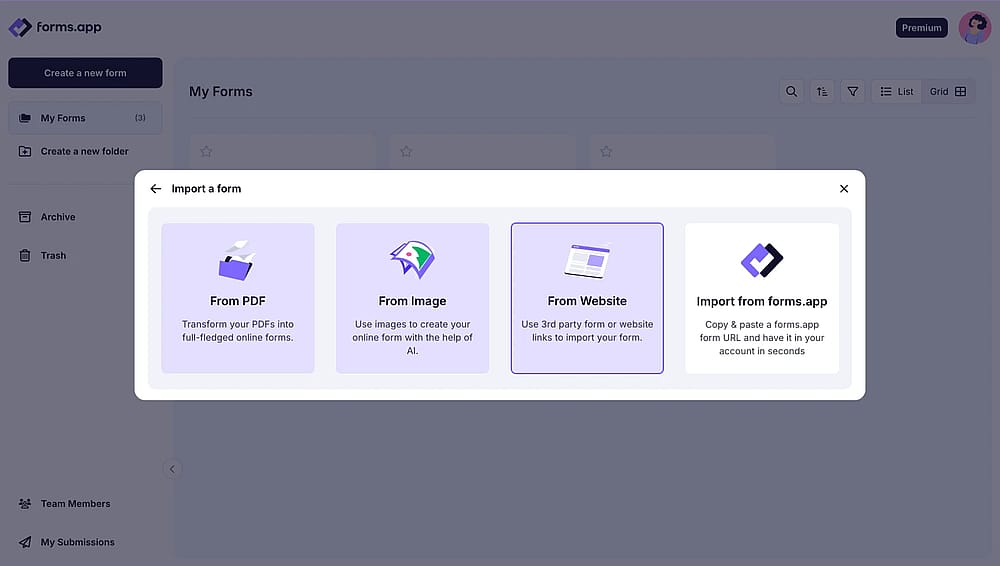
Auswahl der Option „Von Website“ auf forms.app
4. Kopiere und füge deine Google Formular-URL ein und klicke auf Generieren
Dein Formular wird mit Fragen importiert. forms.app konvertiert Google Forms-Elemente automatisch in die entsprechenden Funktionen.
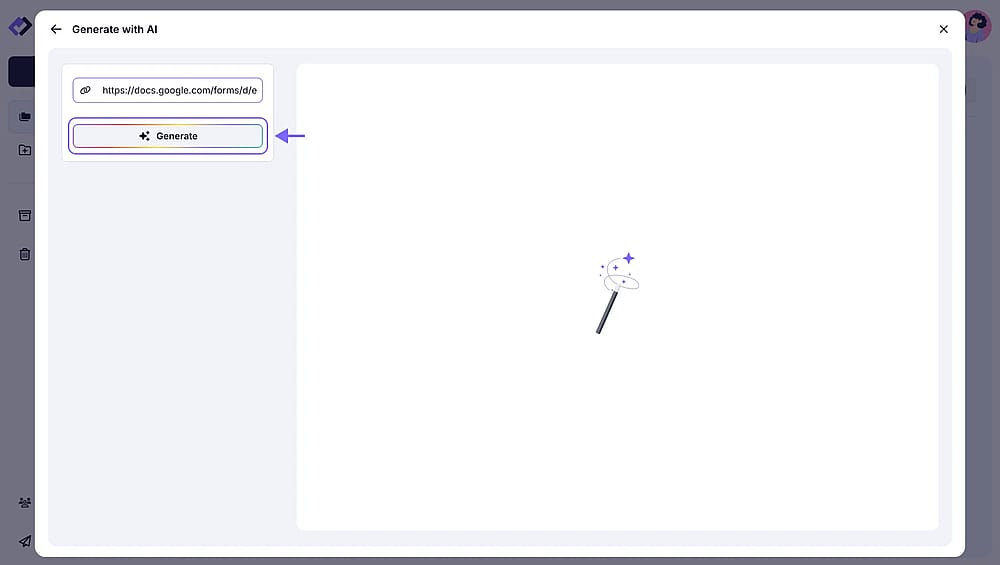
Einfügen einer Google Formular-URL zur Importeingabe auf forms.app
5. Passe dein Formular an und vervollständige es
Nach dem Import kannst du:
- Professionelle Designs aus der Designbibliothek anwenden
- Erweiterte bedingte Logik hinzufügen
- Speichern als Entwurf für Befragte aktivieren
- Automatische PDF-Generierung aus Antworten einrichten
- Verbindung zu über 500 Integrationen nativ herstellen
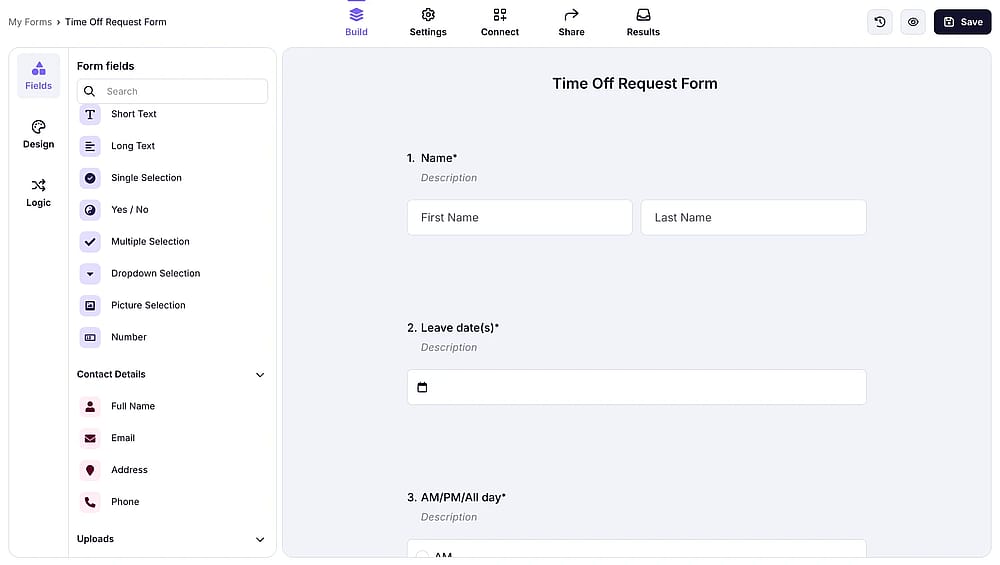
Bearbeiten des importierten Formulars auf forms.app
So importierst du Formulare in forms.app
Sobald sich deine Formulare in forms.app befinden, ist die Duplizierung noch einfacher als bei Google Forms:
1. Gehe zu „Meine Formulare“ und klicke auf „Neues Formular erstellen“.
2. Wähle die Option „Formular importieren“.
3. Wähle „Von forms.app importieren“.
4. Füge eine forms.app-Formular-URL ein.
5. Klicke auf Importieren.
Das ist alles. Dieser Vorgang dauert weniger als 10 Sekunden, verglichen mit 30-45 Sekunden in Google Forms.
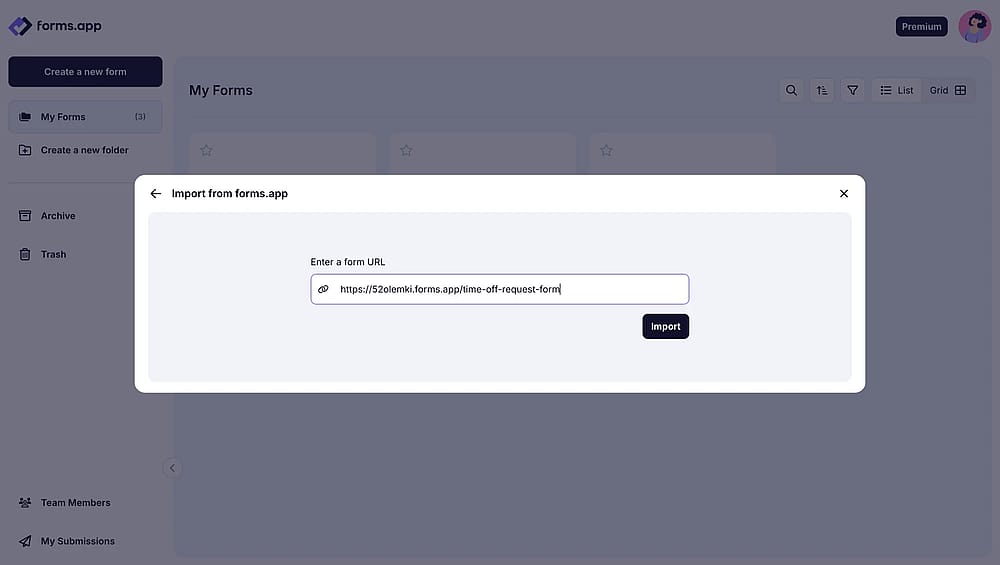
Importieren eines Formulars auf forms.app
Häufig gestellte Fragen zum Kopieren eines Google Formulars
Nein. Wenn Sie ein Google-Formular kopieren, beginnt das neue Formular mit null Antworten. Dies ist so konzipiert, um Kampagnendaten getrennt zu halten. Wenn Sie Antworten aus mehreren Formularen kombinieren müssen, verwenden Sie IMPORTRANGE in Google Sheets, um Daten aus mehreren Antworttabellen in eine Master-Tabelle zu ziehen.
Ja. Wenn das Formular mit Ihrem Konto mit Editorzugriff geteilt wird, können Sie eine Kopie erstellen, die dem Konto gehört, mit dem Sie angemeldet sind.
Ja. Quizmodus, Antworttasten, Punktwerte und automatische Bewertungseinstellungen werden alle in das neue Formular kopiert.
Ja. Die bedingte Logik (Abschnittszweigung basierend auf Antworten) wird beibehalten, wenn Sie ein Formular kopieren.
Google Forms hat keine integrierte Funktion zum Massenkopieren. Sie können jedoch mehrere Formulare in Google Drive auswählen, sie kopieren (Strg+C) und in einen neuen Ordner einfügen (Strg+V). Jedes wird eine Kopie erstellen.
Fazit
Das Kopieren von Google Forms ist eine einfache, aber leistungsstarke Möglichkeit, deinen Workflow zu beschleunigen und die Konsistenz über Kampagnen hinweg aufrechtzuerhalten.
In diesem Artikel haben wir uns angesehen, wie man ein Google Formular kopiert, welche Schritte du unternehmen musst und verschiedene Möglichkeiten, ein Google Formular zu kopieren. Wir haben auch untersucht, wie du dein Google Formular in forms.app kopieren kannst, sowie das Importieren von Formularen innerhalb von forms.app. Ich hoffe, dieser Artikel hilft dir, deine Google Forms zu kopieren und beantwortet alle deine Fragen.
Mitwirkende
forms.app, dein kostenloser Formulargenerator
- Unbegrenzte Ansichten
- unbegrenzte Anzahl von Fragen
- unbegrenzte Benachrichtigungen
Ähnliche Beiträge
Wie man ganz einfach Zahlungen mit Google Forms sammelt
Wie man eine lineare Skalenfrage in Google Forms hinzufügt

Wie man eine Umfrage auf Google Forms erstellt (Schritte & Beispiele)