Sparen Sie bis zu 60 % bei Jahresplänen mit unserem besten Angebot des Jahres. Nur für kurze Zeit. 🍂
Preise ansehen

Wie man eine Umfrage auf Google Forms erstellt (Schritte & Beispiele)

Fasse zusammen mit
Das Erstellen einer Umfrage auf Google Forms ist eine einfache und solide Möglichkeit, Stimmen zu einem bestimmten Thema zu sammeln. Müssen Sie eine schnelle Gruppenentscheidung treffen? Umfragen. Möchten Sie die Community darüber abstimmen lassen, was als nächstes kommt? Umfragen. Egal, ob Sie eine Teamveranstaltung planen, Kundenpräferenzen sammeln oder Arbeitsplatzentscheidungen treffen, eine gut ausgearbeitete Umfrage kann Ihnen die benötigten Einblicke in Minuten geben.
Google Forms ist bekannt für das Erstellen von Formularen, ermöglicht aber auch die Erstellung einer Online-Umfrage. Dieser Artikel wird Schritt für Schritt erläutern, wie man eine Google Forms-Umfrage erstellt, Ihnen bewährte Verfahren für Umfragen geben, Einschränkungen aufzeigen, denen Sie bei Google Forms begegnen könnten, und eine bessere Alternative zur Erstellung von Umfragen online vorstellen.
Hat Google Forms eine Umfragefunktion?
Die kurze Antwort: In gewisser Weise ja.
Wenn Sie eine Umfrage in Google Forms erstellen, bauen Sie im Grunde genommen ein sehr kurzes Formular. Da dieses kurze Formular genauso gut für Umfragen funktioniert, kann man sagen, dass Google Forms die kostenlose Erstellung von Umfragen ermöglicht.
Google Forms ist jedoch nicht das einzige Umfragetool innerhalb von Google Workspace. Stattdessen haben Sie zwei Optionen innerhalb des Ökosystems:
- Google Meet-Umfragen: Ein Feature innerhalb von Google Meet, das das Erstellen von Echtzeitumfragen während Live-Meetings ermöglicht.
- Google Forms: Ein Formular-Tool, das das Erstellen eigenständiger Umfragen ermöglicht, die auch asynchron verwendet werden können und über einen Link geteilt werden können.
Für die meisten Anwendungsfälle ist Google Forms die erste Wahl. Obwohl es spezialisierte Umfragefunktionen wie die Anzeige von Live-Ergebnissen oder Umfragevorlagen fehlen, ist es kostenlos und einfach während und außerhalb von Besprechungen mit anderen Personen zu teilen.
Wie man eine Umfrage in Google Forms erstellt (Schritt für Schritt)
Das Erstellen einer Umfrage in Google Forms ist einfach, sobald Sie die Schritte kennen. Folgen Sie diesem ausführlichen Tutorial, um Ihre erste Umfrage in Google Forms zu erstellen.
- Öffnen Sie ein Google Formular
- Fügen Sie einen klaren Titel und eine Beschreibung hinzu
- Erstellen Sie Ihre Umfragefragen
- Fügen Sie Antwortoptionen hinzu
- Konfigurieren Sie die Einstellungen für anonyme Antworten
- Passen Sie das Erscheinungsbild an
- Teilen Sie Ihre Umfrage
1. Öffnen Sie ein Google Formular
Gehen Sie zu docs.google.com/forms und melden Sie sich bei Ihrem Google-Konto an. Sie müssen eine Formularvorlage auswählen, da keine Umfrage- oder Umfragevorlagen vorhanden sind. Sie können eine der Google Forms-Vorlagen öffnen oder mit einem leeren Formular beginnen.
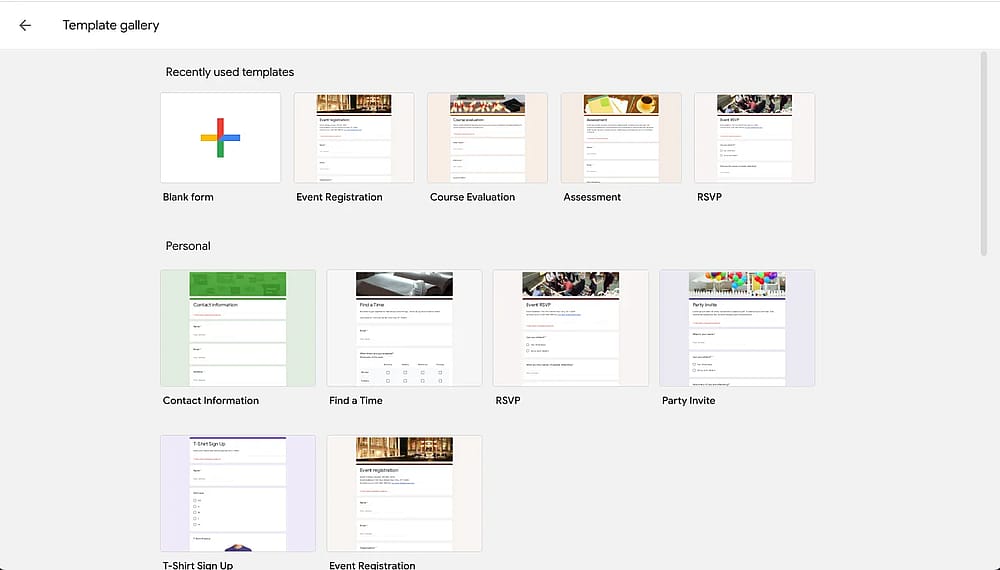
Auswahl einer Formularvorlage in Google Forms
2. Fügen Sie einen klaren Titel und eine Beschreibung hinzu
Der Titel Ihrer Umfrage sollte sofort vermitteln, worum es geht. Dies hilft den Befragten, den Zweck zu verstehen und erhöht die Abschlussraten. Die beste Praxis ist, spezifisch zu sein: "Neue wöchentliche Team-Besprechungszeit" anstelle von nur "Umfrage".
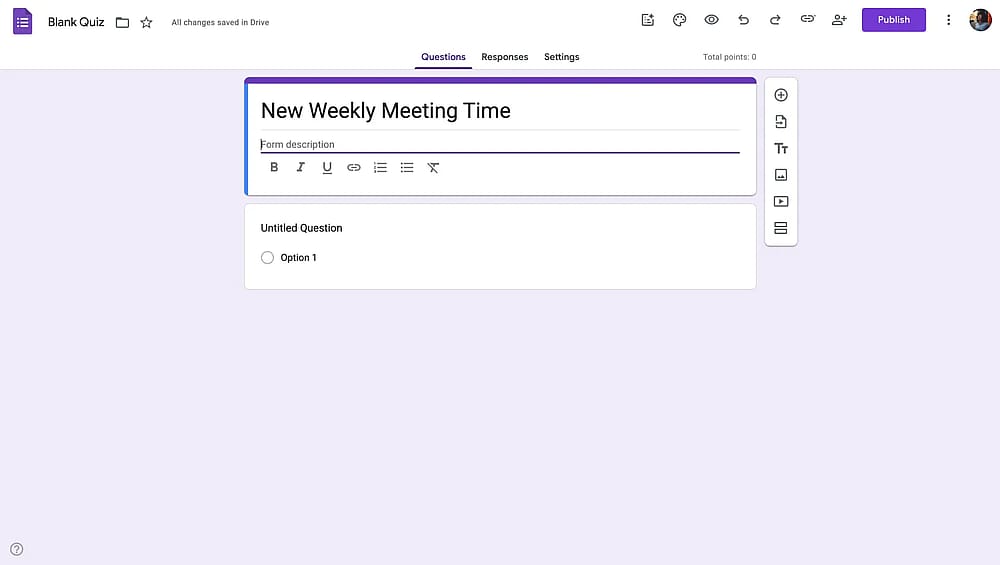
Hinzufügen eines Titels und einer Beschreibung für die Umfrage
3. Erstellen Sie Ihre Umfragefragen
Klicken Sie auf das Standardfeld "Unbenannte Frage", um Ihre erste Frage hinzuzufügen. Jetzt wissen Sie, wie man eine Umfragefrage in Google Forms erstellt. Halten Sie Ihre Umfrage kurz und fokussiert. Idealerweise 1-3 Fragen für maximale Abschlussraten. Die Formulierung der Fragen in klarem Sprache ist sehr wichtig, um genautes Feedback zu erhalten.
Wenn Sie ein Projekt, einen Plan oder eine Präsentation haben, fügen Sie Bilder hinzu und machen Sie Ihre Umfrage zum Thema. Ändern Sie die Reihenfolge der Fragen nach Belieben und wählen Sie die Arten, wie z.B. Multiple-Choice-Fragen oder offene Fragen.
Wenn Sie möchten, dass alle Fragen beantwortet werden, können Sie den Schalter für Ihre Fragen aktivieren. Versuchen Sie, das Layout der Umfrage mit den begrenzten Funktionen von Google Forms anzupassen.
💡 Tipps für unvoreingenommene Fragen für Ihre Google Forms Umfrage:
- Vermeiden Sie tendenziöse Wörter (fantastisch, schrecklich, best, schlechtesten)
- Gehen Sie nicht von Meinungen aus ("Wie sehr mögen Sie..." geht davon aus, dass sie es mögen)
- Halten Sie den Ton neutral und objektiv
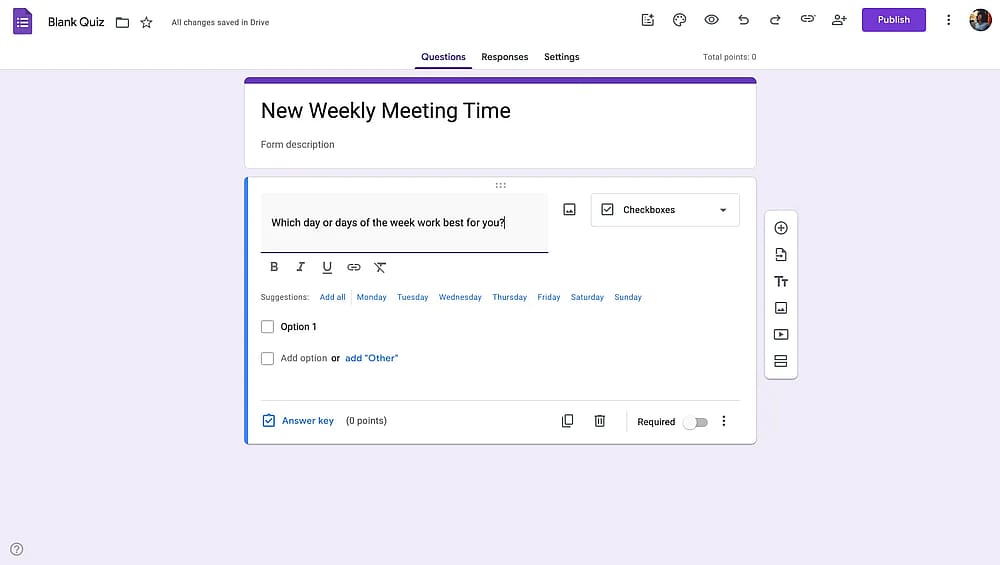
Umfragen hinzufügen
4. Antwortmöglichkeiten hinzufügen
Fügen Sie kurze, klare und prägnante Antworten hinzu, damit die Empfänger nicht verwirrt oder gelangweilt werden. Um mehr individuelles Feedback und Daten zu sammeln, stellen Sie offene Fragen oder fügen Sie 'andere' in die Optionen der Fragen ein.
💡 Pro Tip
Sofern die Optionen nicht zur Debatte stehen, wählen Sie die Option „Sonstige hinzufügen“, um den Menschen die Möglichkeit zu geben, ihre Meinung zu äußern, wenn die vorgegebenen Optionen nicht geeignet sind.
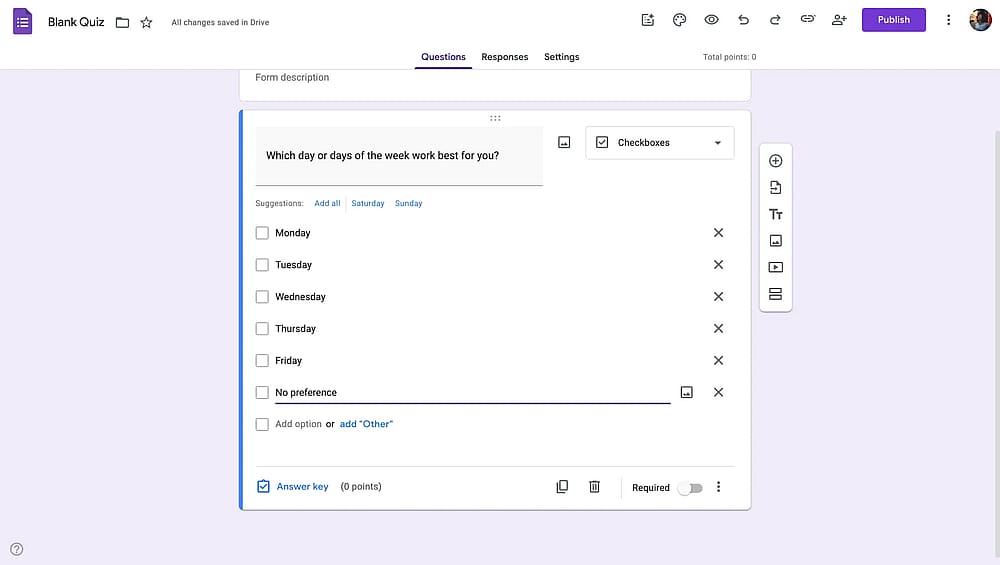
Antwortoptionen zur Umfrage hinzufügen
5. Passen Sie Ihre Formulareinstellungen an
Klicken Sie oben im Formular auf die Registerkarte „Einstellungen“, um wichtige Umfrageoptionen zu konfigurieren. Unter dem Tab „Einstellungen“ können Sie:
- Schalten Sie E-Mail-Adressen sammeln für anonyme Umfragen AUS oder EIN, wenn Sie verfolgen müssen, wer geantwortet hat.
- Schalten Sie Auf 1 Antwort beschränken EIN, um doppelte Stimmen zu verhindern. Beachten Sie jedoch, dass die Befragten sich bei Google anmelden müssen.
- Schalten Sie Nach dem Absenden bearbeiten EIN, um Personen ihre Antworten ändern zu lassen.
- Schalten Sie Ergebniszusammenfassung anzeigen EIN, damit die Befragten die Ergebnisse nach dem Absenden sehen können.
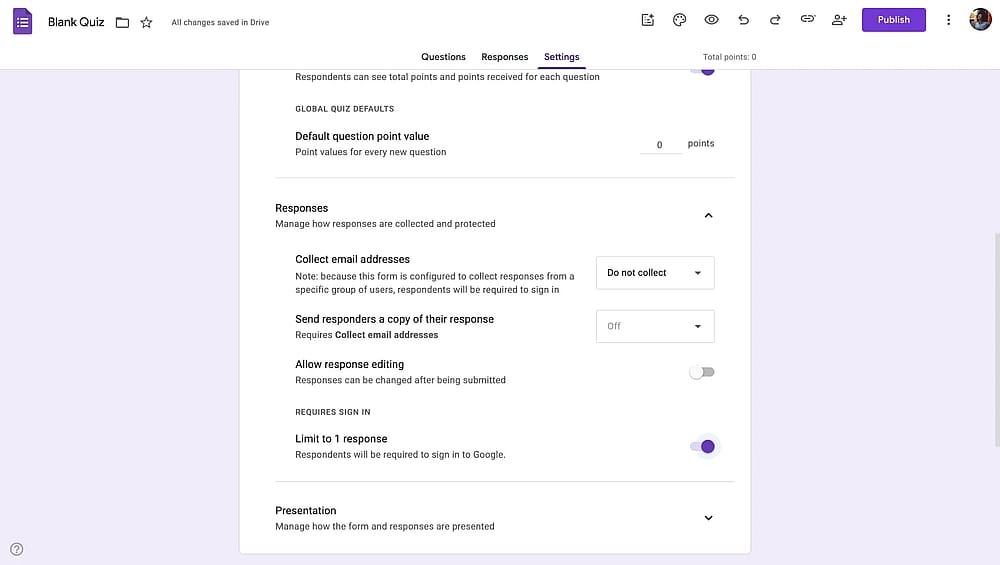
Anpassen der Google Formulareinstellungen
6. Passen Sie das Erscheinungsbild an
Machen Sie Ihre Umfrage optisch ansprechender und markenkonform, indem Sie auf das Paletten-Symbol (🎨) oben klicken. Google Forms bietet nur grundlegende Anpassungsmöglichkeiten; dennoch können Sie versuchen, das Beste daraus zu machen, indem Sie die Schriftart in Google Forms ändern, verschiedene Farben ausprobieren und ein Headerbild zu Ihrem Google Form hinzufügen.
📖 Verwandter Artikel
Erfahren Sie mehr über die Anpassung Ihres Google-Formulars
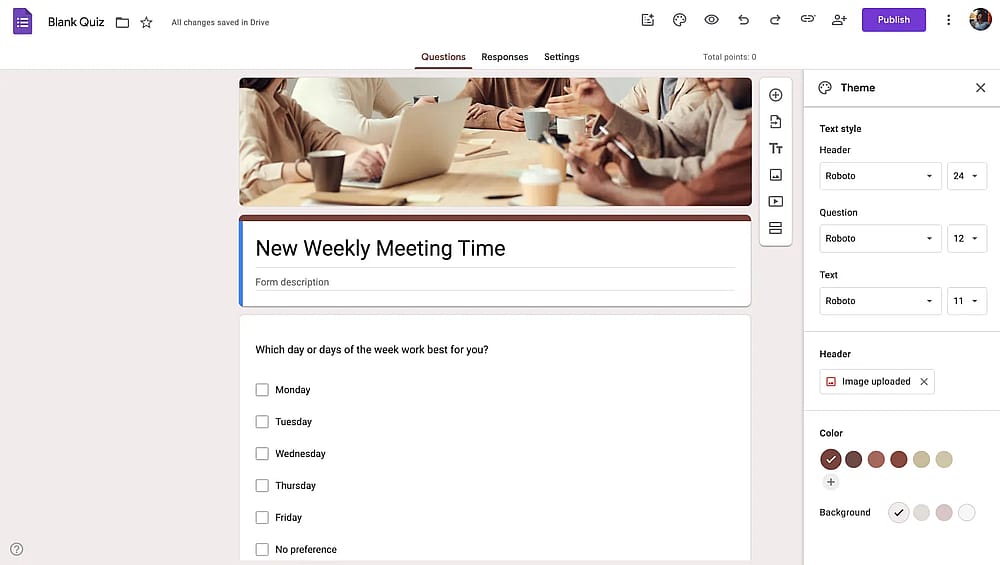
Anpassen des Erscheinungsbilds der Umfrage
7. Teilen Sie Ihre Umfrage
Nach allen Bearbeitungen bleibt nur noch die Umfrage zu teilen. Klicken Sie auf die Schaltfläche veröffentlichen und senden Sie den Link zur Seite an die Social-Media-Konten oder E-Mail-Adressen der Empfänger.
Sie können auch einen QR-Code für Ihr Google-Formular generieren, aber Google Forms selbst hat diese Funktion nicht, daher müssen Sie andere Tools verwenden.
💡 Best Practices für das Teilen
- Fügen Sie eine Frist hinzu: Geben Sie an, wann die Antworten fällig sind.
- Halten Sie es kurz: Erwähnen Sie "1-Minuten-Umfrage" oder "3 schnelle Fragen."
- Senden Sie Erinnerungen: Folgen Sie 24-48 Stunden vor dem Schließen nach.
- Danken Sie den Befragten: Senden Sie eine kurze Dankesnotiz nach Erhalt der Antworten.
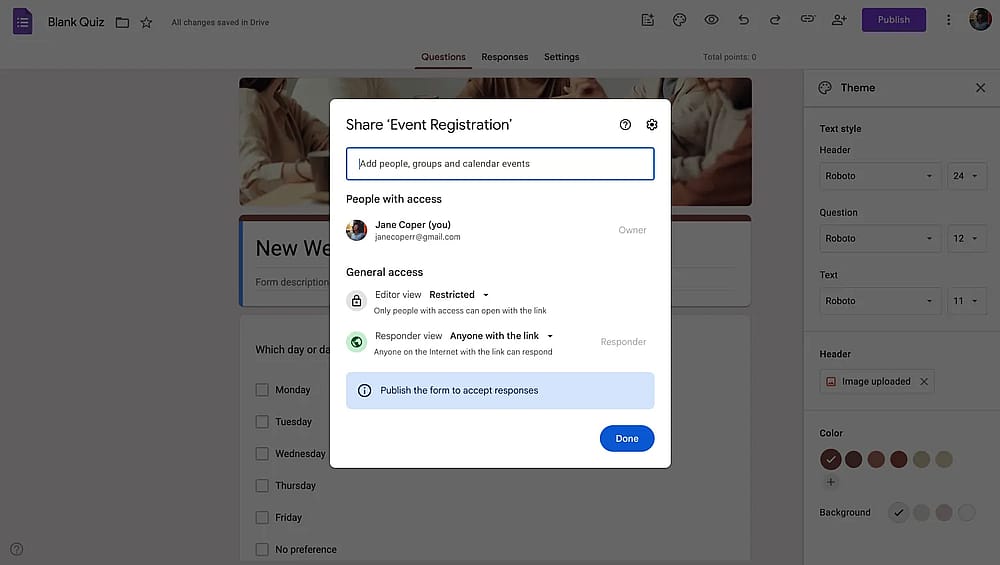
Teilen der Umfrage
Sie können die Umfrageergebnisse analysieren, indem Sie zu Google Forms zurückkehren und den Antworten-Tab umschalten, wann immer Sie sie überprüfen möchten. Verbinden Sie Ihr Formular von hier aus mit Google Sheets oder sehen Sie sich die Ergebnisse als Diagramme an.
Nun, ist es möglich, Umfragen direkt zu erstellen, ohne Formularvorlagen zu benötigen, auf eine bessere Weise? Die Antwort steht unten mit allen Details.
Einschränkungen von Google Forms für Umfragen
Während Google Forms für grundlegende Umfragen funktioniert, hat es erhebliche Einschränkungen, die sich auf Ihre Umfragebedürfnisse auswirken könnten. Hier sind einige davon:
- Keine Umfragevorlagen
- Eingeschränkte Anpassung
- Nur grundlegende Analytik
- Eingeschränkte Fragetypen
- Grundlegende bedingte Logik
- Eingeschränkte Freigabeoptionen
- Kein Fragetyp zur Rangfolge
Eine bessere Möglichkeit, Umfragen zu erstellen: forms.app
Wenn Sie nach einer Google Forms Alternative für Umfragen suchen, probieren Sie forms.app aus. forms.app bietet einen benutzerfreundlichen Drag-and-Drop-Editor, eine viel bessere Erfahrung für die Befragten und kostenlose Umfragevorlagen wie Stroh-Umfragen, Mitarbeiterumfragen, usw.
Hier ist ein ausführlicher Vergleich von forms.app und Google Forms für Umfragen:
Funktion/Werkzeug | Google Forms | forms.app |
Umfragevorlagen | ||
Fragetypen | 12 | 30+ |
Fragetypen zur Rangfolge | ||
Anpassung | Grundlegend | Fortgeschritten |
Antwortoptionen mischen | ||
Öffnungs-/Schließungsdaten festlegen | ||
Antwortlimit festlegen | ||
QR-Code-Freigabe | ||
Pop-up-Einbettung | ||
Bedingte Logik | Grundlegend | Fortgeschritten |
Layout | Fragen werden in einer Standardliste angezeigt | Es sind sowohl Listenansicht als auch Schrittansicht verfügbar |
Wie man Umfragen auf forms.app erstellt
Die zahlreichen Anpassungsoptionen und Funktionen machen forms.app zu einem vielseitigen Formularersteller sowie einem leistungsstarken Umfrageersteller und ermöglichen eine effiziente Feedbacksammlung. Befolgen Sie die folgenden Schritte, um zu erfahren, wie Sie mit forms.app eine Umfrage online erstellen können:
1. Wählen Sie eine Umfragevorlage oder erstellen Sie eine mit KI
Beginnen Sie, indem Sie eine der kostenlosen Online-Umfragevorlagen auf forms.app auswählen oder die KI-Option verwenden, um eine kostenlose Umfrage zu erstellen, indem Sie sie beschreiben. Einige verfügbare Vorlagen sind Mitarbeiterumfrage, Klassenumfrage, Strohumfrage, Terminumfrage, Meinungsumfrage und anonyme Umfrage.
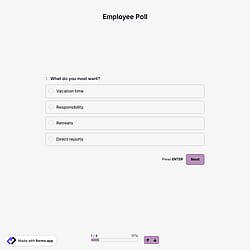
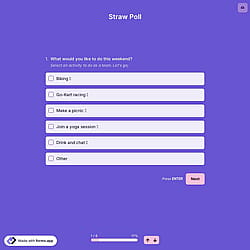
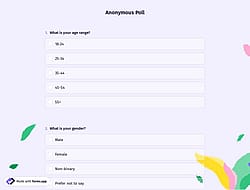
Für dieses Tutorial erstellen wir eine Umfrage, um den Mitarbeitern die Wahl eines Termins für den nächsten Team-Rückzug zu ermöglichen. Wir wählen die Terminumfragevorlage aus, aber Sie können wählen, was Ihnen gefällt.
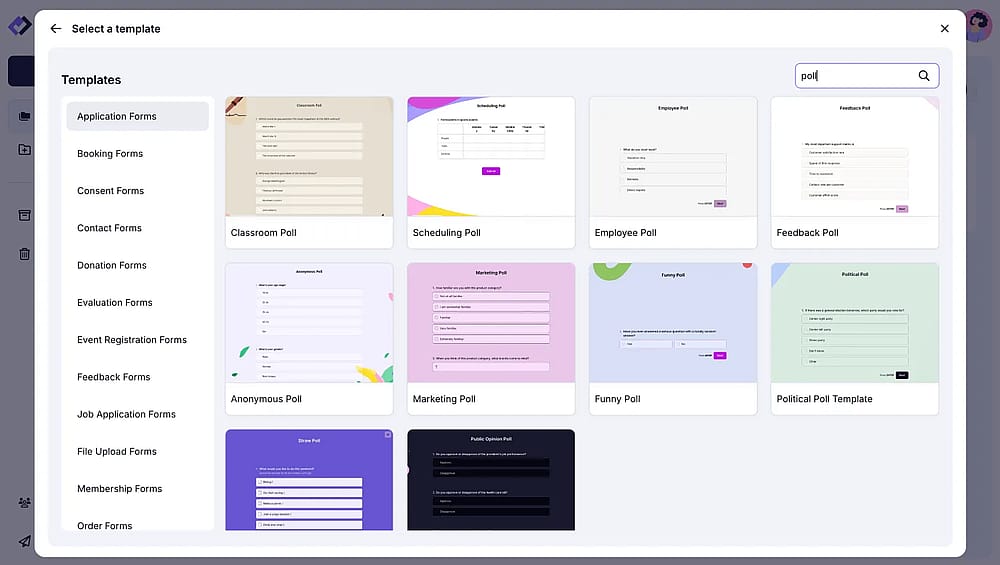
Eine Umfragevorlage auf forms.app auswählen
2. Ändern Sie den Titel oder fügen Sie eine Begrüßungsseite hinzu
Fügen Sie einen klaren Umfragetitel hinzu oder fügen Sie eine Begrüßungsseite hinzu, die vor den Fragen angezeigt wird. Hier können Sie wichtige Informationen teilen, wie z.B. den Abgabetermin, und die Umfrage etwas lustiger gestalten oder persönlicher gestalten.
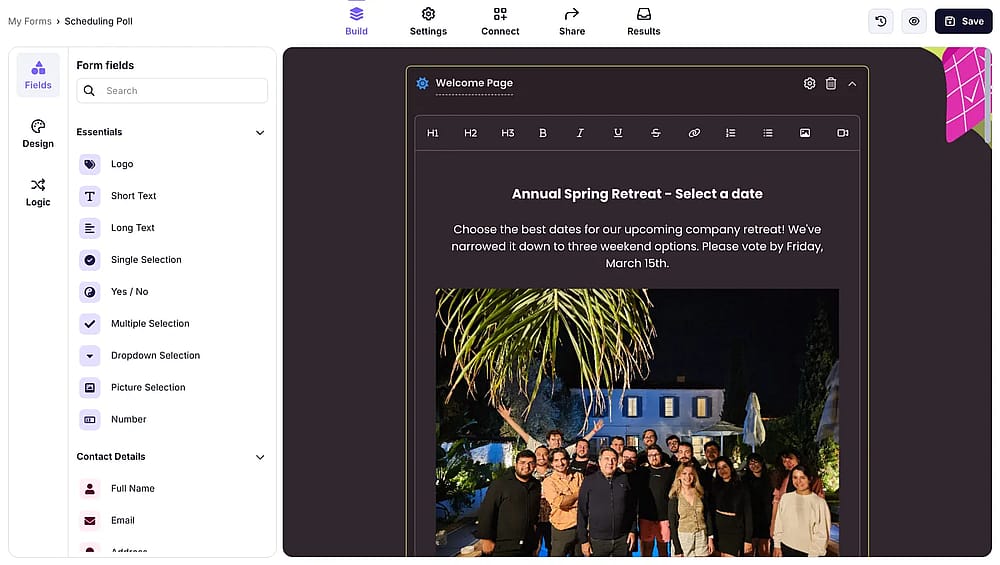
Titel ändern oder Begrüßungsseite hinzufügen
3. Fügen Sie Ihre Fragen hinzu
Die Vorlage lädt mit Beispielfragen und einem benutzerdefinierten Design. Passen Sie Ihre Umfrage nach Belieben an. Fügen Sie Fragen hinzu, um Ihre Umfrage professionell aussehen zu lassen, und passen Sie die Reihenfolge der Fragen an. Passen Sie sie mit verschiedenen Fragen wie Mehrfachauswahl, offene Fragen, Bewertung, Rangfolge usw. an.
Für dieses Tutorial fragen wir "Welches Wochenende passt Ihnen am besten?" und zeigen eine bedingte, nachfolgende Frage für diejenigen, die "Ich kann nicht teilnehmen" wählen, und fragen warum.
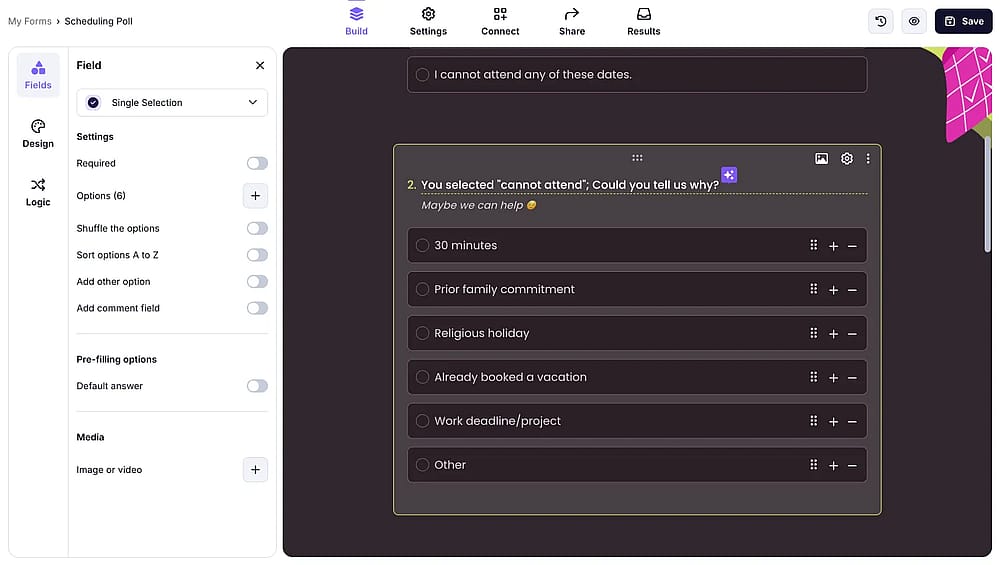
Fügen Sie Ihre Umfragefragen hinzu
4. Passen Sie Ihre Umfrage an
Gestalten Sie Ihre Umfrage, indem Sie Hintergrund, Schriftart und Farben wählen. Sie können ein Bild oder ein Logo hinzufügen, um es professionell aussehen zu lassen. Sie können sogar spezifischere Änderungen vornehmen, wie z.B. den Text der Schaltflächen und die Ausrichtung der Schaltflächen.
Sie können auch einstellen, wie Ihre Fragen mit den Optionen Schrittansicht und Listenansicht angezeigt werden. Einzigartige Funktionen erwarten Sie im Design-Button.
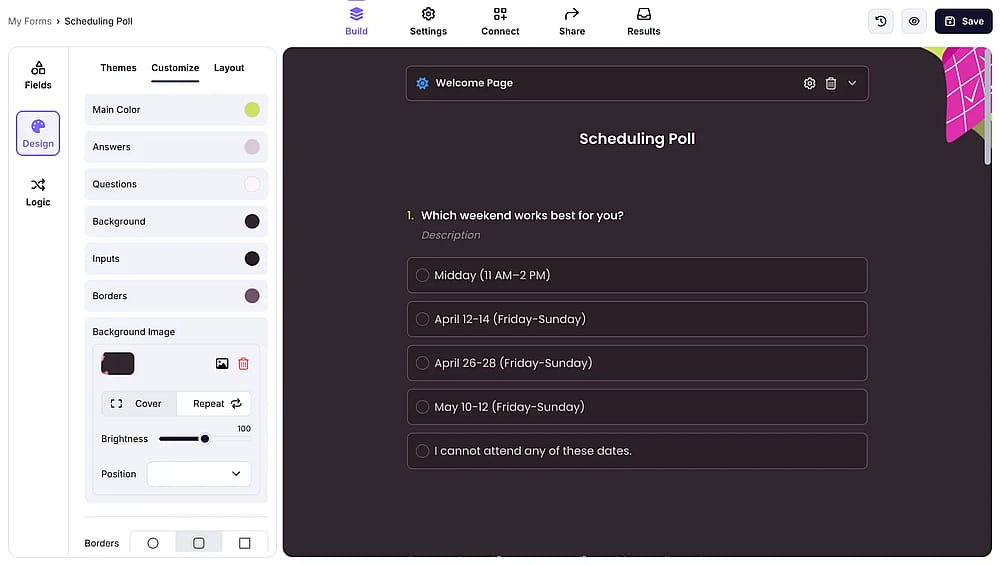
Passen Sie das Aussehen Ihrer Umfrage an
5. Teilen Sie Ihre Umfrage & überprüfen Sie die Antworten
Nachdem Sie Ihre Umfrage erstellt haben, klicken Sie oben auf die Schaltfläche "Teilen". Teilen Sie das von Ihnen erstellte Formular mit dem Link, in sozialen Medien und mit dem QR-Code und Einbettungsoptionen für HTML, oder senden Sie es an bestimmte Empfänger per E-Mail, indem Sie es einschränken.
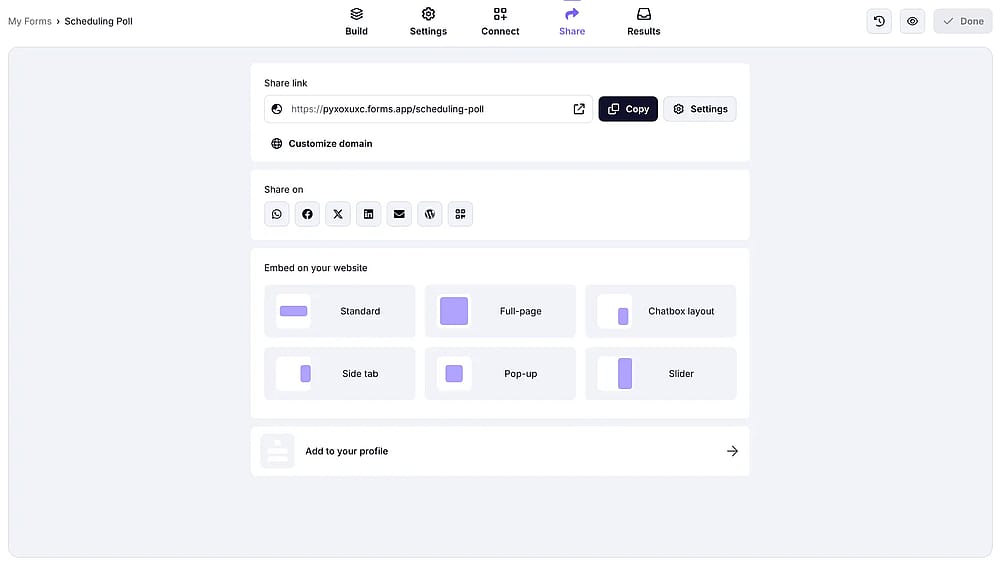
Teilen Sie Ihre Umfrage, indem Sie eine geeignete Freigabeoption auswählen
Um Umfrageergebnisse zu überprüfen, gehen Sie zu "Ergebnisse". Dort können Sie jede einzelne Antwort anzeigen, die Ergebnisse als Tabelle anzeigen, die Ergebniszusammenfassung sehen, Statistiken anzeigen, KI-Einblicke erhalten und die Umfrageergebnisse teilen.
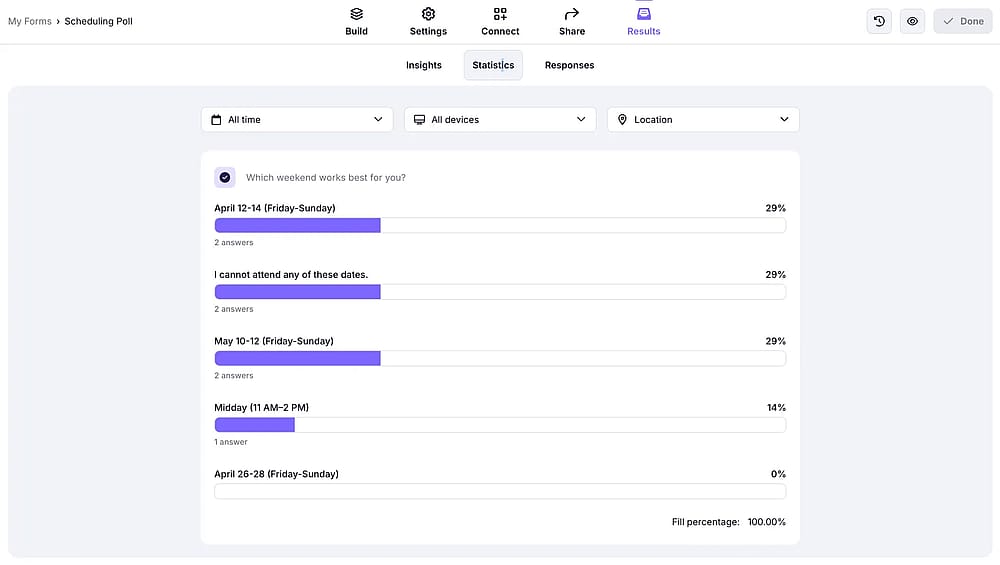
Anzeigen von Umfrageergebnissen auf forms.app
Häufig gestellte Fragen
Aktivieren Sie "Limit auf 1 Antwort" im Einstellungen-Tab. Dies erfordert, dass die Befragten sich mit ihrem Google-Konto anmelden und verhindert doppelte Einreichungen.
Klicken Sie auf eine Frage, dann klicken Sie auf das Bildsymbol auf der rechten Seite des Fragefelds. Sie können ein Bild von Ihrem Computer hochladen, in Google suchen, eine URL eingeben, Google Drive verwenden oder Ihre Kamera verwenden. Das Bild erscheint über dem Fragetext. Sie können auch Bilder zu Antwortoptionen hinzufügen, indem Sie das Bildsymbol neben der Eingabeoption für die Antwort wählen.
Ja. Google Forms hat diese Funktion seit Anfang 2026. Sobald Sie Ihre Umfrage auf Google Forms veröffentlichen, können Sie auswählen, an welchem Datum Ihre Umfrage aufhören soll, Antworten anzunehmen.
Ja. Im Einstellungen-Tab schalten Sie "E-Mail-Adressen sammeln" AUS, um Ihre Umfrage anonym zu machen. Beachten Sie jedoch, dass Sie so nicht verfolgen können, wer geantwortet hat oder nicht. Um Missbrauch zu verhindern und nur eine Antwort pro Person zuzulassen, aktivieren Sie "Auf 1 Antwort beschränken"; dies erfordert die Anmeldung bei Google, sammelt jedoch keine E-Mails im Formular selbst.
Nicht direkt, aber es gibt einen Workaround: Verwenden Sie einen "Multiple-Choice-Raster"-Frage-Typ. Legen Sie Ihre Optionen als Zeilen und Rangfolgen (1. Wahl, 2. Wahl usw.) als Spalten fest. Aktivieren Sie "Auf eine Antwort pro Spalte beschränken", um doppelte Rangfolgen zu verhindern. Dies ist jedoch umständlich und nicht intuitiv für Befragte. Dedizierte Umfrage-Tools wie forms.app bieten native Drag-and-Drop-Rangfolgefragen.
Ja, aber es ist begrenzt. Google Forms hat "Abschnittsbasiertes" Verzweigen. Sie können die Befragten basierend auf ihrer Antwort auf eine Multiple-Choice-Frage zu verschiedenen Abschnitten senden. Es unterstützt jedoch keine komplexe bedingte Logik wie "Frage 5 nur anzeigen, wenn sie Frage 2 mit A und Frage 3 mit B beantwortet haben." Für fortgeschrittene Logik benötigen Sie spezielle Formularwerkzeuge wie forms.app.
Mitwirkende
Recherchiert & geschrieben von
forms.app, dein kostenloser Formulargenerator
- Unbegrenzte Ansichten
- unbegrenzte Anzahl von Fragen
- unbegrenzte Benachrichtigungen
Ähnliche Beiträge
Wie man ein Bewerbungsformular in Google Forms erstellt (Tipps & mehr)

Wie man ein Kontaktformular mit Google Forms für Ihre Website erstellt