Sparen Sie bis zu 60 % bei Jahresplänen mit unserem besten Angebot des Jahres. Nur für kurze Zeit. 🍂
Preise ansehen

Wie man ein Registrierungsformular in Google Formulare erstellt (Schritt für Schritt)

Fasse zusammen mit
Manuelle Anmeldungen? Im Jahr 2026? Viel Glück! Aber wenn Sie wissen, wie man ein Anmeldeformular mit Google Forms erstellt, brauchen Sie nicht einmal Glück. Ob Sie eine geschäftliche Konferenz, einen Workshop, ein gesellschaftliches Treffen oder eine beliebige Veranstaltung planen, das Erstellen eines Online-Anmeldeformulars hilft Ihnen, die Teilnehmerzahl zu erhöhen, die Gästeverwaltung zu optimieren, anstehende Aufgaben besser zu bewältigen und das gesamte Veranstaltungserlebnis zu verbessern.
In diesem Artikel finden Sie eine einfache Anleitung zur Erstellung eines Online-Anmeldeformulars mit der Google Forms-Plattform, Anwendungsbeispiele, Profi-Tipps, eine bessere Alternative und mehr. Diese Schritt-für-Schritt-Anleitung hilft Ihrem Unternehmen bei der Online-Eventregistrierung und der Erstellung eines Workflows für die Veranstaltungsplanung, Anwesenheitsverfolgung und Ressourcenverwaltung.
So erstellen Sie ein Anmeldeformular mit Google Forms
Google Forms bietet eine benutzerfreundliche Plattform für verschiedene Anforderungen. In diesem Leitfaden führen wir Sie in 6 einfachen Schritten durch die Erstellung eines Google-Anmeldeformulars, das Ihren Zwecken entspricht und den Prozess einfach und organisiert gestaltet.
- Das Google Forms Dashboard öffnen
- Eine Vorlage auswählen
- Formulargrundlagen einrichten
- Formulardetails anpassen und Fragen hinzufügen
- Antwortvalidierung einrichten
- Das Formular-Design anpassen
- Ihr Formular in der Vorschau anzeigen und teilen
1. Das Google Forms Dashboard öffnen
Gehen Sie zu docs.google.com/forms und melden Sie sich mit Ihrem Google-Konto an, um auf das Google Forms Dashboard zuzugreifen. Wenn Sie kein Konto haben, können Sie ganz einfach eines erstellen.
Wussten Sie schon?
Sie können ein Google Formular erstellen, während Sie sich in einem Google Drive-Ordner befinden.
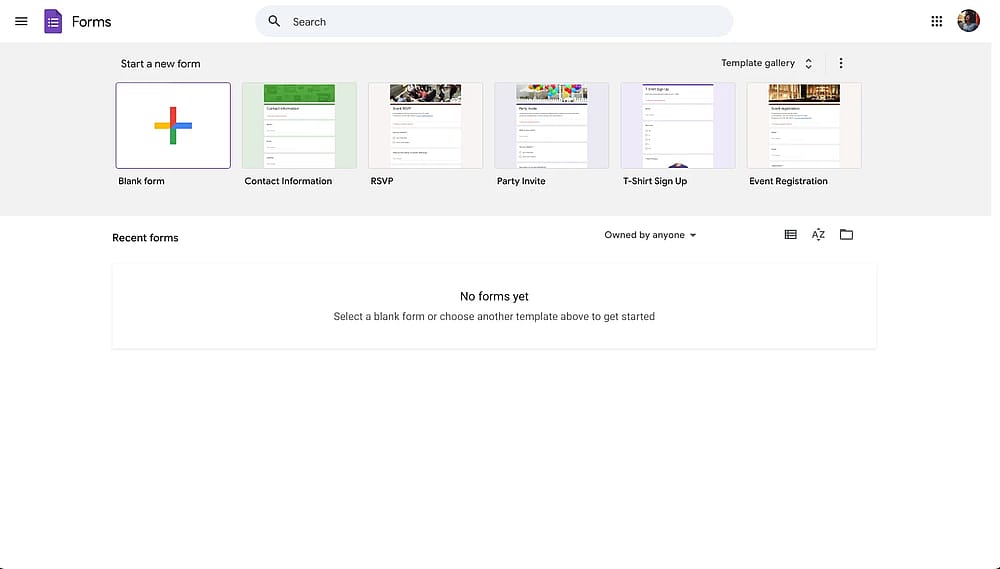
Google Forms öffnen
2. Eine Vorlage auswählen
17 Google Forms Vorlagen stehen in der Vorlagengalerie für Ihr Unternehmen zur Verfügung. Wenn Sie eine bestimmte Google Formularvorlage für die Registrierung suchen, bietet die Plattform eine spezielle „Event Registration Template“ an. Alternativ können Sie jederzeit mit einem leeren Formular beginnen, das Sie später anpassen können.
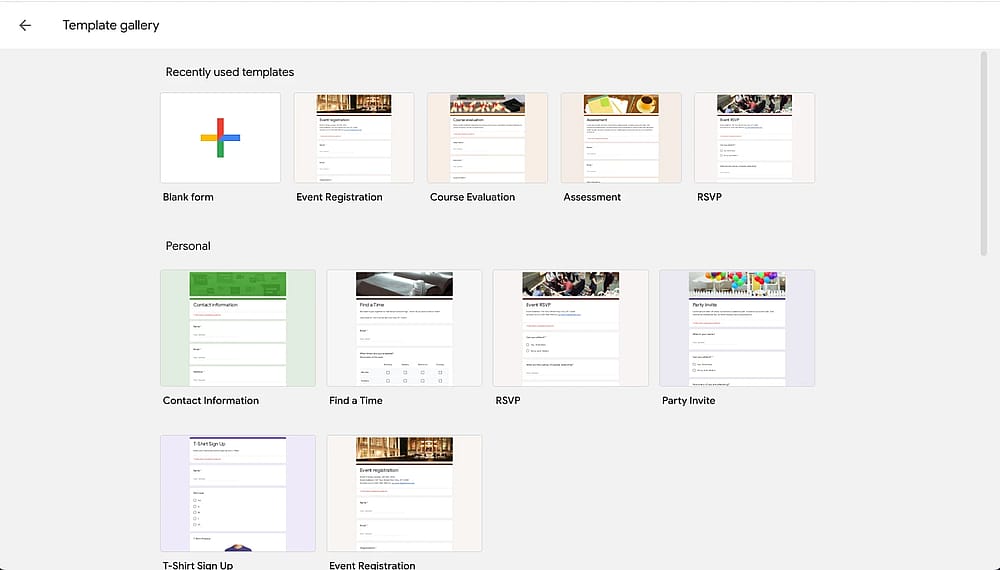
Auswahl der Google Forms Vorlage für das Event-Registrierungsformular
3. Formulargrundlagen einrichten
Die Perfektionierung der Grundlagen bereitet den Weg für eine großartige Online-Registrierungskampagne. Stellen Sie sicher, dass Ihr Titel spezifisch ist und Ihre Beschreibung die Details wirklich erklärt oder die Leute zum Handeln anregt.
Best Practices für den Titel:
- ✅ Gut: "Fotografie-Workshop-Anmeldung 2026"
- ✅ Gut: "Run for Hope 5K - Teilnehmeranmeldung"
- ❌ Vermeiden: "Event Registration" oder "Jetzt anmelden!"
Beschreibung - Was einzuschließen ist:
Ihre Formularbeschreibung sollte diese Fragen im Voraus beantworten:
- Was ist die Veranstaltung?
- Wann findet sie statt?
- Wo ist der Ort (oder die virtuelle Plattform)?
- Wer sollte sich anmelden?
- Warum teilnehmen?
Beispiel:
Titel: Digital Marketing Summit 2026 - Seien Sie dabei!
Beschreibung: Der jährliche Digital Marketing Summit findet zum 6. Mal am 15.-16. März in London statt.
Während dieser zweitägigen Konferenz freuen wir uns, über 20 wegweisende Redner, praktische Workshops und Networking-Möglichkeiten zu präsentieren. Perfekt für Marketer, Geschäftsinhaber und digitale Enthusiasten, um zu lernen, auf dem Laufenden zu bleiben und sich zu vernetzen.
Die Anmeldefrist endet am 1. März 2026!
Kontaktieren Sie uns unter events[@]company.com bei Fragen.
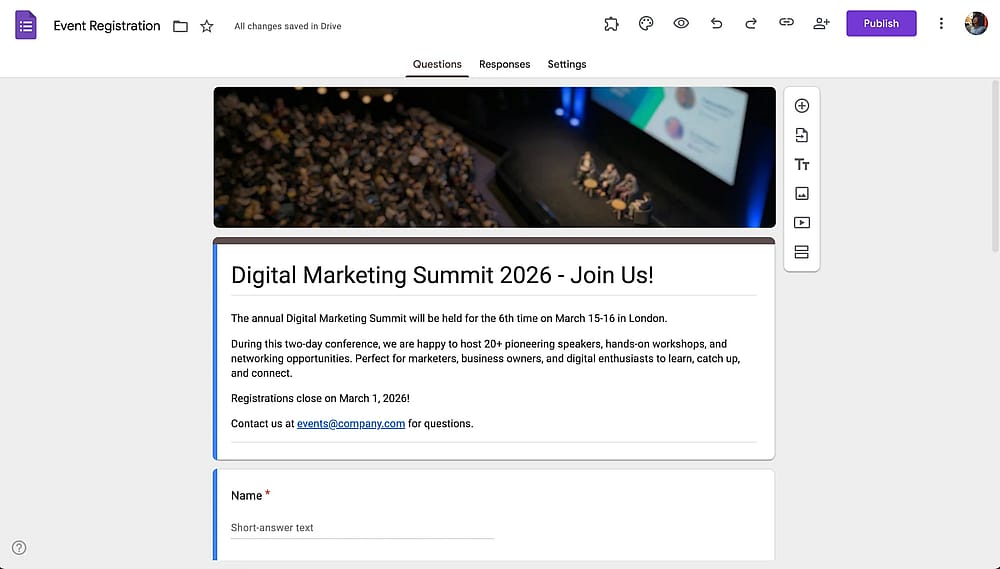
Einrichtung der Grundlagen für das Google Forms Anmeldeformular
4. Formulardetails anpassen und Fragen hinzufügen
Die Fragen, die Sie stellen, hängen von Ihrem Veranstaltungstyp ab, aber hier ist eine umfassende Liste. Wir haben sie nach Kategorien geordnet.
Als Faustregel können Sie "Kurze Antwort" für Kontaktdaten und "Multiple Choice"-Fragen für Veranstaltungspräferenzen verwenden.
Persönliche Informationen
- Vollständiger Name: Verwenden Sie das Kurztextfeld und machen Sie es zu einem Pflichtfeld. Keine Validierung erforderlich, um Flexibilität für internationale Namen zu ermöglichen.
- E-Mail-Adresse: Verwenden Sie das Kurztextfeld und machen Sie es zu einem Pflichtfeld. Fügen Sie eine Validierung hinzu: Antwortvalidierung → Text → E-Mail. Die Alternative ist, "E-Mail-Adressen sammeln" oder "Verifiziert" in den Einstellungen zu aktivieren. Dies erfordert, dass die Befragten sich mit ihren Google-Konten anmelden, um ihre Antworten einzureichen.
- Telefonnummer: Verwenden Sie das Kurztextfeld (obligatorisch oder optional, je nach Dringlichkeit der Veranstaltung). Fügen Sie eine Validierung mit dem regulären Ausdrucksmuster: ^\d{3}-\d{3}-\d{4}$ für eine konsistente 123-456-7890-Formatierung hinzu, oder lassen Sie es unvalidiert für internationale Flexibilität.
Teilnahmeinformationen
- Anzahl der Teilnehmer: Verwenden Sie Multiple Choice oder eine Kurzantwort mit Zahlenvalidierung. Beispieloptionen: "Nur ich", "2 Personen", "3-5 Personen", "Gruppe von 6+". Wesentlich für genaue Teilnehmerzahlen und Kapazitätsplanung.
- Ernährungsbeschränkungen: Verwenden Sie Kontrollkästchen und machen Sie sie optional (es sei denn, es wird Essen serviert). Fügen Sie Optionen hinzu: "Keine", "Vegetarisch", "Vegan", "Glutenfrei", "Laktosefrei", "Nussallergie" und "Sonstiges" mit einem Textfeld für spezifische Bedürfnisse.
- Barrierefreiheitsanforderungen: Verwenden Sie Kontrollkästchen oder ein Absatzfeld und machen Sie es optional. Zeigt Inklusivität und hilft Ihnen bei der Vorbereitung. Fügen Sie Optionen hinzu: "Rollstuhlgerecht", "ASL-Dolmetscher", "Materialien in Großdruck", "Andere Bedürfnisse".
- Notfallkontaktinformationen: Verwenden Sie zwei Kurztextfelder (eines für den Namen, eines für die Telefonnummer). Machen Sie beide für Veranstaltungen mit Minderjährigen oder körperlichen Aktivitäten wie Sport oder Outdoor-Abenteuern erforderlich.
Engagement- & Marketingfragen
- Wie haben Sie von dieser Veranstaltung erfahren?: Verwenden Sie Multiple Choice oder ein Dropdown-Menü und machen Sie es optional. Optionen: "Soziale Medien", "E-Mail-Newsletter", "Freund/Kollege", "Website", "Früherer Teilnehmer", "Sonstiges". Unschätzbar wertvoll für die Verfolgung der Marketingeffektivität.
- Organisation/Firmenname: Verwenden Sie das Kurztextfeld (optional oder erforderlich für professionelle Veranstaltungen). Nützlich für Networking, Namensschilder und Folgekommunikation.
- Sonderwünsche oder Kommentare: Verwenden Sie das Absatzfeld und machen Sie es optional. Ermöglicht es den Teilnehmern, einzigartige Bedürfnisse mitzuteilen oder Fragen zu stellen.
Profi-Tipp
Teilnehmer werden wichtige Felder nicht übersehen, wenn der "Erforderlich"-Schalter unten rechts bei jeder Frage aktiviert ist.
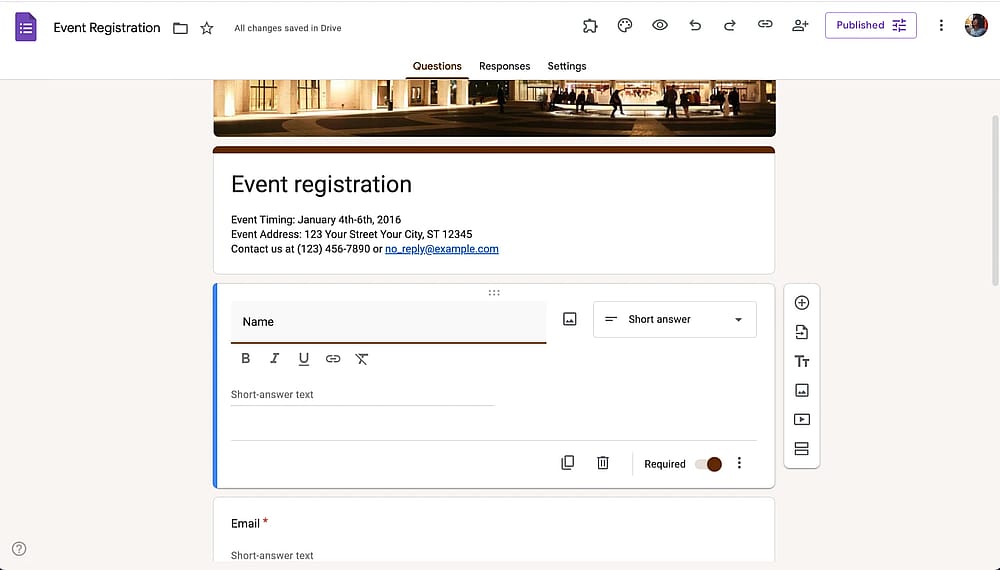
Fragen zu Ihrem Anmeldeformular in Google Forms hinzufügen
5. Antwortvalidierung einrichten
Aktivieren Sie die Antwortvalidierung, indem Sie auf die drei vertikalen Punkte in der unteren rechten Ecke jeder Frage klicken. Sie sehen sie direkt neben dem "Erforderlich"-Schalter. Dadurch stellen Sie sicher, dass die Daten, die Sie erhalten, genau und aussagekräftig sind.
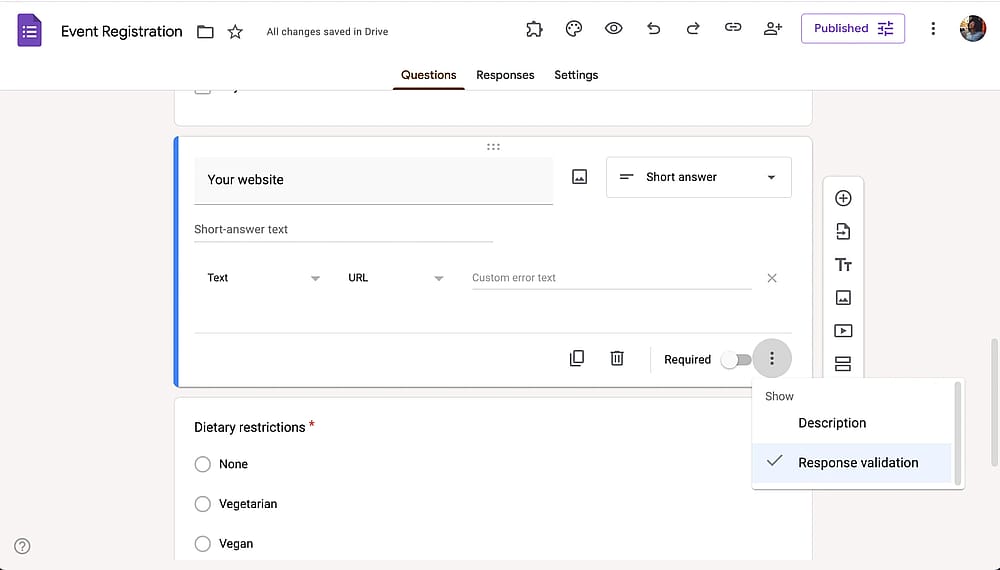
Antwortvalidierung einrichten
6. Das Formular-Design anpassen
In diesem Schritt haben Sie die Möglichkeit, das Erscheinungsbild Ihres Formulars für eine persönlichere Note anzupassen. Klicken Sie auf das Symbol "Design anpassen", um verschiedene Elemente wie das Kopfbild, die Designfarbe und den Schriftstil anzupassen.
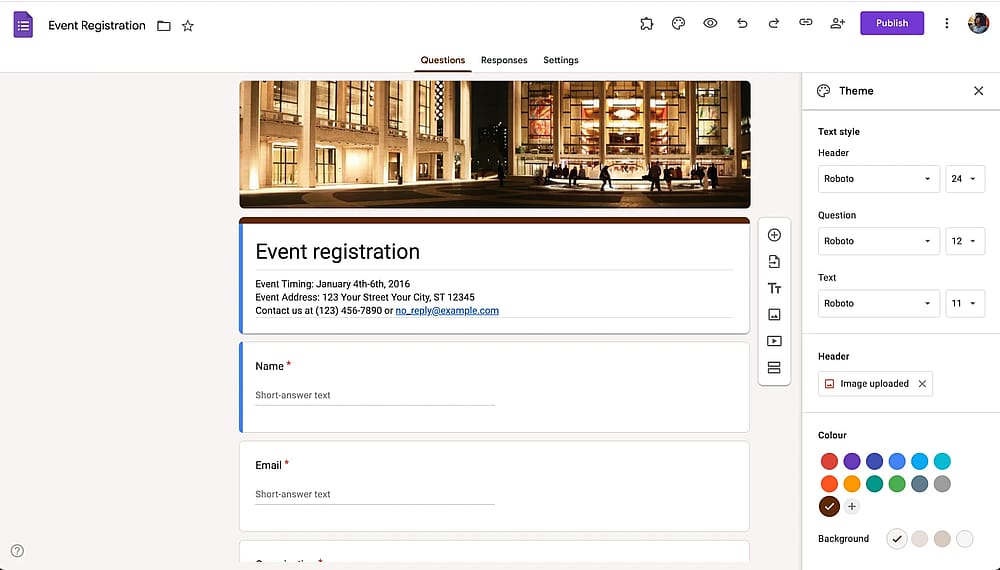
Ein Design für Ihr Formular wählen
7. Ihr Formular in der Vorschau anzeigen und teilen
Sobald Sie die Anpassung abgeschlossen haben, zeigen Sie Ihr Formular in der Vorschau an, indem Sie oben auf das Augensymbol klicken, um sicherzustellen, dass es wie geplant aussieht. Danach klicken Sie auf die Schaltfläche "Senden", um Ihr Formular zu teilen. Wählen Sie aus verschiedenen Freigabemethoden wie E-Mail-Freigabe, direkten Links, Einbettung auf Ihrer Website oder Social-Media-Plattformen.
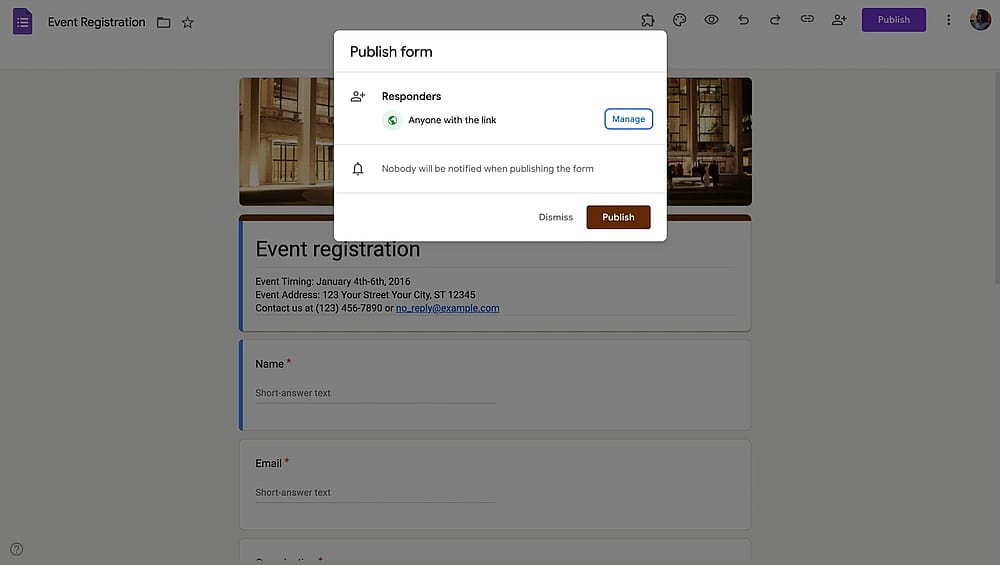
Ihr Formular senden
Wann sollte man Google Forms für die Registrierung verwenden?
Google Forms ist ein bekanntes und kostenloses Tool und sticht daher als eine der besten Optionen hervor, wenn Sie Anmeldeformulare komplett kostenlos erstellen möchten. Es verfügt über grundlegende Formularfelder, ist einfach zu erstellen und zu teilen und integriert sich nicht zuletzt mit Google Sheets. Verwenden Sie Google Forms, wenn Sie ein einfaches Anmeldeformular mit einem schlichten Design und wesentlichen Feldern benötigen.
Wann reicht Google Forms für Registrierungen nicht aus?
Obwohl Google Forms leistungsstark und kostenlos ist, ist es nicht die richtige Lösung für jedes Registrierungsszenario. Das frühzeitige Verstehen dieser Einschränkungen wird Ihnen Zeit und Frustration ersparen.
Verzichten Sie auf Google Forms, wenn Sie Folgendes benötigen:
- Zahlungsabwicklung: Wenn Teilnehmer Anmeldegebühren zahlen müssen, benötigen Sie eine Problemumgehung (wie separate PayPal-Links), um Zahlungsoptionen anzubieten, oder einen Formularersteller wie forms.app.
- Öffnungs-/Schließdaten: Wenn Sie Registrierungen nur zwischen bestimmten Daten sammeln möchten, benötigen Sie Add-ons. Erfahren Sie, wie Sie ein Google Formular an einem bestimmten Datum schließen.
- Erweiterte Anpassung: Wenn Ihre Marke ein gutes Design oder die Entfernung aller Google-Marken benötigt, werden Sie Google Forms als zu restriktiv empfinden.
- Ticketingsysteme mit QR-Codes: Während Sie QR-Codes für Google Forms erstellen können, müssen Sie für Veranstaltungen, die eine Ticketvalidierung am Eingang erfordern, spezielle Event-Plattformen verwenden.
- Zum Sammeln von Signaturen: Obwohl Sie Kontrollkästchen-Bestätigungen hinzufügen können, ist das Sammeln von Signaturen in Google Forms nicht möglich.
- Komplexe mehrstufige Workflows: Google Forms integriert sich mit einigen Workspace-Tools; Sie benötigen einen anderen Formularersteller, der es Ihnen ermöglicht, erweiterte Integrationen einzurichten.
Eine bessere App zum Erstellen von Anmeldeformularen: forms.app
Das Erlernen der Erstellung eines Google Formulars zur Registrierung zeigt auch, dass Google Forms seine Grenzen hat. Wenn Sie eigene Anmeldeformulare erstellen und das beste Erlebnis bieten möchten, stehen Ihnen wesentlich bessere Alternativen zur Verfügung, kostenlos oder anderweitig. forms.app bietet eine riesige Auswahl an Funktionen, eine große Vielfalt an Vorlagen, KI-gestützte Formularerstellung und das reibungsloseste Ausfüllen von Formularen.
Hier ist eine Vergleichstabelle, die die Funktionen beider Plattformen zeigt, die Sie beim Erstellen eines Anmeldeformulars benötigen könnten.
Funktionen/Tools | Google Forms | forms.app |
Formularfelder | 12 | 30+ |
Zahlungserfassung | ||
E-Mail-Benachrichtigungen | ||
Öffnungs-/Schließdaten festlegen | (nativ nicht möglich) | |
Anpassung | Einfach | Erweitert |
Signaturenerfassung | ||
Ticketing | ||
Und/oder-Logik |
So erstellen Sie Anmeldeformulare mit forms.app
Sie erstellen Ihr Online-Anmeldeformular in wenigen Minuten auf forms.app. Unabhängig vom Layout oder der Anpassung sehen die Formulare auf forms.app sofort professionell aus. Hier sind die Schritte zur Erstellung eines Anmeldeformulars auf forms.app.
1. Bei forms.app anmelden oder ein Konto erstellen
Um zu beginnen, melden Sie sich bei forms.app an. Wenn Sie kein Konto haben, können Sie ganz einfach kostenlos eines erstellen.
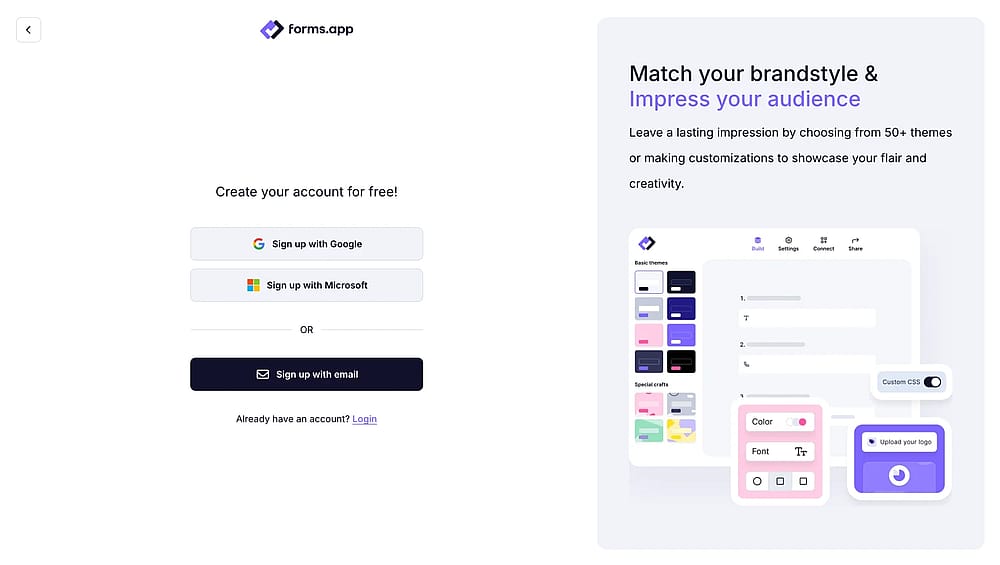
Anmeldung bei forms.app
2. Ein Formular mit KI generieren, eine Vorlage wählen, importieren oder von Grund auf neu beginnen
forms.app bietet Ihnen vier Optionen, um mit der Erstellung Ihres Formulars zu beginnen. Sie können Vorlagen durchsuchen (forms.app verfügt über mehr als 200 Vorlagen für Anmeldeformulare), Ihr Anmeldeformular mithilfe von KI erstellen, Ihr Formular in eine andere Plattform importieren oder mit einer leeren Seite von Grund auf neu beginnen.
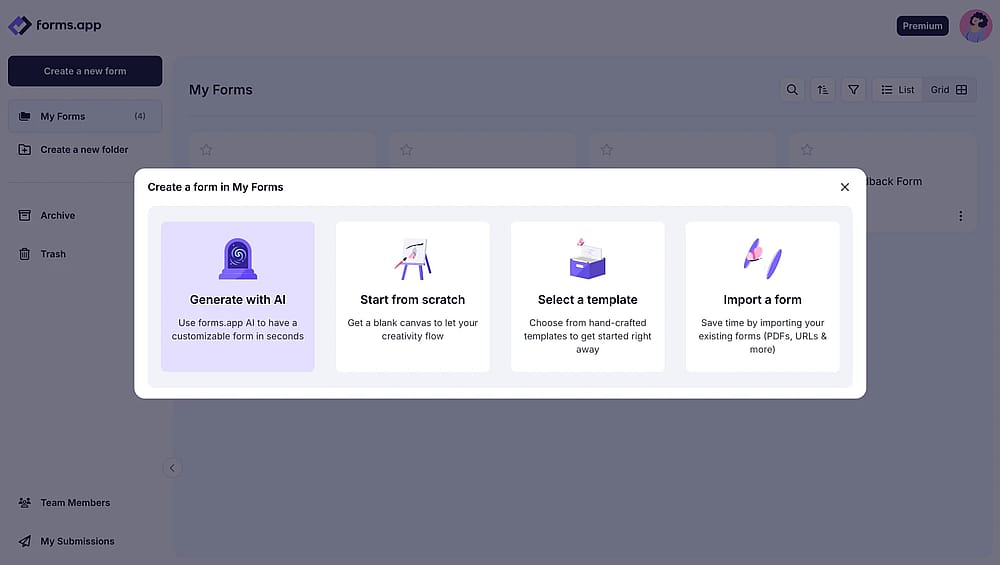
Eine Startoption zur Erstellung Ihres Anmeldeformulars wählen
3. Ihr Formular anpassen
Fügen Sie neue Formularfelder hinzu oder ändern Sie bestehende, um das Formular an Ihre spezifischen Anforderungen anzupassen. Sie können auch zum "Design"-Tab wechseln, um das Erscheinungsbild Ihres Anmeldeformulars anzupassen. Auf forms.app kann Ihr Formulardesign Ihren Markenrichtlinien entsprechen.
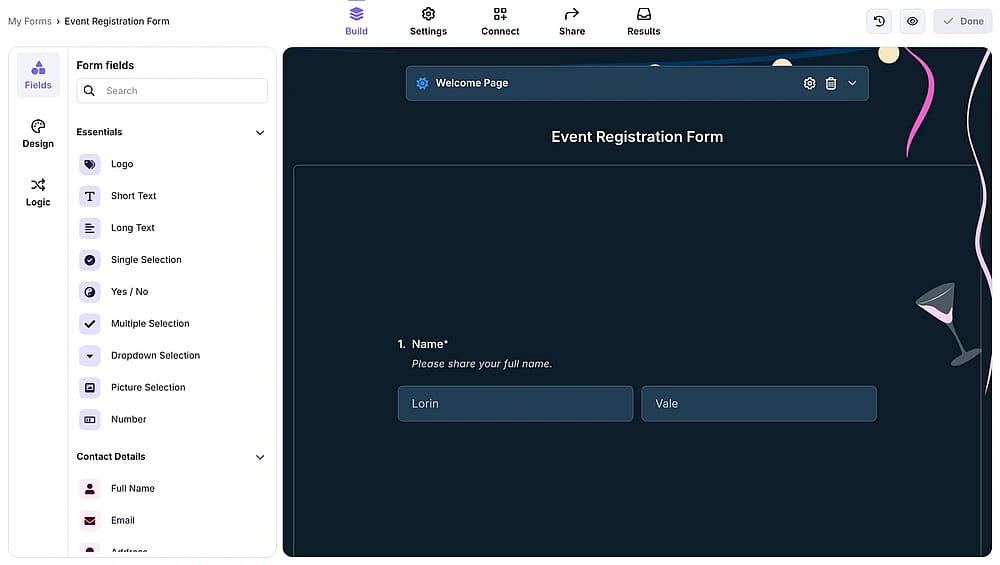
Fragen und Felder zu Ihrem Anmeldeformular hinzufügen
Profi-Tipp
Auf forms.app, können Sie Ihre Formularfragen einzeln anzeigen, indem Sie die Layoutoption "Schrittansicht" unter dem Layout-Tab im Design wählen, oder sie in einer Liste oder auf Seiten anzeigen, indem Sie die Option "Listenansicht" wählen.
4. Ihre Formulareinstellungen anpassen
Nachdem Sie Ihr Formular angepasst haben, gehen Sie zu den Einstellungen. Dort können Sie:
- Mehrfache Einreichungen zulassen oder nicht zulassen
- CAPTCHA-Spamschutz aktivieren oder deaktivieren
- Öffnungs- und Schließdaten für Einreichungen festlegen
- Ein Gesamtlimit für Einreichungen für Ihr Formular festlegen
- E-Mail-Benachrichtigungen für sich selbst oder Ihre Befragten einrichten
- Das Speichern des Fortschritts als Entwurf und spätere Einreichung zulassen
- Geobeschränkungen festlegen, d.h. Einreichungen von einem bestimmten Ort zulassen
- Das Anzeigen einer Zusammenfassungsseite aktivieren, bevor die Befragten das Formular ausfüllen
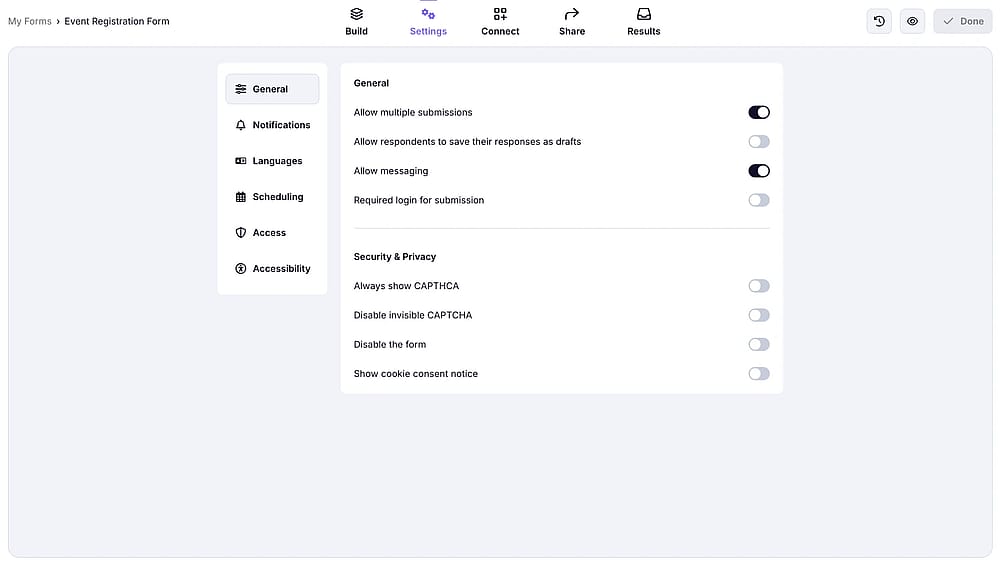
Anpassen der Einstellungen Ihres Anmeldeformulars
5. Ihr Anmeldeformular in der Vorschau anzeigen und teilen
Vor der Veröffentlichung, zeigen Sie Ihr Formular in der Vorschau an, um sicherzustellen, dass alles wie erwartet aussieht. Dann können Sie Ihre Anmeldeformular-URL anpassen, einen einzigartigen QR-Code dafür generieren oder das Formular auf Ihrer Website einbetten.
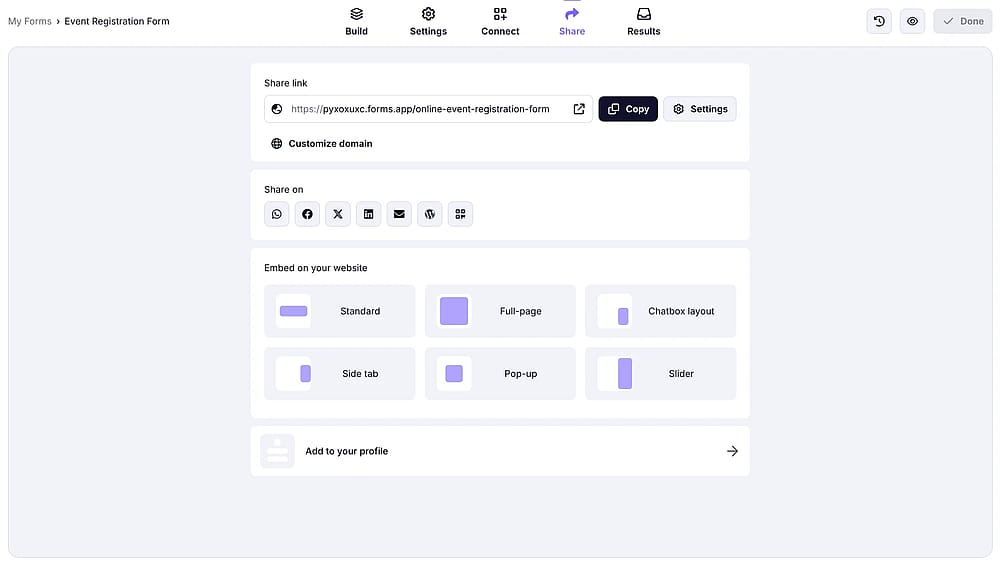
Eine Freigabeoption für Ihr Anmeldeformular wählen
Häufig gestellte Fragen zur Erstellung eines Anmeldeformulars mit Google Forms
Ein Registrierungsformular ist ein Online-Formular, das verwendet wird, um wichtige Details von Personen zu sammeln, die sich für eine Veranstaltung, ein Programm, einen Service oder eine Mitgliedschaft anmelden.
Diese Formulare enthalten oft Felder für Teilnehmerinformationen, Kontaktdaten, Präferenzen, und andere relevante Daten. Sie dienen als wertvolle Ressource für Unternehmen, um Teilnahme zu verwalten, effektiv zu kommunizieren und die Kundenerfahrung zu stärken. Die Erstellung von geeigneten Registrierungsformularen hilft Ihnen, alle erforderlichen Informationen auf organisierte Weise zu sammeln.
No, Google Forms doesn't have native payment processing. Workarounds include:
- Adding PayPal/Venmo links in the confirmation message
- Using file upload for payment confirmation screenshots
- Collecting payment separately via email after registration
- Using forms.app if payment integration is essential
Ja, wenn Sie es aktivieren. Gehen Sie zu Einstellungen → Allgemein → Aktivieren Sie "Antwortende können nach dem Absenden bearbeiten." Nach dem Absenden erhalten die Befragten einen Link, um ihre Antworten zu ändern. Dies ist nützlich für lange Anmeldezeiträume, in denen sich Details ändern könnten (diätetische Bedürfnisse, Sitzungspräferenzen usw.). Sie können die Bearbeitung näher am Veranstaltungsdatum deaktivieren.
Yes, using add-ons or manual methods:
Using FormLimiter (free add-on):
- Install from the Add-ons menu
- Set the maximum number of responses
- Form automatically closes when the capacity is reached
- Optionally display a custom "Registration Full" message
Manual method:
- Monitor responses regularly
- Turn off "Accepting responses" when capacity is reached
- Requires vigilance
It depends:
No Google account needed if:
- "Collect email addresses" is OFF
- "Limit to 1 response" is OFF
- Form is set to "Anyone with the link"
Google account required if:
- "Collect email addresses" is ON
- "Limit to 1 response" is ON
- Form is restricted to your organization
For maximum accessibility, keep requirements off unless necessary.
Registrierungsformulare sind für Unternehmen hilfreich, da sie den Anmeldeprozess vereinfachen, eine organisierte Datensammlung ermöglichen und dazu beitragen, Angebote auf die Bedürfnisse der Teilnehmer zuzuschneiden. Jetzt können Sie unten einige wertvolle Vorteile überprüfen:
- Schnelle Datensammlung: Registrierungsformulare erleichtern die Erfassung von Informationen von Kunden, Teilnehmern oder Bewerbern erheblich.
- Effektive Teilnehmerverfolgung: Registrierungsformulare sind ein großartiges Werkzeug bei der Eventplanung und ermöglichen die genaue Erfassung der Teilnehmerzahlen. Sie bieten Organisatoren wertvolle Einblicke und steigern die Zufriedenheit der Teilnehmer.
- Zeitersparnis: Indem Wartezeiten reduziert werden, erleben beide Seiten einen effizienteren Registrierungsprozess.
- Einfacher Zugang: Online-Registrierungsformulare bieten Bequemlichkeit, da Personen den Registrierungsprozess ohne physischen Besuch abschließen können. Ihr Unternehmen kann jeden mit einer Internetverbindung erreichen.
- Risikominderung: Durch automatisierte Prozesse verhindern Online-Registrierungsformulare Fehler, die mit manueller Dateneingabe verbunden sind. Diese Genauigkeit steigert das Vertrauen der Teilnehmer und trägt zu einem reibungsloseren und zuverlässigeren Registrierungserlebnis bei.
Wichtige Erkenntnisse zum Mitnehmen
Zusammenfassend lässt sich sagen, dass das Erstellen erfolgreicher Anmeldeformulare entscheidend für eine effektive Veranstaltungsplanung und Geschäftslösungen ist. Anmeldeformulare bieten eine Reihe von Vorteilen, wie z.B. schnelle Datenerfassung, Anwesenheitsverfolgung und einfachen Zugang für Teilnehmer. Die Verwendung solcher Formulare im System Ihres Unternehmens wird viele Projekte und Komplikationen, mit denen Sie zu tun haben, vereinfachen.
Nach dem Lesen dieses Artikels haben Sie gelernt, wie man ein einzigartiges Anmeldeformular mit der Google Forms-Plattform erstellt, wann es ratsam ist, Google Forms für Registrierungen zu verwenden, wann es am besten ist, alternative Tools zu suchen, wie man ein Anmeldeformular auf forms.app erstellt und häufig gestellte Fragen zur Erstellung eines Anmeldeformulars mit Google Forms. Als forms.app Team besuchen und aktualisieren wir diesen Leitfaden regelmäßig, damit Sie die aktuellsten Informationen erhalten.
Mitwirkende
Recherchiert & geschrieben von
forms.app, dein kostenloser Formulargenerator
- Unbegrenzte Ansichten
- unbegrenzte Anzahl von Fragen
- unbegrenzte Benachrichtigungen
Ähnliche Beiträge
Wie man ein Einwilligungsformular in Google Forms erstellt