Sparen Sie bis zu 60 % bei Jahresplänen mit unserem besten Angebot des Jahres. Nur für kurze Zeit. 🍂
Preise ansehen

Antwortvalidierung in Google Forms (vollständige Anleitung 2026)
Fasse zusammen mit
TL;DR: Kurzanleitung zum Hinzufügen der Antwortvalidierung in Google Forms
Hier ist eine kurze Anleitung zum Hinzufügen der Antwortvalidierung zu Ihren Google Forms in 5 einfachen Schritten:
1. Wählen Sie die Frage aus, die Sie in Google Forms validieren möchten (muss eine kurze Antwort, ein Absatz oder Kontrollkästchen sein)
2. Klicken Sie auf die drei Punkte (⋮) in der unteren rechten Ecke des Fragenfelds
3. Wählen Sie "Antwortvalidierung" aus dem Dropdown-Menü aus
4. Wählen Sie Ihren Validierungstyp (Zahl, Text, Länge oder regulärer Ausdruck) und legen Sie Ihre Kriterien fest
5. Schreiben Sie eine benutzerdefinierte Fehlermeldung , die den Benutzern mitteilt, was sie beheben müssen, und speichern Sie sie
Die Antwortvalidierung von Google Forms ist Ihre erste Verteidigungslinie gegen schlechte Daten. Es ist eine leistungsstarke Funktion in Google Forms, die sicherstellt, dass die Befragten die richtige Art von Informationen im richtigen Format angeben, bevor sie sie absenden können. Stellen Sie sich dies als einen Qualitätskontrollpunkt vor, der Fehler in Echtzeit erfasst.
Ob Sie ein Berichtsformular erstellen, das eine Mitarbeiter-ID in einem bestimmten Format benötigt, eine Umfrage, die numerische Antworten innerhalb bestimmter Bereiche erfordert, oder einen Antrag, der Telefonnummern in einem Standardformat erfasst, die Antwortvalidierung hilft Ihnen, die Datenintegrität von Anfang an aufrechtzuerhalten.
In diesem umfassenden Leitfaden erfahren Sie alles über die Antwortvalidierung in Google Forms: Bedeutung der Antwortvalidierung, Verwendung der Antwortvalidierung in Google Forms, häufig gestellte Fragen und wann Sie möglicherweise eine leistungsfähigere Alternative benötigen. Am Ende wissen Sie genau, wie Sie genaue, zuverlässige Daten sammeln, die Sie tatsächlich verwenden können.
Was ist die Antwortvalidierung in Google Forms?
Die Antwortvalidierung ist eine Funktion, mit der Sie spezifische Regeln und Kriterien für die Beantwortung Ihrer Formularfragen durch die Befragten festlegen können.
Wenn jemand versucht, eine Antwort zu senden, die nicht Ihren Anforderungen entspricht, wird eine benutzerdefinierte Fehlermeldung angezeigt, und er kann erst fortfahren, wenn er seine Antwort korrigiert hat.
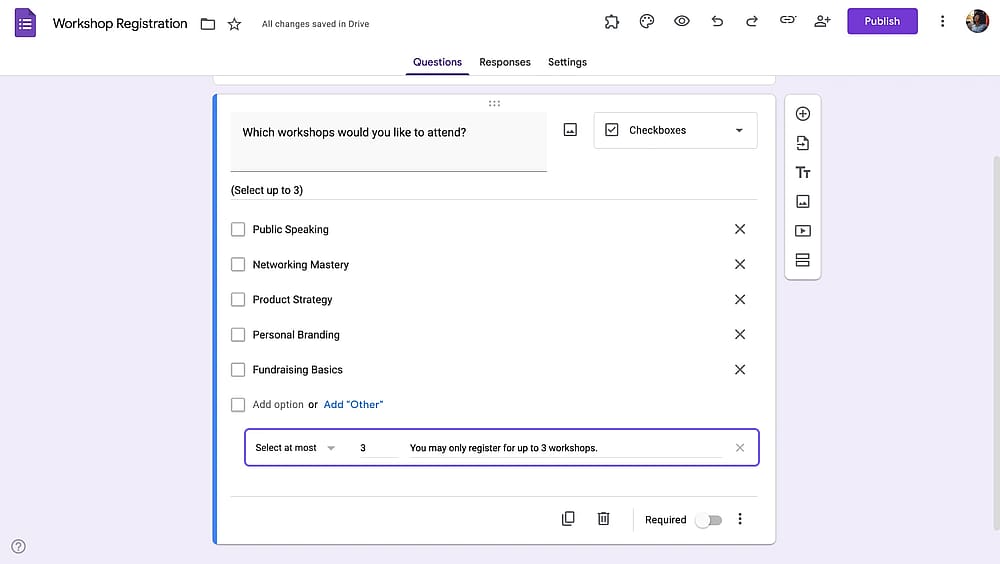
Ein Kontrollkästchen-Beispiel mit hinzugefügter Antwortvalidierung
So funktioniert die Antwortvalidierung
- Sie definieren Validierungsregeln für eine bestimmte Frage (z. B. "Es können maximal 2 Optionen ausgewählt werden")
- Ein Befragter füllt Ihr Formular aus und gibt seine Antwort ein.
- Wenn er versucht, fortzufahren oder zu senden, überprüft Google Forms seine Antwort anhand Ihrer Regeln.
- Wenn die Antwort die Validierung besteht, kann er fortfahren.
- Wenn sie fehlschlägt, wird Ihre Fehlermeldung angezeigt und er muss sie korrigieren.
Dies geschieht in Echtzeit, was bedeutet, dass die Befragten sofortiges Feedback erhalten, anstatt unvollständige oder falsche Daten zu senden, die Sie später nachverfolgen müssten.
Wie man eine Antwortvalidierung in Google Forms hinzufügt
Jetzt, da Sie wissen, was Antwortvalidierung ist, lassen Sie uns sehen, wie Sie sie einrichten können. Im Folgenden finden Sie die allgemeinen Schritte zum Einrichten der Google Form-Validierung. Nach diesem Abschnitt zur Vorgehensweise finden Sie jede Art von Antwortvalidierung in Google Forms.
1. Wählen Sie eine Frage in Google Forms aus
Öffnen Sie zuerst Ihr Google Formular. Klicken Sie dann auf die Schaltfläche "+", um eine neue Frage hinzuzufügen, oder klicken Sie auf eine vorhandene Frage, um sie zu bearbeiten.
Wichtig
Die Antwortvalidierung funktioniert nur mit drei Fragetypen: Kurze Antwort (einzeiliger Text), Absatz (mehrzeiliger Text) und Kontrollkästchen (zur Begrenzung der Anzahl der Auswahlmöglichkeiten).
Wenn Sie andere Fragetypen (Multiple Choice, Dropdown usw.) validieren müssen, müssen Sie Ihre Frage umstrukturieren oder einen anderen Formular-Builder verwenden.
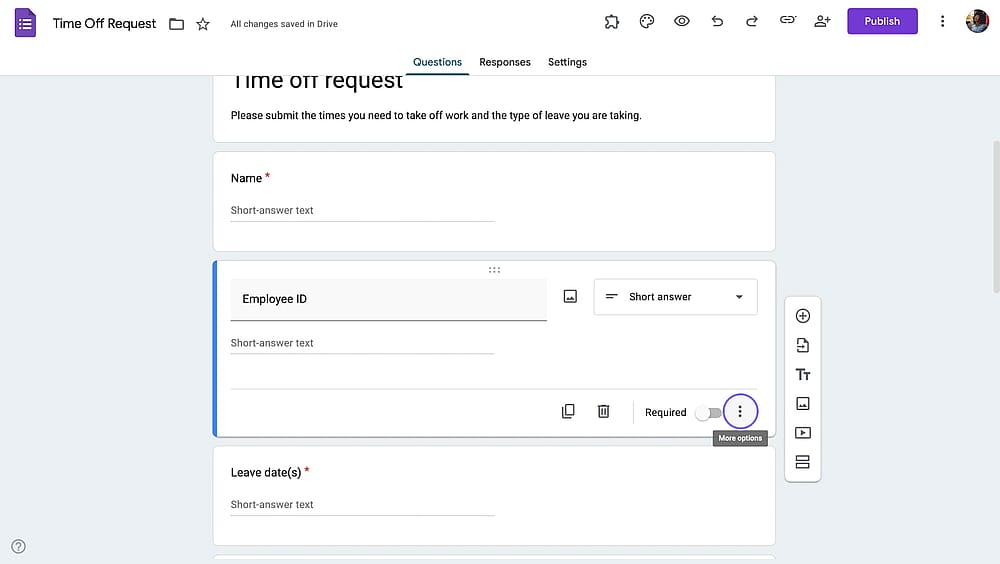
Auswählen einer Frage in Google Forms
3. Antwortvalidierung aktivieren
Klicken Sie auf die drei vertikalen Punkte (⋮) in der unteren rechten Ecke des Fragenfelds. Ein Dropdown-Menü mit mehreren Optionen wird angezeigt. Wählen Sie "Antwortvalidierung" aus diesem Menü.
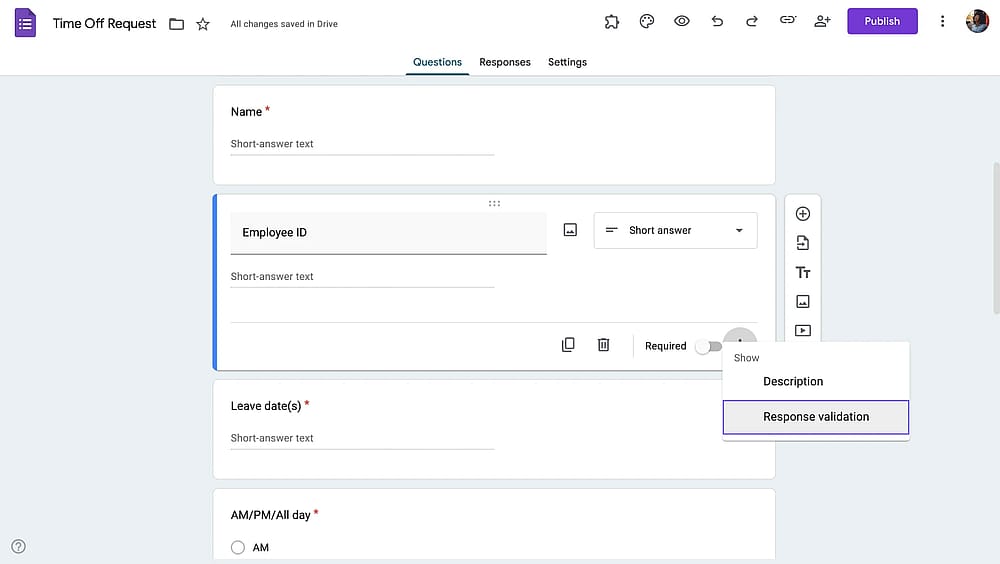
Aktivieren der „Antwortvalidierung“ in einem Google Formular
4. Validierungsregeln konfigurieren
Sie sehen nun zusätzliche Felder unterhalb Ihrer Frage, in denen Sie Validierungsregeln konfigurieren können. Die Oberfläche zeigt drei Dropdown-Menüs (für die meisten Validierungstypen):
Das erste Dropdown-Menü ist Ihre Validierungskategorie (Zahl, Text, Länge, Regulärer Ausdruck, E-Mail, URL usw.)
Das zweite Dropdown-Menü ist der Ort, an dem Sie Ihre spezifische Regel auswählen, z. B. Größer als X, Enthält Y, maximale Auswahl usw. (Dies ändert sich basierend auf Ihrer ersten Auswahl).
Drittes Feld: Geben Sie Ihren spezifischen Wert oder Ihr Muster ein
Für dieses Tutorial haben wir ein Urlaubsantragsformular erstellt und fragen nach der Mitarbeiter-ID. Nehmen wir an, gültige IDs in diesem Unternehmen müssen „ACM-“ enthalten. Die Konfiguration lautet also „Text“, „Enthält“, „ACM-“. Sie müssen dies basierend auf Ihren Validierungsanforderungen ändern.
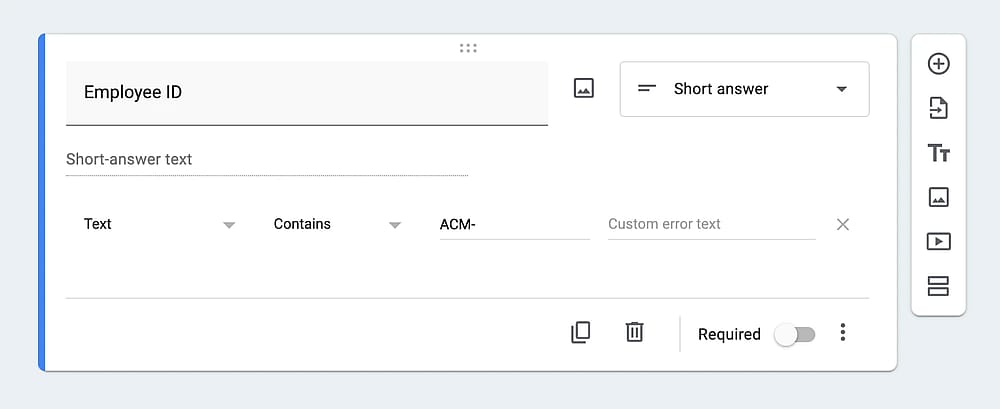
Festlegen von Validierungsregeln in Google Forms
5. Geben Sie eine Fehlermeldung ein
Nachdem Sie die Einstellungsoptionen durchgegangen sind und die für Sie passenden ausgewählt haben, besteht der letzte Schritt darin, einen benutzerdefinierten Fehlertext einzugeben. Der Fehlertext wird angezeigt, wenn der Teilnehmer die Kriterien für die spezifische Antwort nicht erfüllt, und erinnert ihn daran, seine Antwort in eine geeignete zu ändern. Abhängig vom Thema des Formulars können Sie mit Ihrem benutzerdefinierten Fehlertext Spaß haben.
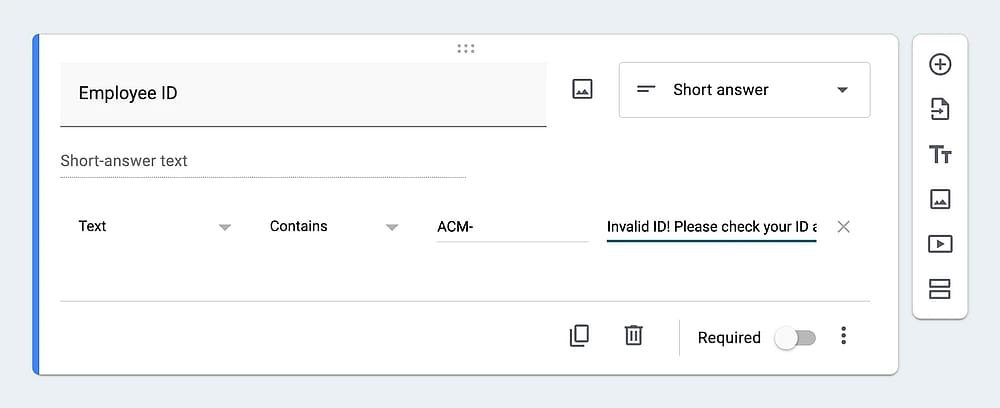
Benutzerdefinierte Fehlermeldung für die Validierung eingeben
6. Testen Sie Ihre Google Formular-Validierung
Dieser Schritt ist nicht verhandelbar. Klicken Sie auf das Augensymbol (Vorschau) oben in Ihrem Formular, um es so zu öffnen, wie es ein Antwortender sehen würde. Dann:
- Versuchen Sie, eine richtige Antwort zu senden, um zu überprüfen, ob sie akzeptiert wird
- Versuchen Sie, mehrere falsche Antworten zu senden, um sicherzustellen, dass die Validierung sie erfasst
- Überprüfen Sie, ob Ihre Fehlermeldung korrekt angezeigt wird
- Testen Sie Grenzfälle (was passiert mit Sonderzeichen? Leerzeichen? Leeren Feldern?)
- Testen Sie auf dem Handy, wenn Ihr Publikum hauptsächlich Telefone verwenden wird
Überspringen Sie das Testen nicht. Sie wollen Validierungsprobleme nicht erst entdecken, nachdem 100 Personen bereits mit Ihrem Formular zu kämpfen hatten.
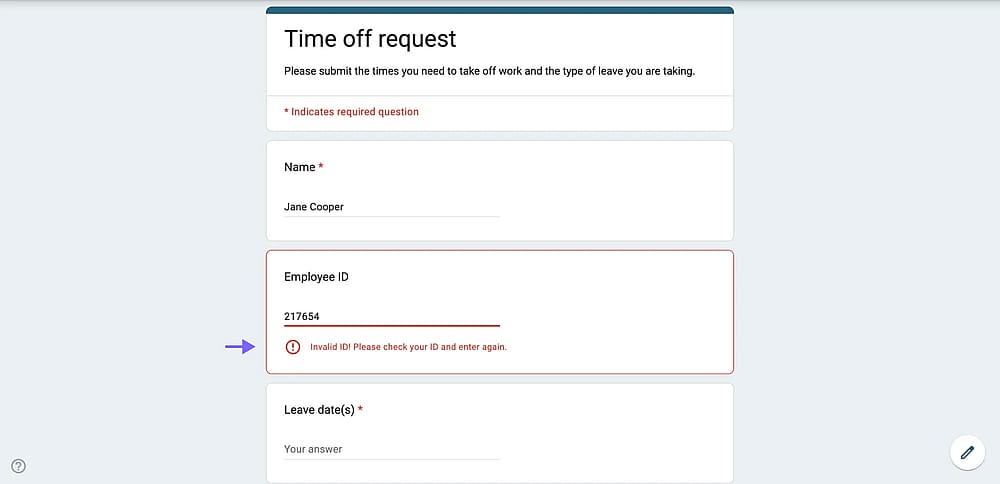
Eine Google Formular-Vorschau, die einen Validierungsfehler zeigt
Arten der Antwortvalidierung in Google Forms
Google Forms bietet vier Haupttypen der Antwortvalidierung, die jeweils für unterschiedliche Datenerfassungsbedürfnisse entwickelt wurden. Lassen Sie uns jeden Typ im Detail mit praktischen Beispielen untersuchen.
1. Textvalidierung
Die Textvalidierung hilft Ihnen sicherzustellen, dass textbasierte Antworten bestimmten Mustern folgen oder bestimmte Informationen enthalten. Hier sind die wichtigsten Textvalidierungsoptionen:
1.1. E-Mail-Adressvalidierung
Der häufigste Anwendungsfall. Dies stellt sicher, dass die Antwort dem Standard-E-Mail-Format (text[@]domain.com) entspricht. Stellen Sie sich vor, Sie sammeln E-Mail-Adressen für eine Newsletter-Anmeldung und müssen sicherstellen, dass jede Adresse korrekt formatiert ist, damit Ihr E-Mail-Marketing-Tool sie verarbeiten kann.
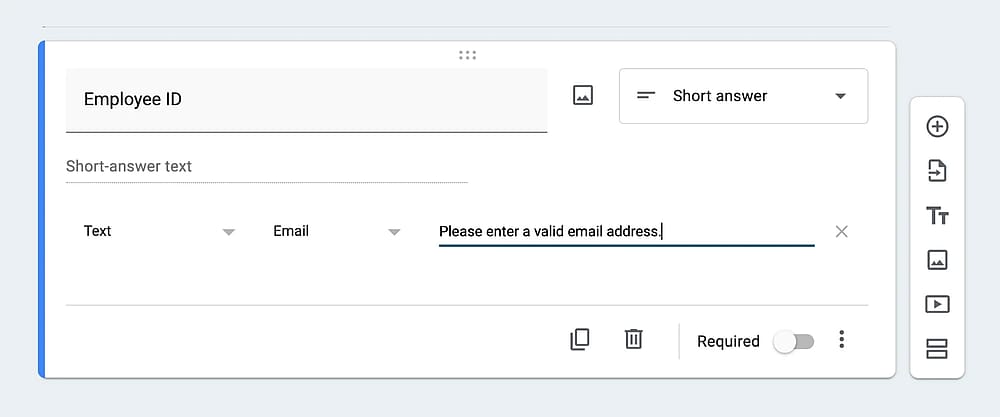
Ein Fragenbeispiel mit E-Mail-Adressvalidierung
1.2. URL-Validierung
Die URL-Validierung erfordert, dass Antworten gültige Webadressen sind, die mit http:// oder https:// beginnen. Nehmen wir an, Sie bitten Designer, ihre Portfolio-Links einzureichen, und Sie möchten sicherstellen, dass sie vollständige, anklickbare URLs angeben.
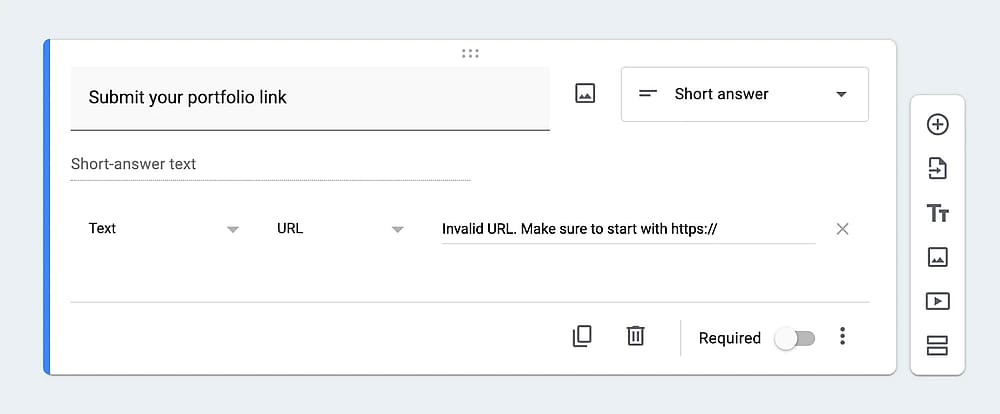
Ein Fragenbeispiel mit URL-Validierung
1.3. Enthält/Enthält nicht
„Enthält/Enthält nicht“ prüft, ob die Antwort bestimmten Text oder bestimmte Wörter enthält oder ausschließt. Erinnern Sie sich, wie wir diese Validierungsmethode für Mitarbeiterausweise verwendet haben, als wir behandelt haben, wie man die Antwortvalidierung in Google Forms verwendet.
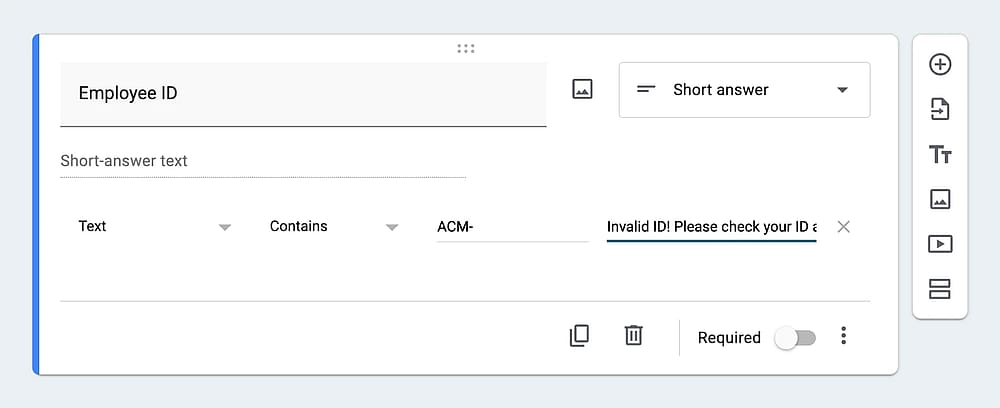
Ein Fragenbeispiel mit der Validierung „Enthält/Enthält nicht“
2. Zahlenvalidierung
Die Zahlenvalidierung stellt sicher, dass die Antworten numerisch sind und innerhalb akzeptabler Bereiche liegen. Zu den Optionen gehören:
2.1. Größer als / Größer oder gleich
Die Validierung „Größer als“ stellt sicher, dass die Zahl einen Mindestwert überschreitet. Stellen Sie sich vor, Sie sammeln das Alter für eine Umfrage nur für Erwachsene und benötigen alle Antworten größer oder gleich 18. Und dies ist nur ein Beispiel.
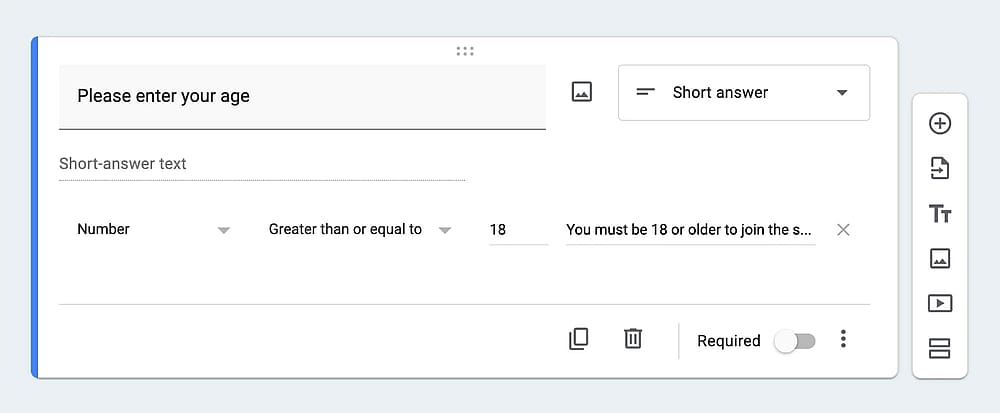
Ein Fragenbeispiel mit der Validierung „Größer als oder gleich“
2.2. Kleiner als / Kleiner als oder gleich
Die Validierung „Kleiner als / Kleiner als oder gleich“ stellt sicher, dass die Zahl unter einem Maximalwert bleibt. Im folgenden Beispiel fragen wir, wie viele Stunden pro Tag sich die Leute bewegen, und wir verhindern Antworten über 24 Stunden, da dies unmöglich ist.
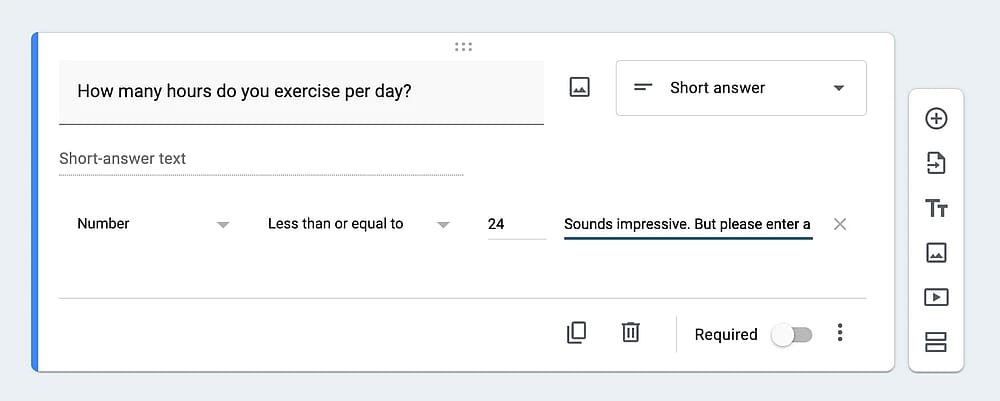
Ein Fragenbeispiel mit der Validierung „Kleiner als oder gleich“
2.3. Gleich / Ungleich
Die Validierungsmethode „Gleich“ erfordert, dass die Zahl mit einem bestimmten Wert übereinstimmt. Das Gegenteil gilt für „Ungleich“.
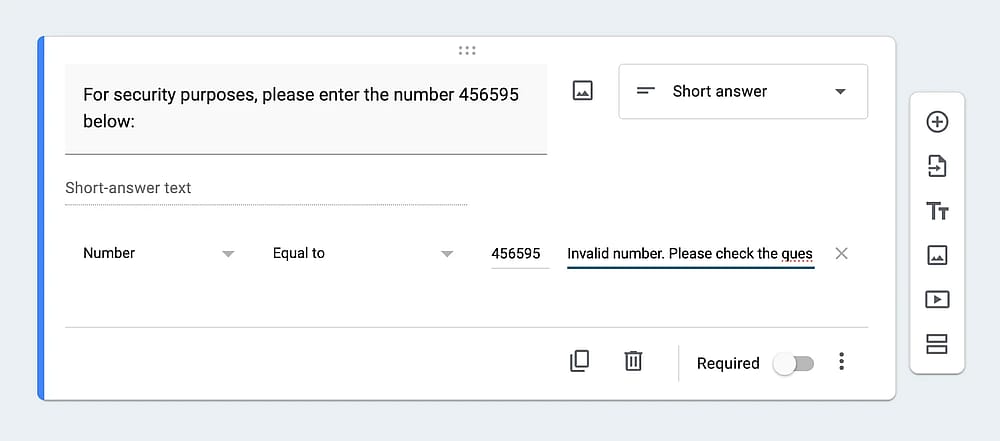
Ein Fragenbeispiel mit der Validierung „Gleich“
2.4. Zwischen
Die Methode „Zwischen“ erfordert, wie der Name schon sagt, dass die Zahl innerhalb eines bestimmten Bereichs liegt.
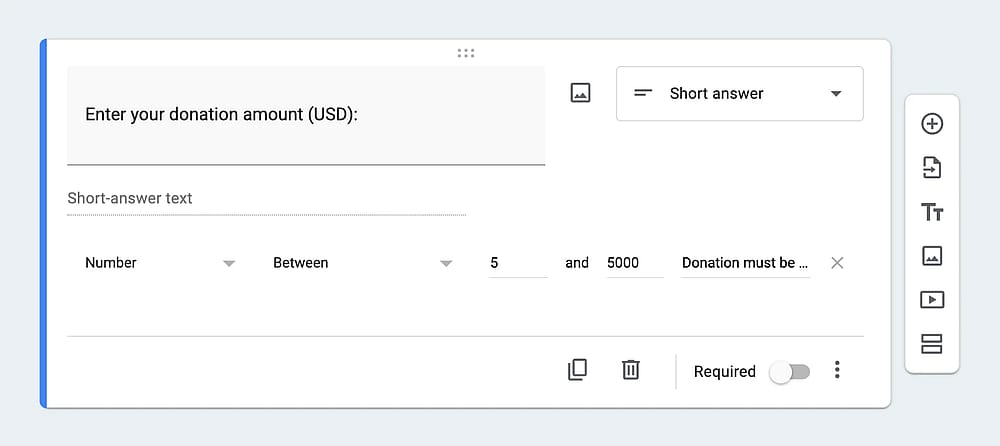
Ein Fragenbeispiel mit der Validierung „Zwischen“
2.5. Zahl/Ganze Zahl
Die Option „Zahl“ stellt einfach sicher, dass die Antwort eine Zahl ist, ohne Bereichsbeschränkungen, während die Option „Ganze Zahl“ sicherstellt, dass es sich um eine Zahl und eine ganze Zahl handelt. Die häufigsten Anwendungsfälle sind Telefonnummern, Ausweisnummern usw.
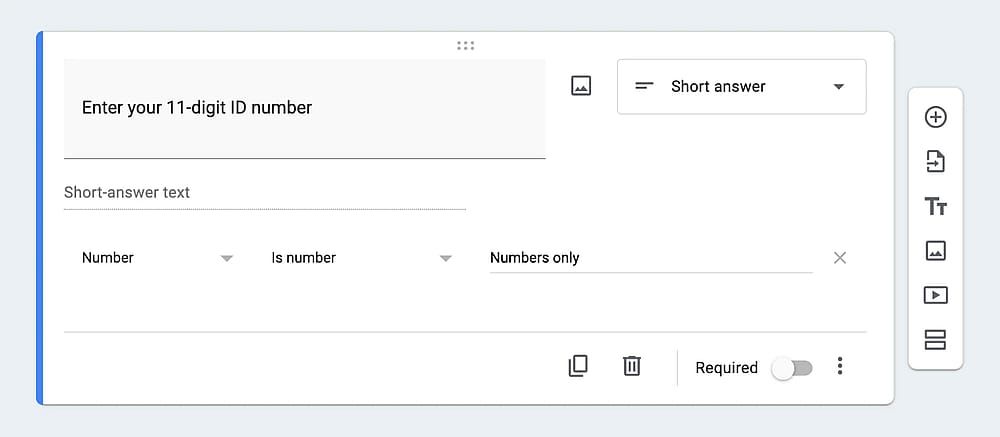
Ein Fragenbeispiel mit der Validierung „Zahl“
3. Längenvalidierung
Die Längenvalidierung steuert die Anzahl der Zeichen in einer Antwort. Dies ist besonders nützlich für kurze Antwortfragen und die Standardisierung von Texteingaben.
3.1. Maximale Zeichenanzahl
Die maximale Zeichenanzahl legt eine Obergrenze für die Länge der Antwort fest. Im folgenden Beispiel bitten wir den Antwortenden, einen Anzeigenamen einzugeben, und legen eine Validierungsregel für maximal 20 Zeichen fest.
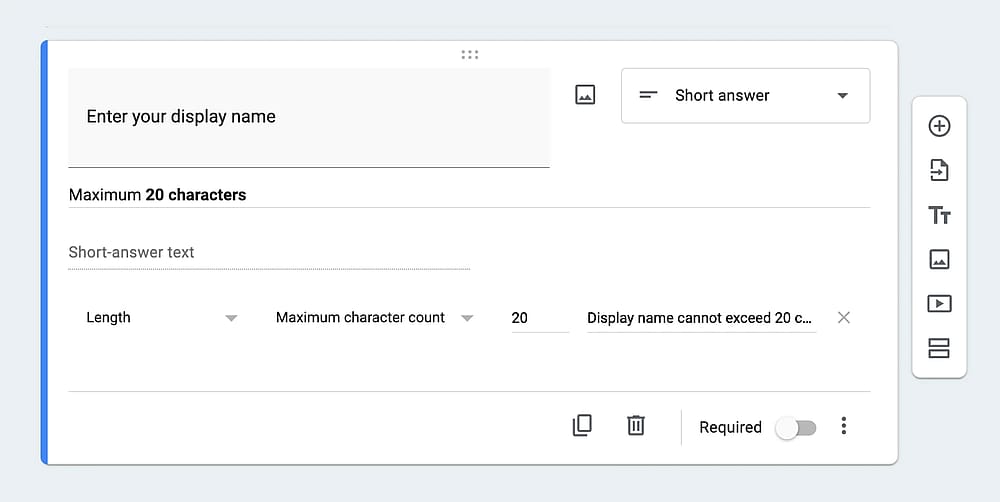
Ein Fragenbeispiel mit „Maximaler Zeichenanzahl“-Validierung
3.2. Minimale Zeichenanzahl
Die minimale Zeichenanzahl erfordert, dass Antworten mindestens eine bestimmte Länge haben. Stellen Sie sich vor, Sie bitten um detailliertes Feedback und möchten sicherstellen, dass die Befragten mindestens 100 Zeichen schreiben, um aussagekräftige Erkenntnisse anstelle von Ein-Wort-Antworten zu erhalten. Oder stellen Sie sich vor, Sie erstellen ein Bewerbungsformular in Google Forms und bitten den Kandidaten, Ihnen etwas über sich selbst zu erzählen. Dies ist die perfekte Validierungsmethode.
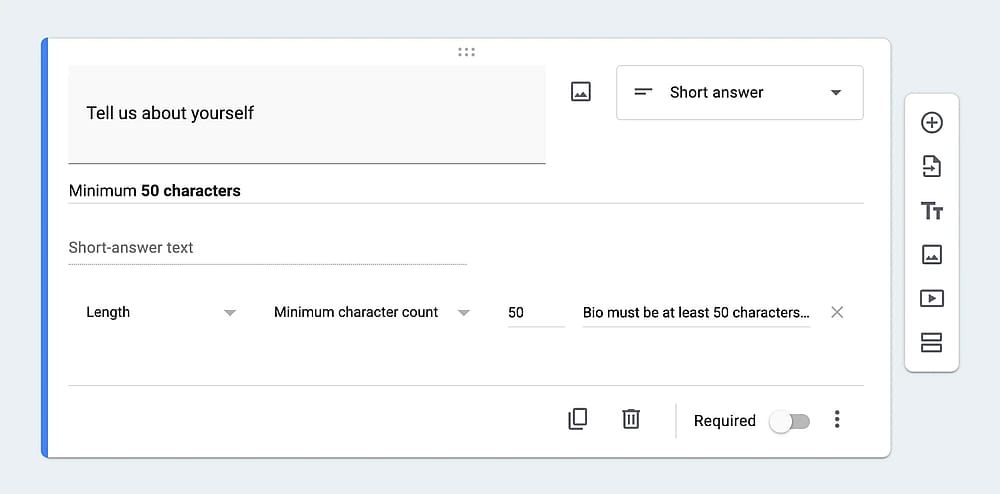
Ein Fragenbeispiel mit „Minimaler Zeichenanzahl“-Validierung
4. Regulärer Ausdruck (Regex) Validierung
Reguläre Ausdrücke sind Muster, die verwendet werden, um Zeichenkombinationen in Texten zu finden. Obwohl sie technisch klingen, sind sie unglaublich leistungsstark für komplexe Validierungsanforderungen.
Gängige Regex-Muster:
- Telefonnummer:
^\d{3}-\d{3}-\d{4}$(entspricht dem Format 123-456-7890) - Postleitzahl:
^\d{5}(-\d{4})?$(entspricht 12345 oder 12345-6789) - Exakte Länge:
^\d{6}$(Nur 6 Ziffern) - Datum (MM/TT/JJJJ):
^(0[1-9]|1[0-2])\/(0[1-9]|[12]\d|3[01])\/\d{4}$
Wann man Regex verwendet:
- Standard-Validierungsoptionen erfüllen Ihre Anforderungen nicht
- Sie benötigen eine sehr spezifische Formatierung (Nummernschilder, Produktcodes, benutzerdefinierte IDs)
- Sie erfassen Daten, die Industriestandardmustern folgen müssen
- Sie müssen mehrere Kriterien gleichzeitig validieren
Profi-Tipp
Verwenden Sie Online-Regex-Tester wie regex101.com, um Ihre Muster zu erstellen und zu testen, bevor Sie sie zu Ihrem Formular hinzufügen.
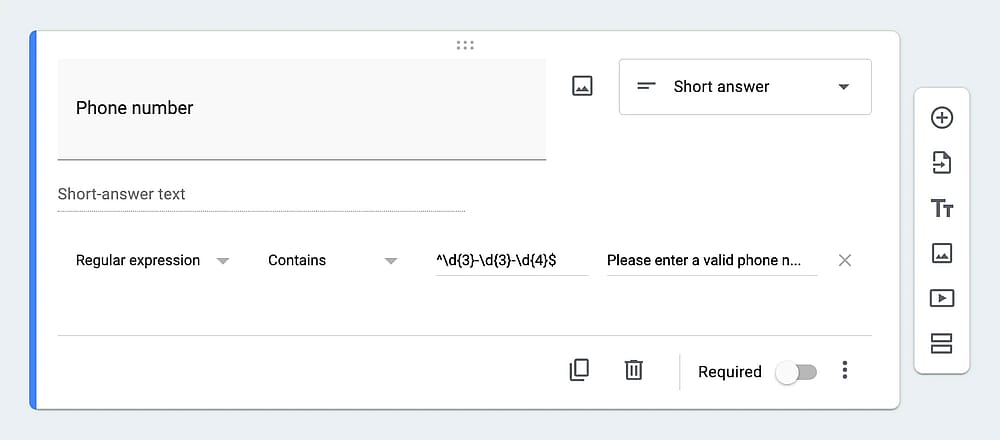
Ein Fragenbeispiel mit Regex-Validierung
Einschränkungen der Google Formulare Antwortvalidierung
Während die Antwortvalidierung in Google Formularen für die grundlegende Datenqualitätskontrolle nützlich ist, hat sie erhebliche Einschränkungen, die Sie beachten sollten, bevor Sie sie für Ihr Projekt auswählen. Um dies zu veranschaulichen, haben wir eine Tabelle erstellt, die vergleicht, wo die Google Formulare Validierung ausreichend ist und wo Sie möglicherweise einen leistungsstarken Formular-Builder wie forms.app benötigen:
Funktion/Tool | Google Formulare | forms.app |
Fragetypen, die Validierung zulassen | 3 Typen | Fast alle Felder |
Bedingte Validierung | ||
Echtzeit-Validierungsfeedback | ||
Datei-Upload-Validierung | Begrenzt | Erweitert |
Regex-Validierung | ||
Telefonnummern-Validierung | Nur Regex | Integrierte Einstellungen |
Exakte Länge | ||
Benutzerdefiniertes Muster | Nur Regex | Integrierte Einstellungen |
So fügen Sie eine Antwortvalidierung in forms.app hinzu
Das Hinzufügen einer Antwortvalidierung zu forms.app unterscheidet sich von Google Formularen. Bei forms.app verfügt fast jeder Fragetyp über eigene Validierungseinstellungen. Beispielsweise können Sie im Zahlenfeld Minimal- und Maximalwerte festlegen; dieses Feld akzeptiert nur Zahlen. Das Datei-Upload-Feld verfügt über Einstellungen zum Zulassen oder Nicht-Zulassen bestimmter Dateitypen sowie zur Anzahl der für den Upload zulässigen Dateien.
1. Öffnen Sie forms.app und erstellen Sie Ihr Formular
Der erste Schritt bei der Verwendung der Antwortvalidierungsfunktion in forms.app ist das Öffnen oder Erstellen eines Formulars. Auf forms.app können Sie den KI-Formulargenerator verwenden, aus kostenlosen Formularvorlagen auswählen, aus anderen Quellen importieren oder mit einem leeren Formular beginnen.
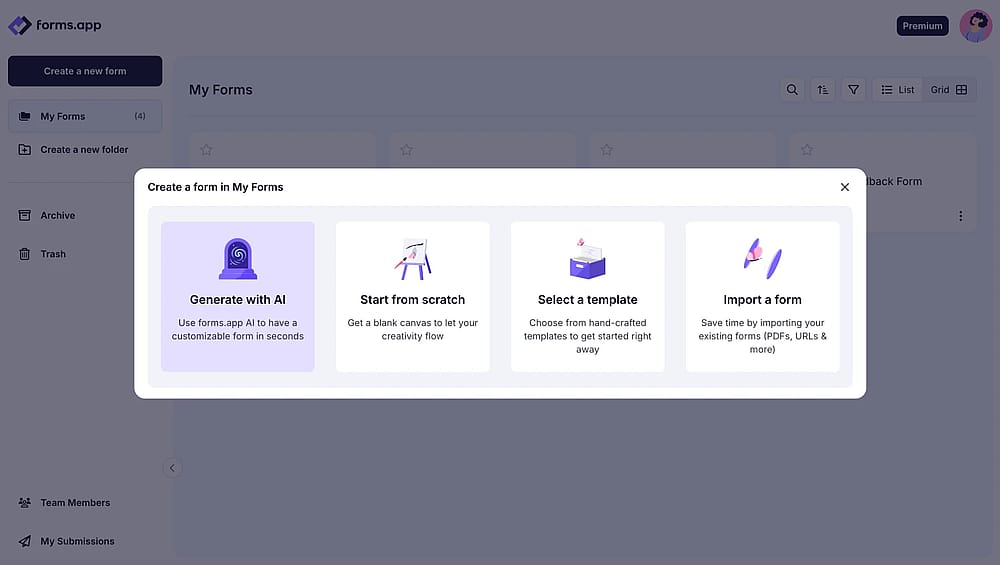
Optionen zur Formularerstellung auf forms.app
2. Wählen Sie eine Frage aus
Wählen Sie eine Frage aus und klicken Sie auf das Zahnradsymbol in der oberen rechten Ecke. forms.app bietet über 30 Formularfelder und alle verfügen über Validierungseinstellungen, die auf ihren Typ abgestimmt sind. In diesem Beispiel wählen wir ein Telefonnummernfeld aus.
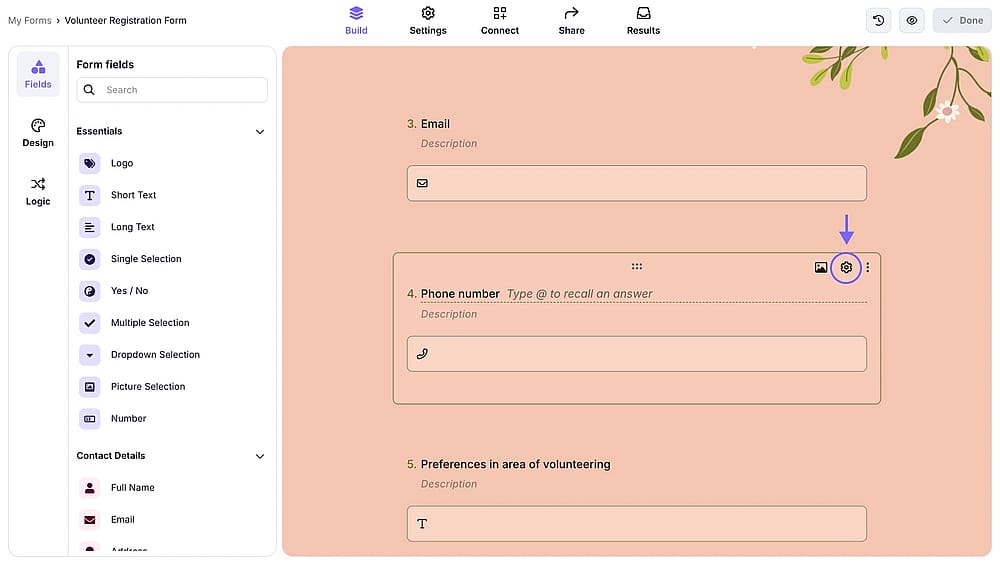
Auswählen einer Frage und Öffnen ihrer Einstellungen auf forms.app
3. Validierungsregeln hinzufügen oder ändern
Um auf die Antwortvalidierung zuzugreifen, klicken Sie auf die gewünschte Frage und dann auf das Zahnradsymbol oben rechts neben der Frage. Dadurch wird die Registerkarte „Feldeinstellungen“ geöffnet. Auf der Registerkarte „Feldeinstellungen“ können Sie die Einstellungen des Felds ändern und Bedingungen für die Antwortvalidierung einrichten.
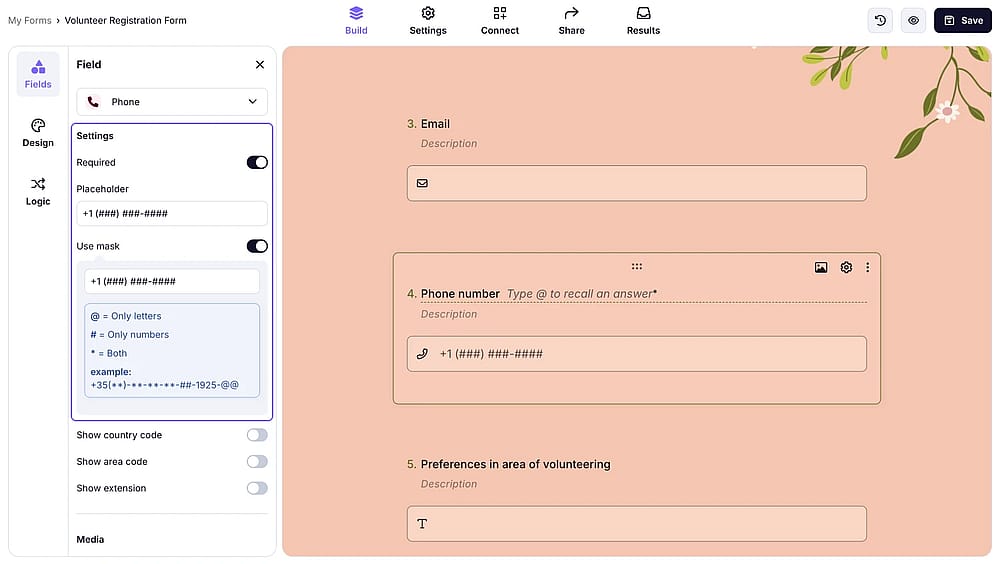
Hinzufügen von Validierungsregeln zum Telefonnummernfeld auf forms.app
Profi-Tipp
Durch Hinzufügen eines maskierten Textfelds zu Ihrem Formular können Sie Benutzern ermöglichen, Antworten in einem bestimmten Muster einzugeben oder erweiterte Validierungsmethoden wie die Regex-Validierung zu verwenden.
4. Validierungsfehlermeldungen ändern
Nachdem Sie Validierungsregeln festgelegt haben, gehen Sie zu Einstellungen und dann zu Sprachen, um Validierungsfehlermeldungen anzuzeigen und zu ändern. Hier auf forms.app hat die Seite für Validierungsmeldungen eigene Einstellungen und jede hat einen Standardwert.
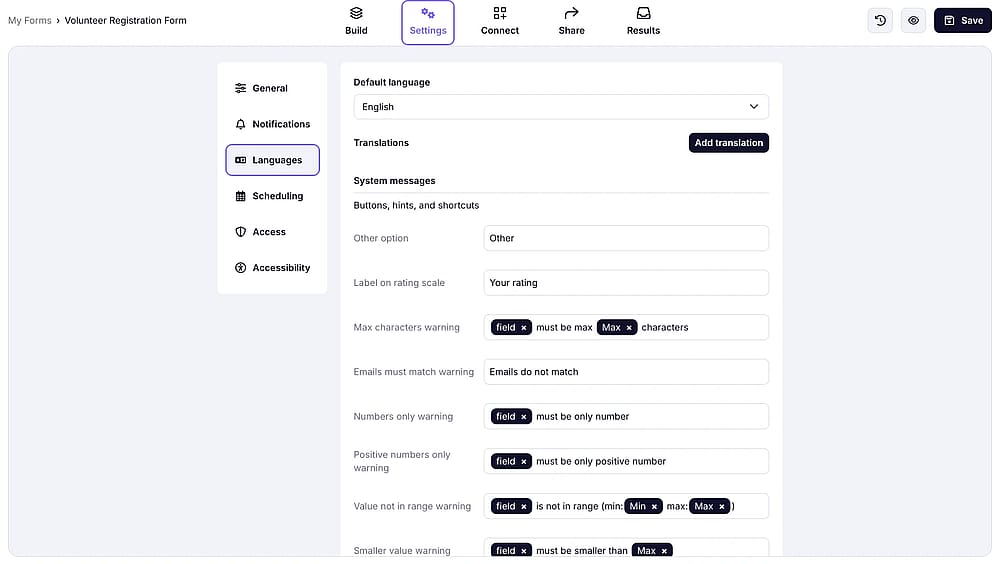
Ändern von Validierungsfehlermeldungen auf forms.app
Bonus: Der Abschnitt „Logik“
Ein besonderes erweitertes Feature in forms.app, das sich als nützlich erweisen kann, wenn Sie Ihre Fragen zur Antwortvalidierung auf die nächste Stufe heben möchten, ist der Abschnitt „Logik“. In diesem Abschnitt können Sie eine bedingte Logik für jede gewünschte Frage festlegen und einen bestimmten Pfad für Teilnehmer erstellen, die bestimmte Antwortoptionen auswählen.
Häufig gestellte Fragen zur Antwortvalidierung in Google Forms
Nachdem wir gelernt haben, wie man sowohl in Google Forms als auch in forms.app eine Antwortvalidierung hinzufügt, ist es nun an der Zeit, mit nützlichen Tipps für Google Forms auf die Details des Prozesses einzugehen. Hier sind die Antworten auf die häufig gestellten Fragen zur Antwortvalidierung und zum Prozess, wie man sie in Google Forms hinzufügt.
Um ein Google-Formular mit Antwortvalidierung zu erstellen, müssen Sie lediglich Ihr Formular erstellen, eine Frage hinzufügen und den Fragetyp auf entweder Kurzantwort, Absatz oder Kontrollkästchen ändern.
Dann müssen Sie auf die drei vertikalen Punkte klicken und "Antwortvalidierung" auswählen. Fügen Sie dann einfach Validierungsregeln hinzu, wie z.B. größer als, enthält usw., und testen Sie Ihr Formular.
Nein. Google Forms erlaubt nur eine Validierung pro Frage.
Nein, die Antwortvalidierung funktioniert nur bei drei Fragearten in Google Forms:
- Kurze Antwort (einzeiliger Text)
- Absatz (mehrzeiliger Text)
- Kontrollkästchen (auf die Validierung der Anzahl von Auswahlmöglichkeiten beschränkt)
Um E-Mail-Adressen zu validieren:
- Fügen Sie eine Kurzantwortfrage hinzu
- Klicken Sie auf die drei Punkte (⋮) unten auf der Frage
- Wählen Sie "Antwortvalidierung" aus
- Wählen Sie im ersten Dropdown-Menü "Text" aus
- Wählen Sie im zweiten Dropdown-Menü "E-Mail" aus
- Geben Sie Ihre benutzerdefinierte Fehlermeldung ein: "Bitte geben Sie eine gültige E-Mail-Adresse ein (z. B. name[@]firma.com)"
- Machen Sie die Frage "Erforderlich"
Dies stellt sicher, dass Benutzer nur dann senden können, wenn sie eine korrekt formatierte E-Mail-Adresse mit @ und einer Domain eingeben.
Ja. Obwohl begrenzt, ermöglicht Google Forms Ihnen, folgendes zu tun:
- Dateien auf allgemeine Kategorien beschränken (Bilder, Videos, Dokumente, Tabellen, PDFs, Audio)
- Eine maximale Anzahl von Dateien festlegen, die Benutzer hochladen können
- Dateien unterliegen den Speicherlimits von Google Drive
Reguläre Ausdruck (Regex)-Validierung ermöglicht es Ihnen, benutzerdefinierte Muster zu definieren, denen Antworten entsprechen müssen. Es ist nützlich für Daten, die spezifischen Formaten folgen, die nicht von Standardvalidierungsoptionen abgedeckt werden.
Nein, Google Forms unterstützt keine Cross-Field-Validierung. Jede Validierungsregel gilt nur für ein Feld und kann nicht auf andere Felder verweisen.
Das Erstellen einer bedingten Antwort ist etwas anders als die Antwortvalidierung. Nachdem Sie Ihr Formular erstellt und Ihre Fragen hinzugefügt haben, müssen Sie den Fragetyp ändern, der nicht zu den oben genannten drei gehört, und nachdem Sie die Einstellung "Erforderlich" umgeschaltet und auf die drei vertikalen Punkte geklickt haben, müssen Sie "Zu Abschnitt basierend auf Antwort gehen" auswählen.
Um einen Abschnitt zu erstellen, klicken Sie einfach auf die Frage selbst und klicken Sie auf "Abschnitt hinzufügen", das sich rechts von der Frage als zwei vertikale Rechtecke befindet. Von dort aus können Sie Ihre Abschnitte basierend auf Antworten hinzufügen, und die Teilnehmer werden je nach ihren Antworten zu einem Abschnitt geführt.
Abschließende Worte
Zusammenfassend lässt sich sagen, dass das Erlernen der Verwendung der Funktion zur Antwortvalidierung ein Wendepunkt ist, insbesondere in Formularen, bei denen die Qualität der Informationen wichtiger ist als die Quantität. Sie ermöglicht es Ihnen, automatisch Antworten zu eliminieren, die nicht zum Thema des Formulars passen.
Für einfache Formulare, die eine einfache Validierung erfordern (E-Mail-Formatprüfung, Zahlenbereiche oder Zeichenanzahl), bietet Google Forms eine angemessene Funktionalität kostenlos. In einigen Fällen reicht dies jedoch möglicherweise nicht aus und Sie benötigen möglicherweise mehr als grundlegende Validierungsoptionen oder mehr als grundlegende Formularfunktionen. forms.app ist ein leistungsstarker Formular-Builder und eine solide Alternative zu Google Forms. Für bessere Formulare können Sie forms.app ausprobieren und den Unterschied selbst sehen.
Wir hoffen, dass Sie diesen Artikel hilfreich fanden und gelernt haben, wie Sie Google Form-Fragen eine Antwortvalidierung hinzufügen, die Arten der Antwortvalidierung in Google Forms verstanden und Antworten auf Ihre Fragen gefunden haben. Wir wünschen Ihnen einen schönen Tag und saubere Formularantworten!
Mitwirkende
forms.app, dein kostenloser Formulargenerator
- Unbegrenzte Ansichten
- unbegrenzte Anzahl von Fragen
- unbegrenzte Benachrichtigungen
Ähnliche Beiträge