
Sparen Sie bis zu 60 % bei Jahresplänen mit unserem besten Angebot des Jahres. Nur für kurze Zeit. 🍂
Preise ansehen

Wie man ein Bewerbungsformular in Google Forms erstellt (Einfache Schritte)
Fasse zusammen mit
Eine Bewerbungsformular in Google Forms erstellen bietet viele Vorteile. Arbeitgeber können mit einem zeitaufwändigen Bewerbungsprozess konfrontiert sein, um geeignete Kandidaten zu finden; dies beinhaltet oft das Einholen von Anschreiben, das Ermöglichen von Dateiuploads und das spätere Antworten an die Kandidaten. Das Erstellen eines Bewerbungsformulars ist eine der effektivsten Methoden, um Kandidaten zu bewerten und ihre Eignung für die Position zu bestimmen. Eine Möglichkeit, diesen Prozess effizienter zu gestalten, ist die Verwendung von Google Forms.
In diesem Artikel behandeln wir Schritt für Schritt, wie man ein Google Formular für Stellenbewerbungen erstellt, geben gelegentliche Tipps und zeigen eine bessere Methode zum Erstellen eines Bewerbungsformulars, damit Sie den besten Kandidaten für die Stelle finden können.
Wie man Schritt für Schritt ein Bewerbungsformular in Google Forms erstellt
Ein Google-Bewerbungsformular optimiert den Einstellungsprozess sowohl für Sie als auch für Ihre Kandidaten. Es ist einfach zu erstellen und, wie jedes Online-Formular, praktisch zum Sammeln von Dateien und zum späteren Überprüfen von Bewerbungen. Hier sind die Schritte, um Ihr eigenes Google Forms-Bewerbungsformular zu erstellen:
- Ein neues Google Formular erstellen
- Einen Formulartitel und Bewerbungsdetails hinzufügen
- Formularfelder und Screening-Fragen hinzufügen
- Das Formulardesign an Ihre Marke anpassen
- Formulareinstellungen konfigurieren
- Bedingungen einrichten (Optional)
- Ihr Formular teilen
1. Ein neues Google Formular erstellen
Um ein Google Formular für eine Stellenbewerbung zu erstellen, gehen Sie zuerst zu docs.google.com/forms und melden Sie sich dann bei Ihrem Google-Konto an. Klicken Sie dann auf die „+“-Schaltfläche, um mit einem leeren Formular zu beginnen, oder öffnen Sie die „Vorlagengalerie“ oben rechts, um die Google Forms-Vorlage für Stellenbewerbungen zu verwenden.
Für dieses Tutorial verwenden wir die in Google Forms verfügbare Vorlage „Stellenbewerbung“. Sie können auch die von uns für diese Anleitung erstellte Google Formular-Bewerbungsvorlage verwenden.
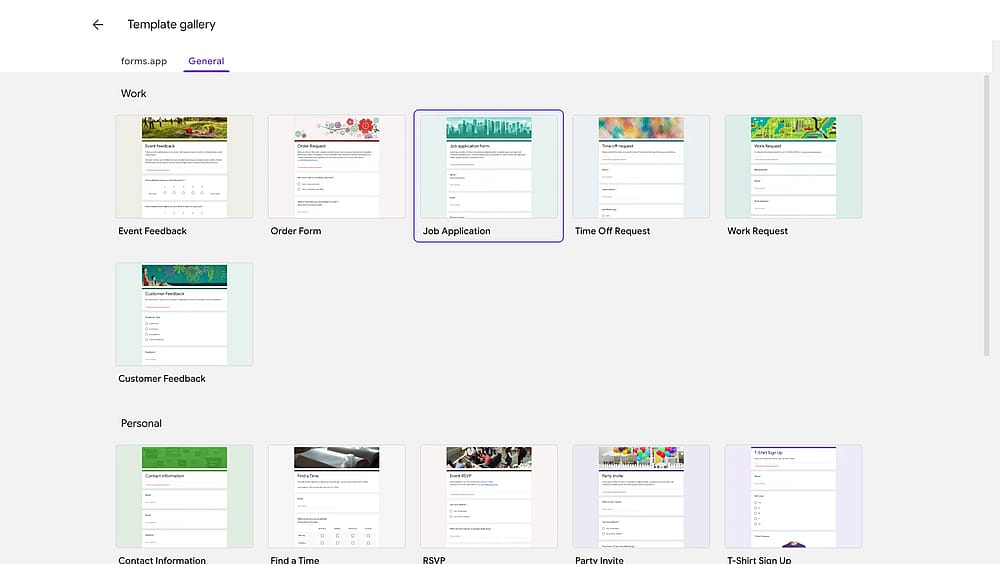
Ein neues Google Formular mit der Vorlage „Stellenbewerbung“ erstellen
2. Einen Formulartitel und Bewerbungsdetails hinzufügen
Sobald Sie ein Formular erstellt oder die Vorlage geöffnet haben, besteht der nächste Schritt darin, Ihrem Bewerbungsformular einen Titel und eine Beschreibung hinzuzufügen. Dies dient dazu, den Kandidaten zu informieren über die Position, die Erwartungen und den Bewerbungsprozess. In einigen Fällen befindet sich dieser Abschnitt auf der Webseite und nicht im Formular; es wird jedoch erwartet, dass wesentliche Details im Formular enthalten sind.
Beispiel Titel: "Bewerbung Marketing Manager - [Firmenname]"
Beispiel Beschreibung: Vielen Dank für Ihr Interesse an der Position des Marketing Managers bei [Firmenname]. Das Ausfüllen dieser Bewerbung dauert ca. 10-12 Minuten.
- Berufsbezeichnung: Marketing Manager
- Abteilung: Marketing
- Beschäftigungsart: Vollzeit
- Standort: [Stadt, Bundesland, oder Remote]
Selbstverständlich können Sie die vollständige Liste der „Aufgaben“ und „Qualifikationen“ zu dieser Beschreibung hinzufügen. Es ist auch möglich, einen weiteren Abschnitt innerhalb Ihres Google Forms-Bewerbungsformulars nur für Positionsdetails zu erstellen.
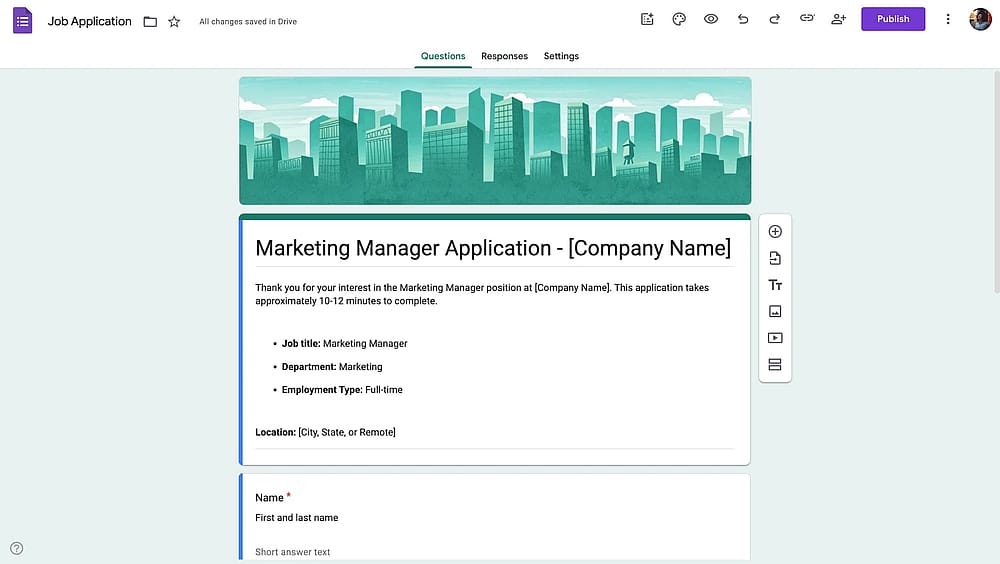
Hinzufügen eines Formulartitels und Bewerbungsdetails
3. Formularfelder und Screening-Fragen hinzufügen
Den Bewerbern die richtigen Fragen zu stellen und die Fragen in der richtigen Reihenfolge zu ordnen, ist der wichtigste Schritt. Es ist auch wichtig, bestimmte Fragen je nach Jobposition und den Bedürfnissen des Unternehmens anzuzeigen oder auszublenden. Aber dazu kommen wir in den nächsten Schritten.
The Google Forms “Job Application” template comes with 5 questions: Name, email, phone number, position selection, and cover letter. You can add your own questions under them, and create a new section for other screening questions.
💡 Pro-Tipp
Klicken Sie auf die drei Punkte (⋮) unten rechts bei einer Frage und aktivieren Sie „Beschreibung“, um Hilfetext hinzuzufügen.
Hier sind einige wesentliche Details, die Sie abfragen können:
- persönliche Informationen, wie den vollständigen Namen
- Kontaktinformationen, wie E-Mail-Adresse und Telefonnummer
- Bildungsstand
- Beruflicher Werdegang
- Arbeitserfahrung
- Sozialversicherungsnummer
💡 Wussten Sie schon?
Das Hinzufügen eines Multiple-Choice-Rasters zu Google Forms ist ebenfalls möglich. Durch die Verwendung eines Multiple-Choice-Rasters erhalten Sie Antworten von Bewerbern klarer und schneller.
Für dieses Tutorial zum Bewerbungsformular haben wir mehrere Abschnitte erstellt. Einen Abschnitt für wesentliche Details, einen Abschnitt für Ausbildung und Berufserfahrung, einen Abschnitt für Screening-Fragen und einen Abschnitt für die rechtliche Bestätigung.
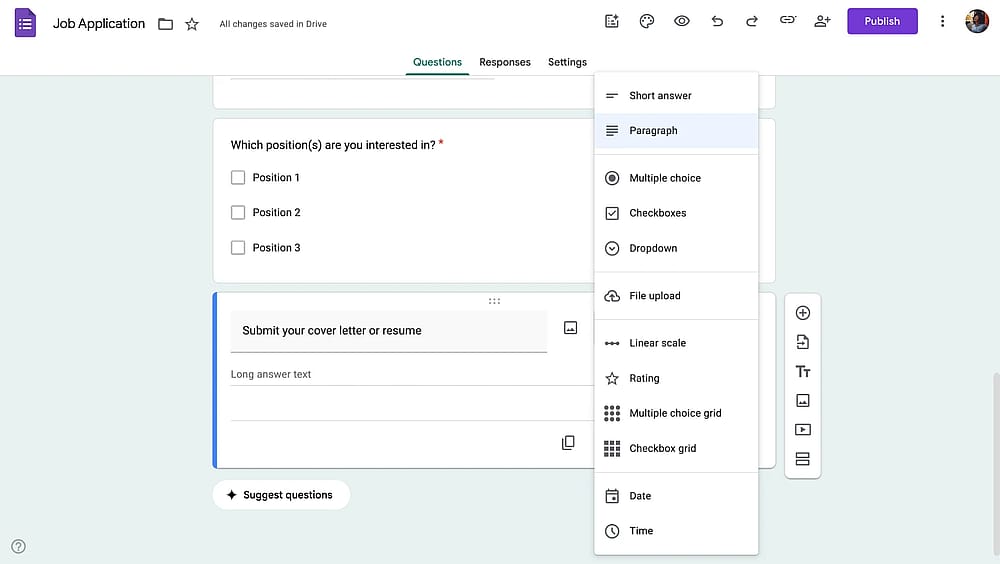
Hinzufügen von Beschäftigungsfragen zu Google Forms
4. Das Formulardesign an Ihre Marke anpassen
Das Hinzufügen eines Kopfzeilenbildes zu Google Forms oder das Ändern der Farben in Ihre Markenfarben kann viel dazu beitragen, Vertrauen aufzubauen.
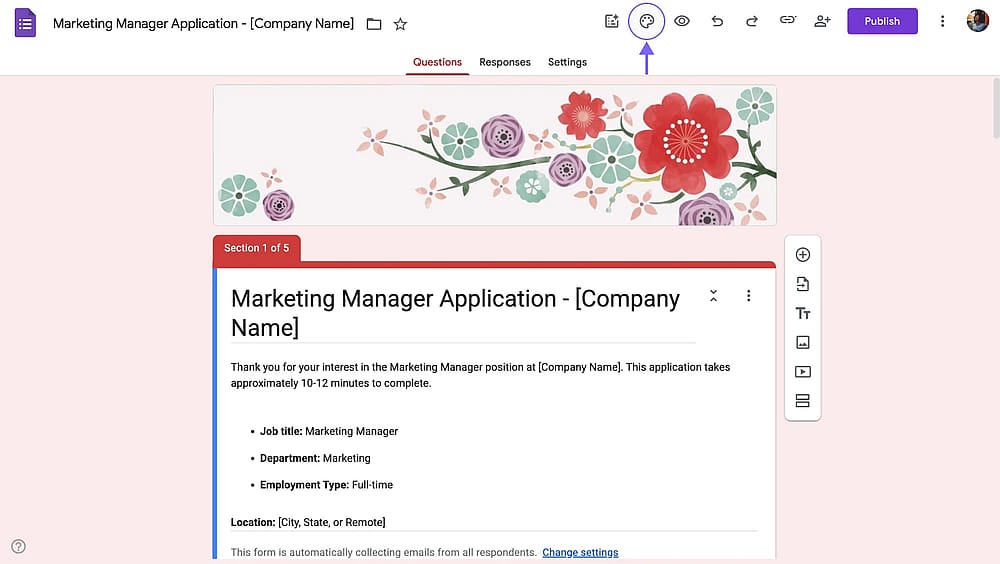
Öffnen der Anpassungs-Seitenleiste in Google Forms
5. Formulareinstellungen konfigurieren
Wechseln Sie zur Registerkarte „Einstellungen“, um Ihre Formulareinstellungen zu konfigurieren. Hier können Sie:
- „E-Mail-Adressen erfassen“ aktivieren (empfohlen)
- „Auf 1 Antwort beschränken“ aktivieren, um doppelte Bewerbungen zu verhindern (empfohlen)
- „Antwortbearbeitung zulassen“, wenn Sie Aktualisierungen ermöglichen möchten
- „Fortschrittsbalken anzeigen“ für mehrseitige Formulare
- Bestätigungsnachricht anpassen, die angezeigt wird, nachdem der Kandidat das Formular abgeschickt hat
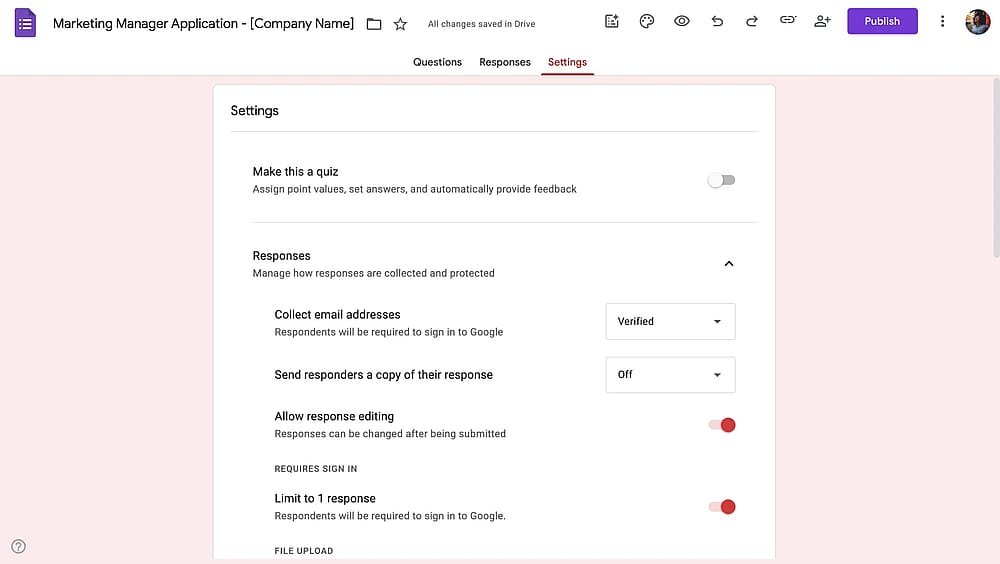
Konfigurieren von Einstellungen in Google Forms
6. Bedingungen einrichten (Optional)
In einigen Fällen haben Sie möglicherweise mehrere offene Stellen und möchten, dass Kandidaten auswählen. In diesem Fall können Sie Abschnitte für positionsspezifische Fragen erstellen und diese nur anzeigen, wenn der Kandidat diese Position auswählt. Für detaillierte Informationen lesen Sie unseren Google Forms Anleitung zur bedingten Logik. Hier sind die schnellen Schritte:
- Fügen Sie eine Multiple-Choice-Frage hinzu, um verschiedene offene Positionen anzuzeigen.
- Klicken Sie auf die drei Punkte (⋮) unter Ihrer Frage und wählen Sie „Gehe zu Abschnitt basierend auf der Antwort“.
- Wählen Sie aus, welche Option zu welchen Abschnitten führt.
- Wenn Sie einen gemeinsamen Abschnitt haben, den der Kandidat sehen muss, stellen Sie sicher, dass positionspezifische Abschnitte zu diesem gemeinsamen Abschnitt führen.
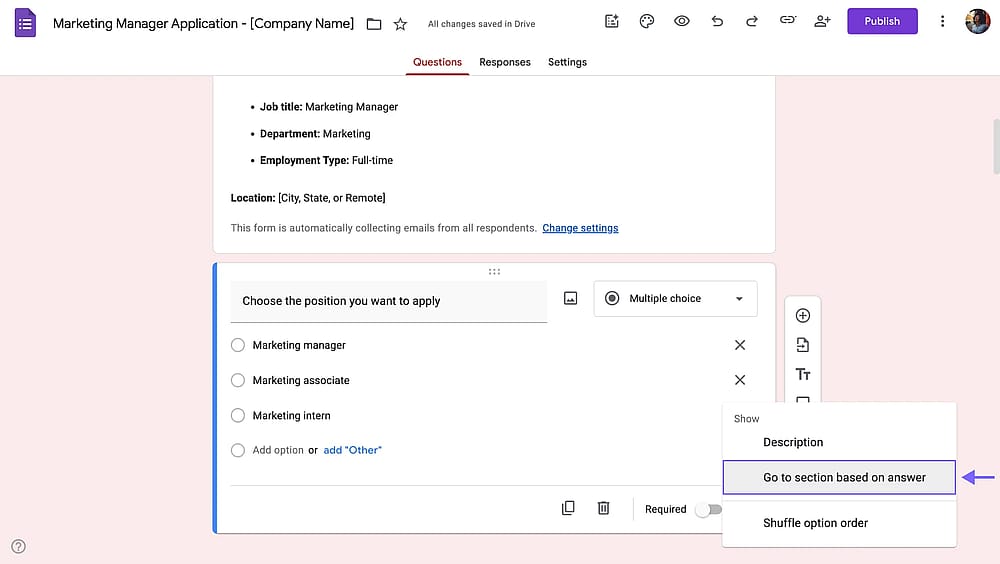
Einrichten von Bedingungen für die Fragen in Google Forms
7. Ihr Formular teilen
Testen Sie zum Schluss Ihr Formular mit dem Augensymbol und klicken Sie dann auf „Veröffentlichen“, um Ihr Google Forms-Bewerbungsformular mit Ihren Kandidaten zu teilen. Sie können den Link kopieren, um ihn in Ihrem Beitrag zur „offenen Stelle“ zu teilen, oder Sie können das Google Formular auf einer Webseite einbetten. Nachdem Sie begonnen haben, Bewerbungen zu sammeln, können Sie die Antworten auf der Registerkarte „Antworten“ anzeigen oder sie mit Google Sheets verknüpfen.
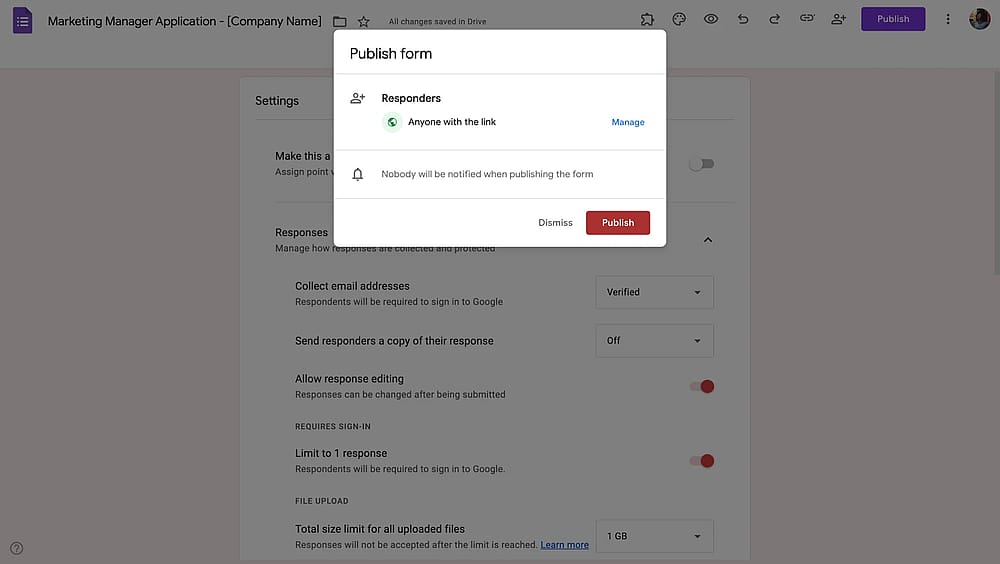
Veröffentlichen des Google Forms-Bewerbungsformulars
forms.app: Eine leistungsstärkere Alternative für Stellenbewerbungen
Obwohl Google Forms ein ausgezeichnetes kostenloses Tool ist, hat es Einschränkungen, die deutlich werden, wenn Ihre Einstellungsbedürfnisse wachsen. Das Verständnis dieser Einschränkungen hilft Ihnen zu entscheiden, wann es Zeit ist, Alternativen in Betracht zu ziehen.
Warum eine Alternative in Betracht ziehen?
Wenn sich Ihre Einstellungsbedürfnisse entwickeln, werden Sie wahrscheinlich feststellen:
- Zu viel Zeit mit der manuellen Organisation von Bewerbungen verbringen
- Den Überblick über Kandidaten im Tabellenkalkulations-Chaos verlieren
- Qualifizierte Bewerber übersehen, weil Ihr Formular nicht auffällt
- Kandidaten keine professionelle Erfahrung bieten können
- Schwierigkeiten haben, Bewerbungen in Ihre bestehenden Tools zu integrieren
Ein dedizierter Formulargenerator wie forms.app erweist sich als leistungsstarke und langfristige Lösung. forms.app ist eine solide Alternative zu Google Forms, eine Plattform, auf der Sie die Benutzerfreundlichkeit von Google Forms, eine unübertroffene Formularästhetik und einen umfangreichen Funktionsumfang finden. Hier ist ein Vergleich:
Funktion/Tool | Google Forms | forms.app |
Formularvorlagen | Begrenzt | 5.000+ kostenlose Vorlagen |
Anpassung | Sehr begrenzt | Erweitert |
Fragetypen | 12 | 30+ |
Dateiuploads | (Erfordert Google-Anmeldung) | (Keine Anmeldung erforderlich) |
Bedingte Logik | Grundlegend | Erweitert |
Speichern & später fortsetzen | ||
E-Signaturen | ||
Benutzerdefinierte Domain | ||
Teamzusammenarbeit | ||
Antwortlimits festlegen | ||
Eingebettete Formulare | Einfaches Einbetten | Popup-, Slide-in-, Ganzseitenoptionen |
Wie man ein Bewerbungsformular in forms.app erstellt
Es gibt zahlreiche Funktionen, um das Erscheinungsbild Ihres Formulars anzupassen und zu verbessern. Sie können praktische und professionell aussehende Formulare in wenigen Minuten erstellen, ohne Code schreiben zu müssen und ohne Fachkenntnisse. forms.app verfügt auch über einen KI-Formulargenerator und andere KI-Funktionen wie Fragen-Paraphrasierer, Antwortoptionen-Generator, PDF zu Formular und KI-Einblicke, die Ihnen helfen, Zeit zu sparen und den Einstellungsprozess für Sie zu erleichtern.
Befolgen Sie diese 4 Schritte und erstellen Sie Ihr Online-Bewerbungsformular auf forms.app kostenlos.
1. Erstellen Sie Ihr Bewerbungsformular auf forms.app
Melden Sie sich bei forms.app an und klicken Sie auf die Schaltfläche „Formular erstellen“, um zu beginnen. forms.app bietet Ihnen mehrere Optionen zum Erstellen Ihres Formulars, wie zum Beispiel:
- Mit einem leeren Formular beginnen
- Aus Job-Bewerbungsformular-Vorlagen wählen
- Ein Formular mit KI generieren
- Ein Formular von einer anderen Plattform importieren
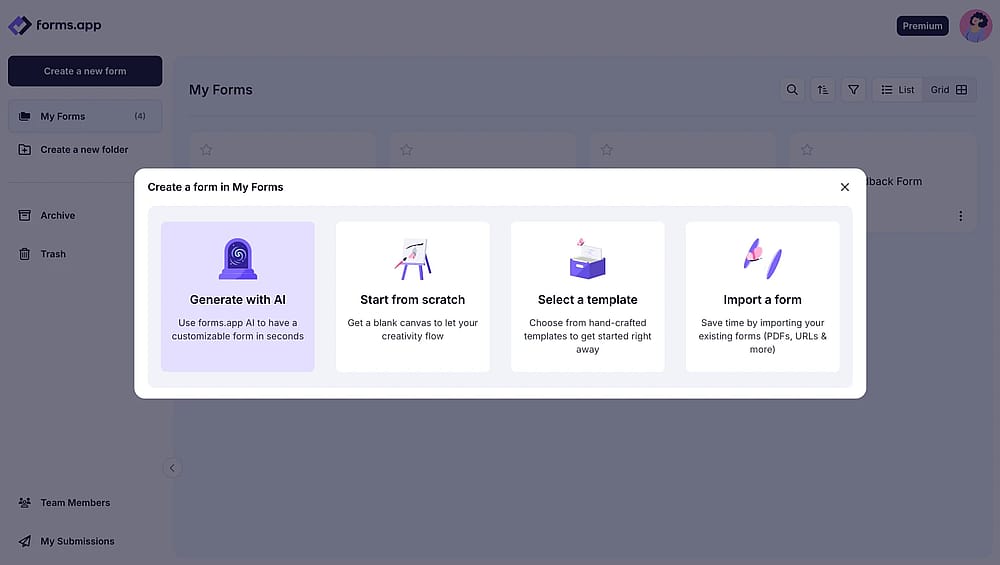
Ein Formular auf forms.app erstellen
2. Add questions to your job application form
Nachdem Sie eine Vorlage für ein Bewerbungsformular ausgewählt oder die KI-Option verwendet haben, können Sie die Fragen in Ihrem Bewerbungsformular ändern. Während Google Forms nur 12 Feldtypen anbietet, bietet forms.app mehr als 30+ Felder, sodass Sie Ihre Fragen zu den Jobdetails präzise kommunizieren können.
💡 Beim Erstellen eines Bewerbungsformulars müssen Sie die richtigen Fragen an die Person stellen, die Sie einstellen möchten. Sehen Sie sich diese Fragen für Online-Bewerbungen an, wenn Sie weitere Fragen stellen möchten.
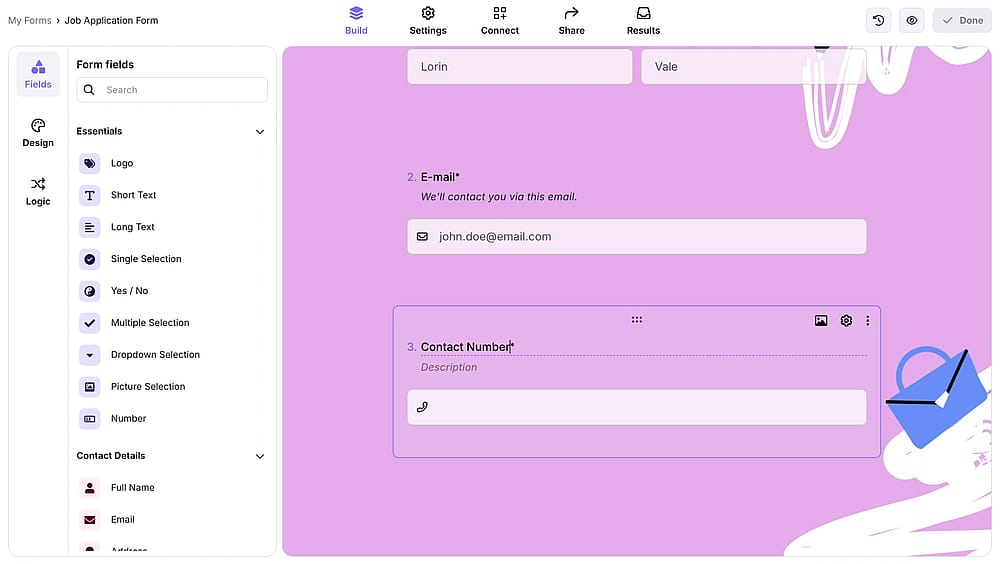
Fragen und Felder zu Ihrem Bewerbungsformular hinzufügen
3. Das Aussehen des Formulars anpassen
Das Aussehen und die Einfachheit Ihres Formulars sind für die Person, die es ausfüllt, entscheidend. Gut gestaltete Formulare erzielen höhere Antwortraten. forms.app bietet auch viele hilfreiche Vorlagen und farbenfrohe Themen. Sie können auch animierte Hintergründe für ein attraktiveres Formular festlegen, da die visuellen Aspekte jedes Formulars für seinen Erfolg ebenso entscheidend sind. Außerdem können Sie Ihre Fragen einzeln oder in einer Liste anzeigen. Auf jeden Fall bietet forms.app von Haus aus ein reibungsloses Formularausfüllerlebnis.
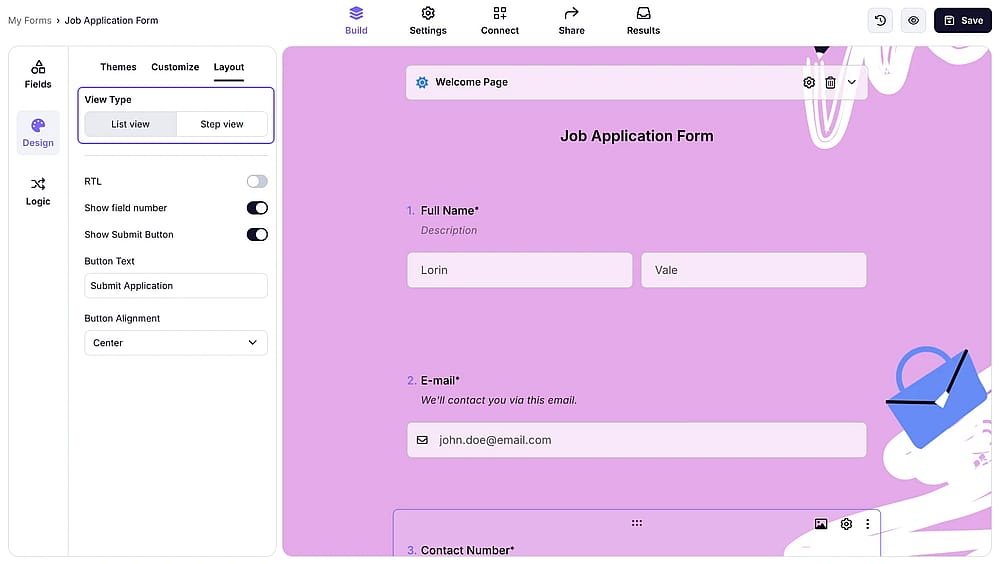
Anpassen des Designs Ihres Bewerbungsformulars
4. Teilen oder auf Ihrer Webseite einbetten
Gehen Sie schließlich zum Reiter „Teilen“. Hier können Sie die URL Ihres Formulars anpassen, um es mit potenziellen Kandidaten zu teilen. Wenn Ihr Unternehmen eine Webseite hat, können Sie Ihr Bewerbungsformular auf Ihrer Webseite einbetten, damit sich Bewerber selbst bewerben können.
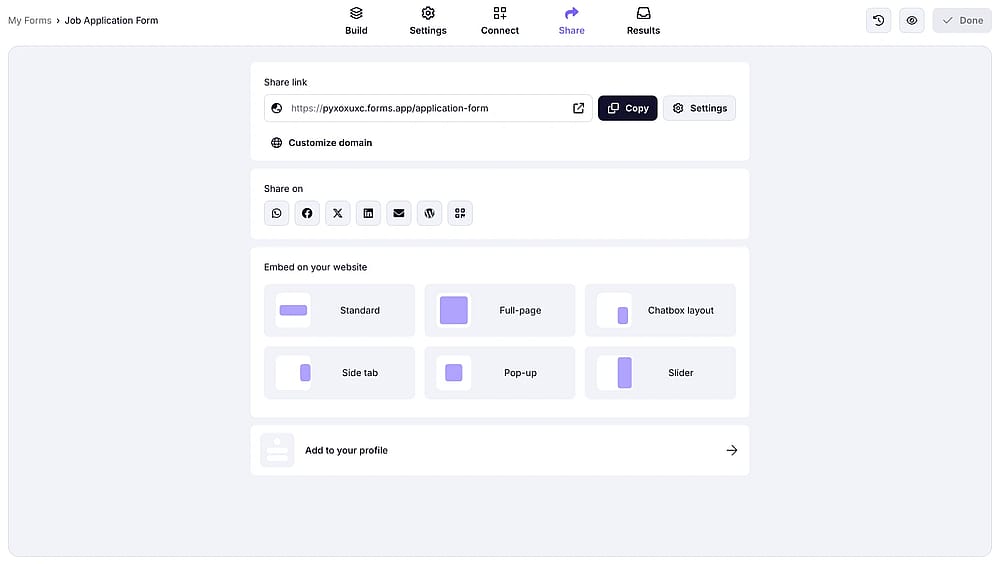
Verfügbare Freigabeoptionen auf forms.app
Häufig gestellte Fragen zur Erstellung eines Bewerbungsformulars in Google Forms
Zusätzlich zu dem, was Sie bisher gelernt haben, können Ihnen einige Fragen, die bei der Vorbereitung eines Bewerbungsformulars gestellt werden, Ratschläge geben. Hier sind 3 häufig gestellte Antworten, die wir für Sie bei der Erstellung eines Bewerbungsformulars vorbereitet haben:
Ja. Sie können Ihr Google-Formular jederzeit bearbeiten, auch nach dem Teilen. Alle Änderungen werden sofort wirksam, obwohl vorhandene Antworten nicht geändert werden. Seien Sie jedoch vorsichtig, wenn Sie Fragen entfernen oder wesentlich ändern, wenn Sie bereits Bewerbungen erhalten haben, da dies vorhandene Daten inkonsistent machen kann.
In den Google Forms-Einstellungen aktivieren Sie "Limit to 1 response" unter dem Register Allgemein. Dadurch wird verhindert, dass dasselbe Google-Konto mehrere Bewerbungen einreicht. Bewerber können jedoch verschiedene E-Mail-Adressen verwenden, um mehrmals einzureichen, wenn sie es wirklich wollen.
Sie können bestimmte Bereiche von Google Forms anpassen. Sie müssen eine leere Vorlage auswählen oder ein vorhandenes Formular öffnen und dann auf das Farbpalette-Symbol oben rechts klicken. Sie sehen dann die Felder, die Sie im geöffneten Tab bearbeiten können. Sie können das Thema, das Kopfbild, die Hintergrundfarbe und die Textschriftarten des Formulars anpassen.
Google Forms bietet zahlreiche Vorteile im Rekrutierungsprozess: einfache Zugänglichkeit und Zeitersparnis mit einer einfachen No-Code-Schnittstelle, Datensammlung und Anpassungsoptionen und mehr.
Das Datei-Upload-Feld von Google Forms akzeptiert Videodateien (MP4, MOV, AVI usw.), jedoch mit Dateigrößenbeschränkungen. Alternativ können Sie ein URL-Feld hinzufügen, in dem Kandidaten Links zu Videos auf YouTube, Vimeo oder anderen Plattformen einreichen können. forms.app bietet ähnliche Optionen mit großzügigeren Dateigrößenbeschränkungen.
Während Google Forms gut für grundlegende Bedürfnisse funktioniert, bieten dedizierte Formulargeneratoren wie forms.app signifikante Vorteile: kein Google-Konto erforderlich für Datei-Uploads, bessere Designanpassung, erweiterte Automatisierung, überlegene mobile Erfahrung und Integrationen mit Geschäftstools. Die Wahl hängt von Ihrem Volumen, Budget und gewünschten Funktionen ab.
Wichtige Erkenntnisse
Das Erstellen eines effektiven Bewerbungsformulars ist eine der klügsten Investitionen, die Sie in Ihren Einstellungsprozess tätigen können. Denken Sie daran, dass Ihr Einstellungsformular der erste Eindruck sein kann, den Ihr potenzieller Kandidat von Ihrem Unternehmen erhält.
Google Forms ist ein ausgezeichneter Ausgangspunkt für grundlegende Bedürfnisse. Es ist kostenlos, bekannt und überraschend leistungsfähig für kleine Unternehmen oder einfache Positionen. Die Schritt-für-Schritt-Anleitung in diesem Artikel wird Sie in weniger als einer Stunde einsatzbereit machen.
Erwägen Sie fortschrittlichere Tools wie forms.app für eine bessere Erfahrung und einfachere Datenerfassung. Wenn das Bewerbungsvolumen steigt, wenn Sie eine bessere Kandidatenerfahrung benötigen oder wenn die Integration mit Ihrem Technologie-Stack wichtig wird, bieten speziell entwickelte Formularersteller erhebliche Vorteile, ohne das Budget zu sprengen.
Konzentrieren Sie sich auf die Kandidatenerfahrung und die Einhaltung gesetzlicher Vorschriften. Die besten Formulare wägen Datenerfassung und Respekt vor der Zeit der Bewerber ab. Halten Sie es unter 15 Minuten, optimieren Sie für Mobilgeräte und stellen Sie sicher, dass Sie nur rechtlich zulässige und notwendige Fragen stellen.
In diesem Artikel haben wir die Erstellung von Bewerbungsformularen in Google Forms, deren Einschränkungen, eine bessere Alternative zur Erstellung von Bewerbungsformularen und häufig gestellte Fragen behandelt. Wir hoffen, Sie haben die Grundlagen gelernt und die Profi-Tipps mitgenommen, die wir im gesamten Artikel gestreut haben.
Mitwirkende
Recherchiert & geschrieben von
forms.app, dein kostenloser Formulargenerator
- Unbegrenzte Ansichten
- unbegrenzte Anzahl von Fragen
- unbegrenzte Benachrichtigungen
Ähnliche Beiträge

Wie man ein Feedback-Formular auf Google Forms erstellt
Wie man Quizze in Google Forms erstellt (Schritte, Tipps & mehr)
Wie man ein Bewerbungsformular in Google Forms erstellt (Tipps & mehr)
Wie man ein Einwilligungsformular in Google Forms erstellt

