Sparen Sie bis zu 60 % bei Jahresplänen mit unserem besten Angebot des Jahres. Nur für kurze Zeit. 🍂
Preise ansehen

Google Forms bedingte Fragen: Ultimativer Leitfaden
Fasse zusammen mit
Google Forms ist eine Plattform, die es Benutzern ermöglicht, kostenlose Umfragen, Formulare und Quiz zu erstellen. Eine ihrer nativen Funktionen, die grundlegende bedingte Logik, hilft Ihnen dabei, Ihre Formulare effektiver und benutzerfreundlicher zu gestalten.
Stellen Sie sich eine Umfrage über die Produktpräferenzen Ihrer Zielgruppe vor. Nach der Frage "Welche Art von Urlaub bevorzugen Sie?": Wenn der Befragte antwortet "Winterurlaub," könnte die nächste Frage sein "Welche Stadt würden Sie für den Winterurlaub wählen?". Oder für diejenigen, die "Sommerurlaub" bevorzugen, können Sie Fragen wie "Bevorzugen Sie Hotels oder Camping/Bungalows zur Unterkunft?" stellen. Wie dieses Beispiel zeigt, verbessern bedingte Fragen Ihre Benutzererfahrung, indem sie sich an Antworten anpassen.
In diesem Artikel werden wir bedingte Fragen erklären und Ihnen Schritte geben, um bedingte Fragen zu Google Forms hinzuzufügen. Sie werden auch die Antwort auf die Frage bekommen, ob Sie bedingte Fragen nativ in Google Forms erstellen können. Jetzt gehen wir zu bedingten Fragen über!
Können Sie bedingte Fragen in Google Forms erstellen?
Ja, es ist möglich, grundlegende bedingte Fragen innerhalb von Google Forms mit Hilfe von “Abschnitten” zu erstellen. Abschnitte in Google Forms sind im Grunde Seiten zur Organisation von Formularfeldern, was besonders für lange Formulare hilfreich ist. Separate Abschnitte für abhängige Fragen zu haben, ermöglicht es Ihnen, bedingte Logik in Google Forms zu verwenden.
Wie man bedingte Fragen in Google Forms erstellt
- Erstellen Sie ein Google-Formular oder öffnen Sie ein vorhandenes.
- Fügen Sie Formularfragen hinzu.
- Klicken Sie auf die Schaltfläche "Abschnitt hinzufügen" im schwebenden Menü rechts.
- Fügen Sie bedingte Logik hinzu, indem Sie "Zu Abschnitt basierend auf Antwort gehen" auswählen.
- Vorschau und Test des Formulars.
Jetzt, da Sie wissen, dass Sie bedingte Fragen zu Ihren Google Forms hinzufügen können, ist es an der Zeit, die Schritte zu sehen und tatsächlich Ihre Fragen bedingt zu machen. Das Verständnis, wie man dieses Feature verwendet, ist entscheidend, um Ihre Formulare dynamischer und effektiver zu gestalten.
Indem nur relevante Fragen basierend auf vorherigen Antworten angezeigt werden, können Ihre Benutzer das Formular leicht ausfüllen. Sie werden auch die Genauigkeit der Informationen erhöhen, die Sie aus Ihren Formularen oder Umfrageergebnissen sammeln. Befolgen Sie die folgenden Schritte, um dieses leistungsstarke Feature jetzt in Ihre Formulare zu integrieren!
Schritt 1: Erstellen Sie ein Google-Formular oder öffnen Sie ein vorhandenes
Wenn Sie ein Formular von Grund auf erstellen möchten, können Sie ein leeres Formular auswählen. Wenn Sie die Plattform jedoch noch nicht verwendet haben oder nicht wissen, wie man ein Formular erstellt, ist es besser, mit fertigen Google Forms-Vorlagen zu beginnen. Betrachten wir beispielsweise ein Bewerbungsformular.
Sie können Fragen oder Felder ändern, indem Sie auf die Formularfelder klicken. Sie können auch Abschnitte zu Ihrem Formular hinzufügen, indem Sie auf die "Abschnitt hinzufügen" Schaltfläche im rechteckigen Bereich neben dem Formular klicken. Sie können auch Ihre Fragen hinzufügen, indem Sie auf die "plus" Schaltfläche im gleichen Bereich klicken. Nachdem Sie all diese Schritte abgeschlossen haben, können Sie Ihr Formular anpassen, indem Sie auf die "Design anpassen" Schaltfläche klicken.
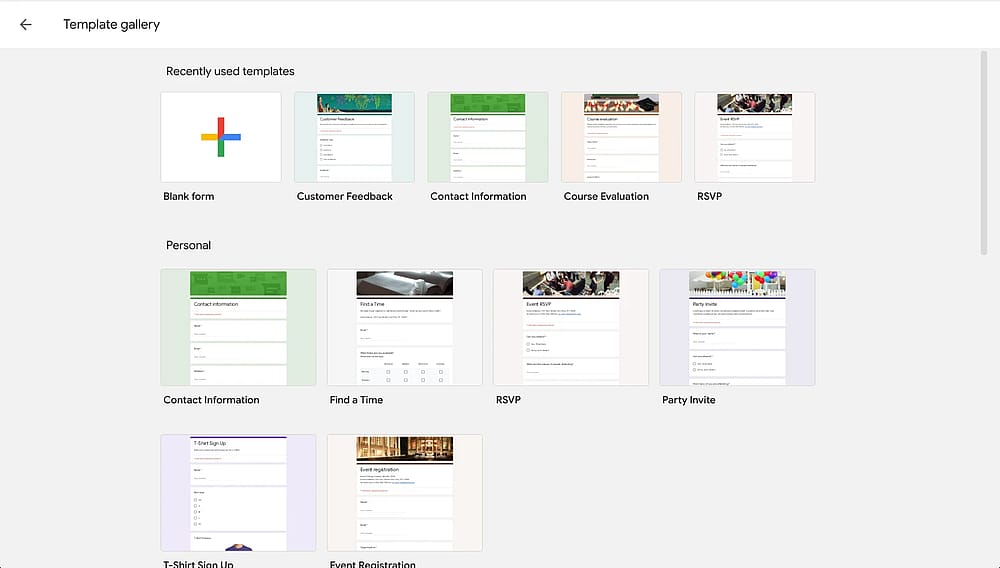
Erstellen eines Google-Formulars
Schritt 2: Formularfragen erstellen
Um eine Frage hinzuzufügen, klicken Sie auf die Plus-Schaltfläche an der Seite und wählen Sie das Frageformat aus. Sie können eine Frage wie "Haben Sie bereits Arbeitserfahrung in diesem Bereich?" hinzufügen. Mit dem Mehrfachauswahl-Frageformat können Sie Antworten wie "ja" oder "nein" bereitstellen.
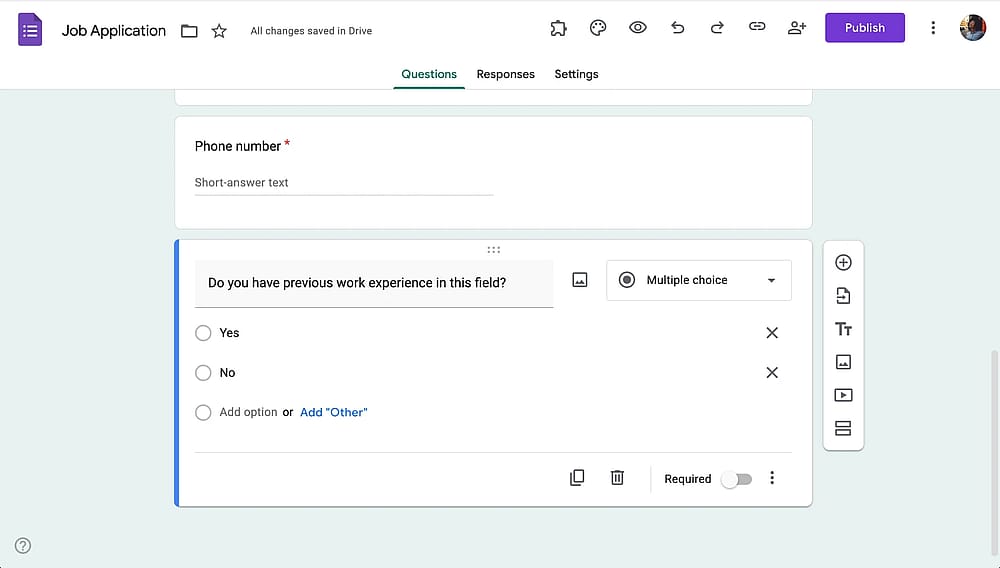
Hinzufügen von Formularfragen zu Google Forms
Schritt 3: Abschnitte zu Ihrem Google-Formular hinzufügen
Sie benötigen mehrere Formabschnitte, um Fragen basierend auf den Antworten anzuzeigen oder auszublenden. Wenn die Antwort auf die vorherige Arbeitserfahrung Frage "ja" lautet, können Sie den nächsten Abschnitt anzeigen, in dem Sie fragen, "Wie lange haben Sie in diesem Bereich gearbeitet?". Andererseits, wenn die Antwort nein ist, können sie zu einem anderen Abschnitt mit Standardfragen wechseln. Dafür benötigen Sie Abschnitte in Google Forms.
Wählen Sie einfach die Option "Abschnitt hinzufügen" aus dem schwebenden Menü auf der rechten Seite, um Abschnitte hinzuzufügen.
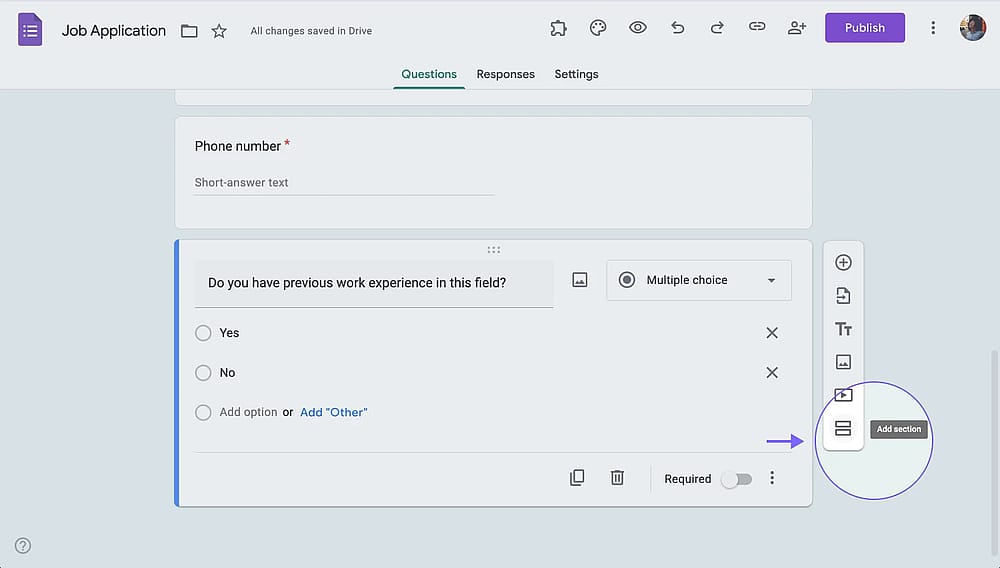
Hinzufügen eines Abschnitts zu Google Forms
Schritt 4: Bedingte Fragen erstellen
Lassen Sie uns mit dem Bewerbungsszenario fortfahren. Die Frage, zu der Sie bedingte Logik hinzufügen möchten, lautet: "Haben Sie bereits Berufserfahrung?". Wenn Sie auf dieses Fragefeld klicken, sehen Sie drei Punkte darunter. Klicken Sie darauf und wählen Sie die Option "Zu Abschnitt nach Antwort gehen" im geöffneten Menü. Es wird ein weiteres Dropdown-Menü neben Ihren Optionen "Ja" und "Nein" geben.
Für diejenigen, die die Option "Ja" auswählen, sollten Sie auswählen, um zu Abschnitt 2 zu gehen, der die Frage "Wie lange haben Sie in diesem Bereich gearbeitet?" enthält. Diejenigen, die mit "Nein" antworten, können zu Abschnitt 3 weitergeleitet werden, wo Sie andere Fragen haben.
Wählen Sie "Formular senden" aus dem Dropdown-Menü aus, um das Formular zu beenden, wenn die Befragten bestimmte Antworten auswählen.
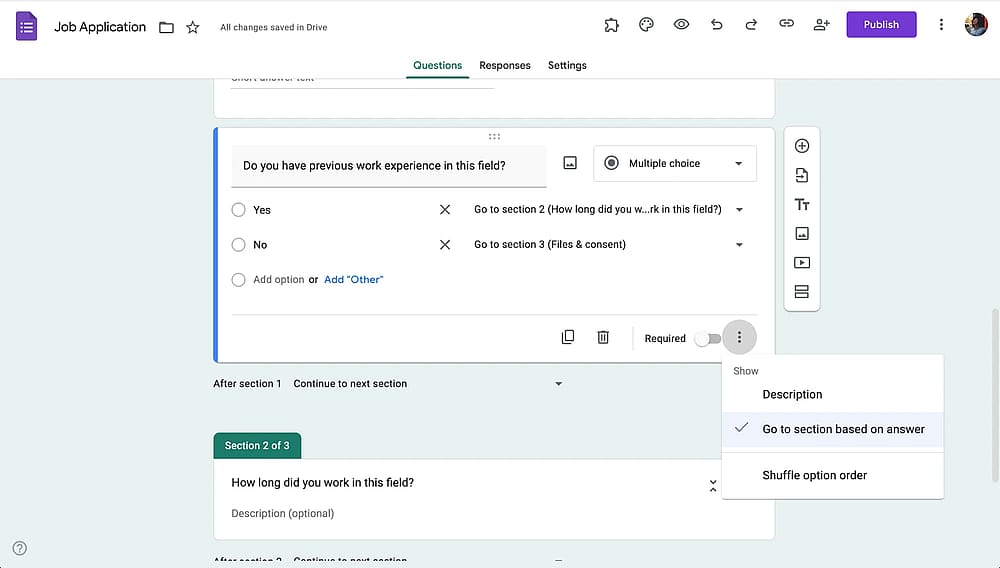
Bedingte Fragen in Google Forms erstellen
Schritt 5: Formularvorschau und Test
Bevor Sie Ihr Google Formular öffentlich machen, können Sie es durch Klicken auf das Augen-Symbol oben auf der Seite vorab anzeigen. Gehen Sie zu den Fragen, bei denen Sie bedingte Logik anwenden, und beantworten Sie sie. Auf diese Weise testen Sie auch, ob Sie die bedingte Logik korrekt angewendet haben.
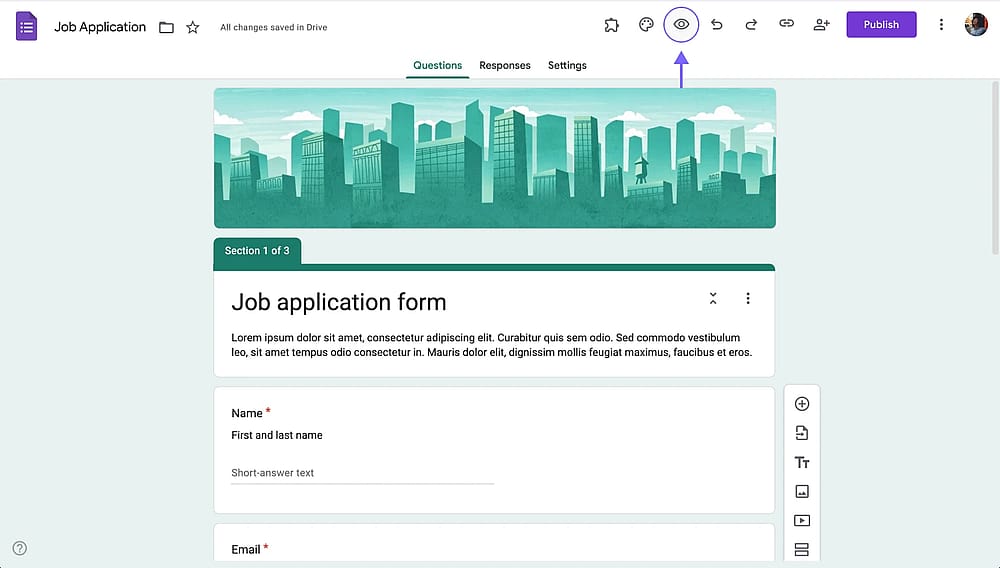
Durch Klicken auf das "Auge"-Symbol können Sie das Formular vorab anzeigen und testen
Einschränkungen der bedingten Logik in Google Forms
Google Forms ist kostenlos und hat seine Verwendungszwecke. Die Formularverzweigungsfunktionen von Google Forms können jedoch möglicherweise nicht Ihren Anforderungen entsprechen. Hier sind einige Einschränkungen der Logik von Google Forms:
- Google Forms unterstützt keine Überspringungslogik bei einzelnen Fragen. Stattdessen müssen Sie eine logikbasierte Abschnittung verwenden. Dies erfordert das Aufteilen Ihres Formulars in separate Abschnitte und das Anwenden von Anzeigebedingungen auf diese Abschnitte, um sicherzustellen, dass sie ordnungsgemäß zusammenfließen. Dieser Ansatz ist umständlich und zeitaufwändig, ganz zu schweigen von kompliziert, insbesondere wenn Sie mehr als eine bedingte Frage benötigen.
- Google Forms unterstützt keine mehreren Bedingungen, das heißt und/oder Logik. Sie sind auf einfache Wenn/Dann-Logik beschränkt.
- Bedingungen sind für Textfragen nicht möglich. Die Formularverzweigung ist einfach und nur möglich, wenn Sie Multiple-Choice-Fragen verwenden.
Es ist klar, dass für anspruchsvolle Logikpfade und Bedingungen ein besserer Formularersteller als Google Forms erforderlich ist, wie z.B. forms.app.
Erstellen Sie fortschrittlichere bedingte Formulare mit forms.app
Obwohl Google Forms es Ihnen ermöglicht, Formulare mit bedingter Logik zu erstellen, ist der Prozess ziemlich einfach und umständlich. Andererseits bietet forms.app auch für diejenigen, die nicht wissen, wie man Formulare erstellt, eine benutzerfreundliche bedingte Logikfunktion. Neben bedingter Logik können Sie auf viele weitere kostenlose Funktionen zugreifen, um Ihre Formulare und Umfragen dynamischer zu gestalten. Befolgen Sie die folgenden Schritte, um bedingte Logikformulare mit forms.app zu erstellen!
- Schritt 1: Wählen Sie aus kostenlosen Formularvorlagen oder verwenden Sie den KI-Formulargenerator, um ein Formular zu erstellen. Sie können das Formular jederzeit anpassen.
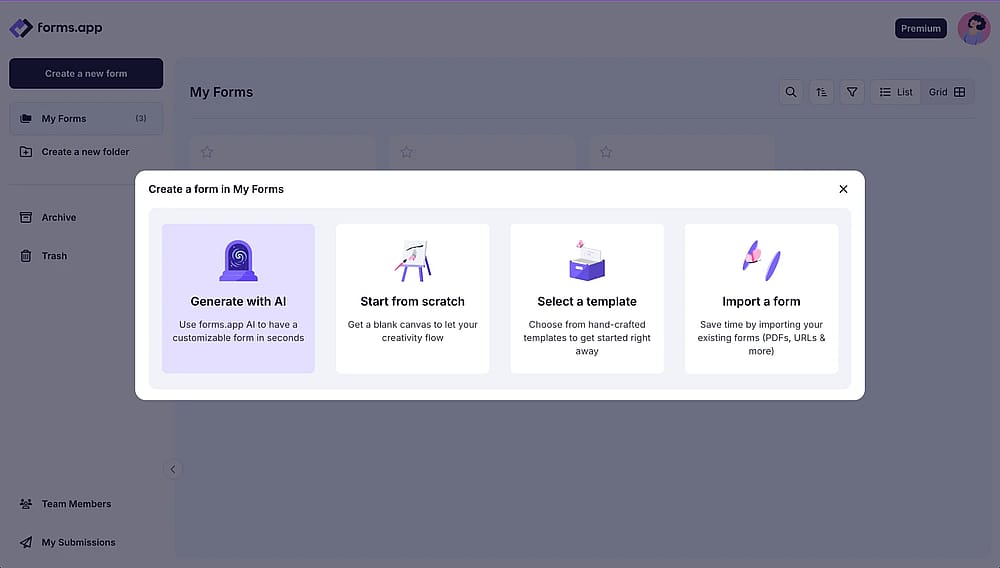
Erstellen Sie ein Formular auf forms.app
- Schritt 2: Sobald Sie ein Formular erstellt haben, können Sie aus über 30 Formularfeldern auswählen, um Ihre Formularfragen hinzuzufügen. Anders als bei Google Forms können Sie Fragen basierend auf Antworten ohne separate Abschnitte/Seiten anzeigen. Sie können jedoch auch „Seitenumbruch“ verwenden, um mehrere Seiten zu haben, wenn Sie möchten.
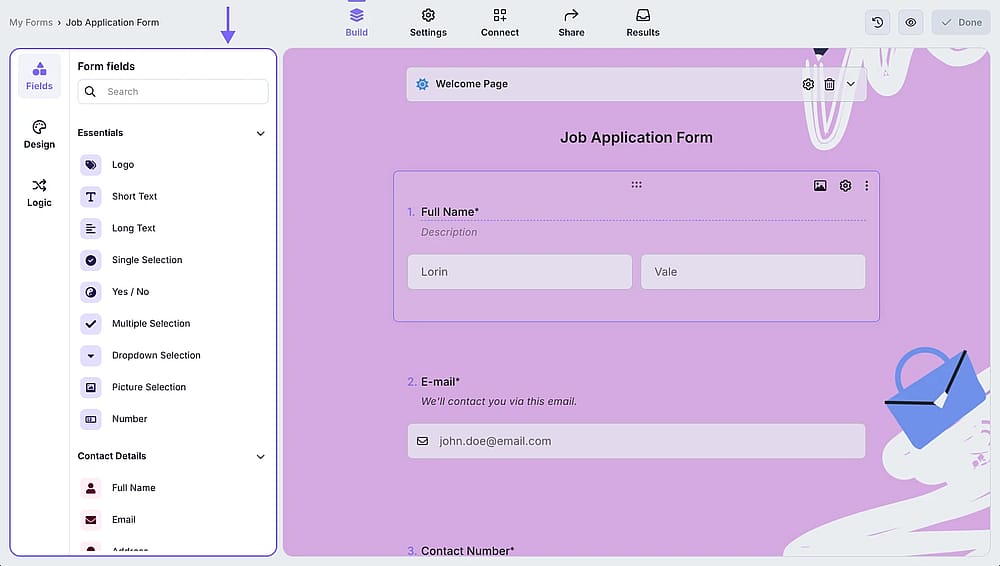
Fügen Sie Fragen hinzu oder passen Sie sie an
- Schritt 3: Gehen Sie zum Tab „Bedingungen“ und klicken Sie auf die Schaltfläche „Bedingung hinzufügen“. Wählen Sie die Frage aus, zu der Sie eine Bedingung hinzufügen möchten, aus dem Feld „Wenn“.
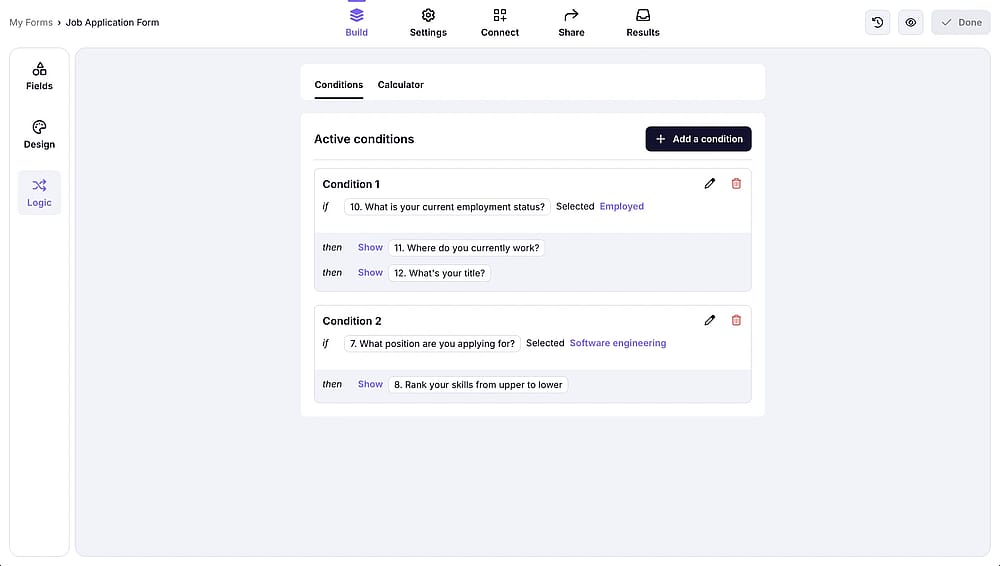
Bedingungen-Seite auf forms.app
- Schritt 4: Abhängig von der eingegebenen Antwort im Abschnitt „dann“, können Sie entscheiden, ob eine Frage angezeigt oder ausgeblendet werden soll.
Auf forms.app können Sie „und/oder-Logik“ in Ihren Bedingungen verwenden.
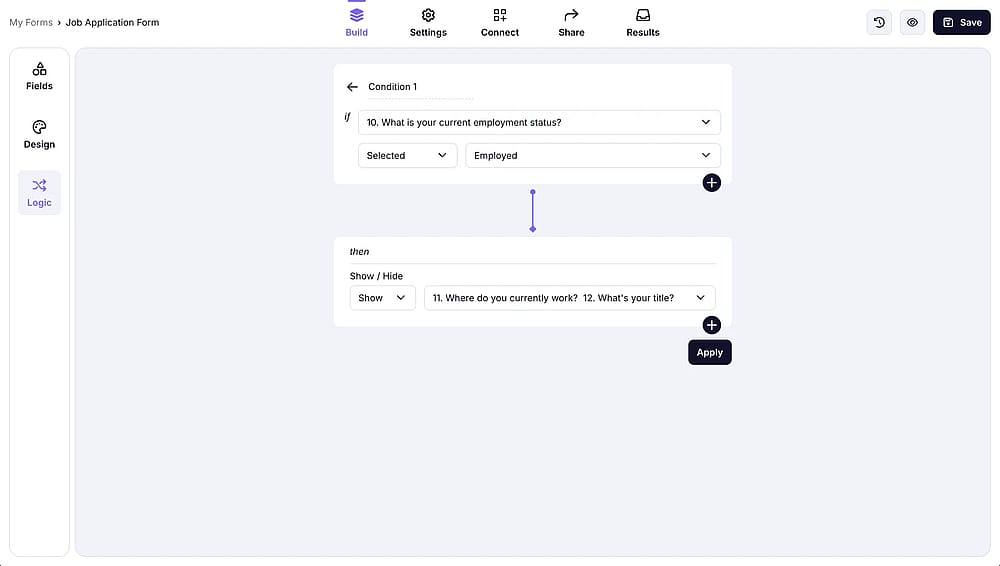
Bedingungen für Formularfragen festlegen
- Schritt 5: Wenn Sie alle Bedingungen hinzugefügt haben, überprüfen und testen Sie das Formular. Wenn alles in Ordnung ist, sind Sie bereit, das Formular zu teilen.
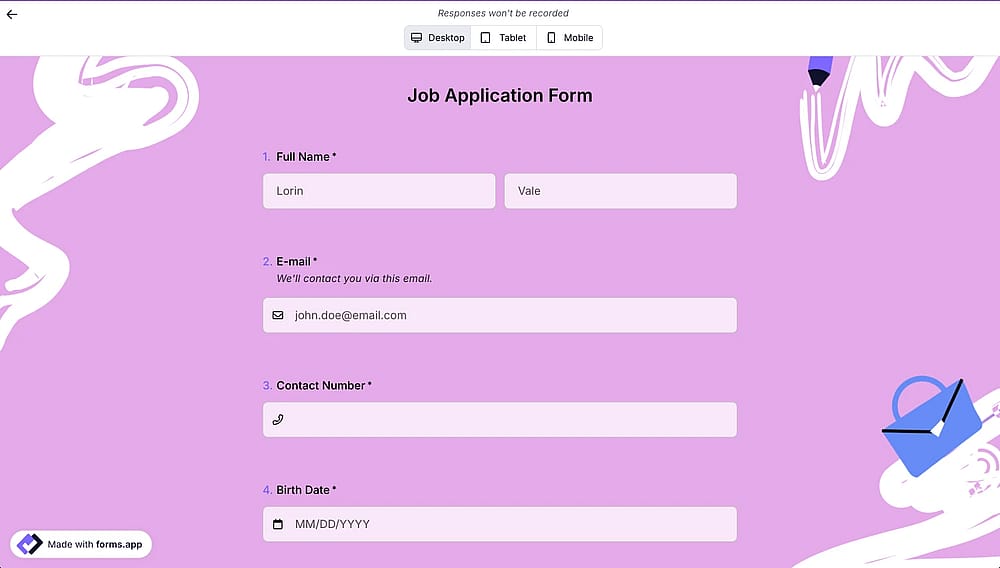
Previewing form to see if the conditions work
Fragen, die Sie zu bedingten Fragen in Google Forms stellen könnten
Bedingte Frage, auch bekannt als bedingte Logik, ermöglicht es Ihnen, bestimmte Fragen basierend auf den Antworten des Benutzers anzuzeigen oder auszublenden.
Bedingte Fragen in Online-Formularen verbessern die Benutzererfahrung, indem nur die relevanten Felder angezeigt werden, um Unordnung zu reduzieren, Zeit zu sparen und die Abschlussraten zu erhöhen, während gleichzeitig eine genauere Datensammlung gewährleistet wird.
Wenn ein Benutzer beispielsweise "ja" auf seinen aktuellen Beschäftigungsstatus antwortet, können Sie ihm eine Frage zu seiner Arbeit anzeigen. Andererseits, wenn er "nein" antwortet, können Sie die Arbeitsfrage ausblenden und ihn zur nächsten Frage weiterleiten. Wie aus diesem Beispiel ersichtlich ist, wird durch die Reduzierung der Anzahl der Fragen, die Benutzer beantworten müssen, die Abschlussrate Ihres Formulars und Ihrer Umfrage erhöht.
Google Forms ermöglicht es Benutzern, einfache Verzweigungslogik basierend auf Abschnitten festzulegen. Sie können auswählen, welcher Abschnitt basierend auf einer Mehrfachauswahlantwort oder nach einem Abschnitt angezeigt wird.
Google Forms hat einfache Verzweigungen. Wenn Ihre Verzweigungsregeln nicht wie beabsichtigt funktionieren, stellen Sie sicher, dass die Anzeigebedingungen, die Sie suchen, über Google Forms möglich sind. Sie können auch Ihre Fragen und Regeln auf einer Canvas eines Drittanbieters abbilden und sie dann in Google Forms implementieren.
Mitwirkende
forms.app, dein kostenloser Formulargenerator
- Unbegrenzte Ansichten
- unbegrenzte Anzahl von Fragen
- unbegrenzte Benachrichtigungen
Ähnliche Beiträge
Wie man seine Quizze auf Google Forms benotet
Wie man Tortendiagramme über Google Forms erstellt (Schritt für Schritt)